

VibeFox AMA MT5
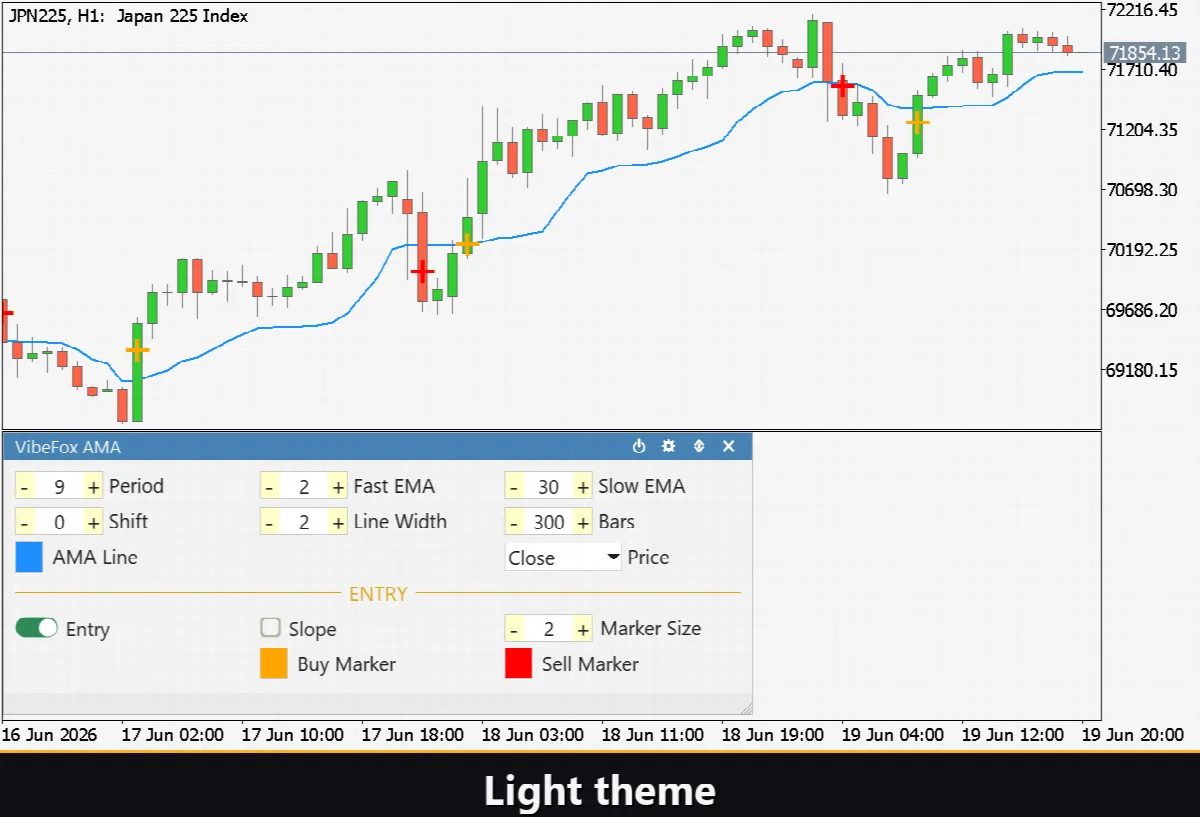
VibeFox AMA é um indicador Kaufman Adaptive Moving Average em tempo real para MetaTrader 5. Ele plota a linha clássica KAMA diretamente no gráfico de preços, marca os sinais de entrada no momento em que se formam e reúne todos os controles em um moderno painel interativo. Em vez de alternar entre janelas de configuração e tentar enxergar uma linha que se adapta lentamente, você vê exatamente com que velocidade a média segue o preço — e onde um sinal acabou de aparecer.
VibeFox AMA — Média móvel adaptativa com sinais de entrada e painel interativo
VibeFox AMA é um indicador Kaufman Adaptive Moving Average em tempo real para MetaTrader 5. Ele plota a linha clássica KAMA diretamente no gráfico de preços, marca os sinais de entrada no momento em que se formam e reúne todos os controles em um moderno painel interativo. Em vez de alternar entre janelas de configuração e tentar enxergar uma linha que se adapta lentamente, você vê exatamente com que velocidade a média segue o preço — e onde um sinal acabou de aparecer.
Como AMA se adapta
O núcleo do indicador é o Efficiency Ratio (ER): a proporção entre o movimento direcional líquido e o caminho total percorrido ao longo do período AMA Period. Quando o mercado está claramente em tendência, o ER é alto e a linha AMA segue o preço de perto. Quando o mercado está agitado ou lateral, o ER cai para zero e a AMA mal se move — filtrando efetivamente o ruído.
A velocidade de adaptação é controlada por Fast EMA e Slow EMA. Eles definem os dois extremos do coeficiente de suavização: na eficiência máxima, a AMA se comporta como uma EMA rápida; na eficiência mínima, desacelera ao ritmo de uma EMA lenta. Ajustar esses dois períodos define o quanto agressivamente a linha reage a uma mudança no caráter do mercado.
Applied Price seleciona qual série de preços — Close, Open, High, Low, Median, Typical ou Weighted — alimenta o cálculo. AMA Shift permite deslocar a linha horizontalmente um número definido de barras, e Bars to Analyze limita até onde o histórico é calculado.
Pontos de entrada
O indicador oferece dois modos de entrada independentes que podem ser ativados ou desativados no painel a qualquer momento.
Entry — Px Cross
Uma seta BUY aparece quando o preço cruza a linha AMA de baixo; uma seta SELL aparece quando cruza de cima. Este modo captura o momento em que o mercado se compromete com um lado após um período de incerteza.
Slope entry — inversão de inclinação
Uma seta BUY aparece quando a inclinação da AMA se volta para cima; uma seta SELL aparece quando se volta para baixo. Como a linha KAMA mal se move em condições laterais, este modo gera muito menos sinais falsos durante a consolidação do que a inclinação de uma média móvel tradicional.
Controle visual completo
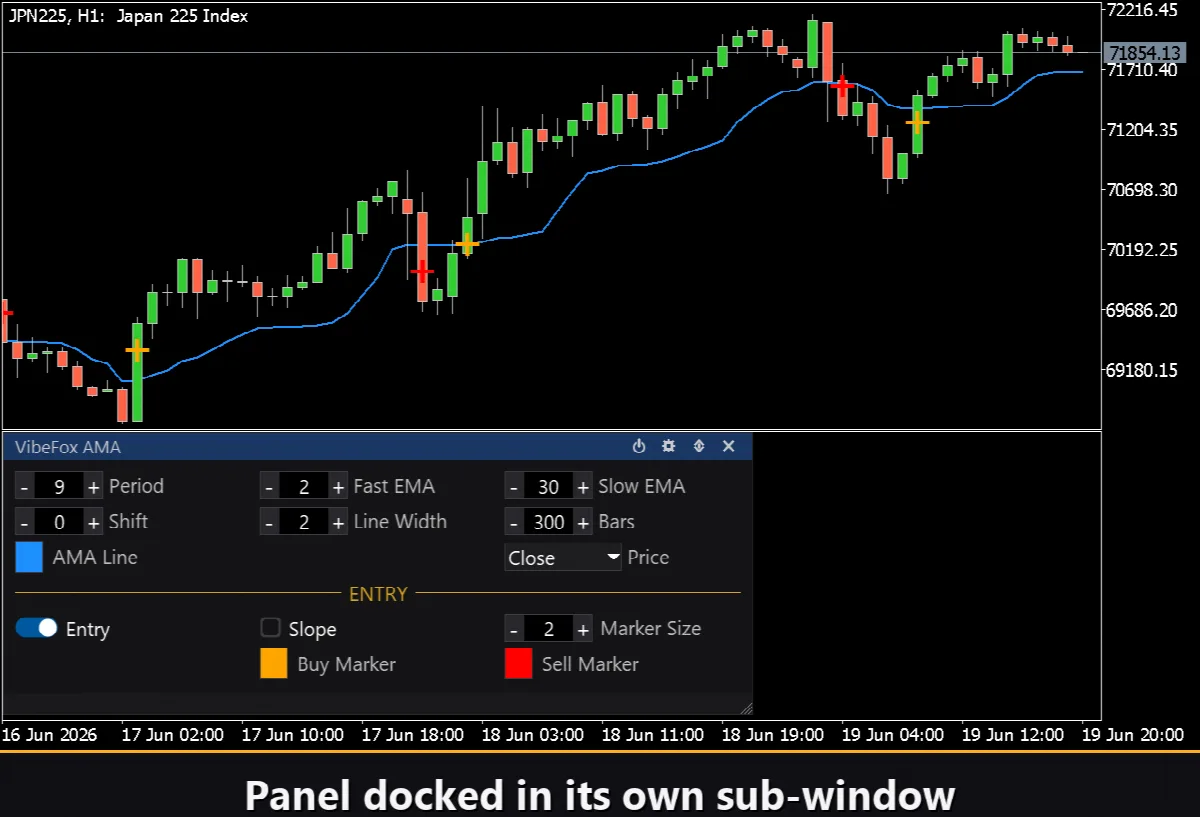
A linha AMA é desenhada diretamente no gráfico de preços — nenhuma subjanela separada é necessária. Você pode definir a cor, largura e transparência da linha de forma independente. Os marcadores de Buy e Sell têm cada um suas próprias configurações de cor e transparência, e o controle Marker Size escala as setas de sutis a claramente visíveis. Cada parâmetro visual pode ser ajustado ao vivo no painel sem reabrir a janela de parâmetros.
Painel interativo no gráfico
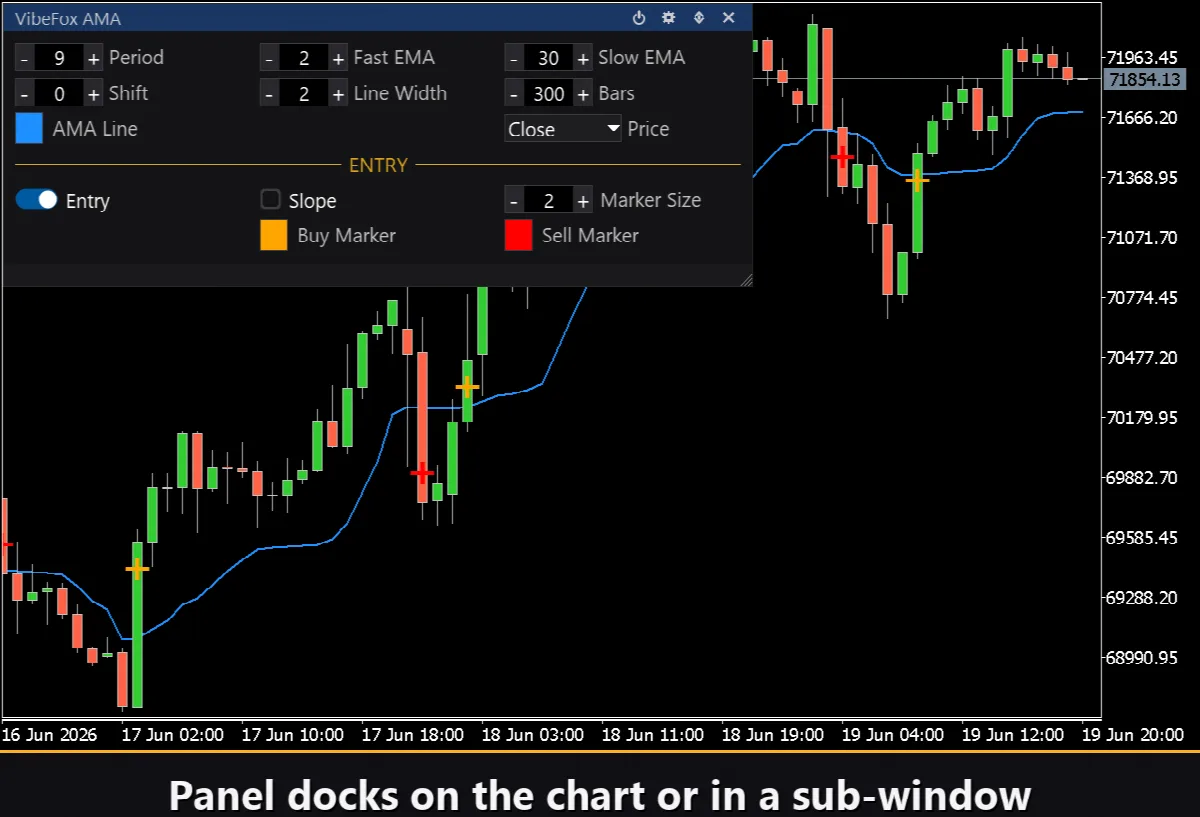
Toda a interface é um painel fluido baseado em canvas projetado para controle rápido com o mouse.
Power — ativa e desativa o desenho de linhas e sinais sem remover o indicador do gráfico.
Settings (gear) — abre e fecha a seção de configurações.
Updown (arrows) — move o painel entre uma subjanela e o gráfico principal.
Close (cross) — fecha o indicador.
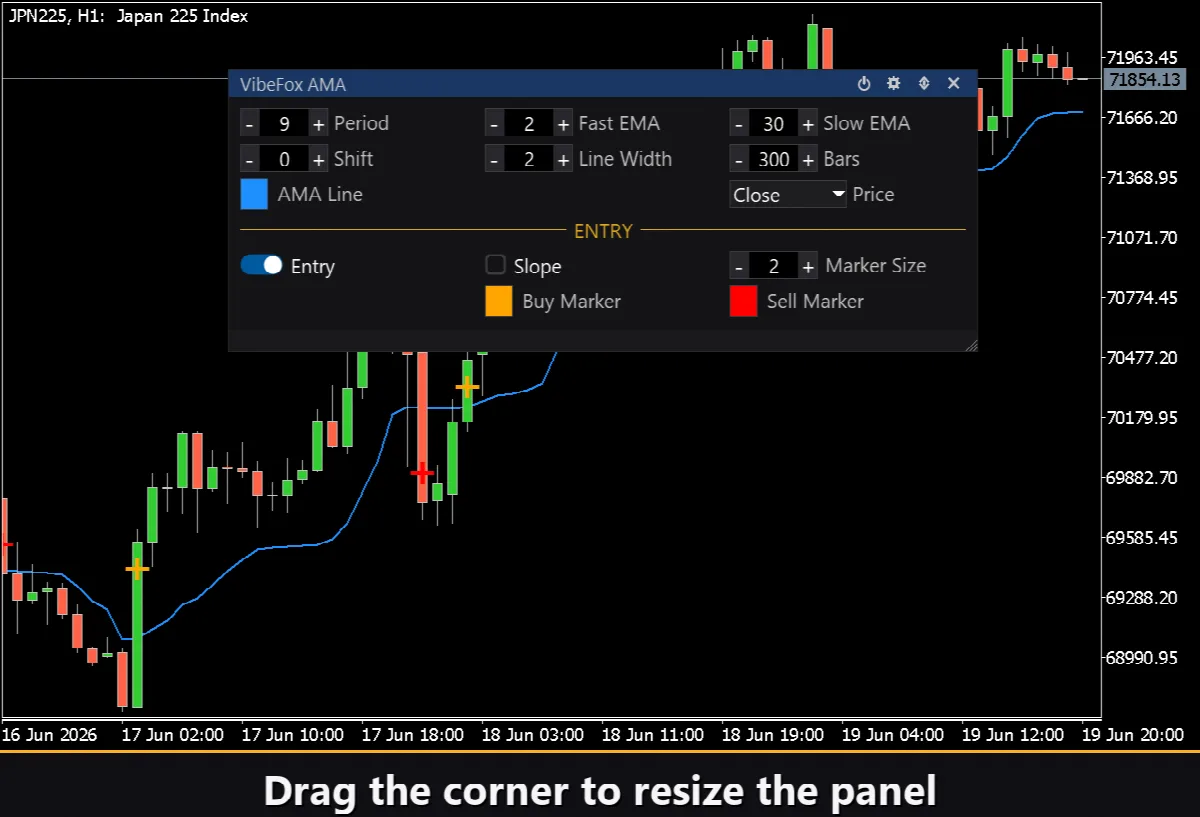
Resizable — arraste o canto inferior direito para redimensionar o painel.
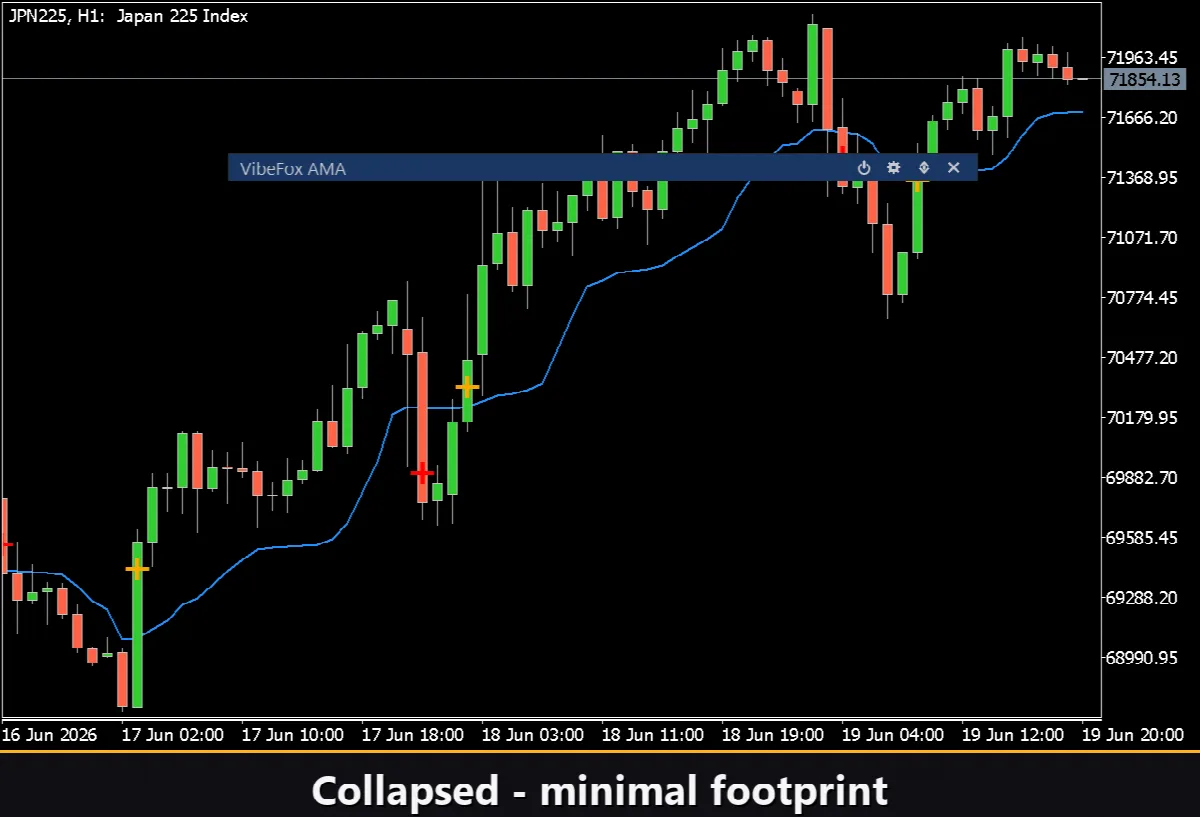
Collapsible — um duplo clique no cabeçalho recolhe o painel em uma faixa compacta.
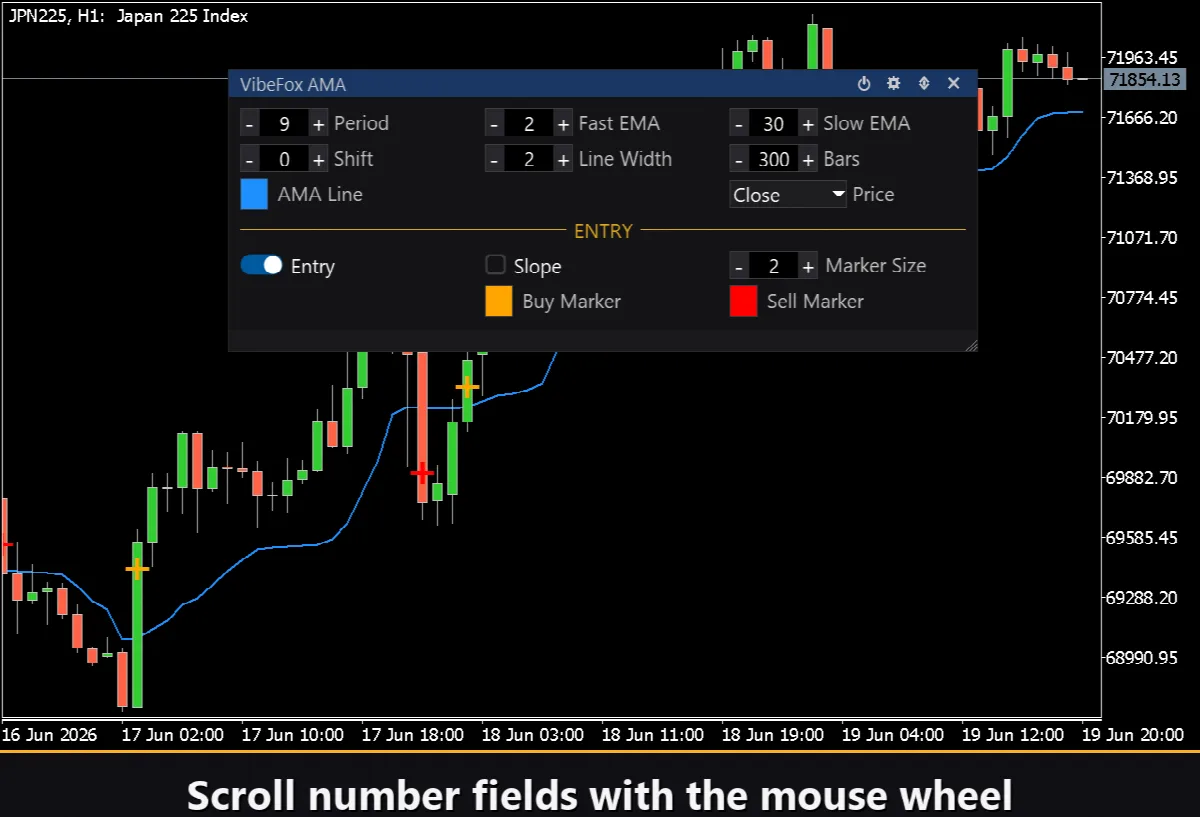
Mouse wheel — passe o mouse sobre qualquer campo numérico e role a roda para alterar o valor sem abrir o teclado.
Configurações e personalização
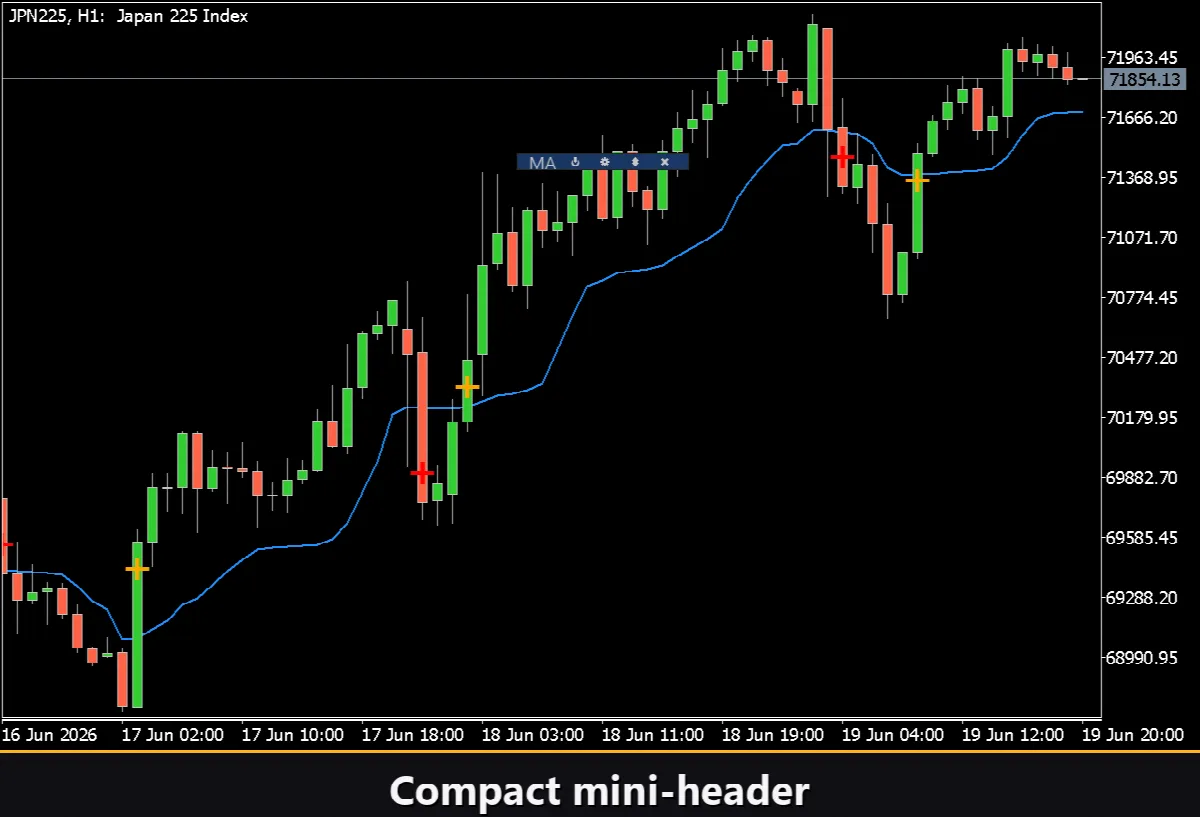
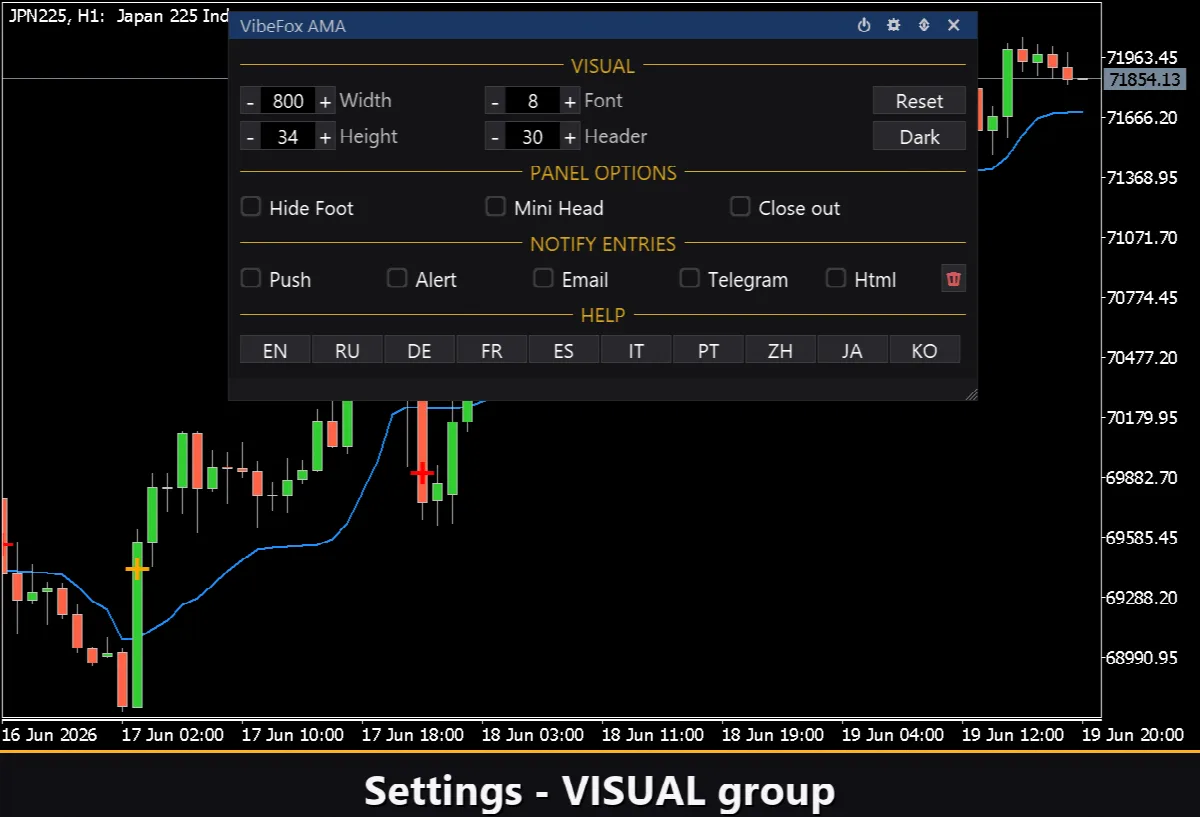
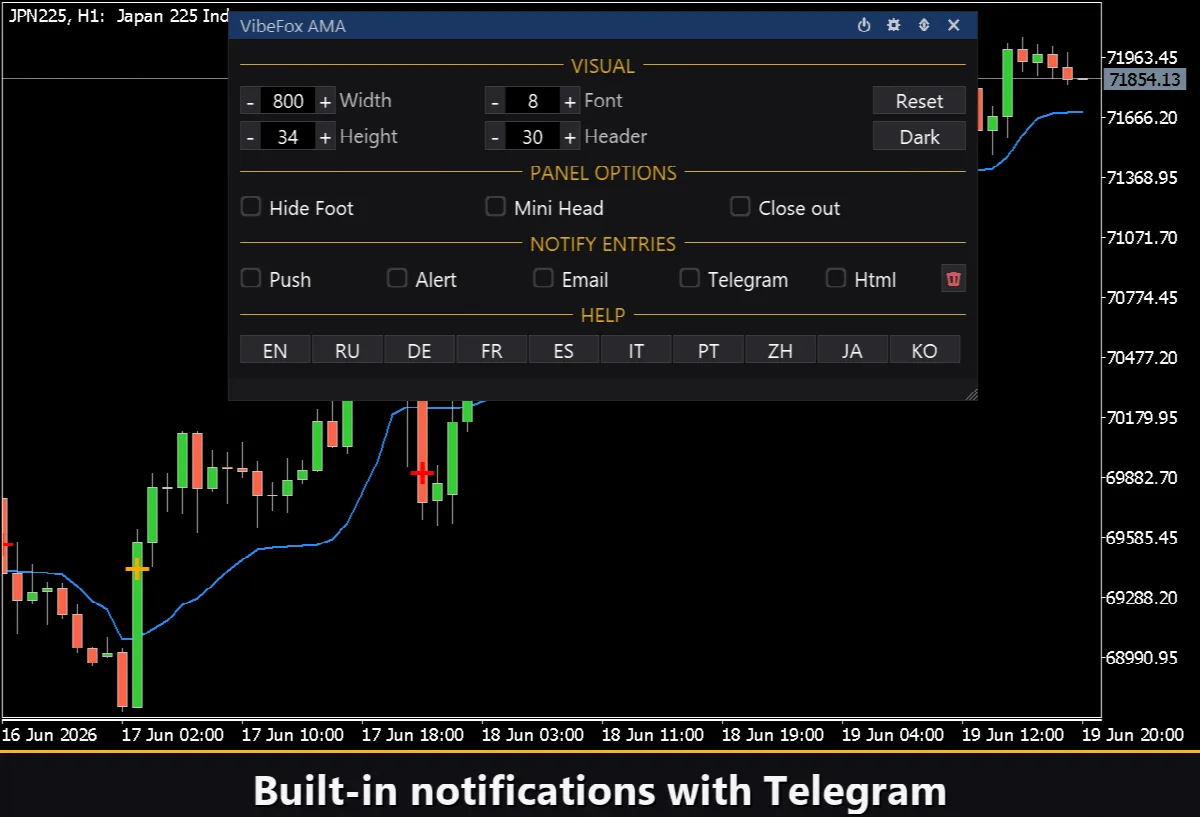
O botão Settings abre uma seção onde o painel é ajustado ao seu espaço de trabalho: um Theme claro, escuro ou automático, largura de painel ajustável, tamanho do cabeçalho, altura de linha e tamanho de fonte. Opções adicionais permitem ocultar a barra inferior via Hide Footer, reduzir o cabeçalho ao recolher com Mini Header, e recolher automaticamente o painel ao clicar fora dele. Quase todos os parâmetros mudam ao vivo diretamente no painel — os campos de entrada na aba Inputs definem apenas os valores iniciais. Você também pode executar várias cópias independentes em um único gráfico atribuindo a cada uma um Instance único, para observar diferentes períodos AMA e configurações lado a lado.
Notificações de entrada
Você não precisa ficar guardando o gráfico esperando um sinal. Cada entrada pode ser enviada por vários canais de notificação que são ativados independentemente diretamente no painel.
Alert — uma mensagem pop-up dentro do terminal.
Push — uma notificação móvel para o aplicativo MetaTrader no seu telefone.
Email — uma mensagem enviada através das configurações de e-mail do terminal.
Telegram — o texto do alerta junto com uma captura do gráfico, enviado diretamente ao seu chat do Telegram.
Ative apenas os canais de que precisa, e você será notificado no momento em que um novo sinal aparecer no símbolo e período que você está acompanhando.
Histórico visual (relatório HTML)
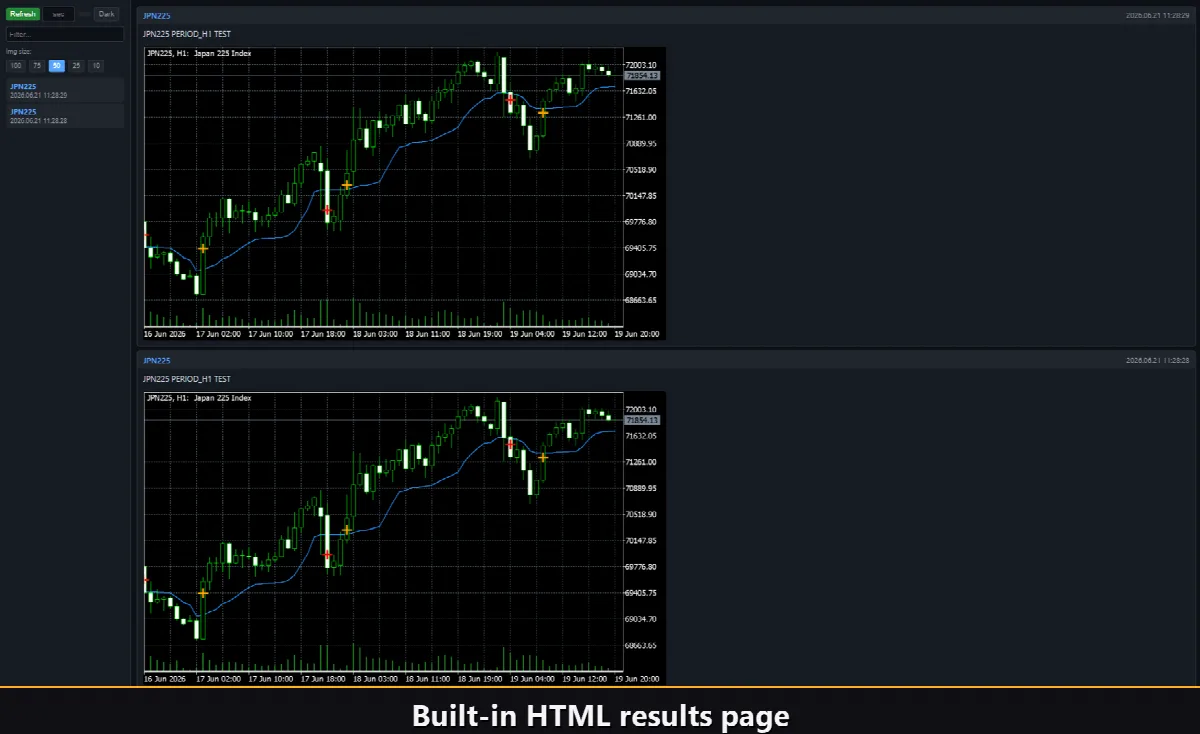
Ative o canal Html, e cada sinal de entrada é salvo em um relatório HTML junto com uma captura do gráfico no momento em que foi disparado. O relatório fica armazenado na pasta Files do terminal, no diretório VibeFox_AMA, e abre em qualquer navegador — você obtém um registro visual de todas as entradas encontradas pelo indicador. Um botão de lixeira com um clique limpa o relatório e suas capturas quando quiser começar de novo.
Alertas do Telegram
Os sinais também podem ser entregues diretamente no seu chat do Telegram — o texto do alerta junto com uma captura do gráfico no momento da detecção. Ative o canal Telegram e insira seu token de bot e chat id nos parâmetros.
A entrega funciona através do relatório HTML: cada novo sinal é gravado no relatório, e o relatório — aberto em um navegador — o encaminha automaticamente ao seu chat do Telegram. Por esse motivo, ativar o Telegram mantém automaticamente o relatório Html ativo, e os dois canais trabalham juntos.
Ajuda multilíngue integrada
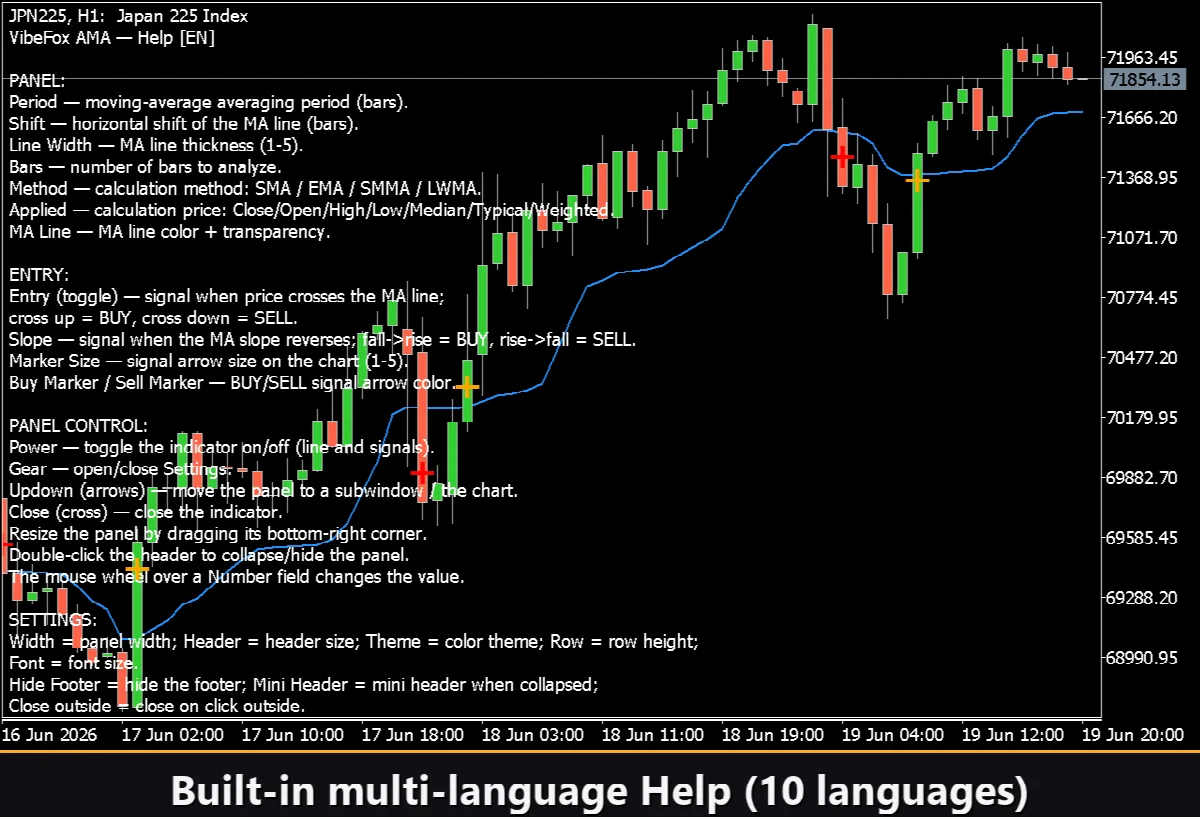
Uma página de ajuda completa está integrada no painel, disponível em 10 idiomas, para que cada controle seja explicado exatamente onde você o usa.