

VibeFox AMA MT5
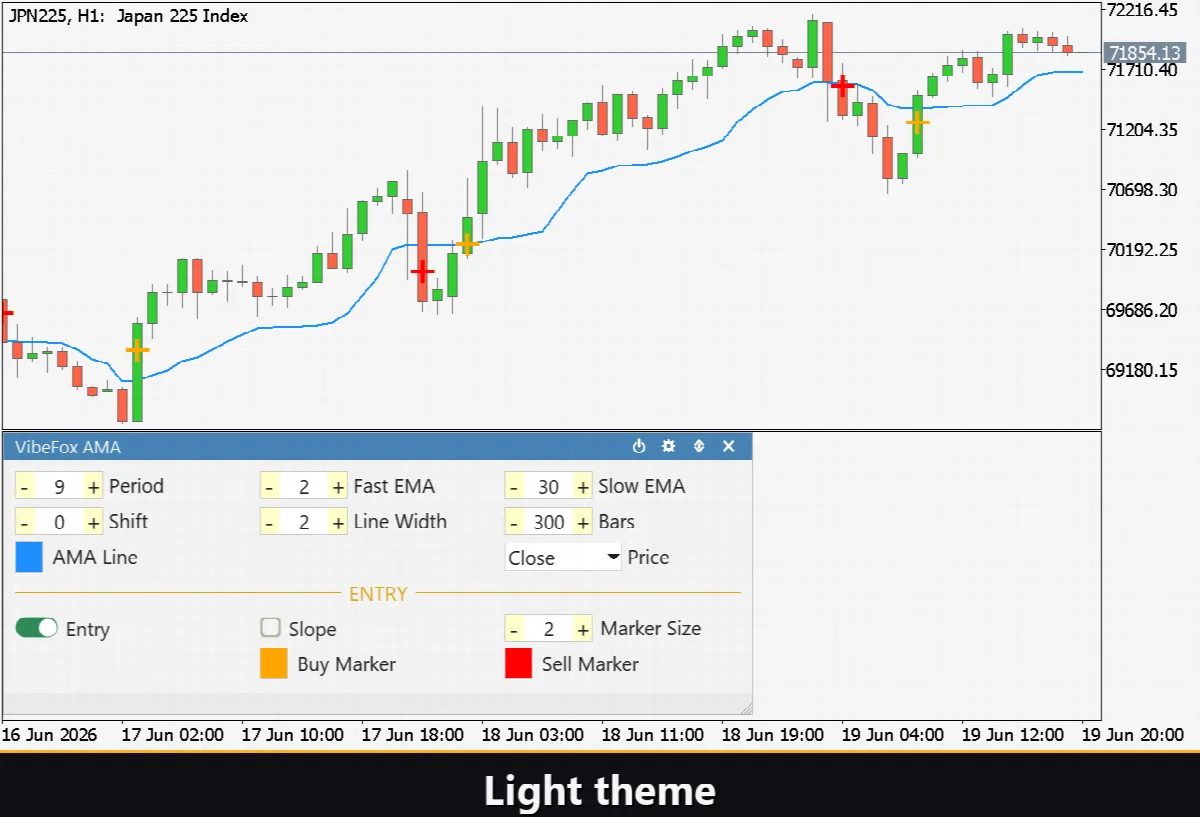
VibeFox AMA è un indicatore Kaufman Adaptive Moving Average in tempo reale per MetaTrader 5. Traccia la classica linea KAMA direttamente sul grafico dei prezzi, segna i segnali di ingresso nel momento in cui si formano e raccoglie tutti i controlli in un moderno pannello interattivo. Invece di passare da una finestra di impostazioni all'altra e scrutare una linea che si adatta lentamente, vedi esattamente quanto velocemente la media segue il prezzo — e dove è appena apparso un segnale.
VibeFox AMA — Media mobile adattiva con segnali di ingresso e pannello interattivo
VibeFox AMA è un indicatore Kaufman Adaptive Moving Average in tempo reale per MetaTrader 5. Traccia la classica linea KAMA direttamente sul grafico dei prezzi, segna i segnali di ingresso nel momento in cui si formano e raccoglie tutti i controlli in un moderno pannello interattivo. Invece di passare da una finestra di impostazioni all'altra e scrutare una linea che si adatta lentamente, vedi esattamente quanto velocemente la media segue il prezzo — e dove è appena apparso un segnale.
Come AMA si adatta
Il nucleo dell'indicatore è il Efficiency Ratio (ER): il rapporto tra il movimento direzionale netto e il percorso totale coperto nel periodo AMA Period. Quando il mercato è chiaramente in tendenza, l'ER è alto e la linea AMA segue il prezzo da vicino. Quando il mercato è caotico o laterale, l'ER tende verso zero e AMA si muove a malapena — filtrando efficacemente il rumore.
La velocità di adattamento è controllata da Fast EMA e Slow EMA. Definiscono i due estremi del coefficiente di smoothing: alla massima efficienza l'AMA si comporta come una EMA veloce; alla minima efficienza rallenta al ritmo di una EMA lenta. Regolare questi due periodi determina quanto aggressivamente la linea reagisce a un cambiamento nel carattere del mercato.
Applied Price seleziona quale serie di prezzi — Close, Open, High, Low, Median, Typical o Weighted — alimenta il calcolo. AMA Shift consente di spostare la linea orizzontalmente di un numero definito di barre, e Bars to Analyze limita la profondità della storia calcolata.
Punti di ingresso
L'indicatore offre due modalità di ingresso indipendenti che possono essere abilitate o disabilitate sul pannello in qualsiasi momento.
Entry — Px Cross
Una freccia BUY appare quando il prezzo attraversa la linea AMA dal basso; una freccia SELL appare quando la attraversa dall'alto. Questa modalità cattura il momento in cui il mercato si impegna in una direzione dopo un periodo di incertezza.
Slope entry — inversione di pendenza
Una freccia BUY appare quando la pendenza di AMA si volta verso l'alto; una freccia SELL appare quando si volta verso il basso. Poiché la linea KAMA si muove a malapena in condizioni laterali, questa modalità genera molti meno falsi segnali durante il consolidamento rispetto alla pendenza di una media mobile tradizionale.
Controllo visivo completo
La linea AMA è tracciata direttamente sul grafico dei prezzi — nessuna sottofinestra separata necessaria. Puoi impostare colore, larghezza e trasparenza della linea in modo indipendente. I marcatori Buy e Sell hanno ciascuno le proprie impostazioni di colore e trasparenza, e il controllo Marker Size scala le frecce da sottili a chiaramente visibili. Ogni parametro visivo può essere modificato in tempo reale sul pannello senza riaprire la finestra dei parametri.
Pannello interattivo sul grafico
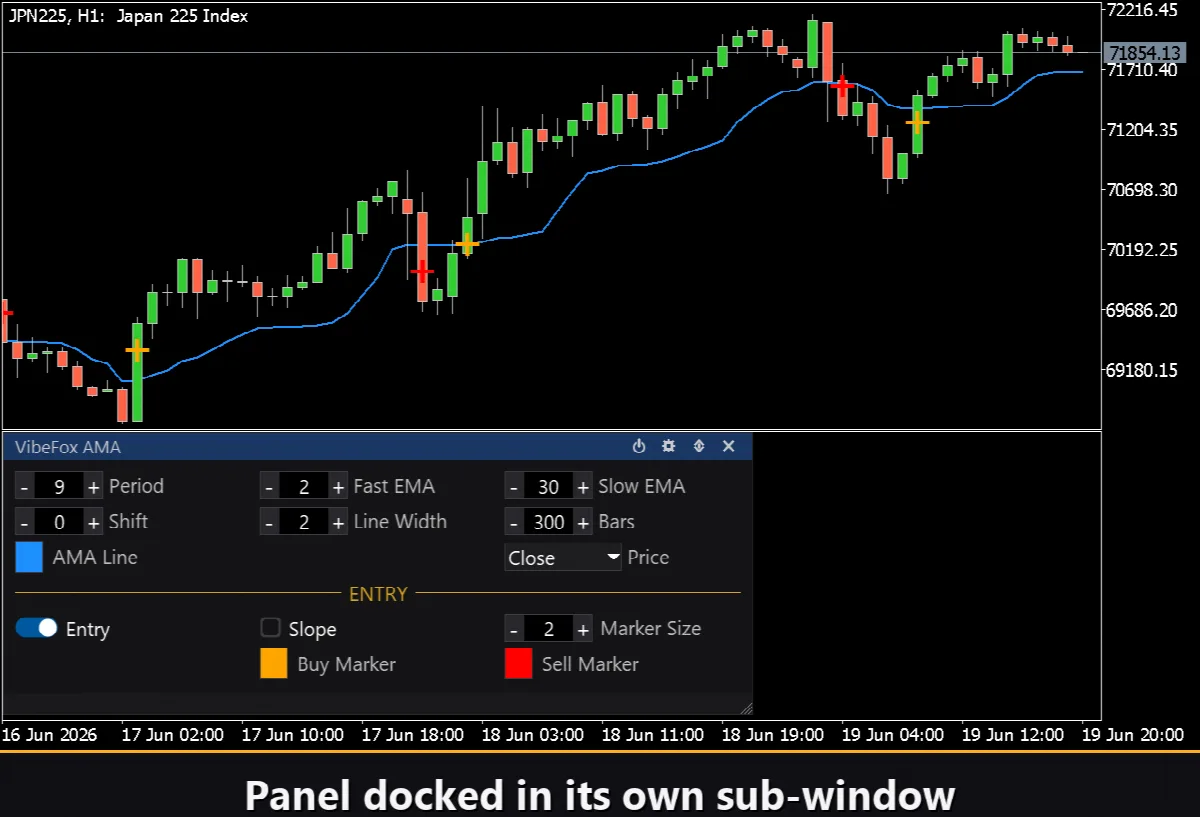
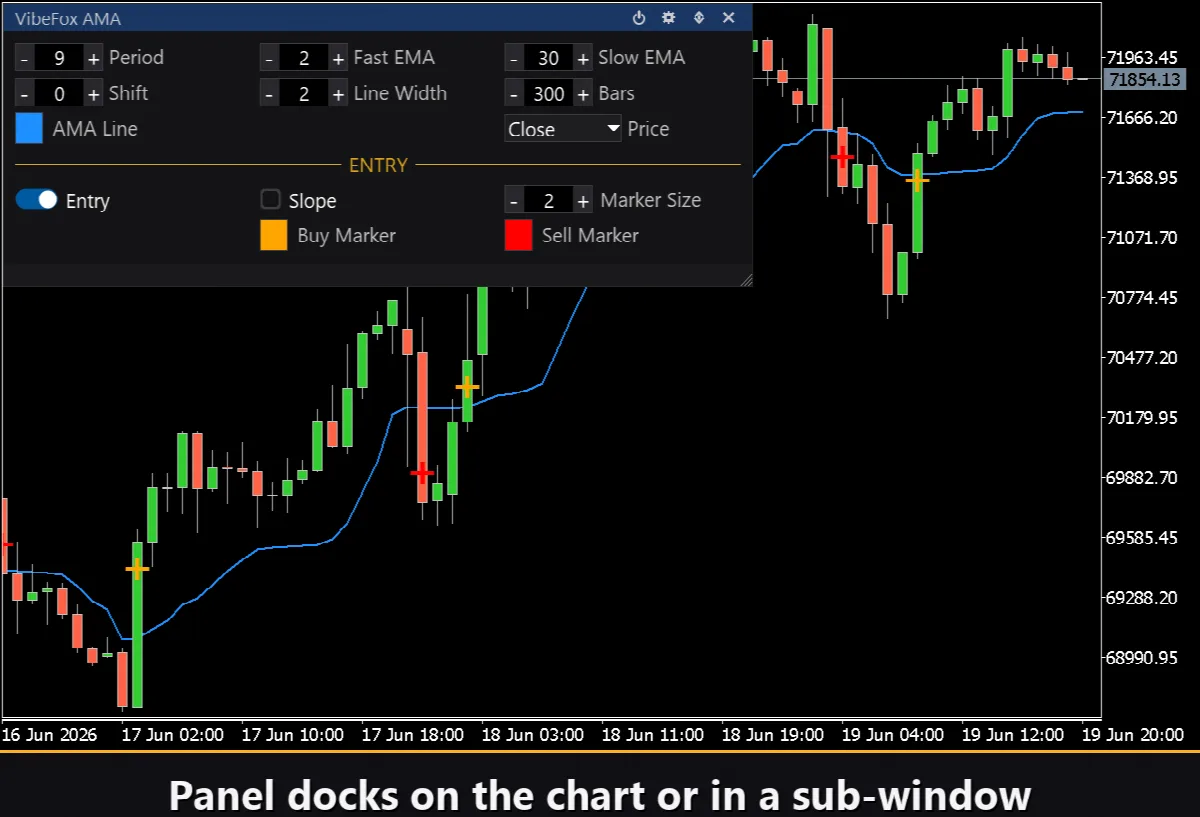
L'intera interfaccia è un pannello fluido basato su canvas progettato per un controllo rapido con il mouse.
Power — attiva e disattiva il disegno di linee e segnali senza rimuovere l'indicatore dal grafico.
Settings (gear) — apre e chiude la sezione delle impostazioni.
Updown (arrows) — sposta il pannello tra una sottofinestra e il grafico principale.
Close (cross) — chiude l'indicatore.
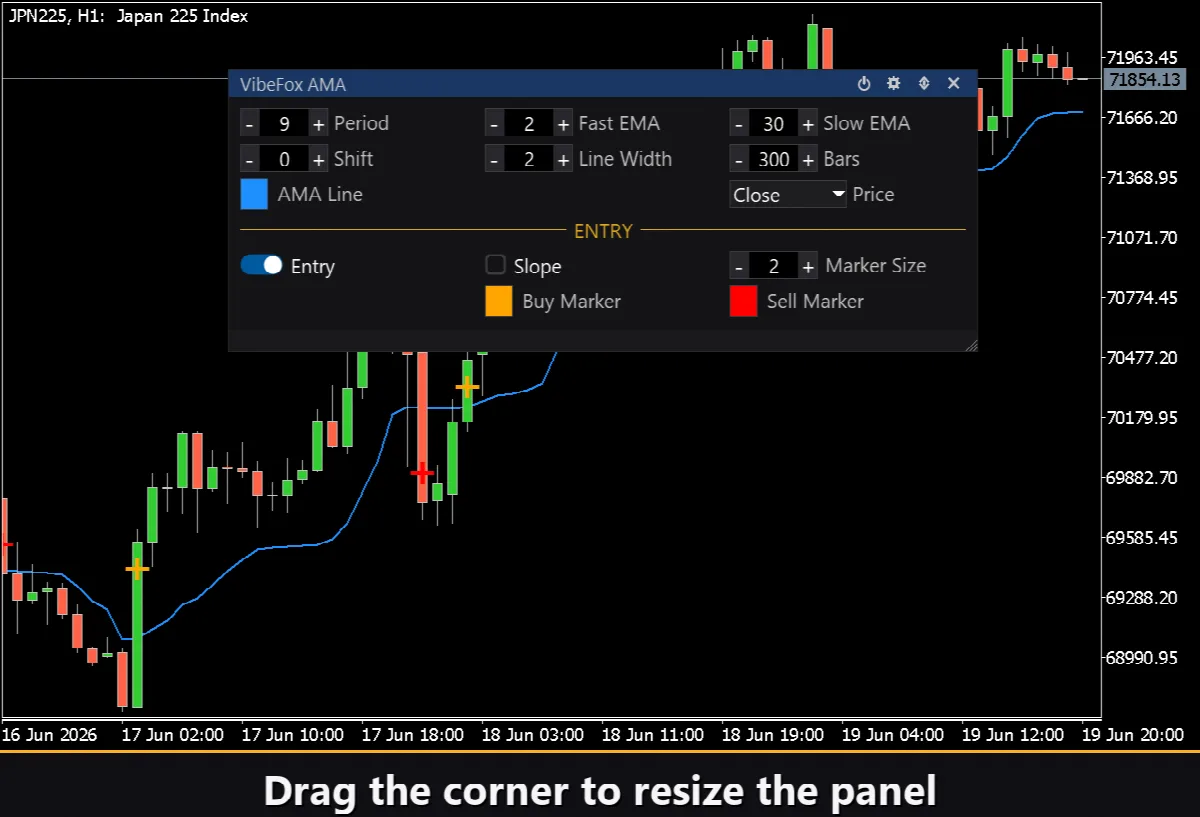
Resizable — trascina l'angolo in basso a destra per ridimensionare il pannello.
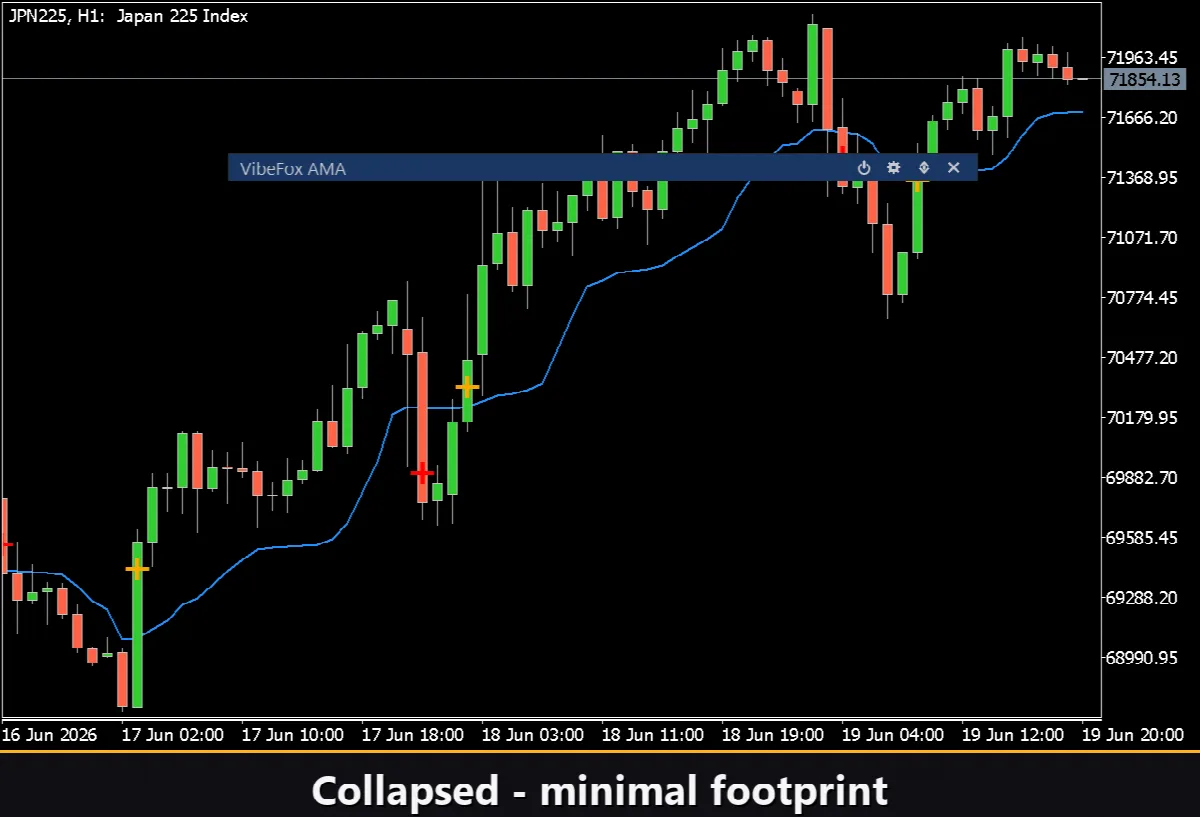
Collapsible — un doppio clic sull'intestazione riduce il pannello in una striscia compatta.
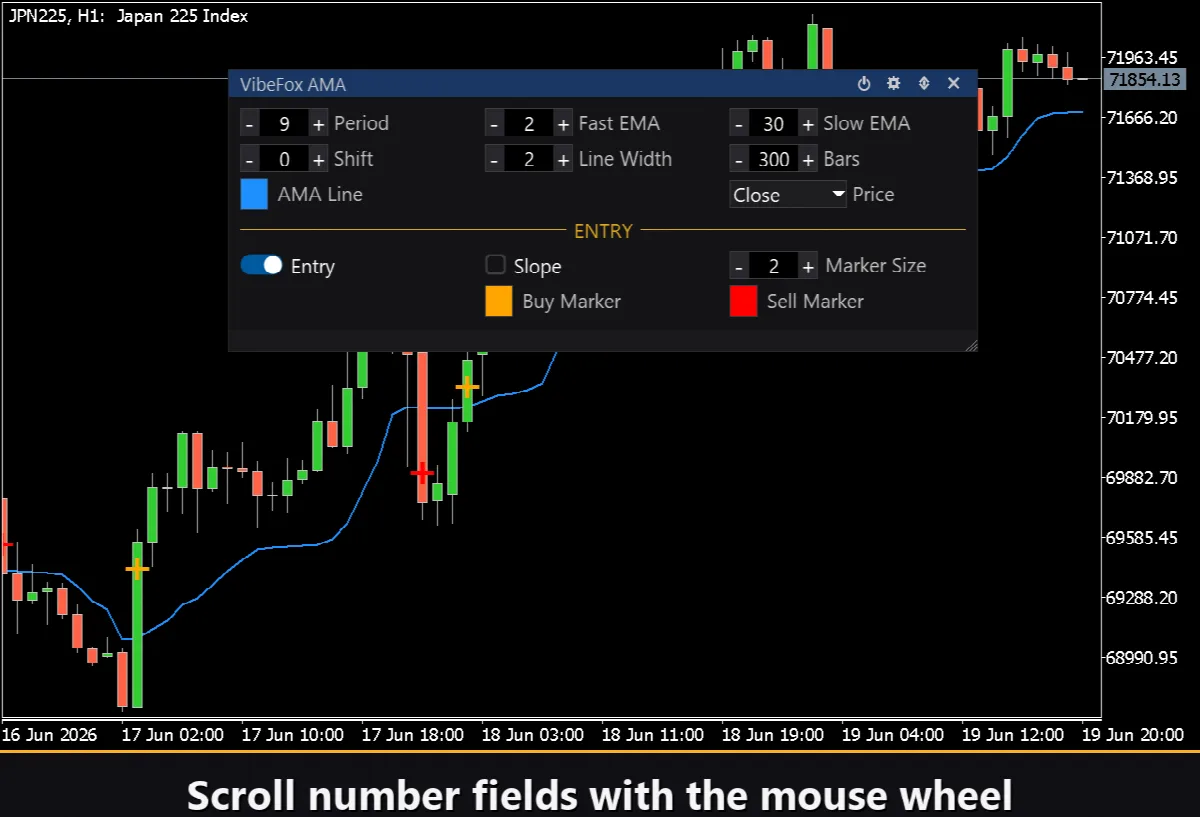
Mouse wheel — passa il mouse su qualsiasi campo numerico e scorri la rotella per modificare il valore senza aprire la tastiera.
Impostazioni e personalizzazione
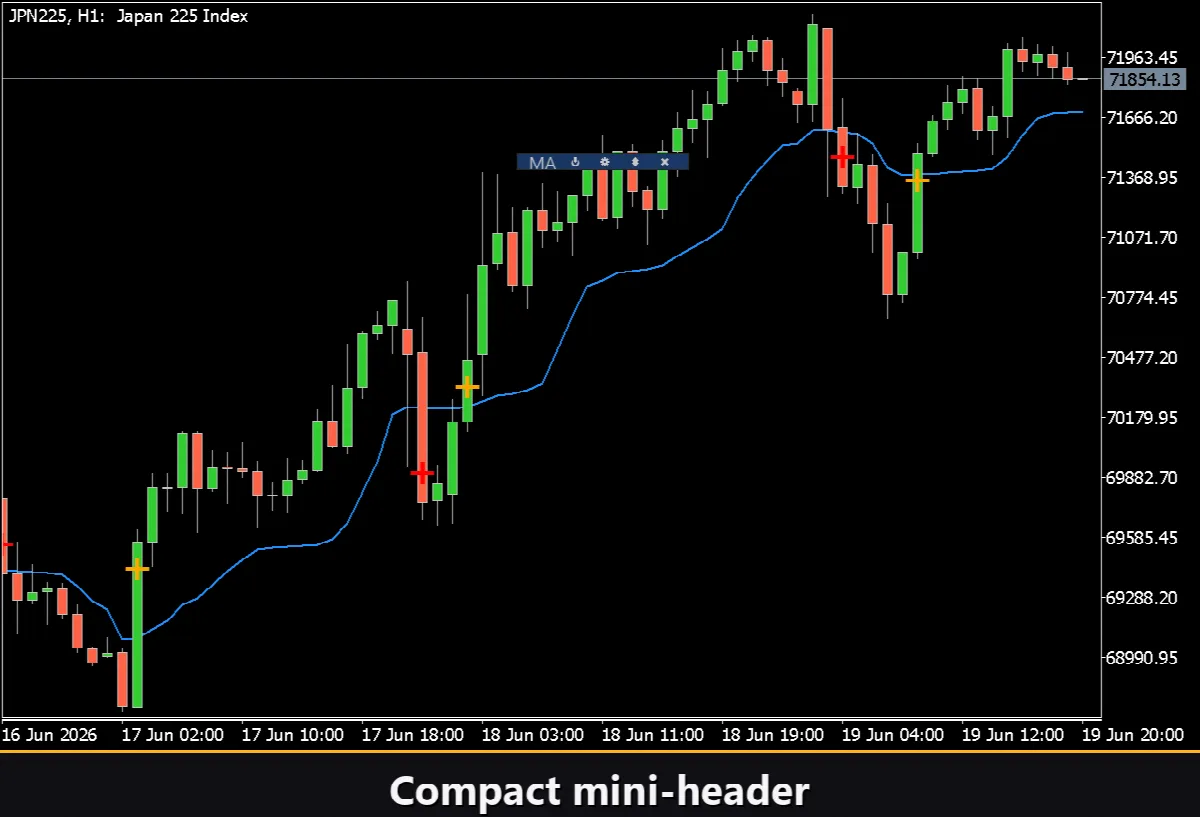
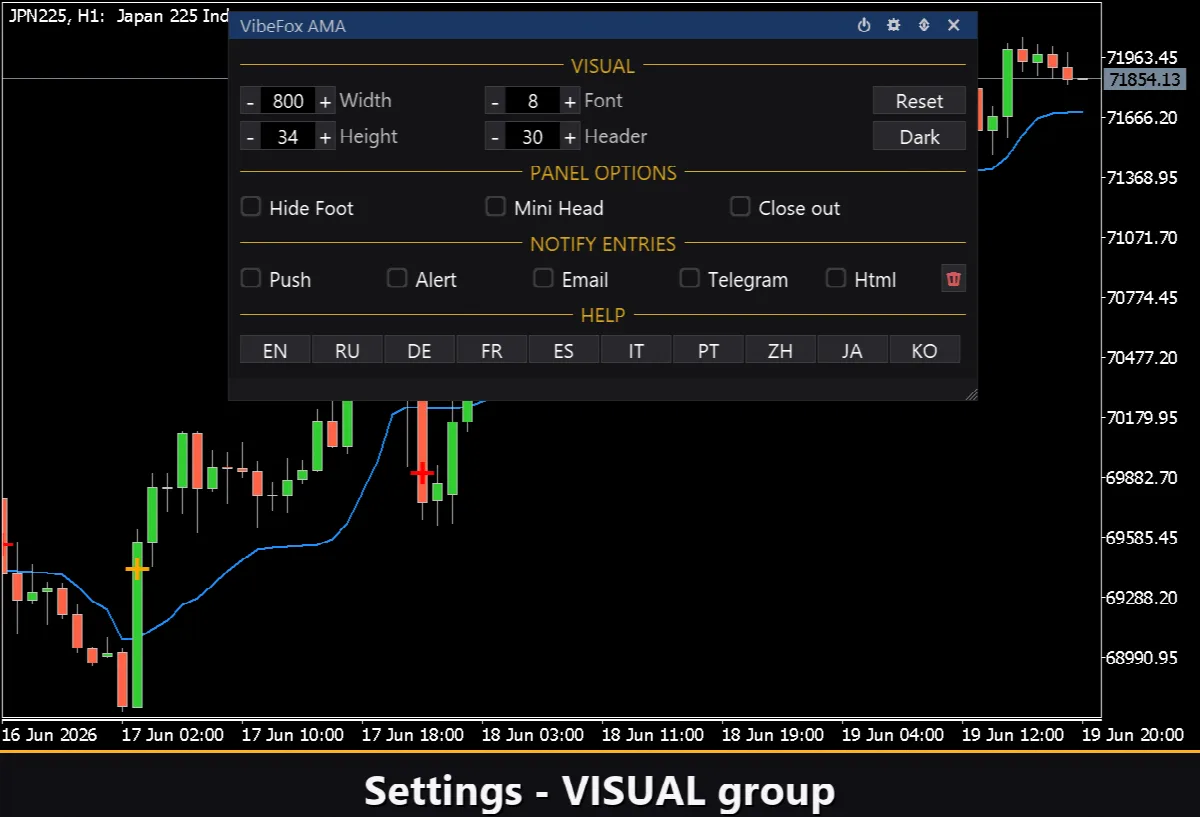
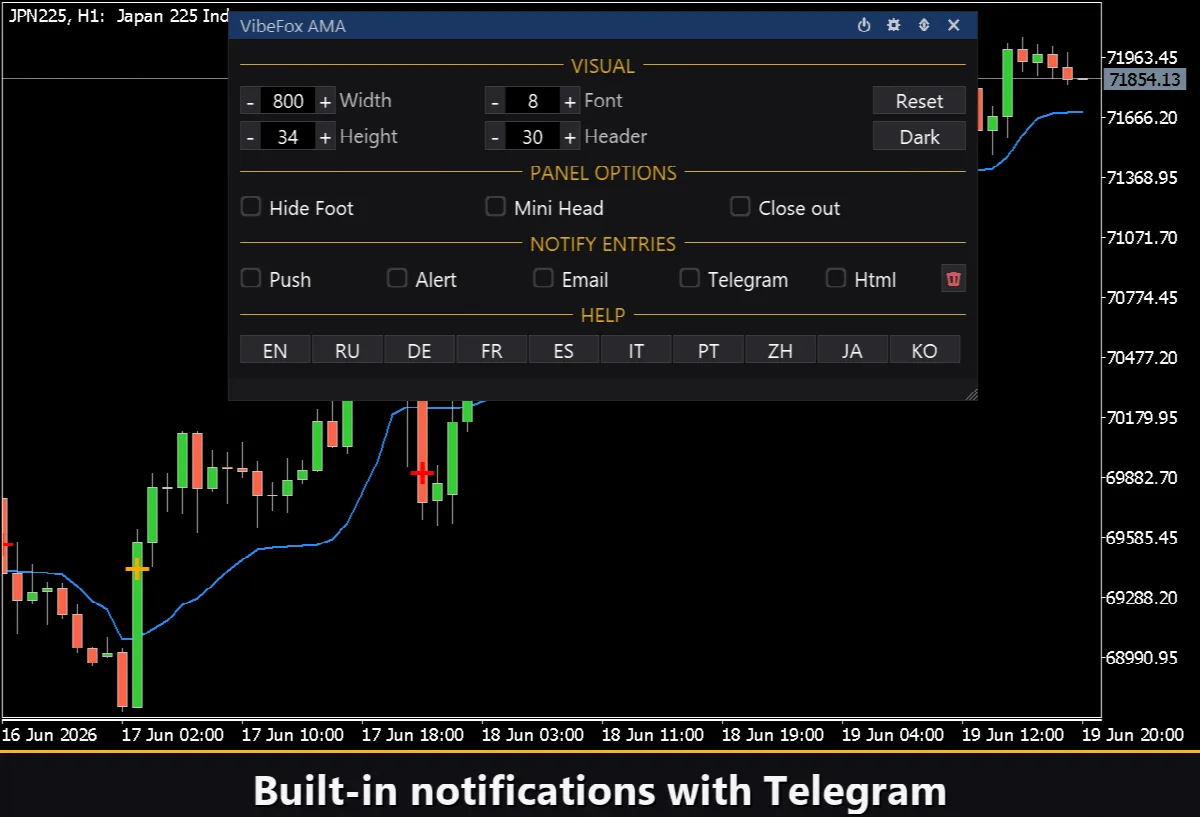
Il pulsante Settings apre una sezione dove il pannello viene adattato al tuo spazio di lavoro: un Theme chiaro, scuro o automatico, una larghezza del pannello regolabile, dimensione dell'intestazione, altezza delle righe e dimensione del carattere. Opzioni aggiuntive permettono di nascondere la barra inferiore tramite Hide Footer, ridurre l'intestazione alla compressione con Mini Header, e comprimere automaticamente il pannello con un clic al di fuori. Quasi ogni parametro cambia in tempo reale direttamente sul pannello — i campi di input nella scheda Inputs impostano solo i valori iniziali. Puoi anche eseguire più copie indipendenti su un singolo grafico assegnando a ciascuna un Instance univoco, per osservare diversi periodi AMA e impostazioni fianco a fianco.
Notifiche di ingresso
Non devi stare a sorvegliare il grafico aspettando un segnale. Ogni ingresso può essere inviato attraverso diversi canali di notifica che vengono abilitati in modo indipendente direttamente sul pannello.
Alert — un messaggio pop-up all'interno del terminale.
Push — una notifica mobile all'app MetaTrader sul telefono.
Email — un messaggio inviato tramite le impostazioni di posta del terminale.
Telegram — il testo dell'avviso insieme a uno screenshot del grafico, inviato direttamente nella tua chat Telegram.
Abilita solo i canali di cui hai bisogno e sarai notificato nel momento in cui appare un nuovo ingresso sul simbolo e il timeframe con cui stai lavorando.
Storico visivo (report HTML)
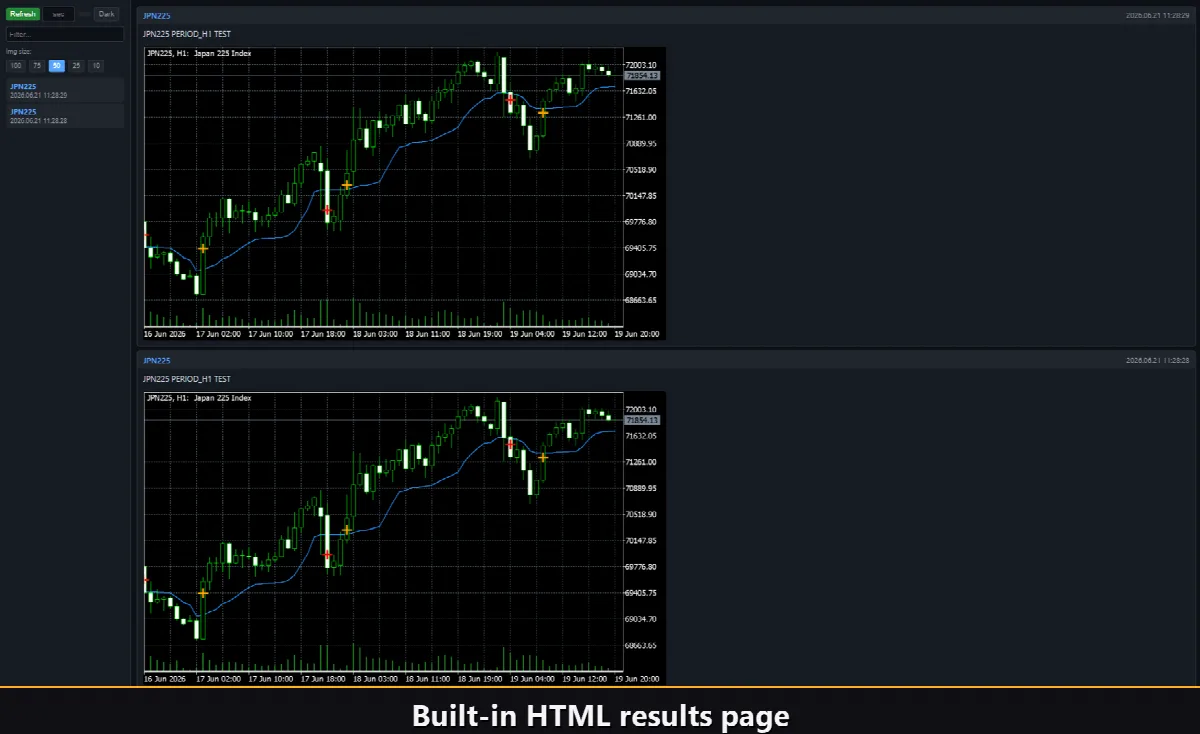
Abilita il canale Html, e ogni segnale di ingresso viene salvato in un report HTML insieme a uno screenshot del grafico nel momento in cui si è attivato. Il report è archiviato nella cartella Files del terminale, nella directory VibeFox_AMA, e si apre in qualsiasi browser — ottieni un registro visivo di tutti gli ingressi trovati dall'indicatore. Un pulsante cestino con un clic cancella il report e i suoi screenshot quando vuoi ricominciare.
Avvisi Telegram
I segnali possono essere consegnati direttamente nella tua chat Telegram — il testo dell'avviso insieme a uno screenshot del grafico nel momento del rilevamento. Attiva il canale Telegram e inserisci il tuo token bot e chat id nei parametri.
La consegna si basa sul report HTML: ogni nuovo segnale viene scritto nel report, e il report — aperto in un browser — lo inoltra automaticamente alla tua chat Telegram. Per questo motivo, abilitare Telegram mantiene automaticamente attivo il report Html, e i due canali lavorano insieme.
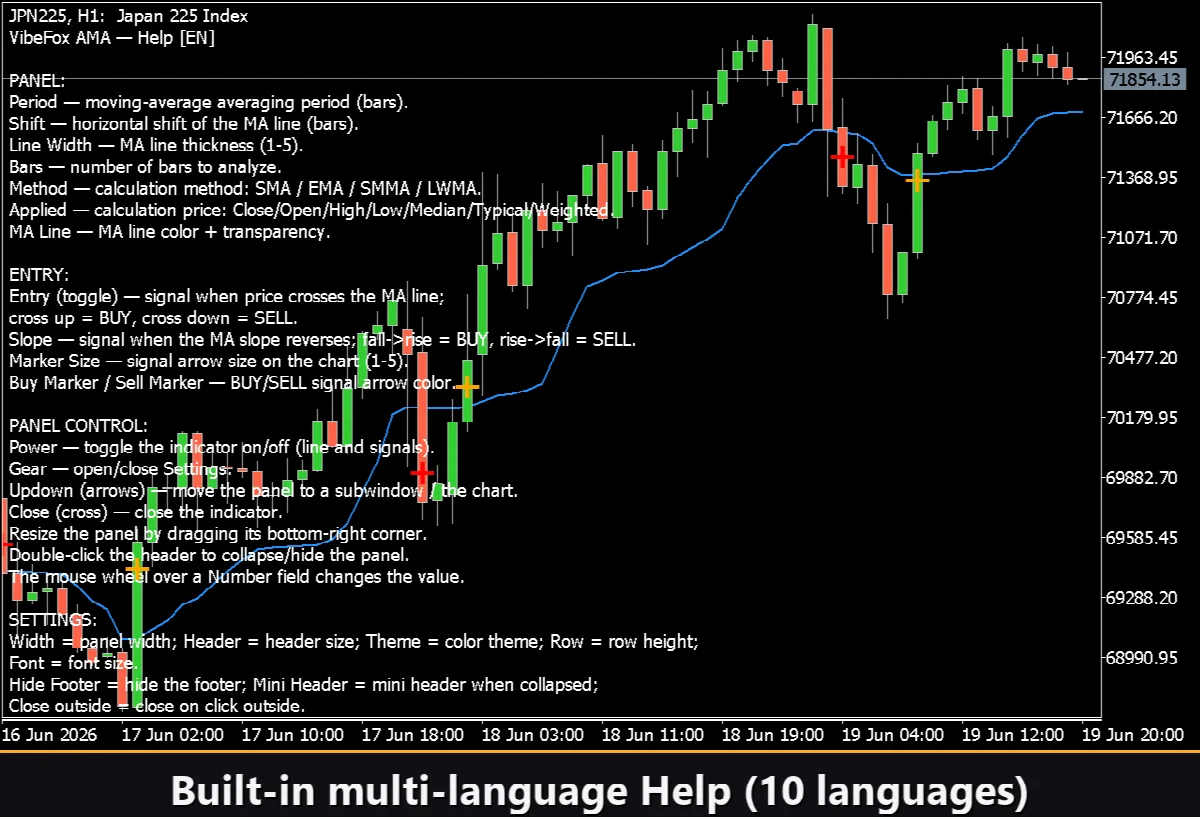
Guida multilingue integrata
Una pagina di guida completa è integrata nel pannello, disponibile in 10 lingue, in modo che ogni controllo sia spiegato esattamente dove lo usi.