

VibeFox AMA MT5
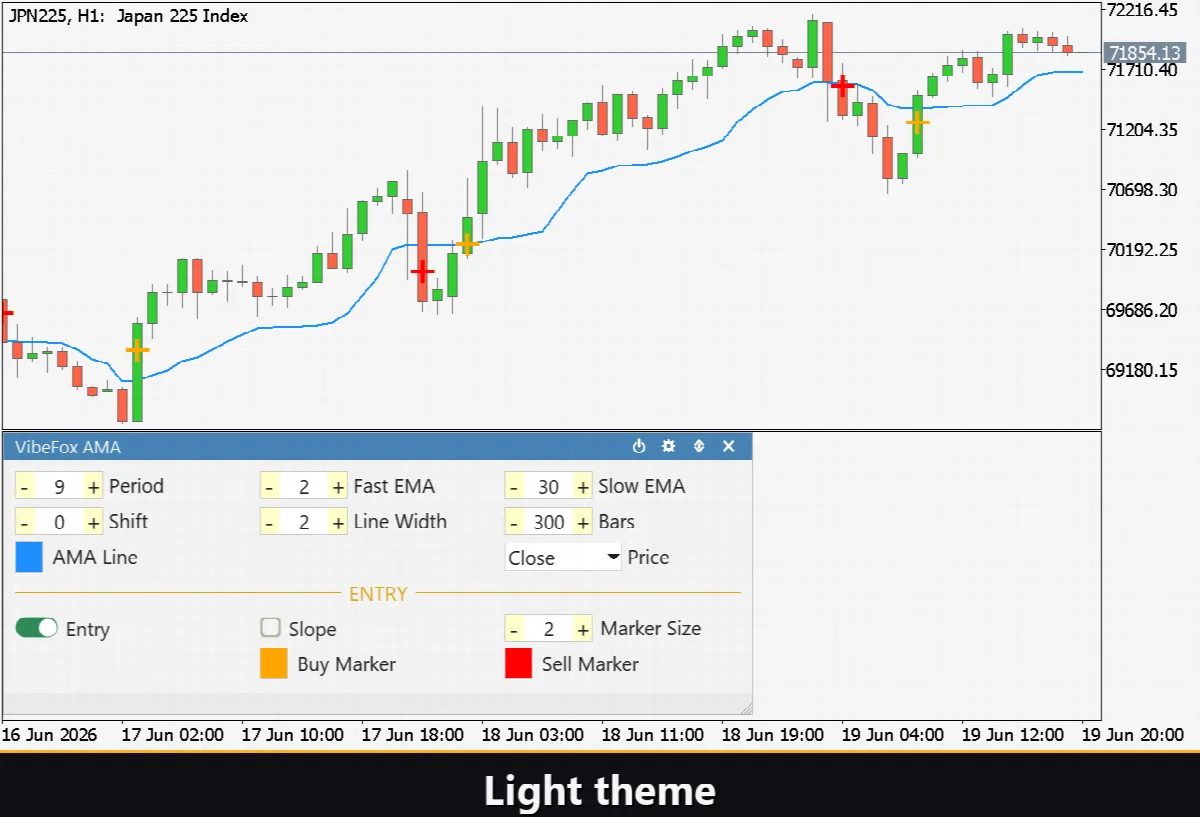
VibeFox AMA, MetaTrader 5 के लिए एक रियल-टाइम Kaufman Adaptive Moving Average इंडिकेटर है। यह क्लासिक KAMA लाइन को सीधे प्राइस चार्ट पर प्लॉट करता है, प्रवेश संकेतों को बनते ही चिह्नित करता है, और सभी नियंत्रणों को एक आधुनिक इंटरेक्टिव पैनल में एकत्रित करता है। सेटिंग डायलॉग के बीच स्विच करने या धीरे-धीरे अनुकूलित होने वाली लाइन को देखते रहने की ज़रूरत नहीं — आप ठीक-ठीक देख सकते हैं कि एवरेज कितनी तेज़ी से कीमत को ट्रैक कर रही है, और संकेत कहाँ अभी प्रकट हुआ है।
VibeFox AMA — प्रवेश संकेतों और इंटरेक्टिव पैनल के साथ अनुकूली मूविंग एवरेज
VibeFox AMA, MetaTrader 5 के लिए एक रियल-टाइम Kaufman Adaptive Moving Average इंडिकेटर है। यह क्लासिक KAMA लाइन को सीधे प्राइस चार्ट पर प्लॉट करता है, प्रवेश संकेतों को बनते ही चिह्नित करता है, और सभी नियंत्रणों को एक आधुनिक इंटरेक्टिव पैनल में एकत्रित करता है। सेटिंग डायलॉग के बीच स्विच करने या धीरे-धीरे अनुकूलित होने वाली लाइन को देखते रहने की ज़रूरत नहीं — आप ठीक-ठीक देख सकते हैं कि एवरेज कितनी तेज़ी से कीमत को ट्रैक कर रही है, और संकेत कहाँ अभी प्रकट हुआ है।
AMA कैसे अनुकूलित होता है
इंडिकेटर का मूल है Efficiency Ratio (ER): AMA Period की अवधि में कुल तय किए गए पथ के सापेक्ष शुद्ध दिशात्मक गति का अनुपात। जब बाज़ार स्पष्ट रूप से ट्रेंड कर रहा होता है, ER ऊँचा होता है और AMA लाइन कीमत का करीबी अनुसरण करती है। जब बाज़ार उथल-पुथल में होता है या साइडवेज़ होता है, ER शून्य की ओर गिरता है और AMA मुश्किल से हिलती है — शोर को प्रभावी ढंग से फ़िल्टर करती है।
अनुकूलन की गति Fast EMA और Slow EMA द्वारा नियंत्रित होती है। ये स्मूथिंग गुणांक के दो चरम मान परिभाषित करते हैं: अधिकतम दक्षता पर AMA तेज़ EMA की तरह व्यवहार करती है; न्यूनतम दक्षता पर यह धीमी EMA की गति तक धीमी हो जाती है। इन दोनों अवधियों को समायोजित करना यह तय करता है कि लाइन बाज़ार के चरित्र में बदलाव पर कितनी आक्रामक रूप से प्रतिक्रिया करती है।
Applied Price यह चुनता है कि गणना में कौन-सी प्राइस सीरीज़ — Close, Open, High, Low, Median, Typical या Weighted — डाली जाए। AMA Shift लाइन को निर्धारित बार संख्या से क्षैतिज रूप से ऑफ़सेट करने की सुविधा देता है, और Bars to Analyze इतिहास की गणना की सीमा निर्धारित करता है।
प्रवेश बिंदु
इंडिकेटर दो स्वतंत्र प्रवेश मोड प्रदान करता है जिन्हें पैनल पर कभी भी सक्षम या अक्षम किया जा सकता है।
Entry — Px Cross
BUY तीर तब प्रकट होता है जब कीमत AMA लाइन को नीचे से ऊपर क्रॉस करती है; SELL तीर तब प्रकट होता है जब ऊपर से नीचे क्रॉस करती है। यह मोड उस क्षण को पकड़ता है जब बाज़ार अनिश्चितता की अवधि के बाद एक दिशा में प्रतिबद्ध होता है।
Slope entry — ढलान उलटाव
BUY तीर तब प्रकट होता है जब AMA की ढलान ऊपर की ओर मुड़ती है; SELL तीर तब जब नीचे की ओर मुड़ती है। चूंकि KAMA लाइन साइडवेज़ परिस्थितियों में मुश्किल से हिलती है, यह मोड कंसोलिडेशन के दौरान पारंपरिक मूविंग एवरेज ढलान की तुलना में बहुत कम झूठे संकेत उत्पन्न करता है।
पूर्ण विजुअल नियंत्रण
AMA लाइन सीधे प्राइस चार्ट पर खींची जाती है — कोई अलग सबविंडो आवश्यक नहीं। आप लाइन का रंग, चौड़ाई और पारदर्शिता स्वतंत्र रूप से सेट कर सकते हैं। Buy और Sell मार्कर के अपने-अपने रंग और पारदर्शिता सेटिंग हैं, और Marker Size नियंत्रण तीरों को सूक्ष्म से स्पष्ट रूप से दृश्यमान तक स्केल करता है। हर विजुअल पैरामीटर को इनपुट डायलॉग फिर से खोले बिना पैनल पर लाइव ट्वीक किया जा सकता है।
चार्ट पर इंटरेक्टिव पैनल
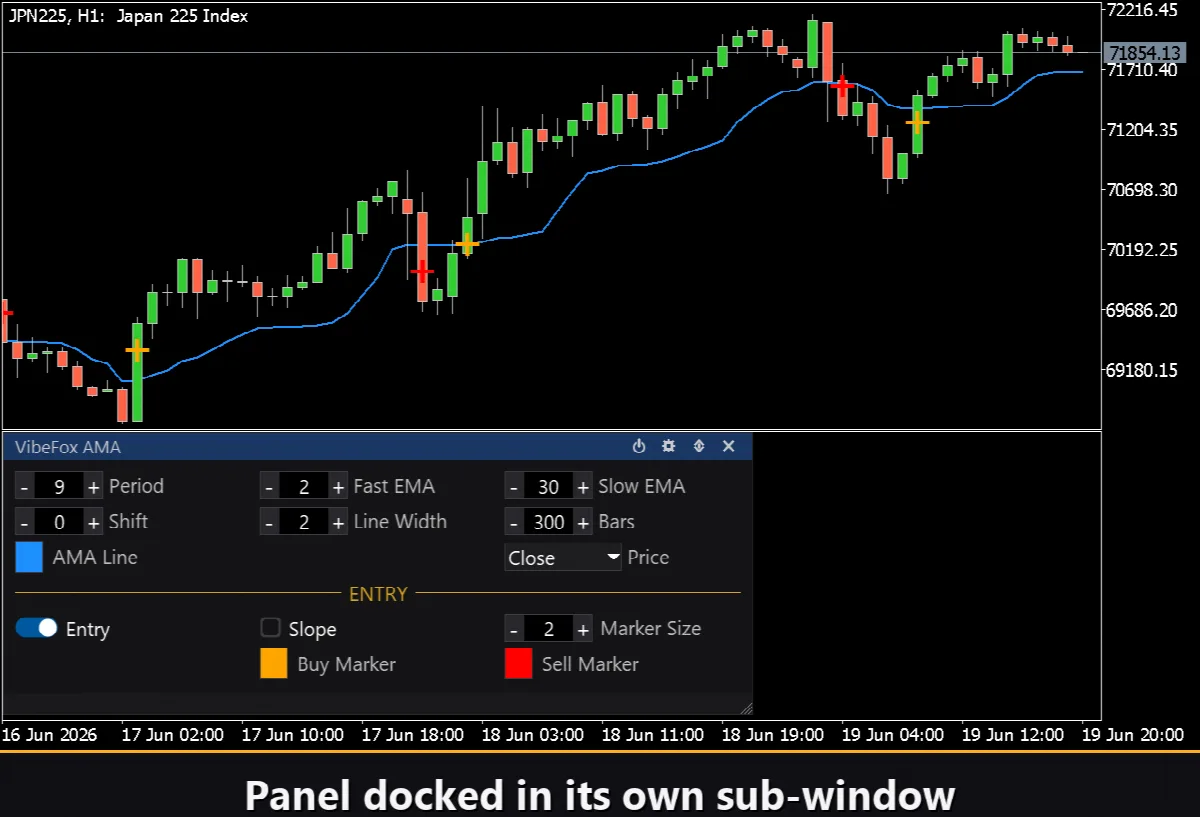
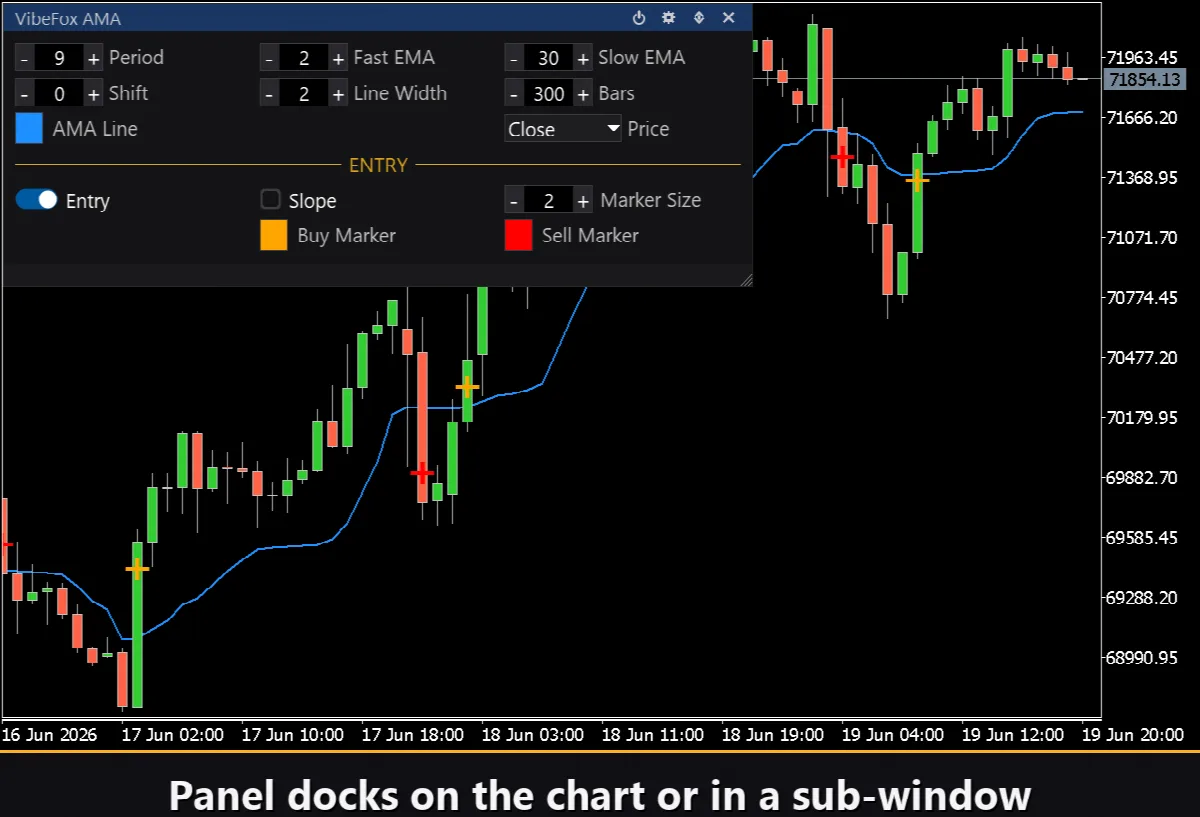
पूरा इंटरफ़ेस तेज़ माउस नियंत्रण के लिए बनाया गया एक स्मूथ कैनवास-आधारित पैनल है।
Power — इंडिकेटर को चार्ट से हटाए बिना लाइनों और संकेतों की ड्रॉइंग को चालू और बंद करता है।
Settings (gear) — सेटिंग्स सेक्शन को खोलता और बंद करता है।
Updown (arrows) — पैनल को सबविंडो और मुख्य चार्ट के बीच ले जाता है।
Close (cross) — इंडिकेटर बंद करता है।
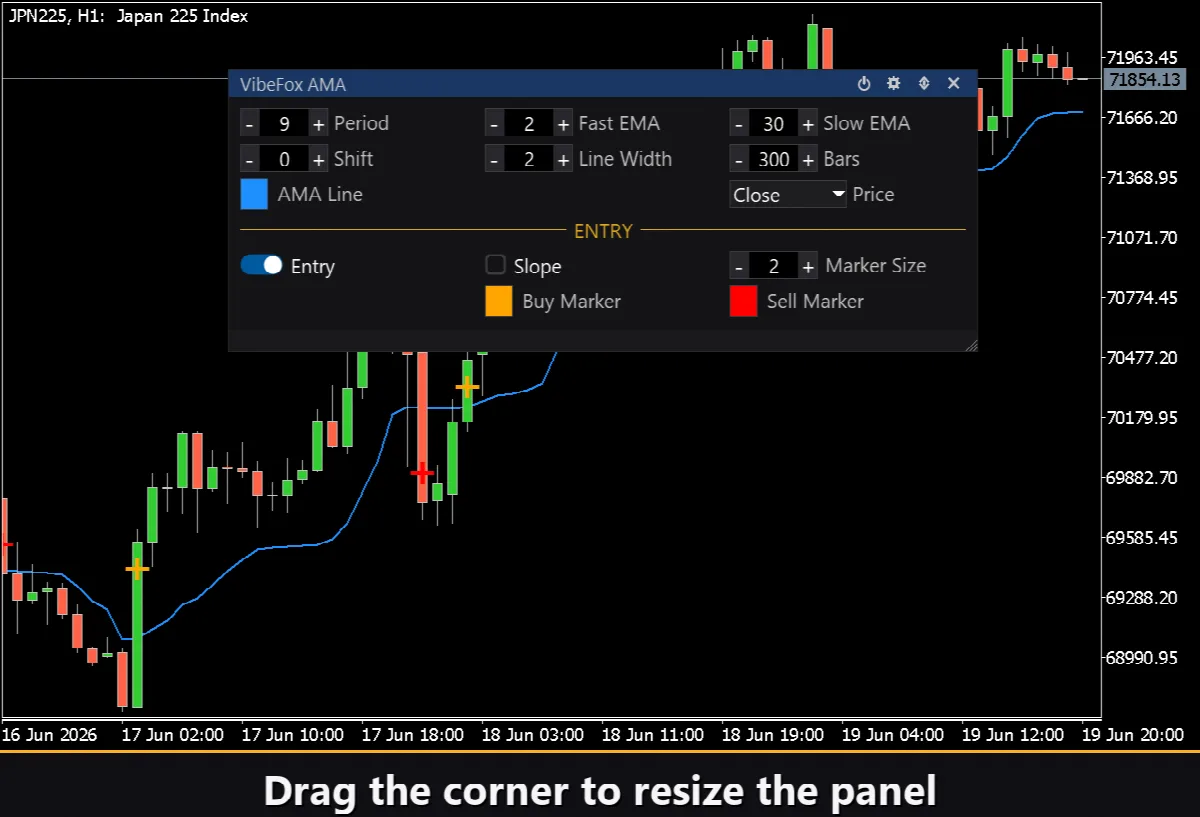
Resizable — पैनल का आकार बदलने के लिए नीचे-दाएँ कोने को खींचें।
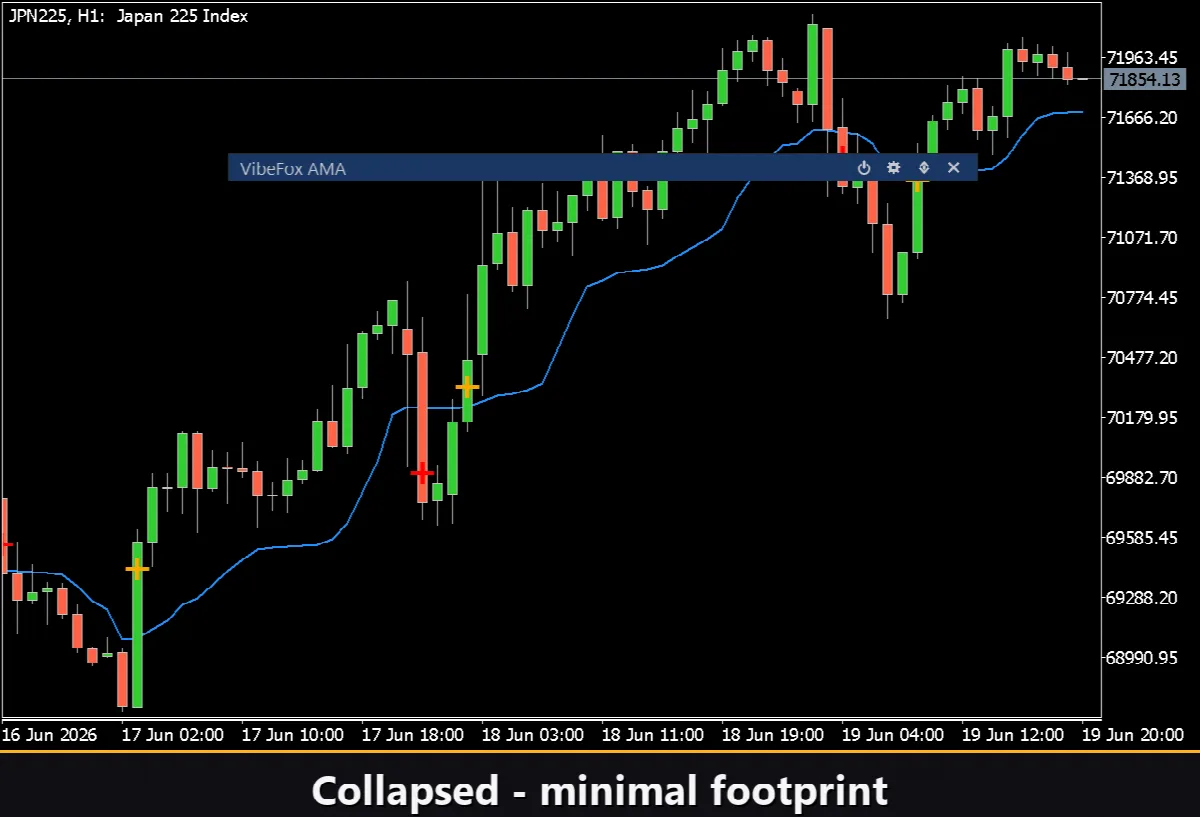
Collapsible — हेडर पर डबल क्लिक करने से पैनल एक कॉम्पैक्ट स्ट्रिप में सिकुड़ जाता है।
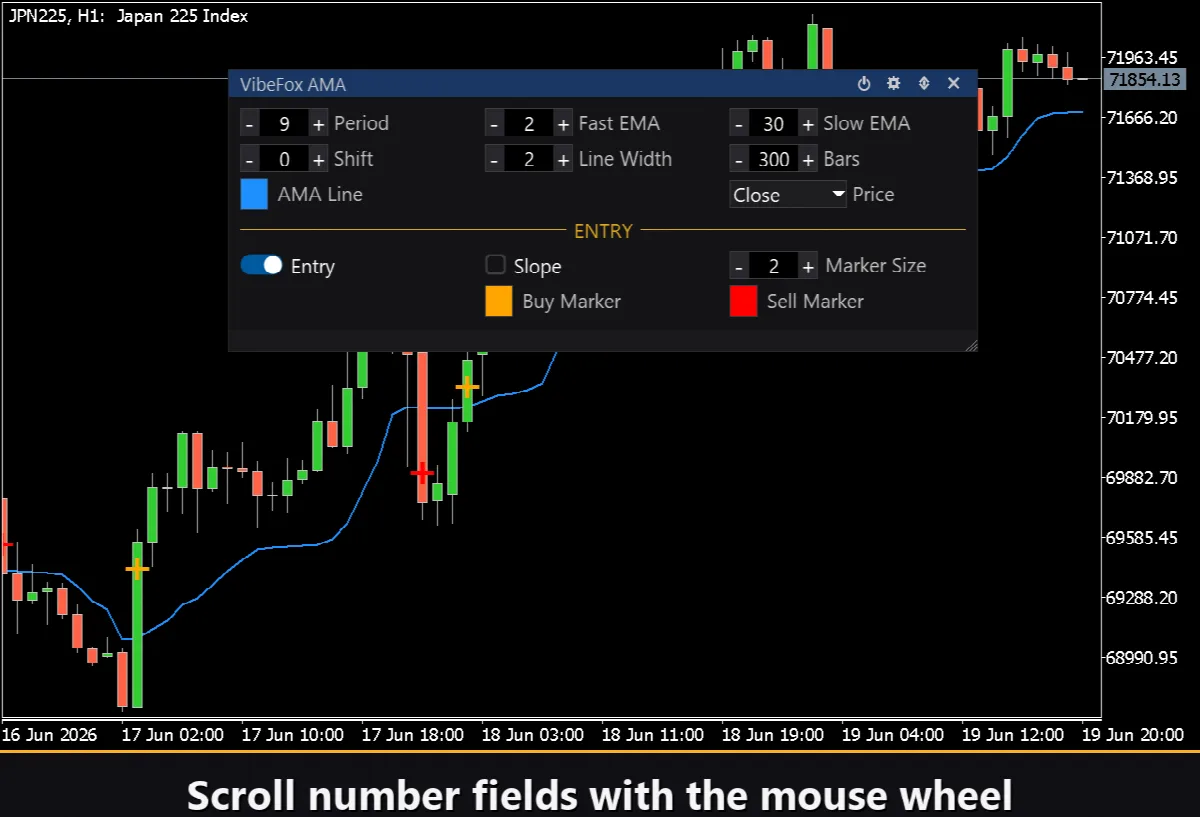
Mouse wheel — किसी भी नंबर फ़ील्ड पर होवर करें और कीबोर्ड खोले बिना मान बदलने के लिए व्हील स्क्रॉल करें।
सेटिंग्स और व्यक्तिगतकरण
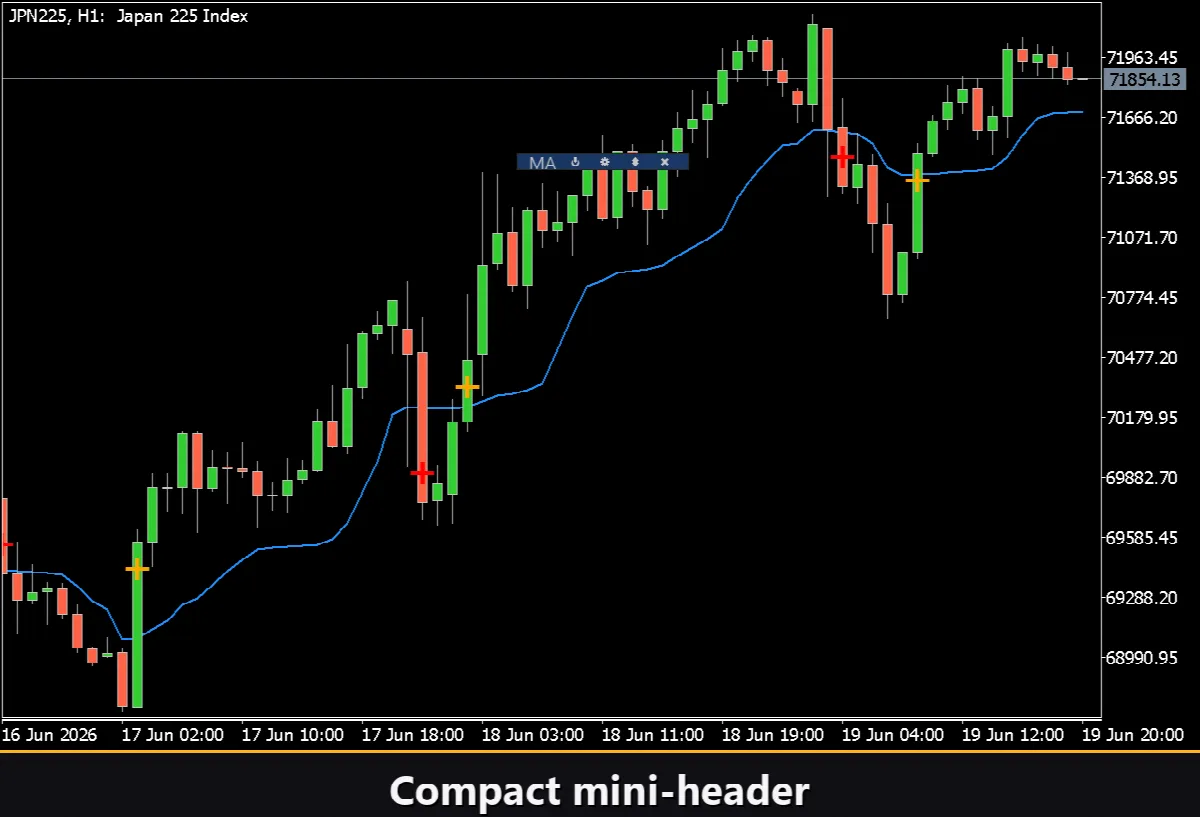
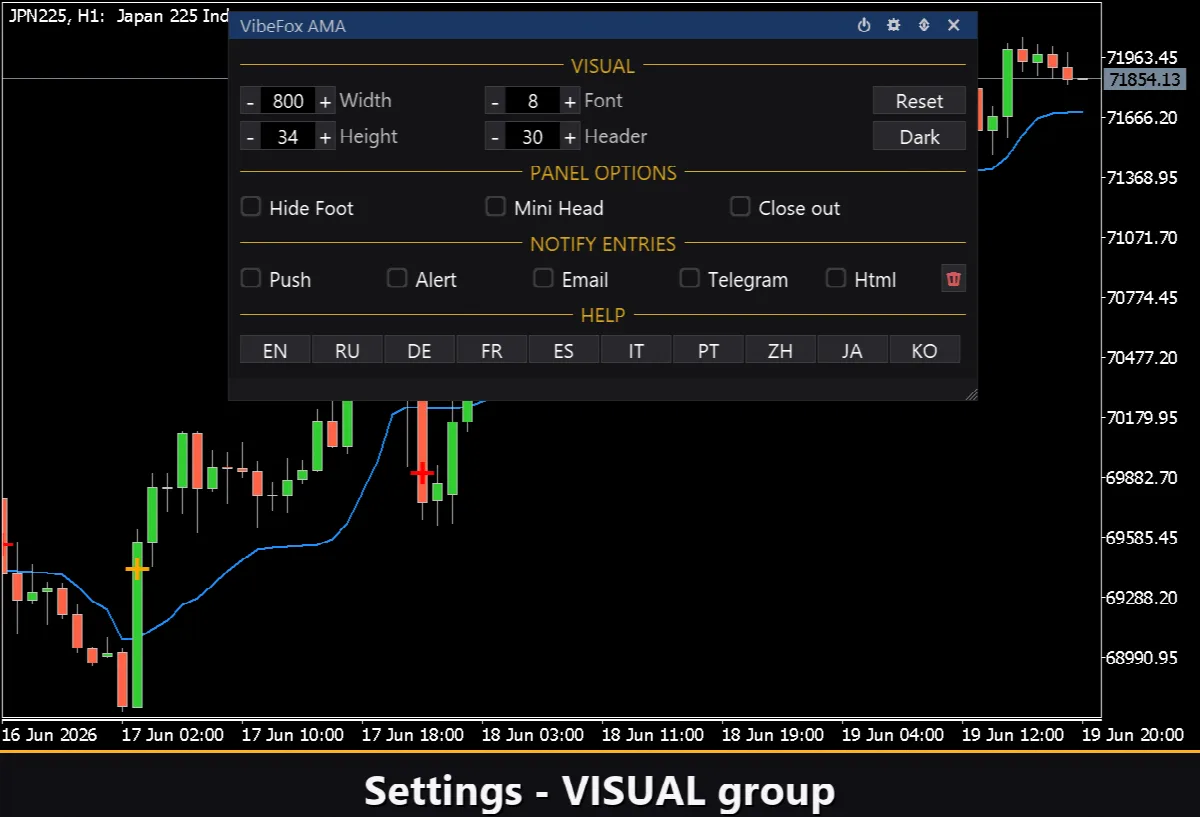
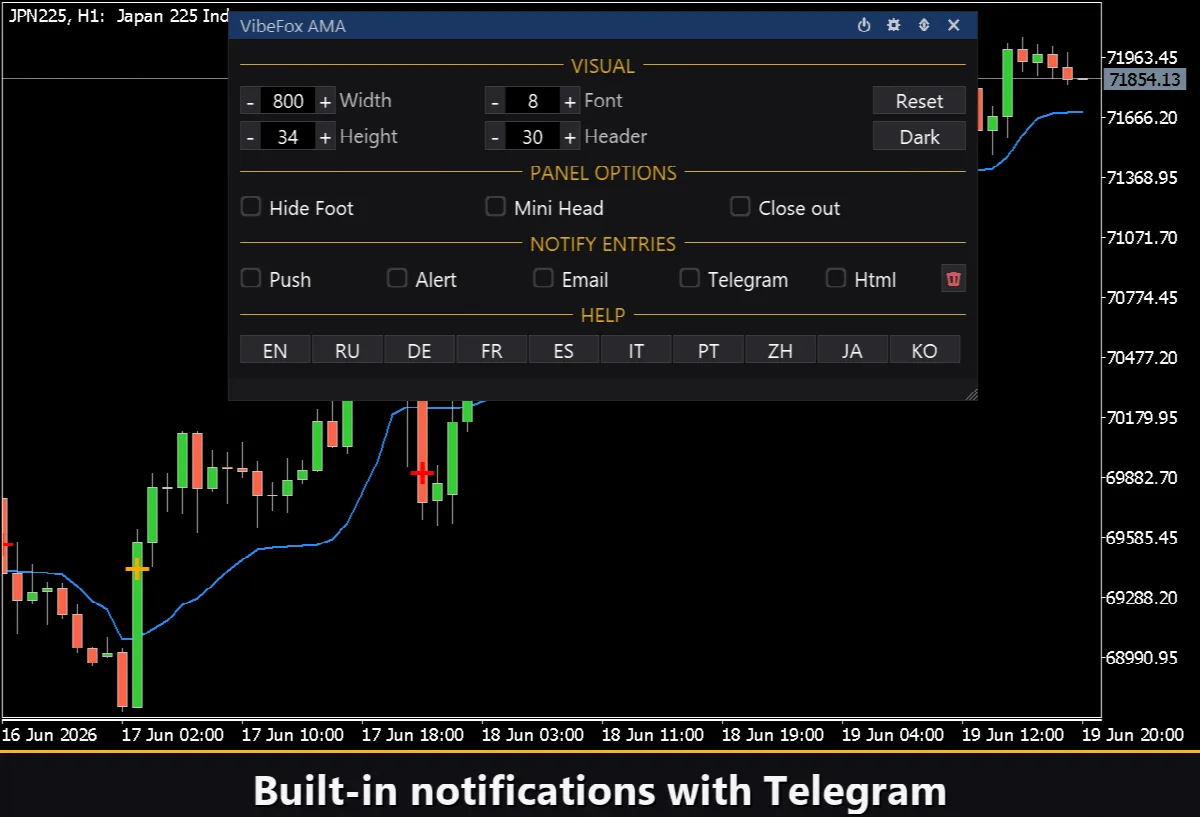
Settings बटन एक सेक्शन खोलता है जहाँ पैनल को आपके कार्यक्षेत्र के अनुसार फ़िट किया जाता है: एक हल्की, गहरी या स्वचालित Theme, समायोज्य पैनल चौड़ाई, हेडर साइज़, रो हाइट और फ़ॉन्ट साइज़। अतिरिक्त विकल्पों से Hide Footer के ज़रिए बॉटम बार छुपाएं, Mini Header से सिकुड़ने पर हेडर छोटा करें, और बाहर क्लिक करने पर पैनल स्वचालित रूप से सिकोड़ें। लगभग हर पैरामीटर पैनल पर लाइव बदलता है — Inputs टैब के फ़ील्ड केवल शुरुआती मान सेट करते हैं। प्रत्येक को अनूठा Instance देकर एक ही चार्ट पर कई स्वतंत्र कॉपी भी चला सकते हैं, ताकि अलग-अलग AMA अवधि और सेटिंग्स एक साथ देख सकें।
प्रवेश सूचनाएँ
संकेत का इंतज़ार करते हुए चार्ट के सामने बैठने की ज़रूरत नहीं। हर प्रवेश को कई अधिसूचना चैनलों के ज़रिए भेजा जा सकता है जिन्हें सीधे पैनल पर स्वतंत्र रूप से सक्षम किया जा सकता है।
Alert — टर्मिनल के भीतर एक पॉप-अप संदेश।
Push — आपके फ़ोन पर MetaTrader ऐप पर मोबाइल सूचना।
Email — टर्मिनल की मेल सेटिंग के ज़रिए भेजा गया पत्र।
Telegram — चार्ट स्क्रीनशॉट के साथ अलर्ट टेक्स्ट, सीधे आपके Telegram चैट में भेजा जाता है।
केवल ज़रूरी चैनल सक्षम करें, और आप उस पल सूचित होंगे जब आपके सिंबल और टाइमफ्रेम पर नया प्रवेश संकेत प्रकट होगा।
विजुअल इतिहास (HTML रिपोर्ट)
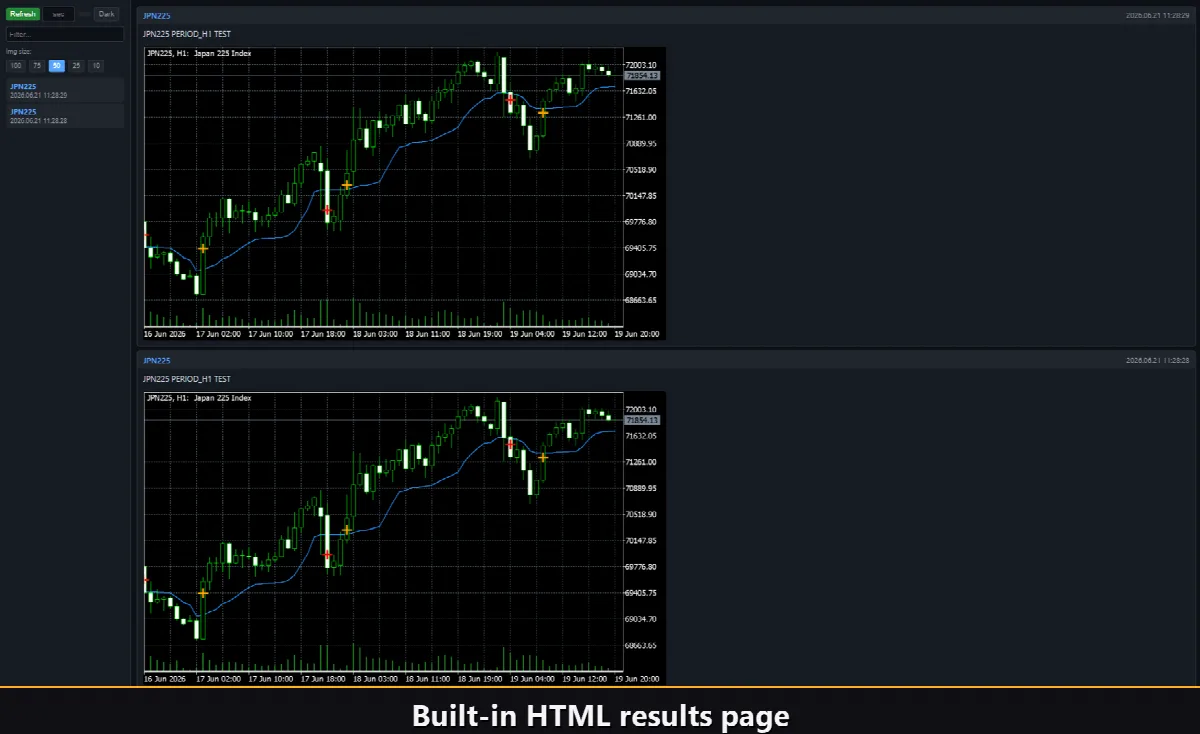
Html चैनल सक्षम करें, और हर प्रवेश संकेत सक्रिय होने के क्षण के चार्ट स्क्रीनशॉट के साथ HTML रिपोर्ट में सहेजा जाता है। रिपोर्ट टर्मिनल के Files फ़ोल्डर में VibeFox_AMA डायरेक्टरी में संग्रहीत होती है और किसी भी ब्राउज़र में खुलती है — आपको इंडिकेटर द्वारा मिले सभी प्रवेशों का विजुअल लॉग मिलता है। एक-क्लिक ट्रैश बटन जब चाहें रिपोर्ट और उसके स्क्रीनशॉट हटा देता है।
Telegram अलर्ट
संकेत सीधे आपके Telegram चैट में भी पहुँचाए जा सकते हैं — पहचान के क्षण के चार्ट स्क्रीनशॉट के साथ अलर्ट टेक्स्ट। Telegram चैनल चालू करें और इनपुट में अपना बॉट टोकन और चैट आईडी दर्ज करें।
डिलीवरी HTML रिपोर्ट पर आधारित है: हर नया संकेत रिपोर्ट में लिखा जाता है, और रिपोर्ट — ब्राउज़र में खुलकर — खुद-ब-खुद इसे आपके Telegram चैट में अग्रेषित कर देती है। इसी कारण Telegram सक्षम करने से Html रिपोर्ट स्वचालित रूप से चालू रहती है और दोनों चैनल मिलकर काम करते हैं।
अंतर्निहित बहुभाषी सहायता
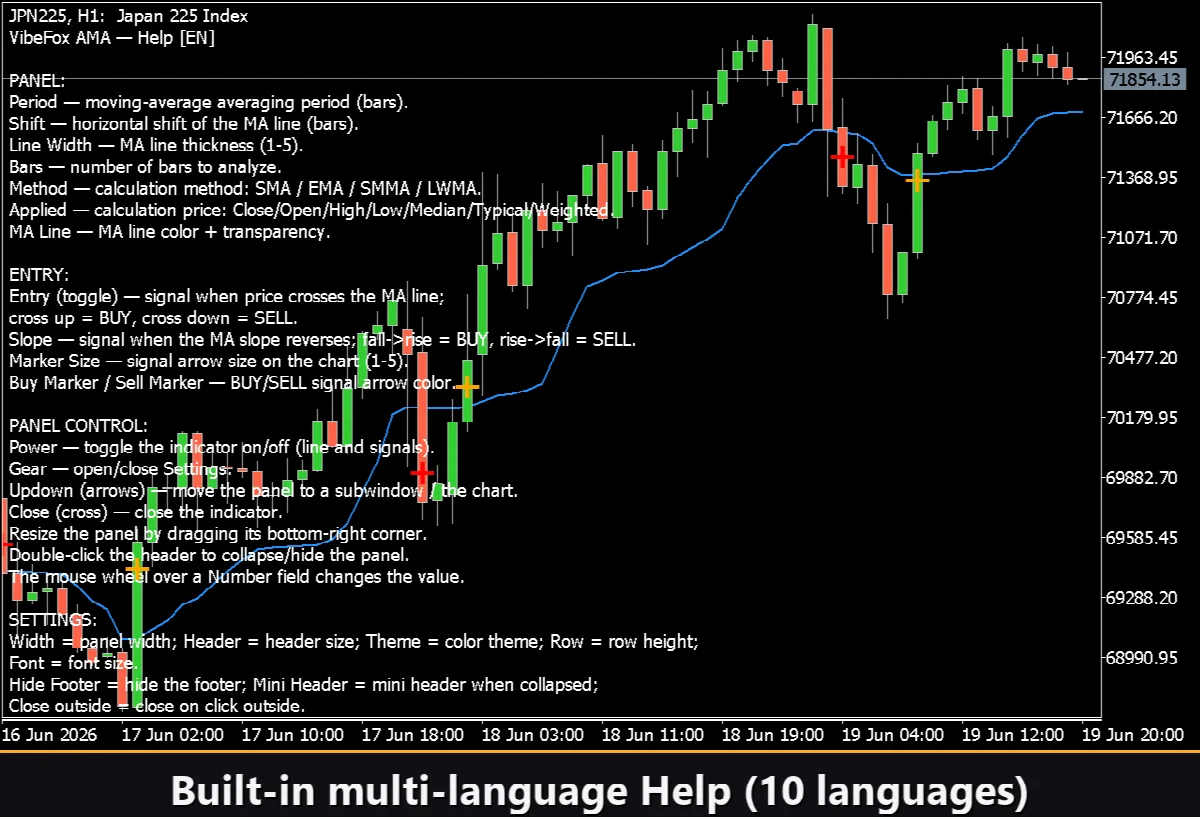
पैनल में एक पूर्ण सहायता पृष्ठ निर्मित है, जो 10 भाषाओं में उपलब्ध है, ताकि हर नियंत्रण को ठीक वहीं समझाया जाए जहाँ आप उसका उपयोग करते हैं।