

VibeFox AMA MT5
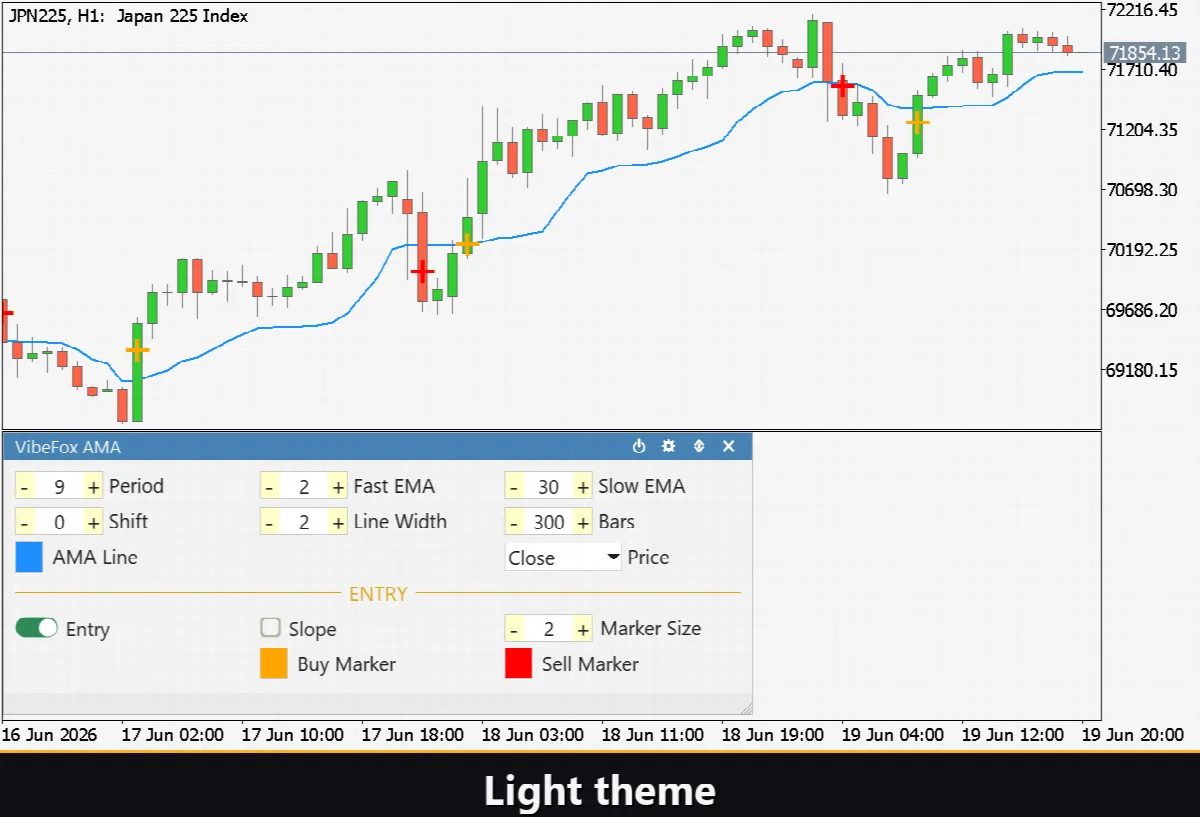
VibeFox AMA는 MetaTrader 5용 실시간 Kaufman Adaptive Moving Average 지표입니다. 클래식 KAMA 라인을 가격 차트에 직접 그리고, 진입 신호가 형성되는 순간 표시하며, 모든 컨트롤을 하나의 현대적인 인터랙티브 패널에 모아 놓습니다. 설정 창 사이를 오가거나 천천히 적응하는 라인을 응시하는 대신, 평균선이 가격을 얼마나 빠르게 추적하는지, 그리고 신호가 어디에 막 나타났는지를 한눈에 확인할 수 있습니다.
VibeFox AMA — 진입 신호와 인터랙티브 패널이 포함된 적응형 이동 평균
VibeFox AMA는 MetaTrader 5용 실시간 Kaufman Adaptive Moving Average 지표입니다. 클래식 KAMA 라인을 가격 차트에 직접 그리고, 진입 신호가 형성되는 순간 표시하며, 모든 컨트롤을 하나의 현대적인 인터랙티브 패널에 모아 놓습니다. 설정 창 사이를 오가거나 천천히 적응하는 라인을 응시하는 대신, 평균선이 가격을 얼마나 빠르게 추적하는지, 그리고 신호가 어디에 막 나타났는지를 한눈에 확인할 수 있습니다.
AMA가 적응하는 방식
지표의 핵심은 효율 비율(Efficiency Ratio, ER)입니다. AMA Period 기간 동안 총 이동 거리 대비 순 방향성 이동의 비율입니다. 시장이 뚜렷한 추세를 보일 때 ER은 높고 AMA 라인은 가격을 바짝 따릅니다. 시장이 불규칙하거나 횡보할 때 ER은 0으로 떨어지고 AMA는 거의 움직이지 않아 노이즈를 효과적으로 걸러냅니다.
적응 속도는 Fast EMA와 Slow EMA로 제어됩니다. 이 두 값은 평활 계수의 양쪽 극단을 정의합니다. 효율이 최대일 때 AMA는 빠른 EMA처럼 작동하고, 효율이 최소일 때 느린 EMA의 속도로 감속합니다. 이 두 기간을 조정하면 라인이 시장 성격 변화에 얼마나 적극적으로 반응하는지 설정할 수 있습니다.
Applied Price는 계산에 사용할 가격 계열——Close, Open, High, Low, Median, Typical 또는 Weighted——을 선택합니다. AMA Shift로 라인을 지정된 바 수만큼 수평으로 이동시킬 수 있고, Bars to Analyze로 히스토리 계산 범위를 제한할 수 있습니다.
진입 지점
지표는 패널에서 언제든지 활성화하거나 비활성화할 수 있는 두 가지 독립 진입 모드를 제공합니다.
Entry — Px Cross
가격이 AMA 라인을 아래에서 위로 돌파하면 BUY 화살표가 나타나고, 위에서 아래로 돌파하면 SELL 화살표가 나타납니다. 이 모드는 불확실 기간 후 시장이 한쪽 방향으로 결정을 내리는 순간을 포착합니다.
Slope entry — 기울기 반전
AMA 기울기가 상승으로 전환되면 BUY 화살표가, 하락으로 전환되면 SELL 화살표가 나타납니다. KAMA 라인은 횡보 상황에서 거의 움직이지 않기 때문에 이 모드는 전통적인 이동 평균 기울기 신호보다 조정 기간 중 오신호를 훨씬 적게 생성합니다.
완전한 시각적 제어
AMA 라인은 가격 차트에 직접 그려집니다——별도의 하위 창이 필요하지 않습니다. 라인 색상, 너비, 투명도를 개별적으로 설정할 수 있습니다. Buy와 Sell 마커는 각각 고유한 색상 및 투명도 설정을 가지며, Marker Size 컨트롤로 화살표 크기를 눈에 띄지 않는 수준부터 명확하게 보이는 수준까지 조정할 수 있습니다. 모든 시각적 매개변수는 입력 창을 다시 열지 않고 패널에서 실시간으로 조정할 수 있습니다.
차트 위 인터랙티브 패널
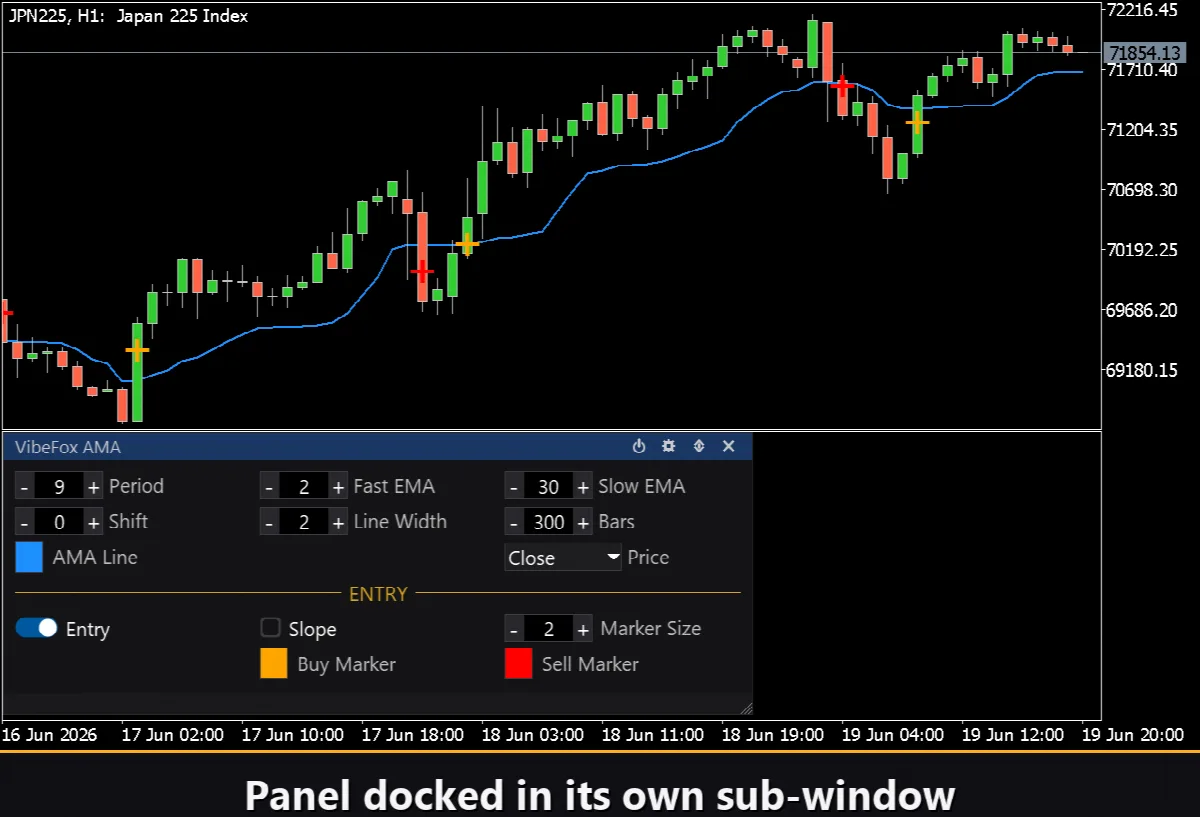
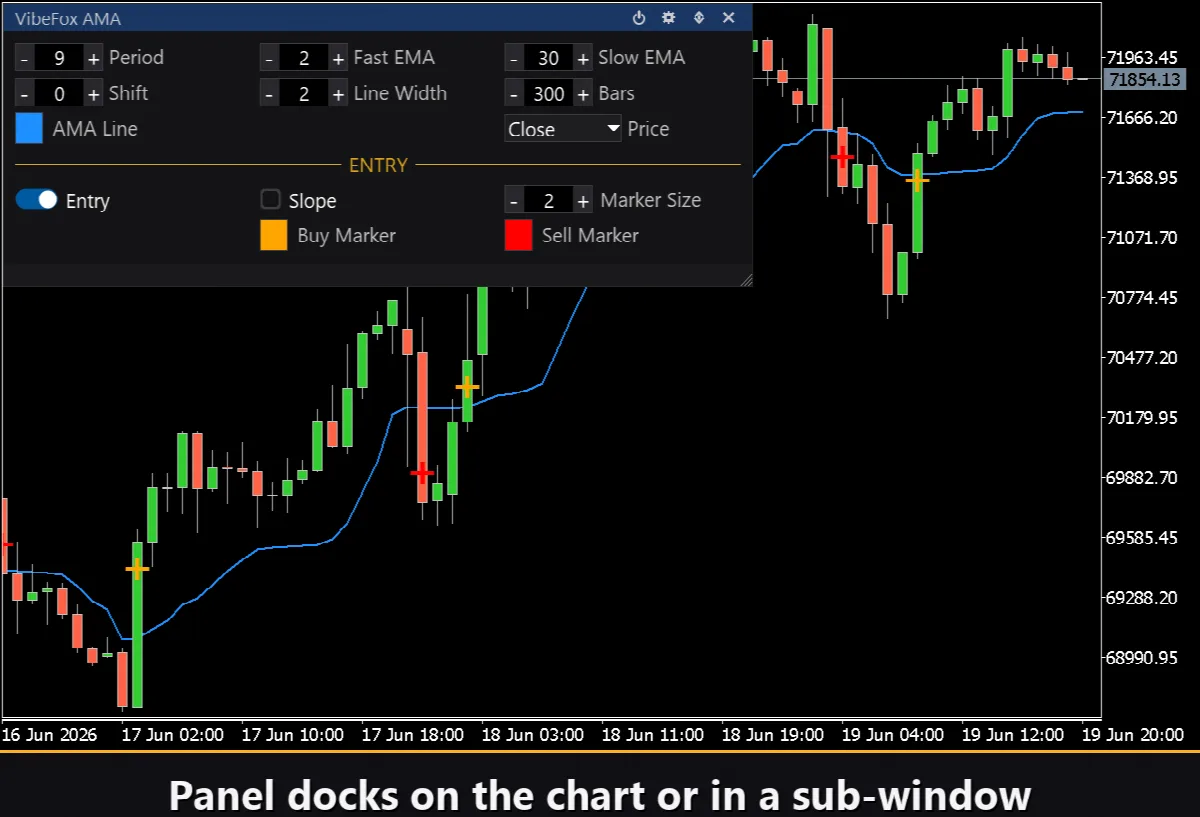
전체 인터페이스는 빠른 마우스 제어를 위해 설계된 부드러운 캔버스 기반 패널입니다.
Power — 지표를 차트에서 제거하지 않고 라인과 신호 그리기를 켜고 끕니다.
Settings (gear) — 설정 섹션을 열고 닫습니다.
Updown (arrows) — 패널을 하위 창과 메인 차트 사이로 이동합니다.
Close (cross) — 지표를 닫습니다.
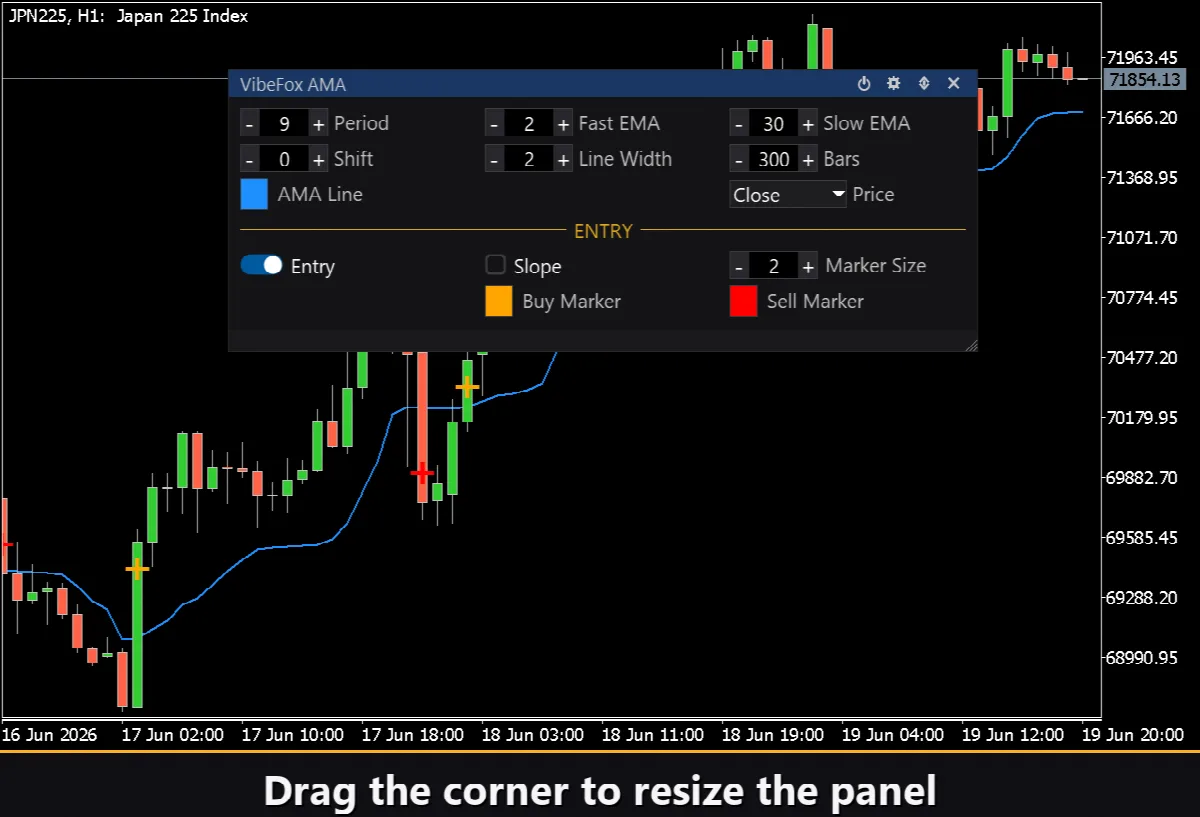
Resizable — 오른쪽 하단 모서리를 드래그하여 패널 크기를 조정할 수 있습니다.
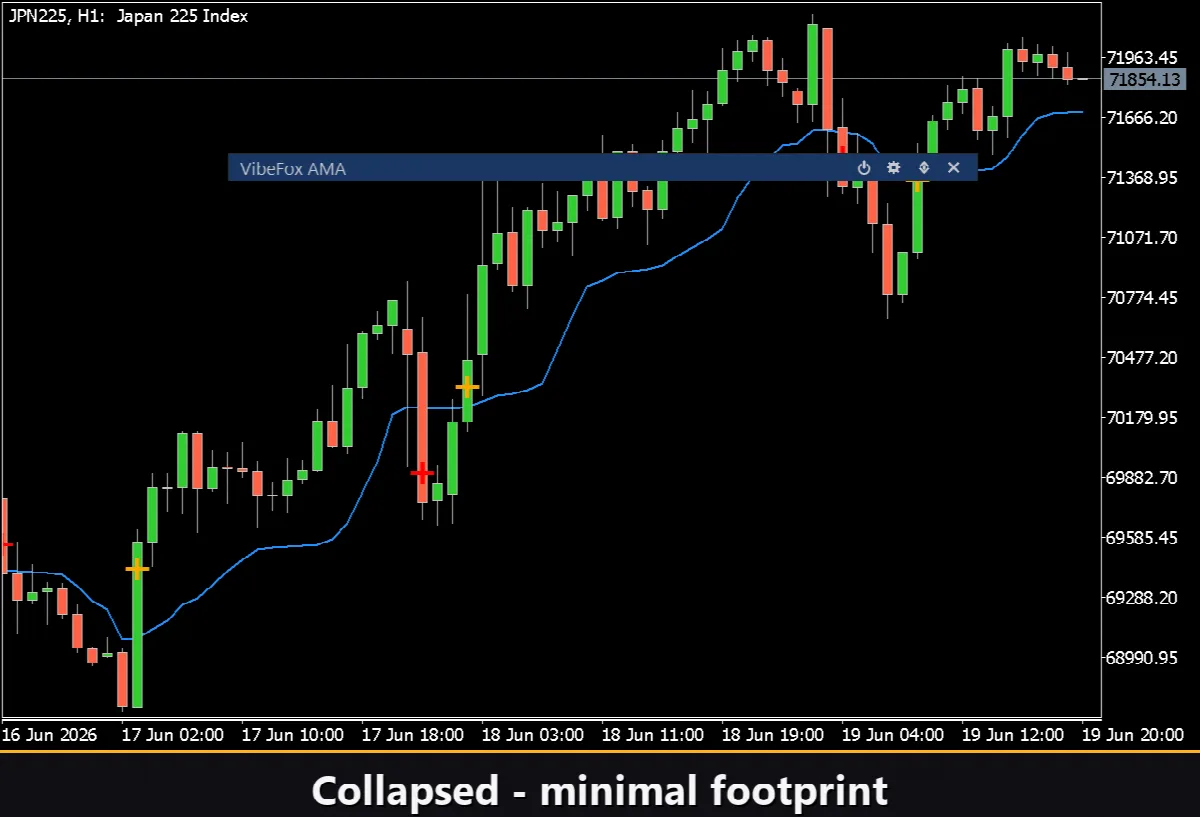
Collapsible — 헤더를 더블 클릭하면 패널이 컴팩트한 띠로 접힙니다.
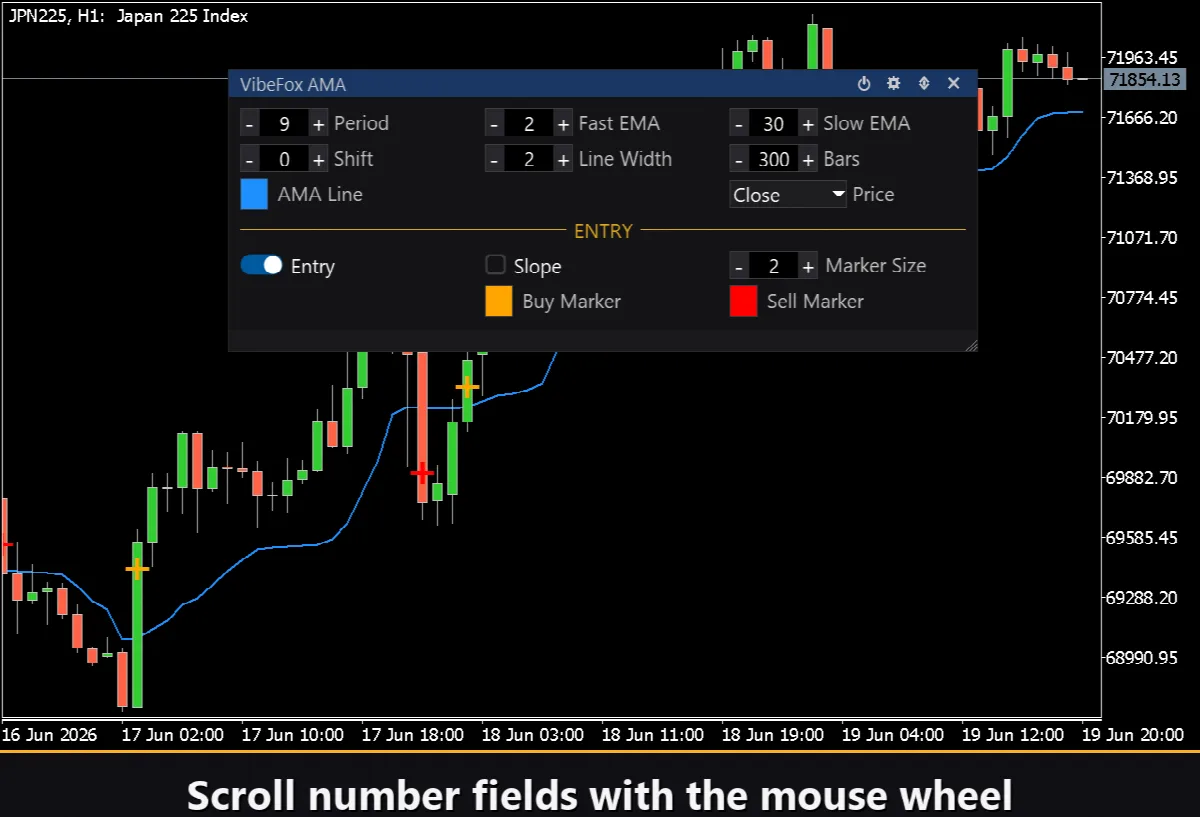
Mouse wheel — 임의의 숫자 필드에 마우스를 올리고 휠을 스크롤하면 키보드를 열지 않고도 값을 변경할 수 있습니다.
설정 및 개인화
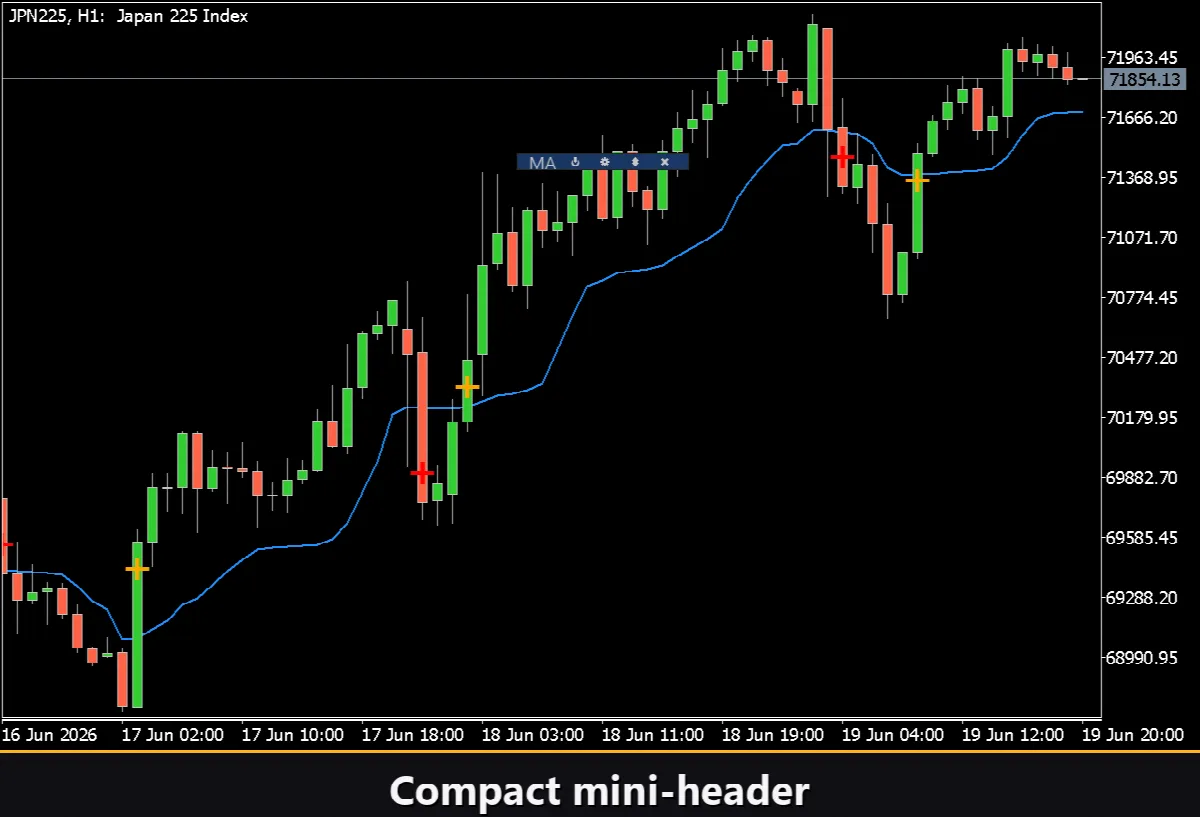
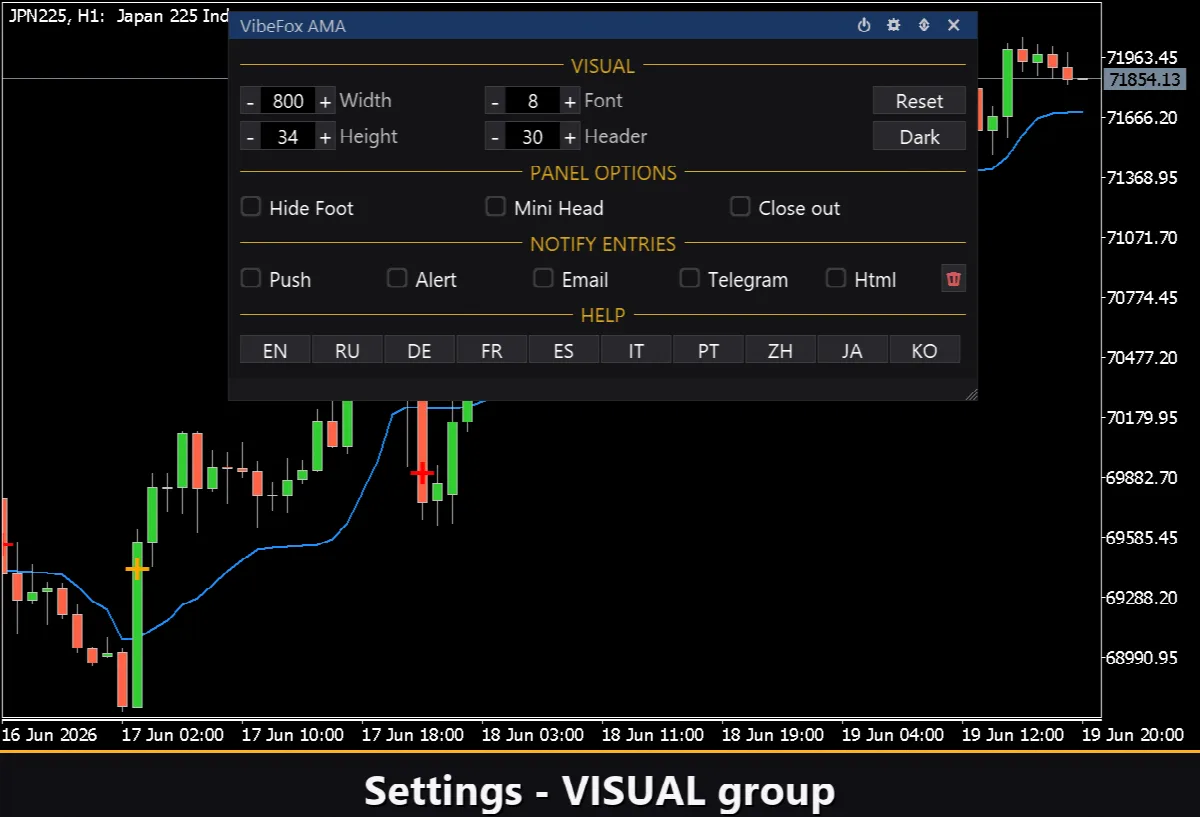
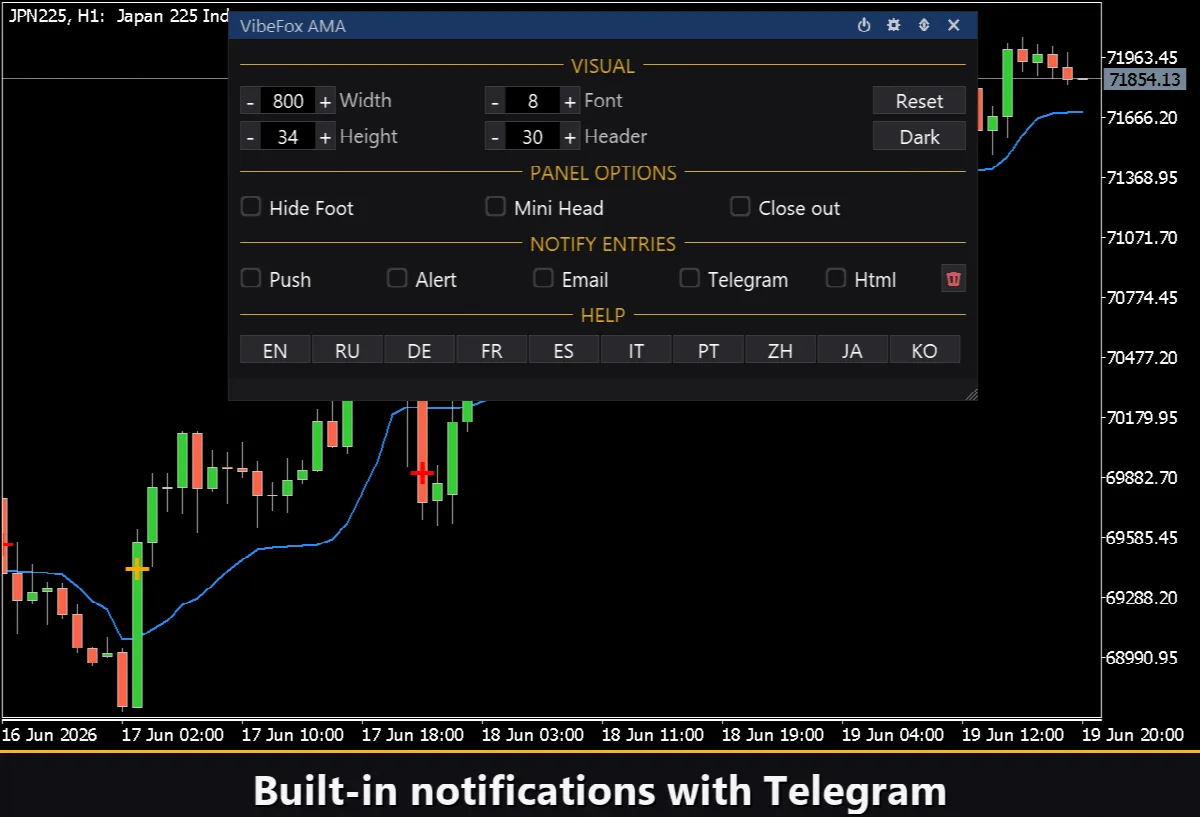
Settings 버튼을 누르면 패널을 작업 공간에 맞게 조정하는 섹션이 열립니다. 밝음, 어두움 또는 자동 Theme, 조정 가능한 패널 너비, 헤더 크기, 행 높이, 글꼴 크기를 설정할 수 있습니다. 추가 옵션으로 Hide Footer를 사용해 하단 바를 숨기거나, Mini Header로 접혔을 때 헤더를 축소하거나, 패널 외부 클릭 시 자동으로 접을 수 있습니다. 거의 모든 매개변수를 패널에서 실시간으로 변경할 수 있습니다——Inputs 탭의 입력 필드는 시작 시 초기값만 설정합니다. 각 복사본에 고유한 Instance를 지정하여 같은 차트에서 여러 독립 복사본을 실행하고 다양한 AMA 기간과 설정을 나란히 관찰할 수도 있습니다.
진입 알림
신호를 기다리며 차트 앞에 앉아 있을 필요가 없습니다. 각 진입 신호는 패널에서 독립적으로 활성화할 수 있는 여러 알림 채널을 통해 전송될 수 있습니다.
Alert — 터미널 내의 팝업 메시지.
Push — 휴대폰의 MetaTrader 앱으로 보내는 모바일 알림.
Email — 터미널 메일 설정을 통해 전송되는 이메일.
Telegram — 차트 스크린샷과 함께 신호 텍스트를 Telegram 채팅으로 직접 전송.
필요한 채널만 활성화하면, 작업 중인 심볼과 시간대에 새로운 진입 신호가 나타나는 순간 알림을 받게 됩니다.
시각적 히스토리(HTML 보고서)
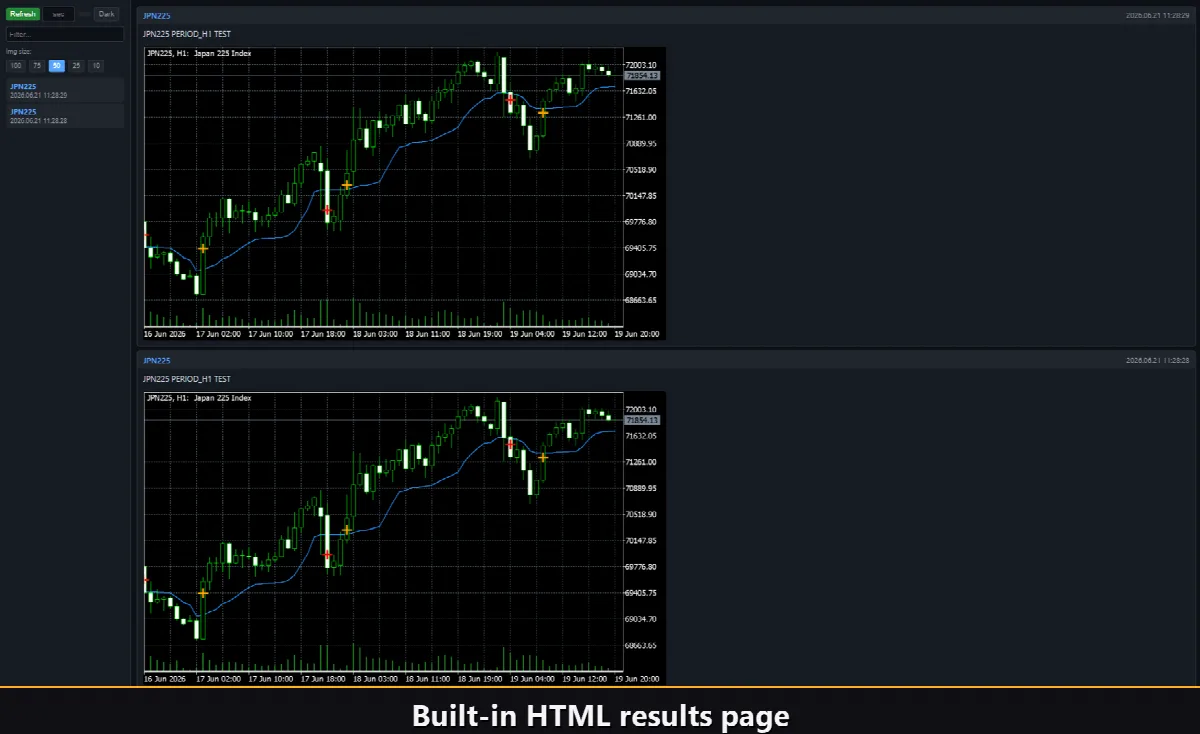
Html 채널을 활성화하면 모든 진입 신호가 발생 순간의 차트 스크린샷과 함께 HTML 보고서에 저장됩니다. 보고서는 터미널의 Files 폴더, VibeFox_AMA 디렉토리에 저장되며 모든 브라우저에서 열 수 있습니다——지표가 찾은 모든 진입의 시각적 로그를 얻게 됩니다. 원클릭 휴지통 버튼으로 처음부터 다시 시작하고 싶을 때 보고서와 스크린샷을 삭제할 수 있습니다.
Telegram 알림
신호는 Telegram 채팅으로도 직접 전달될 수 있습니다——감지 순간의 차트 스크린샷과 함께 신호 텍스트가 전송됩니다. Telegram 채널을 켜고 입력에 봇 토큰과 채팅 ID를 입력하세요.
전송은 HTML 보고서를 통해 이루어집니다. 새 신호가 보고서에 기록되면, 브라우저에서 열린 보고서가 자동으로 Telegram 채팅에 전달합니다. 이런 이유로 Telegram을 활성화하면 자동으로 Html 보고서가 유지되며, 두 채널이 함께 작동합니다.
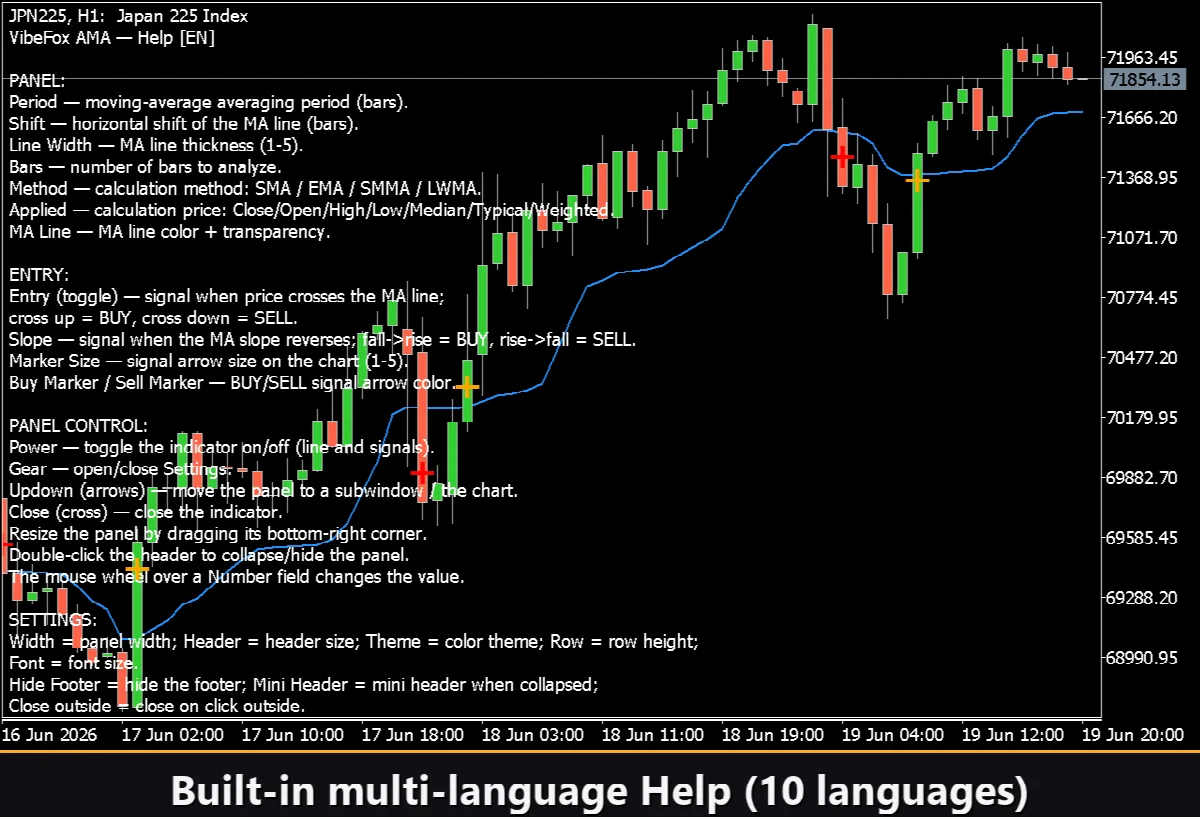
내장 다국어 도움말
패널에는 10개 언어로 제공되는 완전한 도움말 페이지가 내장되어 있어, 모든 컨트롤이 사용하는 바로 그 위치에서 설명됩니다.