

VibeFox Auto Fibonacci MT5
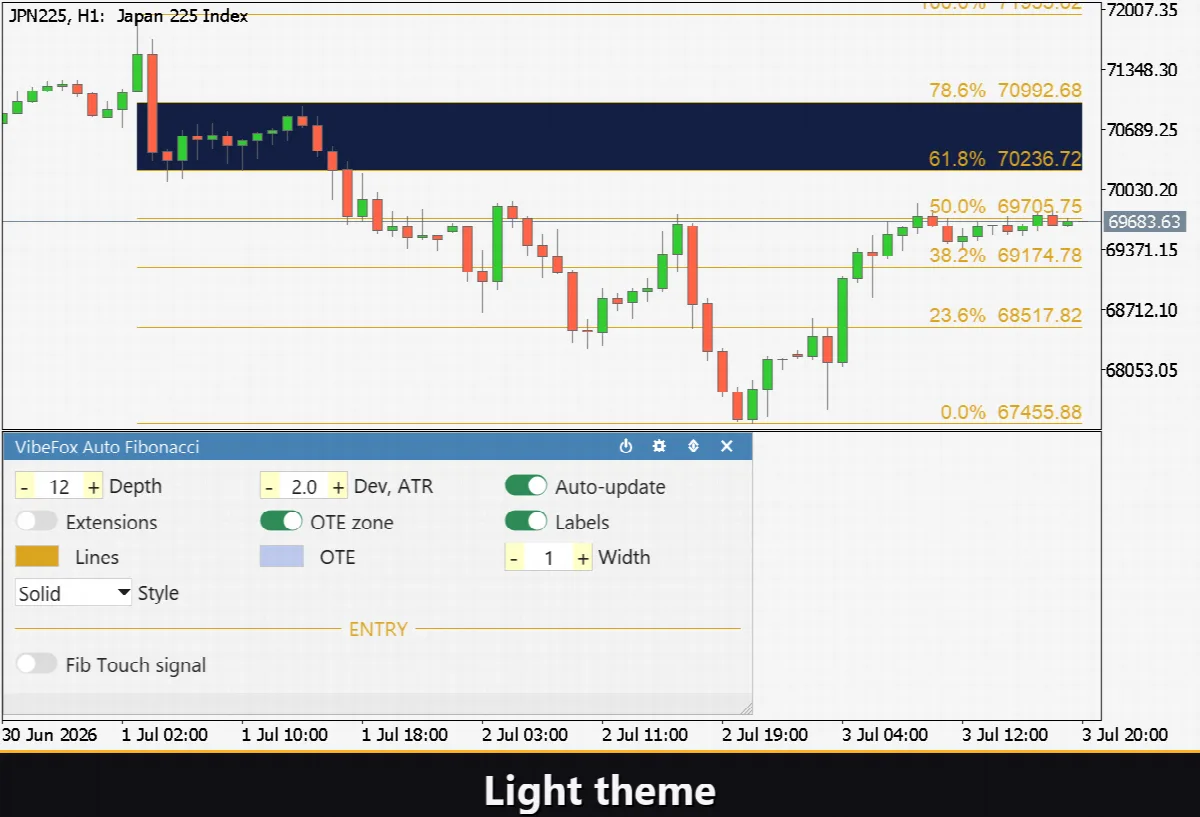
VibeFox Auto Fibonacci es una superposición en tiempo real para MetaTrader 5 que dibuja por ti la rejilla de retrocesos de Fibonacci. Detecta automáticamente el último swing de precio significativo, ancla en él los niveles del 0 % y del 100 % y traza el conjunto completo de niveles de retroceso, la zona de entrada óptima (OTE) y, si lo solicitas, los objetivos de extensión, directamente sobre el gráfico de precios. En lugar de arrastrar la herramienta de Fibonacci a mano después de cada movimiento, siempre tienes a la vista una rejilla actualizada y recibes una alerta en el instante en que el precio regresa a un nivel clave. Todos los controles se reúnen en un único panel interactivo y moderno.
VibeFox Auto Fibonacci — rejilla automática de retrocesos del swing con zona OTE y señales de toque
VibeFox Auto Fibonacci es una superposición en tiempo real para MetaTrader 5 que dibuja por ti la rejilla de retrocesos de Fibonacci. Detecta automáticamente el último swing de precio significativo, ancla en él los niveles del 0 % y del 100 % y traza el conjunto completo de niveles de retroceso, la zona de entrada óptima (OTE) y, si lo solicitas, los objetivos de extensión, directamente sobre el gráfico de precios. En lugar de arrastrar la herramienta de Fibonacci a mano después de cada movimiento, siempre tienes a la vista una rejilla actualizada y recibes una alerta en el instante en que el precio regresa a un nivel clave. Todos los controles se reúnen en un único panel interactivo y moderno.
Cómo funciona el indicador
El indicador trabaja en dos etapas. Primero construye la estructura de swings con un motor ZigZag guiado por pivotes fractales: una barra se convierte en pivote máximo cuando es el máximo estricto de la ventana de Depth barras a cada lado, y en pivote mínimo de forma simétrica. Un nuevo pivote se acepta en el zigzag solo cuando se ha alejado lo suficiente del anterior; el umbral es Deviation multiplicado por el ATR actual, de modo que el filtro se ajusta automáticamente a la volatilidad. Usar unidades de ATR significa que el mismo ajuste se comporta con sensatez tanto en un par tranquilo como en uno rápido.
En segundo lugar, toma los dos últimos pivotes aceptados —el anterior y el más reciente— como el impulso sobre el que se construye la rejilla. El pivote previo se convierte en el ancla del 0 % (inicio del impulso) y el pivote más reciente en el ancla del 100 % (fin del impulso). La dirección sigue a la estructura: si el último pivote es un máximo, el impulso es alcista; si es un mínimo, el impulso es bajista. La rejilla de retrocesos se dibuja entonces entre el mínimo y el máximo del swing, y se reconstruye automáticamente cada vez que se forma un swing nuevo.
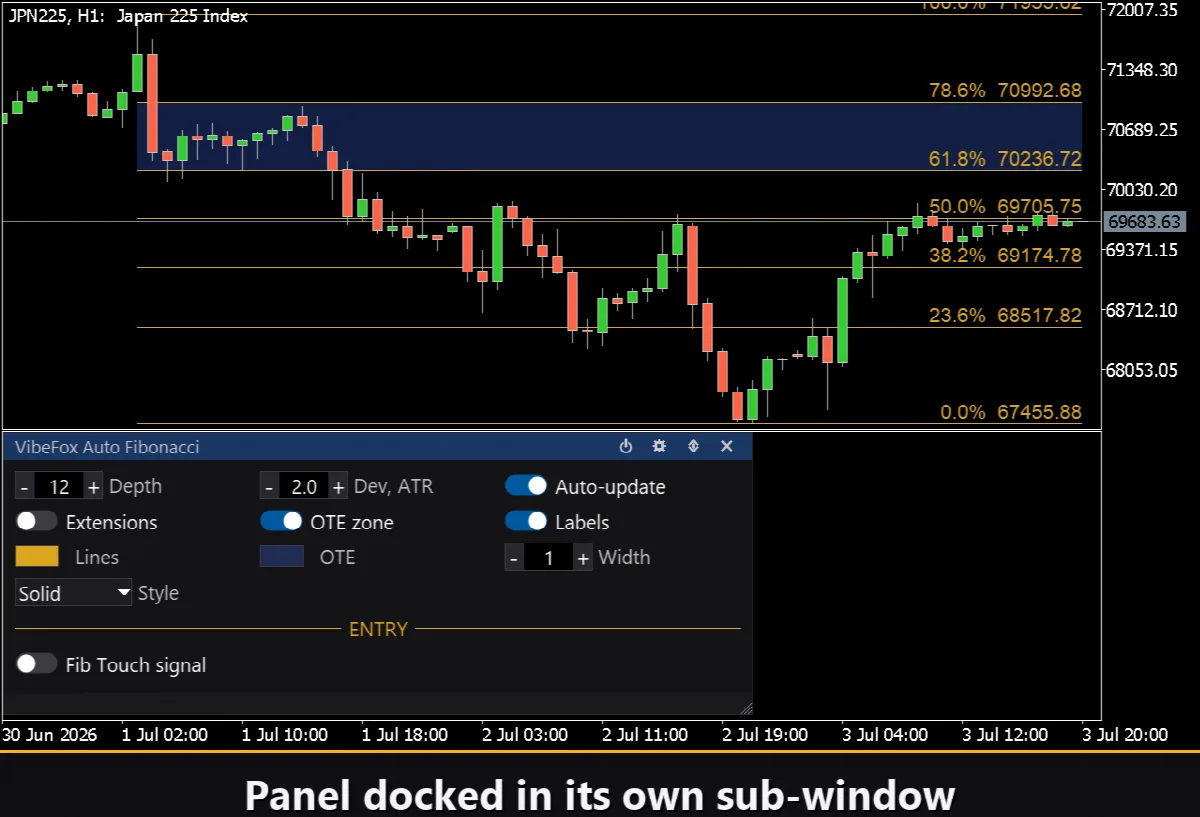
La rejilla de Fibonacci, la zona OTE y las etiquetas se dibujan directamente sobre el gráfico de precios como objetos, mientras que el propio indicador reside en su subventana, donde se encuentra el panel de control.
La rejilla de Fibonacci
La rejilla base cubre las ratios de retroceso clásicas: 0, 0.236, 0.382, 0.5, 0.618, 0.786 y 1.0. El nivel 0 se sitúa al final del impulso y el nivel 1.0 en su inicio, de modo que 0.618 es el clásico retroceso del 61,8 % dentro del movimiento. Estos niveles actúan como soporte y resistencia donde es probable que un retroceso se detenga o se invierta.
La OTE zone (Optimal Trade Entry) es la banda comprendida entre 0.618 y 0.786. Es la zona que muchos traders vigilan para una entrada de continuación en la dirección del impulso: lo bastante profunda para dar un buen precio y lo bastante superficial para mantener intacta la estructura. El indicador sombrea esta banda como un rectángulo semitransparente para que destaque de un vistazo.
Las extensiones opcionales —1.272 y 1.618— se proyectan más allá del final del impulso y sirven como objetivos de beneficio: hasta dónde puede llegar el precio una vez terminado el retroceso y reanudada la tendencia.
Puntos de entrada y la señal de toque
La Fib Touch signal convierte la rejilla en una herramienta de alertas. Cuando está activada, el indicador vigila cada barra recién cerrada y se dispara cuando el rango de la barra alcanza un nivel clave —la línea 0.618 o cualquier punto dentro de la zona OTE (0.618-0.786)— dentro de una tolerancia de Near multiplicada por el ATR. La señal se dispara una sola vez por barra y se desduplica por nivel, de modo que se te avisa exactamente cuando el precio regresa a la zona de entrada óptima, no en cada tick. Este es el momento en que normalmente se planifica una operación de continuación.
Control visual total
El color de las líneas de nivel se define con Lines y su grosor con Width, de 1 a 10 píxeles; el selector Style alterna entre Solid, Dash, Dot, DashDot y DashDotDot. La banda OTE tiene su propio color OTE, dibujado semitransparente para que las velas sigan siendo legibles a través de él. Tanto el color de la línea como el relleno OTE tienen un ajuste de transparencia independiente (0-100 %), de modo que puedes fundir suavemente la rejilla con el fondo del gráfico. Labels añade una etiqueta de texto con el precio y el porcentaje en cada nivel, y puede desactivarse para un aspecto más limpio.
Panel interactivo sobre el gráfico
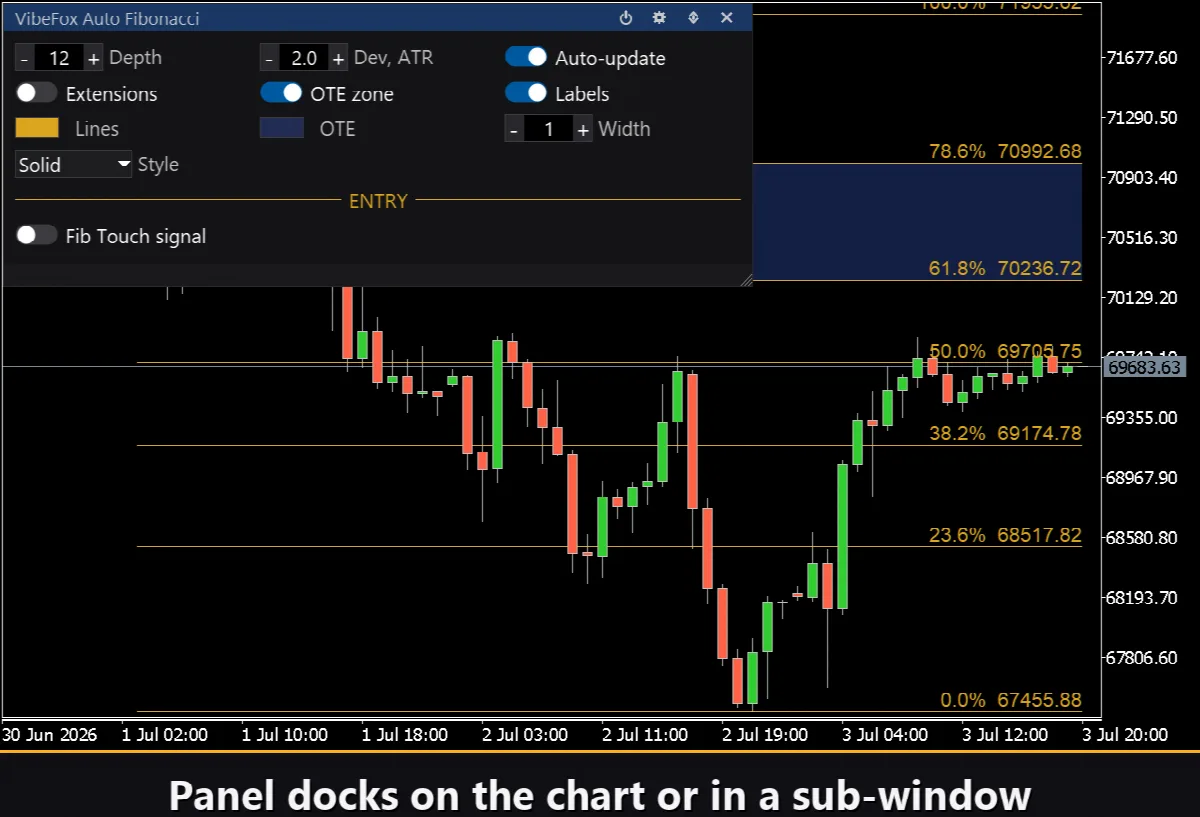
Toda la interfaz es un panel fluido basado en canvas, diseñado para un control rápido con el ratón. Los parámetros se agrupan en filas ordenadas —Swing, luego Levels y luego Visual— y el bloque de entrada se destaca con su propio título dorado ENTRY, de modo que los ajustes de señal no se mezclan con los de dibujo. La cabecera del panel alberga los iconos de control.
Power — activa y desactiva el dibujo de la rejilla y las señales sin quitar el indicador del gráfico.
Settings (gear) — abre y cierra la sección de ajustes.
Updown (arrows) — mueve el panel entre su subventana y el gráfico principal.
Close (cross) — cierra el indicador.
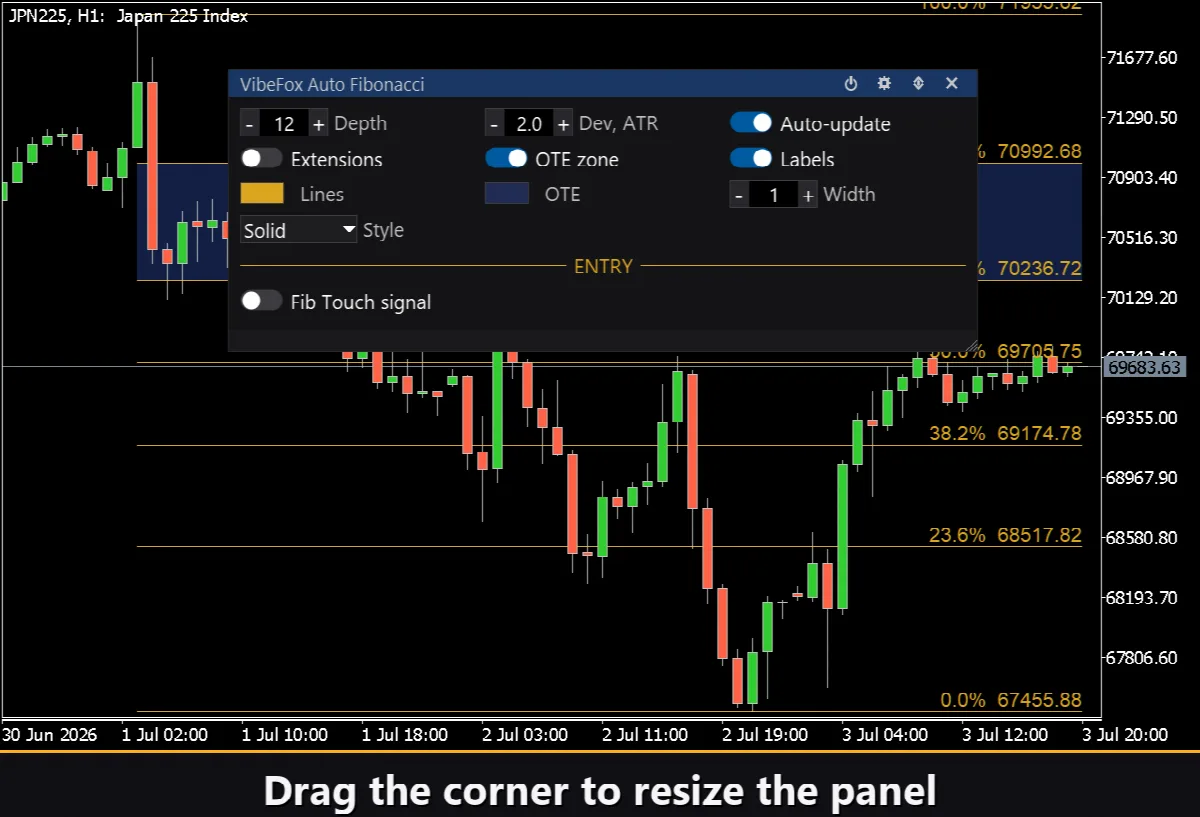
Resizable — arrastra la esquina inferior derecha para escalar el panel.
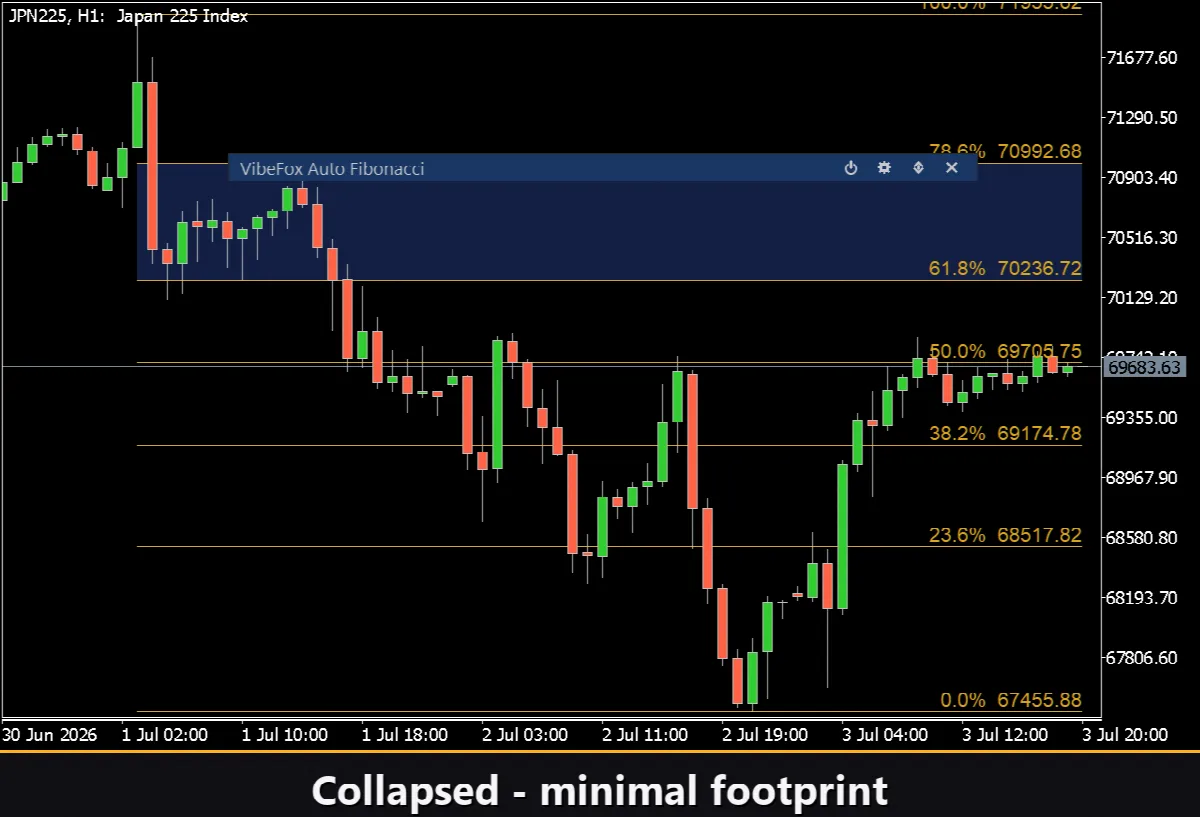
Collapsible — un doble clic en la cabecera pliega el panel en una franja compacta.
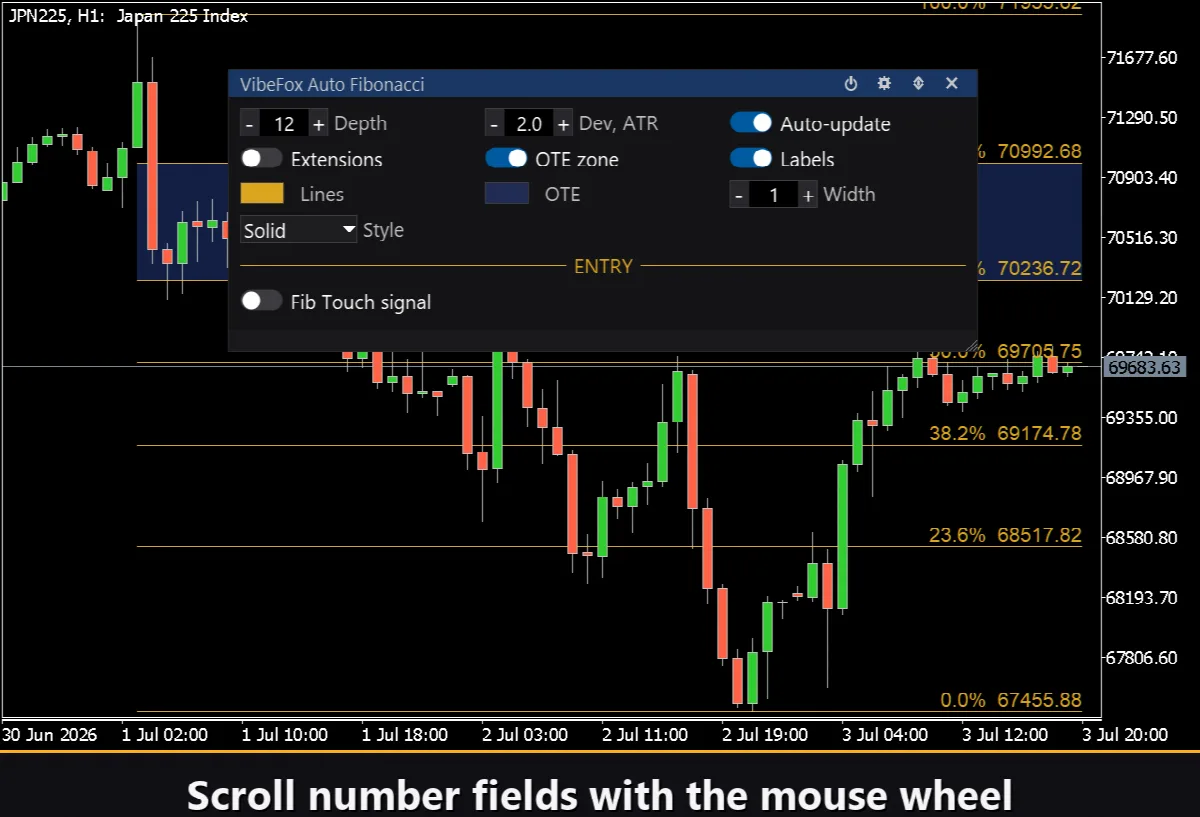
Mouse wheel — pasa el cursor sobre cualquier campo numérico y gira la rueda para cambiar el valor sin abrir el teclado.
Ajustes y personalización
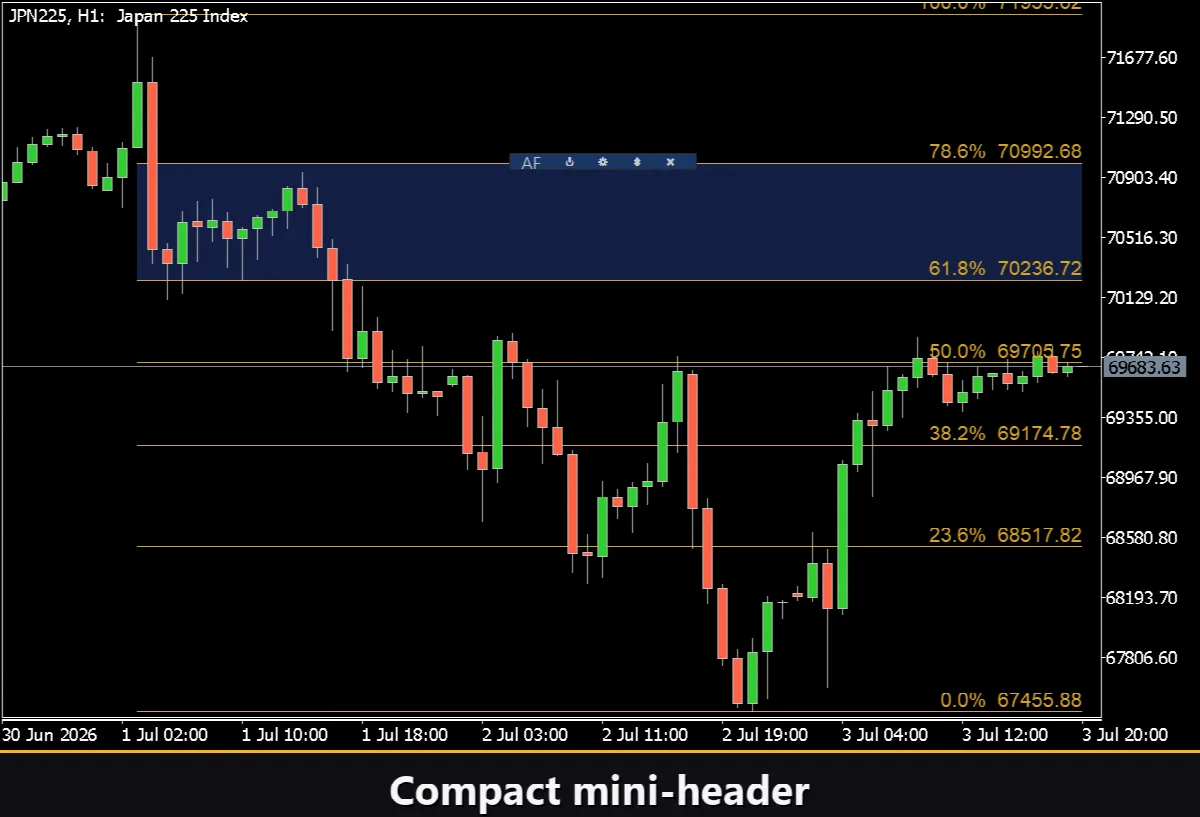
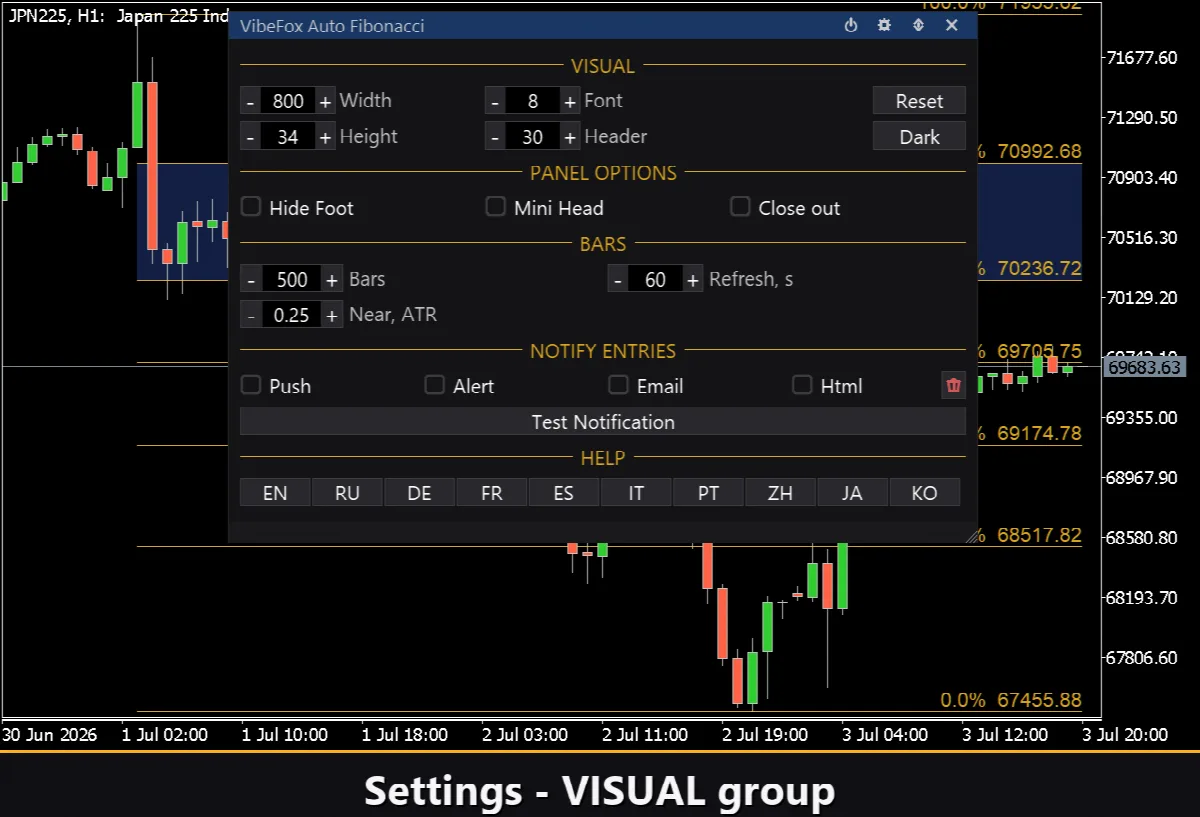
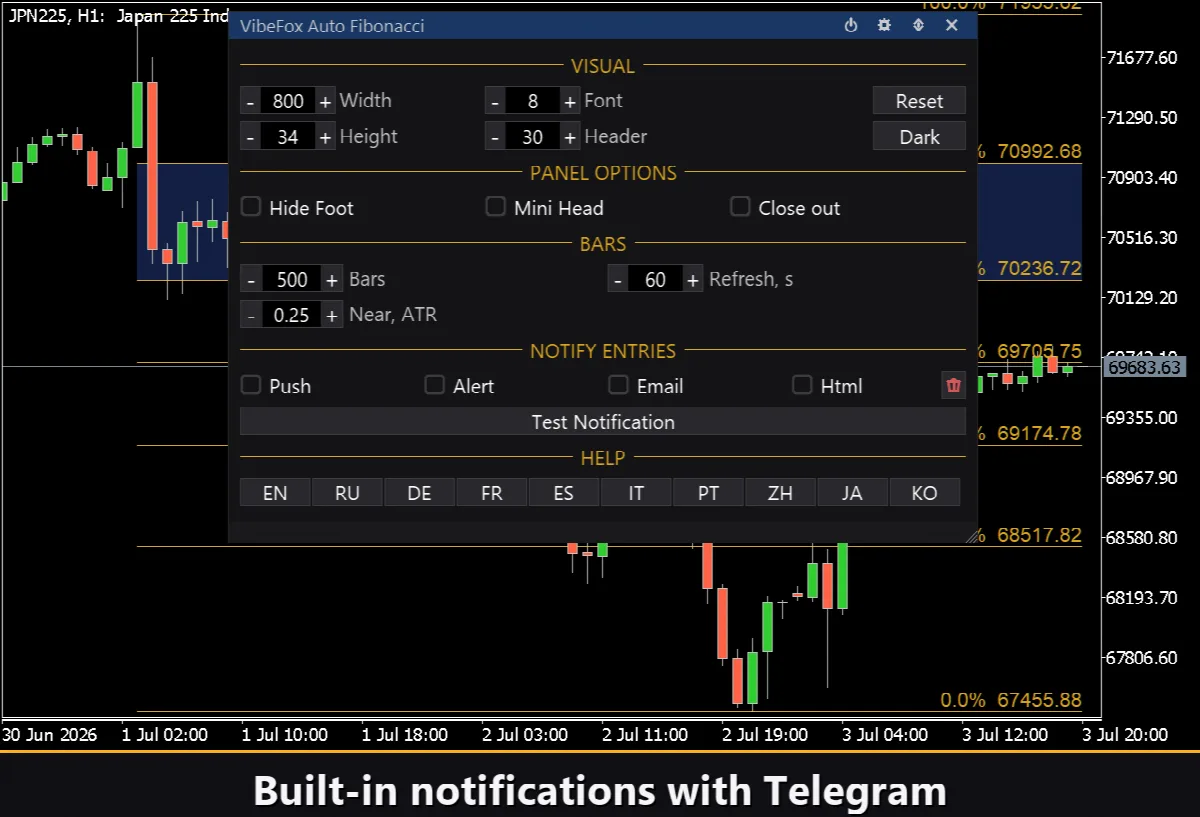
El botón Settings abre una sección donde el panel se adapta a tu espacio de trabajo: un Theme claro, oscuro o automático, un ancho de panel ajustable, tamaño de cabecera, altura de fila y tamaño de fuente. Detalles adicionales te permiten ocultar la barra inferior con Hide Footer, reducir la cabecera al plegar con Mini Header y plegar automáticamente el panel al hacer clic fuera de él. La sección de ajustes incluye también un grupo BARS: Bars establece cuántas barras se analizan en busca del swing, Refresh es un intervalo de auto-refresco en segundos (0 = desactivado) y Near es la tolerancia de toque en unidades de ATR. Casi todos los parámetros se cambian en vivo directamente en el panel; los campos de entrada solo fijan los valores iniciales. También puedes ejecutar varias copias independientes en un mismo gráfico dando a cada una un Instance único.
Notificaciones de entrada
No necesitas quedarte mirando el gráfico a la espera de que el precio regrese a la rejilla. Cada Fib Touch signal puede enviarse a través de varios canales de notificación que se activan de forma independiente directamente en el panel.
Alert — un mensaje emergente dentro del terminal.
Push — una notificación móvil a la aplicación de MetaTrader en tu teléfono.
Email — un correo enviado a través de la configuración de correo del terminal.
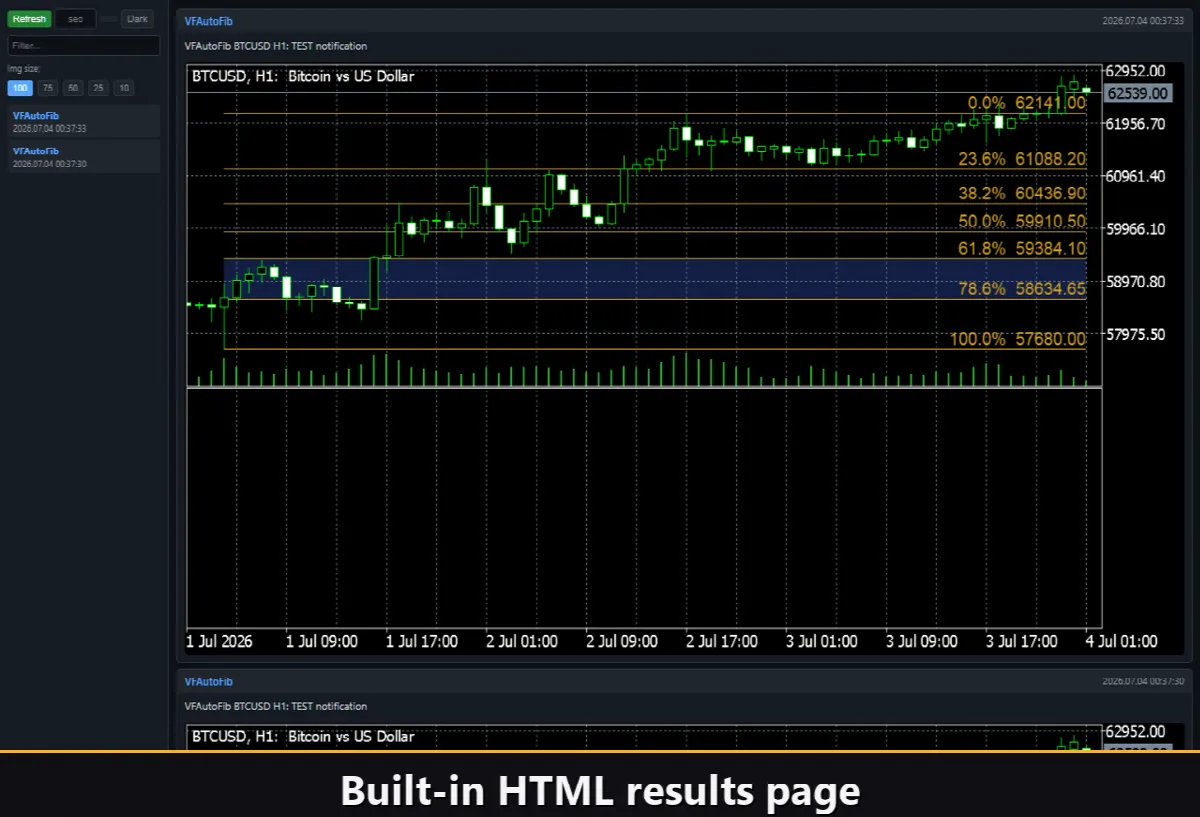
Html — una ficha de informe con una captura del gráfico (véase más abajo).
Activa solo los canales que necesites y se te avisará en el instante en que el precio toque un nivel clave en el símbolo y el marco temporal con los que estás trabajando. Un botón Test Notification envía una señal de muestra por los canales activados para que puedas verificar tu configuración.
Historial visual (informe HTML)
Activa el canal Html y cada señal de toque se guarda en un informe HTML junto con una captura del gráfico en el momento en que se disparó. Antes de tomar la captura, el panel se oculta durante un fotograma, de modo que el informe muestra el gráfico limpio con la rejilla de Fibonacci y no la superposición del panel. El informe se guarda en la carpeta Files del terminal, en el directorio VibeFox_AutoFib (MQL5/Files/VibeFox_AutoFib/result.html), y se abre en cualquier navegador: un registro visual de cada nivel que el mercado ha puesto a prueba. Un botón de papelera de un solo clic borra el informe y sus capturas cuando quieras empezar de nuevo.
Ayuda multilingüe integrada
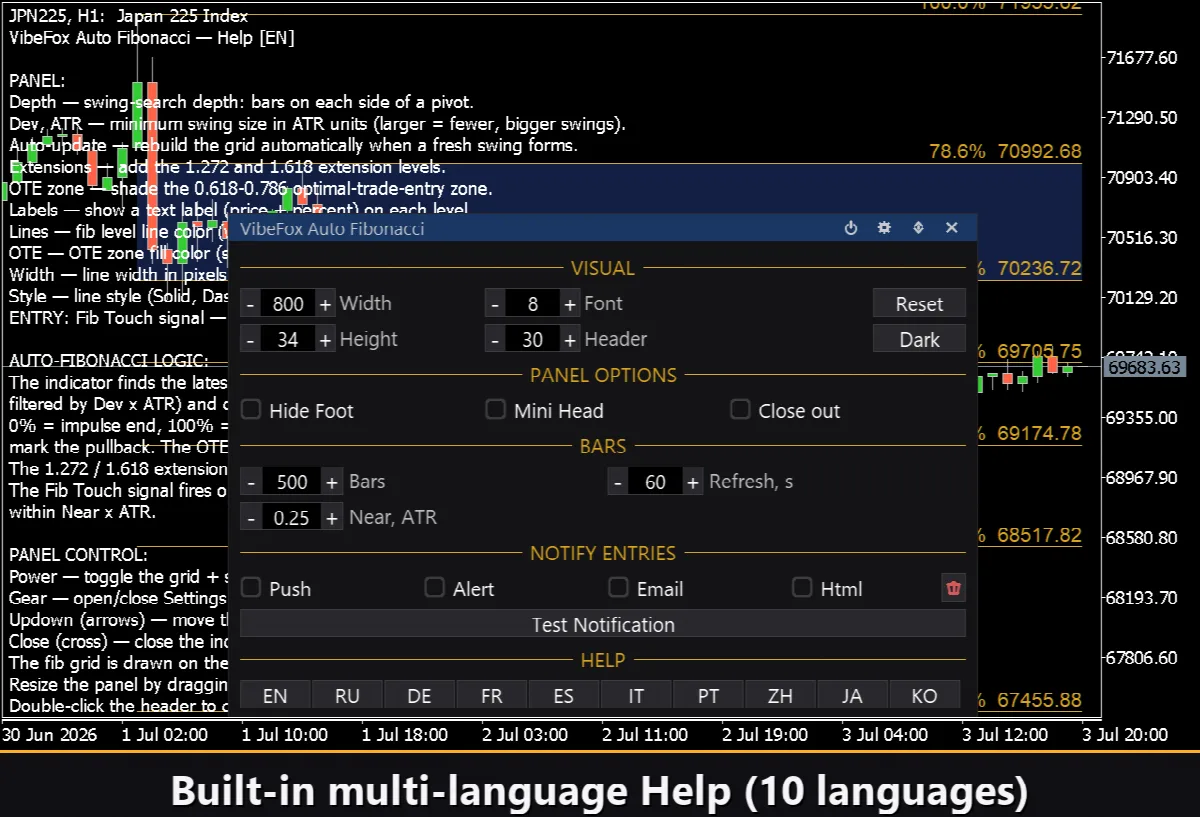
Una página de ayuda completa está integrada en el panel, disponible en 14 idiomas, de modo que cada control se explica justo donde lo usas. Actívala desde el grupo HELP en Settings; el texto aparece como comentario del gráfico y se borra con un segundo clic.