

VibeFox Auto Fibonacci MT5
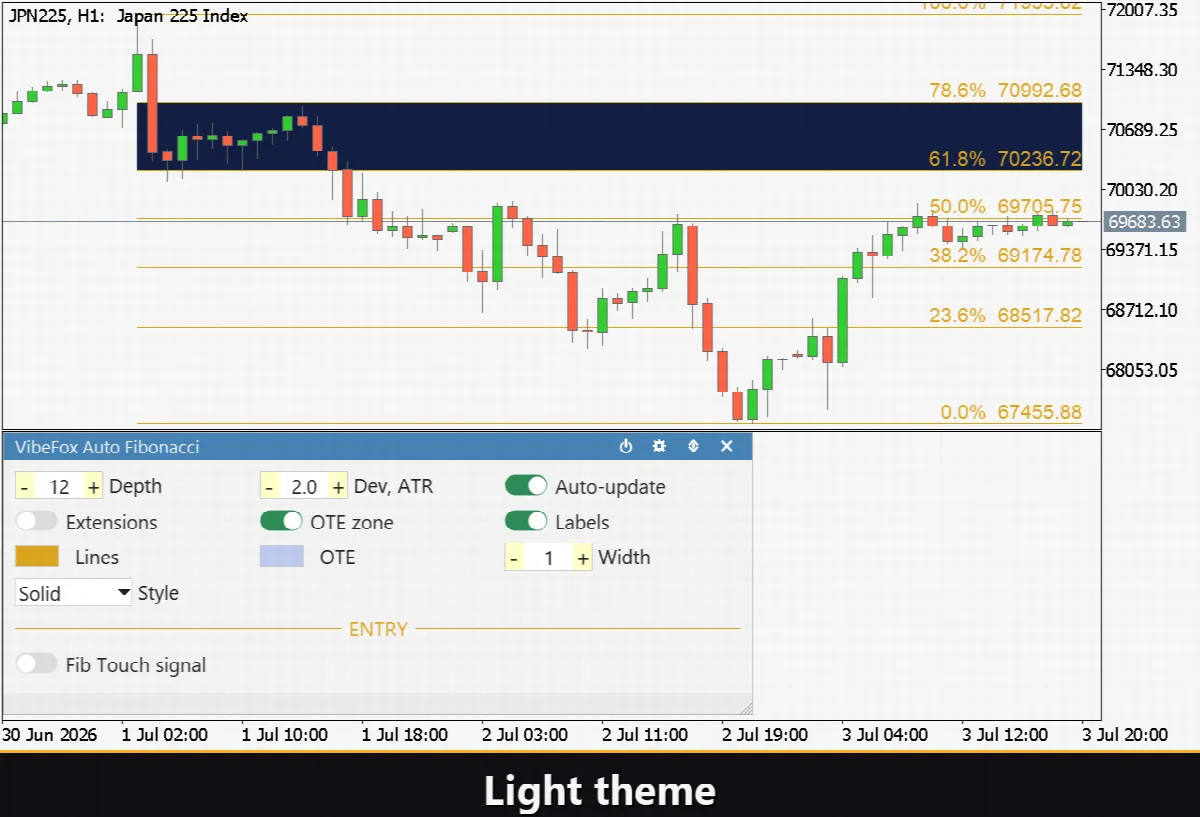
VibeFox Auto Fibonacci — це оверлей для MetaTrader 5, що працює в реальному часі й будує сітку корекції Фібоначчі замість вас. Він автоматично визначає останній значущий ціновий свінг, прив’язує до нього рівні 0% і 100% та малює повний набір рівнів корекції, зону оптимального входу (OTE) і, за запитом, цільові розширення — просто на ціновому графіку. Замість того щоб вручну розтягувати інструмент фібо після кожного руху, ви завжди бачите актуальну сітку й отримуєте сповіщення тієї миті, коли ціна повертається до ключового рівня. Усі елементи керування зібрані в одну сучасну інтерактивну панель.
VibeFox Auto Fibonacci — автоматична сітка корекції за свінгом із зоною OTE та сигналами дотику
VibeFox Auto Fibonacci — це оверлей для MetaTrader 5, що працює в реальному часі й будує сітку корекції Фібоначчі замість вас. Він автоматично визначає останній значущий ціновий свінг, прив’язує до нього рівні 0% і 100% та малює повний набір рівнів корекції, зону оптимального входу (OTE) і, за запитом, цільові розширення — просто на ціновому графіку. Замість того щоб вручну розтягувати інструмент фібо після кожного руху, ви завжди бачите актуальну сітку й отримуєте сповіщення тієї миті, коли ціна повертається до ключового рівня. Усі елементи керування зібрані в одну сучасну інтерактивну панель.
Як працює індикатор
Індикатор працює у два етапи. Спершу він будує структуру свінгів за допомогою рушія ZigZag, що спирається на фрактальні вершини: бар стає вершиною, коли він є суворим максимумом вікна з Depth барів з кожного боку, і западиною — симетрично. Нова вершина приймається до зигзагу лише тоді, коли вона достатньо далеко відійшла від попередньої — поріг дорівнює Deviation, помноженому на поточний ATR, тому фільтр автоматично масштабується разом із волатильністю. Використання одиниць ATR означає, що те саме налаштування поводиться розумно як на спокійній парі, так і на швидкій.
На другому етапі він бере дві останні прийняті вершини — попередню й найсвіжішу — як імпульс, на якому будується сітка. Попередня вершина стає якорем 0% (початок імпульсу), а остання — якорем 100% (кінець імпульсу). Напрямок слідує за структурою: якщо остання вершина є максимумом, імпульс висхідний; якщо мінімумом — низхідний. Далі сітка корекції малюється між мінімумом і максимумом свінгу й автоматично перебудовується щоразу, коли формується новий свінг.
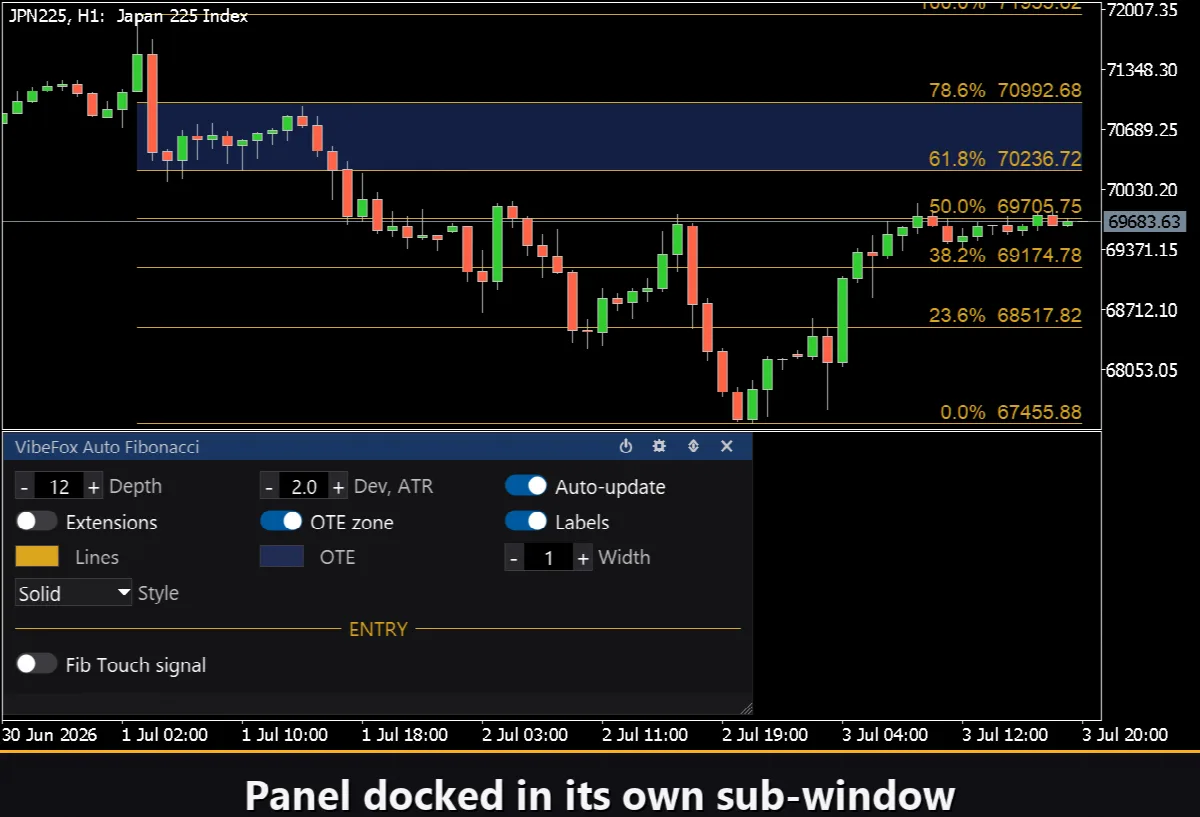
Сітка фібо, зона OTE та підписи малюються безпосередньо на ціновому графіку як об’єкти, тоді як сам індикатор розміщується у власному підвікні, де знаходиться панель керування.
Сітка Фібоначчі
Базова сітка охоплює класичні коефіцієнти корекції: 0, 0.236, 0.382, 0.5, 0.618, 0.786 та 1.0. Рівень 0 розташований у кінці імпульсу, а рівень 1.0 — на його початку, тому 0.618 — це класичний відкат на 61.8% усередину руху. Ці рівні працюють як підтримка й опір, де відкат з великою ймовірністю призупиниться або розвернеться.
Зона OTE (Optimal Trade Entry) — це смуга між 0.618 і 0.786. Це ділянка, за якою багато трейдерів стежать у пошуках входу на продовження в напрямку імпульсу — достатньо глибока, щоб дати гарну ціну, і достатньо неглибока, щоб зберегти структуру. Індикатор заливає цю смугу напівпрозорим прямокутником, щоб вона вирізнялася з першого погляду.
Опціональні розширення — 1.272 та 1.618 — проєктуються за кінець імпульсу й слугують цілями прибутку: місцями, куди ціна може дійти, коли відкат завершено й тренд відновлюється.
Точки входу та сигнал дотику
Fib Touch signal перетворює сітку на інструмент сповіщення. Коли його ввімкнено, індикатор відстежує кожен щойно закритий бар і спрацьовує, коли діапазон бара досягає ключового рівня — лінії 0.618 або будь-якої точки всередині зони OTE (0.618-0.786) — у межах допуску Near, помноженого на ATR. Сигнал спрацьовує один раз за бар і дедуплікується за рівнем, тому вас сповістять саме тоді, коли ціна повернеться в область оптимального входу, а не на кожному тику. Це та мить, коли зазвичай планується угода на продовження.
Повний візуальний контроль
Колір ліній рівнів задається параметром Lines, а їхня товщина — Width від 1 до 10 пікселів; селектор Style перемикає між Solid, Dash, Dot, DashDot і DashDotDot. Смуга OTE має власний колір OTE, відмальований напівпрозоро, щоб свічки залишалися читабельними крізь нього. І колір ліній, і заливка OTE мають незалежне налаштування прозорості (0-100%), тому ви можете м’яко вписати сітку у фон графіка. Labels додає текстову позначку з ціною й відсотком на кожному рівні та може бути вимкнений для чистішого вигляду.
Інтерактивна панель на графіку
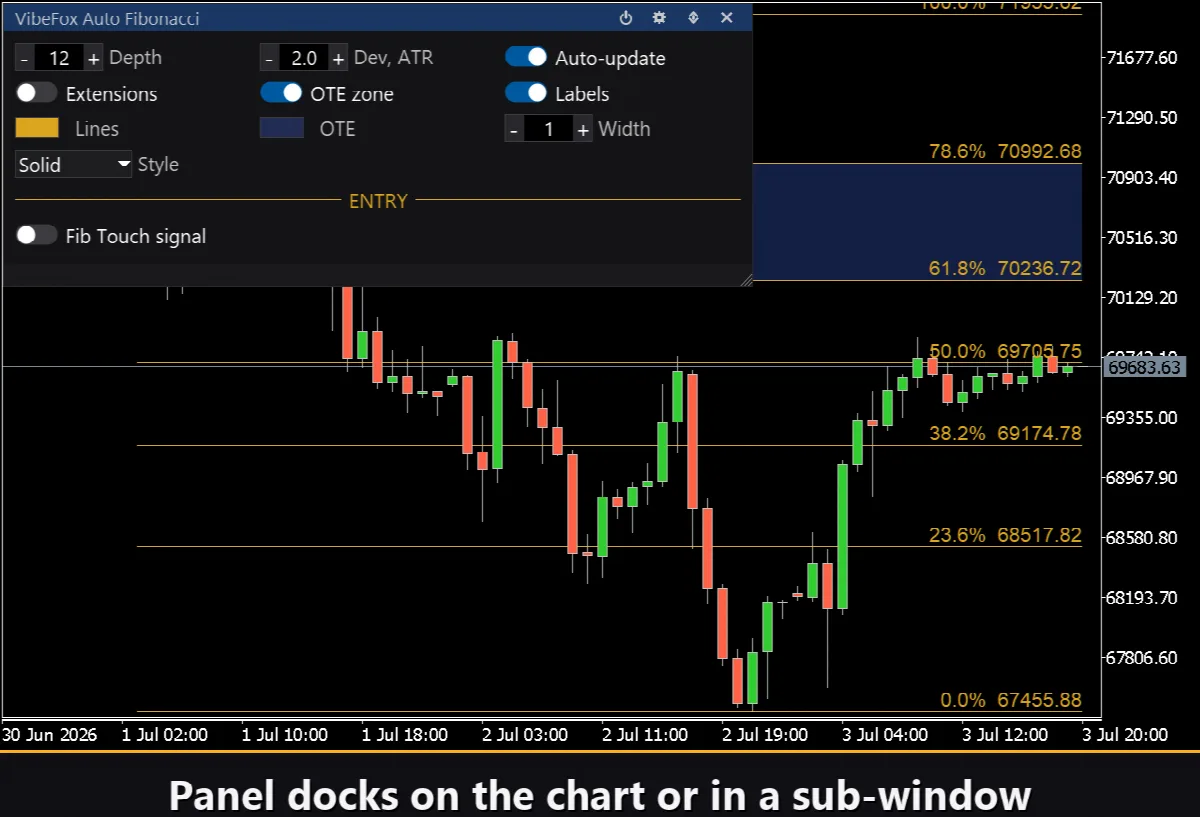
Увесь інтерфейс — це плавна панель на основі canvas, створена для швидкого керування мишею. Параметри зібрані в акуратні ряди — Swing, потім Levels, потім Visual — а блок входу виділено власним золотим заголовком ENTRY, щоб налаштування сигналів не змішувалися з налаштуваннями відмальовування. У шапці панелі розміщено іконки керування.
Power — вмикає й вимикає відмальовування сітки та сигнали, не видаляючи індикатор з графіка.
Settings (gear) — відкриває й закриває розділ налаштувань.
Updown (arrows) — переміщує панель між її підвікном і основним графіком.
Close (cross) — закриває індикатор.
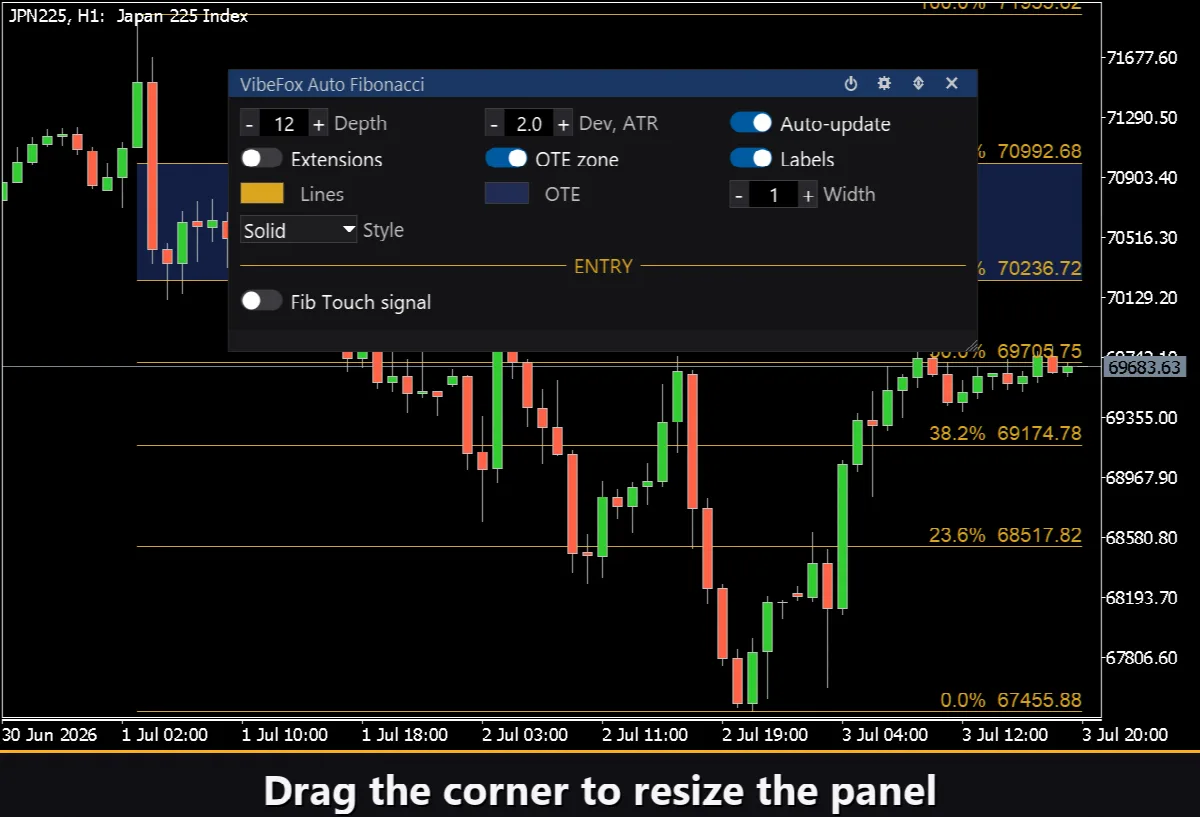
Resizable — потягніть за правий нижній кут, щоб масштабувати панель.
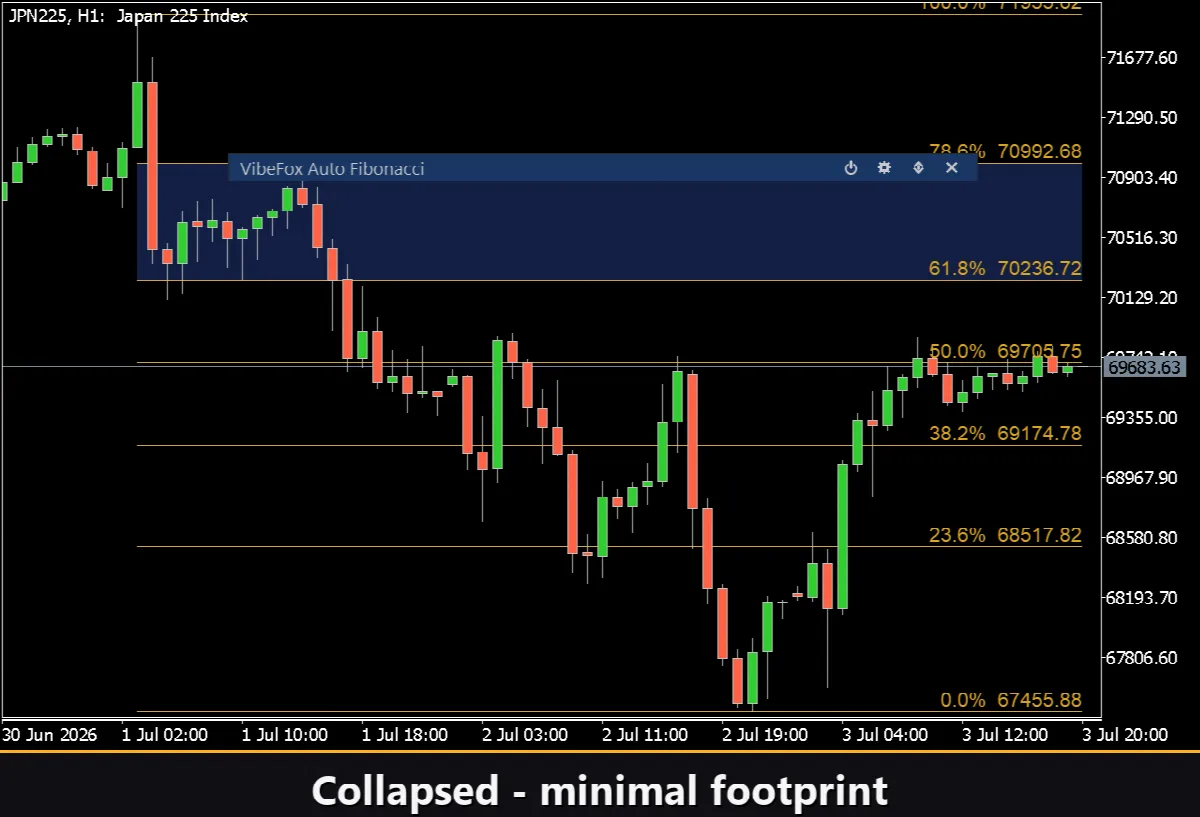
Collapsible — подвійний клік по шапці згортає панель у компактну смугу.
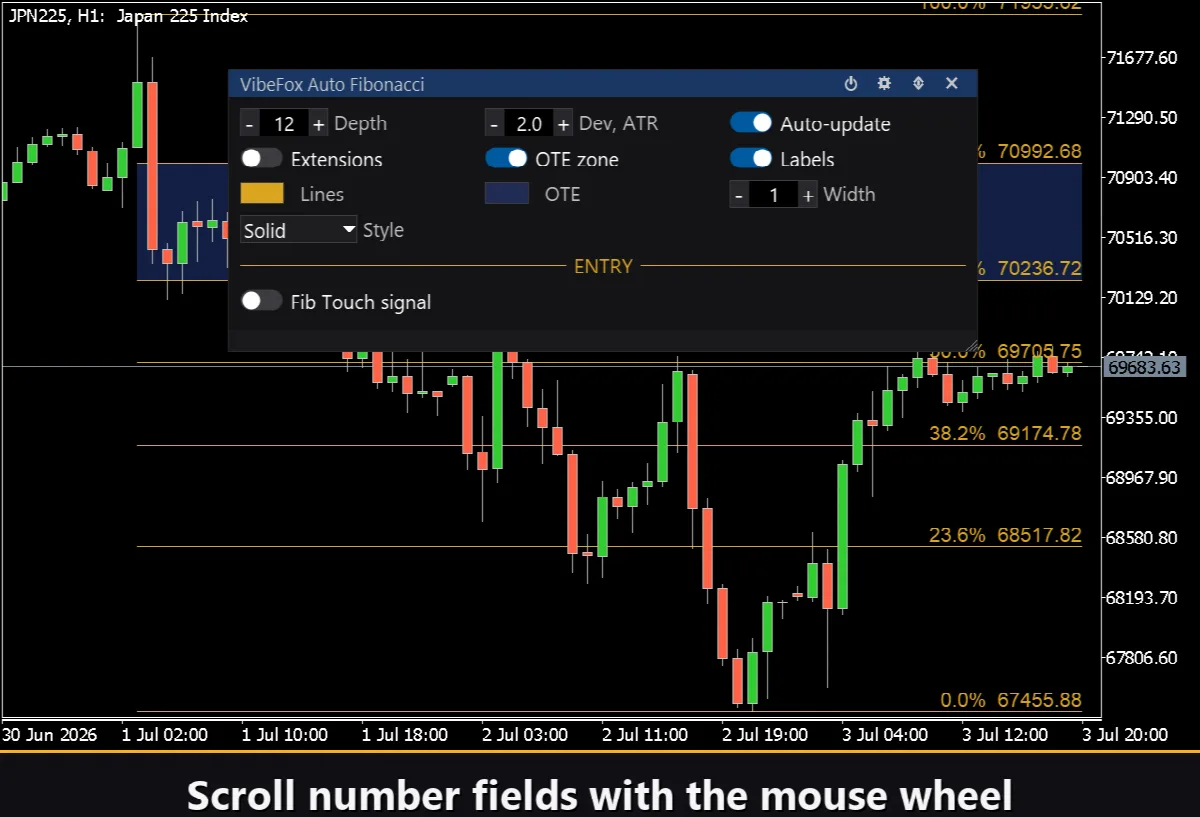
Mouse wheel — наведіть на будь-яке числове поле й прокрутіть колесо, щоб змінити значення без клавіатури.
Налаштування та персоналізація
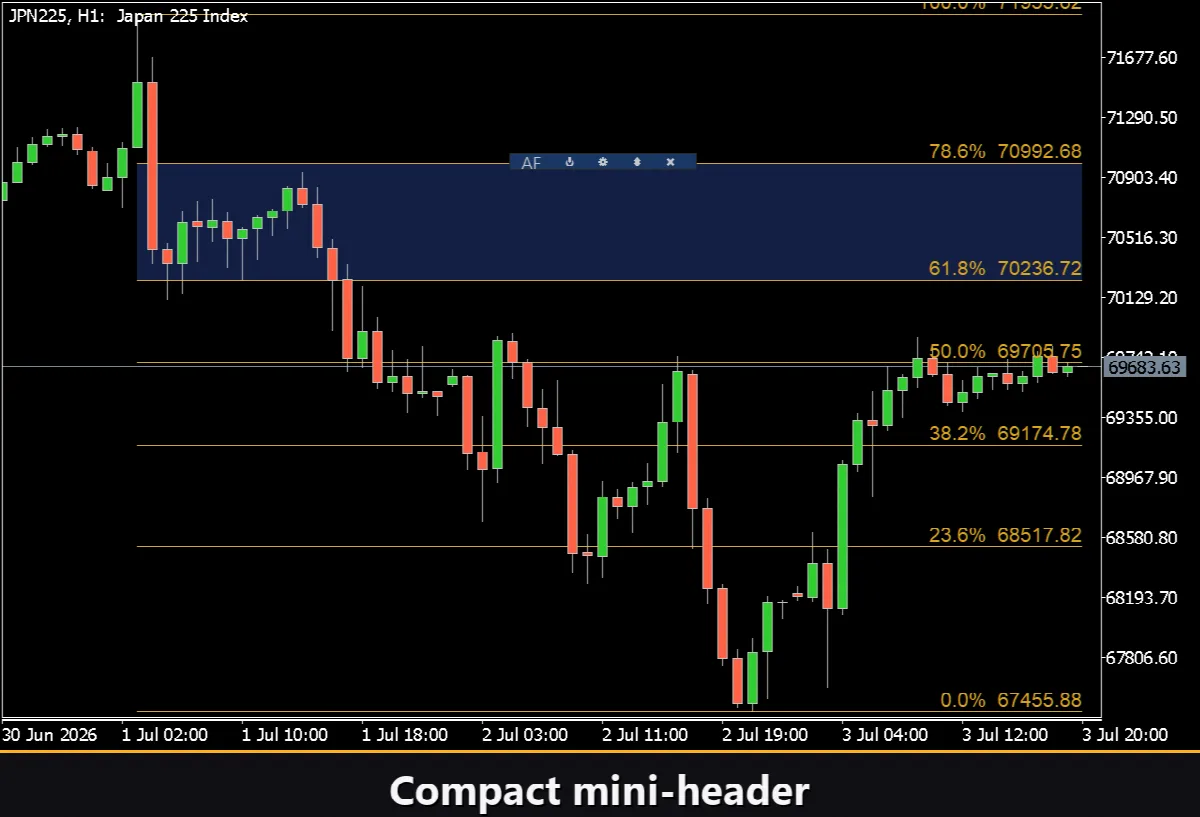
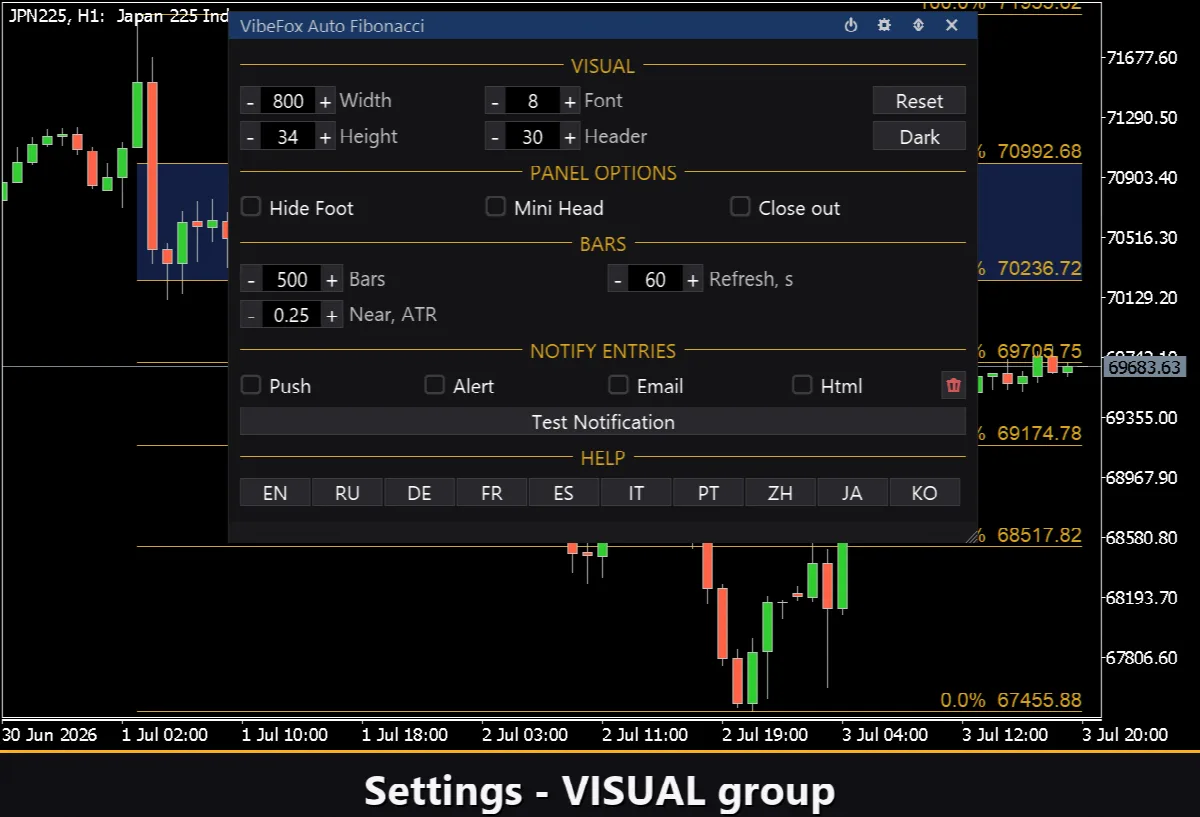
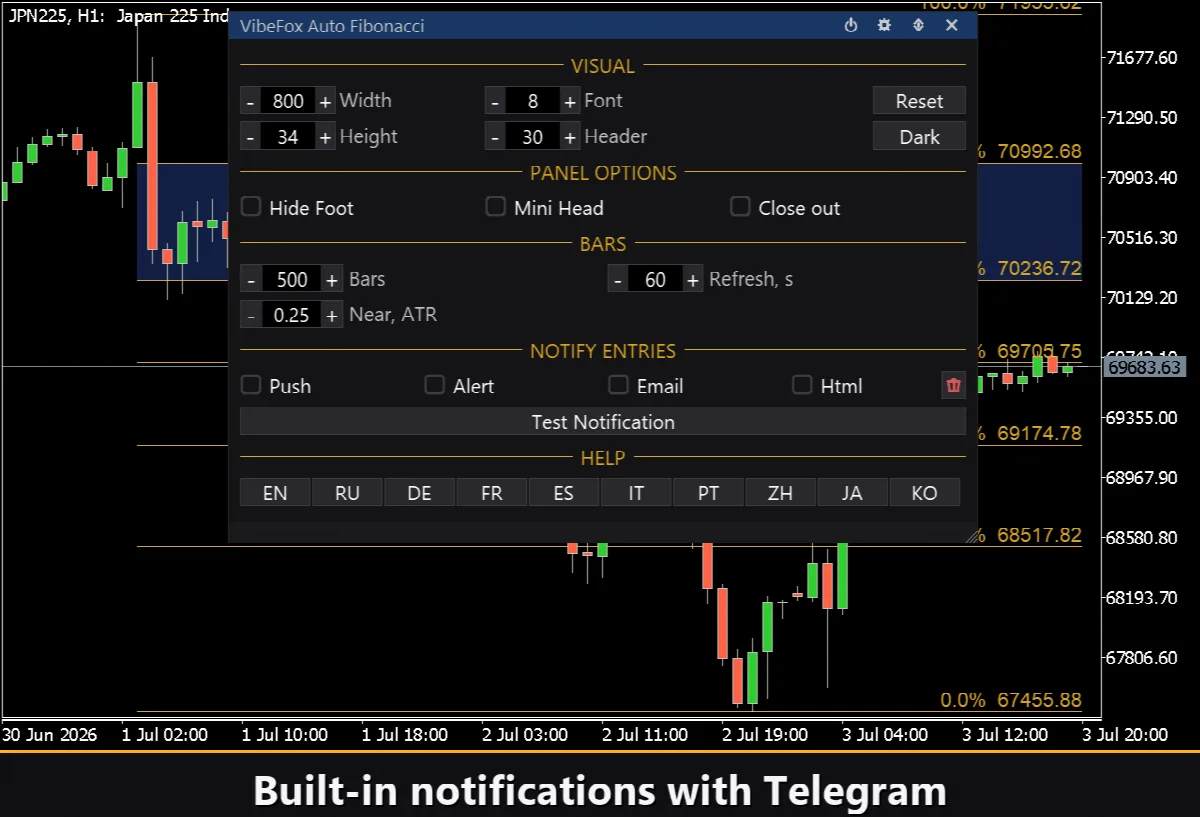
Кнопка Settings відкриває розділ, де панель підганяється під ваш робочий простір: світла, темна або автоматична Theme, регульована ширина панелі, розмір шапки, висота рядків і розмір шрифту. Додаткові штрихи дозволяють приховати нижню смугу через Hide Footer, зменшити шапку у згорнутому вигляді за допомогою Mini Header та автоматично згортати панель при кліку поза нею. Розділ Settings також містить групу BARS: Bars задає, скільки барів сканується для пошуку свінгу, Refresh — інтервал автооновлення в секундах (0 = вимк), а Near — допуск дотику в одиницях ATR. Майже кожен параметр змінюється наживо просто на панелі — поля введення лише задають стартові значення. Ви також можете запустити кілька незалежних копій на одному графіку, присвоївши кожній унікальний Instance.
Сповіщення про вхід
Вам не потрібно сидіти й стежити за графіком, чекаючи, доки ціна повернеться до сітки. Кожен сигнал Fib Touch може бути надісланий кількома каналами сповіщень, що вмикаються незалежно просто на панелі.
Alert — спливне повідомлення всередині термінала.
Push — мобільне сповіщення в застосунок MetaTrader на вашому телефоні.
Email — лист, надісланий через поштові налаштування термінала.
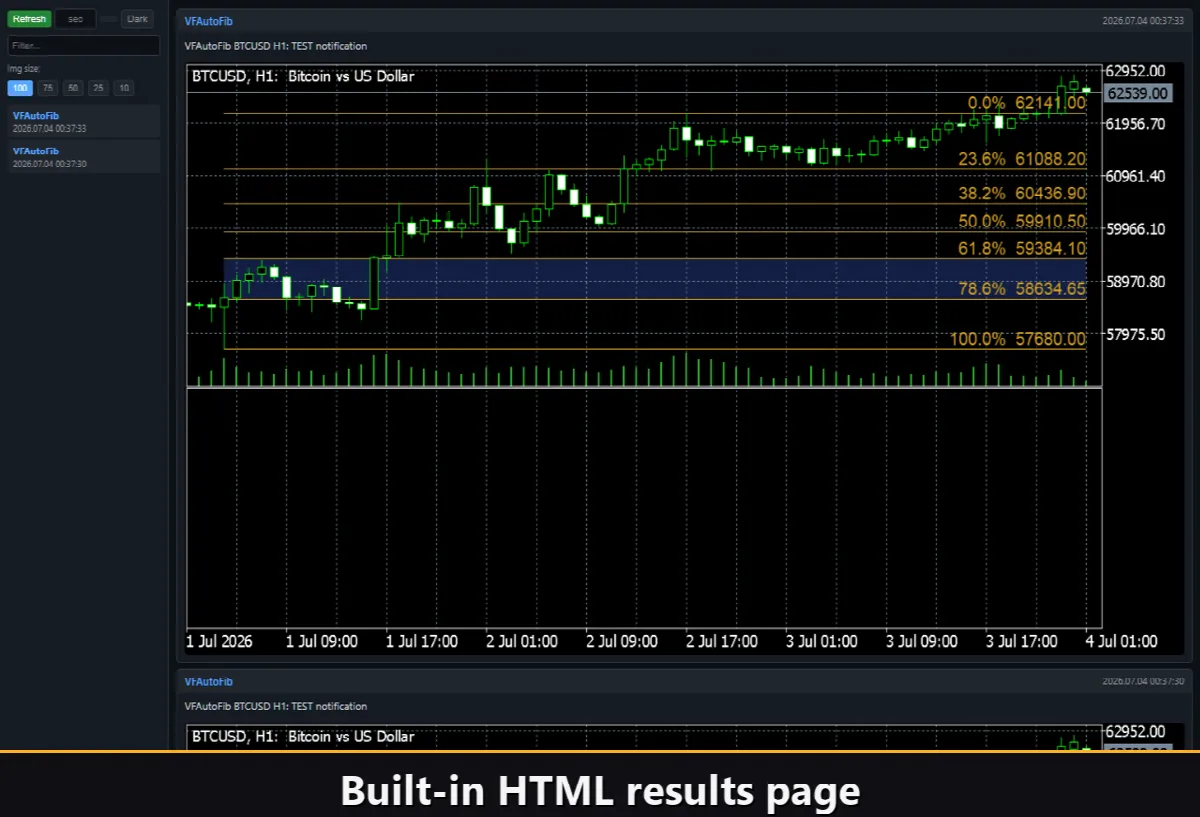
Html — картка звіту зі скріншотом графіка (див. нижче).
Вмикайте лише потрібні вам канали, і вас сповістять тієї миті, коли ціна торкнеться ключового рівня на символі й таймфреймі, з якими ви працюєте. Кнопка Test Notification надсилає пробний сигнал увімкненими каналами, щоб ви могли перевірити своє налаштування.
Візуальна історія (HTML-звіт)
Увімкніть канал Html, і кожен сигнал дотику буде збережено в HTML-звіт разом зі скріншотом графіка на момент спрацювання. Перед тим як зробити скріншот, панель ховає себе на один кадр, тому у звіті видно чистий графік із сіткою фібо, а не накладення панелі. Звіт зберігається в папці Files термінала, у каталозі VibeFox_AutoFib (MQL5/Files/VibeFox_AutoFib/result.html), і відкривається в будь-якому браузері — візуальний журнал кожного рівня, який тестував ринок. Кнопка-кошик в один клік очищає звіт і його скріншоти, коли ви захочете почати спочатку.
Вбудована багатомовна довідка
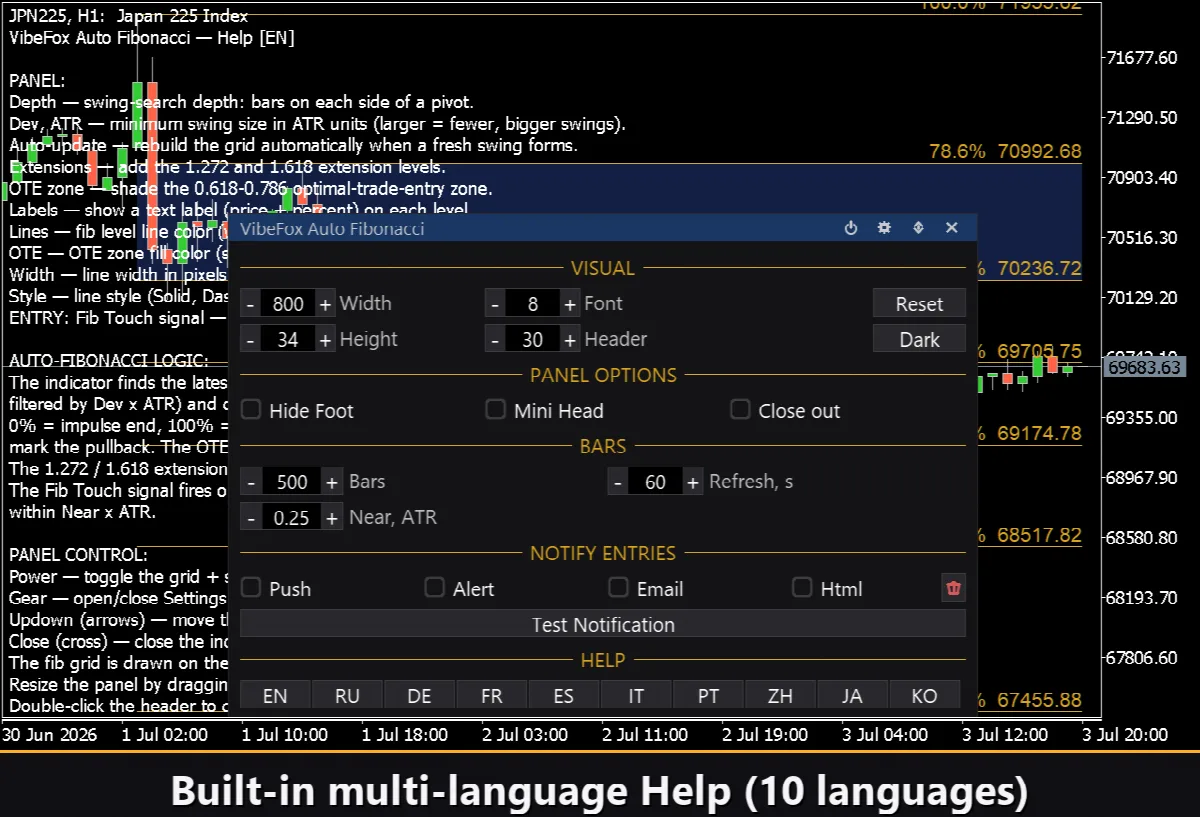
У панель вбудовано повну сторінку довідки, доступну 14 мовами, тому кожен елемент керування пояснюється просто там, де ви ним користуєтесь. Перемикається вона з групи HELP у Settings; текст з’являється як коментар на графіку й очищається при повторному кліку.