

VibeFox Auto Fibonacci MT5
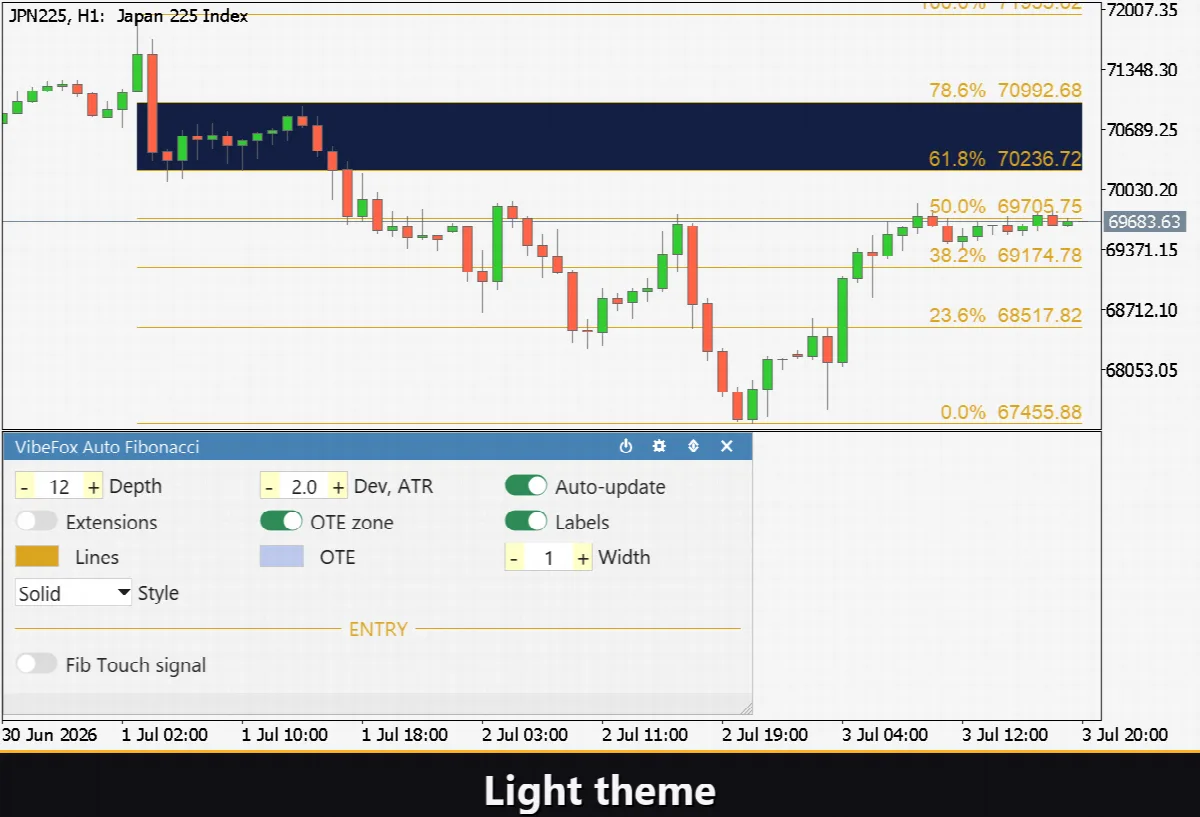
VibeFox Auto Fibonacci — это оверлей для MetaTrader 5, работающий в реальном времени и строящий сетку коррекции Фибоначчи за вас. Он автоматически определяет последний значимый ценовой свинг, привязывает к нему уровни 0% и 100% и рисует полный набор уровней коррекции, зону оптимального входа (OTE) и, по запросу, целевые расширения — прямо на ценовом графике. Вместо того чтобы вручную растягивать инструмент фибо после каждого движения, вы всегда видите актуальную сетку и получаете оповещение в тот момент, когда цена возвращается к ключевому уровню. Все элементы управления собраны в одну современную интерактивную панель.
VibeFox Auto Fibonacci — автоматическая сетка коррекции по свингу с зоной OTE и сигналами касания
VibeFox Auto Fibonacci — это оверлей для MetaTrader 5, работающий в реальном времени и строящий сетку коррекции Фибоначчи за вас. Он автоматически определяет последний значимый ценовой свинг, привязывает к нему уровни 0% и 100% и рисует полный набор уровней коррекции, зону оптимального входа (OTE) и, по запросу, целевые расширения — прямо на ценовом графике. Вместо того чтобы вручную растягивать инструмент фибо после каждого движения, вы всегда видите актуальную сетку и получаете оповещение в тот момент, когда цена возвращается к ключевому уровню. Все элементы управления собраны в одну современную интерактивную панель.
Как работает индикатор
Индикатор работает в два этапа. Сначала он строит структуру свингов с помощью движка ZigZag, опирающегося на фрактальные вершины: бар становится вершиной, когда он является строгим максимумом окна из Depth баров с каждой стороны, и впадиной — симметрично. Новая вершина принимается в зигзаг только тогда, когда она достаточно далеко отошла от предыдущей — порог равен Deviation, умноженному на текущий ATR, поэтому фильтр автоматически масштабируется вместе с волатильностью. Использование единиц ATR означает, что одна и та же настройка ведёт себя разумно как на спокойной паре, так и на быстрой.
На втором этапе он берёт две последние принятые вершины — предыдущую и самую свежую — как импульс, на котором строится сетка. Предыдущая вершина становится якорем 0% (начало импульса), а последняя — якорем 100% (конец импульса). Направление следует за структурой: если последняя вершина является максимумом, импульс восходящий; если минимумом — нисходящий. Затем сетка коррекции рисуется между минимумом и максимумом свинга и автоматически перестраивается каждый раз, когда формируется новый свинг.
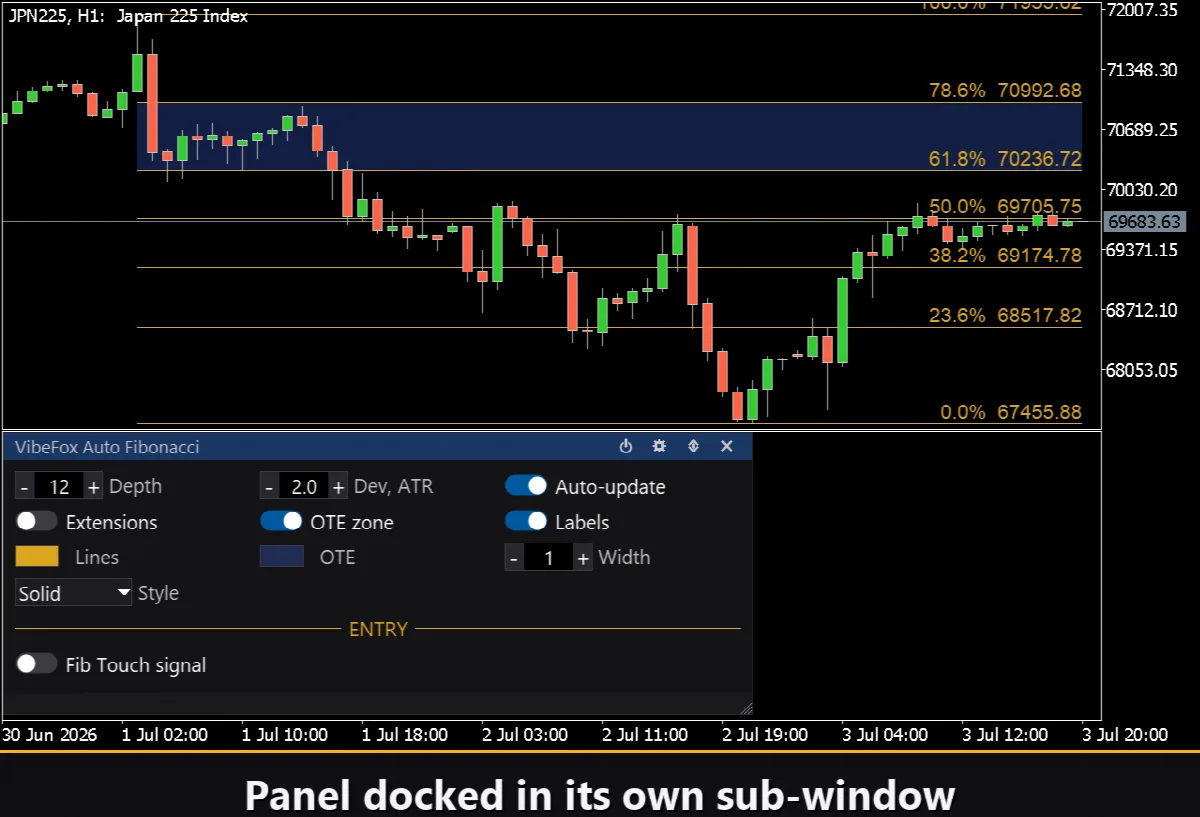
Сетка фибо, зона OTE и подписи рисуются непосредственно на ценовом графике как объекты, тогда как сам индикатор располагается в собственном подокне, где находится панель управления.
Сетка Фибоначчи
Базовая сетка охватывает классические коэффициенты коррекции: 0, 0.236, 0.382, 0.5, 0.618, 0.786 и 1.0. Уровень 0 находится в конце импульса, а уровень 1.0 — в его начале, поэтому 0.618 — это классический откат на 61.8% внутрь движения. Эти уровни работают как поддержка и сопротивление, где откат с большой вероятностью приостановится или развернётся.
Зона OTE (Optimal Trade Entry) — это полоса между 0.618 и 0.786. Это область, за которой многие трейдеры следят в поисках входа на продолжение в направлении импульса — достаточно глубокая, чтобы дать хорошую цену, и достаточно неглубокая, чтобы сохранить структуру. Индикатор заливает эту полосу полупрозрачным прямоугольником, чтобы она выделялась с первого взгляда.
Опциональные расширения — 1.272 и 1.618 — проецируются за конец импульса и служат целями прибыли: местами, куда цена может дойти, когда откат завершён и тренд возобновляется.
Точки входа и сигнал касания
Fib Touch signal превращает сетку в инструмент оповещения. Когда он включён, индикатор отслеживает каждый только что закрывшийся бар и срабатывает, когда диапазон бара достигает ключевого уровня — линии 0.618 или любой точки внутри зоны OTE (0.618-0.786) — в пределах допуска Near, умноженного на ATR. Сигнал срабатывает один раз за бар и дедуплицируется по уровню, поэтому вас уведомят ровно тогда, когда цена вернётся в область оптимального входа, а не на каждом тике. Это тот момент, когда обычно планируется сделка на продолжение.
Полный визуальный контроль
Цвет линий уровней задаётся параметром Lines, а их толщина — Width от 1 до 10 пикселей; селектор Style переключает между Solid, Dash, Dot, DashDot и DashDotDot. Полоса OTE имеет собственный цвет OTE, отрисованный полупрозрачно, чтобы свечи оставались читаемыми сквозь него. И цвет линий, и заливка OTE имеют независимую настройку прозрачности (0-100%), поэтому вы можете мягко вписать сетку в фон графика. Labels добавляет текстовую метку с ценой и процентом на каждом уровне и может быть отключён для более чистого вида.
Интерактивная панель на графике
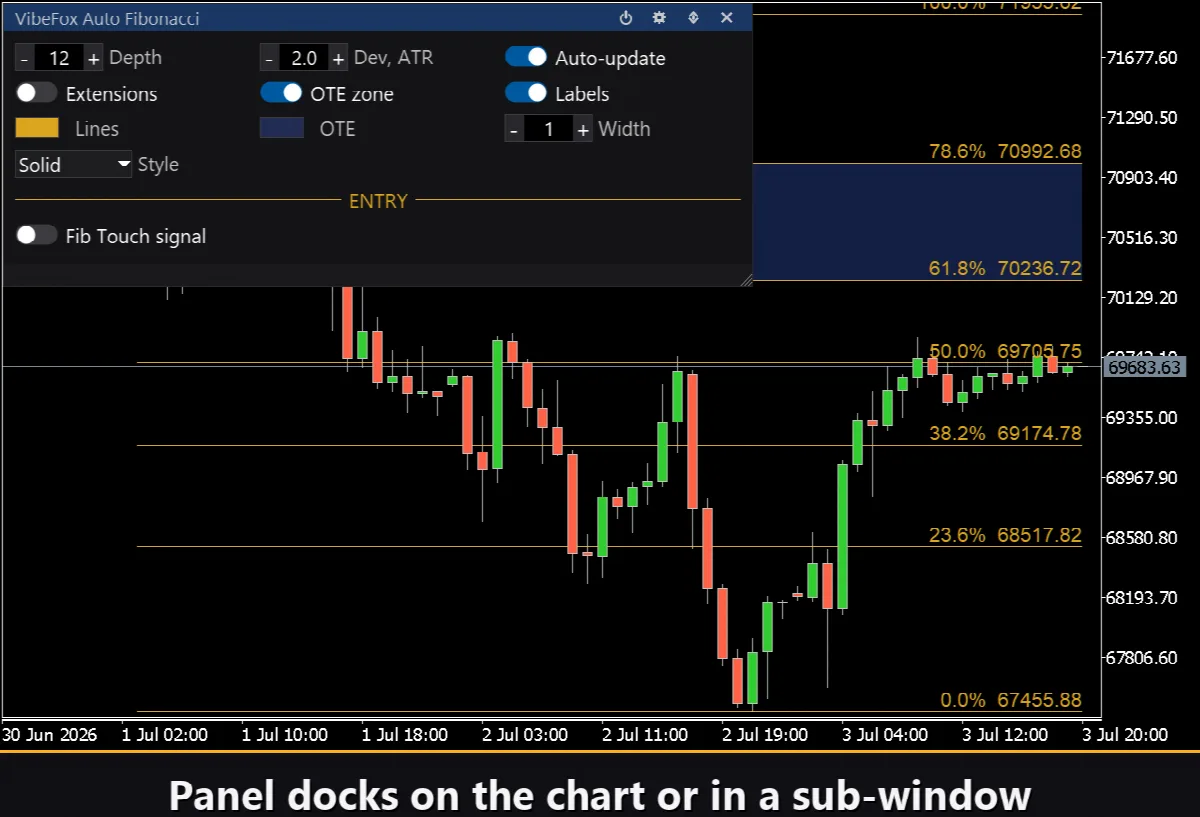
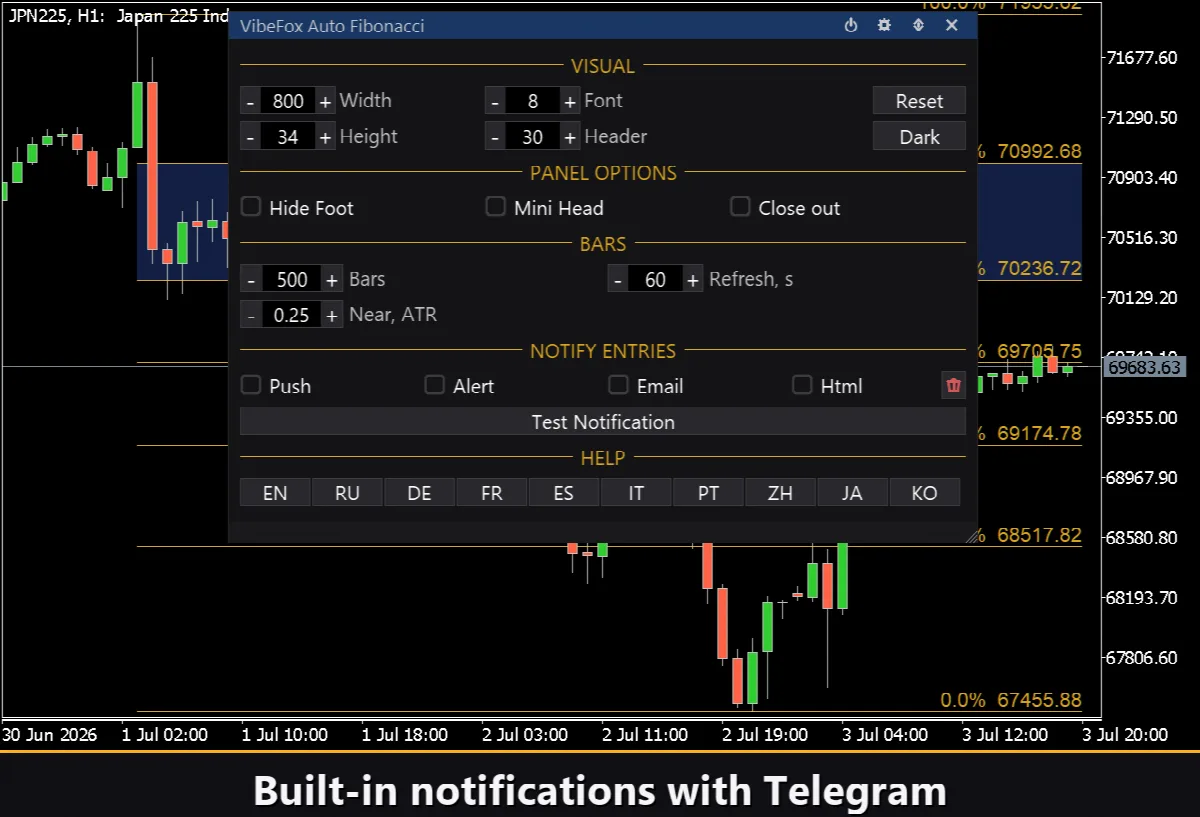
Весь интерфейс — это плавная панель на основе canvas, созданная для быстрого управления мышью. Параметры собраны в аккуратные ряды — Swing, затем Levels, затем Visual — а блок входа выделен собственным золотым заголовком ENTRY, чтобы настройки сигналов не смешивались с настройками отрисовки. В шапке панели размещены иконки управления.
Power — включает и выключает отрисовку сетки и сигналы, не удаляя индикатор с графика.
Settings (gear) — открывает и закрывает раздел настроек.
Updown (arrows) — перемещает панель между её подокном и основным графиком.
Close (cross) — закрывает индикатор.
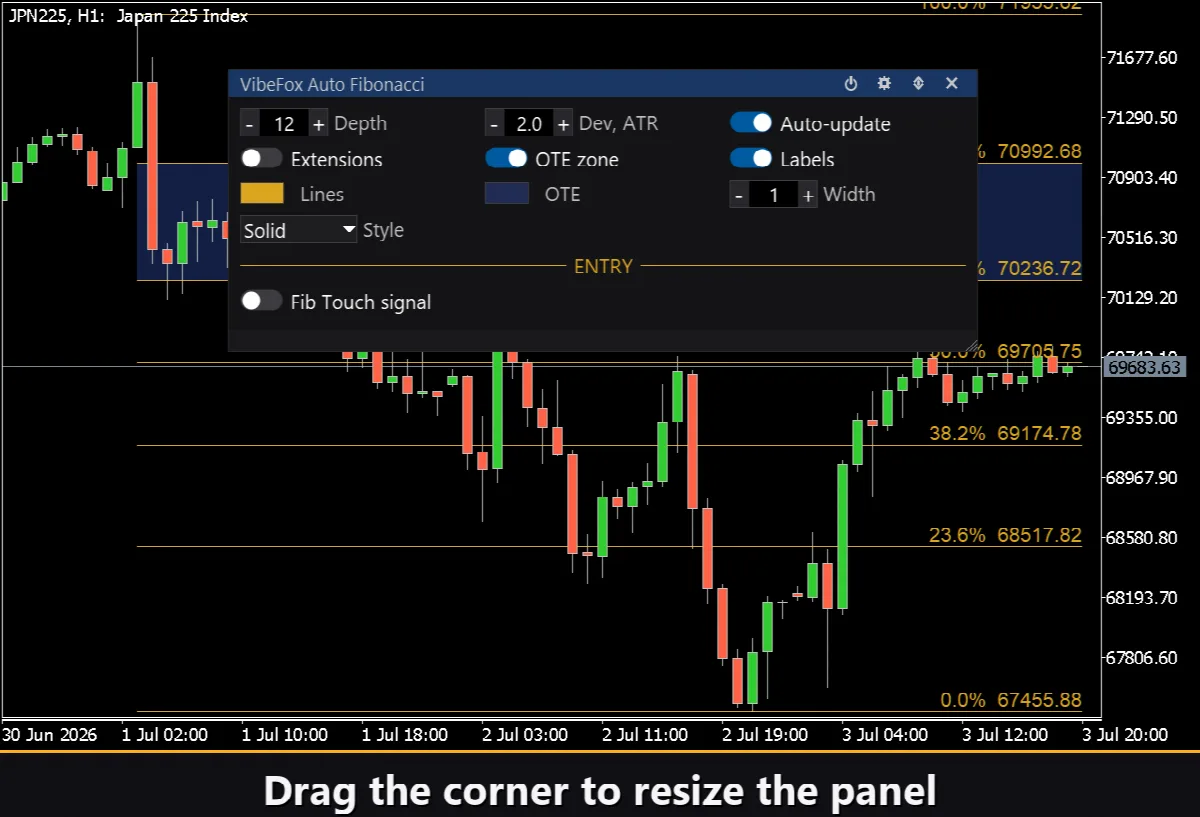
Resizable — потяните за правый нижний угол, чтобы масштабировать панель.
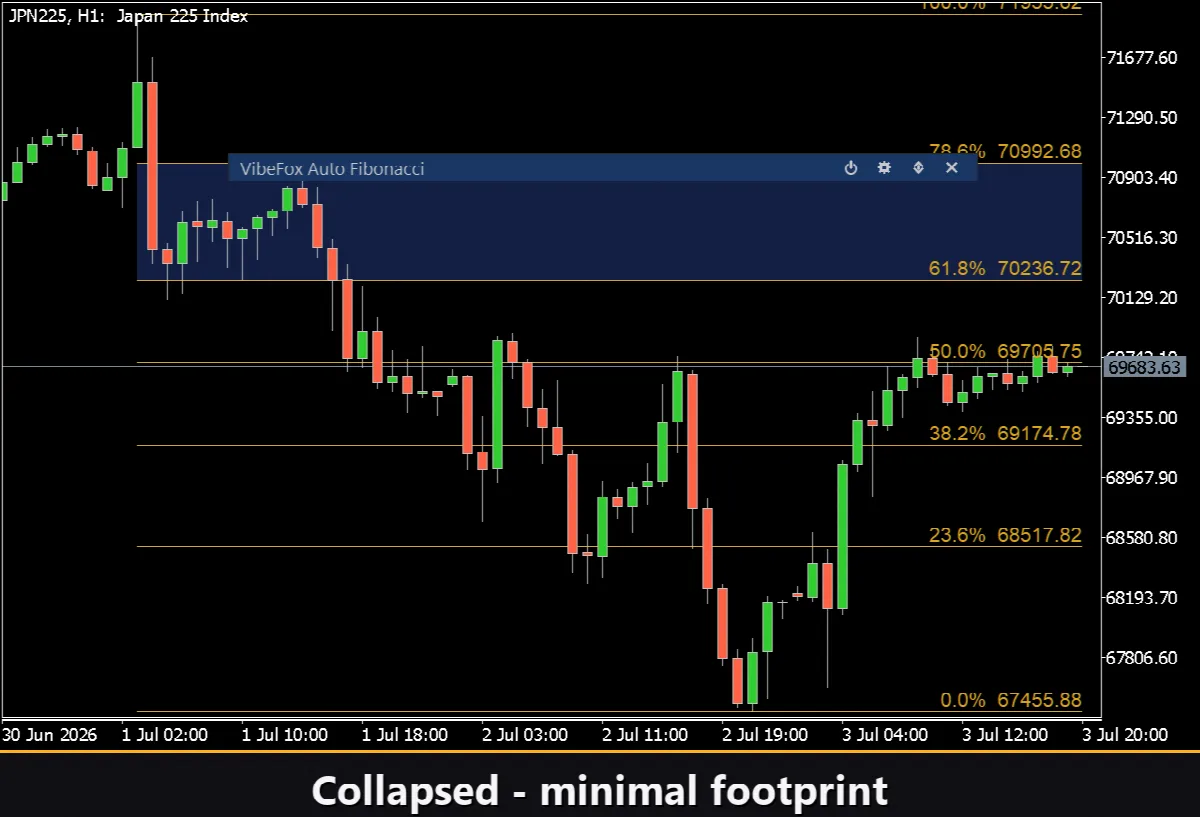
Collapsible — двойной щелчок по шапке сворачивает панель в компактную полосу.
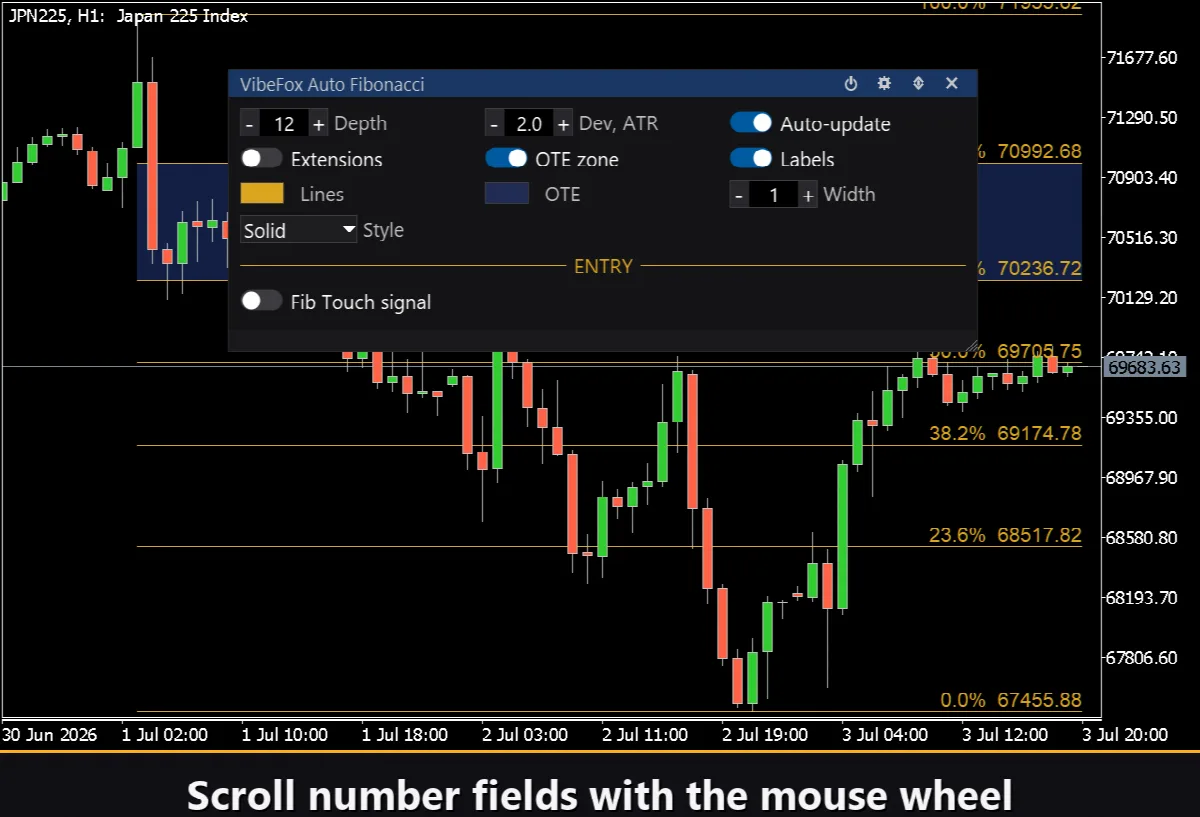
Mouse wheel — наведите на любое числовое поле и прокрутите колесо, чтобы изменить значение без клавиатуры.
Настройки и персонализация
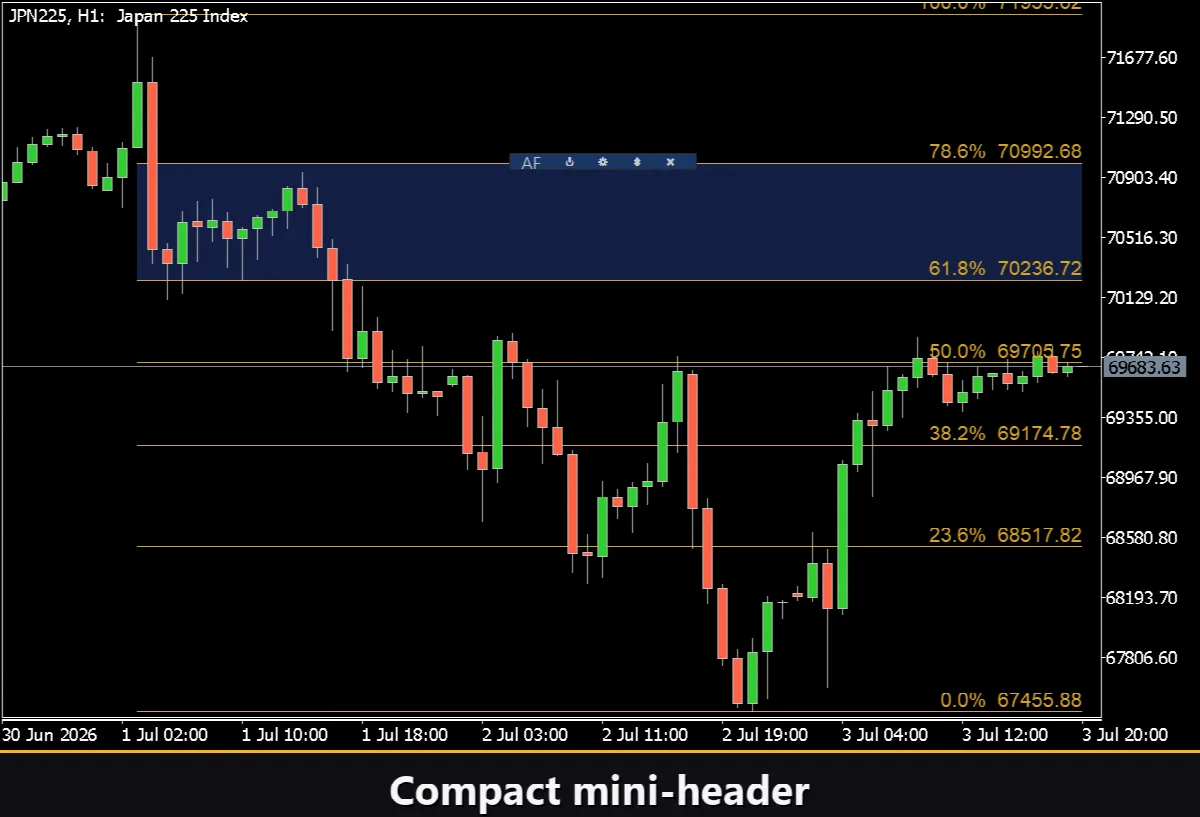
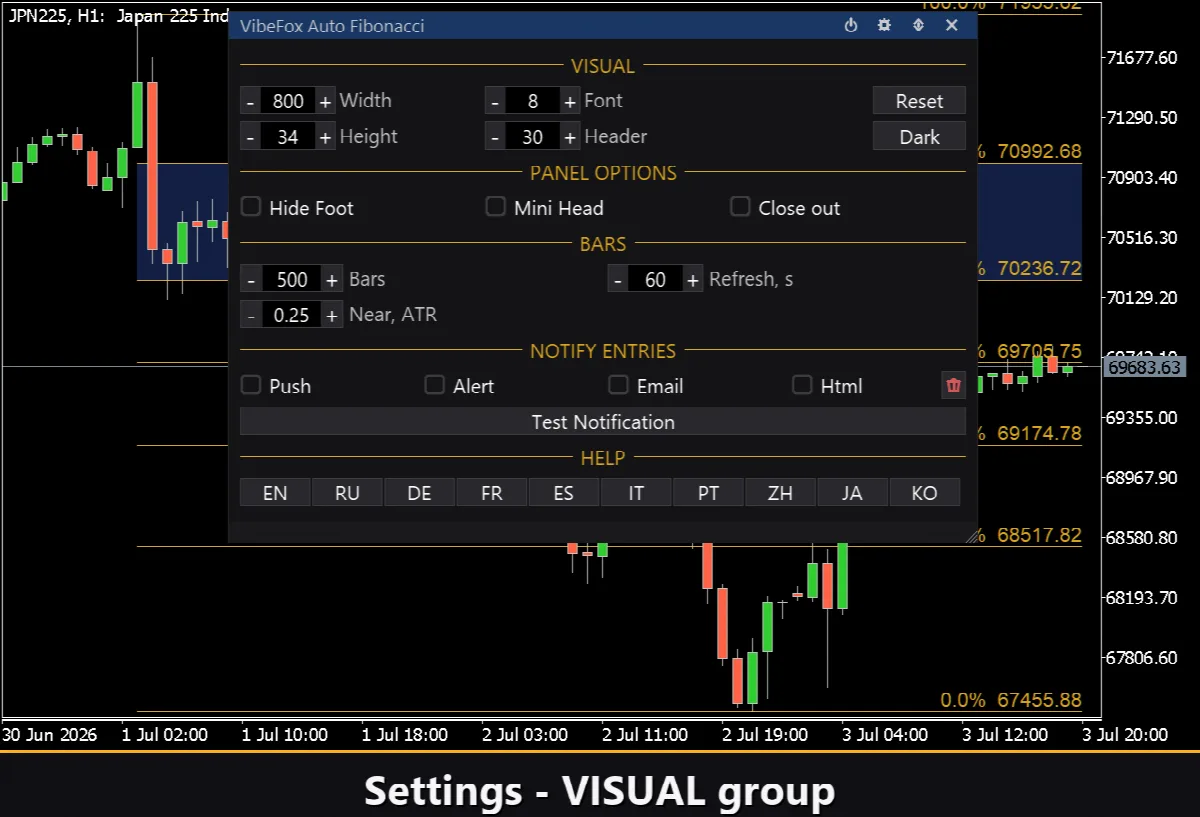
Кнопка Settings открывает раздел, где панель подгоняется под ваше рабочее пространство: светлая, тёмная или автоматическая Theme, регулируемая ширина панели, размер шапки, высота строк и размер шрифта. Дополнительные штрихи позволяют скрыть нижнюю полосу через Hide Footer, уменьшить шапку в свёрнутом виде с помощью Mini Header и автоматически сворачивать панель по щелчку вне её. Раздел Settings также содержит группу BARS: Bars задаёт, сколько баров сканируется для поиска свинга, Refresh — интервал автообновления в секундах (0 = выкл), а Near — допуск касания в единицах ATR. Почти каждый параметр меняется вживую прямо на панели — поля ввода лишь задают стартовые значения. Вы также можете запустить несколько независимых копий на одном графике, присвоив каждой уникальный Instance.
Оповещения о входе
Вам не нужно сидеть и следить за графиком в ожидании, пока цена вернётся к сетке. Каждый сигнал Fib Touch может быть отправлен по нескольким каналам оповещений, которые включаются независимо прямо на панели.
Alert — всплывающее сообщение внутри терминала.
Push — мобильное уведомление в приложение MetaTrader на вашем телефоне.
Email — письмо, отправленное через почтовые настройки терминала.
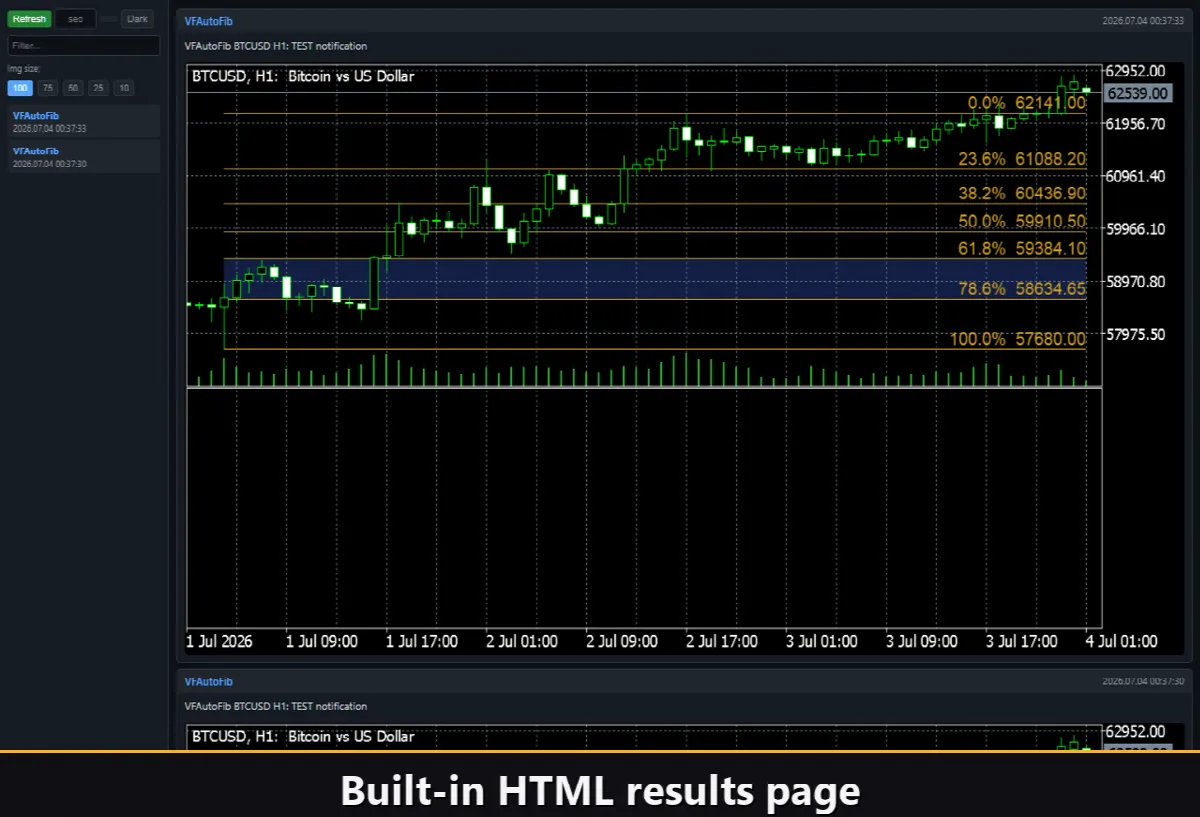
Html — карточка отчёта со скриншотом графика (см. ниже).
Включайте только нужные вам каналы, и вы будете уведомлены в тот момент, когда цена коснётся ключевого уровня на символе и таймфрейме, с которыми вы работаете. Кнопка Test Notification отправляет пробный сигнал по включённым каналам, чтобы вы могли проверить свою настройку.
Визуальная история (HTML-отчёт)
Включите канал Html, и каждый сигнал касания будет сохранён в HTML-отчёт вместе со скриншотом графика на момент срабатывания. Перед тем как сделать скриншот, панель прячет себя на один кадр, поэтому в отчёте виден чистый график с сеткой фибо, а не наложение панели. Отчёт хранится в папке Files терминала, в каталоге VibeFox_AutoFib (MQL5/Files/VibeFox_AutoFib/result.html), и открывается в любом браузере — визуальный журнал каждого уровня, который тестировал рынок. Кнопка-корзина в один клик очищает отчёт и его скриншоты, когда вы захотите начать заново.
Встроенная многоязычная справка
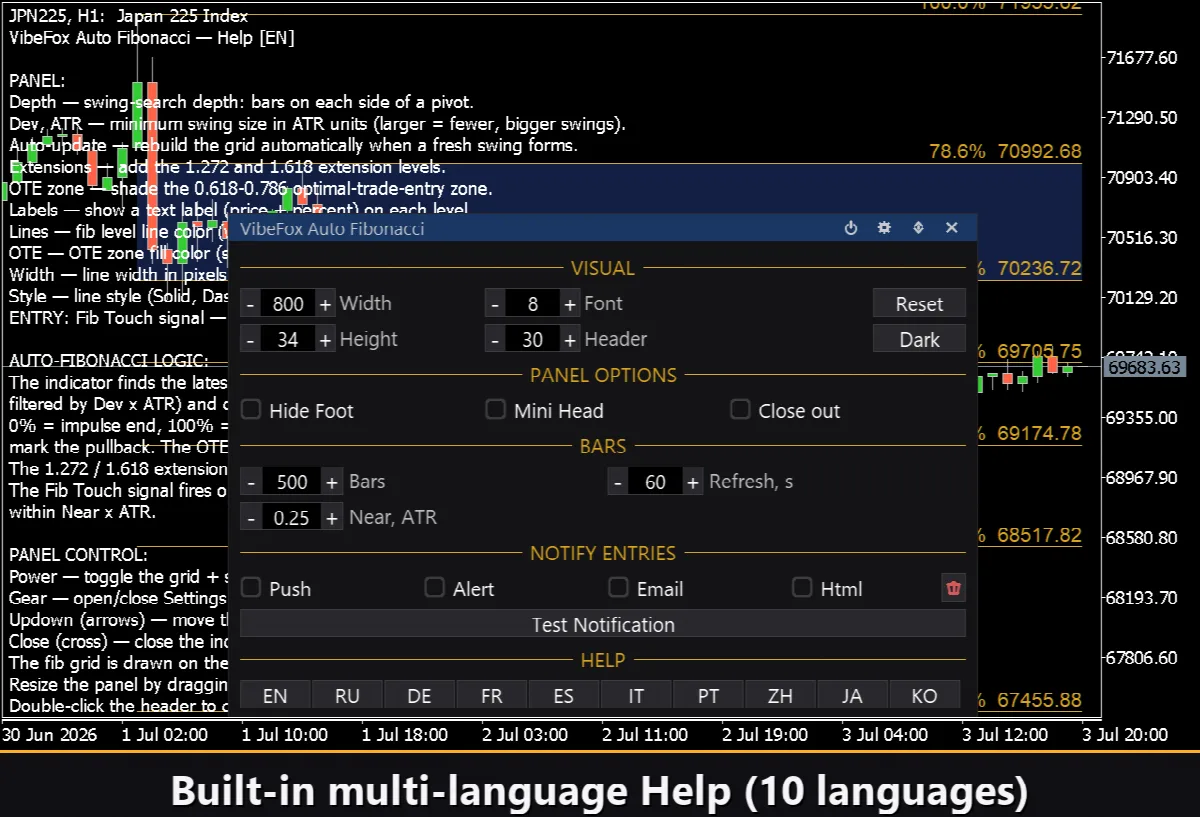
В панель встроена полная страница справки, доступная на 14 языках, поэтому каждый элемент управления объясняется прямо там, где вы им пользуетесь. Переключается она из группы HELP в Settings; текст появляется как комментарий на графике и очищается при повторном щелчке.