

VibeFox Auto Fibonacci MT5
VibeFox Auto Fibonacci は、フィボナッチ・リトレースメントのグリッドを自動で描画する MetaTrader 5 向けのリアルタイム・オーバーレイです。直近の重要な価格スイングを自動的に検出し、0% と 100% の水準をそのスイングに固定して、リトレースメント水準の全セット、最適トレード・エントリー(OTE)ゾーン、そして必要に応じて拡張ターゲットを、価格チャート上に直接描き出します。値動きのたびにフィボナッチ・ツールを手でドラッグする代わりに、常に最新のグリッドが表示され、価格が重要な水準へ戻った瞬間にアラートを受け取れます。すべての操作は、一つのモダンなインタラクティブパネルにまとめられています。
VibeFox Auto Fibonacci — OTEゾーンとタッチシグナルを備えた自動スイングリトレースメントグリッド
VibeFox Auto Fibonacci は、フィボナッチ・リトレースメントのグリッドを自動で描画する MetaTrader 5 向けのリアルタイム・オーバーレイです。直近の重要な価格スイングを自動的に検出し、0% と 100% の水準をそのスイングに固定して、リトレースメント水準の全セット、最適トレード・エントリー(OTE)ゾーン、そして必要に応じて拡張ターゲットを、価格チャート上に直接描き出します。値動きのたびにフィボナッチ・ツールを手でドラッグする代わりに、常に最新のグリッドが表示され、価格が重要な水準へ戻った瞬間にアラートを受け取れます。すべての操作は、一つのモダンなインタラクティブパネルにまとめられています。
インジケーターの仕組み
本インジケーターは2つの段階で動作します。まず、フラクタルのピボットで駆動される ZigZag エンジンによってスイング構造を構築します。あるバーが両側の Depth 本ぶんのウィンドウにおける厳密な最大値であればピボット高値となり、ピボット安値も対称的に成立します。新しいピボットは、直前のピボットから十分に離れたときにのみジグザグに採用されます。しきい値は Deviation に現在の ATR を掛けたものなので、フィルターはボラティリティに応じて自動的にスケールします。ATR 単位を用いることで、同じ設定が穏やかな通貨ペアでも動きの速い通貨ペアでも妥当に機能します。
次に、採用された直近2つのピボット――一つ前と最新のもの――を、グリッドを構築するインパルスとして用います。前のピボットが 0% アンカー(インパルスの起点)、最新のピボットが 100% アンカー(インパルスの終点)となります。方向は構造に従います。最新のピボットが高値であればインパルスは上向き、安値であれば下向きです。リトレースメント・グリッドはスイング安値とスイング高値の間に描かれ、新しいスイングが形成されるたびに自動的に再構築されます。
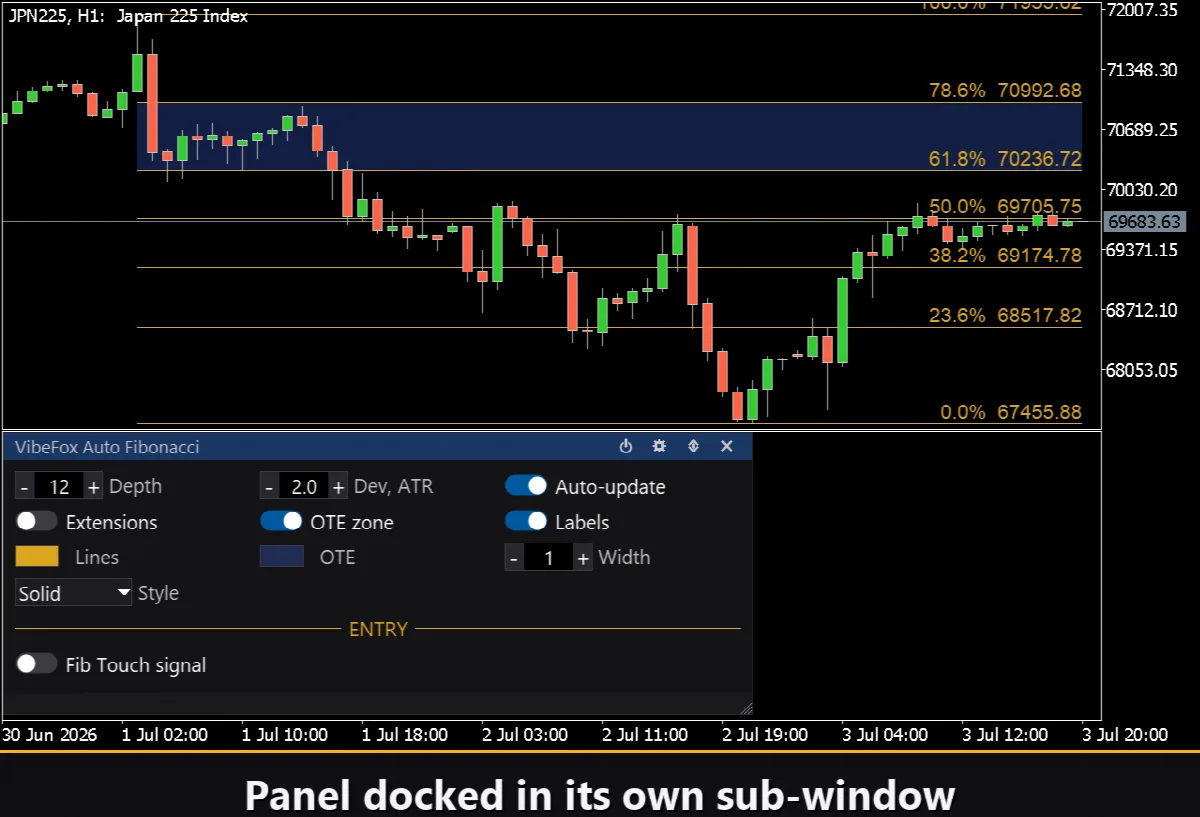
フィボナッチ・グリッド、OTE ゾーン、ラベルはオブジェクトとして価格チャート上に直接描画され、インジケーター自体は独自のサブウィンドウに存在し、そこにコントロールパネルが配置されます。
フィボナッチ・グリッド
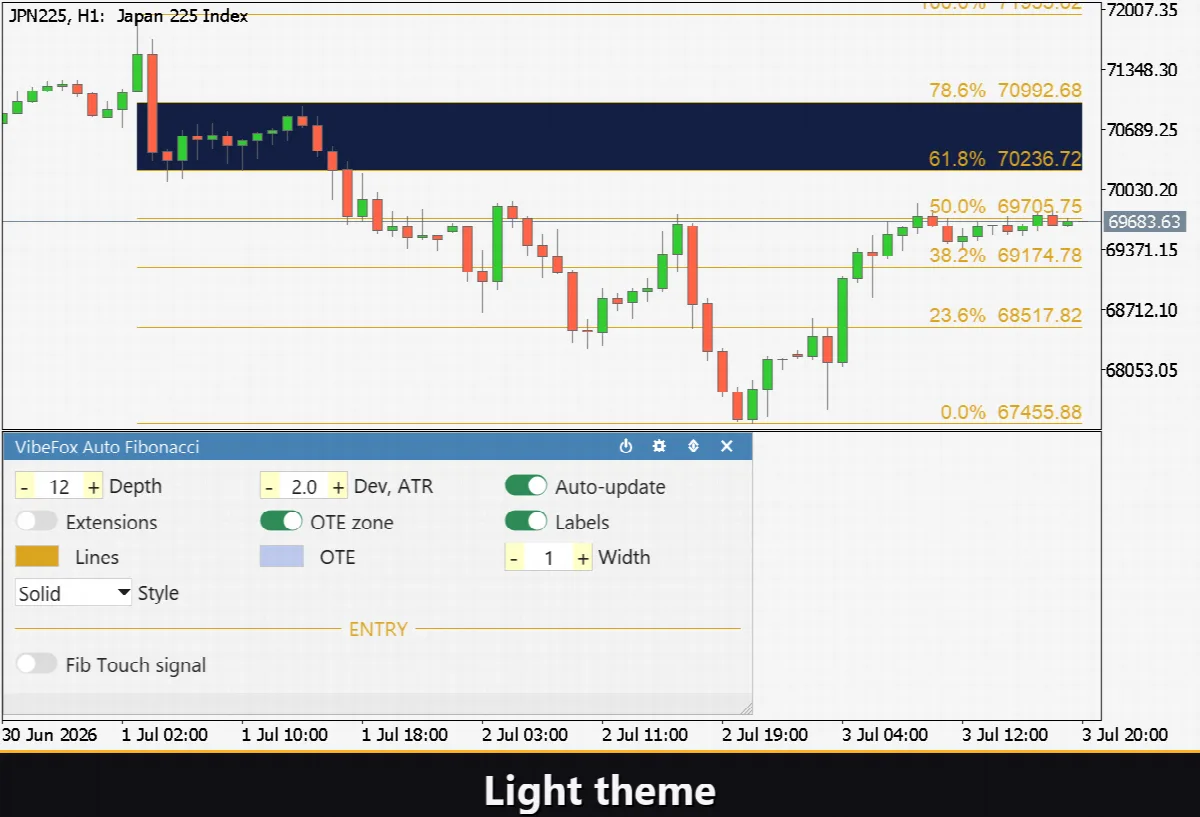
基本グリッドは古典的なリトレースメント比率を網羅します:0、0.236、0.382、0.5、0.618、0.786、そして 1.0。水準 0 はインパルスの終点、水準 1.0 はその起点に位置するため、0.618 はその動きに対する古典的な 61.8% の押し戻しとなります。これらの水準はサポートおよびレジスタンスとして機能し、押し目や戻りがそこで一服または反転しやすくなります。
OTE zone(最適トレード・エントリー)は、0.618 と 0.786 の間の帯域です。多くのトレーダーがインパルス方向への継続エントリーを狙って注視する領域で――良い価格を得るのに十分な深さがありながら、構造を保つほどには浅いゾーンです。インジケーターはこの帯域を半透明の長方形で塗りつぶし、一目で際立つようにします。
任意の拡張――1.272 と 1.618――はインパルスの終点を越えて投影され、利益目標として機能します。押し戻しが終わってトレンドが再開したときに価格が到達しうる位置です。
エントリーポイントとタッチシグナル
Fib Touch signal はグリッドをアラート・ツールへと変えます。有効にすると、インジケーターは新たに確定した各バーを監視し、そのバーの値幅が Near に ATR を掛けた許容範囲内で重要な水準――0.618 のラインまたは OTE ゾーン(0.618-0.786)内のいずれか――に達したときに発火します。シグナルはバーごとに一度だけ発火し、水準ごとに重複が排除されるため、ティックのたびではなく、価格が最適なエントリー領域へ戻ったまさにその時に通知されます。これは継続トレードが通常計画される瞬間です。
完全なビジュアル制御
水準ラインの色は Lines で、その太さは 1 から 10 ピクセルまで Width で設定します。Style セレクターは Solid、Dash、Dot、DashDot、DashDotDot を切り替えます。OTE 帯域には独自の OTE 色があり、ローソク足がそれを透かして読めるよう半透明で描画されます。ライン色と OTE の塗りつぶしはそれぞれ独立した透明度設定(0-100%)を持つため、グリッドをチャート背景へ柔らかく溶け込ませることができます。Labels は各水準に価格とパーセントを示すテキストタグを追加し、よりすっきりした見た目のためにオフにもできます。
チャート上のインタラクティブパネル
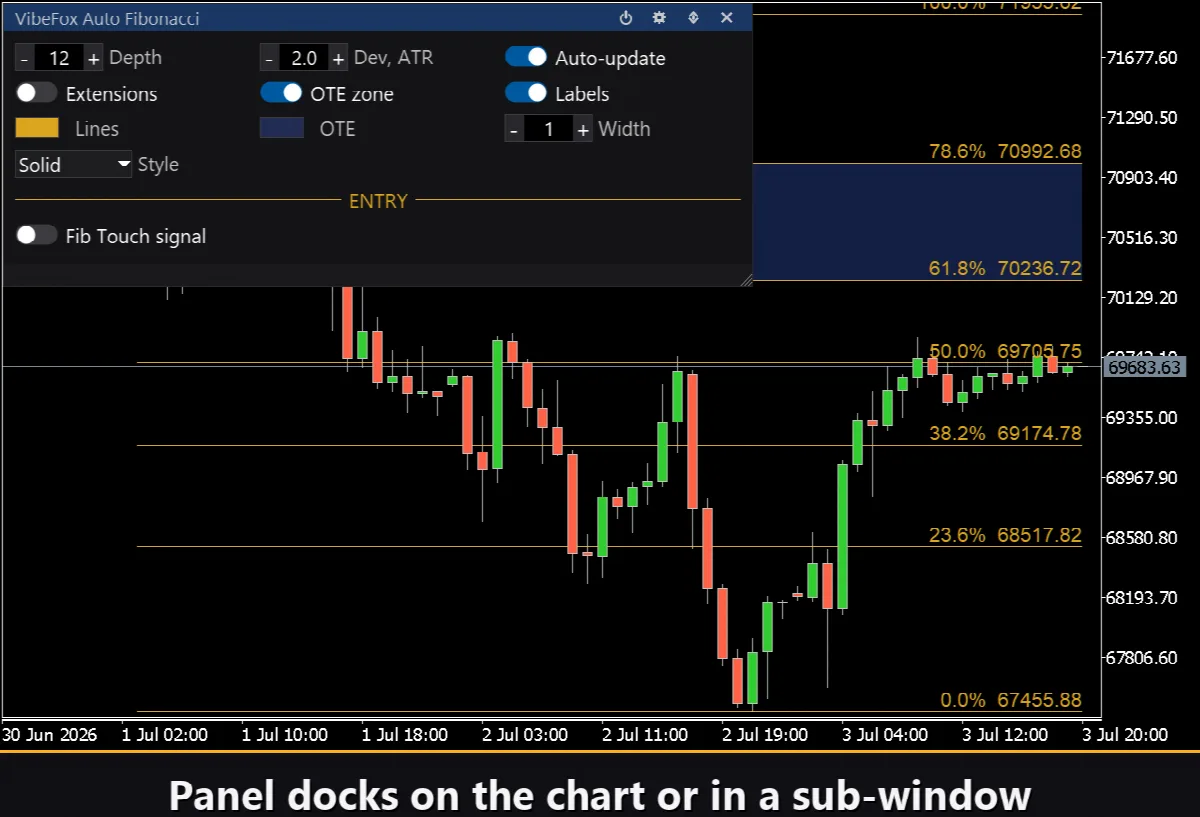
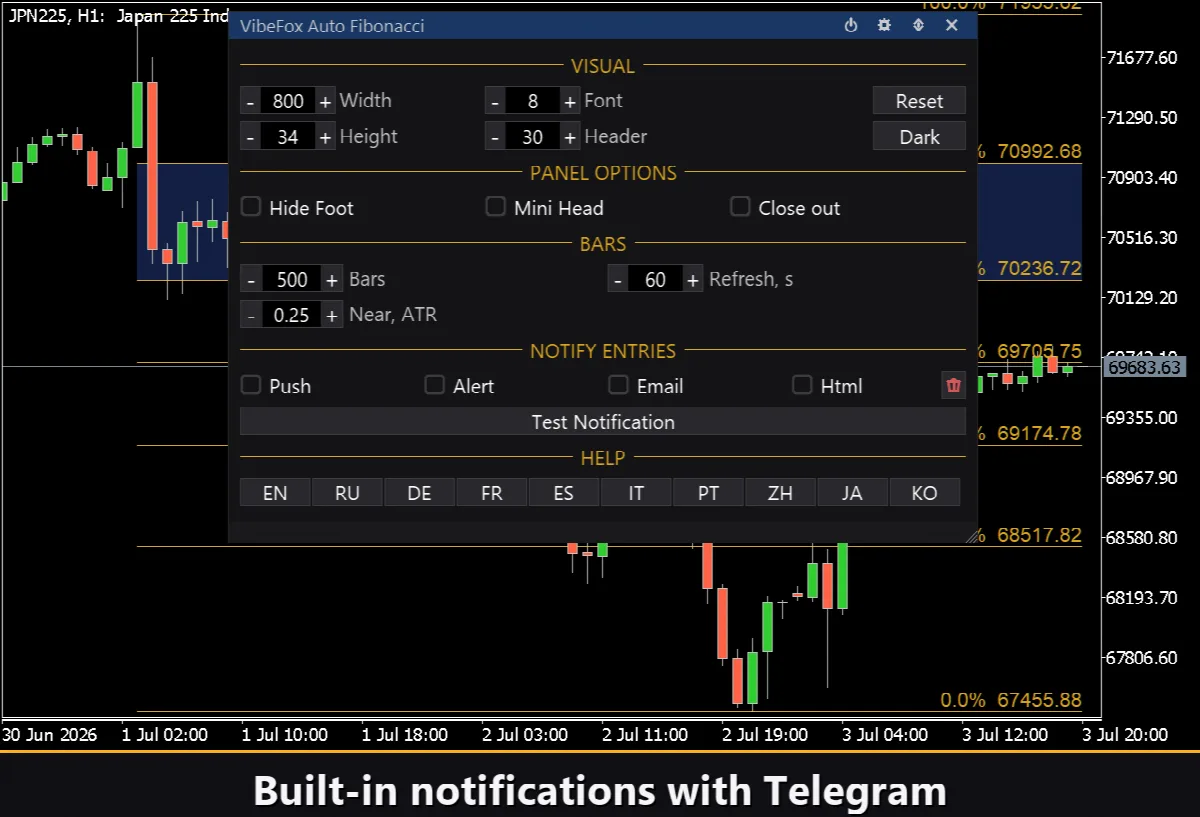
インターフェース全体は、素早いマウス操作のために作られた、キャンバスベースの滑らかなパネルです。パラメーターは整然とした行にまとめられ――まず Swing、次に Levels、そして Visual――エントリーブロックは独自の金色の ENTRY 見出しで区切られているため、シグナル設定が描画設定と混ざることはありません。パネルのヘッダーには操作アイコンが収められています。
Power — インジケーターをチャートから外さずに、グリッドの描画とシグナルをオン・オフします。
Settings (gear) — 設定セクションを開閉します。
Updown (arrows) — パネルをサブウィンドウとメインチャートの間で移動させます。
Close (cross) — インジケーターを閉じます。
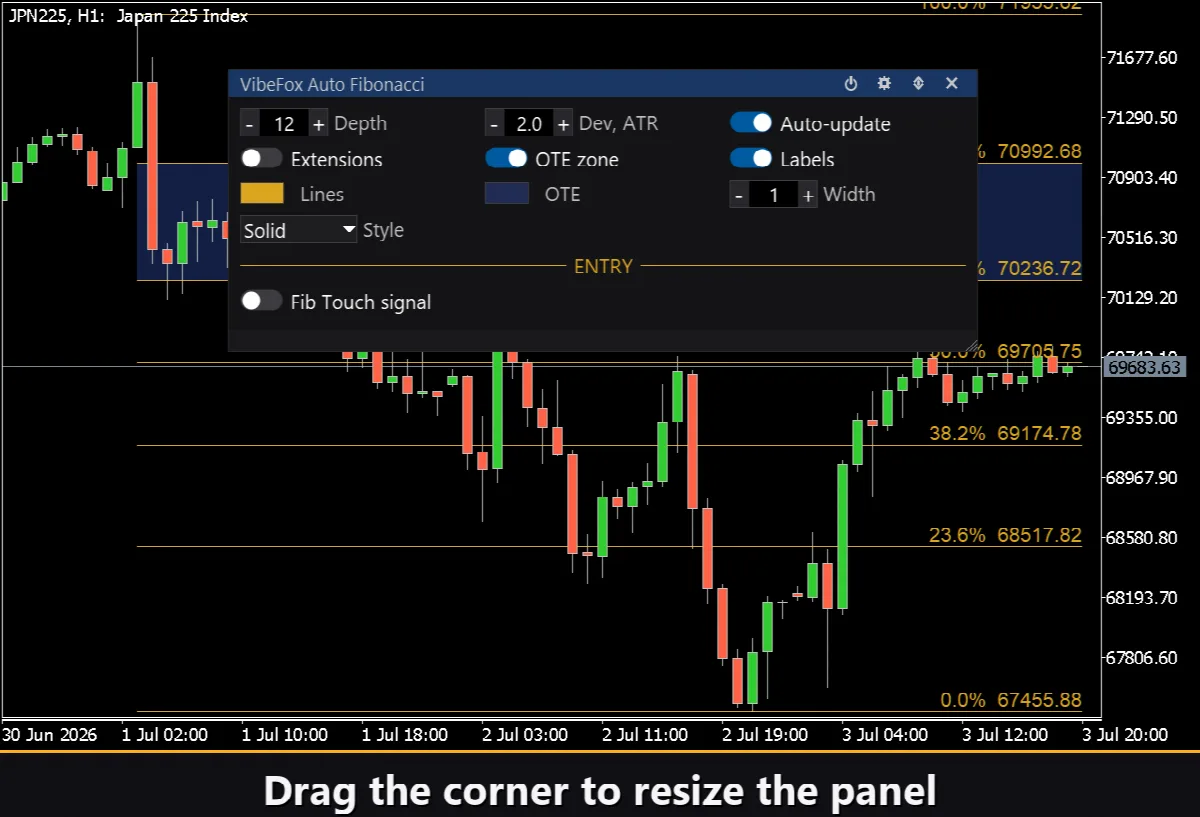
Resizable — 右下の隅をドラッグしてパネルを拡大縮小します。
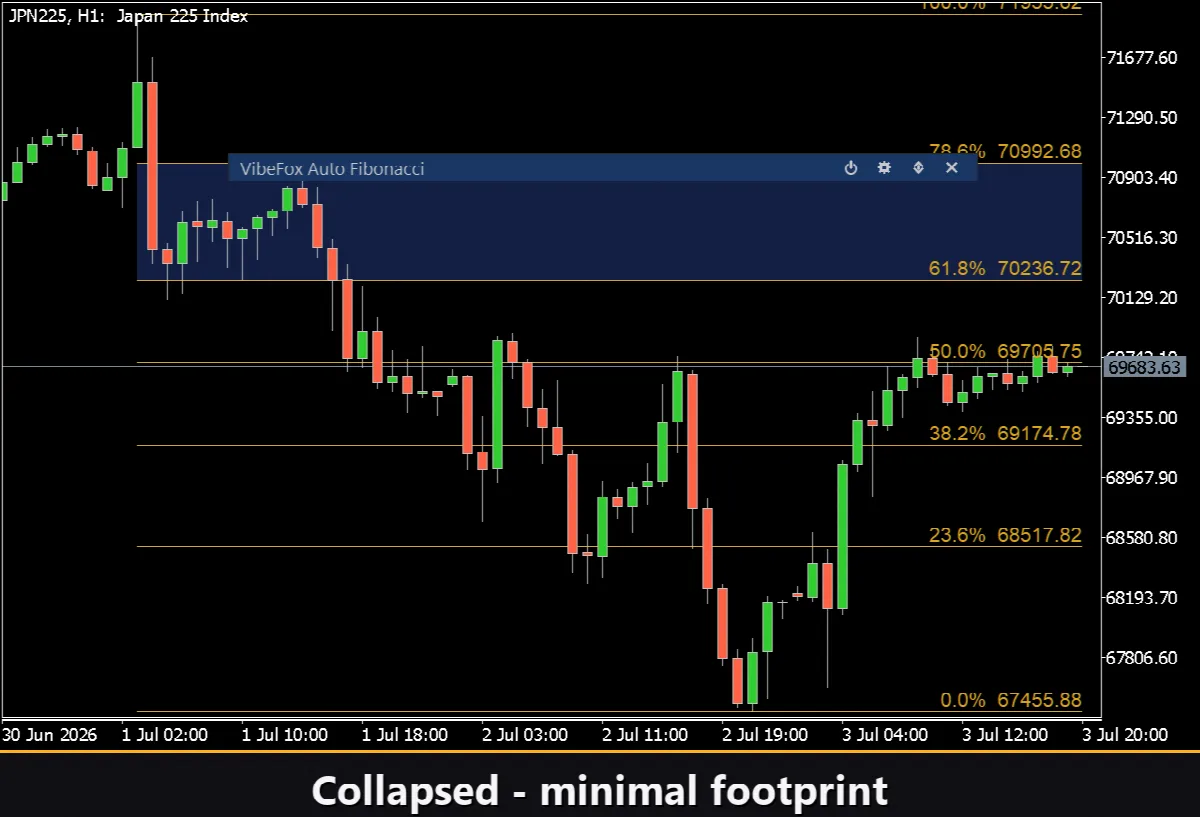
Collapsible — ヘッダーをダブルクリックすると、パネルがコンパクトな帯に折りたたまれます。
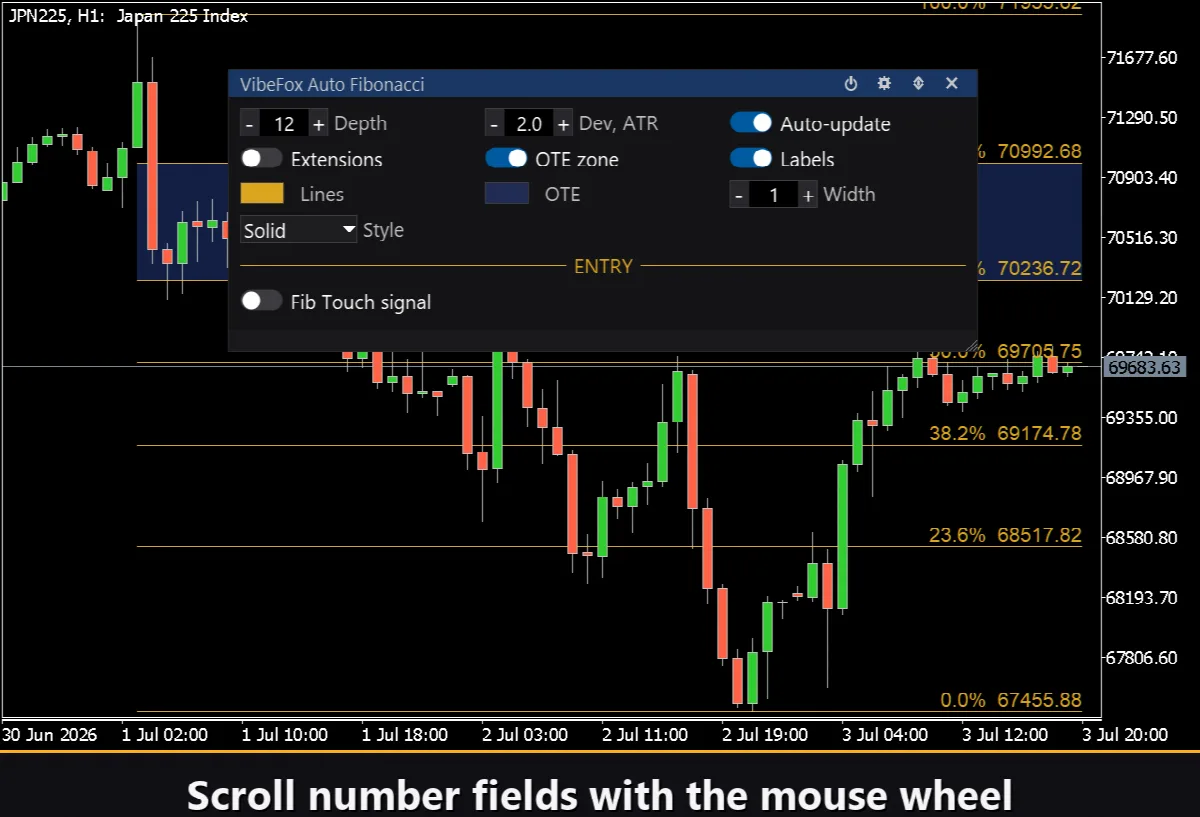
Mouse wheel — 任意の数値フィールドにカーソルを合わせてホイールをスクロールすると、キーボードを開かずに値を変更できます。
設定とパーソナライズ
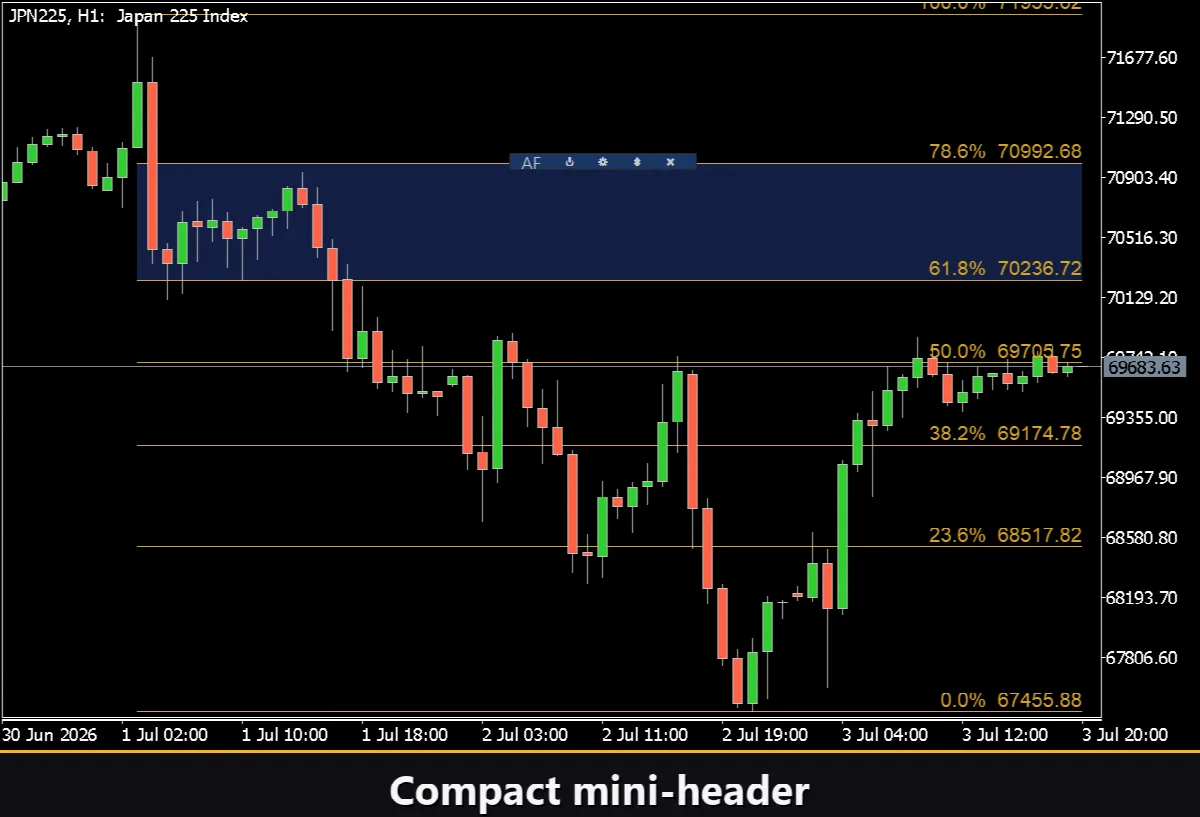
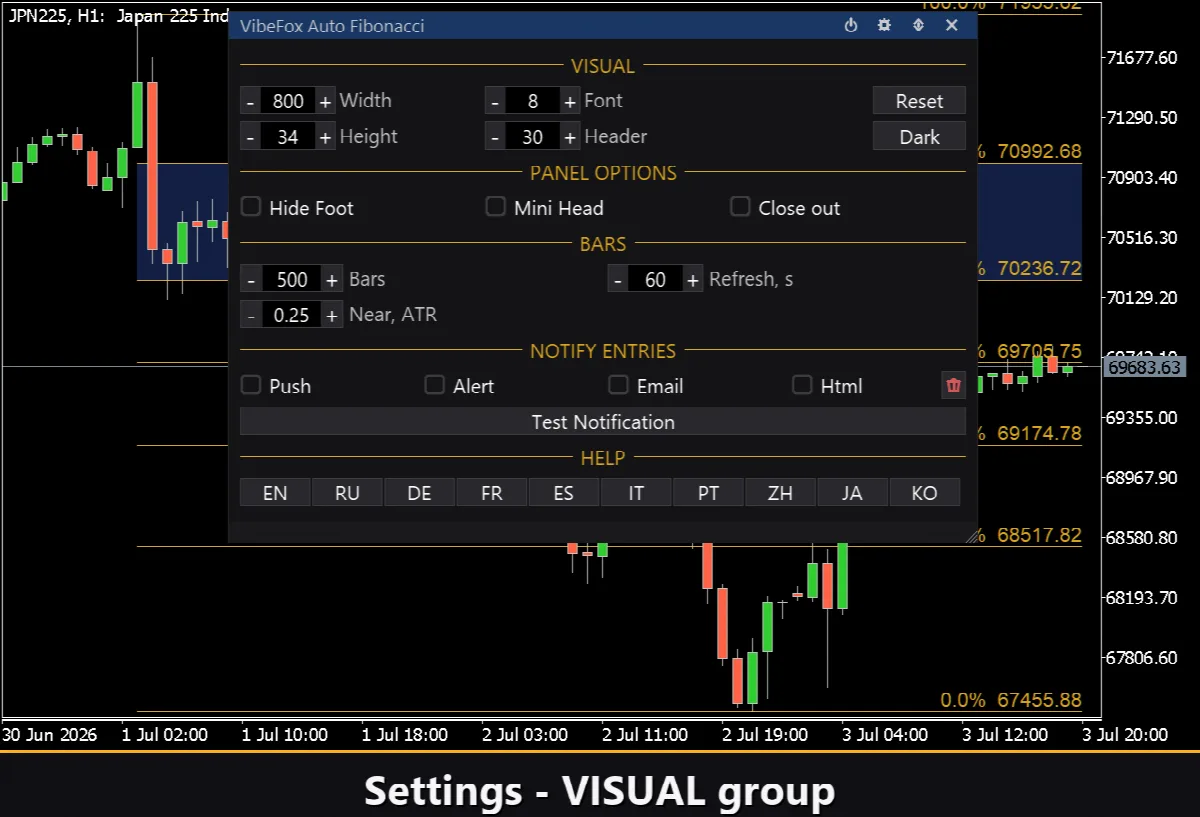
Settings ボタンは、パネルを作業環境に合わせて調整するセクションを開きます。ライト、ダーク、または自動の Theme、調整可能なパネル幅、ヘッダーサイズ、行の高さ、フォントサイズなどです。さらに、Hide Footer で下部バーを隠す、Mini Header で折りたたみ時にヘッダーを小さくする、パネルの外側をクリックした際に自動で折りたたむ、といった細かな工夫も可能です。設定セクションには BARS グループもあります:Bars はスイングを探すために走査するバー数を設定し、Refresh は秒単位の自動更新間隔(0 = オフ)、Near は ATR 単位でのタッチ許容度です。ほぼすべてのパラメーターはパネル上でその場でリアルタイムに変化します――入力フィールドは開始値を設定するだけです。また、それぞれに固有の Instance を与えることで、一つのチャート上で複数の独立したコピーを実行することもできます。
エントリー通知
価格がグリッドへ戻るのを待ってチャートに張り付いている必要はありません。各 Fib Touch シグナルは、パネル上で個別に有効化できる複数の通知チャネルを通じて送信できます。
Alert — ターミナル内のポップアップ・メッセージ。
Push — スマートフォンの MetaTrader アプリへのモバイル通知。
Email — ターミナルのメール設定を通じて送信されるメール。
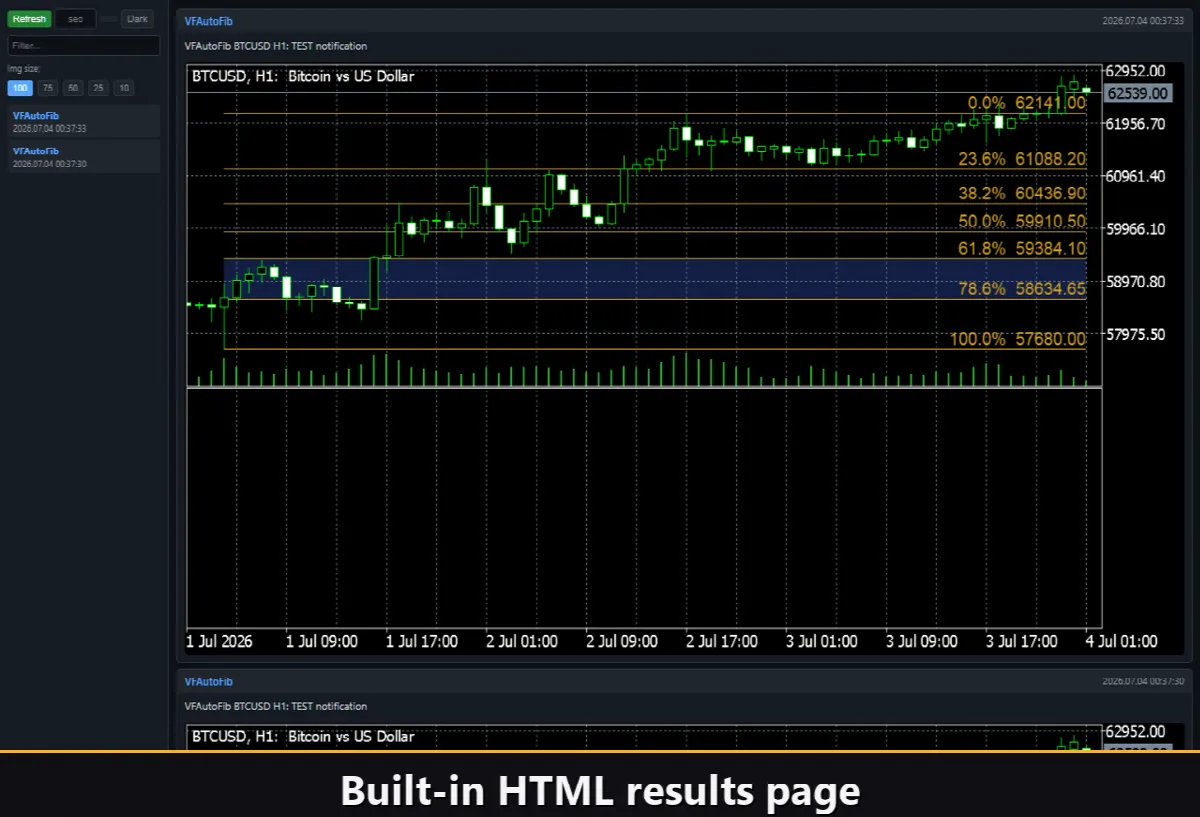
Html — チャートのスクリーンショットを含むレポートカード(下記参照)。
必要なチャネルだけを有効にすれば、作業中の銘柄と時間足で価格が重要な水準にタッチした瞬間に通知されます。Test Notification ボタンは、有効なチャネル経由でサンプルシグナルを送信するので、設定を検証できます。
ビジュアル履歴(HTML レポート)
Html チャネルを有効にすると、各タッチシグナルは発火した瞬間のチャートのスクリーンショットとともに HTML レポートへ保存されます。スクリーンショットが撮られる前にパネルは1フレームだけ自らを隠すため、レポートにはパネルのオーバーレイではなく、フィボナッチ・グリッド付きのきれいなチャートが表示されます。レポートはターミナルの Files フォルダ内、VibeFox_AutoFib ディレクトリに保存され(MQL5/Files/VibeFox_AutoFib/result.html)、任意のブラウザで開けます――市場が試した各水準の視覚的なログです。ワンクリックのゴミ箱ボタンは、やり直したいときにいつでもレポートとそのスクリーンショットを消去します。
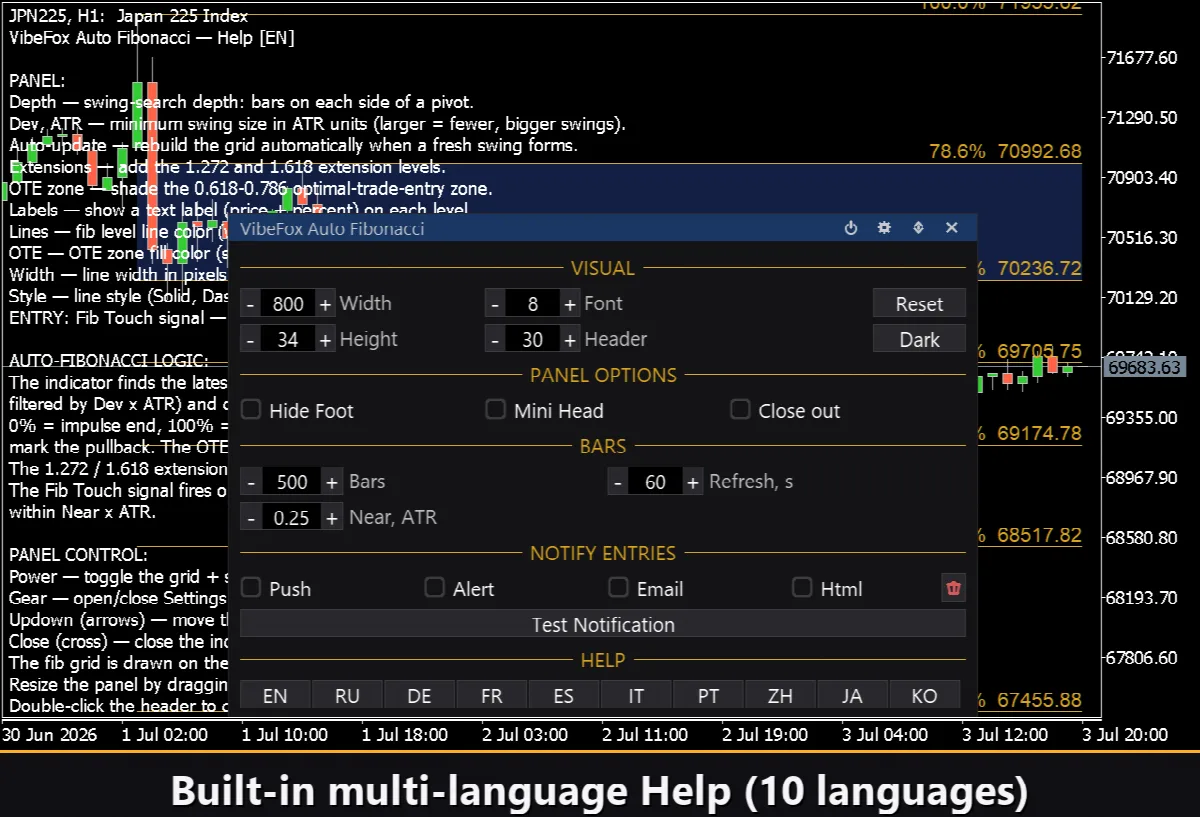
組み込みの多言語ヘルプ
パネルには14言語で提供される完全なヘルプページが組み込まれており、各操作はそれを使うまさにその場で説明されます。設定の HELP グループから切り替えます。テキストはチャートのコメントとして表示され、2回目のクリックで消えます。