
VibeFox Session Spring MT5
O VibeFox Session Spring é um indicador intradiário em tempo real para o MetaTrader 5. Ele marca o preço em que cada sessão de negociação abriu, observa o quanto o preço se estende para longe dessa abertura e sinaliza o momento em que o preço salta de volta em direção a ela — colocando um marcador de entrada claro diretamente no gráfico de preços. Cada controle é reunido em um único painel interativo moderno, para que você veja a estrutura da sessão e o ponto de entrada no exato momento em que se formam.
VibeFox Session Spring — retorno à abertura da sessão com pontos de entrada em mola
O VibeFox Session Spring é um indicador intradiário em tempo real para o MetaTrader 5. Ele marca o preço em que cada sessão de negociação abriu, observa o quanto o preço se estende para longe dessa abertura e sinaliza o momento em que o preço salta de volta em direção a ela — colocando um marcador de entrada claro diretamente no gráfico de preços. Cada controle é reunido em um único painel interativo moderno, para que você veja a estrutura da sessão e o ponto de entrada no exato momento em que se formam.
A ideia
Muitos instrumentos têm uma âncora natural para o dia: o preço em que a sessão abriu. Após a abertura, o preço se afasta desse nível — às vezes muito — mas tende a ser puxado de volta em direção a ele. Esse retorno à abertura da sessão é a "mola" (spring). O VibeFox Session Spring transforma esse comportamento em um sinal preciso e automatizado: ele espera o preço se estender uma distância escolhida da abertura e então entra na direção do salto de volta.
Como o indicador funciona
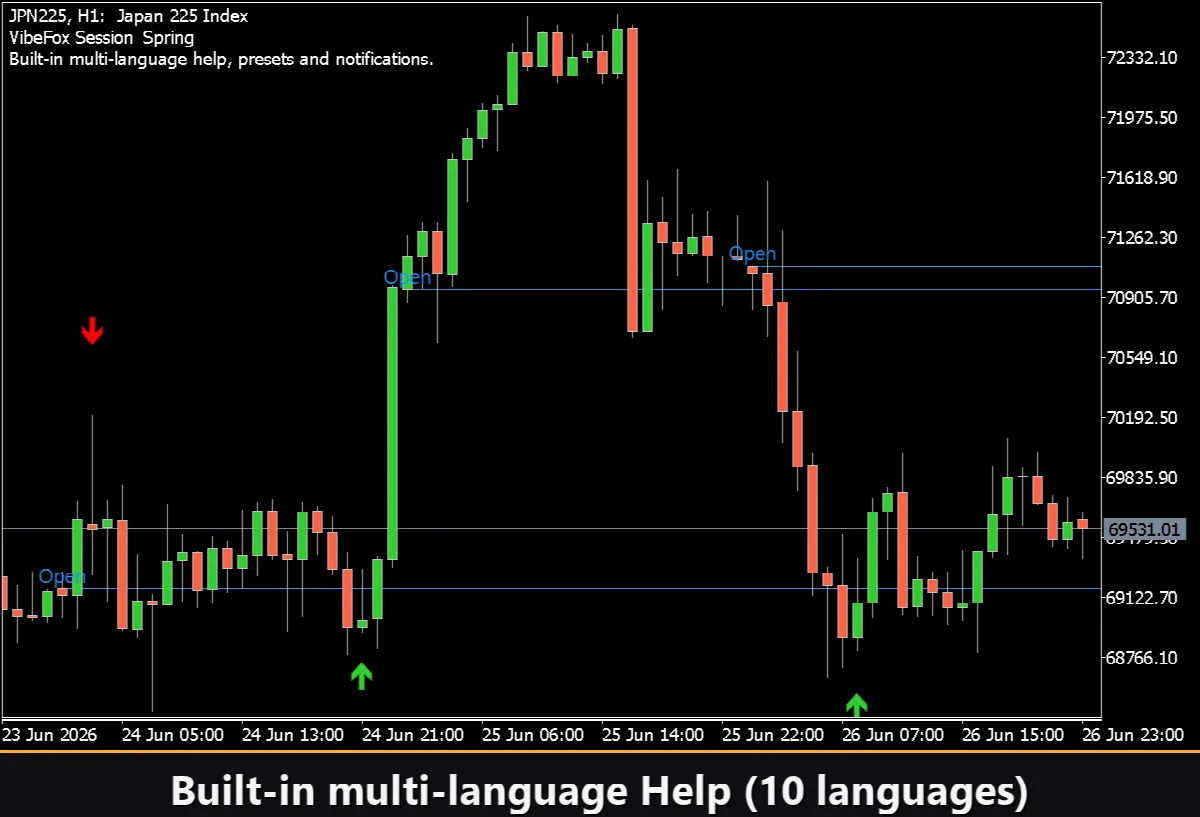
Para cada dia de negociação o indicador encontra a primeira barra no horário de sessão configurado ou após ele. O preço de abertura dessa barra torna-se o nível de abertura da sessão e é desenhado como uma linha horizontal que atravessa o gráfico. Você pode manter na tela várias linhas de abertura de sessões anteriores ao mesmo tempo para estudar como o preço se comportou em torno de cada uma.
A partir da abertura da sessão o indicador mede o quanto o preço se estende. Quando a distância entre o preço e a abertura atinge a Trigger Distance, o mercado é considerado "esticado". A distância pode ser definida em pontos, ou deixada em automático (0), em que segue a volatilidade atual como um ATR(14) do símbolo e do timeframe — assim o gatilho se adapta automaticamente a mercados rápidos e lentos.
Pontos de entrada
O valor central do VibeFox Session Spring são seus pontos de entrada automáticos: o indicador rastreia por conta própria a condição de estiramento e reversão e coloca um marcador claro diretamente no gráfico de preços. Estão disponíveis dois tipos de sinal independentes, cada um com seu próprio interruptor.
Entry — Long Spring
O preço primeiro se estende abaixo da abertura da sessão pela distância de gatilho — o mercado está esticado para baixo. Em seguida uma barra fecha de volta para cima (acima do fechamento anterior) ainda permanecendo abaixo da abertura. Esse é o início do salto de volta em direção à abertura, e um marcador BUY é colocado abaixo da barra. O alvo do movimento é a linha de abertura da sessão.
Entry — Short Spring
O preço primeiro se estende acima da abertura da sessão pela distância de gatilho — o mercado está esticado para cima. Em seguida uma barra fecha de volta para baixo (abaixo do fechamento anterior) ainda permanecendo acima da abertura. Esse é o início do salto de volta em direção à abertura, e um marcador SELL é colocado acima da barra. O alvo do movimento é a linha de abertura da sessão.
Cada direção dispara uma vez por sessão e se rearma quando uma nova sessão abre, de modo que você obtém uma oportunidade Long limpa e uma Short limpa por sessão em vez de um fluxo de repetições. Os marcadores de compra e venda são coloridos separadamente com as configurações Buy Color e Sell Color, de forma que a direção é lida instantaneamente. O seletor Marker alterna o glifo entre uma cruz simples (+), triângulos preenchidos ou setas com cauda, enquanto o controle Size dimensiona o marcador em pixels (6 a 40) para se ajustar a qualquer densidade do gráfico.
Controle visual completo
A cor da linha de abertura da sessão é definida com Session-Open Line Color e a espessura com Session-Open Line Width de 1 a 5 pixels. A linha e ambos os marcadores de entrada suportam cada um uma configuração de transparência (0-100%) no popup do seletor de cores, para que você possa mesclá-los suavemente ao fundo do gráfico. Os marcadores no gráfico de preços são dimensionados e coloridos de forma independente, para que as entradas se destaquem claramente contra qualquer fundo.
Painel interativo no gráfico
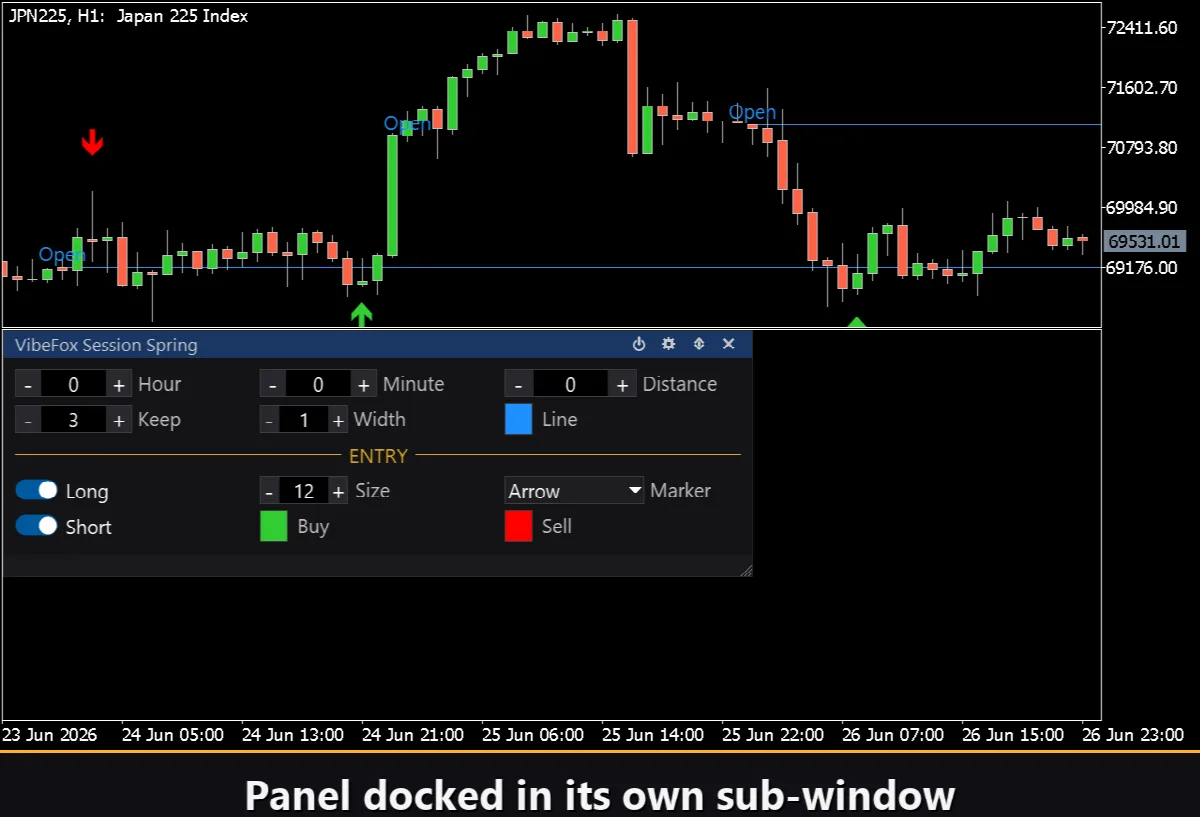
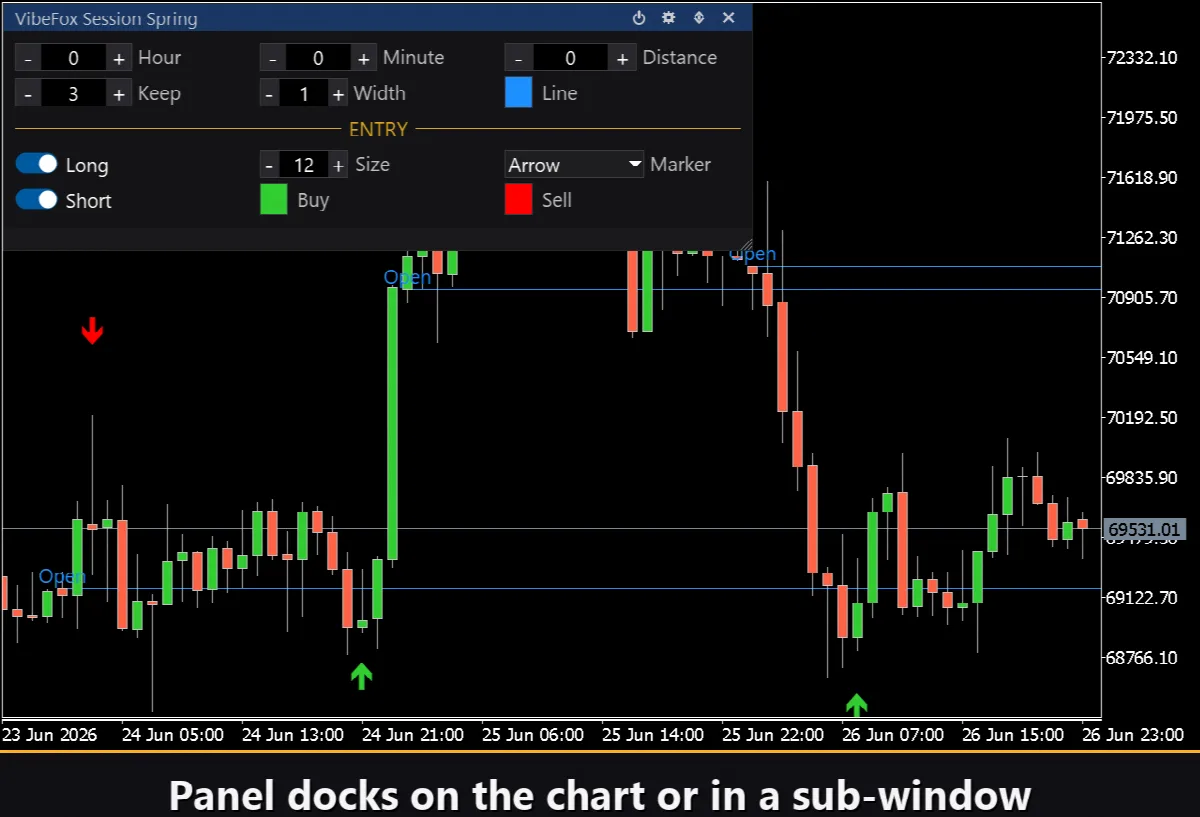
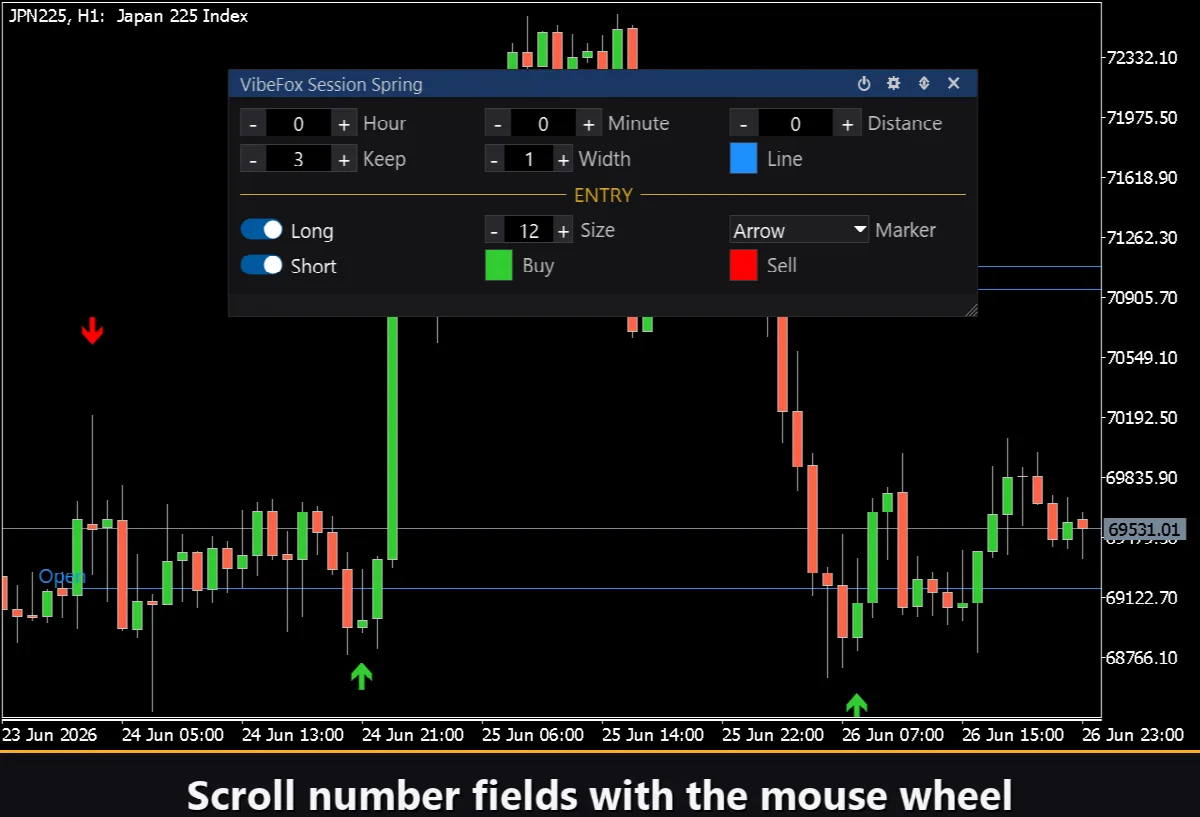
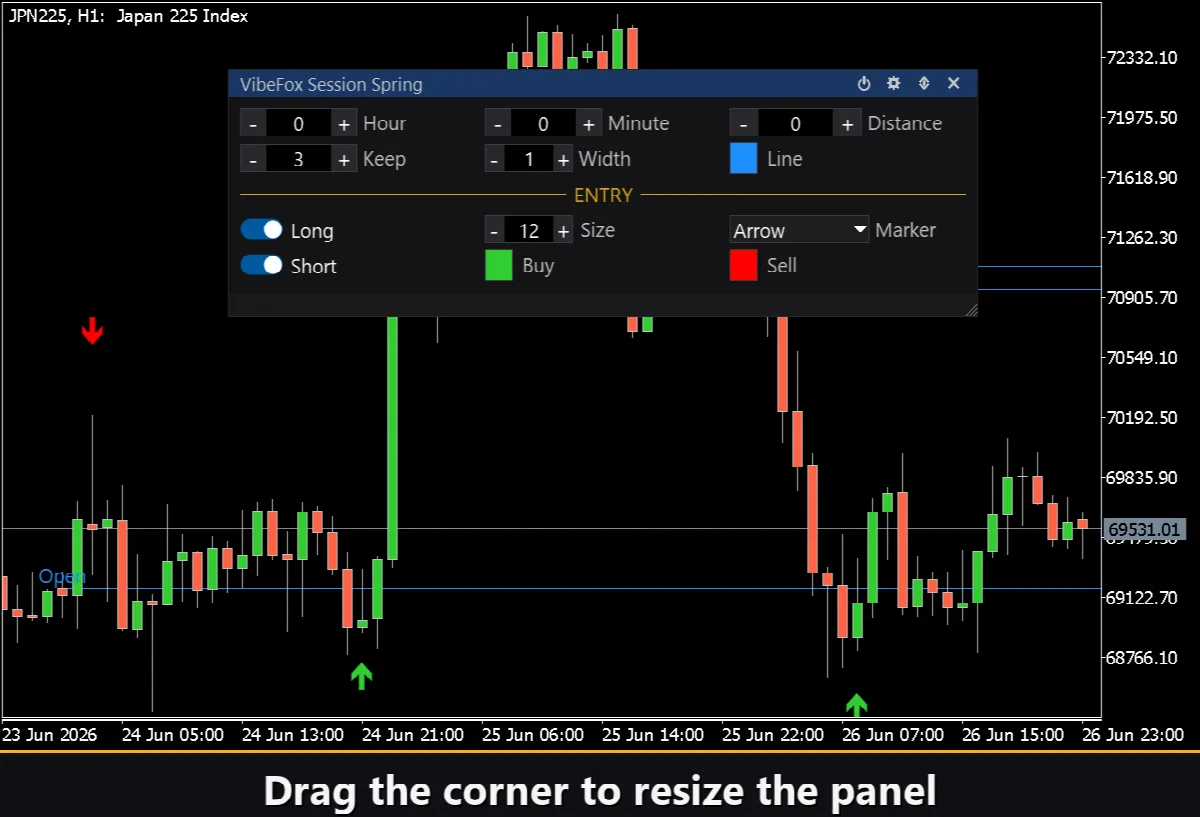
Toda a interface é um painel fluido baseado em canvas, construído para um controle rápido com o mouse. Os parâmetros da sessão são reunidos em linhas organizadas, e o bloco de entrada é separado com seu próprio cabeçalho dourado ENTRY, de modo que as configurações de sinal não se misturem com as de linha. O cabeçalho do painel contém os ícones de controle.
Power — liga e desliga o desenho dos marcadores de entrada sem remover o indicador do gráfico.
Settings (gear) — abre e fecha a seção de configurações.
Updown (arrows) — move o painel entre sua subjanela e o gráfico principal.
Close (cross) — fecha o indicador.
Resizable — arraste o canto inferior direito para redimensionar o painel.
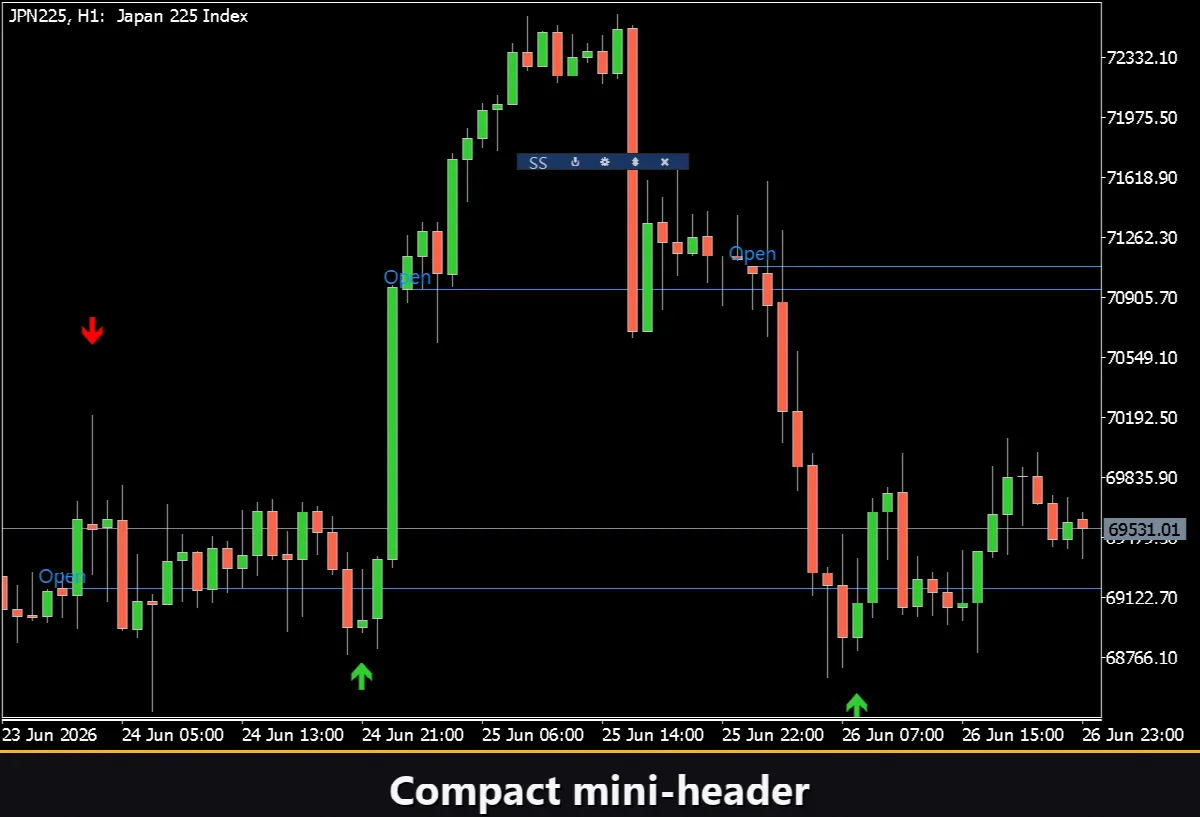
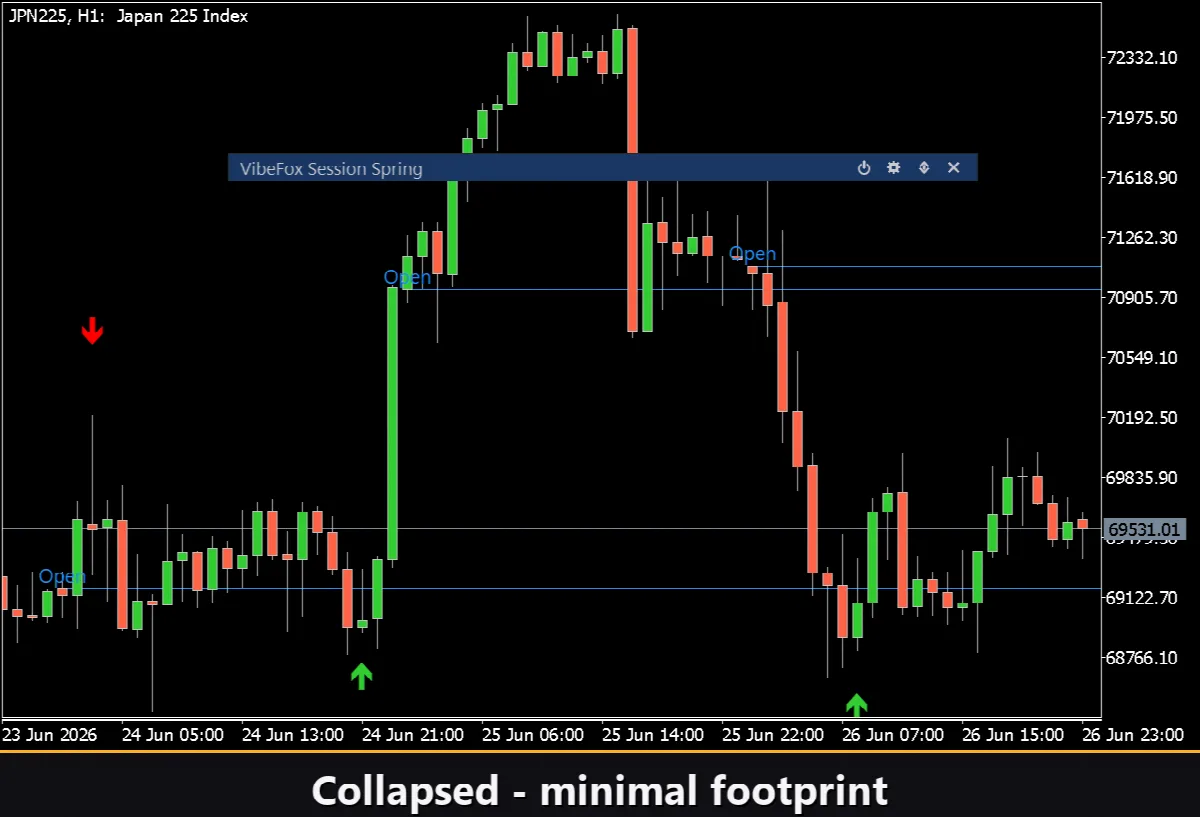
Collapsible — um duplo clique no cabeçalho recolhe o painel em uma faixa compacta.
Mouse wheel — passe o mouse sobre qualquer campo numérico e role a roda para alterar o valor sem abrir o teclado.
Configurações e personalização
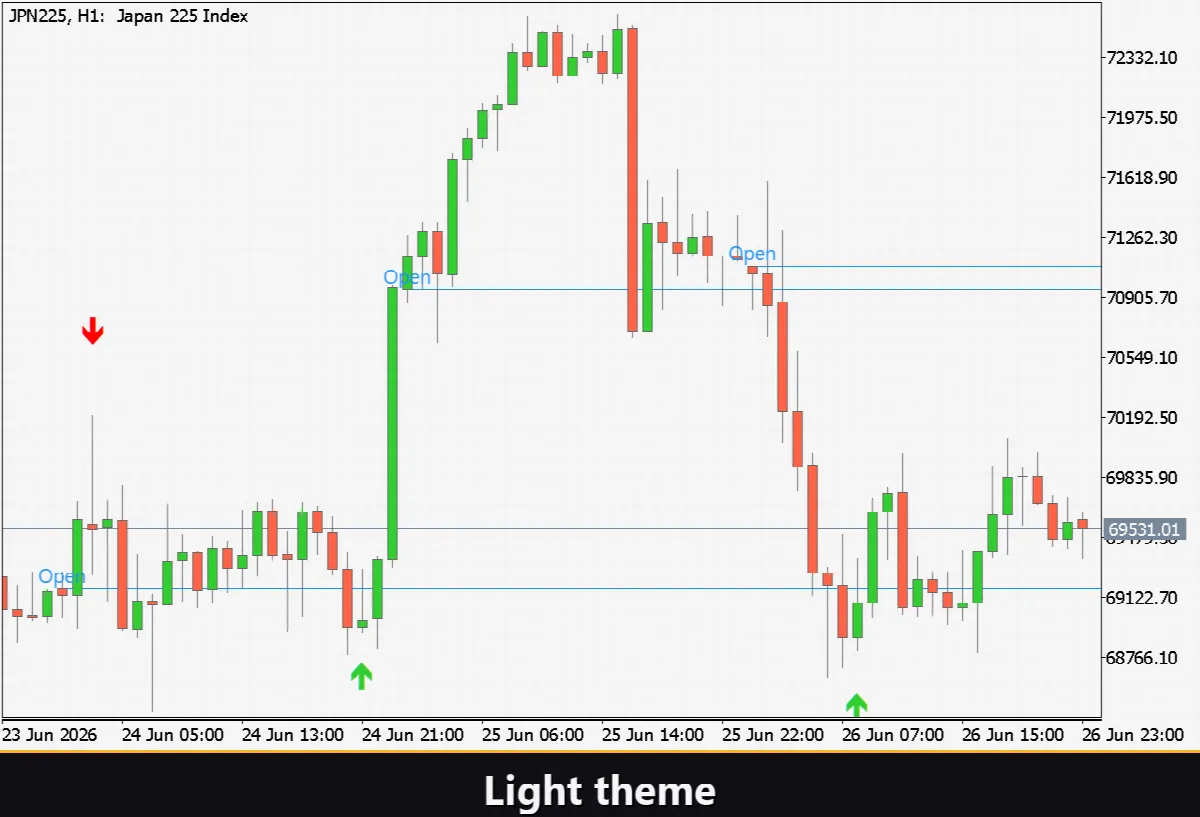
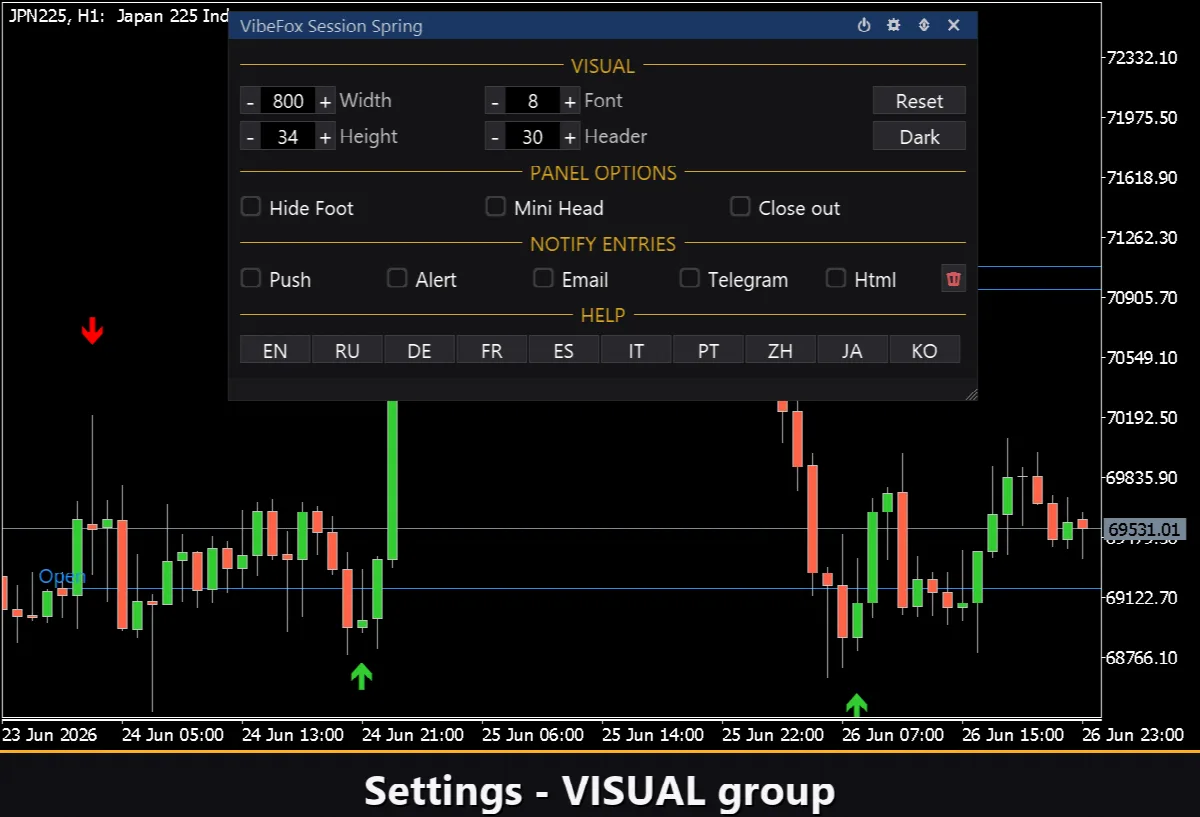
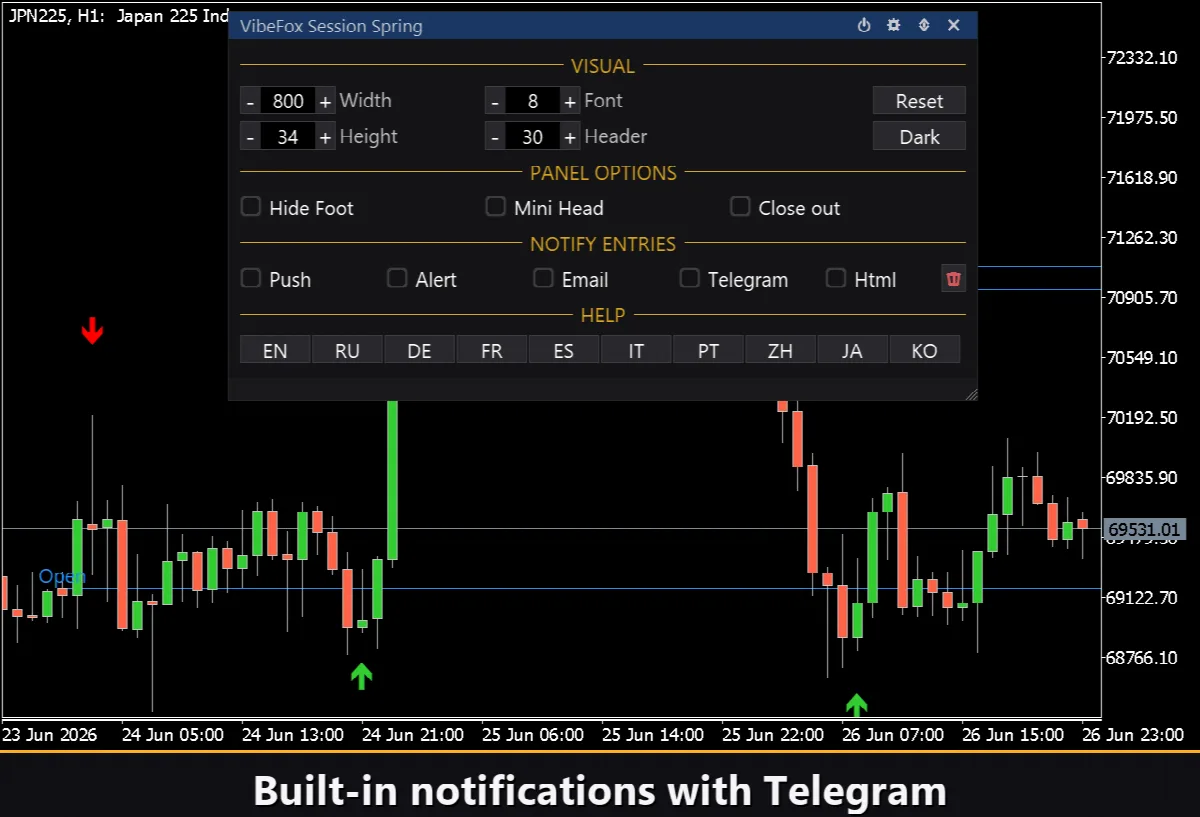
O botão Settings abre uma seção em que o painel é ajustado ao seu espaço de trabalho: um Theme claro, escuro ou automático, uma largura de painel ajustável, tamanho do cabeçalho, altura das linhas e tamanho da fonte. Toques extras permitem ocultar a barra inferior via Hide Footer, encolher o cabeçalho quando recolhido com Mini Header e recolher automaticamente o painel ao clicar fora dele. Quase todos os parâmetros mudam ao vivo diretamente no painel — os campos de entrada na aba Inputs apenas definem os valores iniciais. Você também pode executar várias cópias independentes em um só gráfico atribuindo a cada uma um Instance único, para comparar diferentes horários de sessão ou distâncias de gatilho lado a lado.
Notificações de entrada
Você não precisa ficar vigiando o gráfico à espera de um sinal. Cada entrada pode ser enviada por vários canais de notificação que são habilitados de forma independente diretamente no painel.
Alert — uma mensagem pop-up dentro do terminal.
Push — uma notificação móvel para o app MetaTrader no seu telefone.
Email — uma carta enviada pelas configurações de e-mail do terminal.
Telegram — o texto do alerta junto com uma captura de tela do gráfico, enviado diretamente para o seu chat do Telegram.
Habilite apenas os canais de que precisa, e você será notificado no momento em que uma nova entrada em mola aparecer no símbolo e timeframe em que está trabalhando.
Histórico visual (relatório HTML)
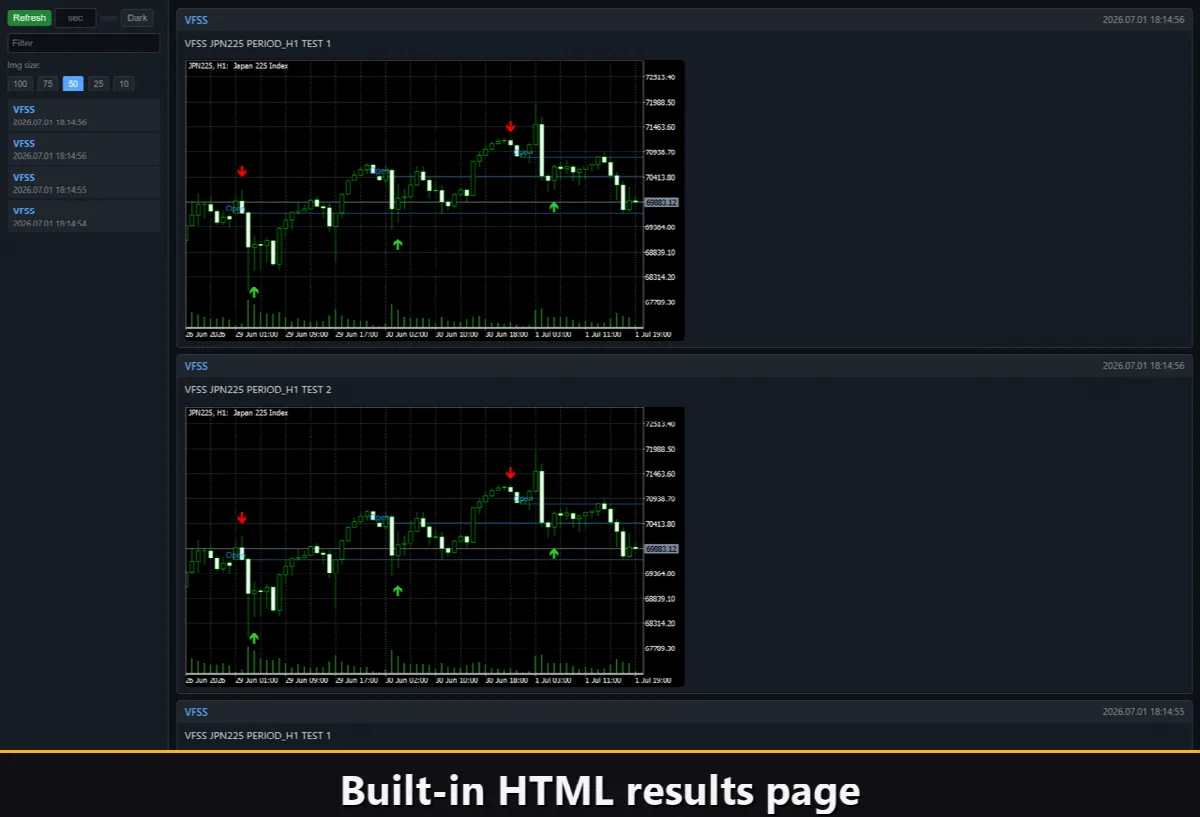
Habilite o canal Html e cada sinal de entrada é salvo em um relatório HTML junto com uma captura de tela do gráfico no momento em que foi disparado. O relatório é armazenado na pasta Files do terminal, no diretório VibeFox_Session_Spring (MQL5/Files/VibeFox_Session_Spring/result.html), e abre em qualquer navegador — você obtém um registro visual de todas as entradas em mola que o indicador encontrou. Um botão de lixeira de um clique limpa o relatório e suas capturas de tela sempre que você quiser começar de novo.
Alertas do Telegram
Os sinais também podem ser entregues diretamente ao seu chat do Telegram — o texto do alerta junto com uma captura de tela do gráfico no momento da detecção. Ligue o canal Telegram e insira seu bot token e chat id nos inputs.
A entrega se apoia no relatório HTML: cada novo sinal é escrito no relatório, e o relatório — aberto em um navegador — o encaminha por conta própria ao seu chat do Telegram. Por essa razão, habilitar o Telegram mantém automaticamente o relatório Html ligado, e os dois canais trabalham juntos.
Ajuda multilíngue integrada
Uma página de ajuda completa está integrada ao painel, disponível em vários idiomas, para que cada controle seja explicado exatamente onde você o usa.