
VibeFox Session Spring MT5
VibeFox Session Spring ist ein Echtzeit-Intraday-Indikator für MetaTrader 5. Er markiert den Kurs, zu dem jede Handelssession eröffnet hat, beobachtet, wie weit sich der Kurs von dieser Eröffnung entfernt, und signalisiert den Moment, in dem der Kurs zu ihr zurückspringt — und setzt dabei eine klare Einstiegsmarkierung direkt auf den Kurschart. Jedes Bedienelement ist in einem modernen, interaktiven Panel zusammengefasst, sodass Sie die Sessionstruktur und den Einstiegspunkt genau in dem Moment sehen, in dem sie entstehen.
VibeFox Session Spring — Rückkehr zur Sessioneröffnung mit Spring-Einstiegspunkten
VibeFox Session Spring ist ein Echtzeit-Intraday-Indikator für MetaTrader 5. Er markiert den Kurs, zu dem jede Handelssession eröffnet hat, beobachtet, wie weit sich der Kurs von dieser Eröffnung entfernt, und signalisiert den Moment, in dem der Kurs zu ihr zurückspringt — und setzt dabei eine klare Einstiegsmarkierung direkt auf den Kurschart. Jedes Bedienelement ist in einem modernen, interaktiven Panel zusammengefasst, sodass Sie die Sessionstruktur und den Einstiegspunkt genau in dem Moment sehen, in dem sie entstehen.
Die Idee
Viele Instrumente haben einen natürlichen Anker für den Tag: den Kurs, zu dem die Session eröffnet hat. Nach der Eröffnung driftet der Kurs von diesem Niveau weg — manchmal weit — wird aber tendenziell wieder dorthin zurückgezogen. Diese Rückkehr zur Sessioneröffnung ist der „Spring". VibeFox Session Spring verwandelt dieses Verhalten in ein präzises, automatisiertes Signal: Er wartet, bis sich der Kurs eine gewählte Distanz von der Eröffnung entfernt, und steigt dann in Richtung des Rückschnappens ein.
So funktioniert der Indikator
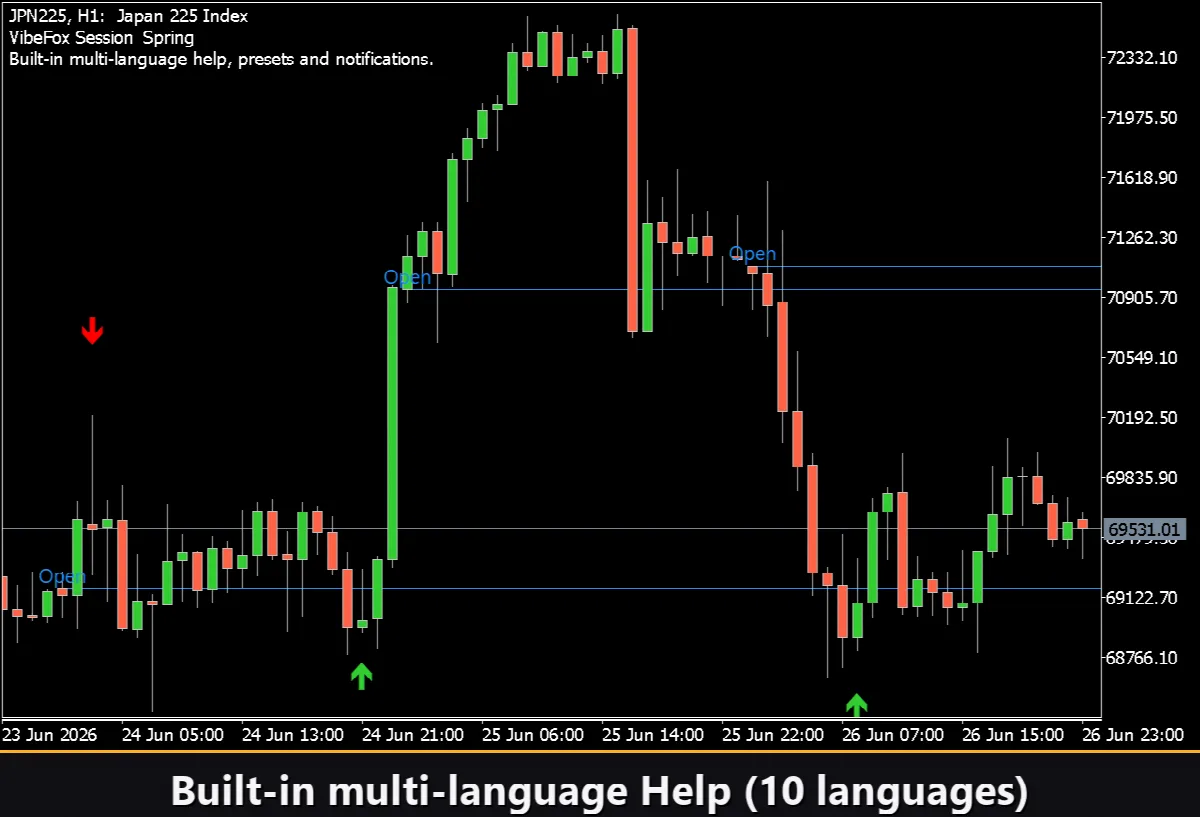
Für jeden Handelstag findet der Indikator den ersten Balken zur oder nach der konfigurierten Sessionzeit. Der Eröffnungskurs dieses Balkens wird zum Sessioneröffnungs-Niveau und wird als horizontaler Strahl über den Chart gezeichnet. Sie können mehrere vergangene Sessioneröffnungslinien gleichzeitig auf dem Bildschirm behalten, um zu untersuchen, wie sich der Kurs rund um jede einzelne verhalten hat.
Ausgehend von der Sessioneröffnung misst der Indikator, wie weit sich der Kurs ausdehnt. Wenn die Distanz zwischen Kurs und Eröffnung die Trigger Distance erreicht, gilt der Markt als „gedehnt". Die Distanz kann in Punkten festgelegt oder auf Auto (0) belassen werden, wobei sie der aktuellen Volatilität als ein ATR(14) des Symbols und Zeitrahmens folgt — so passt sich der Auslöser automatisch an schnelle und langsame Märkte an.
Einstiegspunkte
Der Kernwert von VibeFox Session Spring sind seine automatischen Einstiegspunkte: Der Indikator verfolgt die Dehnungs- und Rückkehrbedingung selbst und setzt eine klare Markierung direkt auf den Kurschart. Zwei unabhängige Signaltypen stehen zur Verfügung, jeder mit seinem eigenen Schalter.
Entry — Long Spring
Der Kurs dehnt sich zunächst um die Triggerdistanz unter die Sessioneröffnung aus — der Markt ist nach unten gedehnt. Dann schließt ein Balken wieder höher (über dem vorherigen Schlusskurs), während er noch unter der Eröffnung liegt. Dies ist der Beginn des Rückschnappens zur Eröffnung, und eine BUY-Markierung wird unter dem Balken gesetzt. Das Ziel der Bewegung ist die Sessioneröffnungslinie.
Entry — Short Spring
Der Kurs dehnt sich zunächst um die Triggerdistanz über die Sessioneröffnung aus — der Markt ist nach oben gedehnt. Dann schließt ein Balken wieder tiefer (unter dem vorherigen Schlusskurs), während er noch über der Eröffnung liegt. Dies ist der Beginn des Rückschnappens zur Eröffnung, und eine SELL-Markierung wird über dem Balken gesetzt. Das Ziel der Bewegung ist die Sessioneröffnungslinie.
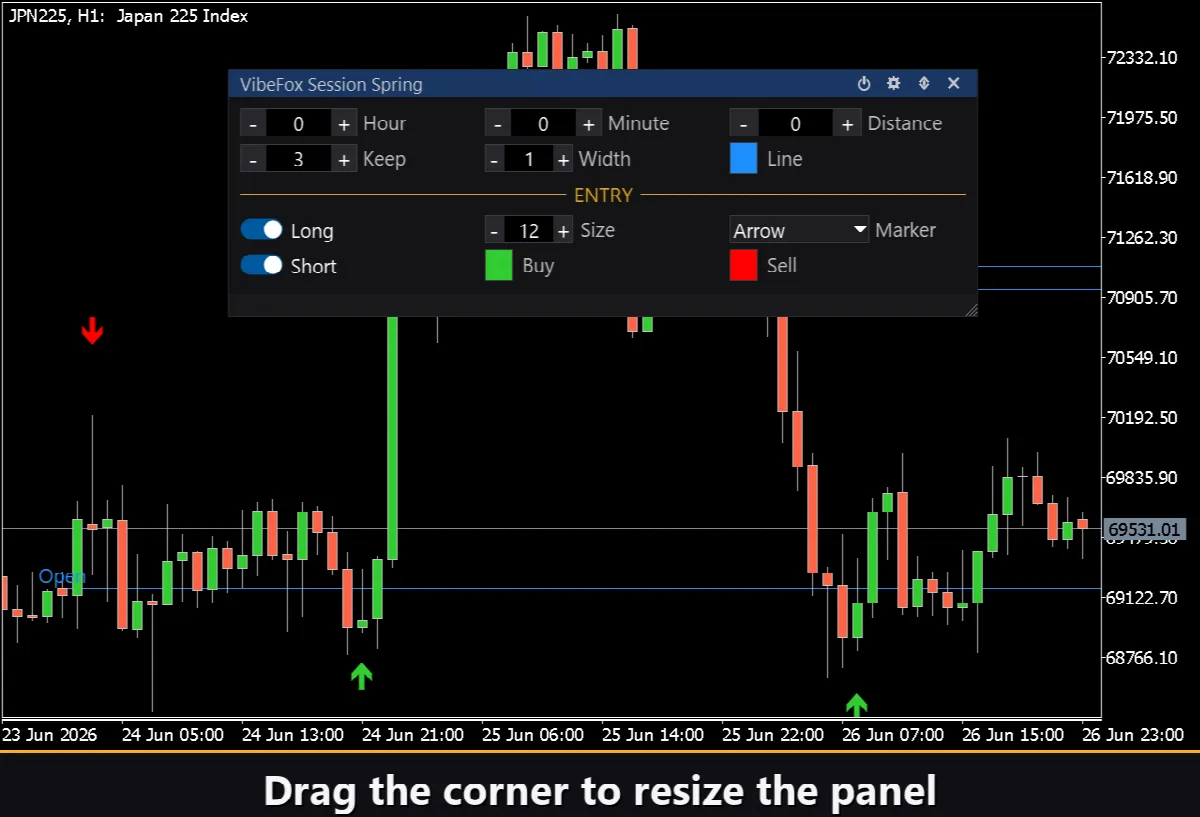
Jede Richtung wird einmal pro Session ausgelöst und wird erneut scharfgeschaltet, wenn eine neue Session eröffnet — so erhalten Sie eine saubere Long- und eine saubere Short-Gelegenheit pro Session anstelle einer Flut von Wiederholungen. Kauf- und Verkaufsmarkierungen werden mit den Einstellungen Buy Color und Sell Color getrennt eingefärbt, sodass die Richtung sofort ablesbar ist. Der Marker-Selektor wechselt das Symbol zwischen einem schlichten Kreuz (+), gefüllten Dreiecken oder Pfeilen mit Schweif, während das Size-Element die Markierung in Pixeln (6 bis 40) skaliert, um sich an jede Chartdichte anzupassen.
Volle visuelle Kontrolle
Die Farbe der Sessioneröffnungslinie wird mit Session-Open Line Color und die Dicke mit Session-Open Line Width von 1 bis 5 Pixeln eingestellt. Die Linie und beide Einstiegsmarkierungen unterstützen jeweils eine Transparenzeinstellung (0–100 %) im Farbauswahl-Popup, sodass Sie sie weich in den Charthintergrund einblenden können. Markierungen auf dem Kurschart werden unabhängig in Größe und Farbe eingestellt, sodass Einstiege vor jedem Hintergrund klar hervorstechen.
Interaktives Chart-Panel
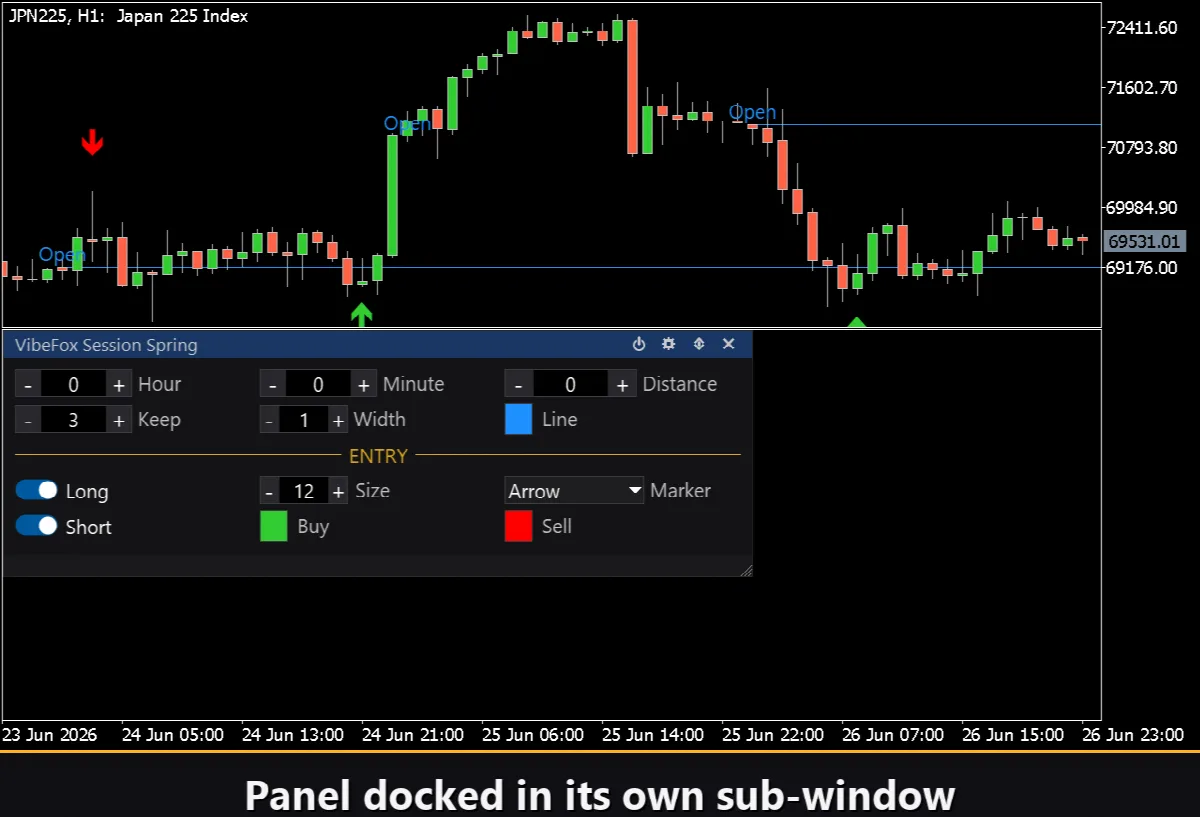
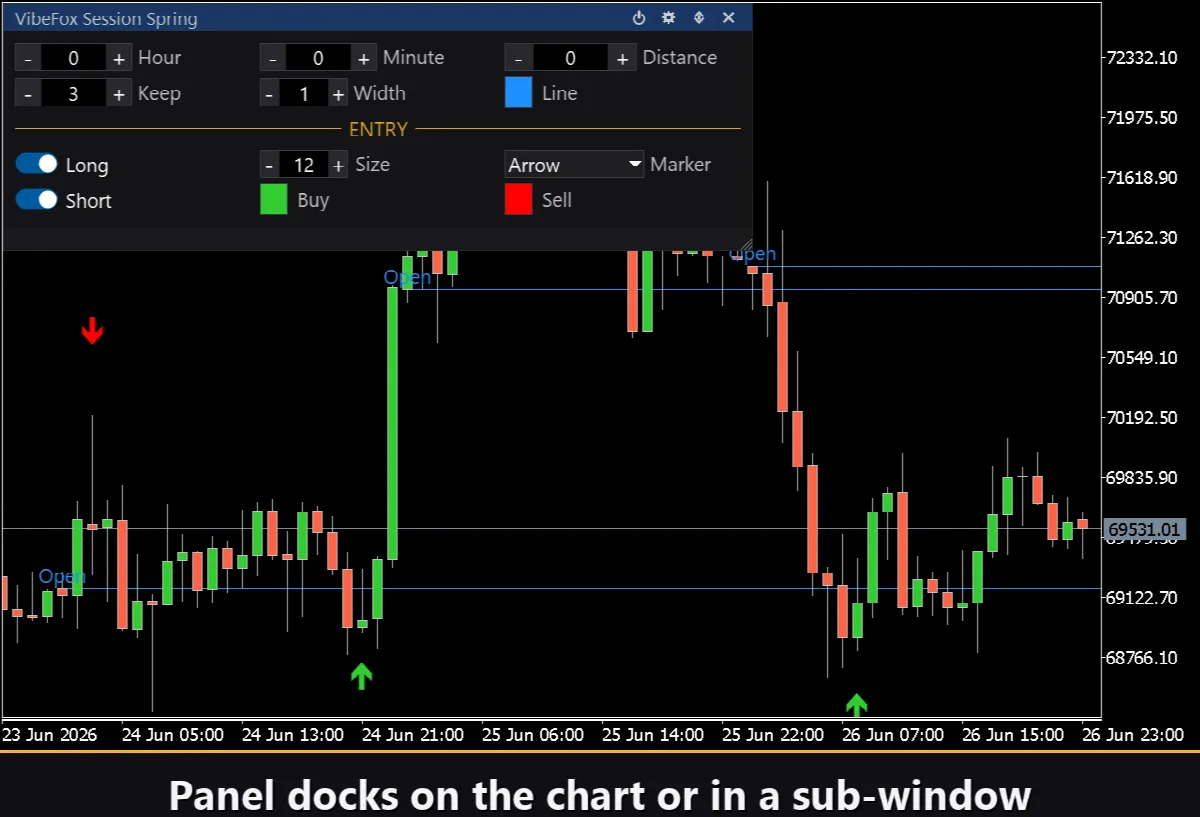
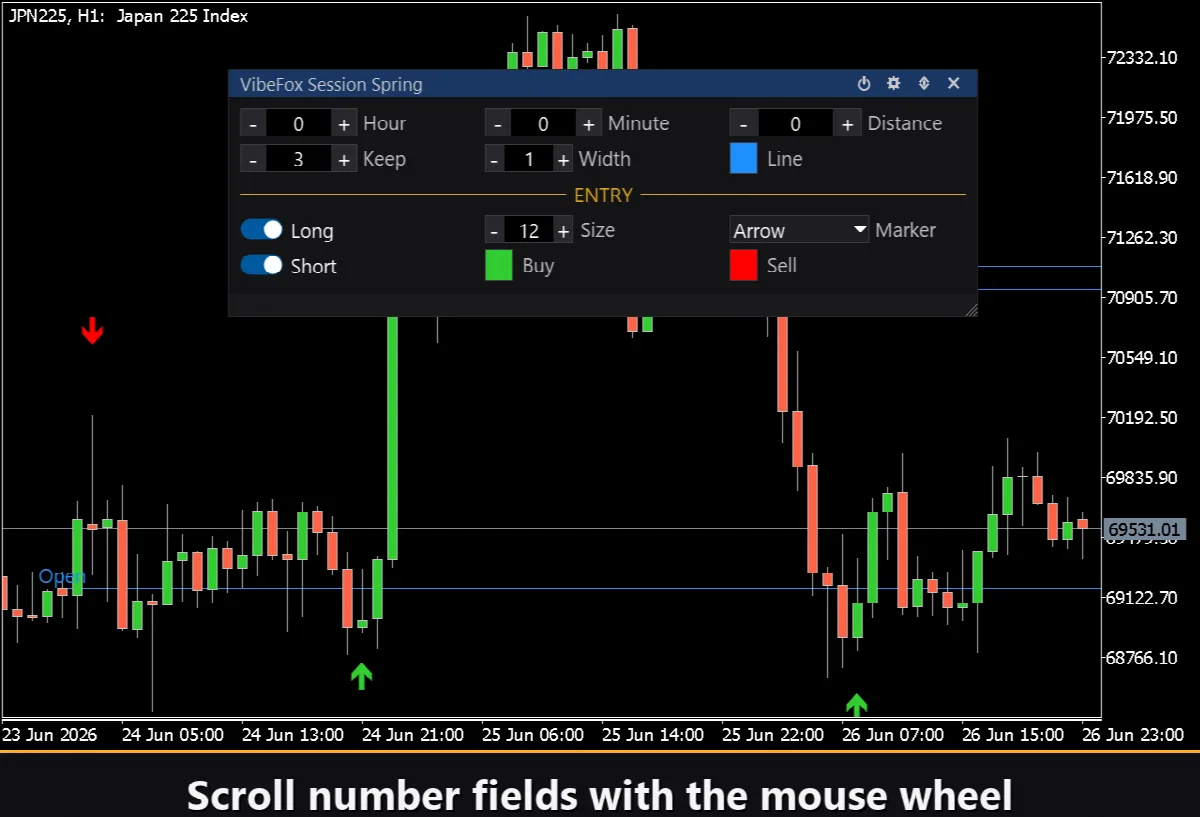
Die gesamte Oberfläche ist ein flüssiges, canvas-basiertes Panel, das für schnelle Maussteuerung gebaut ist. Die Sessionparameter sind in übersichtlichen Zeilen zusammengefasst, und der Einstiegsblock wird mit seiner eigenen goldenen ENTRY-Überschrift abgesetzt, sodass Signaleinstellungen nicht mit Linieneinstellungen vermischt werden. Die Panel-Kopfzeile enthält die Steuersymbole.
Power — schaltet das Zeichnen von Einstiegsmarkierungen ein und aus, ohne den Indikator vom Chart zu entfernen.
Settings (gear) — öffnet und schließt den Einstellungsbereich.
Updown (arrows) — verschiebt das Panel zwischen seinem Unterfenster und dem Hauptchart.
Close (cross) — schließt den Indikator.
Resizable — ziehen Sie an der unteren rechten Ecke, um das Panel zu skalieren.
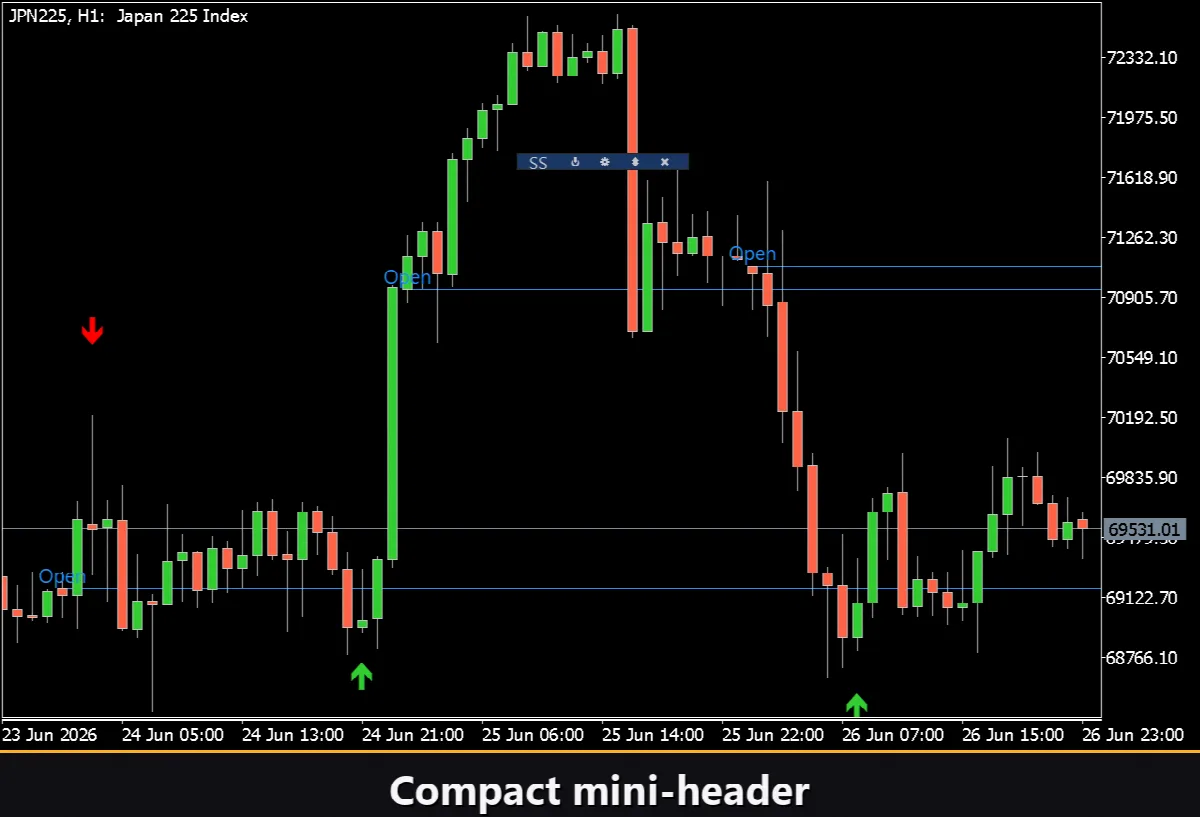
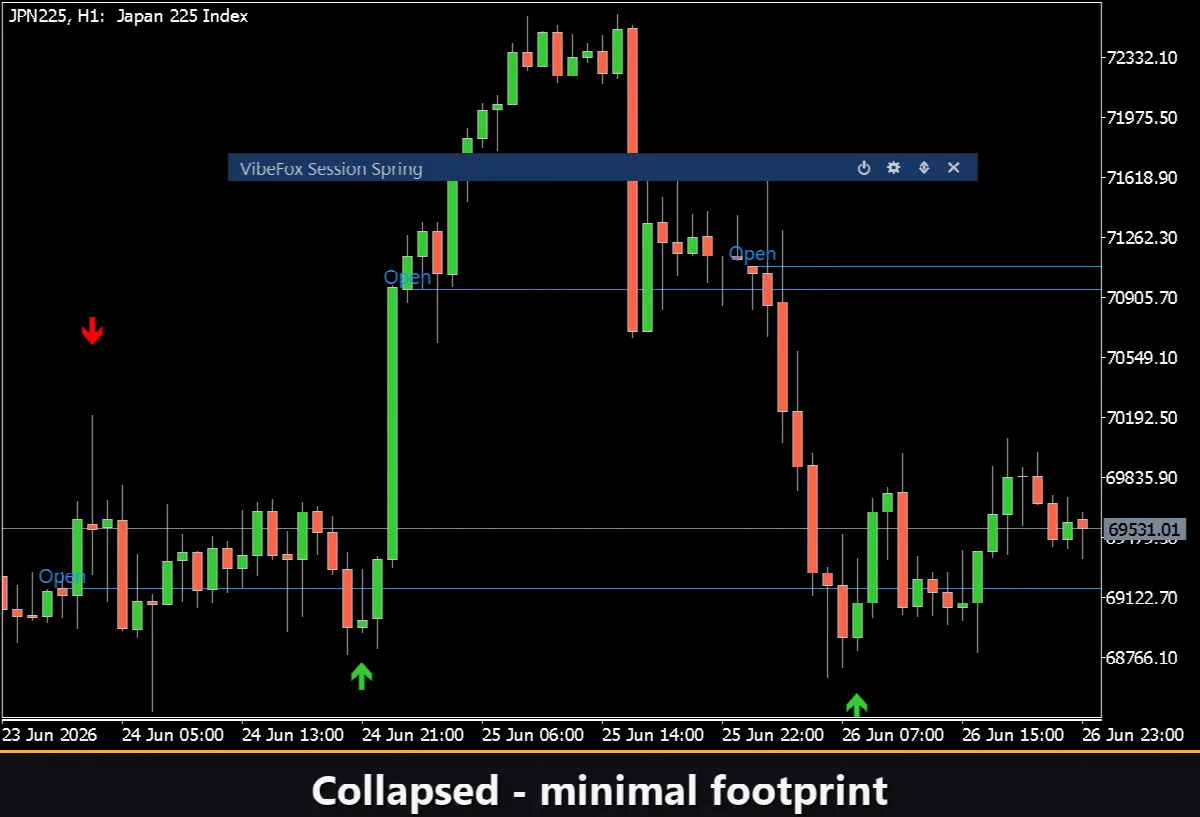
Collapsible — ein Doppelklick auf die Kopfzeile klappt das Panel zu einem kompakten Streifen zusammen.
Mouse wheel — fahren Sie über ein beliebiges numerisches Feld und scrollen Sie mit dem Rad, um den Wert zu ändern, ohne die Tastatur zu öffnen.
Einstellungen und Personalisierung
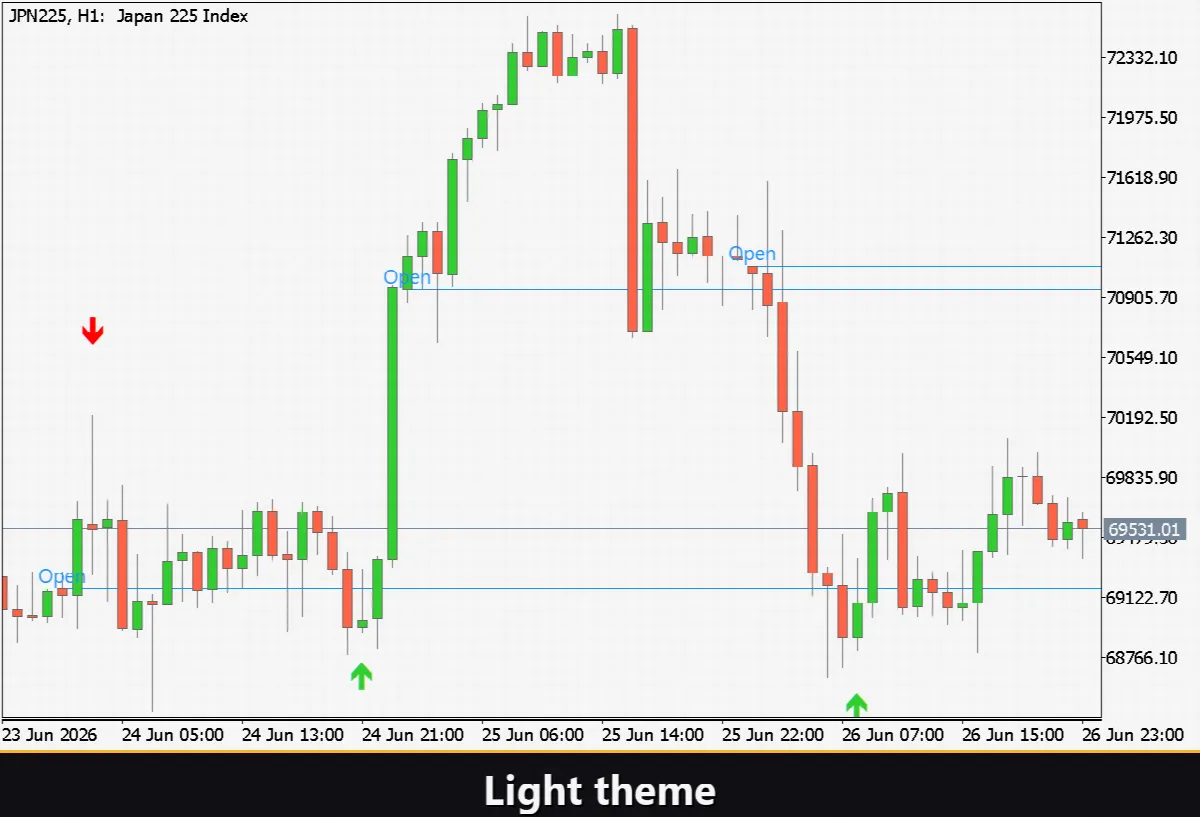
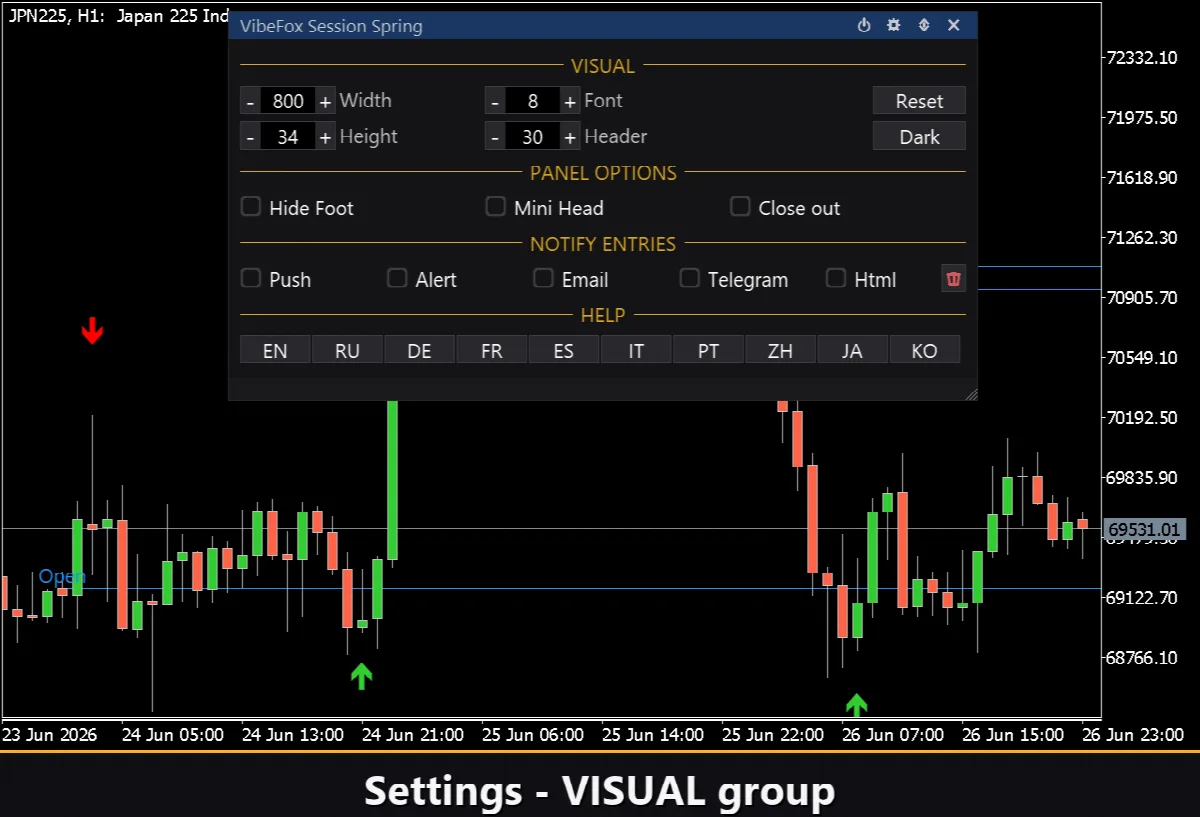
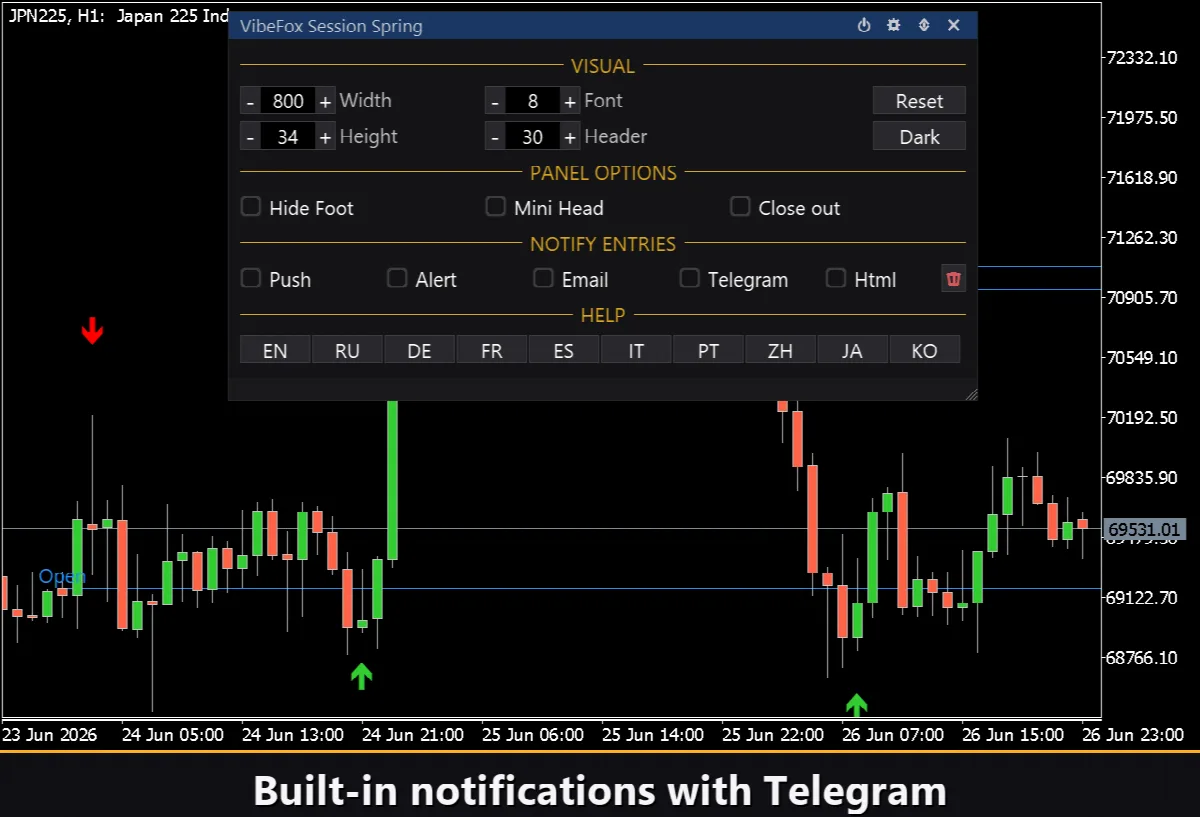
Die Schaltfläche Settings öffnet einen Bereich, in dem das Panel an Ihren Arbeitsbereich angepasst wird: ein helles, dunkles oder automatisches Theme, eine einstellbare Panelbreite, Kopfzeilengröße, Zeilenhöhe und Schriftgröße. Zusätzliche Feinheiten lassen Sie die untere Leiste über Hide Footer ausblenden, die Kopfzeile beim Zuklappen mit Mini Header verkleinern und das Panel bei einem Klick außerhalb automatisch zuklappen. Fast jeder Parameter ändert sich live direkt auf dem Panel — die Eingabefelder im Inputs-Tab legen nur die Startwerte fest. Sie können auch mehrere unabhängige Kopien auf einem Chart ausführen, indem Sie jeder eine eindeutige Instance geben, um verschiedene Sessionzeiten oder Triggerdistanzen nebeneinander zu vergleichen.
Einstiegsbenachrichtigungen
Sie müssen nicht am Chart sitzen und auf ein Signal warten. Jeder Einstieg kann über mehrere Benachrichtigungskanäle gesendet werden, die unabhängig direkt auf dem Panel aktiviert werden.
Alert — eine Pop-up-Meldung innerhalb des Terminals.
Push — eine mobile Benachrichtigung an die MetaTrader-App auf Ihrem Telefon.
Email — ein Schreiben, das über die Mail-Einstellungen des Terminals gesendet wird.
Telegram — der Alarmtext zusammen mit einem Chart-Screenshot, direkt an Ihren Telegram-Chat gesendet.
Aktivieren Sie nur die Kanäle, die Sie benötigen, und Sie werden in dem Moment benachrichtigt, in dem ein neuer Spring-Einstieg auf dem Symbol und Zeitrahmen erscheint, mit dem Sie arbeiten.
Visuelle Historie (HTML-Report)
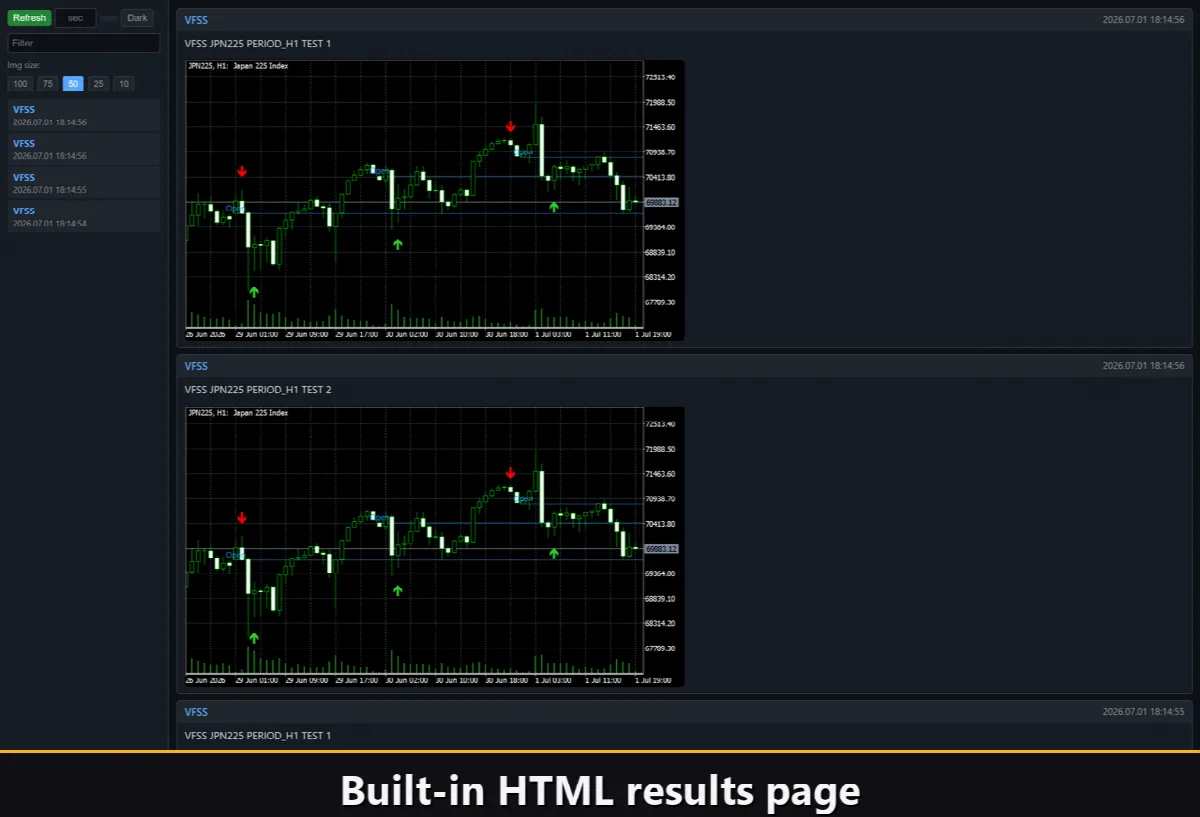
Aktivieren Sie den Html-Kanal, und jedes Einstiegssignal wird zusammen mit einem Screenshot des Charts im Moment der Auslösung in einem HTML-Report gespeichert. Der Report wird im Files-Ordner des Terminals gespeichert, im Verzeichnis VibeFox_Session_Spring (MQL5/Files/VibeFox_Session_Spring/result.html), und öffnet sich in jedem Browser — Sie erhalten ein visuelles Protokoll aller Spring-Einstiege, die der Indikator gefunden hat. Eine Papierkorb-Schaltfläche mit einem Klick löscht den Report und seine Screenshots, wann immer Sie neu beginnen möchten.
Telegram-Alarme
Signale können auch direkt an Ihren Telegram-Chat geliefert werden — der Alarmtext zusammen mit einem Screenshot des Charts im Moment der Erkennung. Schalten Sie den Telegram-Kanal ein und geben Sie Ihren Bot-Token und Ihre Chat-ID in den Eingaben ein.
Die Zustellung läuft über den HTML-Report: Jedes neue Signal wird in den Report geschrieben, und der Report — in einem Browser geöffnet — leitet es selbständig an Ihren Telegram-Chat weiter. Aus diesem Grund hält das Aktivieren von Telegram automatisch den Html-Report eingeschaltet, und die beiden Kanäle arbeiten zusammen.
Integrierte mehrsprachige Hilfe
Eine vollständige Hilfeseite ist in das Panel integriert, in mehreren Sprachen verfügbar, sodass jedes Bedienelement genau dort erklärt wird, wo Sie es verwenden.