
VibeFox Session Spring MT5
VibeFox Session Spring は、MetaTrader 5 向けのリアルタイム・デイトレード指標です。各取引セッションが始まった価格を記録し、価格がその始値からどれだけ離れたかを監視し、価格が始値に向かって跳ね返る瞬間にシグナルを出します——明確なエントリーマーカーを価格チャート上に直接配置します。すべてのコントロールが一つのモダンなインタラクティブパネルにまとめられているため、セッション構造とエントリーポイントが形成されるまさにその瞬間に確認できます。
VibeFox Session Spring — セッション始値への回帰とスプリング・エントリーポイント
VibeFox Session Spring は、MetaTrader 5 向けのリアルタイム・デイトレード指標です。各取引セッションが始まった価格を記録し、価格がその始値からどれだけ離れたかを監視し、価格が始値に向かって跳ね返る瞬間にシグナルを出します——明確なエントリーマーカーを価格チャート上に直接配置します。すべてのコントロールが一つのモダンなインタラクティブパネルにまとめられているため、セッション構造とエントリーポイントが形成されるまさにその瞬間に確認できます。
コンセプト
多くの銘柄には、その日の自然なアンカーがあります:セッションが始まった価格です。始値の後、価格はその水準から離れていきます——時には大きく——が、その水準に向かって引き戻される傾向があります。このセッション始値への回帰が「スプリング」です。VibeFox Session Spring はこの動きを正確で自動化されたシグナルに変えます:価格が始値から選択した距離だけ離れるのを待ち、跳ね返りの方向にエントリーします。
指標の仕組み
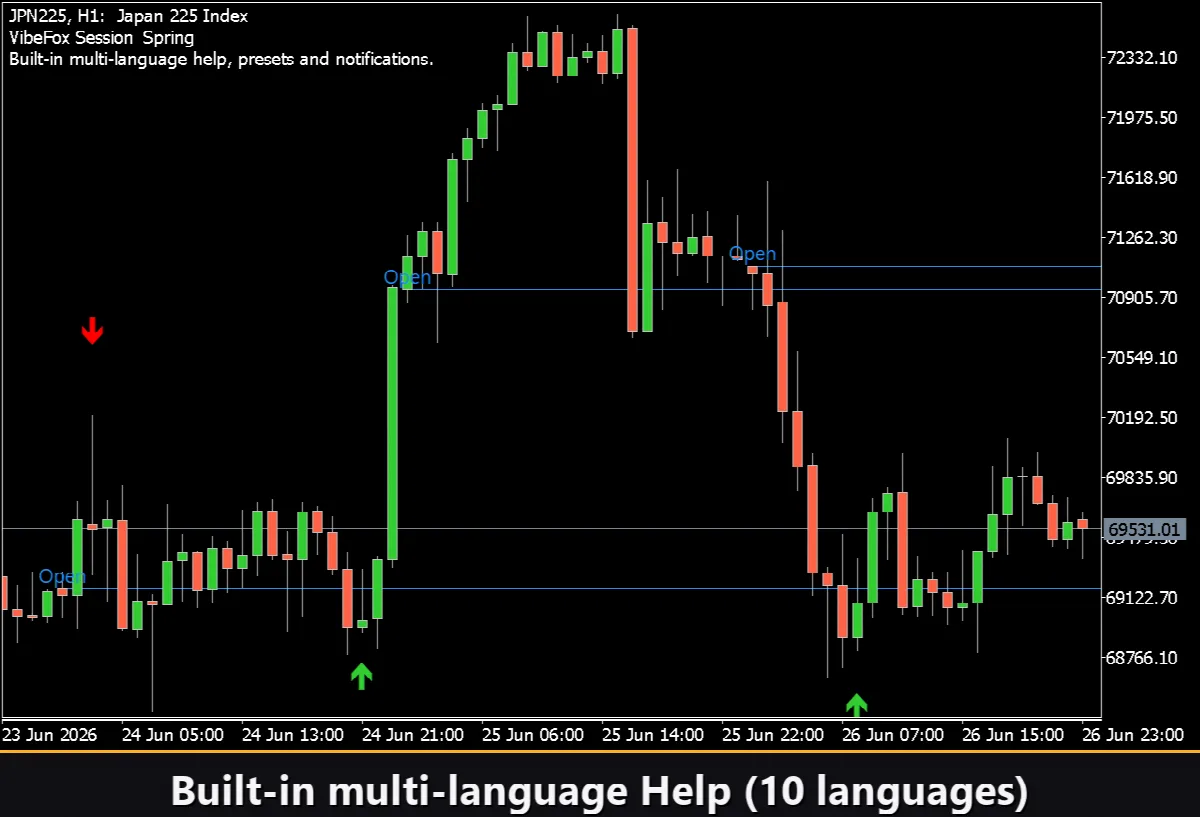
各取引日について、指標は設定されたセッション時刻またはそれ以降の最初の足を見つけます。その足の始値がセッション始値の水準となり、チャートを横切る水平のレイとして描画されます。複数の過去のセッション始値ラインを同時に画面上に保持し、価格が各ラインの周りでどのように動いたかを研究できます。
指標はセッション始値から価格がどれだけ伸びるかを測定します。価格と始値の間の距離が Trigger Distance に達すると、市場は「伸び切った」状態とみなされます。距離はポイントで設定するか、自動(0)のままにできます。自動の場合、その銘柄と時間枠の 1 ATR(14) として現在のボラティリティに従います——そのため、トリガーは速い市場と遅い市場に自動的に適応します。
エントリーポイント
VibeFox Session Spring の中核的な価値は、その自動エントリーポイントにあります:指標は伸びと回帰の条件を自ら追跡し、明確なマーカーを価格チャート上に直接配置します。それぞれ独自のトグルを持つ、2 つの独立したシグナルタイプが利用できます。
Entry — Long Spring
価格はまずセッション始値の下方へトリガー距離だけ伸びます——市場は下方に伸び切ります。次に、足が再び上昇して引ける(前の終値より上)が、依然として始値より下にあります。これが始値に向かう跳ね返りの始まりであり、BUY マーカーがその足の下に配置されます。この動きのターゲットはセッション始値ラインです。
Entry — Short Spring
価格はまずセッション始値の上方へトリガー距離だけ伸びます——市場は上方に伸び切ります。次に、足が再び下落して引ける(前の終値より下)が、依然として始値より上にあります。これが始値に向かう跳ね返りの始まりであり、SELL マーカーがその足の上に配置されます。この動きのターゲットはセッション始値ラインです。
各方向はセッションごとに一度発火し、新しいセッションが始まると再アームされます。そのため、繰り返しの連続ではなく、セッションごとに一つのきれいな Long と一つのきれいな Short の機会が得られます。買いと売りのマーカーは Buy Color と Sell Color の設定で別々に色付けされるため、方向が瞬時に読み取れます。Marker セレクターはマーカーの図形をシンプルな十字(+)、塗りつぶしの三角形、または尾付きの矢印の間で切り替え、Size コントロールはマーカーをピクセル(6 から 40)でスケールし、あらゆるチャート密度に合わせます。
完全なビジュアルコントロール
セッション始値ラインの色は Session-Open Line Color で、太さは Session-Open Line Width で 1 から 5 ピクセルの範囲で設定します。ラインと両方のエントリーマーカーは、それぞれカラーピッカーのポップアップで透明度設定(0-100%)をサポートしているため、チャートの背景に柔らかく溶け込ませることができます。価格チャート上のマーカーはサイズと色を独立して設定できるため、エントリーはどんな背景にもくっきりと際立ちます。
インタラクティブなチャート上パネル
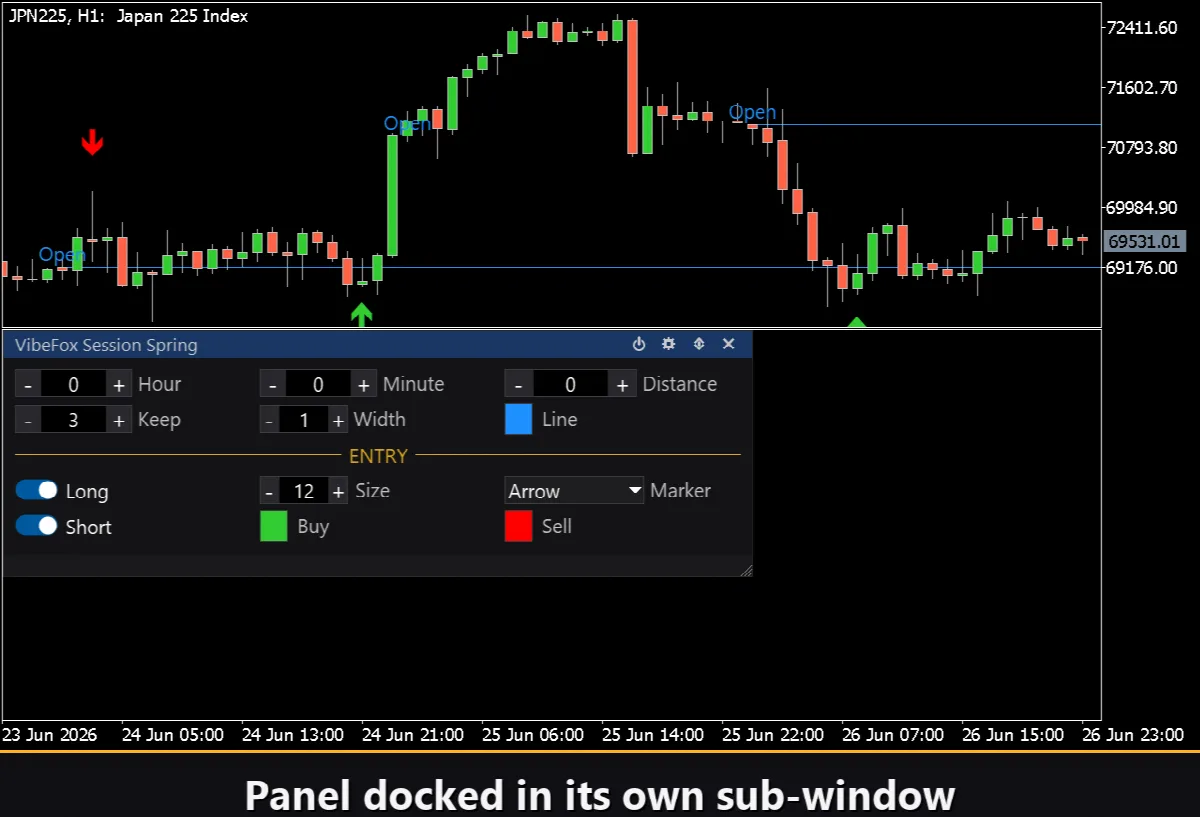
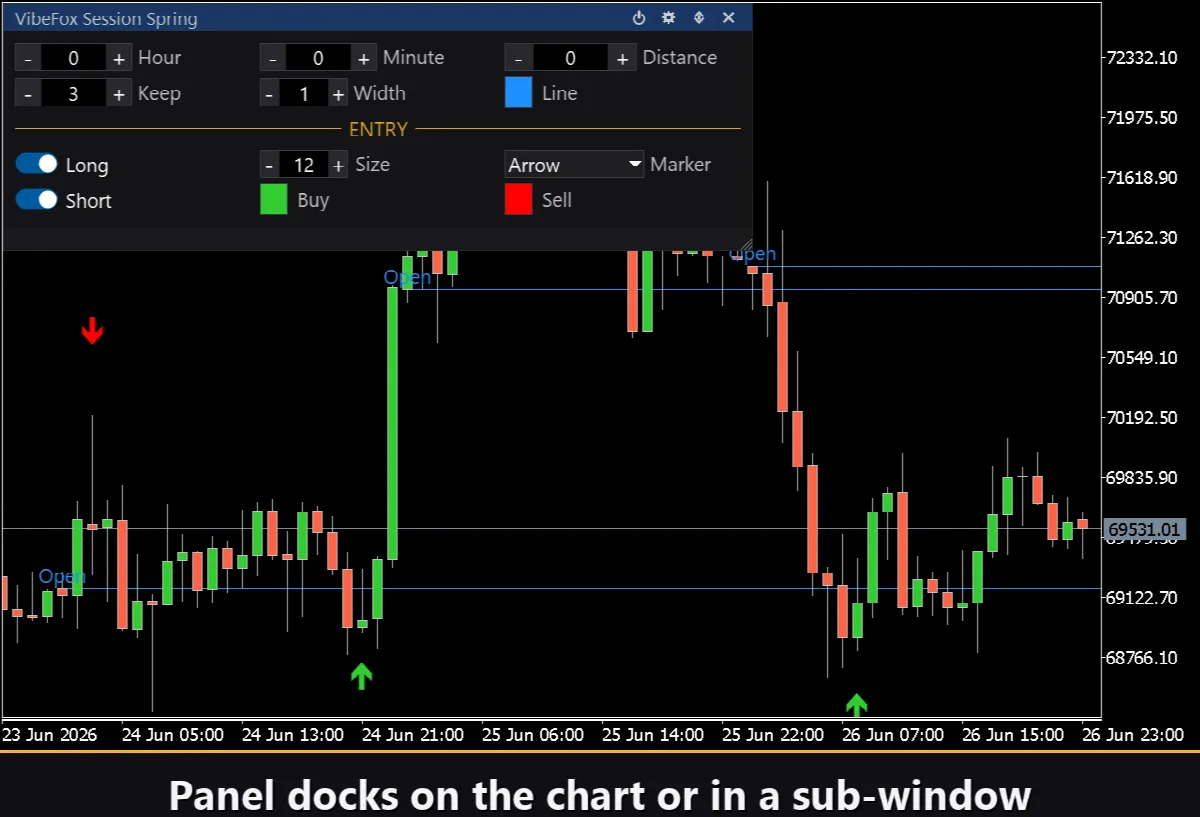
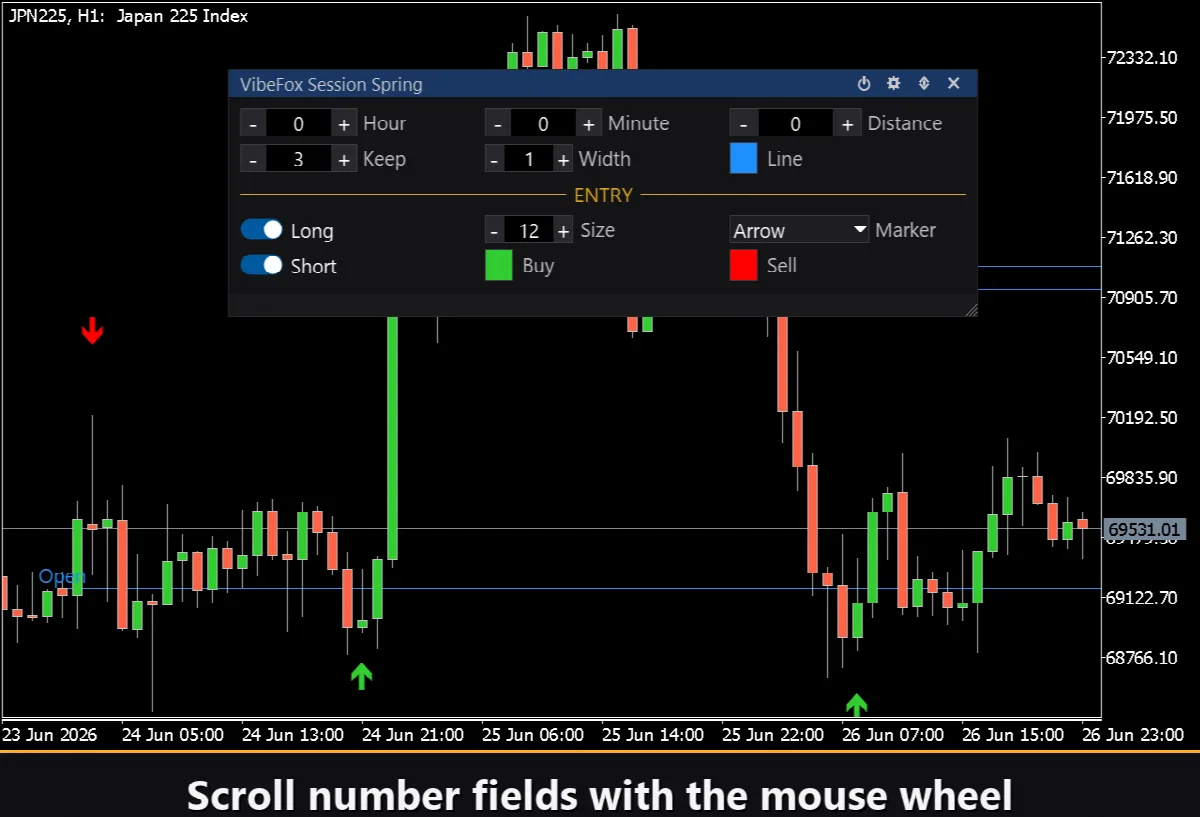
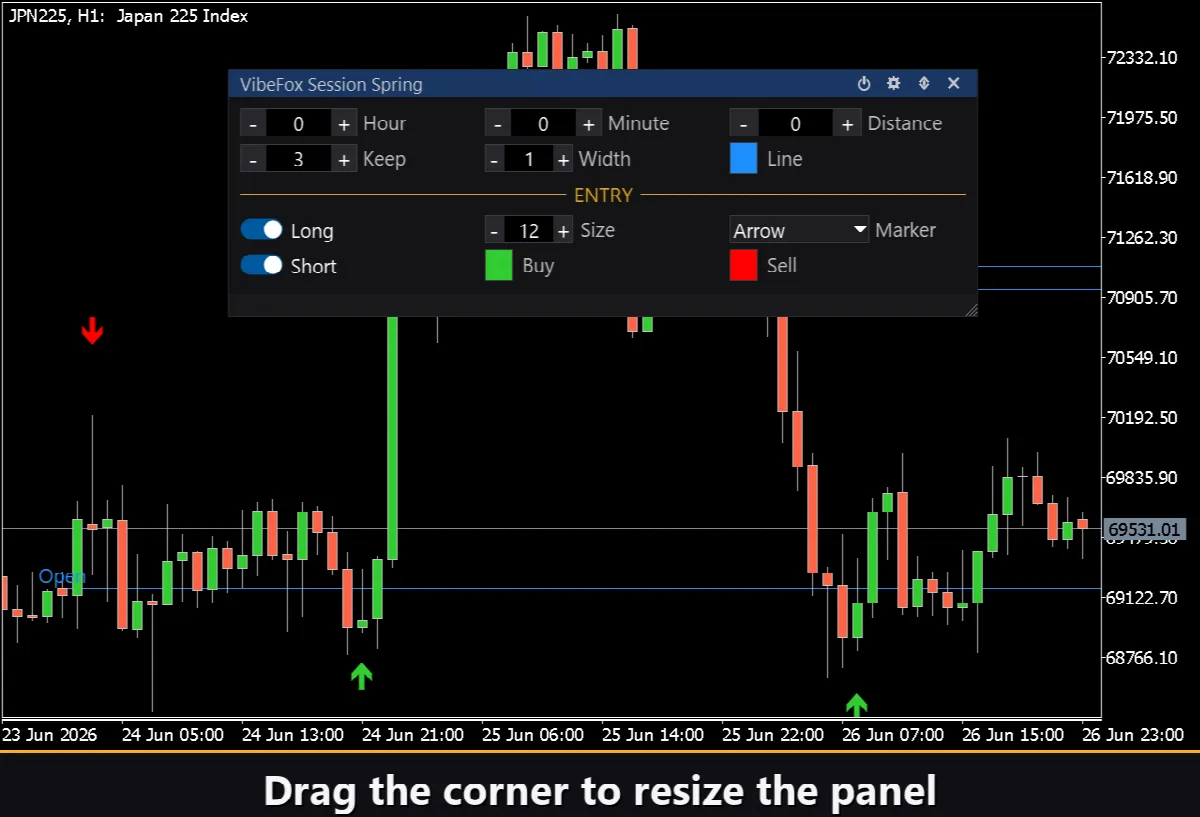
インターフェース全体は、高速なマウス操作のために作られた、キャンバスベースのなめらかなパネルです。セッションパラメーターは整然とした行にまとめられ、エントリーブロックは独自のゴールド色の ENTRY 見出しで区別されているため、シグナル設定がライン設定と混ざることはありません。パネルのヘッダーにはコントロールアイコンが配置されています。
Power — 指標をチャートから削除せずに、エントリーマーカーの描画をオン/オフします。
Settings (gear) — 設定セクションを開閉します。
Updown (arrows) — サブウィンドウとメインチャートの間でパネルを移動します。
Close (cross) — 指標を閉じます。
Resizable — 右下の角をドラッグしてパネルを拡大縮小します。
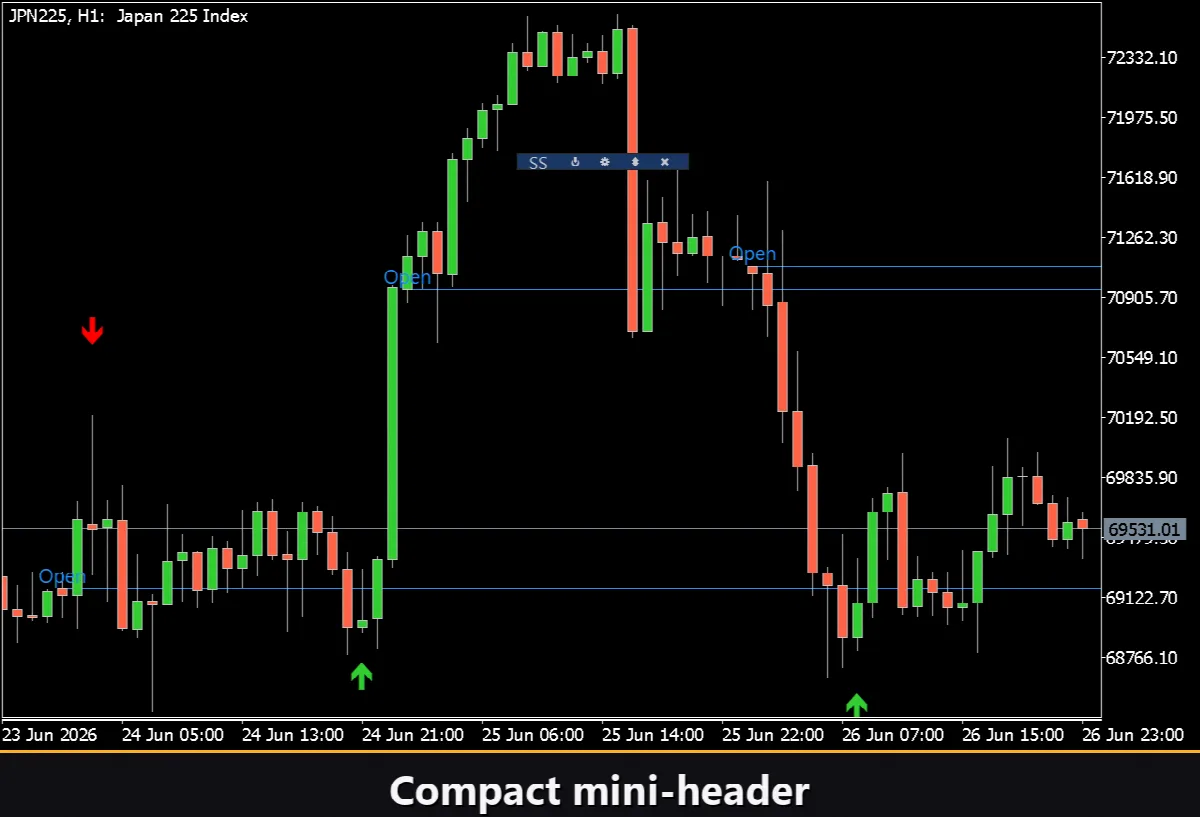
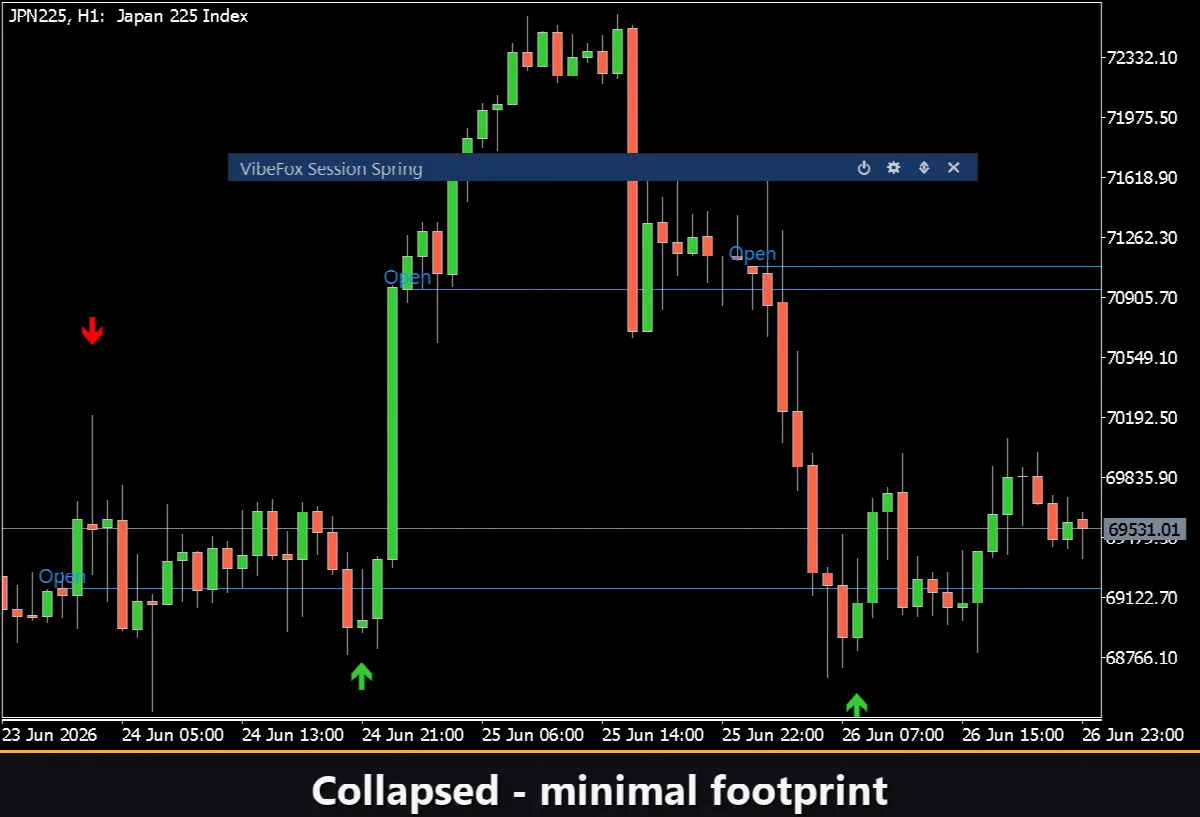
Collapsible — ヘッダーをダブルクリックすると、パネルがコンパクトな帯状に折りたたまれます。
Mouse wheel — 任意の数値フィールドにカーソルを合わせてホイールをスクロールすると、キーボードを開かずに値を変更できます。
設定とパーソナライズ
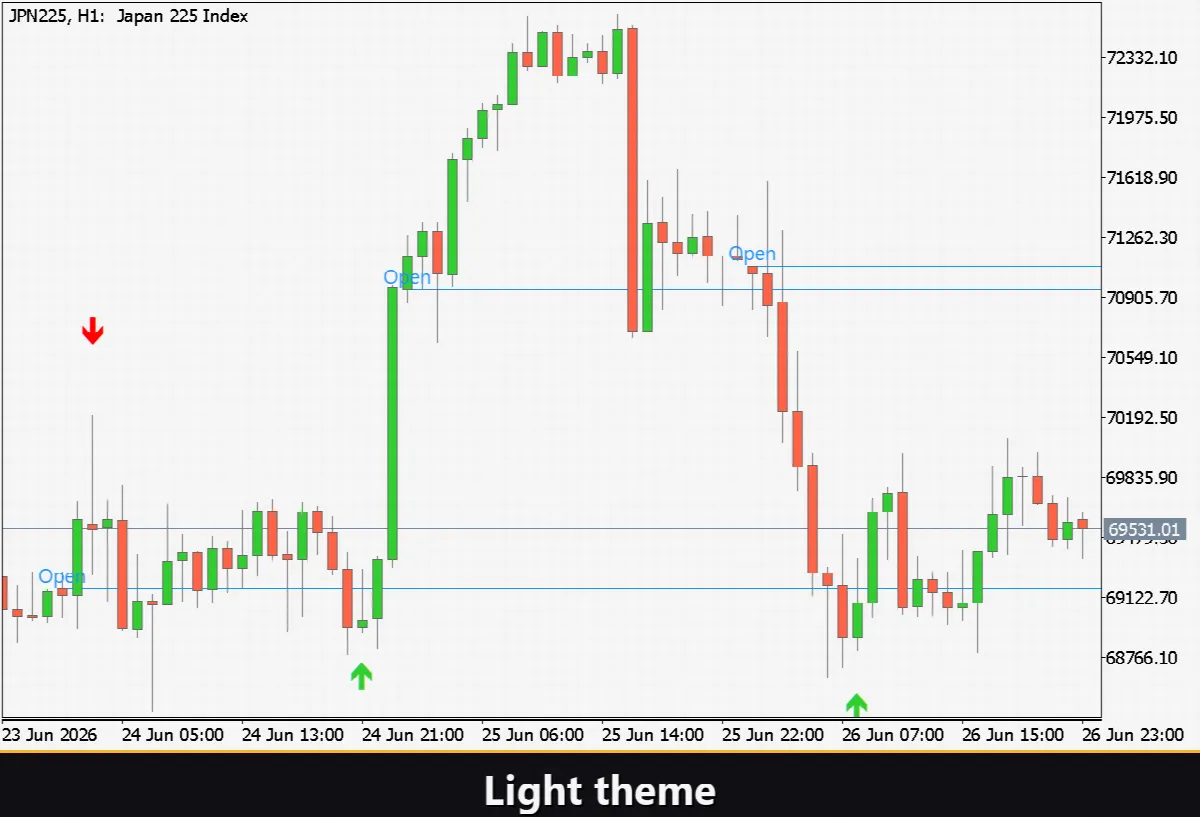
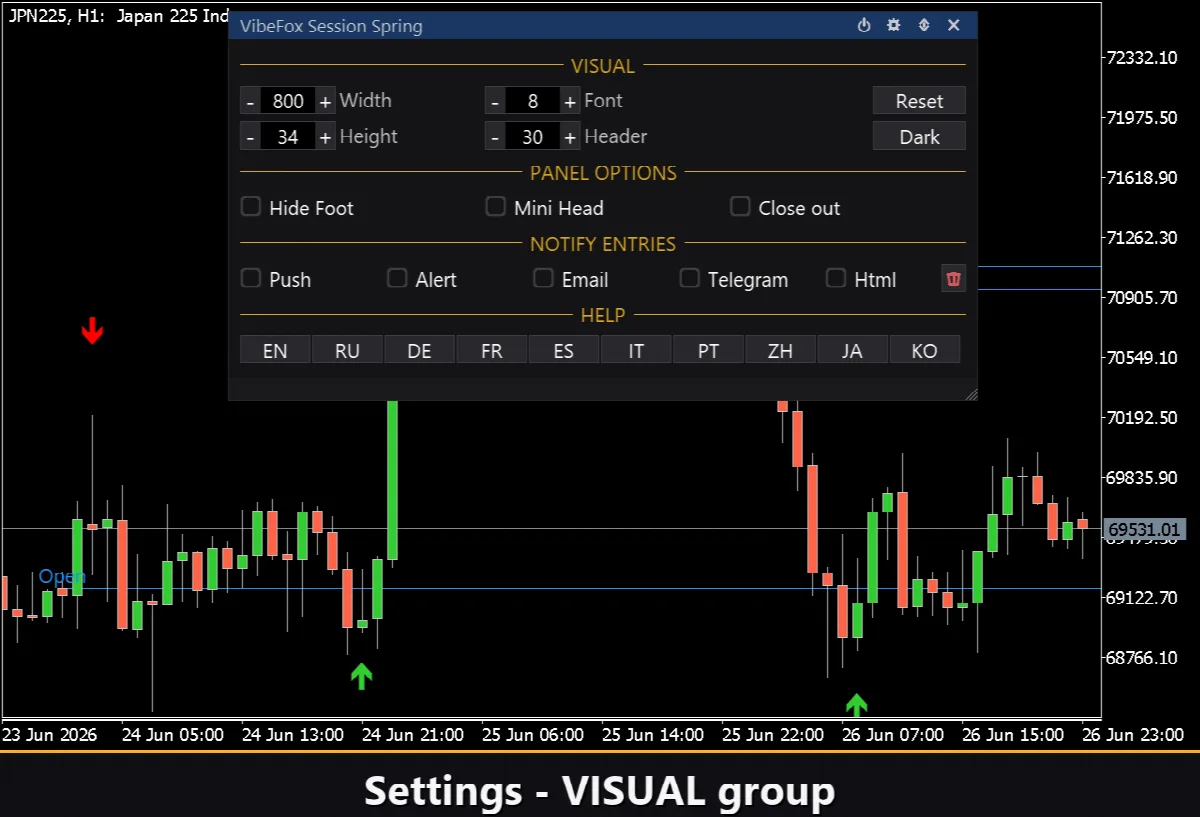
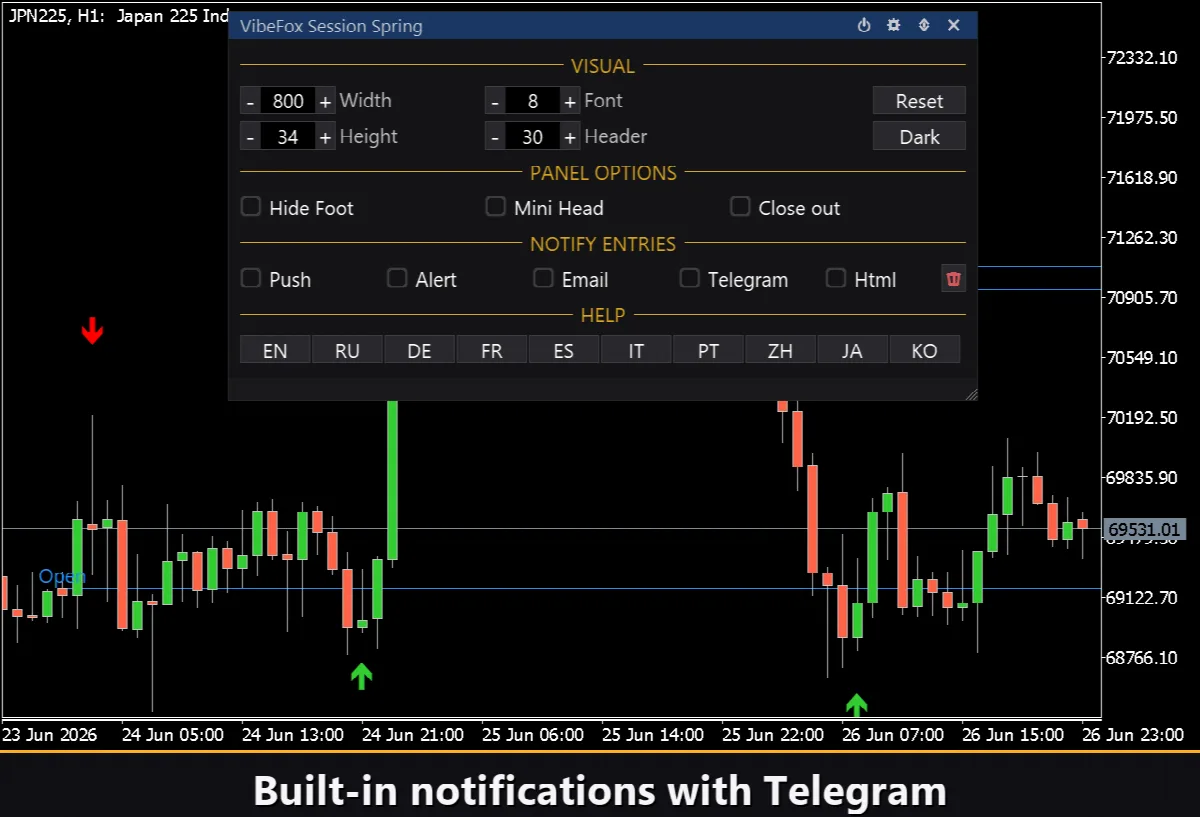
Settings ボタンは、パネルをワークスペースに合わせるセクションを開きます:ライト、ダーク、または自動の Theme、調整可能なパネル幅、ヘッダーサイズ、行の高さ、フォントサイズ。追加の細やかな機能として、Hide Footer でボトムバーを非表示にし、Mini Header で折りたたみ時にヘッダーを縮小し、パネルの外側をクリックしたときに自動的に折りたたむことができます。ほぼすべてのパラメーターがパネル上でライブに変更されます——Inputs タブの入力フィールドは開始値を設定するだけです。各コピーに固有の Instance を付与することで、一つのチャート上で複数の独立したコピーを実行し、異なるセッション時刻やトリガー距離を並べて比較することもできます。
エントリー通知
シグナルを待ってチャートを見張り続ける必要はありません。各エントリーは、パネル上で独立して有効化できる複数の通知チャンネルを通じて送信できます。
Alert — ターミナル内のポップアップメッセージ。
Push — お使いの携帯電話の MetaTrader アプリへのモバイル通知。
Email — ターミナルのメール設定を通じて送信される手紙。
Telegram — アラートテキストとチャートのスクリーンショットを、お使いの Telegram チャットへ直接送信。
必要なチャンネルだけを有効にすれば、作業中の銘柄と時間枠に新しいスプリング・エントリーが現れた瞬間に通知が届きます。
ビジュアル履歴(HTML レポート)
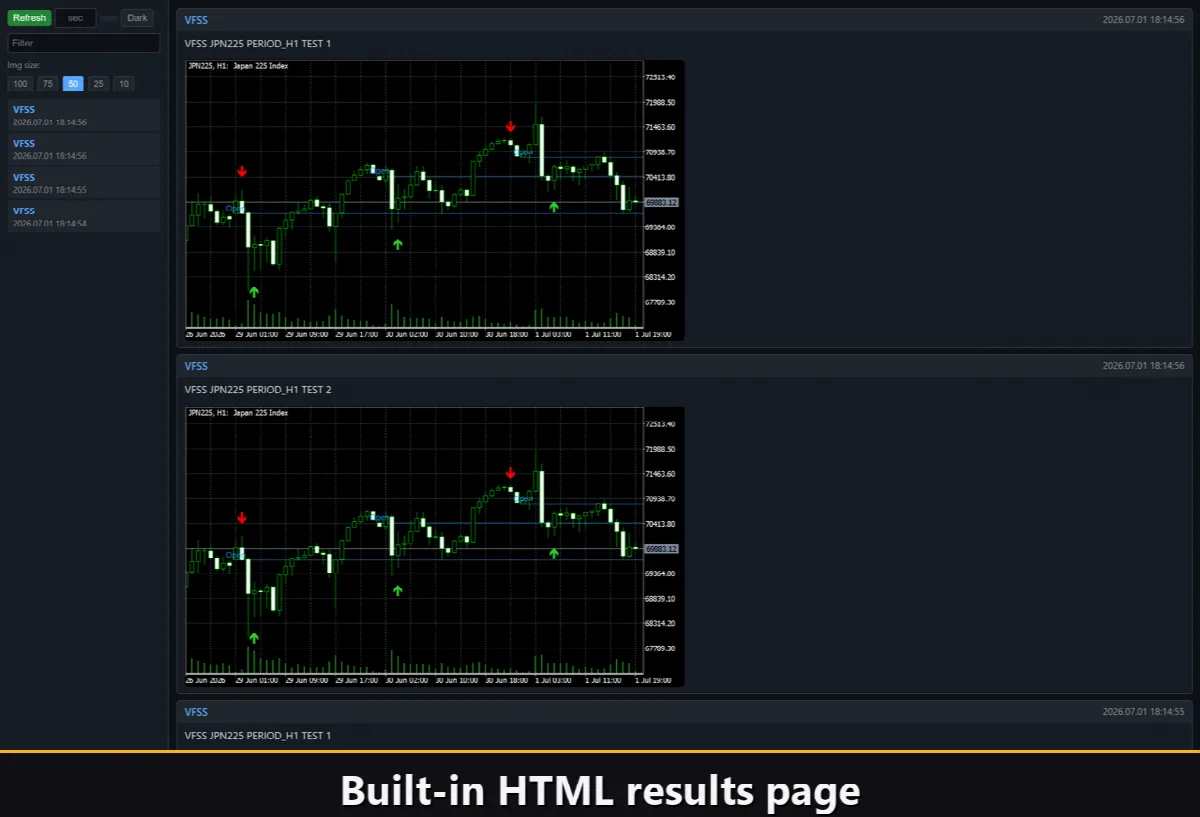
Html チャンネルを有効にすると、すべてのエントリーシグナルが、発火した瞬間のチャートのスクリーンショットとともに HTML レポートに保存されます。レポートはターミナルの Files フォルダ内の VibeFox_Session_Spring ディレクトリ(MQL5/Files/VibeFox_Session_Spring/result.html)に保存され、どのブラウザでも開けます——指標が見つけたすべてのスプリング・エントリーのビジュアルログが得られます。ワンクリックのゴミ箱ボタンで、やり直したいときにいつでもレポートとそのスクリーンショットをクリアできます。
Telegram アラート
シグナルはお使いの Telegram チャットに直接配信することもできます——アラートテキストと検出時のチャートのスクリーンショットです。Telegram チャンネルをオンにして、入力に bot token と chat id を入力してください。
配信は HTML レポートに乗っています:新しいシグナルはそれぞれレポートに書き込まれ、ブラウザで開かれたレポートが自らそれをお使いの Telegram チャットへ転送します。このため、Telegram を有効にすると自動的に Html レポートがオンに保たれ、2 つのチャンネルが連携して動作します。
内蔵の多言語ヘルプ
パネルには完全なヘルプページが内蔵されており、複数の言語で利用できるため、すべてのコントロールが使用するその場で説明されます。