

VibeFox Momentum MT5
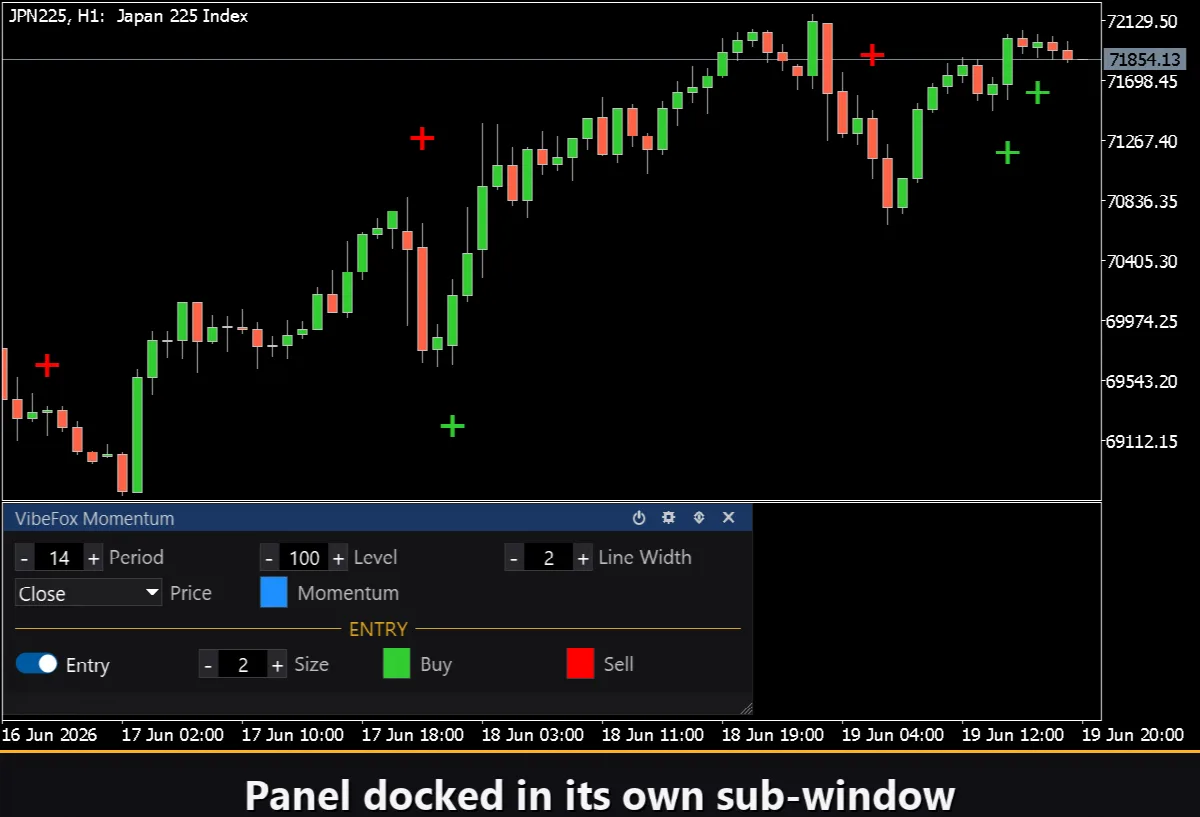
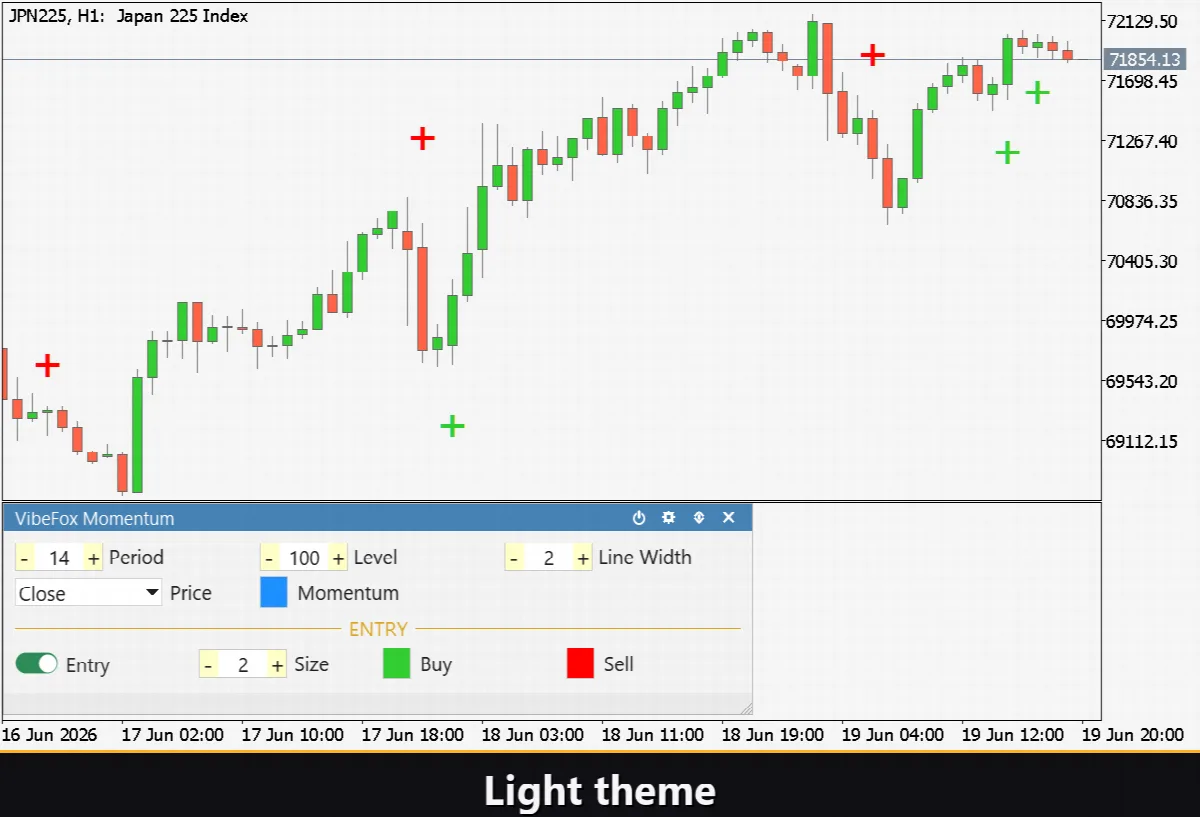
VibeFox Momentum é um oscilador Momentum em tempo real para MetaTrader 5. Ele mede a taxa de variação do preço durante um período configurável e desenha a linha oscilante em uma sub-janela separada, ancorada em torno de um Level central. Quando a linha cruza esse Level, uma seta aparece diretamente no gráfico de preços, fornecendo um sinal claro de BUY ou SELL no momento em que se forma. Tudo é controlado por um único painel canvas interativo e fluido, sem precisar abrir o diálogo de parâmetros do terminal.
VibeFox Momentum — taxa de variação, nível central e sinais de entrada
VibeFox Momentum é um oscilador Momentum em tempo real para MetaTrader 5. Ele mede a taxa de variação do preço durante um período configurável e desenha a linha oscilante em uma sub-janela separada, ancorada em torno de um Level central. Quando a linha cruza esse Level, uma seta aparece diretamente no gráfico de preços, fornecendo um sinal claro de BUY ou SELL no momento em que se forma. Tudo é controlado por um único painel canvas interativo e fluido, sem precisar abrir o diálogo de parâmetros do terminal.
O que o Momentum mede
O indicador Momentum divide o preço atual pelo preço de Period barras atrás e multiplica o resultado por 100, produzindo um valor que oscila em torno do Level central (padrão 100). Uma leitura acima do Level significa que o preço está acelerando para cima em relação a onde estava Period barras atrás; uma leitura abaixo indica recuo. Quanto mais longe o oscilador do centro, mais forte o impulso subjacente. Quando se aproxima do Level, o momentum esgotou-se e o mercado está em consolidação.
O oscilador é traçado como uma linha contínua na sua própria sub-janela. Uma linha horizontal pontilhada marca o Level para que você veja de relance se o Momentum está acima ou abaixo do equilíbrio.
Pontos de entrada
Level Cross — BUY e SELL
O sinal principal é o Level Cross: o momento em que a linha Momentum cruza o Level central. Quando o Momentum estava abaixo do Level na última barra fechada e sobe acima na barra fechada atual, um marcador de BUY é colocado no gráfico de preços. Quando estava acima e cai abaixo, um marcador de SELL aparece. A detecção é executada apenas em barras fechadas, portanto o sinal nunca é redesenhado. A cor, o tamanho e o estilo do marcador são totalmente personalizáveis.
As cores dos marcadores BUY e SELL são definidas de forma independente, de modo que a direção é lida instantaneamente. O controle Marker Size dimensiona as setas de 1 a 5 para se adequar a qualquer densidade de gráfico.
Controle visual
A cor da linha Momentum é definida com Momentum Line Color e sua espessura em pixels com Momentum Line Width (1-5). O parâmetro Applied Price determina qual série de preços alimenta o cálculo: Close, Open, High, Low, Median, Typical ou Weighted. Todos esses parâmetros podem ser ajustados ao vivo no painel sem reiniciar o indicador.
Painel interativo no gráfico
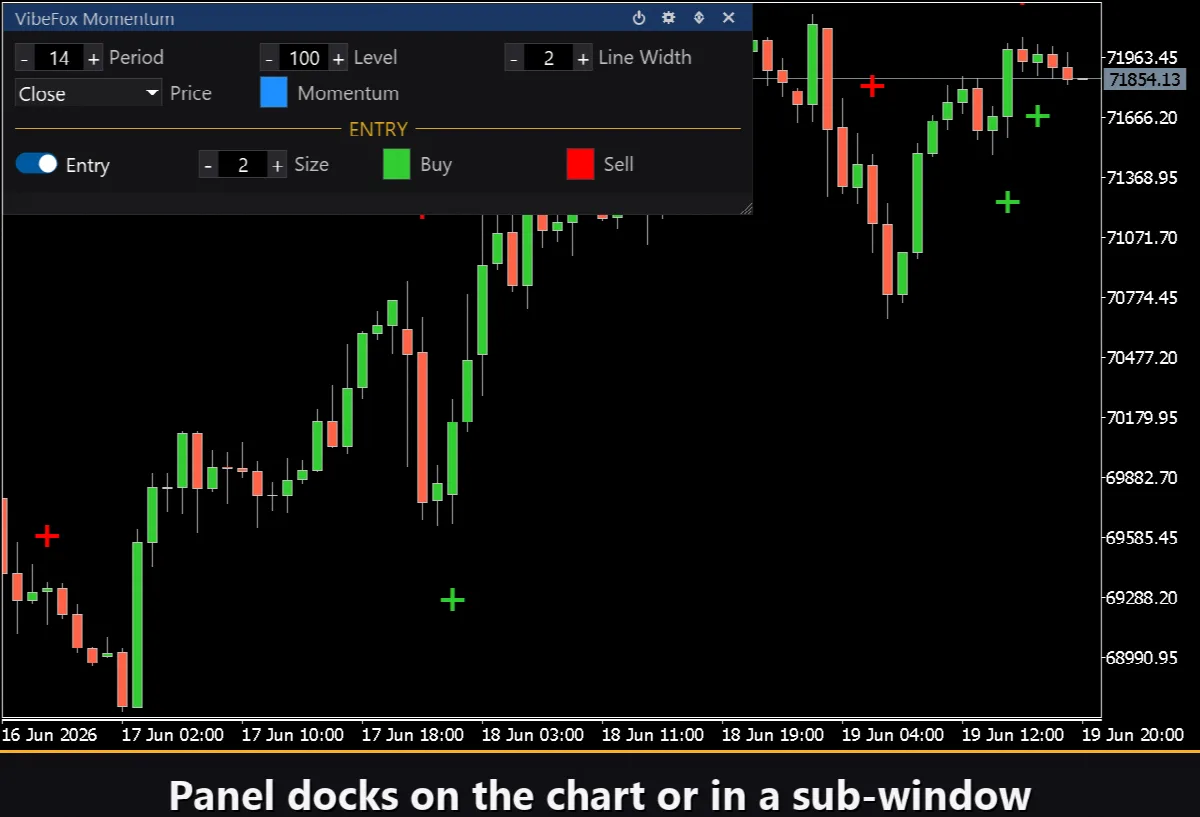
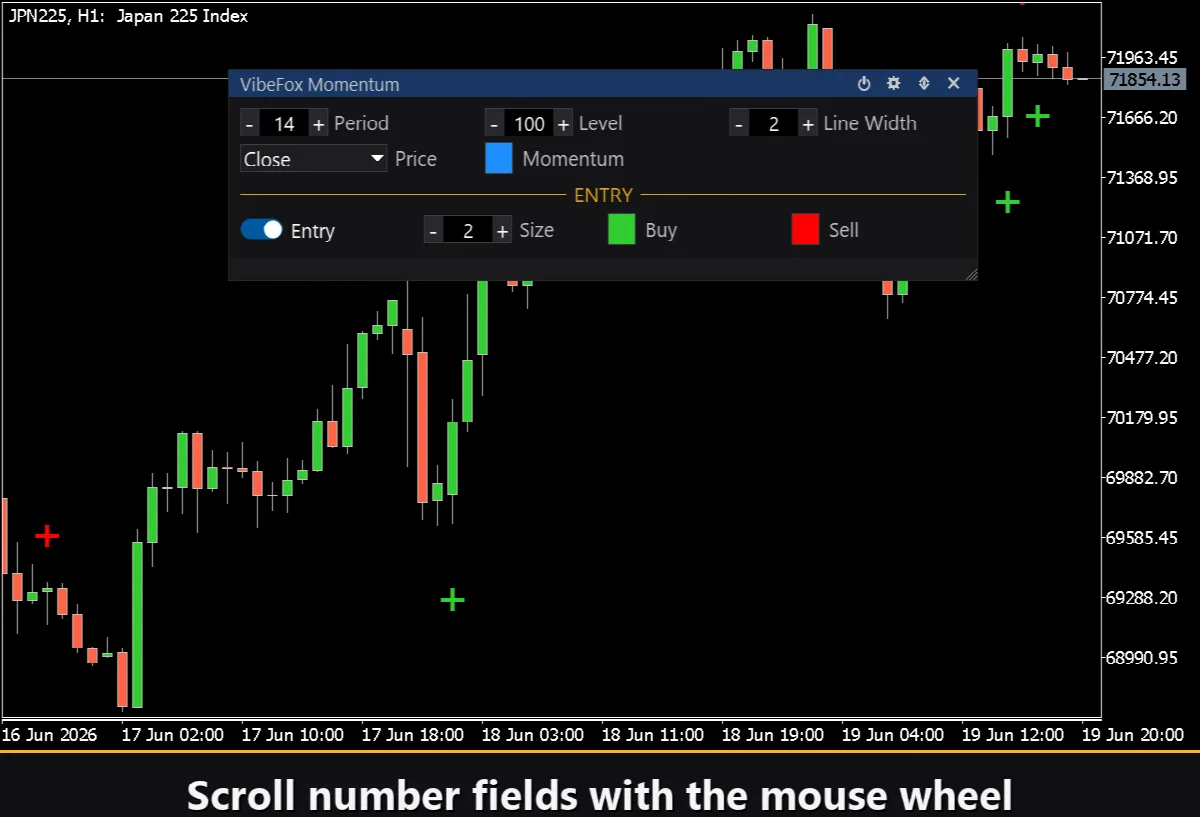
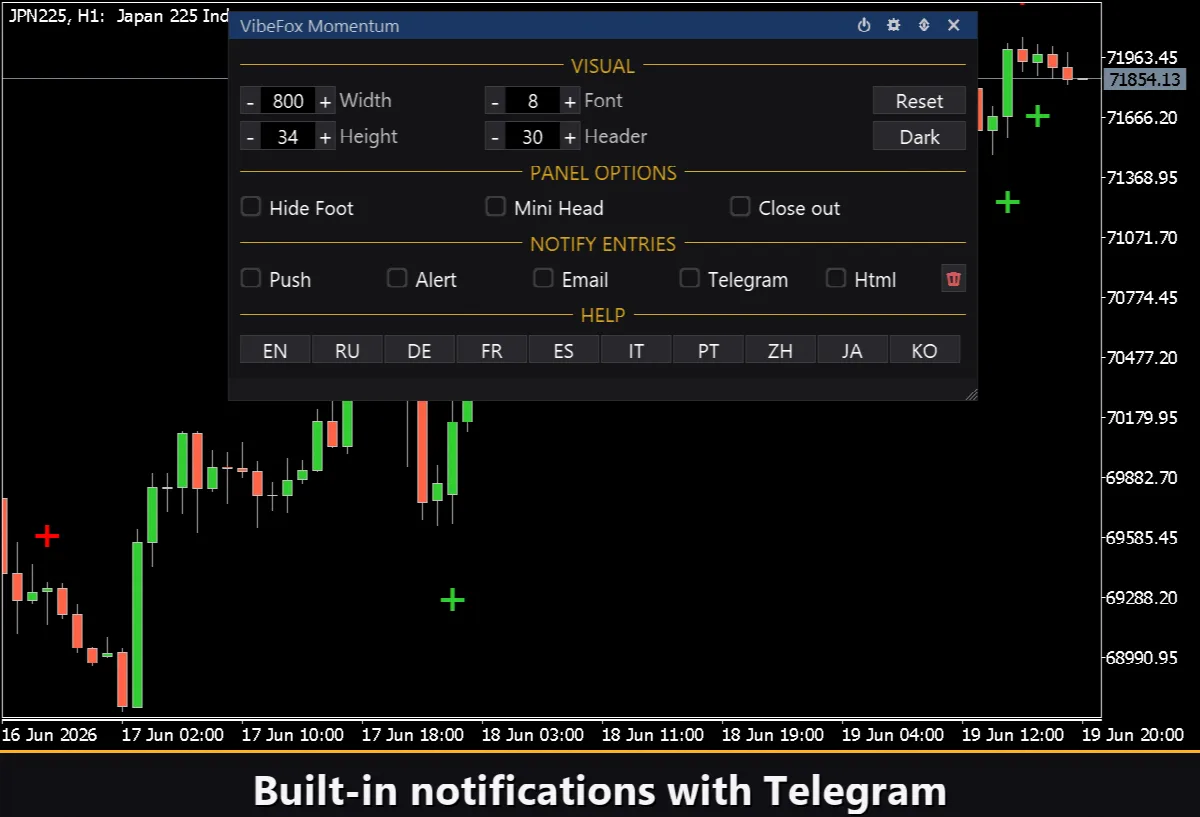
Toda a interface é um painel canvas fluido projetado para interação rápida com o mouse. Todos os parâmetros estão organizados em linhas ordenadas e as configurações de entrada são destacadas com seu próprio cabeçalho de seção. O cabeçalho do painel contém os ícones de gerenciamento.
Power — ativa e desativa o desenho da linha Momentum e dos sinais sem remover o indicador do gráfico.
Settings (ícone de engrenagem) — abre e fecha o painel de configurações.
Updown (setas) — move o painel entre a sub-janela e o gráfico principal.
Close (cruz) — remove o indicador do gráfico.
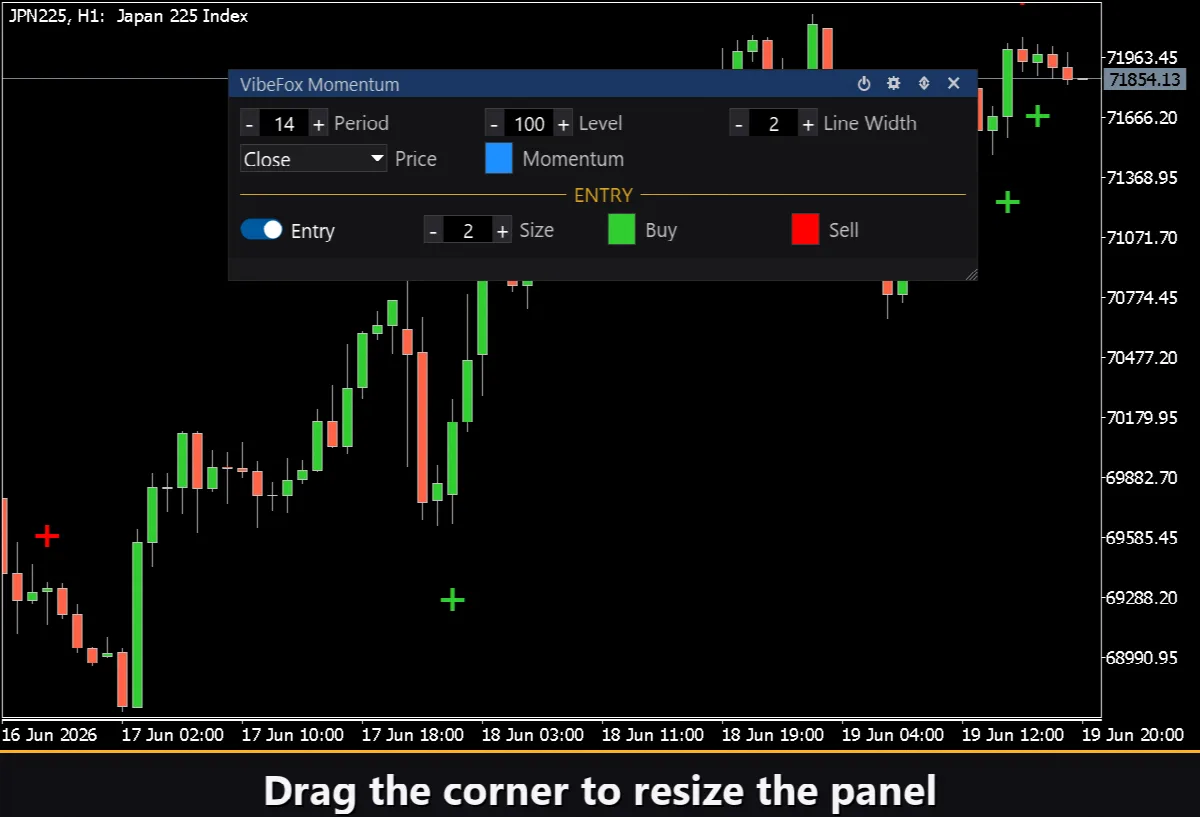
Resizable — arraste o canto inferior direito para dimensionar o painel.
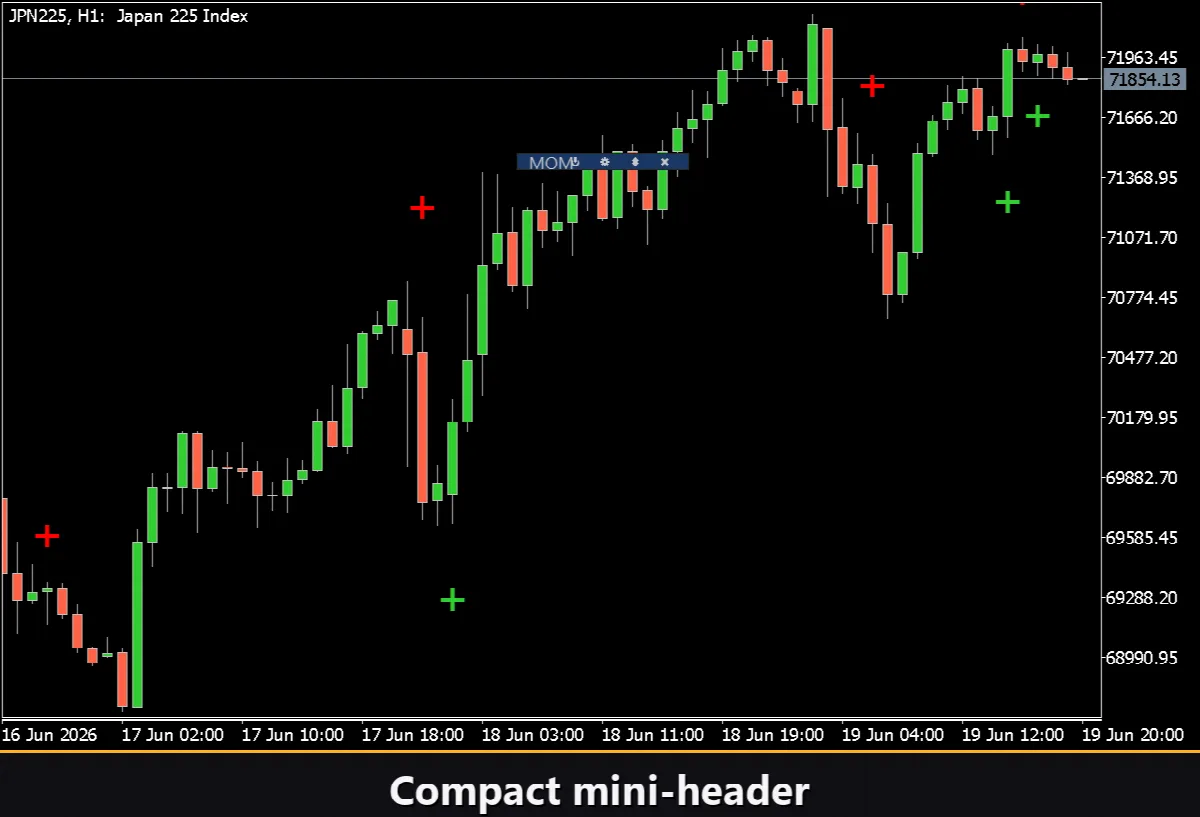
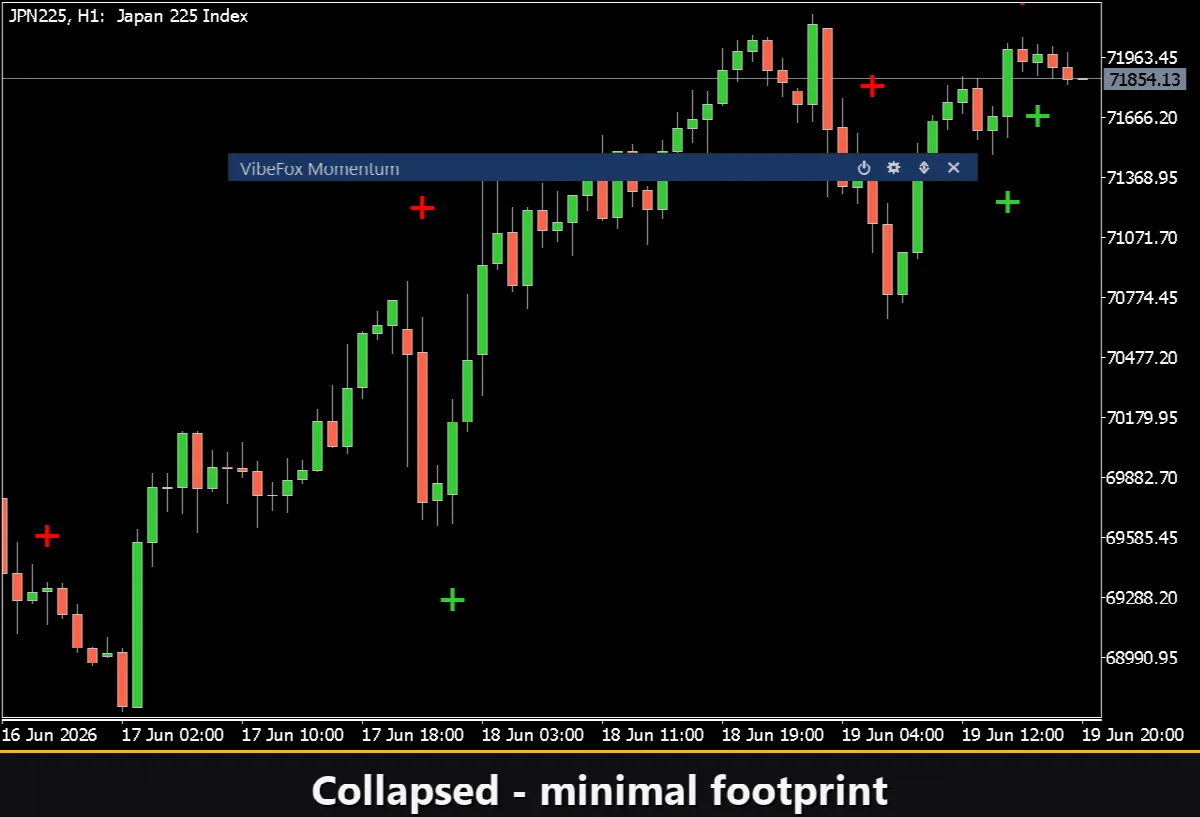
Collapsible — clique duplo no cabeçalho para recolher o painel em uma barra compacta.
Mouse wheel — passe o cursor sobre qualquer campo numérico e role a roda para alterar o valor sem abrir o teclado.
Settings e personalização
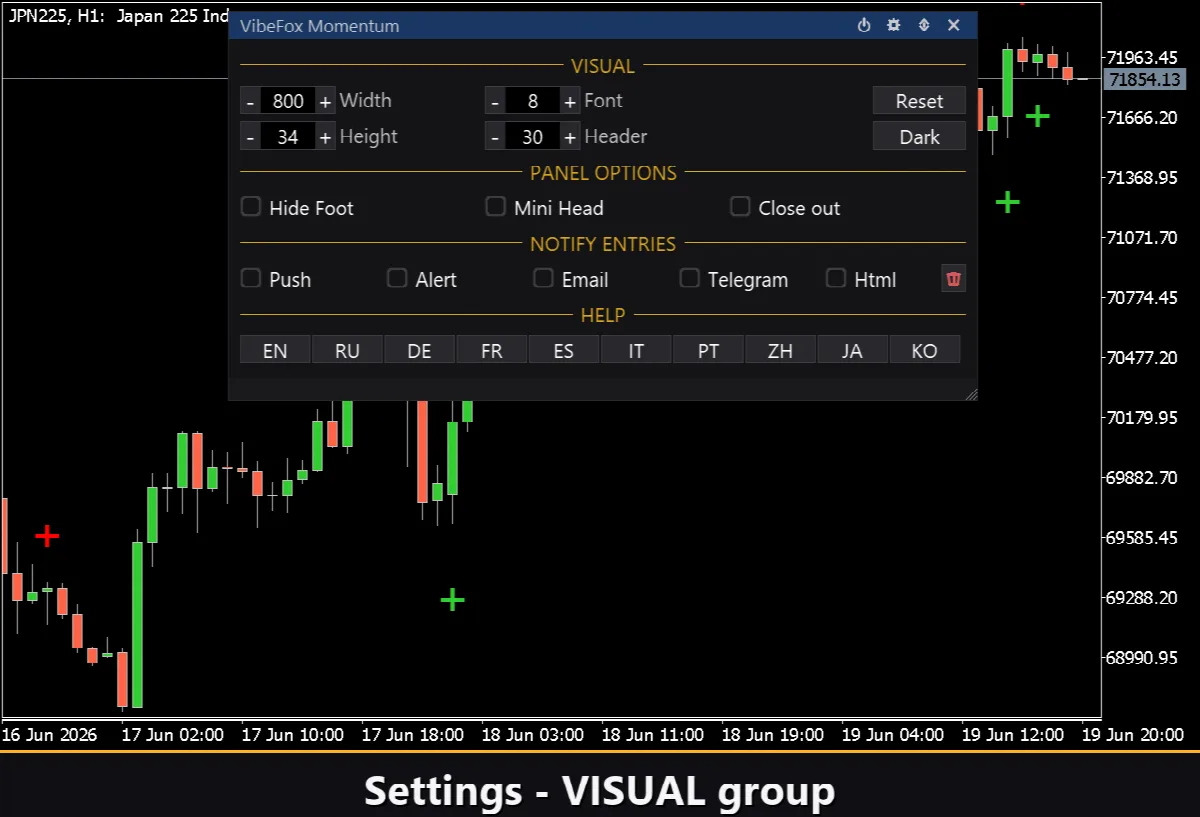
O botão Settings abre uma seção onde o painel é adaptado ao seu espaço de trabalho: Theme claro, escuro ou automático, largura do painel configurável, tamanho do cabeçalho, altura da linha e tamanho da fonte. Opções adicionais permitem ocultar a barra inferior via Hide Footer, exibir um cabeçalho compacto ao recolher com Mini Header, e recolher automaticamente o painel ao clicar fora dele. Quase todos os parâmetros mudam ao vivo no painel. Você também pode executar várias cópias independentes no mesmo gráfico atribuindo a cada uma um número Instance único.
Notificações de entrada
Você não precisa ficar assistindo ao gráfico esperando por um sinal. Cada entrada pode ser entregue por vários canais de notificação que são ativados de forma independente no painel.
Alert — uma mensagem pop-up dentro do terminal.
Push — uma notificação móvel para o aplicativo MetaTrader no seu telefone.
Email — uma mensagem enviada pelas configurações de correio do terminal.
Telegram — o texto do alerta junto com uma captura de tela do gráfico, enviado diretamente para o seu chat do Telegram.
Ative apenas os canais necessários e você será notificado no momento em que uma nova entrada aparecer no símbolo e no período de tempo que está monitorando.
Histórico visual — relatório Html
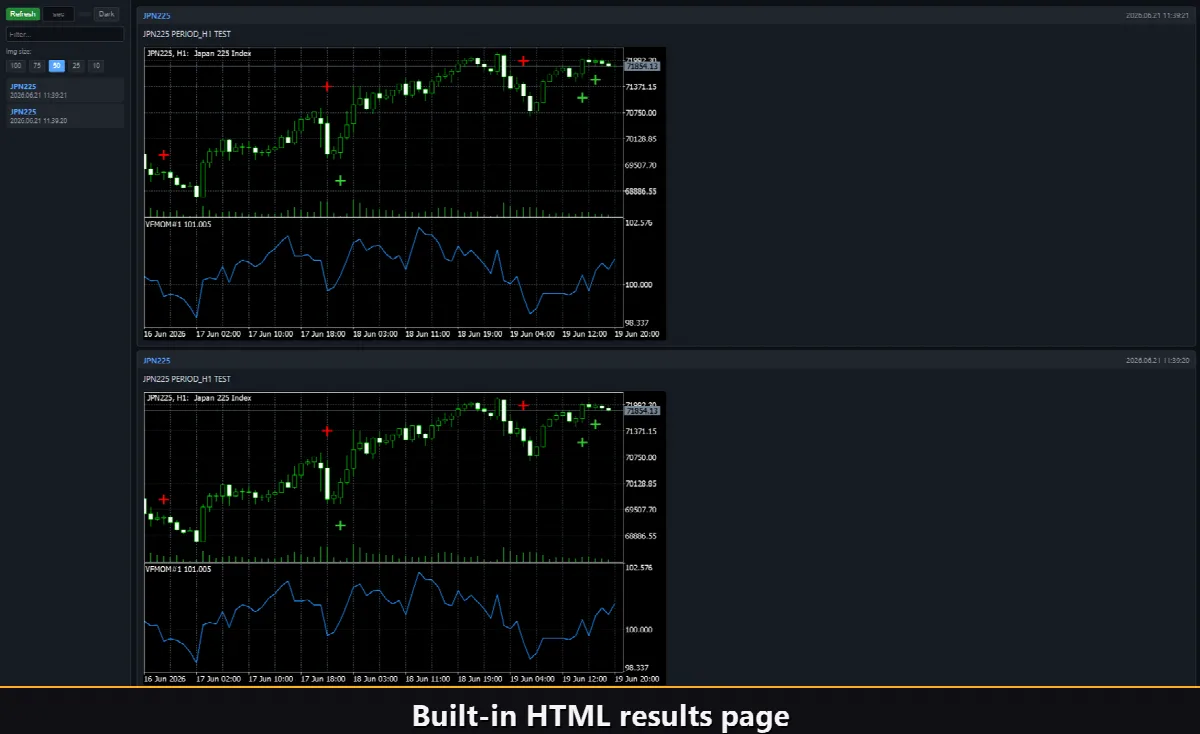
Ative o canal Html e cada sinal de entrada é salvo em um relatório HTML junto com uma captura de tela do gráfico no momento do gatilho. O relatório é armazenado na pasta Files do terminal, no subdiretório VibeFox_Momentum, e abre em qualquer navegador. O botão de lixeira apaga o relatório e suas capturas de tela com um clique quando quiser recomeçar.
Alertas do Telegram
Os sinais também podem ser enviados diretamente para o seu chat do Telegram — o texto do alerta junto com uma captura de tela do gráfico no momento da detecção. Ative o canal Telegram e insira o token do seu bot e o id do chat nos parâmetros.
A entrega depende do relatório HTML: cada novo sinal é gravado no relatório, e o relatório — aberto em um navegador — o encaminha automaticamente para o seu chat do Telegram. Por esse motivo, ativar o Telegram mantém automaticamente o relatório Html ativo, e os dois canais funcionam juntos.
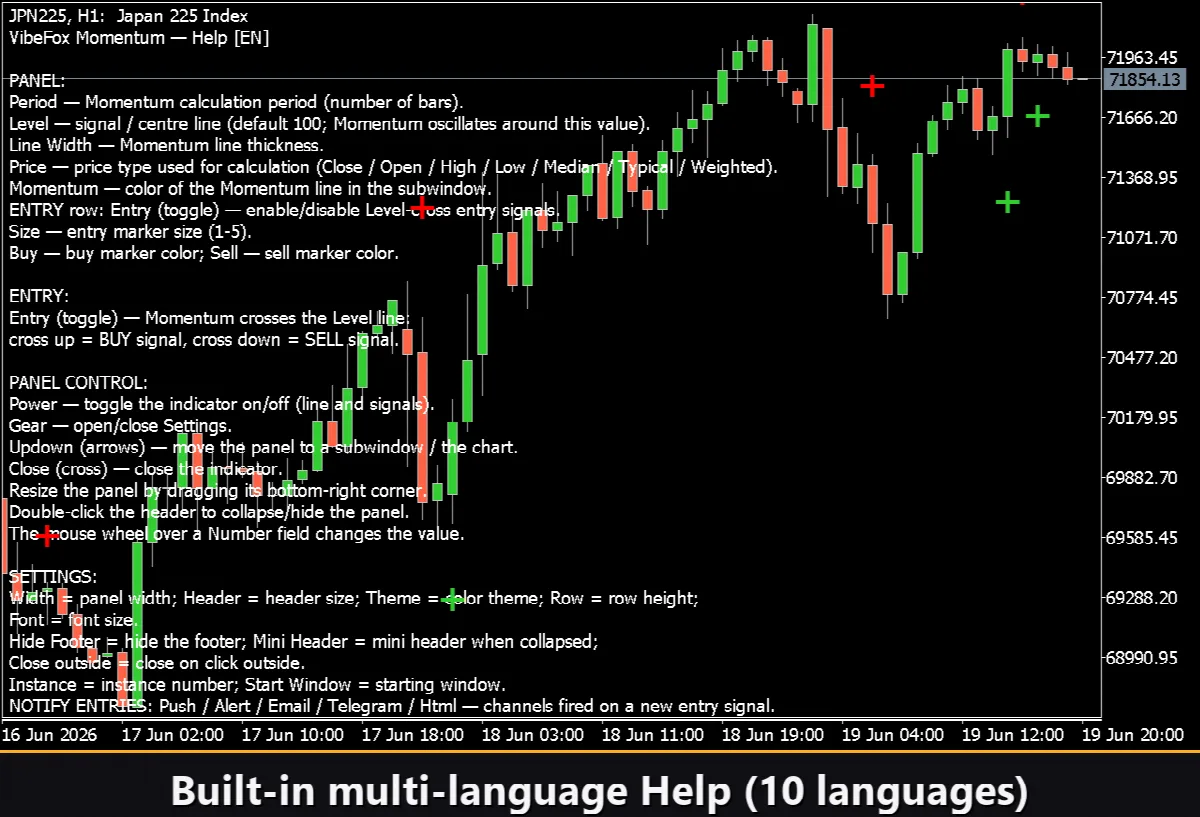
Ajuda multilíngue integrada
Uma página de ajuda completa está integrada ao painel e disponível em 10 languages, para que cada controle seja explicado exatamente onde você o usa.