

VibeFox Momentum MT5
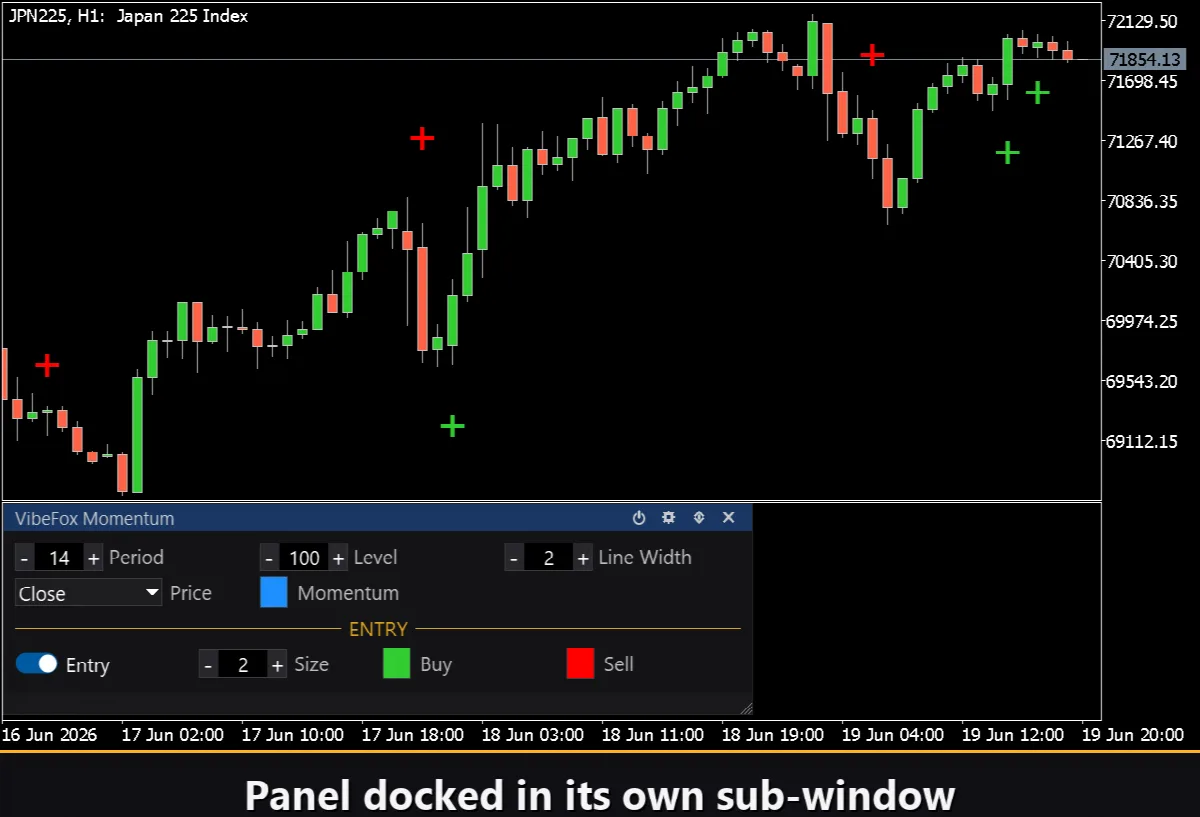
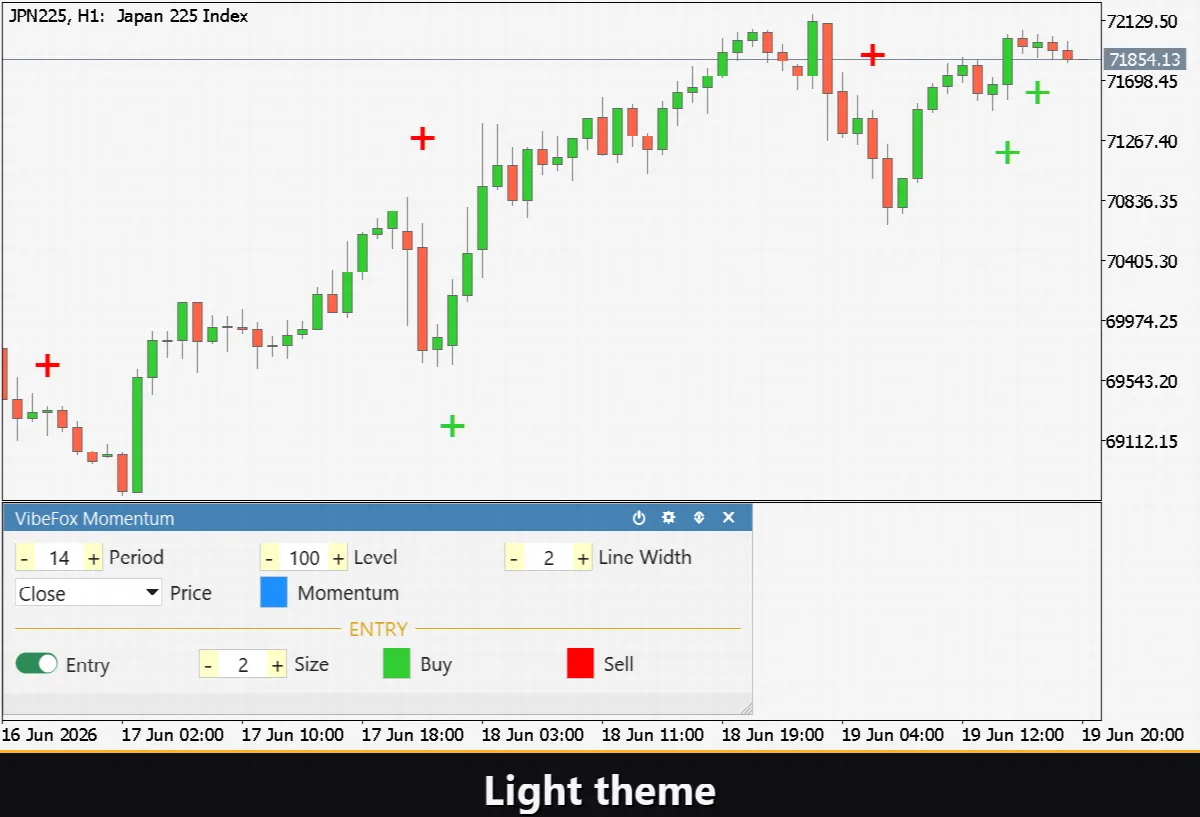
VibeFox Momentum ist ein Echtzeit-Momentum-Oszillator für MetaTrader 5. Er misst die Kursänderungsrate über einen konfigurierbaren Zeitraum und zeichnet die Oszillatorlinie in einem eigenen Unterfenster, verankert um ein zentrales Level. Sobald die Linie dieses Level kreuzt, erscheint ein Pfeilmarker direkt auf dem Kursdiagramm und zeigt sofort ein klares BUY- oder SELL-Signal an. Die gesamte Steuerung erfolgt über ein einziges, flüssiges interaktives Canvas-Panel, ohne dass das Eingabedialogfeld des Terminals geöffnet werden muss.
VibeFox Momentum — Kursänderungsrate, Mittellevel und Einstiegssignale
VibeFox Momentum ist ein Echtzeit-Momentum-Oszillator für MetaTrader 5. Er misst die Kursänderungsrate über einen konfigurierbaren Zeitraum und zeichnet die Oszillatorlinie in einem eigenen Unterfenster, verankert um ein zentrales Level. Sobald die Linie dieses Level kreuzt, erscheint ein Pfeilmarker direkt auf dem Kursdiagramm und zeigt sofort ein klares BUY- oder SELL-Signal an. Die gesamte Steuerung erfolgt über ein einziges, flüssiges interaktives Canvas-Panel, ohne dass das Eingabedialogfeld des Terminals geöffnet werden muss.
Was Momentum misst
Der Momentum-Indikator teilt den aktuellen Kurs durch den Kurs von Period Bars zuvor und multipliziert das Ergebnis mit 100, wodurch ein Wert entsteht, der um das zentrale Level (Standard 100) oszilliert. Ein Wert oberhalb des Levels bedeutet, dass der Kurs schneller steigt als er es vor Period Bars tat; ein Wert darunter zeigt Kursverlust an. Je weiter der Oszillator vom Zentrum entfernt ist, desto stärker ist der zugrunde liegende Impuls. Wenn er sich dem Level nähert, hat der Schwung nachgelassen und der Markt konsolidiert.
Der Oszillator wird als durchgehende Linie in seinem eigenen Unterfenster dargestellt. Eine gestrichelte horizontale Linie markiert das Level, sodass auf einen Blick erkennbar ist, ob Momentum ober- oder unterhalb des Gleichgewichts liegt.
Einstiegspunkte
Level Cross — BUY und SELL
Das Kernsignal ist der Level Cross: der Moment, in dem die Momentum-Linie das zentrale Level kreuzt. Wenn Momentum auf dem letzten geschlossenen Bar unterhalb des Levels lag und auf dem aktuellen geschlossenen Bar darüber steigt, wird ein BUY-Marker auf dem Kursdiagramm gesetzt. Wenn es oberhalb war und darunter fällt, erscheint ein SELL-Marker. Die Erkennung läuft nur auf geschlossenen Bars, sodass das Signal nie neu gezeichnet wird. Farbe, Größe und Stil des Markers sind vollständig anpassbar.
Die Markerfarben für BUY- und SELL-Signale werden unabhängig voneinander eingestellt, sodass die Richtung sofort ablesbar ist. Der Marker Size-Regler skaliert die Pfeile von 1 bis 5, um jede Chartdichte abzudecken.
Visuelle Kontrolle
Die Farbe der Momentum-Linie wird mit Momentum Line Color festgelegt, ihre Pixeldicke mit Momentum Line Width (1-5). Der Parameter Applied Price bestimmt, welche Kursreihe in die Berechnung einfließt: Close, Open, High, Low, Median, Typical oder Weighted. Alle diese Parameter können live im Panel angepasst werden, ohne den Indikator neu zu starten.
Interaktives Panel auf dem Chart
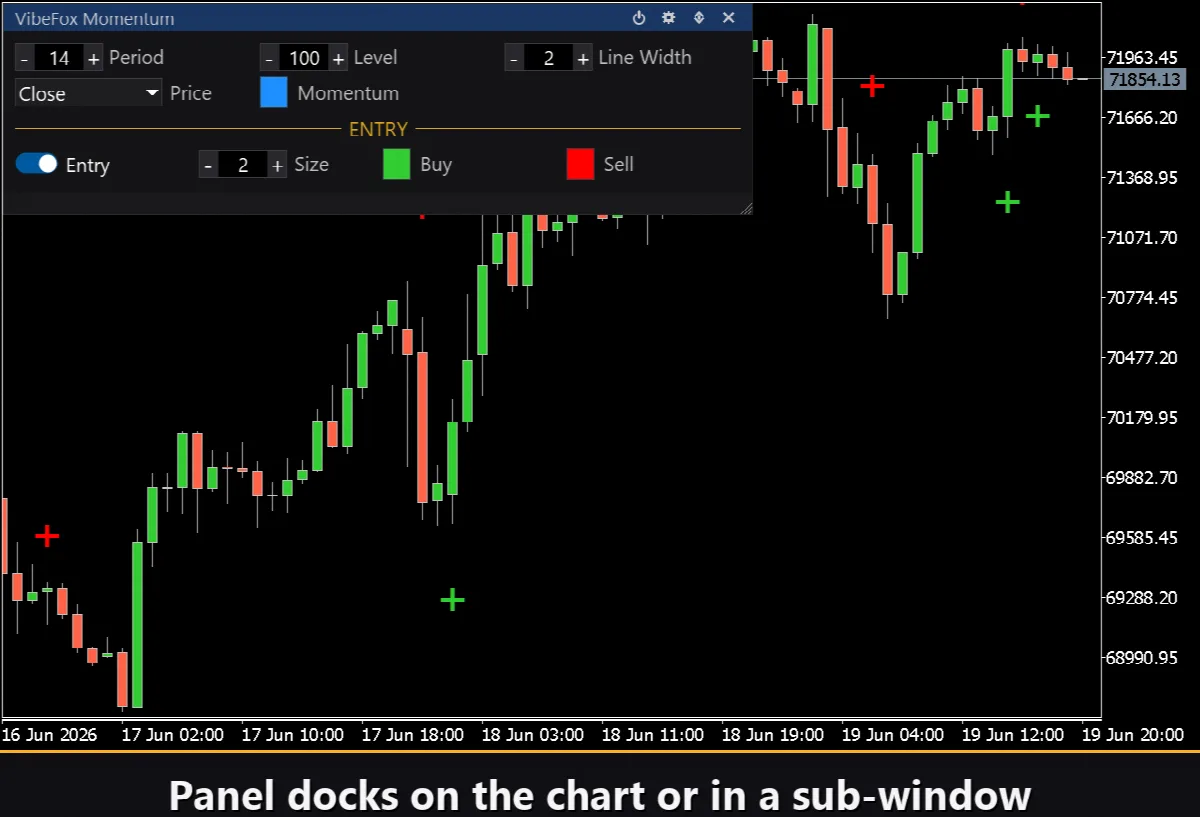
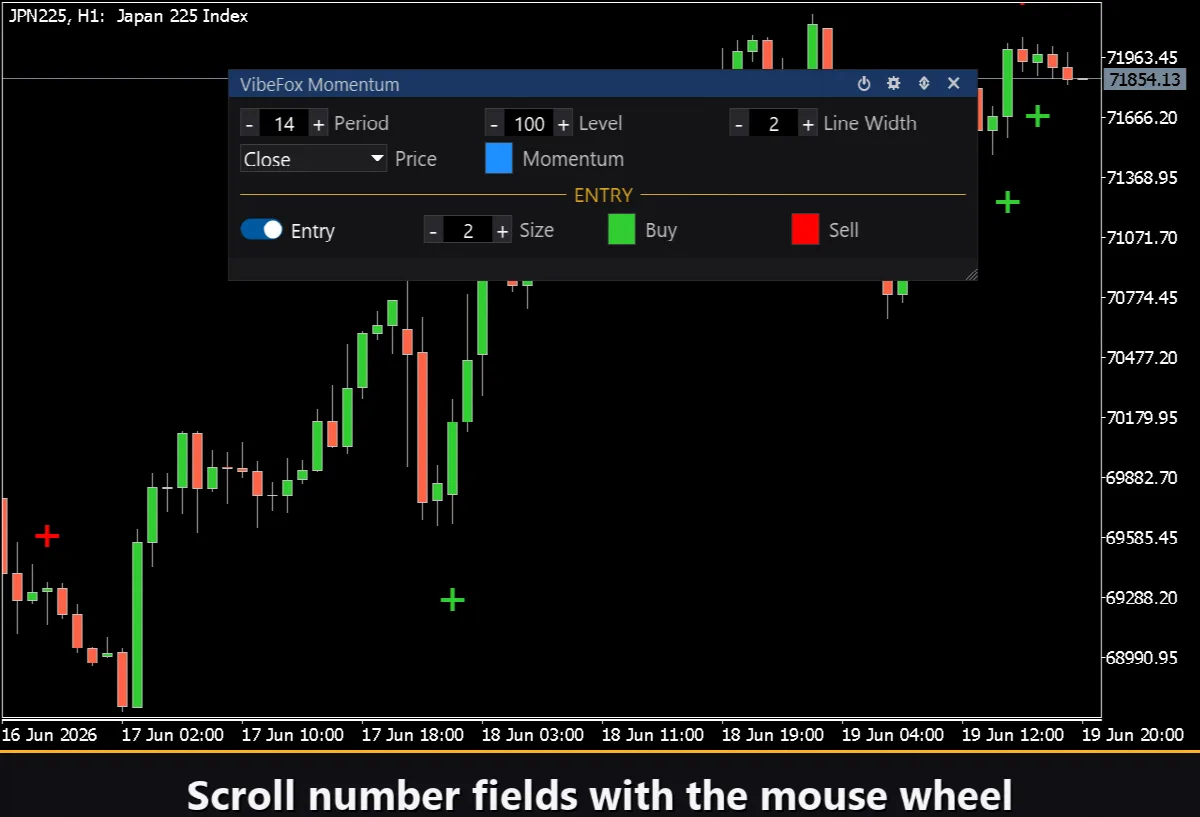
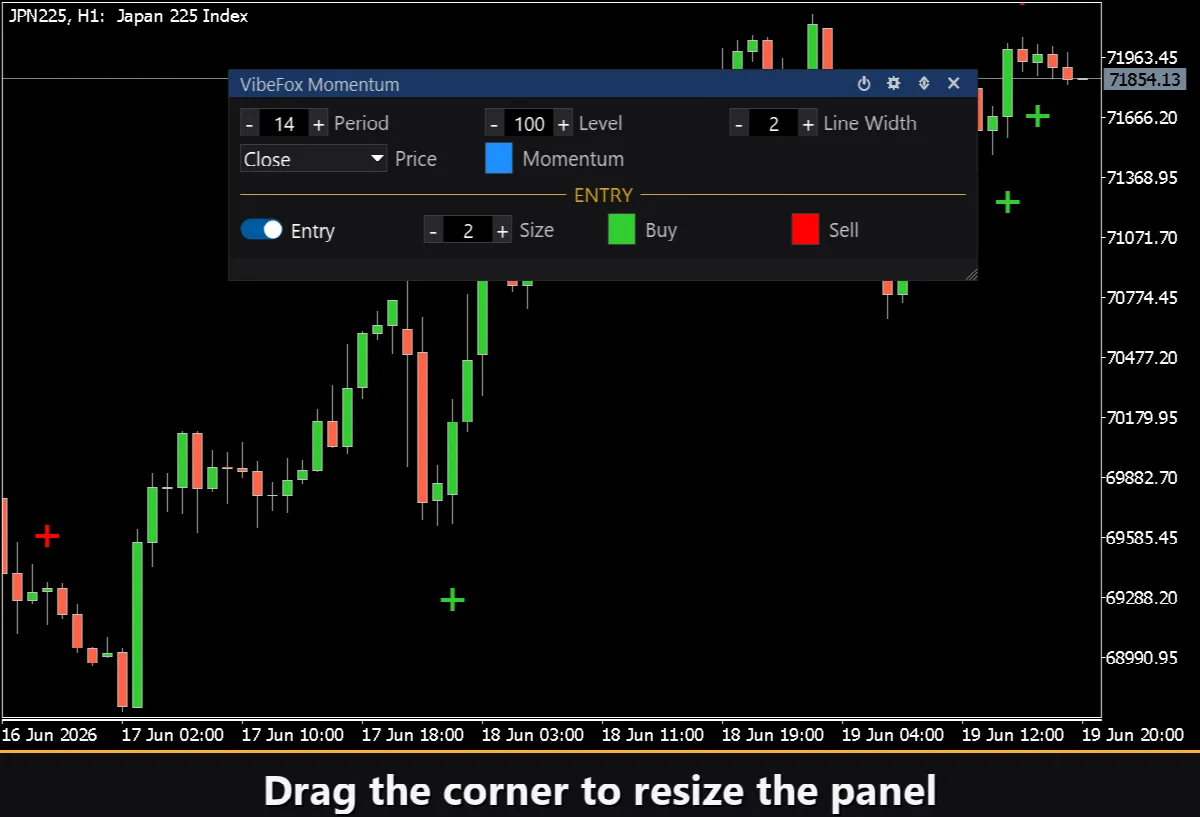
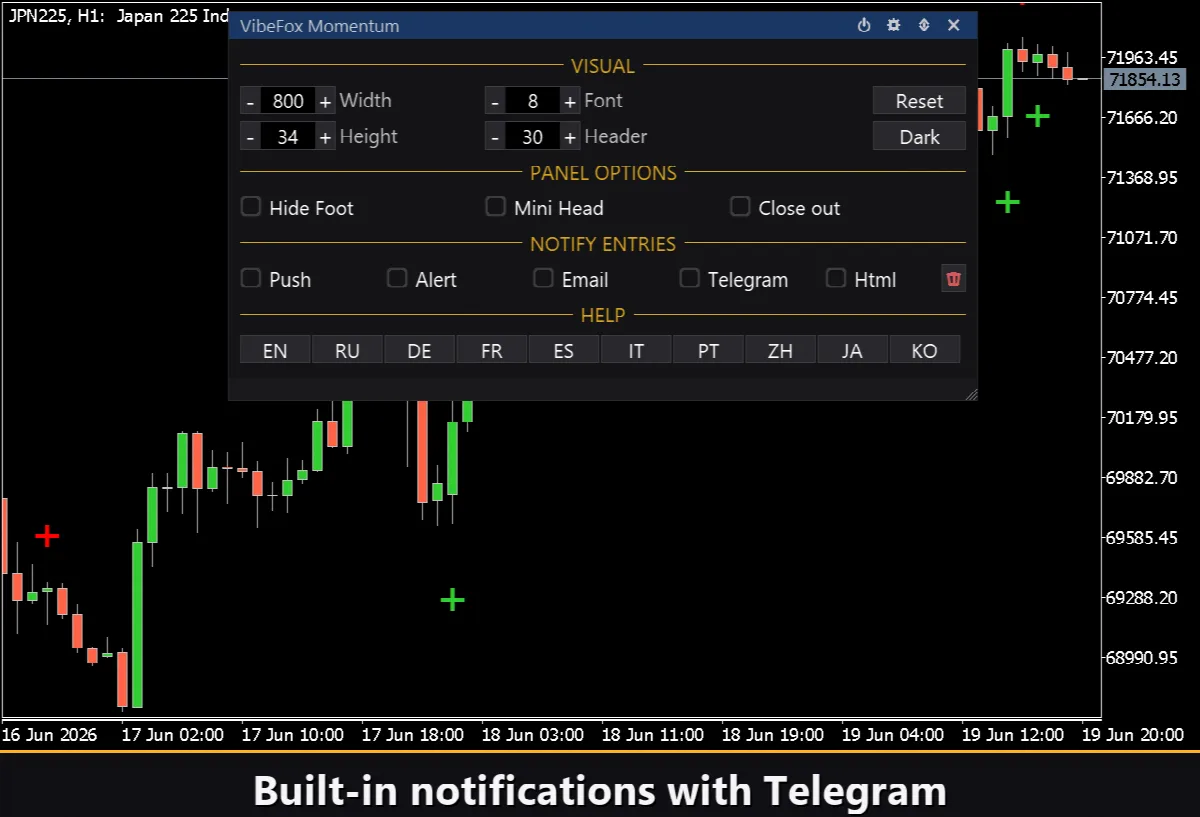
Die gesamte Oberfläche ist ein flüssiges Canvas-Panel, das für schnelle Mausinteraktion ausgelegt ist. Alle Parameter sind in übersichtlichen Reihen angeordnet und die Einstiegseinstellungen sind mit einer eigenen Abschnittsüberschrift hervorgehoben. Die Panelkopfzeile enthält die Verwaltungssymbole.
Power — schaltet die Zeichnung der Momentum-Linie und der Signale ein und aus, ohne den Indikator vom Chart zu entfernen.
Settings (Zahnradsymbol) — öffnet und schließt das Einstellungspanel.
Updown (Pfeile) — verschiebt das Panel zwischen dem Unterfenster und dem Hauptdiagramm.
Close (Kreuz) — entfernt den Indikator vom Chart.
Resizable — ziehen Sie die untere rechte Ecke, um das Panel zu skalieren.
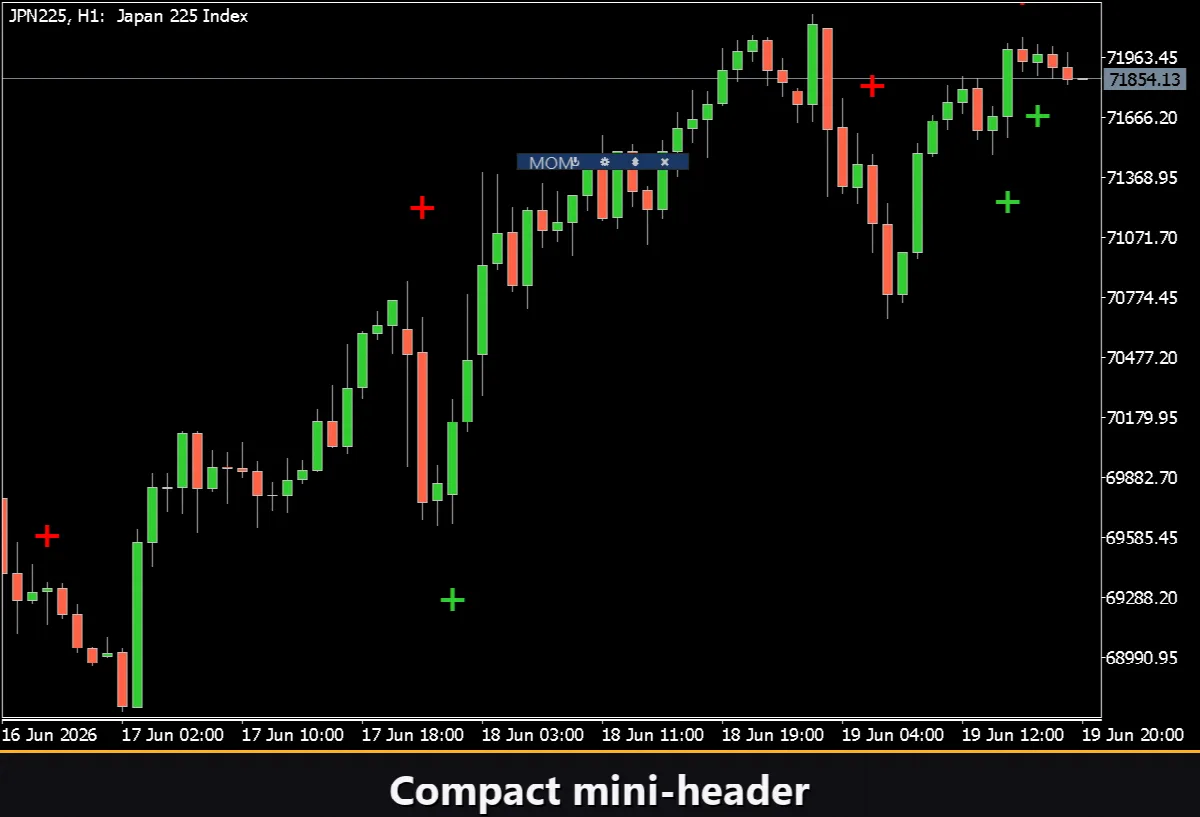
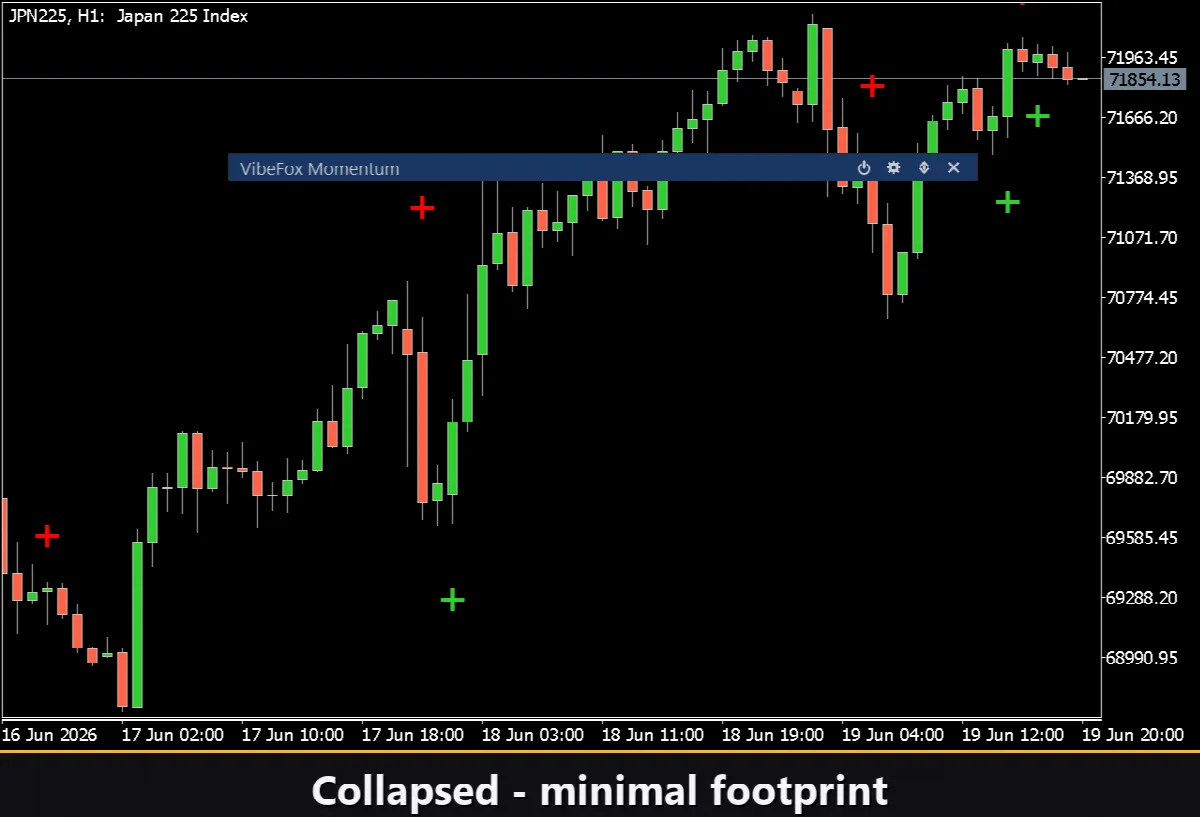
Collapsible — Doppelklick auf die Kopfzeile klappt das Panel zu einer kompakten Leiste zusammen.
Mouse wheel — fahren Sie mit dem Cursor über ein numerisches Feld und scrollen Sie, um den Wert zu ändern, ohne die Tastatur zu öffnen.
Settings und Personalisierung
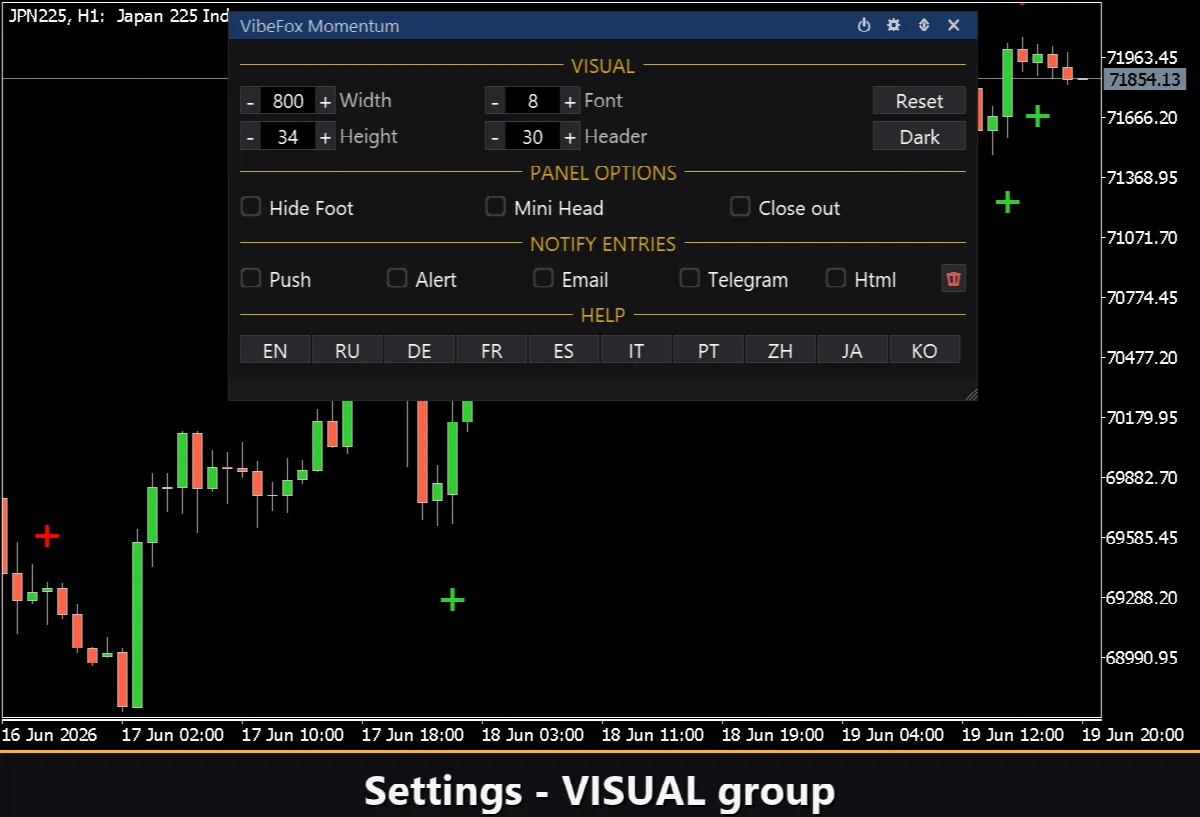
Die Schaltfläche Settings öffnet einen Abschnitt, in dem das Panel an Ihren Arbeitsbereich angepasst wird: helles, dunkles oder automatisches Theme, konfigurierbare Panelbreite, Kopfzeilengröße, Zeilenhöhe und Schriftgröße. Zusätzliche Optionen ermöglichen das Ausblenden der Fußleiste über Hide Footer, das Anzeigen einer kompakten Kopfzeile beim Einklappen mit Mini Header und das automatische Einklappen des Panels bei einem Klick außerhalb davon. Fast alle Parameter ändern sich live im Panel. Sie können auch mehrere unabhängige Kopien auf demselben Chart laufen lassen, indem Sie jeder eine eindeutige Instance-Nummer zuweisen.
Einstiegsbenachrichtigungen
Sie müssen nicht am Chart sitzen und auf ein Signal warten. Jeder Einstieg kann über mehrere Benachrichtigungskanäle übermittelt werden, die unabhängig im Panel umgeschaltet werden.
Alert — ein Pop-up-Fenster innerhalb des Terminals.
Push — eine mobile Benachrichtigung an die MetaTrader-App auf Ihrem Telefon.
Email — eine Nachricht, die über die Mail-Einstellungen des Terminals gesendet wird.
Telegram — der Alarmtext zusammen mit einem Chart-Screenshot, direkt an Ihren Telegram-Chat gesendet.
Aktivieren Sie nur die benötigten Kanäle und Sie werden benachrichtigt, sobald ein neuer Einstieg auf dem Symbol und dem Zeitrahmen erscheint, den Sie beobachten.
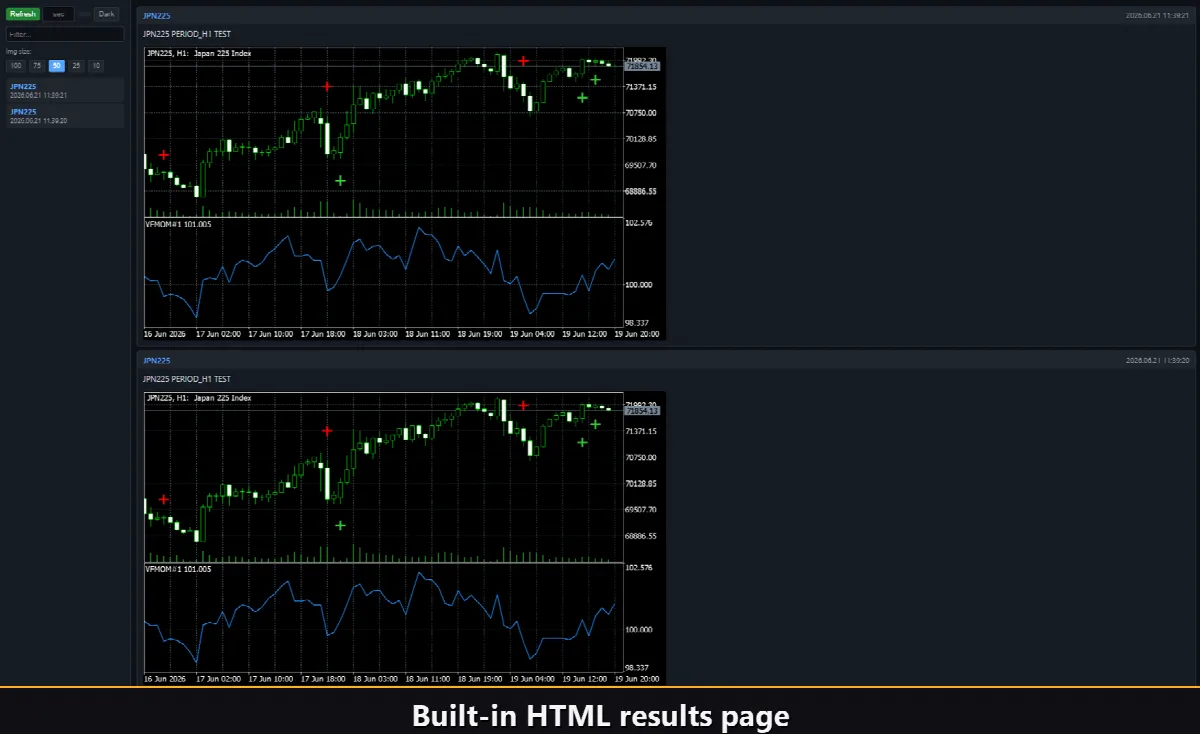
Visueller Verlauf — Html-Bericht
Aktivieren Sie den Html-Kanal und jedes Einstiegssignal wird zusammen mit einem Chart-Screenshot zum Zeitpunkt des Auslösens in einem HTML-Bericht gespeichert. Der Bericht wird im Files-Ordner des Terminals im Unterverzeichnis VibeFox_Momentum abgelegt und lässt sich in jedem Browser öffnen. Die Mülleimer-Schaltfläche löscht den Bericht und seine Screenshots mit einem Klick, wenn Sie neu beginnen möchten.
Telegram-Benachrichtigungen
Signale können auch direkt in Ihren Telegram-Chat geliefert werden — der Alarmtext zusammen mit einem Screenshot des Charts zum Zeitpunkt der Erkennung. Aktivieren Sie den Telegram-Kanal und geben Sie Ihren Bot-Token und die Chat-ID in den Eingaben ein.
Die Zustellung erfolgt über den HTML-Bericht: Jedes neue Signal wird in den Bericht geschrieben, und der Bericht — in einem Browser geöffnet — leitet es selbstständig an Ihren Telegram-Chat weiter. Aus diesem Grund hält die Aktivierung von Telegram den Html-Bericht automatisch eingeschaltet, und beide Kanäle arbeiten zusammen.
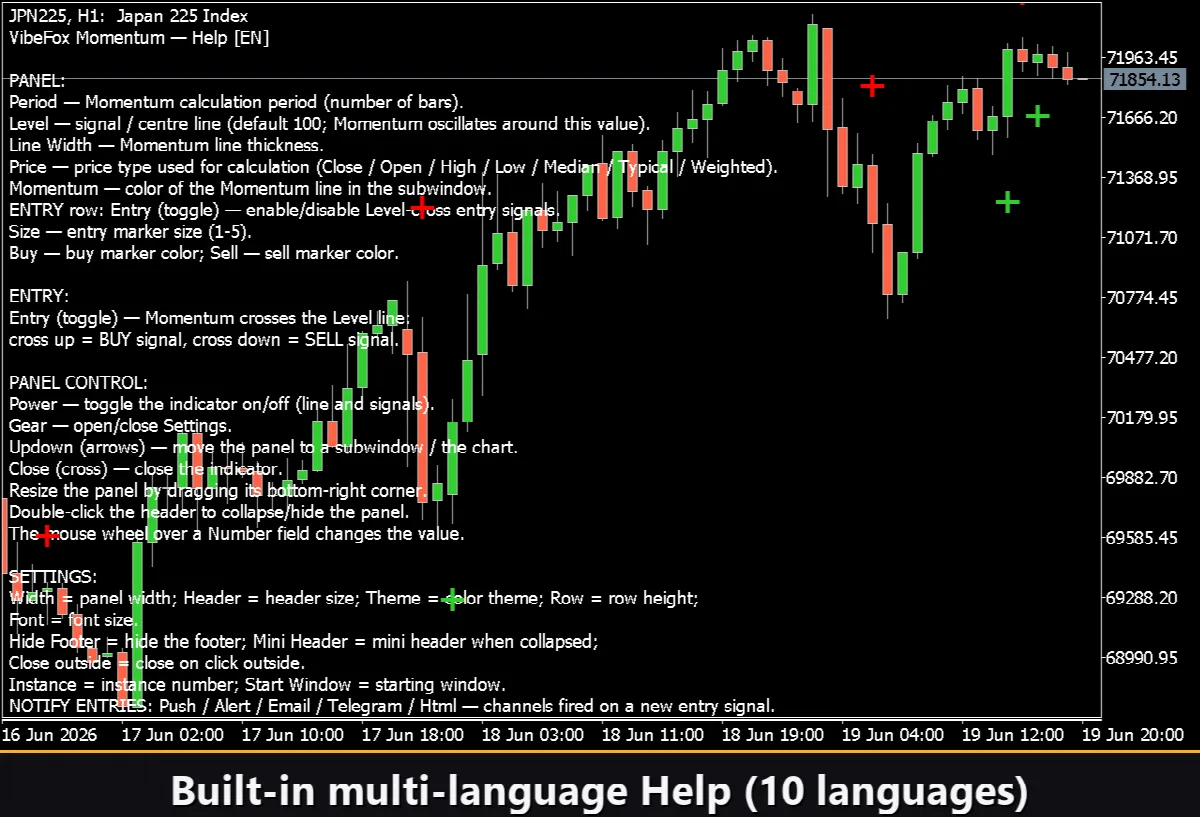
Integrierte mehrsprachige Hilfe
Eine vollständige Hilfeseite ist in das Panel integriert und in 10 languages verfügbar, sodass jedes Steuerelement genau dort erklärt wird, wo Sie es verwenden.