

VibeFox Momentum MT5
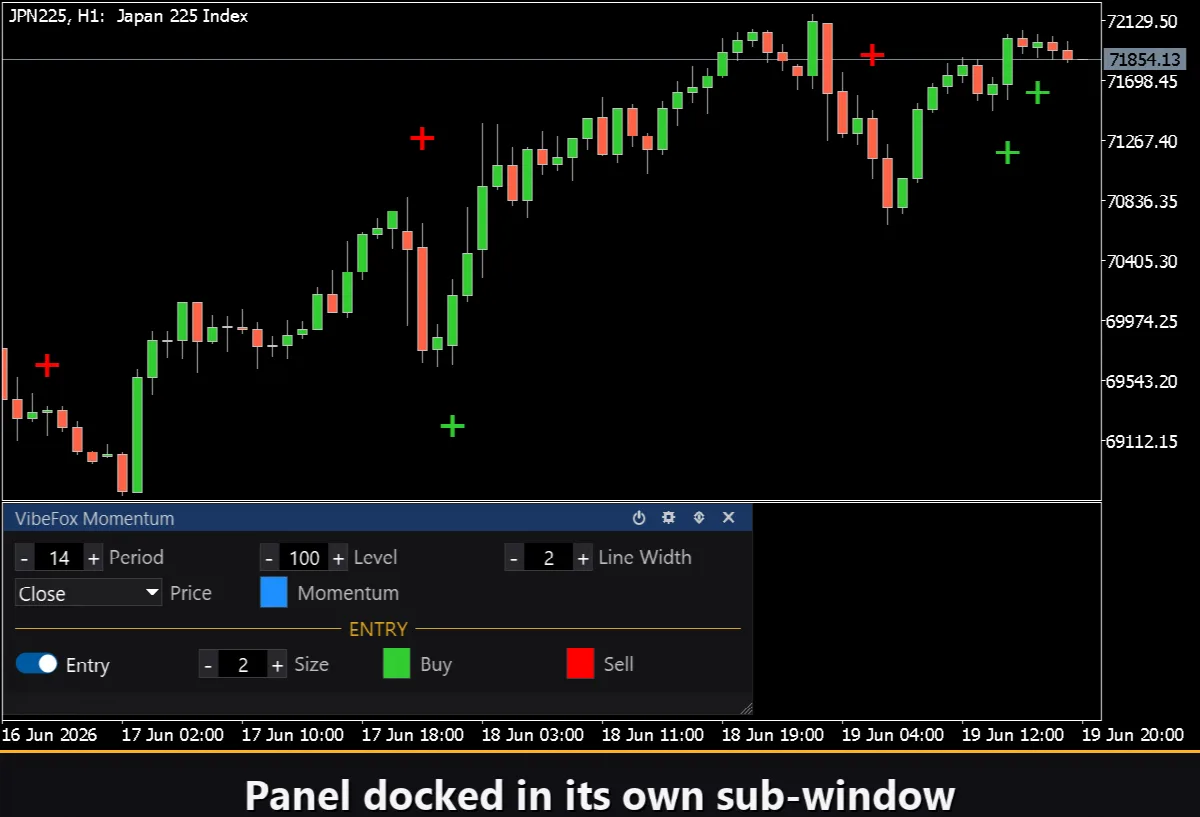
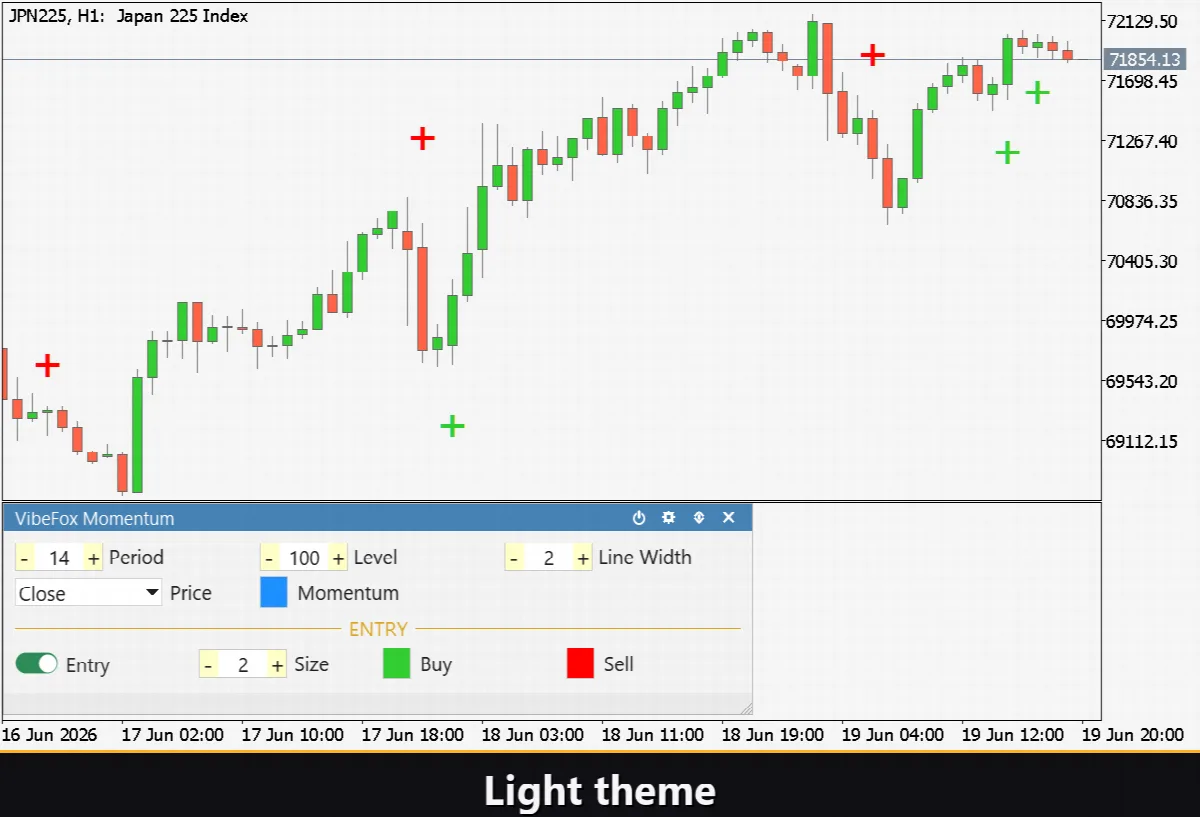
VibeFox Momentum è un oscillatore Momentum in tempo reale per MetaTrader 5. Misura il tasso di variazione del prezzo su un periodo configurabile e traccia la linea oscillante in una sotto-finestra separata, ancorata intorno a un Level centrale. Quando la linea attraversa quel Level, appare un marcatore freccia direttamente sul grafico dei prezzi, fornendo un chiaro segnale BUY o SELL nel momento in cui si forma. Tutto è controllato da un unico pannello canvas interattivo e fluido, senza dover aprire la finestra di dialogo dei parametri del terminale.
VibeFox Momentum — tasso di variazione, livello centrale e segnali di ingresso
VibeFox Momentum è un oscillatore Momentum in tempo reale per MetaTrader 5. Misura il tasso di variazione del prezzo su un periodo configurabile e traccia la linea oscillante in una sotto-finestra separata, ancorata intorno a un Level centrale. Quando la linea attraversa quel Level, appare un marcatore freccia direttamente sul grafico dei prezzi, fornendo un chiaro segnale BUY o SELL nel momento in cui si forma. Tutto è controllato da un unico pannello canvas interattivo e fluido, senza dover aprire la finestra di dialogo dei parametri del terminale.
Cosa misura il Momentum
L'indicatore Momentum divide il prezzo corrente per il prezzo di Period barre fa e moltiplica il risultato per 100, producendo un valore che oscilla attorno al Level centrale (predefinito 100). Una lettura sopra il Level significa che il prezzo sta accelerando al rialzo rispetto a dove si trovava Period barre fa; una lettura sotto indica un calo. Più l'oscillatore si allontana dal centro, più forte è l'impulso sottostante. Quando si avvicina al Level, il momentum si è esaurito e il mercato si sta consolidando.
L'oscillatore viene tracciato come una linea continua nella propria sotto-finestra. Una linea orizzontale tratteggiata segna il Level in modo da vedere a colpo d'occhio se il Momentum è sopra o sotto l'equilibrio.
Punti di ingresso
Level Cross — BUY e SELL
Il segnale principale è il Level Cross: il momento in cui la linea Momentum attraversa il Level centrale. Quando il Momentum era sotto il Level sull'ultima barra chiusa e sale sopra sulla barra chiusa corrente, viene posizionato un marcatore BUY sul grafico dei prezzi. Quando era sopra e scende sotto, appare un marcatore SELL. Il rilevamento viene eseguito solo su barre chiuse, quindi il segnale non viene mai ridisegnato. Il colore, la dimensione e lo stile del marcatore sono completamente personalizzabili.
I colori dei marcatori BUY e SELL sono impostati in modo indipendente, così la direzione si legge all'istante. Il controllo Marker Size scala le frecce da 1 a 5 per adattarsi a qualsiasi densità di grafico.
Controllo visivo
Il colore della linea Momentum è impostato con Momentum Line Color e il suo spessore in pixel con Momentum Line Width (1-5). Il parametro Applied Price determina quale serie di prezzi alimenta il calcolo: Close, Open, High, Low, Median, Typical o Weighted. Tutti questi parametri possono essere regolati in tempo reale sul pannello senza riavviare l'indicatore.
Pannello interattivo sul grafico
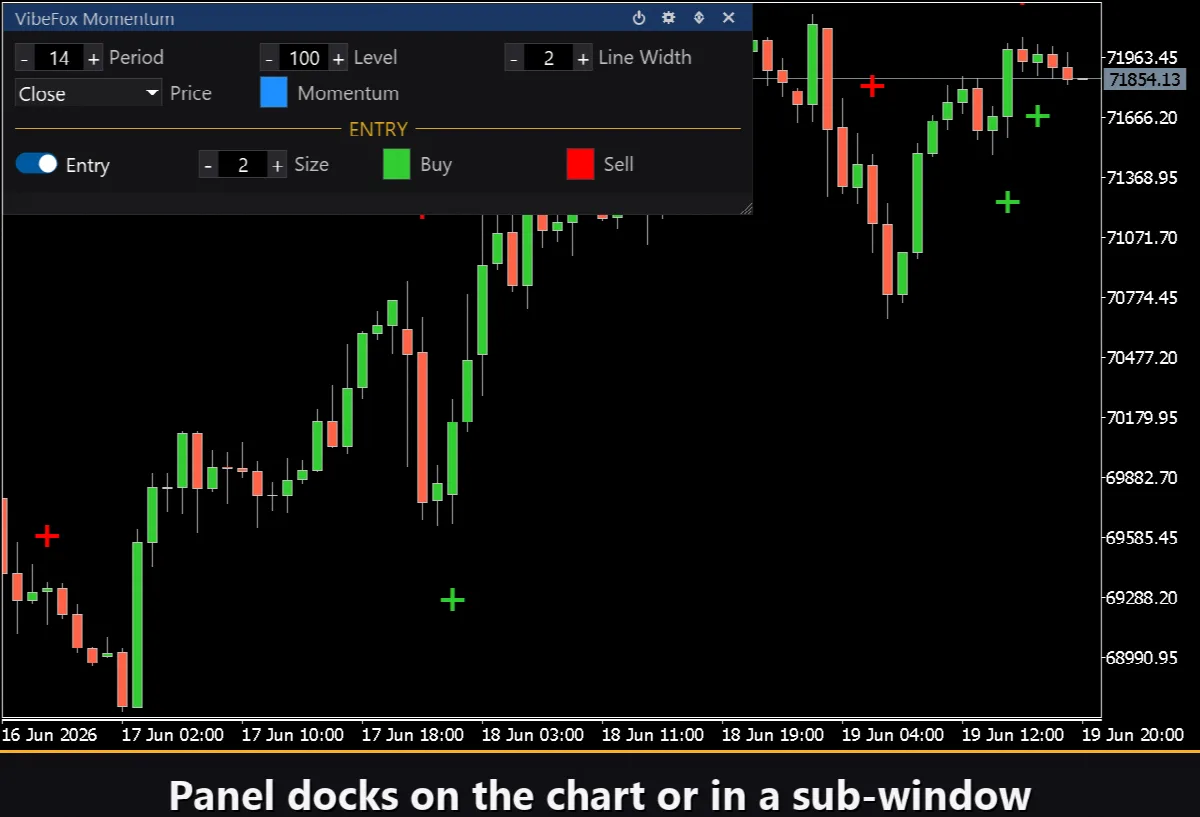
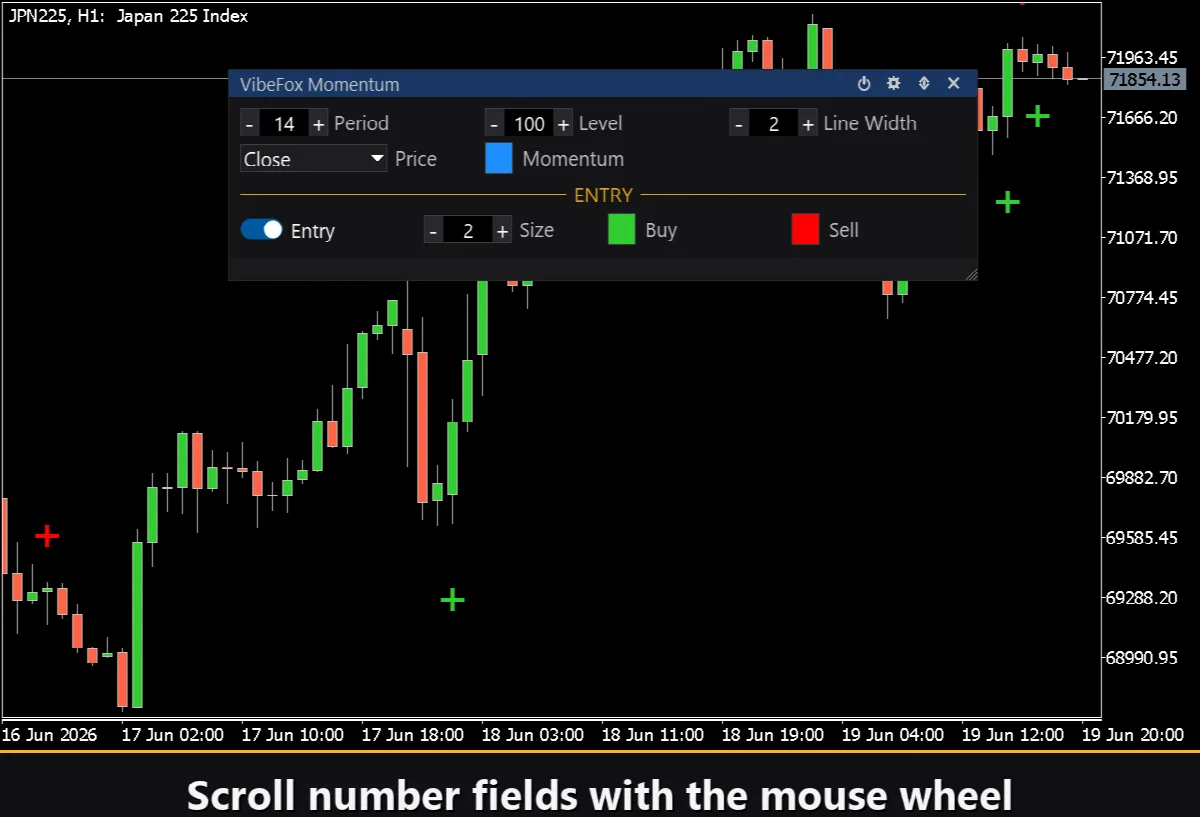
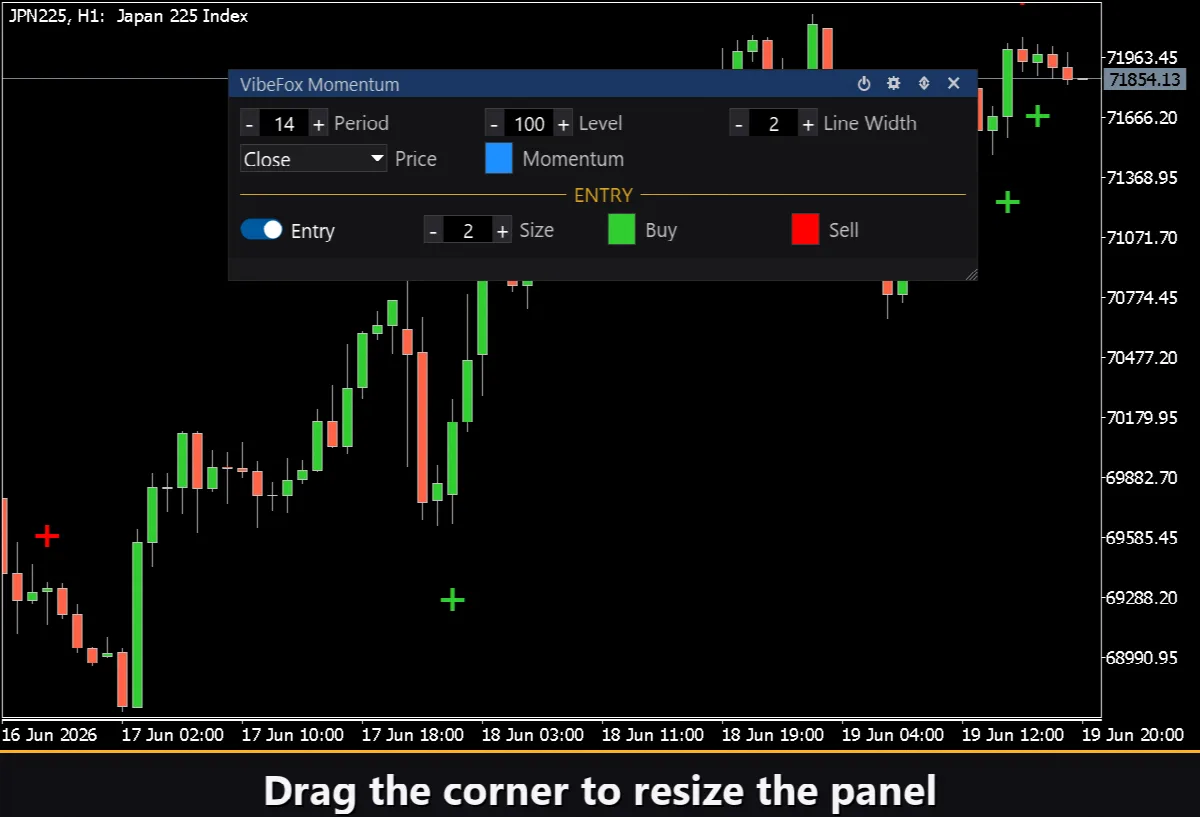
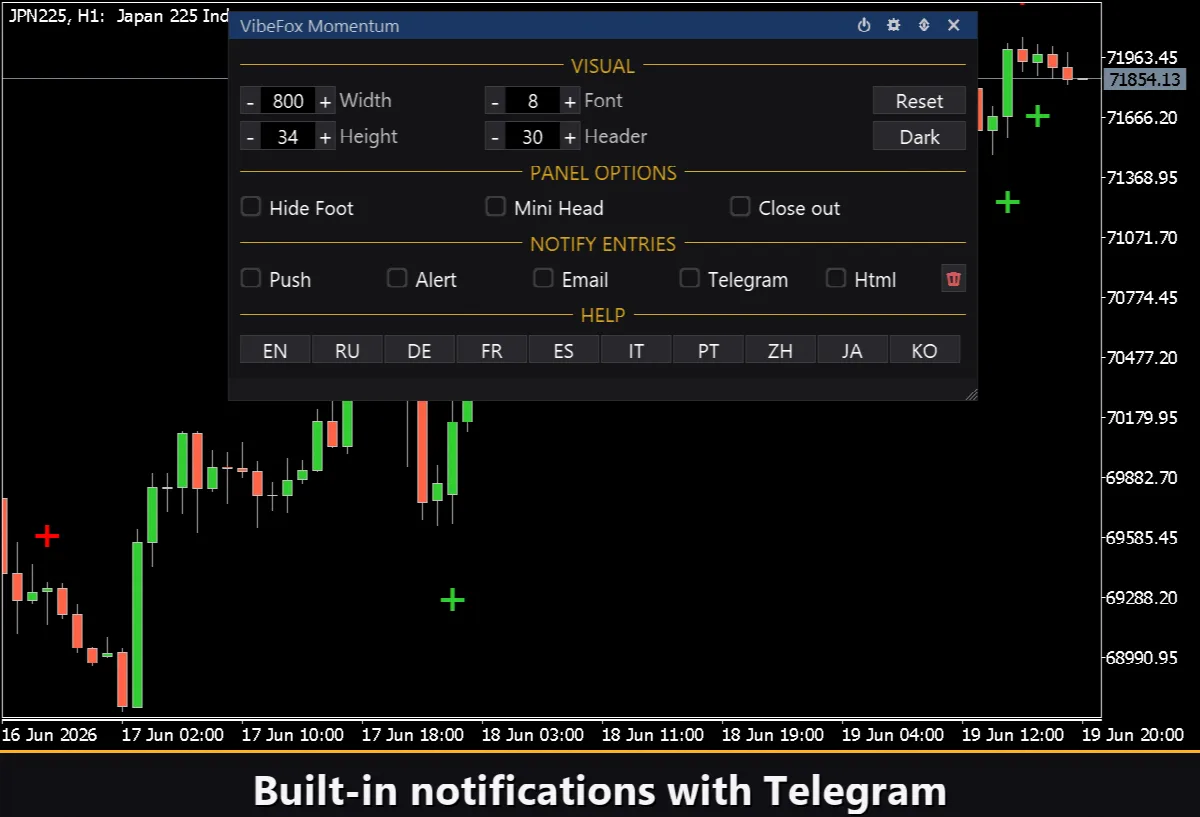
L'intera interfaccia è un pannello canvas fluido progettato per un'interazione rapida con il mouse. Tutti i parametri sono organizzati in righe ordinate e le impostazioni di ingresso sono evidenziate con un'intestazione di sezione dedicata. L'intestazione del pannello contiene le icone di gestione.
Power — attiva e disattiva il disegno della linea Momentum e dei segnali senza rimuovere l'indicatore dal grafico.
Settings (icona ingranaggio) — apre e chiude il pannello delle impostazioni.
Updown (frecce) — sposta il pannello tra la sotto-finestra e il grafico principale.
Close (croce) — rimuove l'indicatore dal grafico.
Resizable — trascinare l'angolo in basso a destra per ridimensionare il pannello.
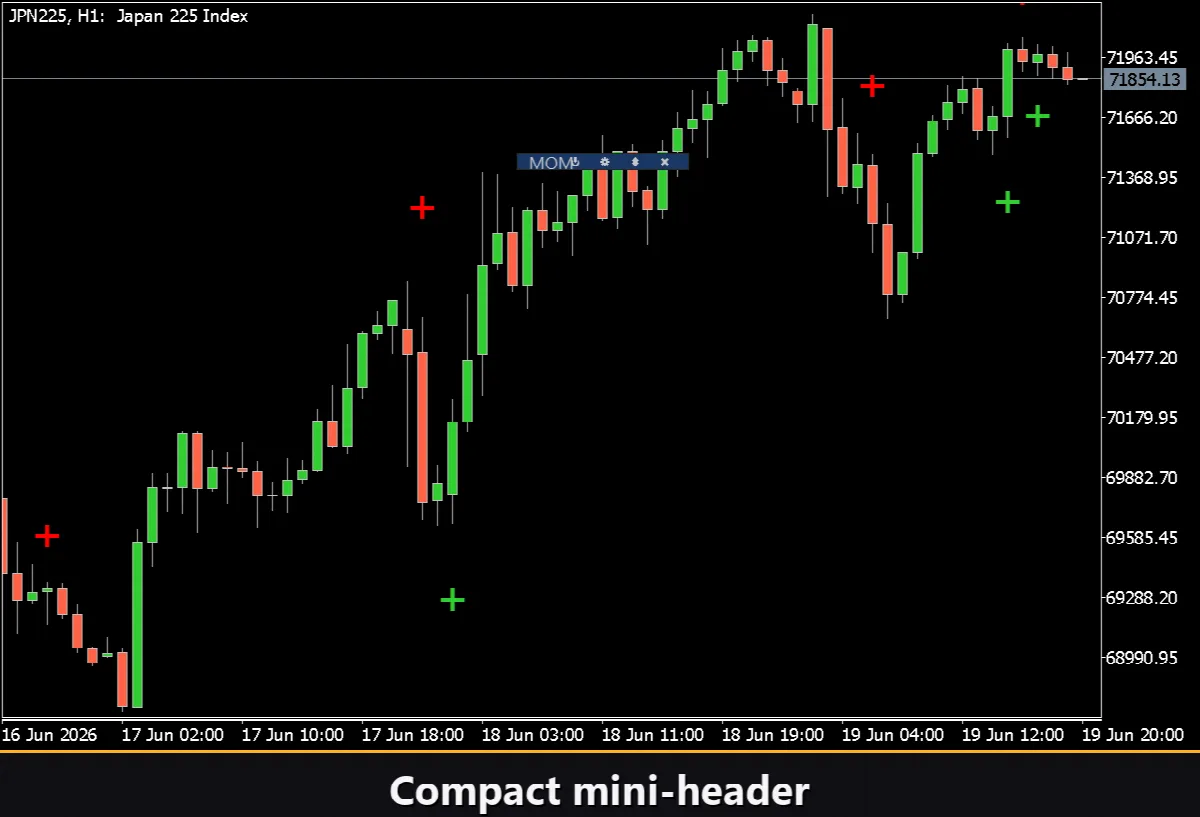
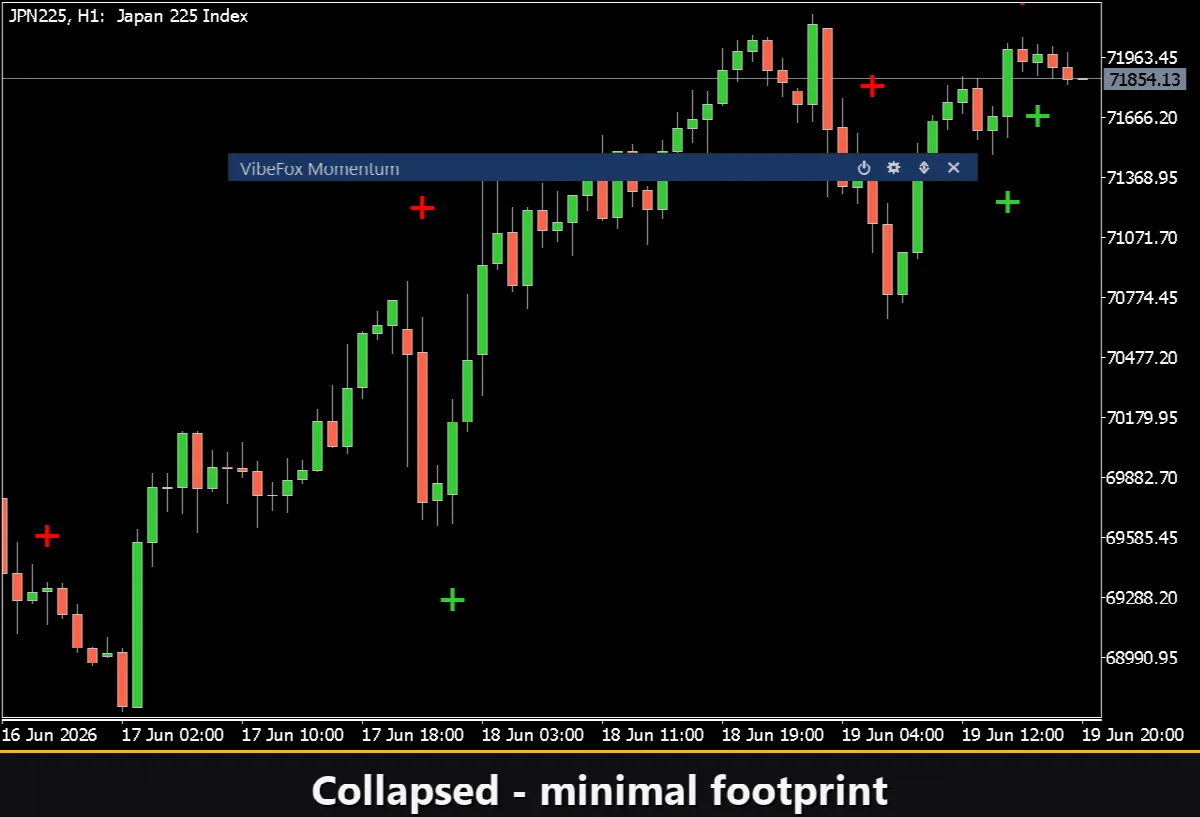
Collapsible — doppio clic sull'intestazione per ridurre il pannello a una barra compatta.
Mouse wheel — posizionare il cursore su qualsiasi campo numerico e scorrere la rotella per modificare il valore senza aprire la tastiera.
Settings e personalizzazione
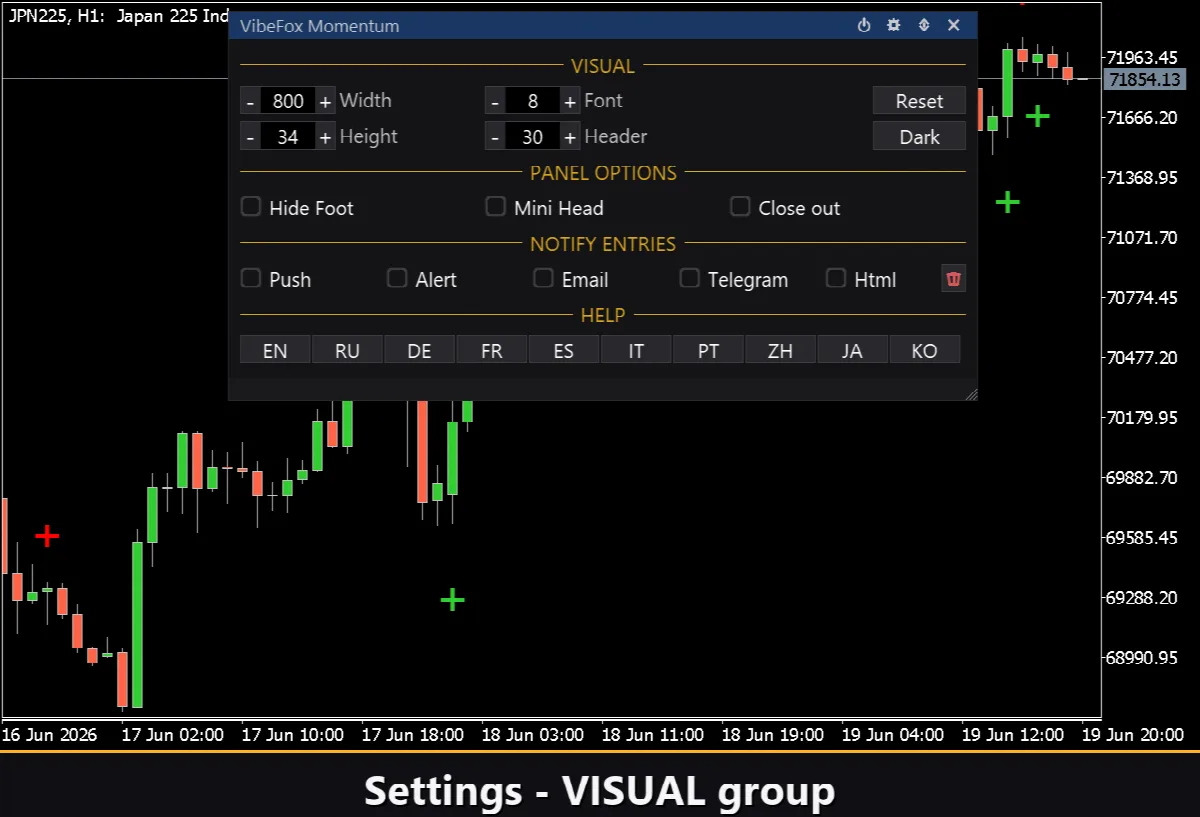
Il pulsante Settings apre una sezione dove il pannello viene adattato al tuo spazio di lavoro: Theme chiaro, scuro o automatico, larghezza del pannello configurabile, dimensione dell'intestazione, altezza della riga e dimensione del carattere. Opzioni aggiuntive consentono di nascondere la barra inferiore tramite Hide Footer, mostrare un'intestazione compatta quando ridotto con Mini Header, e chiudere automaticamente il pannello con un clic all'esterno. Quasi tutti i parametri cambiano in tempo reale sul pannello. È anche possibile eseguire più copie indipendenti sullo stesso grafico assegnando a ciascuna un numero Instance univoco.
Notifiche di ingresso
Non è necessario stare a guardare il grafico aspettando un segnale. Ogni ingresso può essere consegnato attraverso diversi canali di notifica che si attivano in modo indipendente sul pannello.
Alert — un messaggio pop-up all'interno del terminale.
Push — una notifica mobile all'app MetaTrader sul telefono.
Email — un messaggio inviato tramite le impostazioni di posta del terminale.
Telegram — il testo dell'avviso insieme a uno screenshot del grafico, inviato direttamente nella chat Telegram.
Attivare solo i canali necessari e si riceverà una notifica nel momento in cui appare un nuovo ingresso sul simbolo e sul timeframe che si sta monitorando.
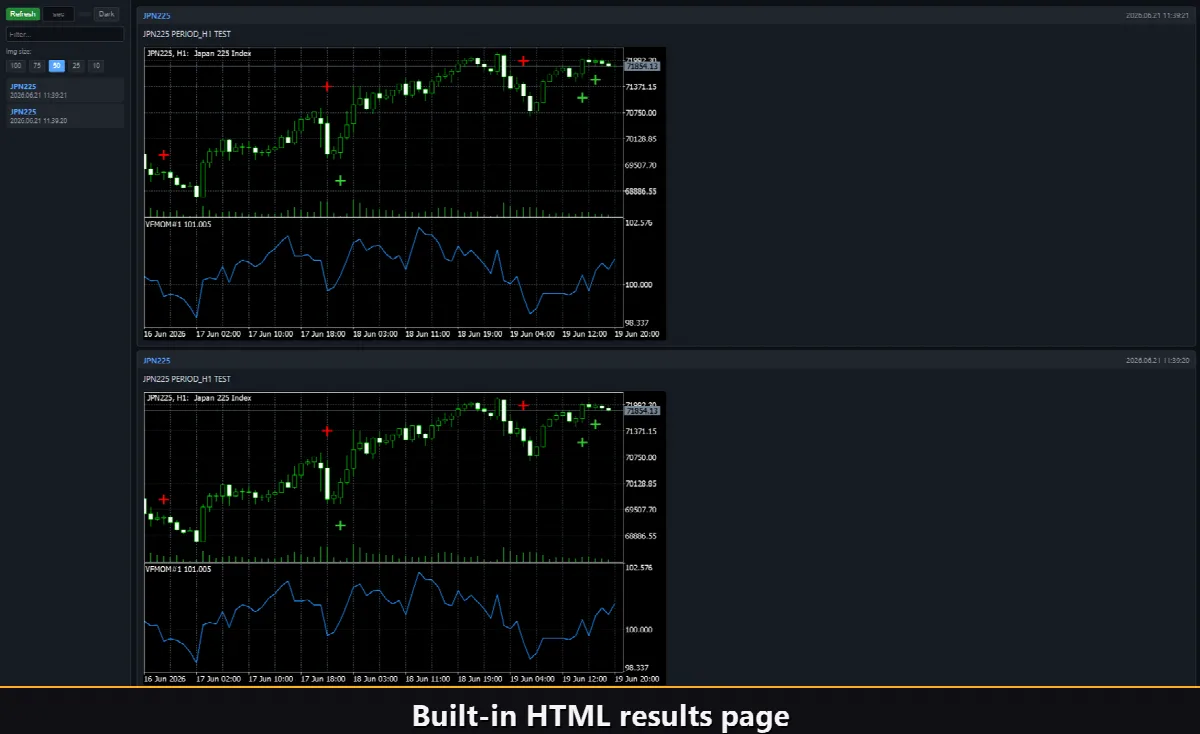
Storico visivo — rapporto Html
Attivare il canale Html e ogni segnale di ingresso viene salvato in un rapporto HTML insieme a uno screenshot del grafico al momento dell'attivazione. Il rapporto è memorizzato nella cartella Files del terminale, nella sottodirectory VibeFox_Momentum, e si apre in qualsiasi browser. Il pulsante cestino cancella il rapporto e i suoi screenshot con un clic quando si desidera ricominciare.
Avvisi Telegram
I segnali possono essere inviati direttamente nella chat Telegram — il testo dell'avviso insieme a uno screenshot del grafico al momento del rilevamento. Attivare il canale Telegram e inserire il token del bot e l'id della chat nei parametri.
La consegna si basa sul rapporto HTML: ogni nuovo segnale viene scritto nel rapporto, e il rapporto — aperto in un browser — lo inoltra automaticamente alla chat Telegram. Per questo motivo, abilitare Telegram mantiene automaticamente attivo il rapporto Html, e i due canali lavorano insieme.
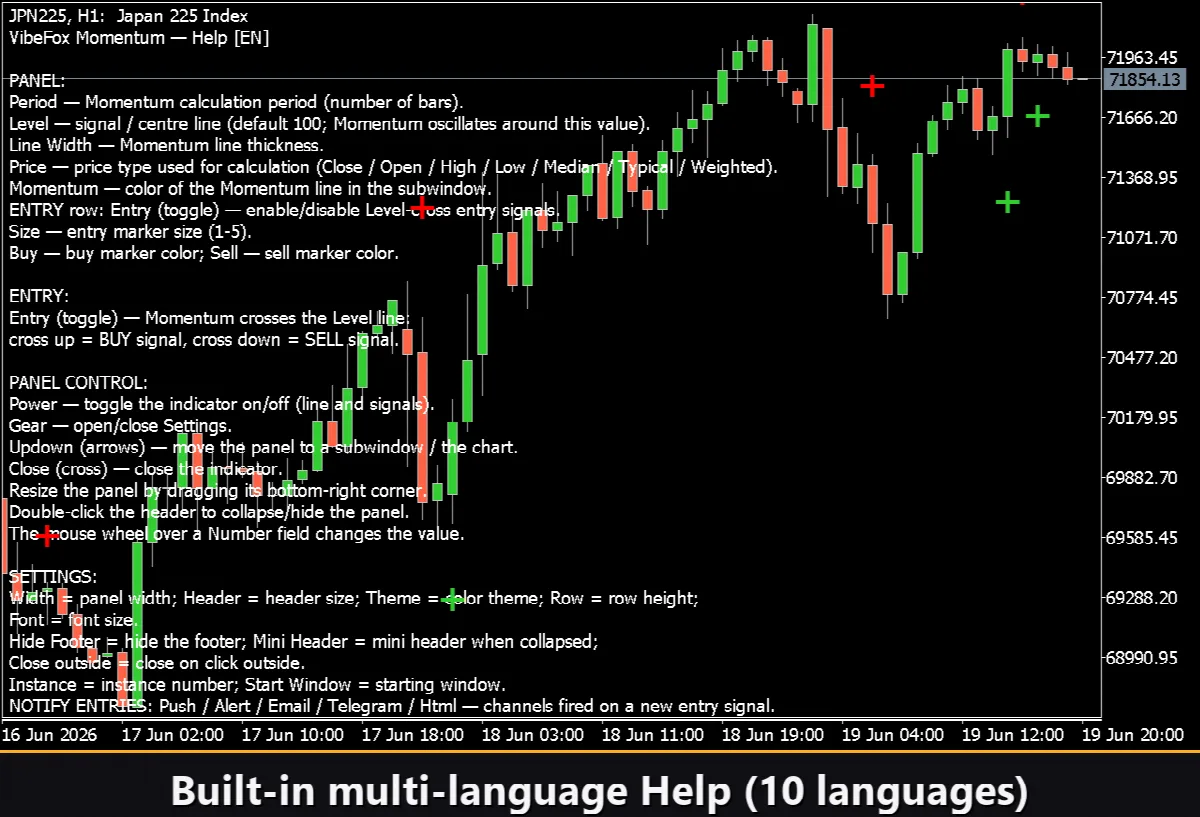
Guida multilingue integrata
Una pagina di guida completa è integrata nel pannello e disponibile in 10 languages, in modo che ogni controllo sia spiegato proprio dove lo si utilizza.