

VibeFox Momentum MT5
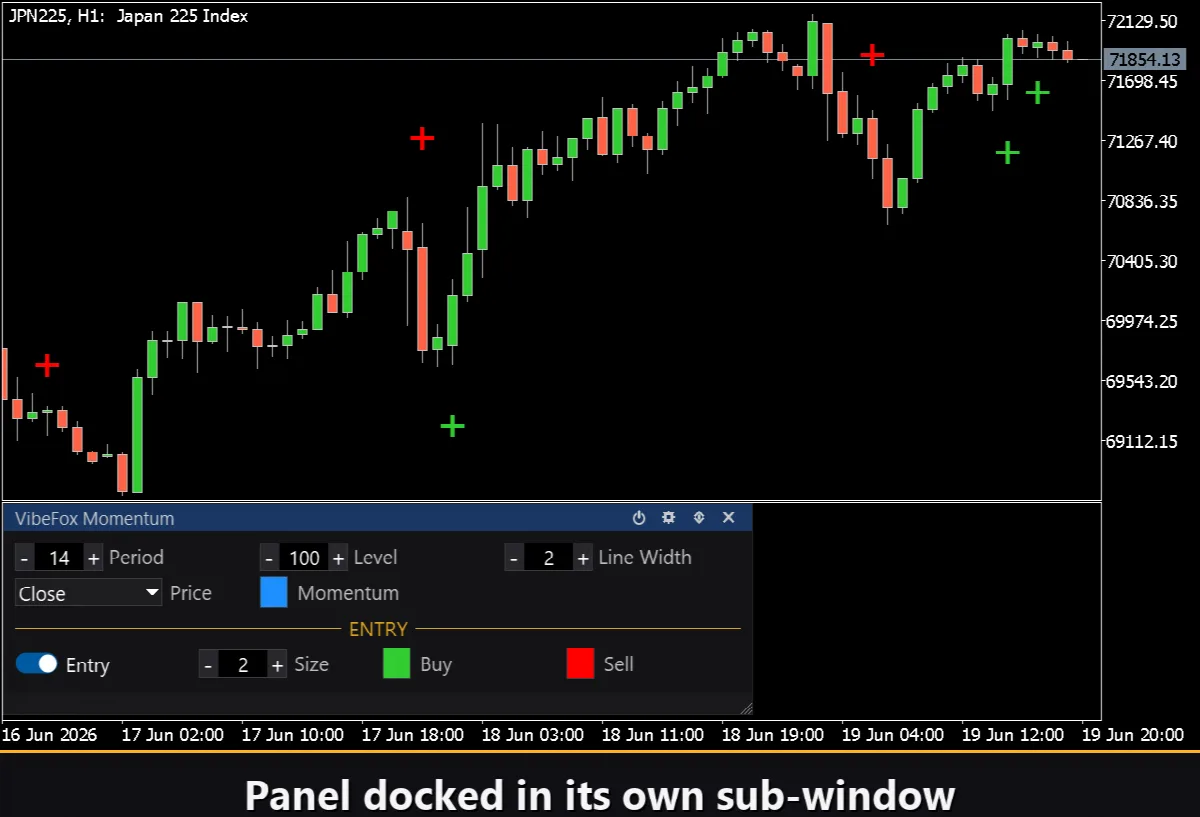
VibeFox Momentum — это осциллятор Momentum в реальном времени для MetaTrader 5. Он измеряет скорость изменения цены за настраиваемый период и строит колеблющуюся линию в отдельном подокне, привязанную к центральному Level. В момент, когда линия пересекает этот Level, прямо на ценовом графике появляется стрелочный маркер — чёткий сигнал BUY или SELL именно тогда, когда он формируется. Всё управление сосредоточено в одной плавной интерактивной canvas-панели без необходимости открывать диалог параметров терминала.
VibeFox Momentum — скорость изменения цены, центральный уровень и точки входа
VibeFox Momentum — это осциллятор Momentum в реальном времени для MetaTrader 5. Он измеряет скорость изменения цены за настраиваемый период и строит колеблющуюся линию в отдельном подокне, привязанную к центральному Level. В момент, когда линия пересекает этот Level, прямо на ценовом графике появляется стрелочный маркер — чёткий сигнал BUY или SELL именно тогда, когда он формируется. Всё управление сосредоточено в одной плавной интерактивной canvas-панели без необходимости открывать диалог параметров терминала.
Что измеряет Momentum
Индикатор Momentum делит текущую цену на цену Period баров назад и умножает результат на 100, получая значение, которое колеблется вокруг центрального Level (по умолчанию 100). Значение выше Level означает, что цена растёт быстрее, чем Period баров назад; значение ниже — что она теряет позиции. Чем дальше осциллятор от центра, тем сильнее подлежащий импульс. Когда линия приближается к Level, импульс иссяк и рынок консолидируется.
Осциллятор рисуется как непрерывная линия в своём подокне. Пунктирная горизонтальная линия отмечает Level, чтобы вы с первого взгляда видели, находится ли Momentum выше или ниже равновесия и насколько далеко от него.
Точки входа
Level Cross — BUY и SELL
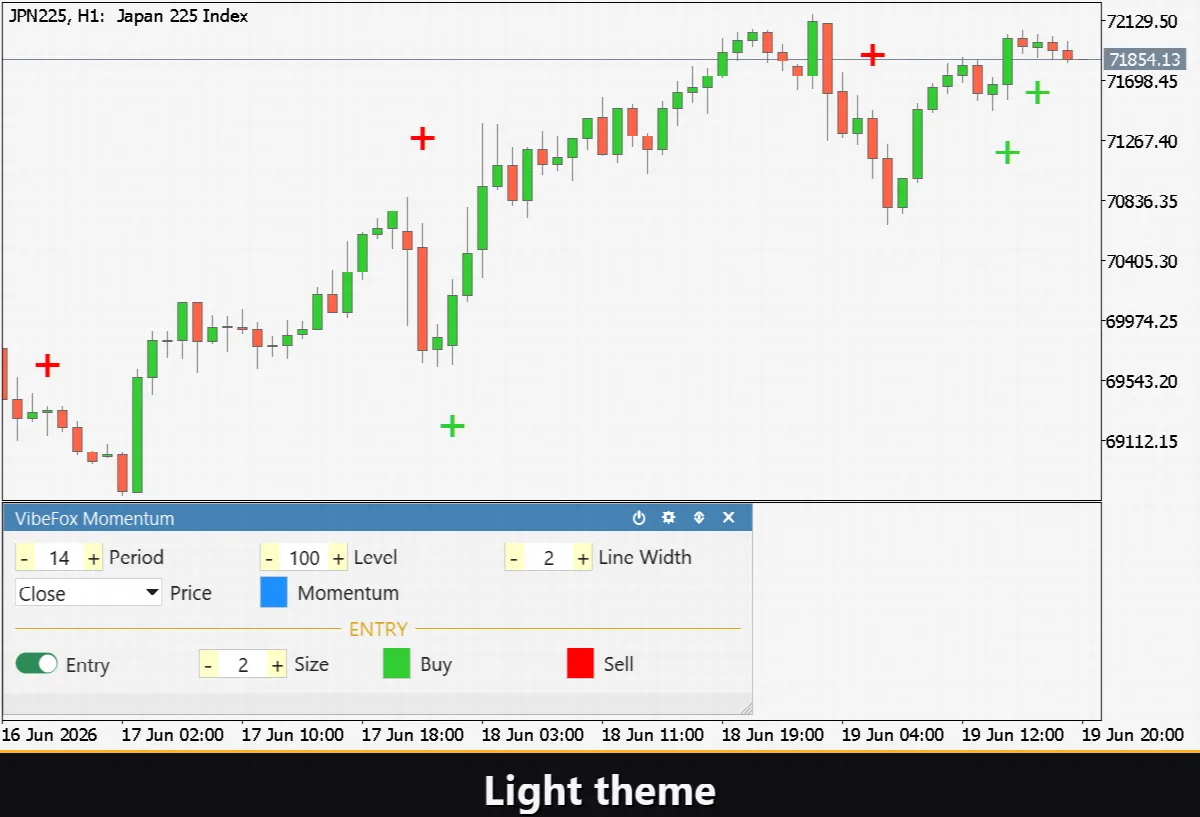
Основной сигнал — это Level Cross: момент, когда линия Momentum пересекает центральный Level. Если Momentum был ниже Level на предыдущем закрытом баре и поднимается выше на текущем закрытом баре, на ценовом графике ставится маркер BUY. Если он был выше и опускается ниже — появляется маркер SELL. Детектирование работает только на закрытых барах, поэтому сигнал никогда не перерисовывается. Цвет, размер и стиль маркера настраиваются полностью.
Цвета маркеров BUY и SELL задаются независимо, поэтому направление считывается мгновенно. Регулятор Marker Size масштабирует стрелки от 1 до 5 под любую плотность графика.
Полный визуальный контроль
Цвет линии Momentum задаётся параметром Momentum Line Color, а её толщина в пикселях — параметром Momentum Line Width (1-5). Параметр Applied Price определяет, какая ценовая серия используется в расчёте: Close, Open, High, Low, Median, Typical или Weighted. Все эти параметры можно менять вживую прямо на панели без перезапуска индикатора.
Интерактивная панель на графике
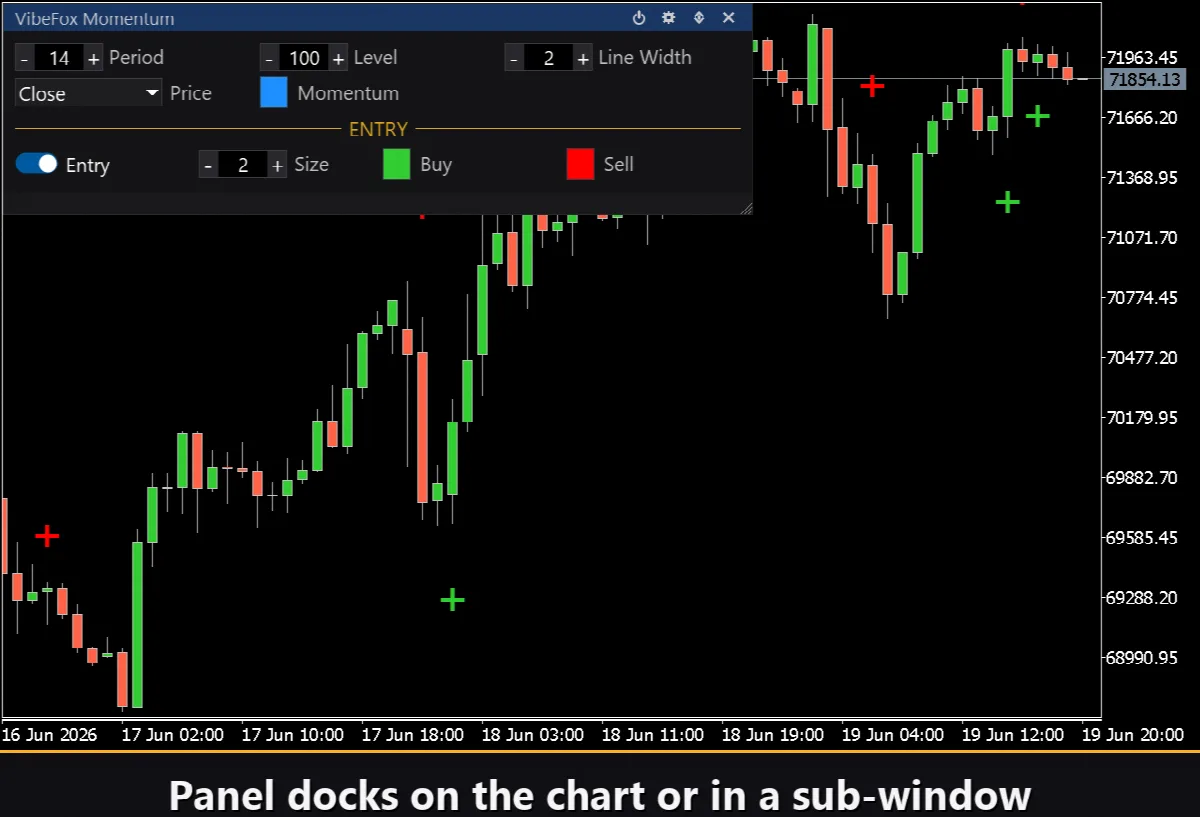
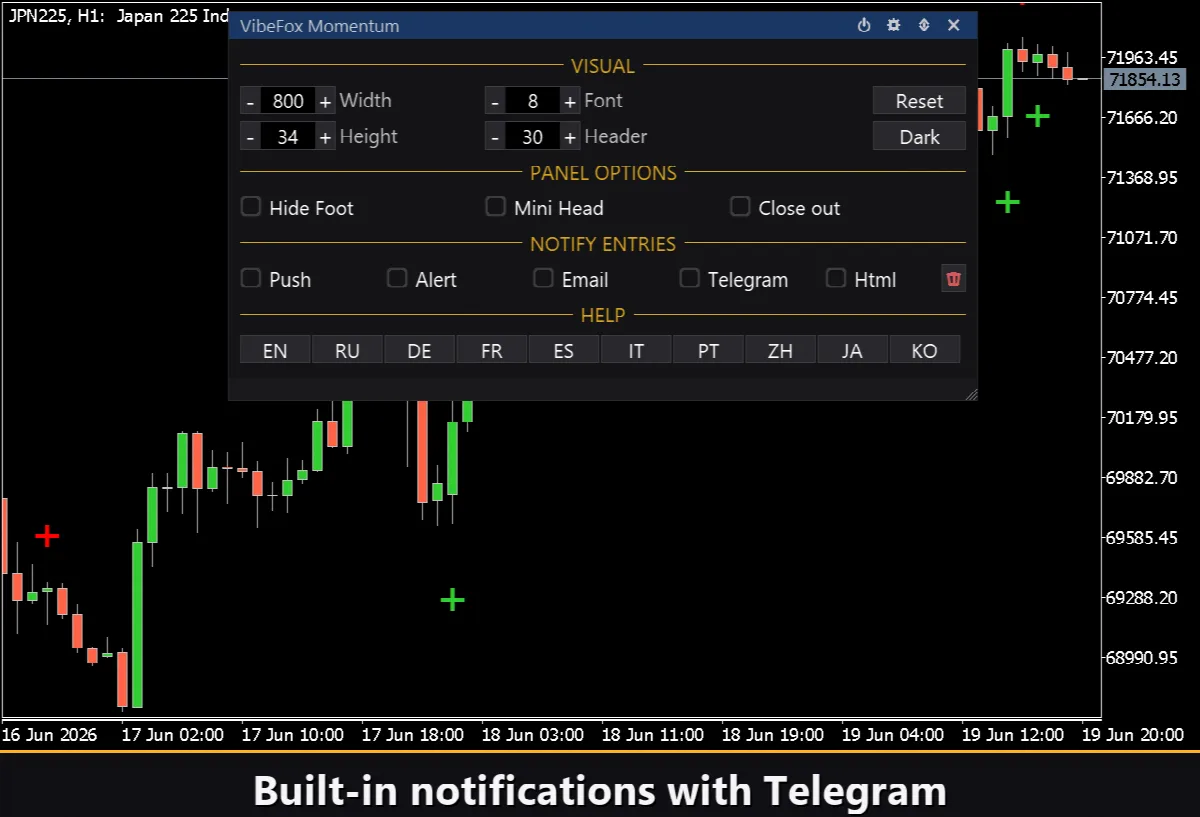
Весь интерфейс — это плавная canvas-панель, рассчитанная на быстрое управление мышью. Все параметры собраны в аккуратные строки, а настройки входов выделены отдельным заголовком раздела, чтобы параметры сигнала не путались с параметрами линии. В заголовке панели находятся иконки управления.
Power — включает и выключает отрисовку линии Momentum и сигналов, не удаляя индикатор с графика.
Settings (шестерёнка) — открывает и закрывает панель настроек.
Updown (стрелки) — переносит панель между отдельным подокном и основным графиком.
Close (крестик) — закрывает индикатор.
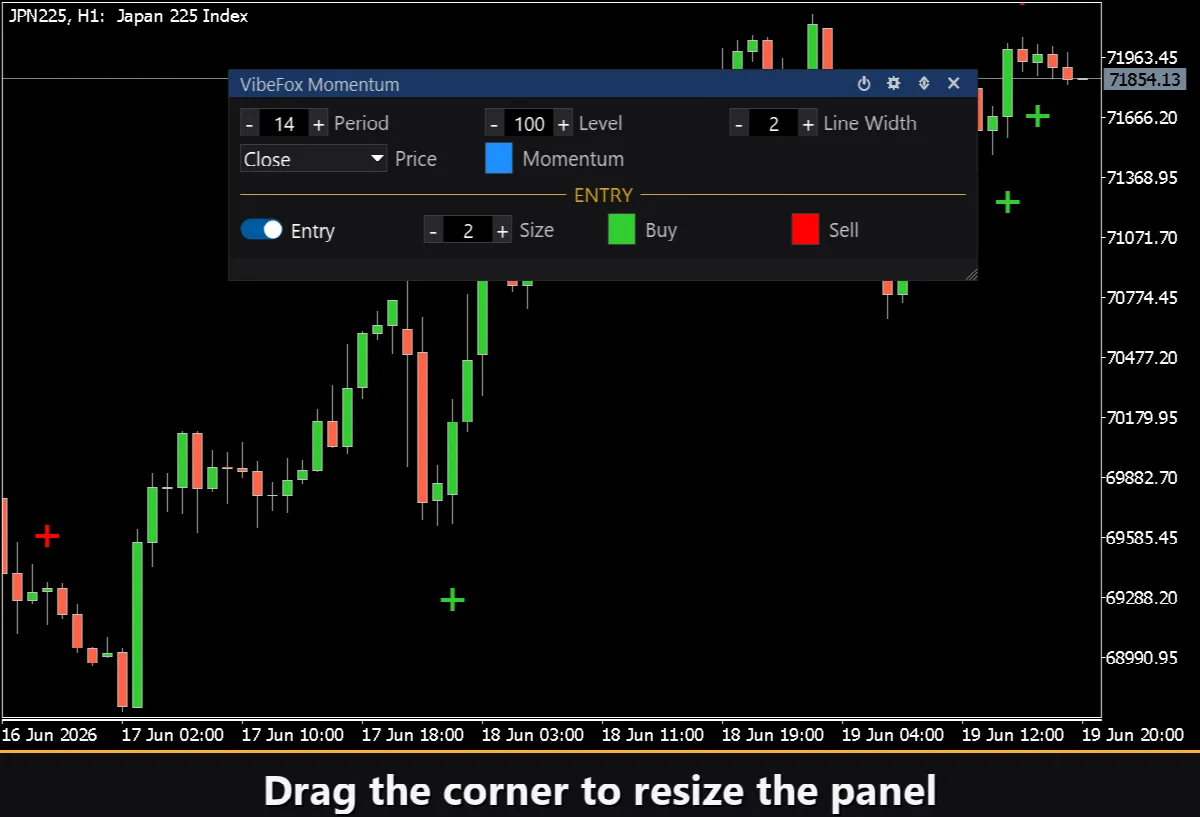
Resizable — перетащите нижний правый угол, чтобы масштабировать панель.
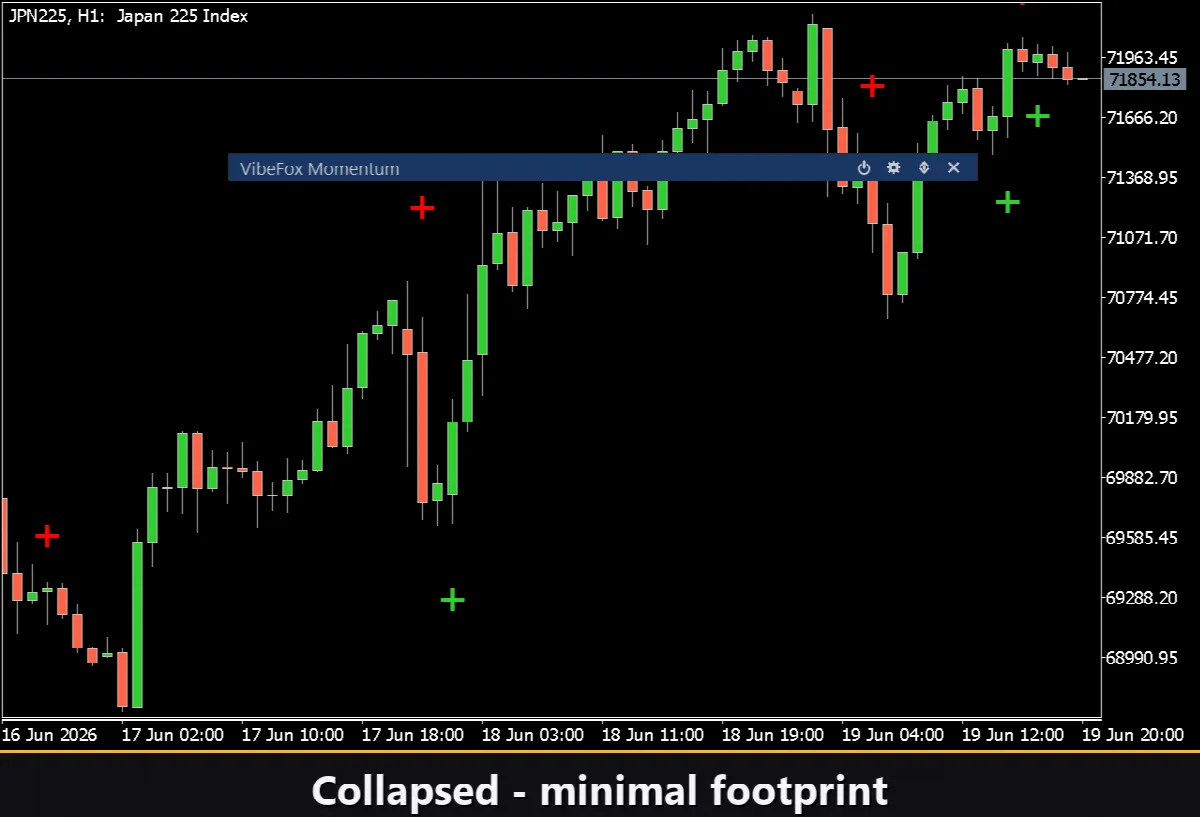
Collapsible — двойной щелчок по заголовку сворачивает панель в компактную полосу.
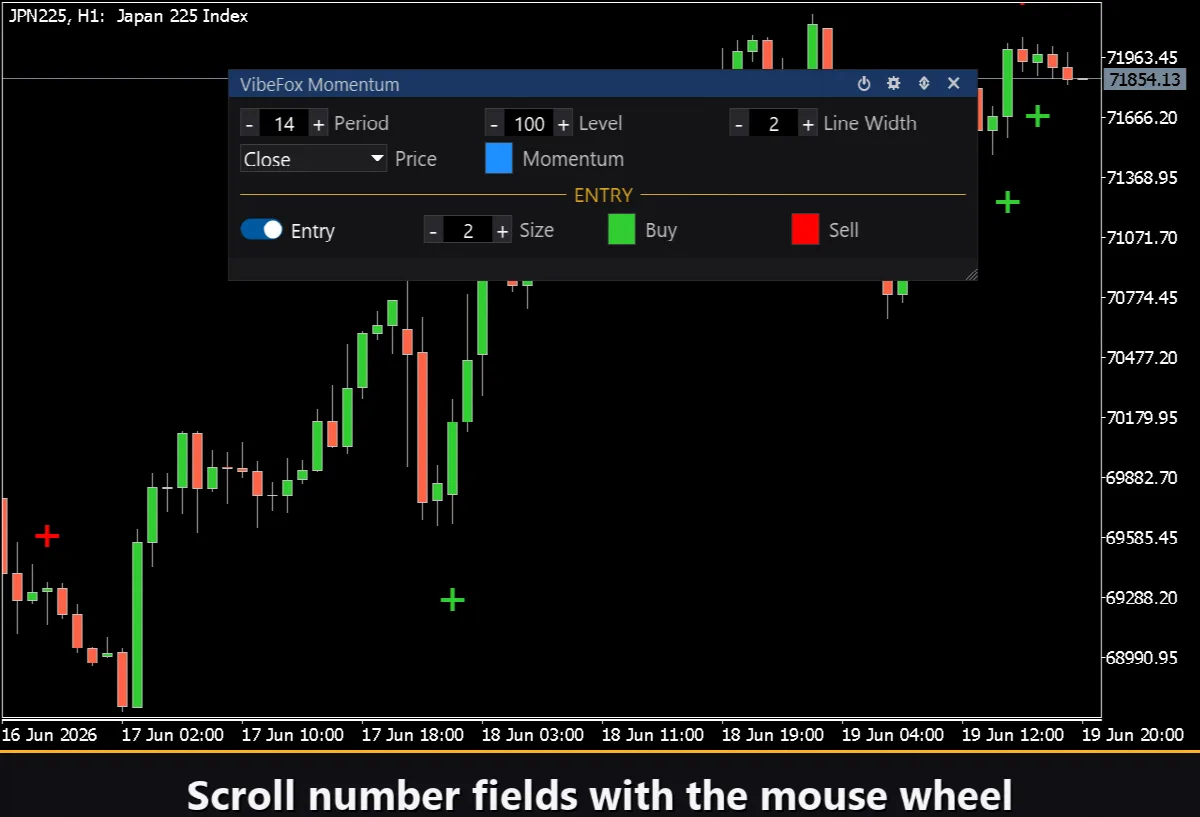
Mouse wheel — наведите курсор на любое числовое поле и прокрутите колесо, чтобы изменить значение, не открывая клавиатуру.
Settings и персонализация
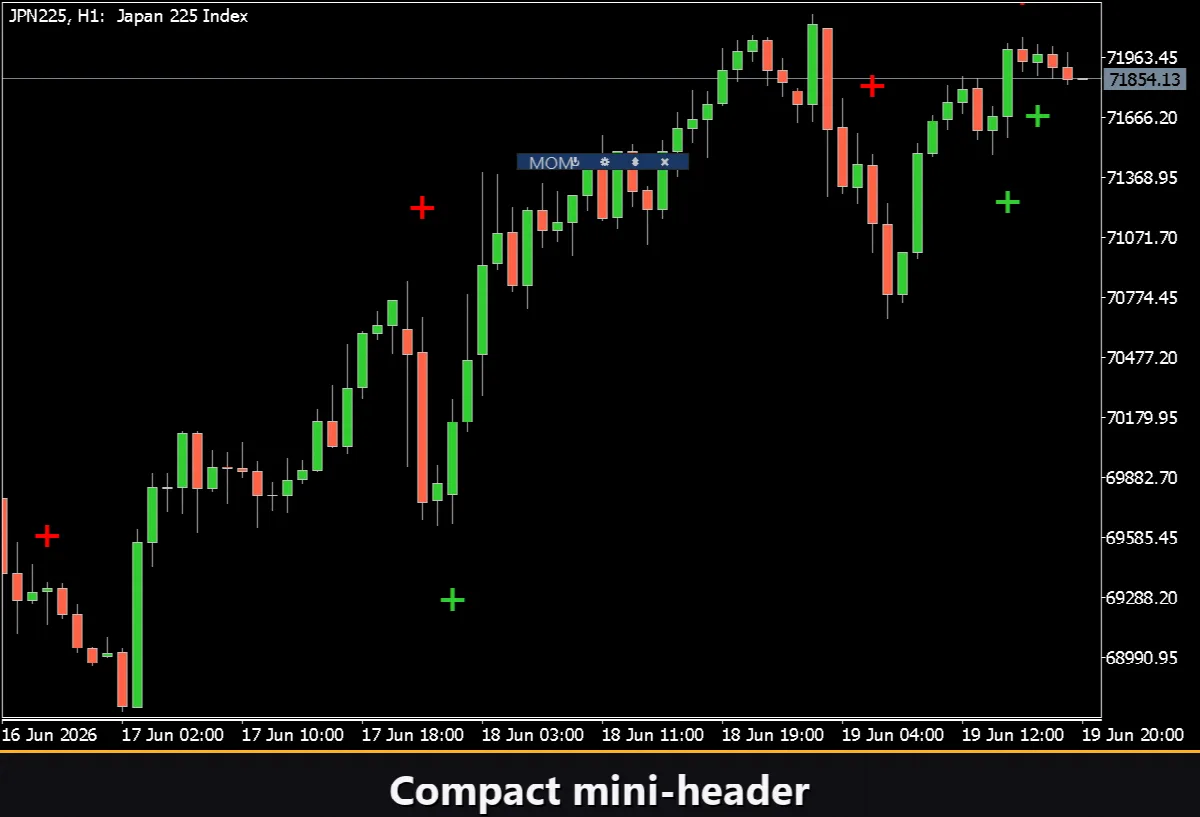
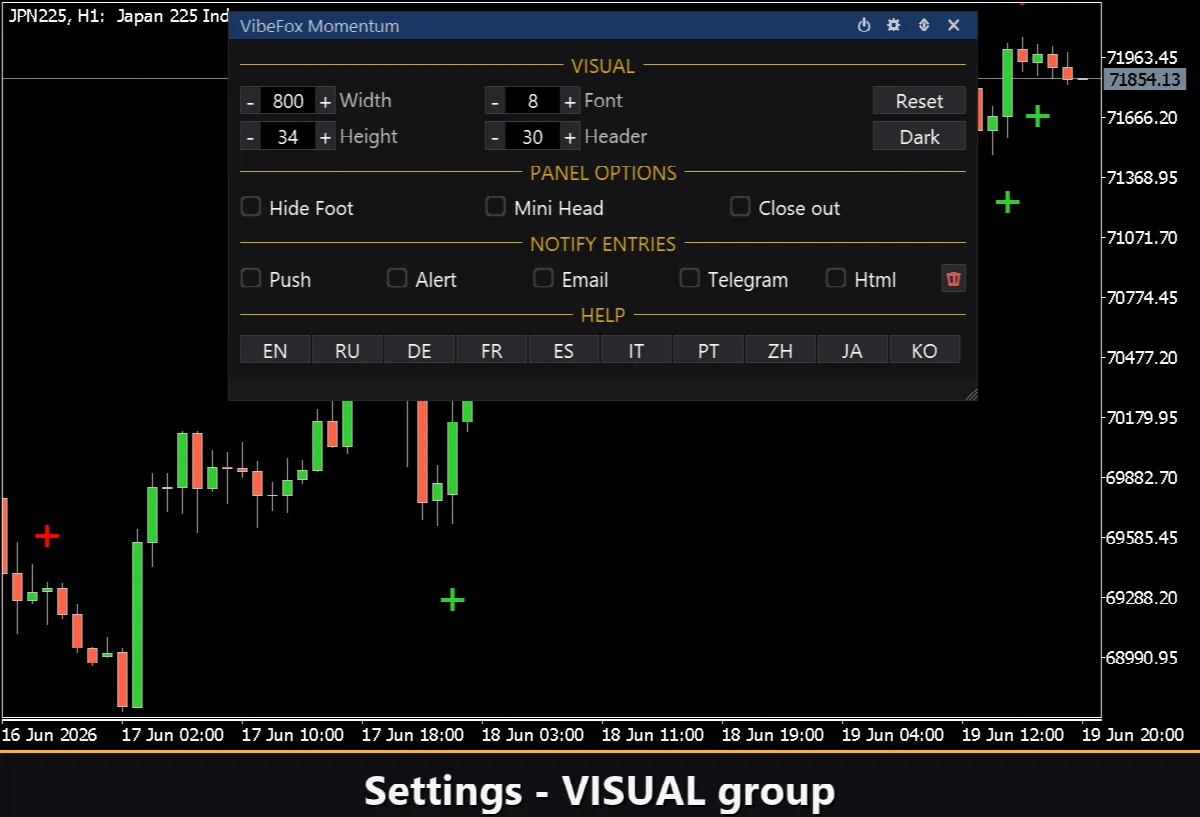
Кнопка Settings открывает раздел, где панель подгоняется под рабочее пространство: светлая, тёмная или автоматическая Theme, настраиваемая ширина панели, размер заголовка, высота строки и размер шрифта. Дополнительные штрихи позволяют скрыть нижнюю полосу через Hide Footer, уменьшить шапку в свёрнутом виде с помощью Mini Header и автоматически сворачивать панель при клике вне её. Почти все параметры меняются прямо на панели вживую — входные поля во вкладке Inputs задают лишь стартовые значения. Вы также можете запускать несколько независимых копий на одном графике, присвоив каждой уникальный номер Instance, чтобы наблюдать разные периоды и уровни рядом.
Уведомления о входе
Вам не нужно сидеть и сторожить график в ожидании сигнала. Каждый вход можно отправлять по нескольким каналам уведомлений, которые включаются независимо прямо в панели.
Alert — всплывающее сообщение внутри терминала.
Push — мобильное уведомление в приложение MetaTrader на вашем телефоне.
Email — письмо, отправленное через почтовые настройки терминала.
Telegram — текст оповещения вместе со скриншотом графика, отправленный прямо в ваш чат Telegram.
Включайте только нужные каналы, и вы получите оповещение в тот момент, когда новый вход появится на символе и таймфрейме, с которыми вы работаете.
Визуальная история (HTML report)
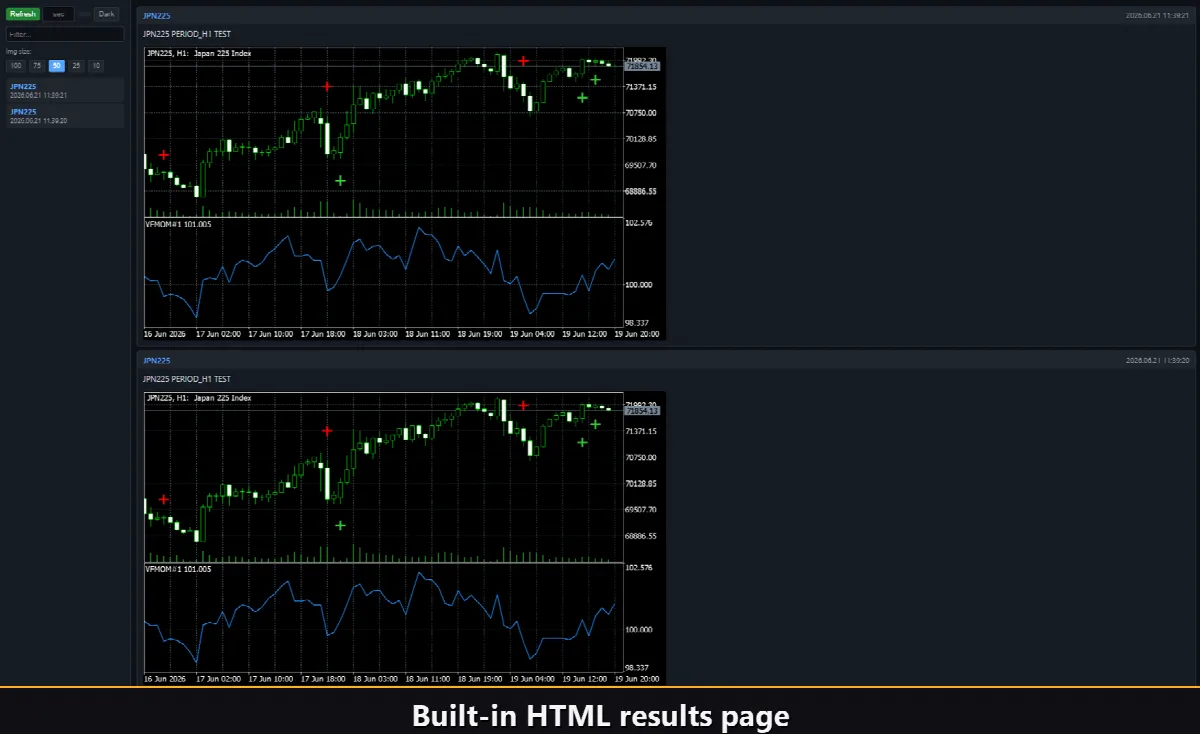
Включите канал Html, и каждый сигнал входа сохраняется в HTML-отчёт вместе со скриншотом графика на момент срабатывания. Отчёт хранится в папке Files терминала, в каталоге VibeFox_Momentum, и открывается в любом браузере — получается визуальный журнал всех входов, которые нашёл индикатор. Кнопка корзины в один клик очищает отчёт и его скриншоты, когда захотите начать заново.
Оповещения в Telegram
Сигналы можно получать прямо в чат Telegram — текст оповещения вместе со скриншотом графика в момент обнаружения. Включите канал Telegram и введите токен бота и идентификатор чата в параметрах.
Доставка работает через HTML-отчёт: каждый новый сигнал записывается в отчёт, а отчёт, открытый в браузере, самостоятельно пересылает его в ваш чат Telegram. По этой причине включение Telegram автоматически удерживает Html-отчёт включённым, и оба канала работают совместно.
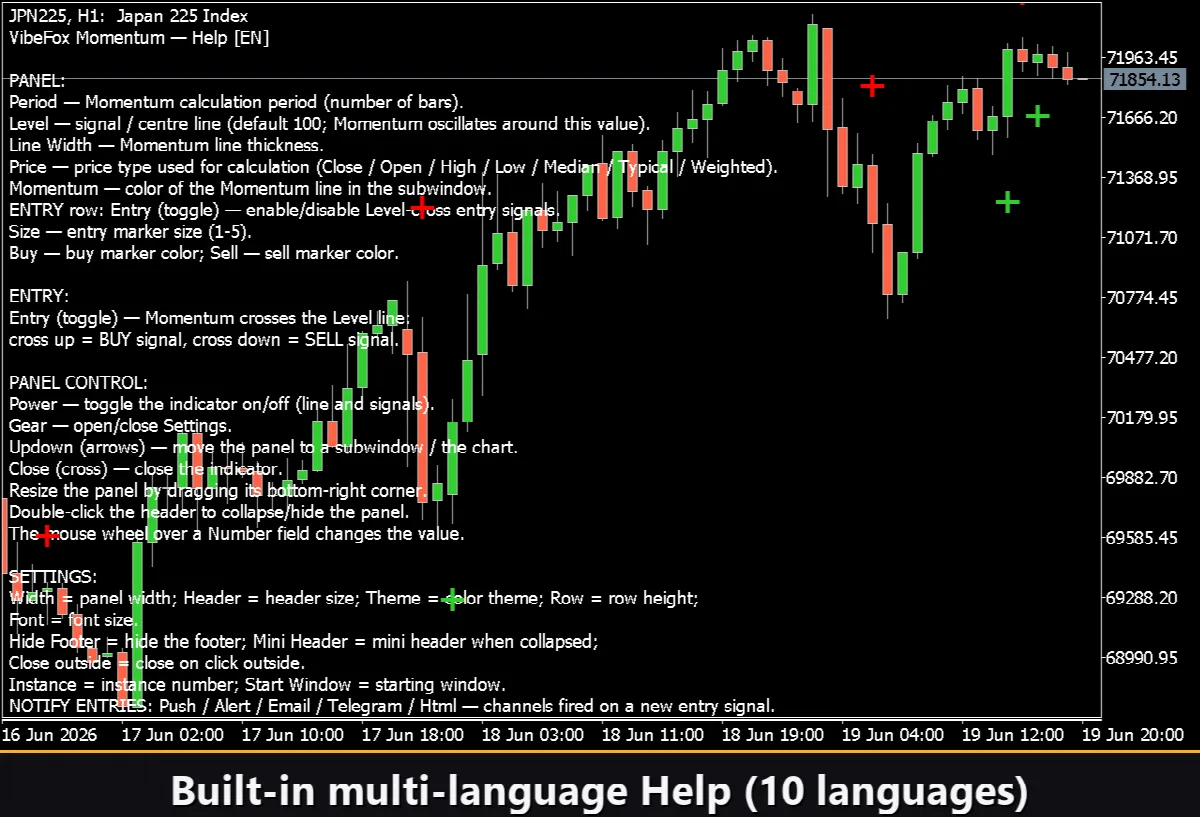
Встроенная многоязычная справка
В панель встроена полная страница справки, доступная на 10 languages, так что каждый элемент управления объясняется прямо там, где вы его используете.