

VibeFox Auto S/R MT5
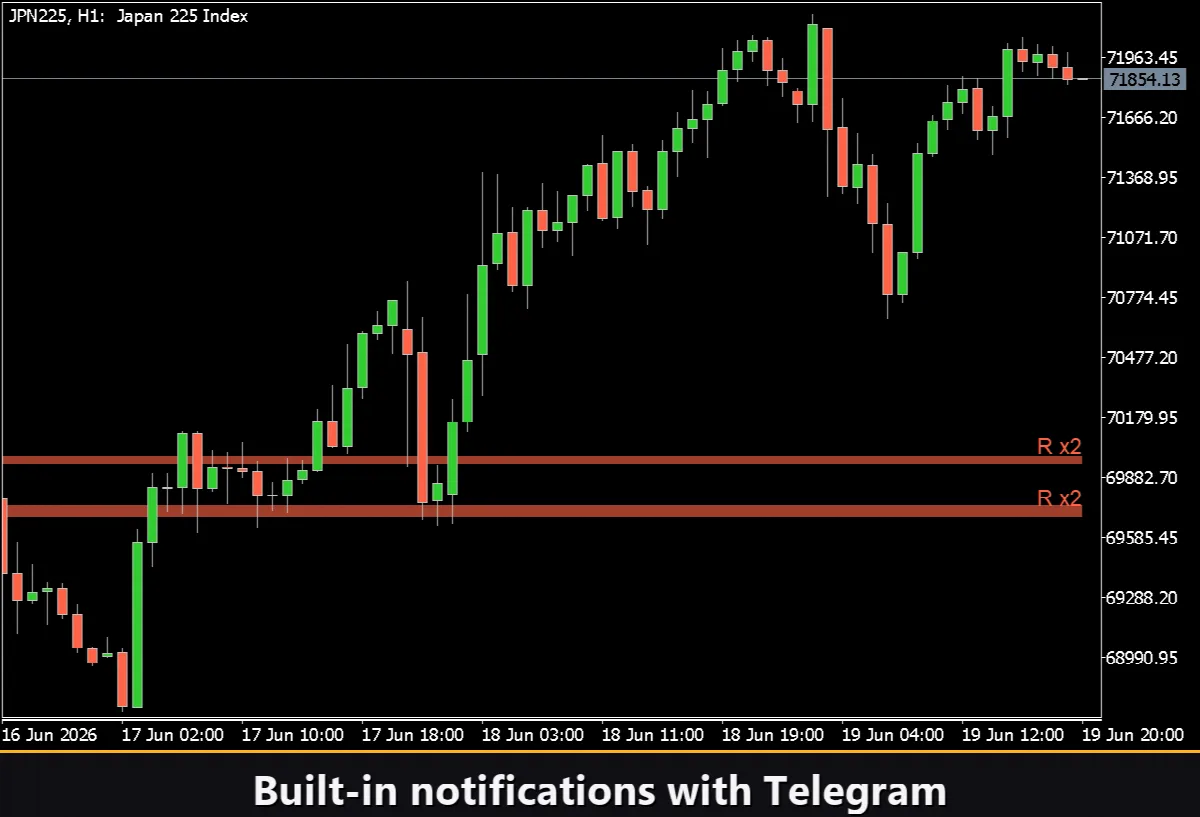
VibeFox Auto S/R est une superposition de support et de résistance en temps réel pour MetaTrader 5. L'indicateur analyse le nombre de barres sélectionné, détecte les points pivots swing, regroupe les pivots proches en zones de prix par proximité ATR, classe chaque zone selon le nombre de touches et dessine les zones retenues directement sur le graphique. Tous les paramètres de détection et les options visuelles sont réunis dans un panneau interactif moderne. Pas de dessin manuel, pas de niveaux périmés — les zones se mettent à jour automatiquement à mesure que le marché évolue.
VibeFox Auto S/R — zones de support et de résistance automatiques sur votre graphique
VibeFox Auto S/R est une superposition de support et de résistance en temps réel pour MetaTrader 5. L'indicateur analyse le nombre de barres sélectionné, détecte les points pivots swing, regroupe les pivots proches en zones de prix par proximité ATR, classe chaque zone selon le nombre de touches et dessine les zones retenues directement sur le graphique. Tous les paramètres de détection et les options visuelles sont réunis dans un panneau interactif moderne. Pas de dessin manuel, pas de niveaux périmés — les zones se mettent à jour automatiquement à mesure que le marché évolue.
Ce que sont les zones de support et de résistance
Le support est une zone de prix où un cours en baisse a historiquement trouvé un intérêt acheteur et a rebondi vers le haut. La résistance est une zone de prix où un cours en hausse a rencontré une pression vendeuse et s'est retourné vers le bas. Le prix réagit rarement à un niveau exact ; il réagit à une zone — une bande autour de ce niveau où plusieurs swings passés se regroupent. VibeFox Auto S/R identifie ces zones algorithmiquement pour que vous n'ayez pas à les chercher à l'oeil.
Comment les zones sont détectées
L'algorithme fonctionne en trois étapes. Il scanne d'abord le graphique à la recherche de pivots swing : une barre est un sommet swing si son High dépasse strictement le High de chaque voisin dans la demi-fenêtre Swing Depth des deux côtés ; un creux swing est identifié symétriquement sur le Low. Swing Depth contrôle le degré de signifiance requis pour un pivot — une valeur de 5 signifie que la barre centrale doit être la plus haute (ou la plus basse) sur une fenêtre de onze barres.
Deuxièmement, les niveaux swing proches sont fusionnés par Cluster Tolerance : deux prix de pivot séparés par au plus Cluster Tolerance unités ATR sont regroupés dans la même zone. Le centre de la zone est la moyenne de tous les membres, ses limites vont du plus bas au plus haut, et le nombre de touches correspond au nombre de pivots absorbés. Un bonus de fraîcheur est accordé aux zones dont le membre le plus récent se situe dans les 50 dernières barres.
Troisièmement, les zones ayant moins de touches que Min Touches sont éliminées et les restantes sont triées par force (touches + bonus de fraîcheur). Seules les Max Levels zones les plus fortes sont conservées et dessinées. Les sommets swing deviennent des zones Resistance, les creux swing des zones Support.
Bars, Refresh et Auto Update
Bars contrôle combien de barres historiques sont analysées à la recherche de pivots. Une fenêtre plus grande trouve plus de pivots et produit des zones plus denses ; une fenêtre plus petite ne conserve que la mémoire de prix la plus récente. Refresh, s définit l'intervalle de recalcul automatique en secondes (0 désactive l'actualisation par minuterie ; les zones se mettent tout de même à jour à chaque nouvelle barre). Bars et Refresh, s sont des commandes en direct sur le panneau et prennent effet immédiatement sans redémarrer l'indicateur.
Auto Update (paramètre d'entrée) détermine si les zones détectées sont recalculées à la clôture de nouvelles barres. Avec Auto Update désactivé, les zones trouvées lors du premier calcul sont gelées et ne changent plus — utile lorsque vous souhaitez verrouiller un ensemble de niveaux pour une analyse manuelle.
Contrôle visuel
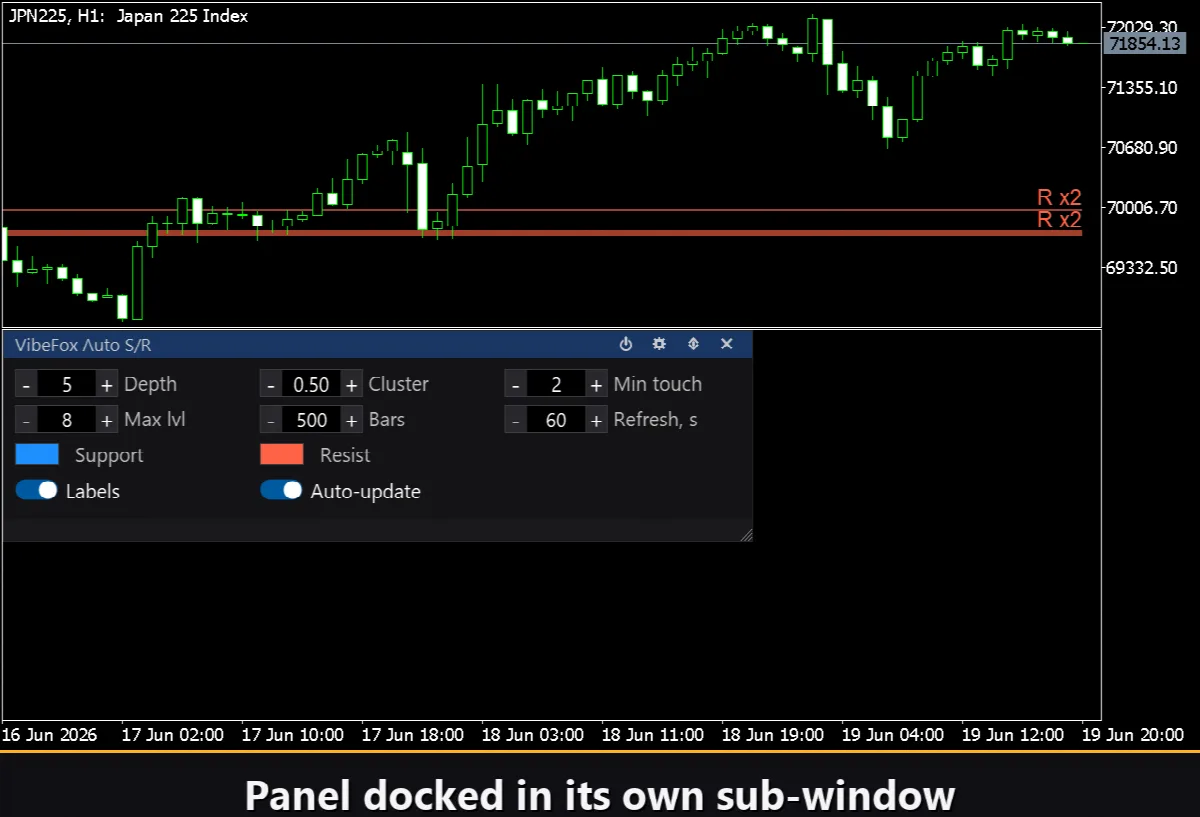
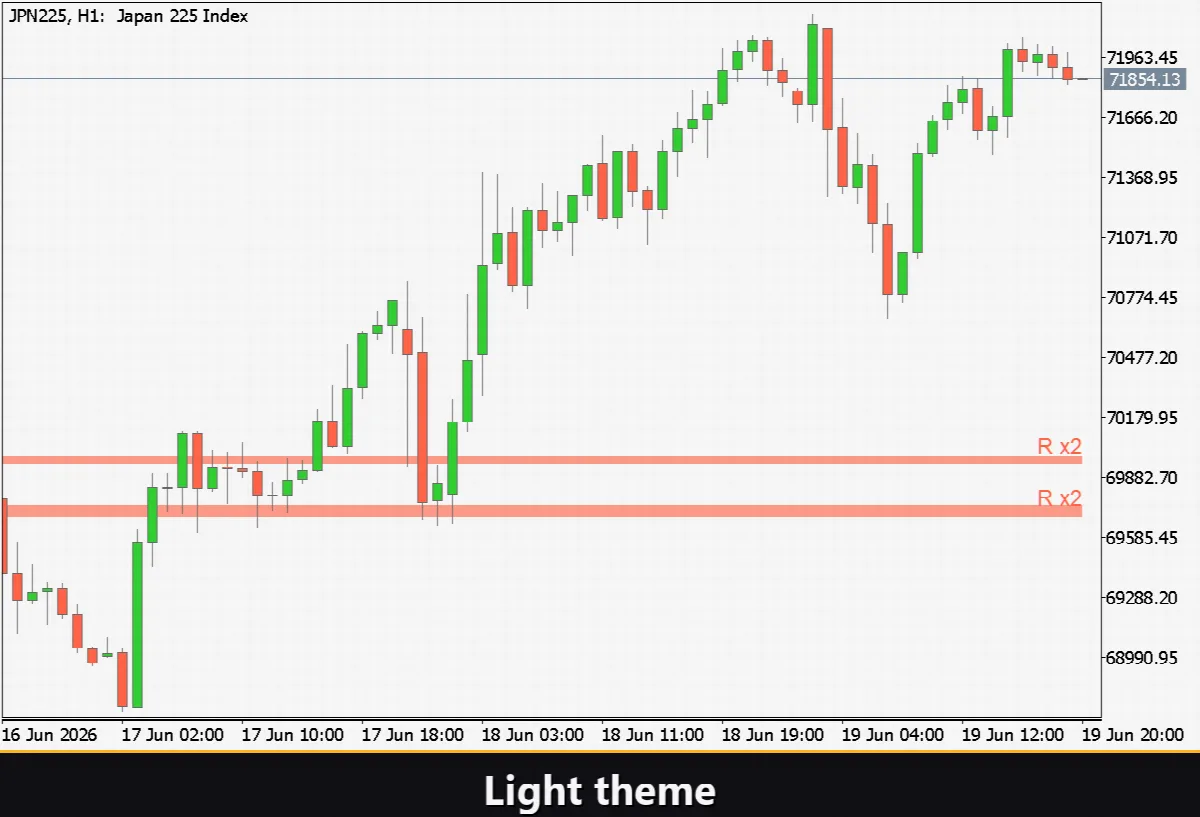
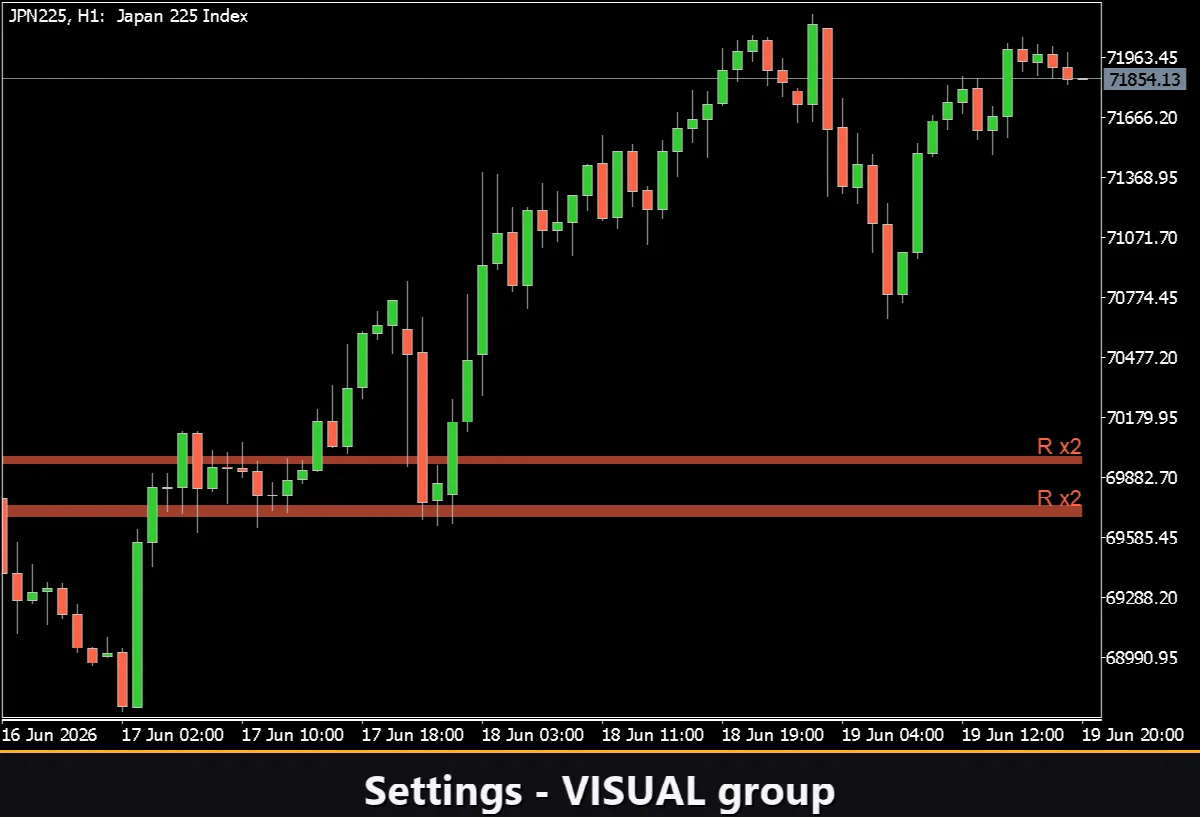
Les zones Support sont dessinées avec la couleur Support Color (par défaut DodgerBlue) et les zones Resistance avec la couleur Resistance Color (par défaut Tomato). Chaque zone est rendue comme une bande horizontale couvrant ses limites de prix. Avec Labels activé, une étiquette affichant le nombre de touches est placée à côté de chaque zone. Les couleurs peuvent être changées en direct sur le panneau.
Panneau interactif sur le graphique
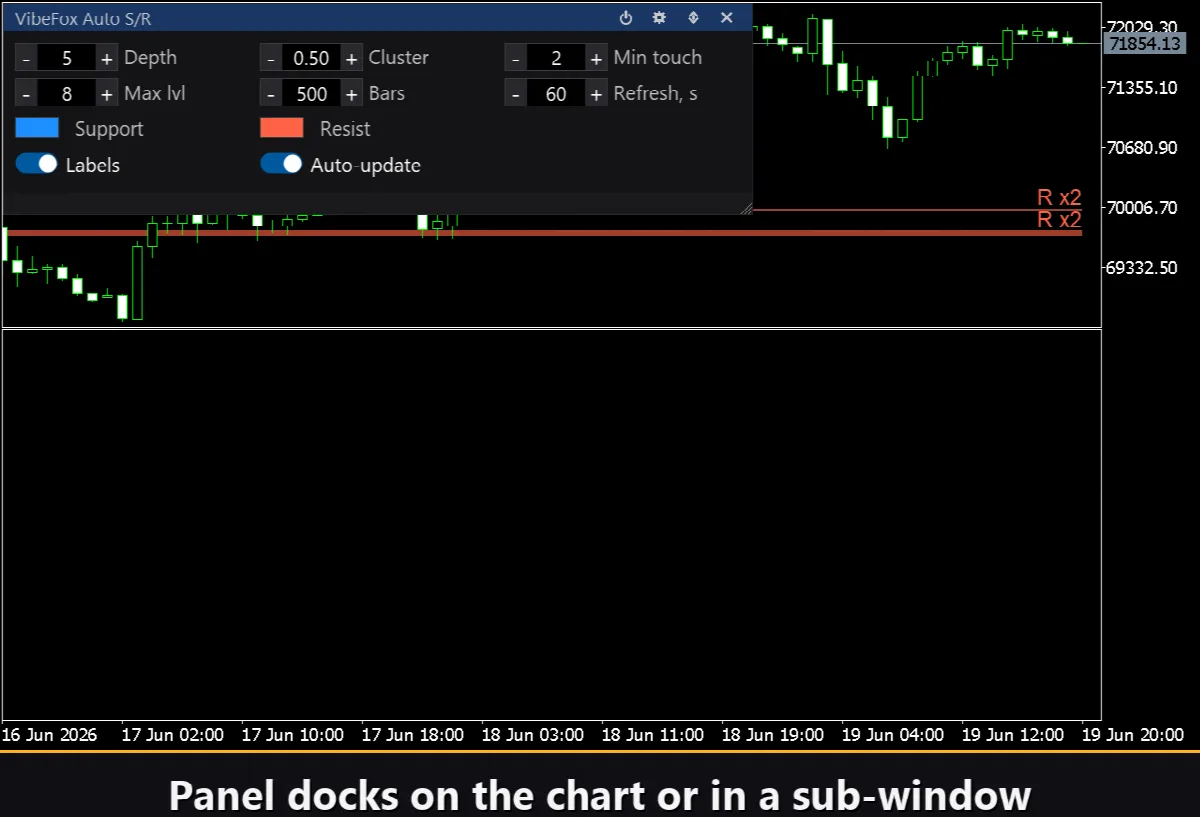
Toute l'interface est un panneau fluide basé sur canvas conçu pour une commande rapide à la souris. Les paramètres de détection, les couleurs et les options de zone sont organisés en lignes compactes. L'en-tête du panneau contient des icônes de contrôle.
Power — active et désactive le dessin des zones sans supprimer l'indicateur du graphique.
Settings (icône engrenage) — ouvre et ferme le panneau de paramètres.
Updown (flèches) — déplace le panneau entre la sous-fenêtre et le graphique principal.
Close (X) — ferme l'indicateur.
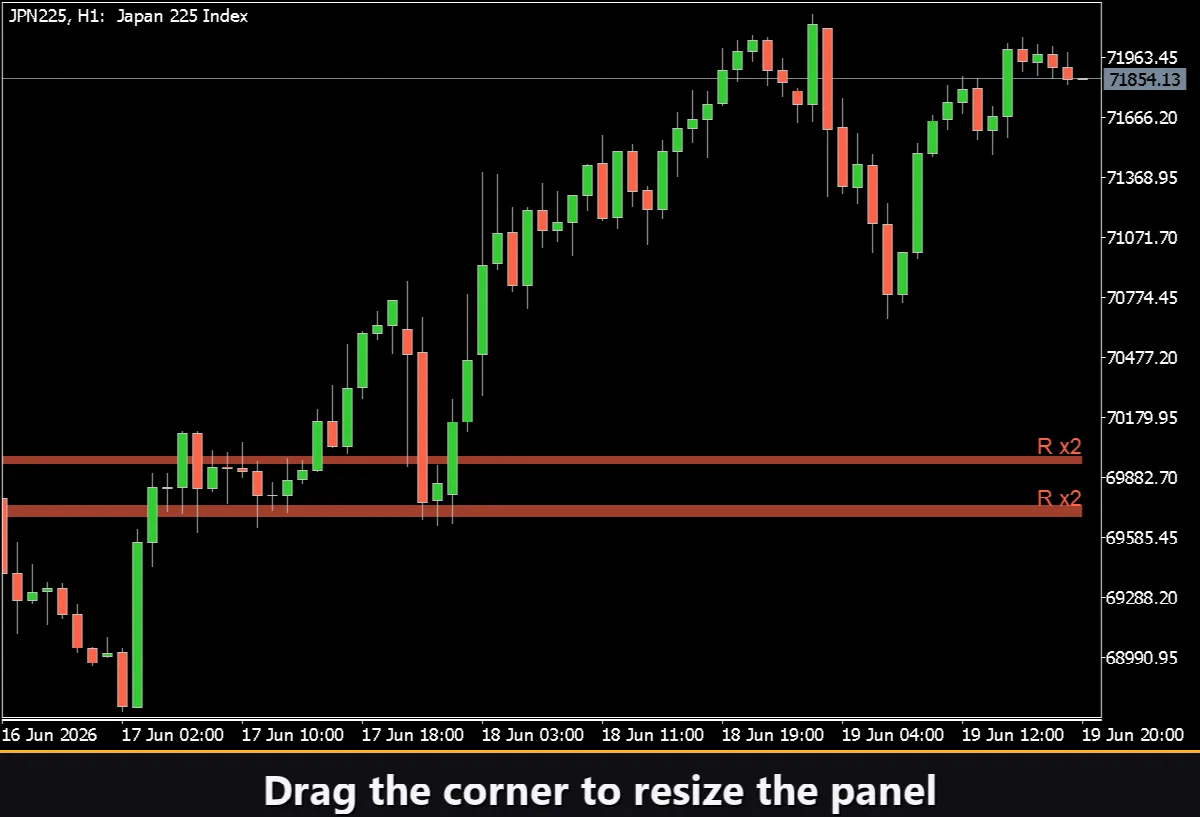
Resizable — faites glisser le coin inférieur droit pour redimensionner le panneau.
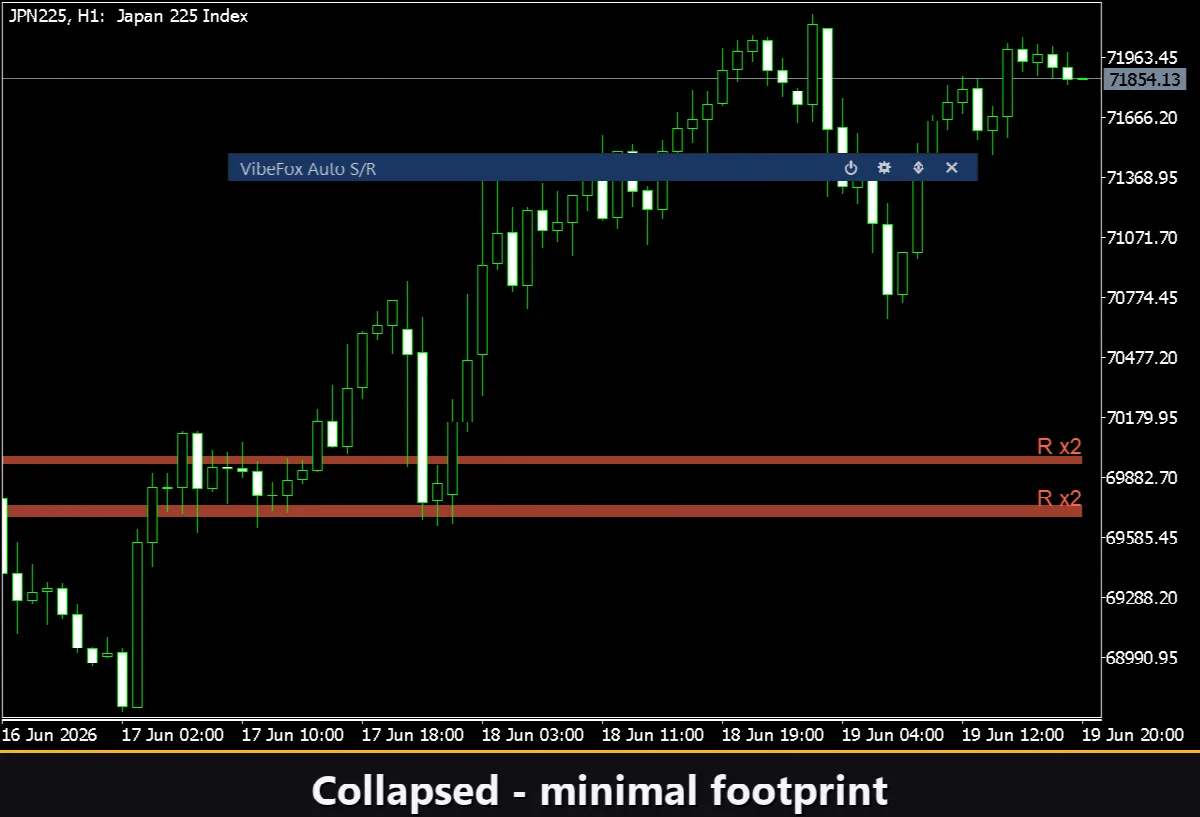
Collapsible — double-cliquez sur l'en-tête pour réduire le panneau en une barre compacte.
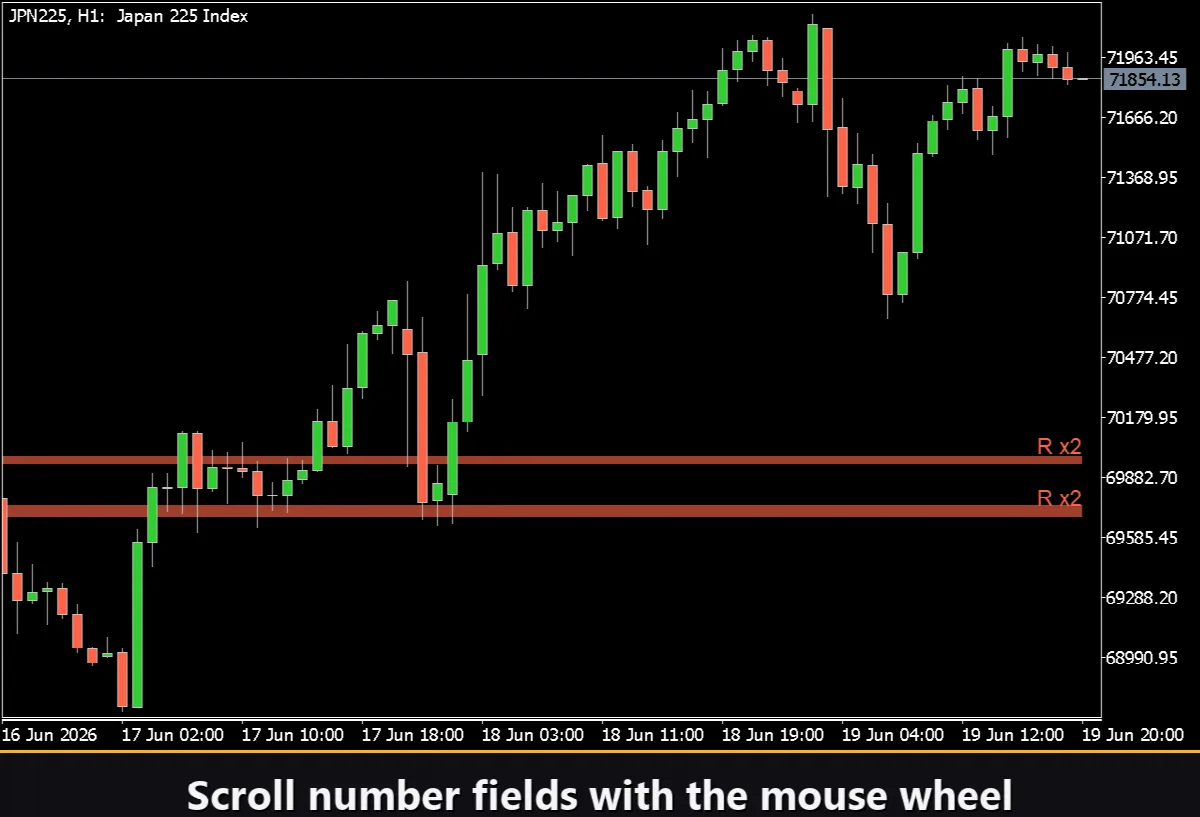
Mouse wheel — placez le curseur sur n'importe quel champ numérique et faites défiler la molette pour modifier sa valeur sans ouvrir le clavier.
Settings et personnalisation
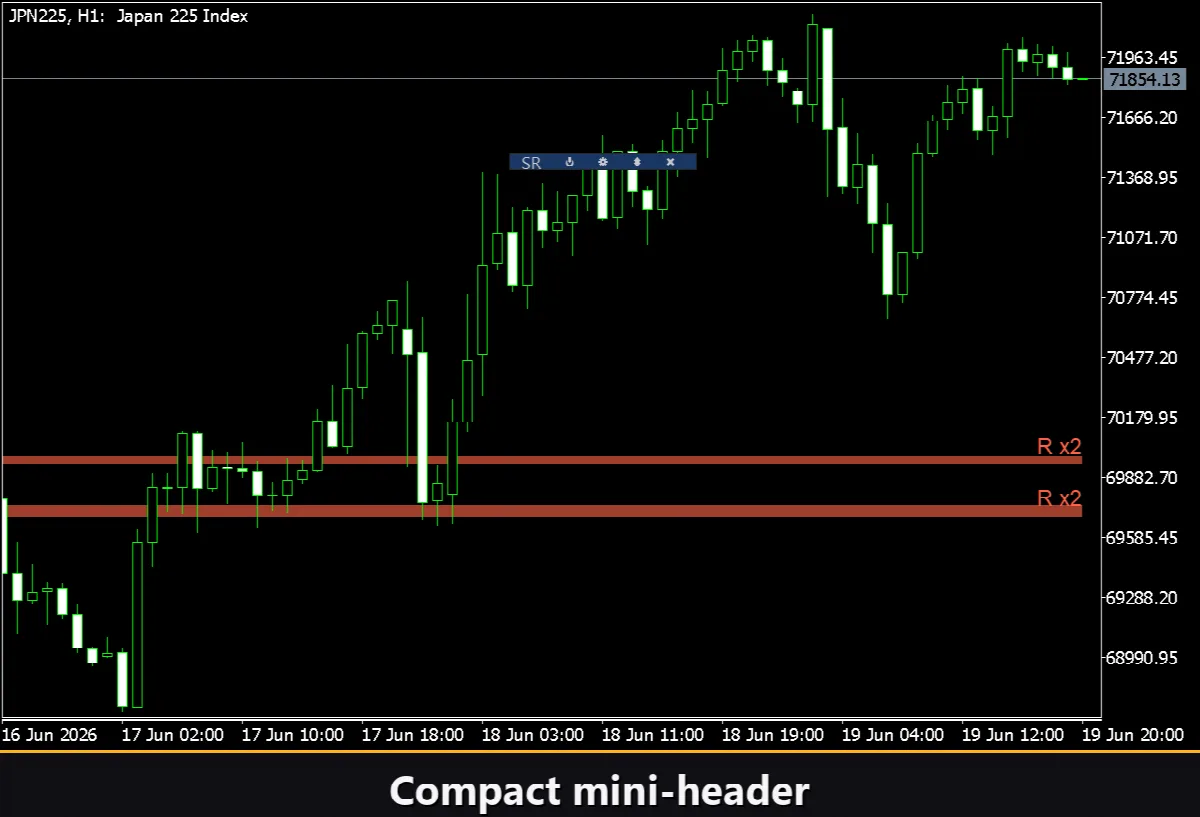
Le bouton Settings ouvre une section où le panneau est adapté à votre espace de travail : Theme clair, sombre ou automatique (suit le fond du graphique), largeur du panneau ajustable, taille de l'en-tête, hauteur de ligne et taille de police. Des options supplémentaires permettent de masquer la barre inférieure avec Hide Footer, de réduire l'en-tête en mode replié avec Mini Header et de replier automatiquement le panneau en cliquant à l'extérieur. Presque tous les paramètres changent en direct sur le panneau. Vous pouvez aussi faire tourner plusieurs copies indépendantes sur le même graphique en attribuant un Instance unique à chacune.
Aide multilingue intégrée
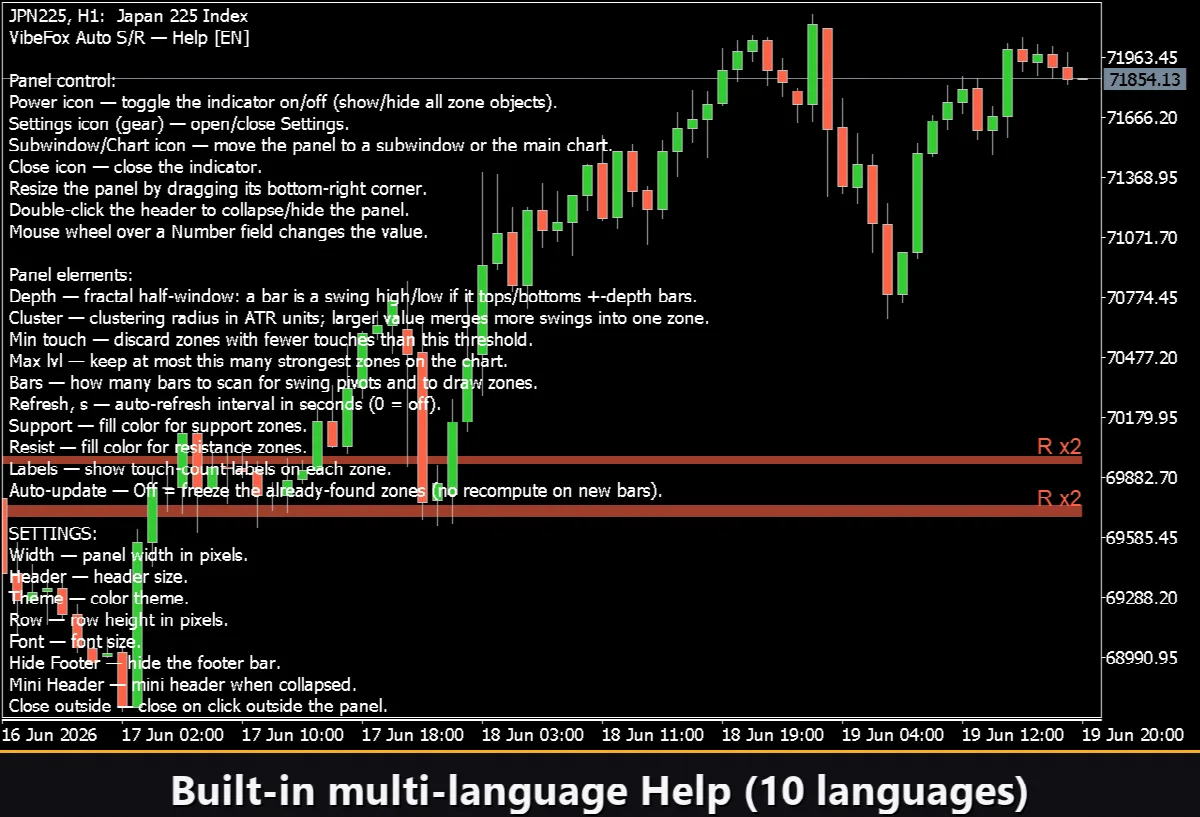
Une page d'aide complète est intégrée au panneau, disponible en 10 languages, afin que chaque commande soit expliquée là où vous l'utilisez.