

VibeFox Auto S/R MT5
VibeFox Auto S/R — это оверлей поддержки и сопротивления в реальном времени для MetaTrader 5. Индикатор сканирует заданное количество баров, определяет свинговые точки разворота, группирует их в ценовые зоны по ATR-близости, ранжирует каждую зону по числу касаний и рисует выжившие зоны прямо на графике. Все параметры детектирования и визуальные настройки собраны в единой современной интерактивной панели. Никакого ручного рисования, никаких устаревших уровней — зоны обновляются автоматически по мере движения рынка.
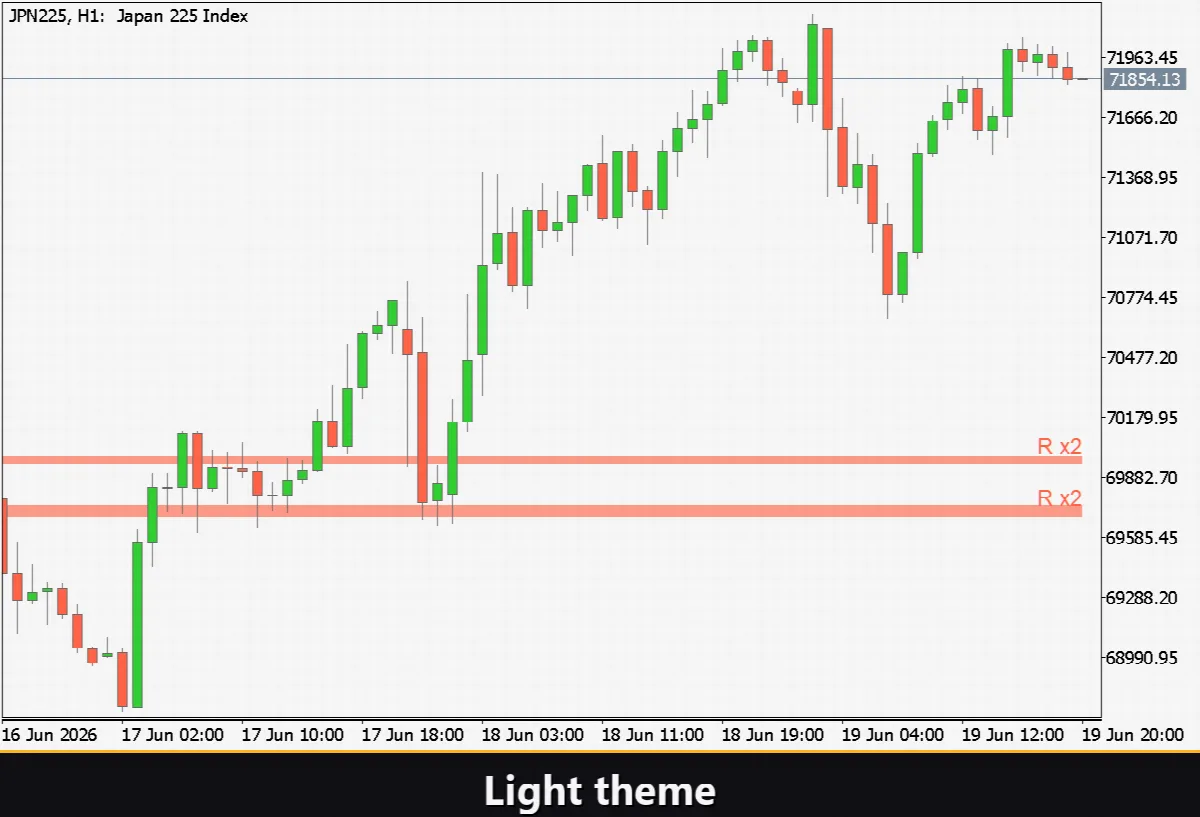
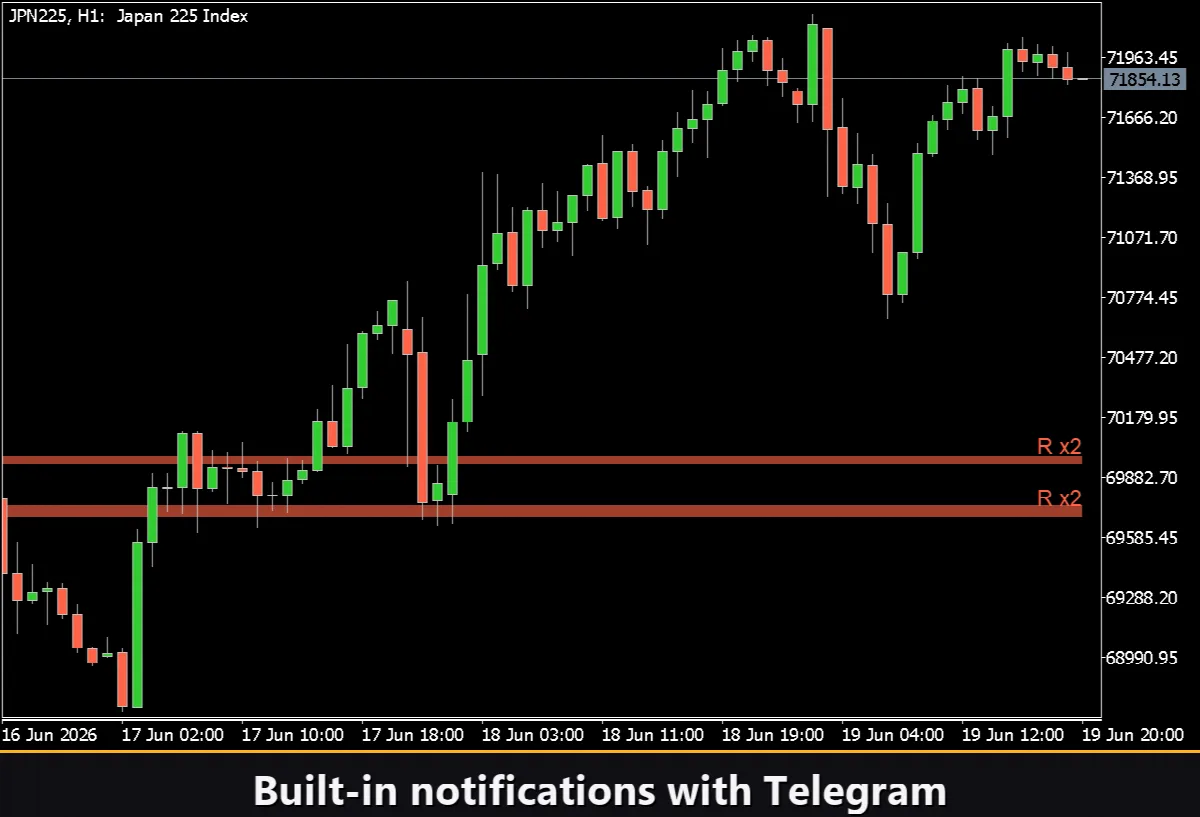
VibeFox Auto S/R — автоматические зоны поддержки и сопротивления на графике
VibeFox Auto S/R — это оверлей поддержки и сопротивления в реальном времени для MetaTrader 5. Индикатор сканирует заданное количество баров, определяет свинговые точки разворота, группирует их в ценовые зоны по ATR-близости, ранжирует каждую зону по числу касаний и рисует выжившие зоны прямо на графике. Все параметры детектирования и визуальные настройки собраны в единой современной интерактивной панели. Никакого ручного рисования, никаких устаревших уровней — зоны обновляются автоматически по мере движения рынка.
Что такое зоны поддержки и сопротивления
Поддержка — это ценовая область, где падающая цена исторически находила интерес покупателей и отталкивалась вверх. Сопротивление — это ценовая область, где растущая цена встречала давление продавцов и разворачивалась вниз. Цена редко реагирует на один конкретный уровень; она реагирует на зону — полосу вокруг уровня, где собирается несколько прошлых свингов. VibeFox Auto S/R определяет эти зоны алгоритмически, чтобы вам не нужно было искать их глазом.
Как обнаруживаются зоны
Алгоритм работает в три шага. Сначала он сканирует график в поисках свинговых разворотных точек: бар является свинговым максимумом, если его High строго превышает High каждого соседа в пределах половины окна Swing Depth с обеих сторон; свинговый минимум определяется симметрично по Low. Swing Depth задаёт, насколько значимым должен быть разворот — значение 5 означает, что центральный бар должен быть наивысшим (или наинизшим) в окне из одиннадцати баров.
Второй шаг: соседние уровни свингов объединяются через параметр Cluster Tolerance. Если две разворотные цены находятся в пределах Cluster Tolerance единиц ATR друг от друга, они попадают в одну зону. Центр зоны — это среднее всех участников, границы охватывают диапазон от минимального до максимального значения, а число касаний равно количеству поглощённых свингов. К зонам, чей самый последний свинг попадает в последние 50 баров, прибавляется бонус свежести — такие зоны ранжируются выше устаревших.
Третий шаг: зоны с числом касаний ниже Min Touches отбрасываются, оставшиеся сортируются по силе (касания + бонус свежести). На графике отображаются только топ Max Levels зон. Свинговые максимумы становятся зонами Resistance, свинговые минимумы — зонами Support.
Bars, Refresh и Auto Update
Bars задаёт, сколько исторических баров сканируется на наличие разворотных точек. Большее окно находит больше свингов и даёт более плотные зоны; меньшее окно учитывает только самую свежую ценовую память. Refresh, s устанавливает интервал автоматического пересчёта в секундах (0 отключает таймерное обновление; зоны всё равно обновляются с каждым новым баром). Оба параметра — Bars и Refresh, s — являются живыми элементами управления на панели и вступают в силу немедленно, без перезапуска индикатора.
Auto Update (входной параметр) определяет, обновляются ли обнаруженные зоны при закрытии новых баров. Если Auto Update выключен, зоны, найденные при первом расчёте, фиксируются и не изменяются независимо от новых баров и таймера Refresh — удобно, когда нужно зафиксировать набор уровней для ручного анализа.
Визуальный контроль
Зоны поддержки отрисовываются цветом Support Color (по умолчанию DodgerBlue), зоны сопротивления — цветом Resistance Color (по умолчанию Tomato). Каждая зона рисуется как горизонтальная полоса, охватывающая её ценовые границы. При включённом параметре Labels рядом с каждой зоной отображается текстовая метка с числом касаний — это даёт мгновенное представление о том, у каких уровней самая богатая ценовая история. Цвета можно менять вживую прямо на панели.
Интерактивная панель на графике
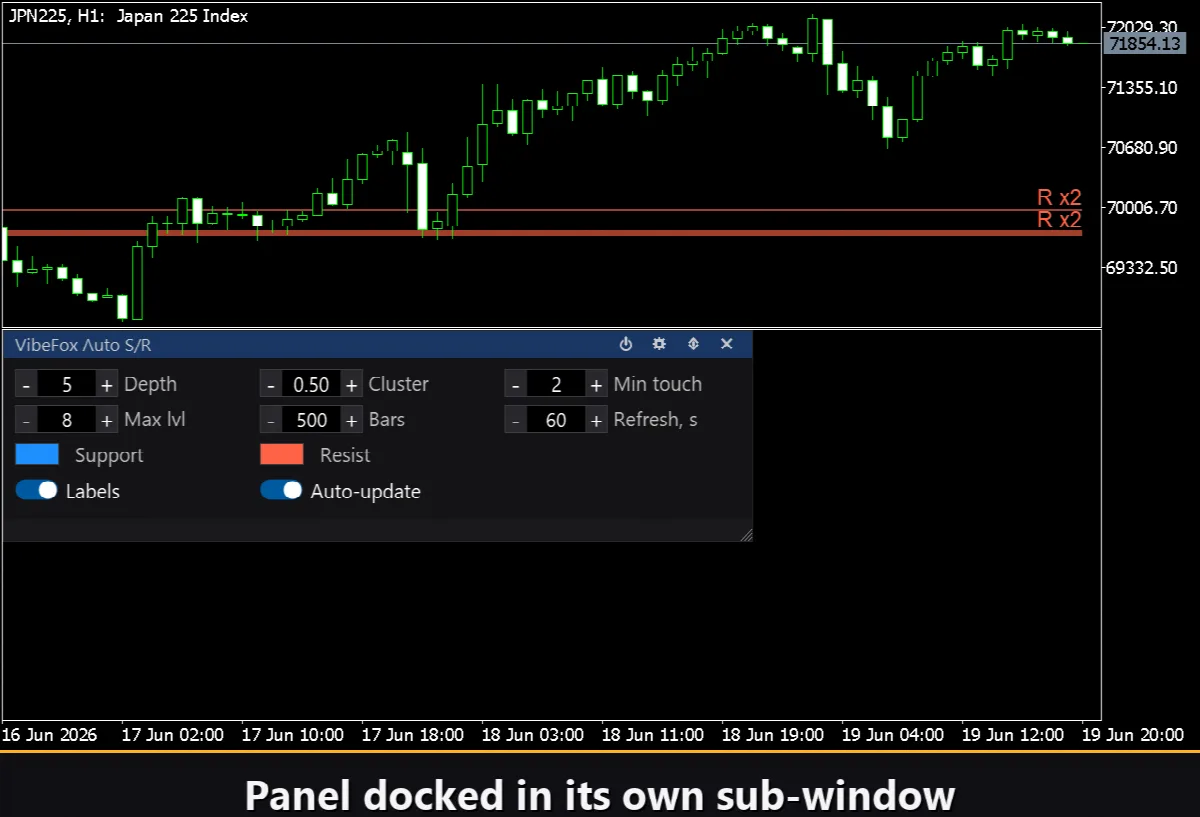
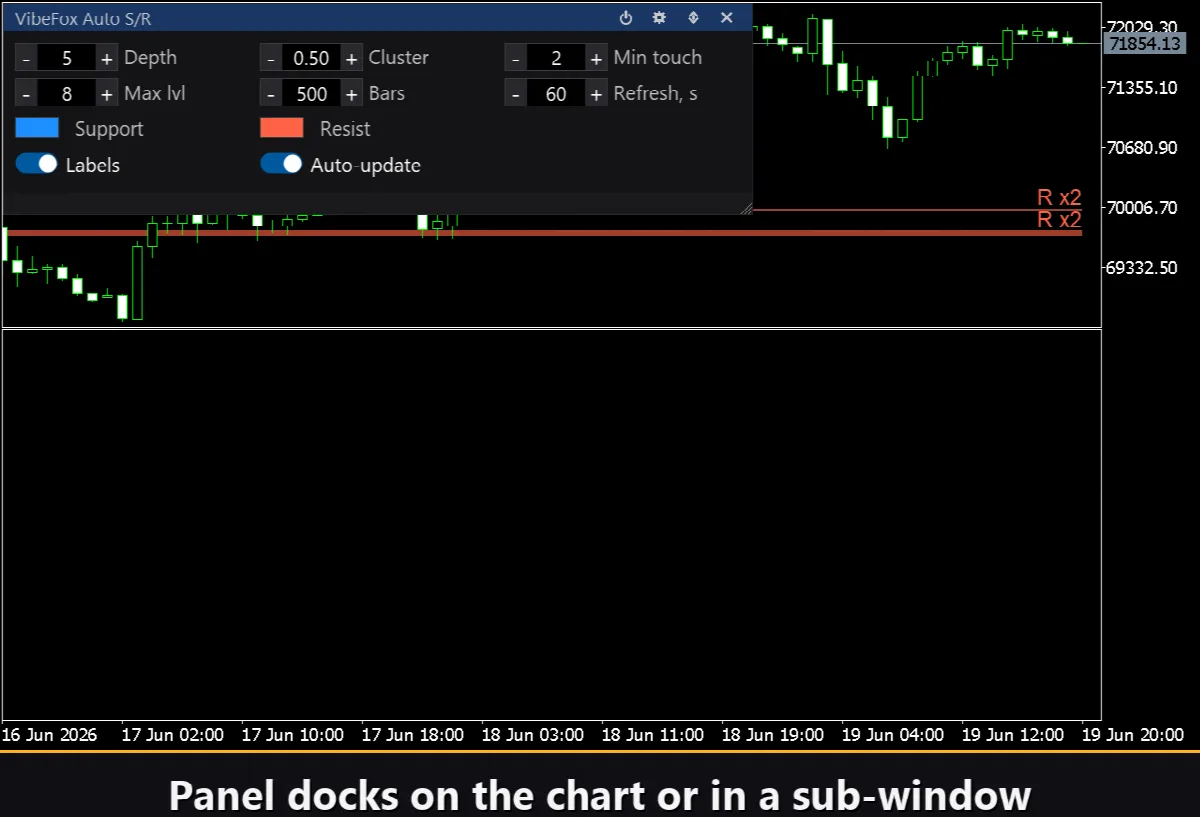
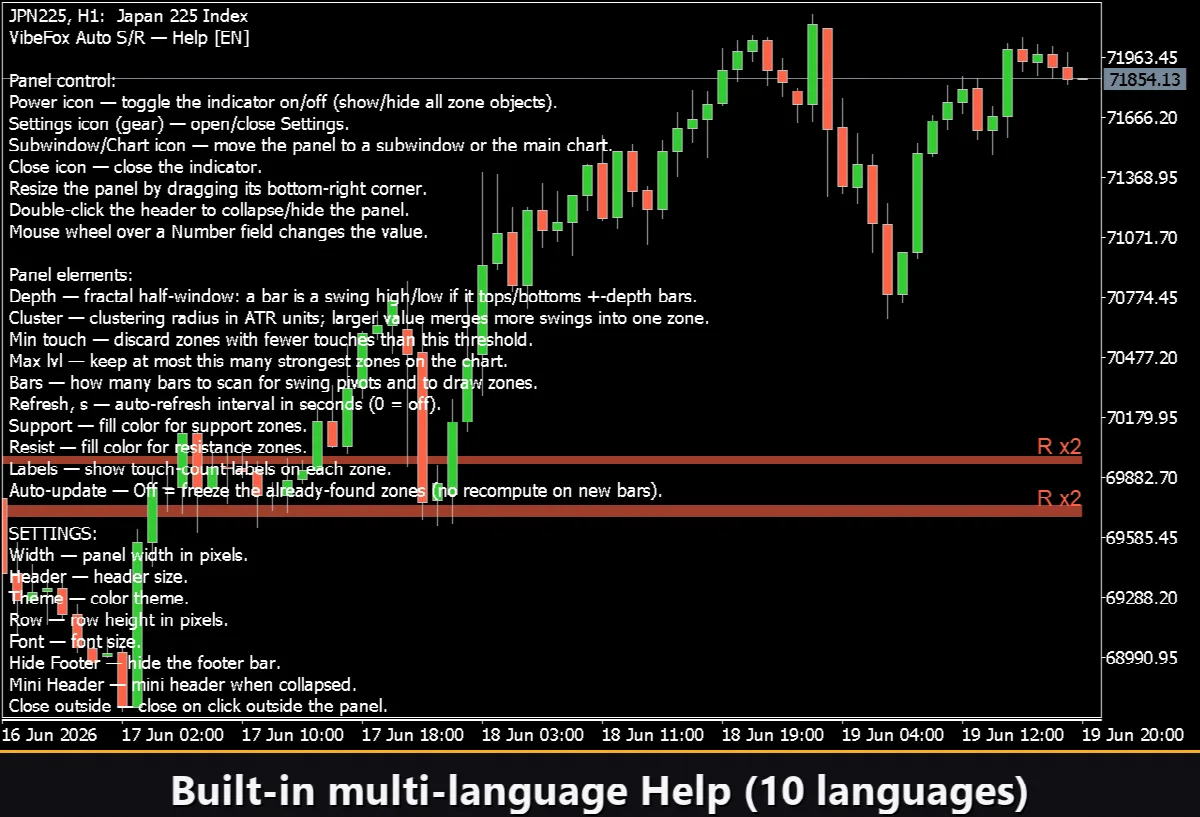
Весь интерфейс — это плавная панель на основе canvas, рассчитанная на быстрое управление мышью. Параметры детектирования, цвета и настройки зон собраны в компактные строки. В заголовке панели находятся иконки управления.
Power — включает и выключает отрисовку зон, не удаляя индикатор с графика.
Settings (шестерёнка) — открывает и закрывает панель настроек.
Updown (стрелки) — переносит панель между подокном и основным графиком.
Close (крестик) — закрывает индикатор.
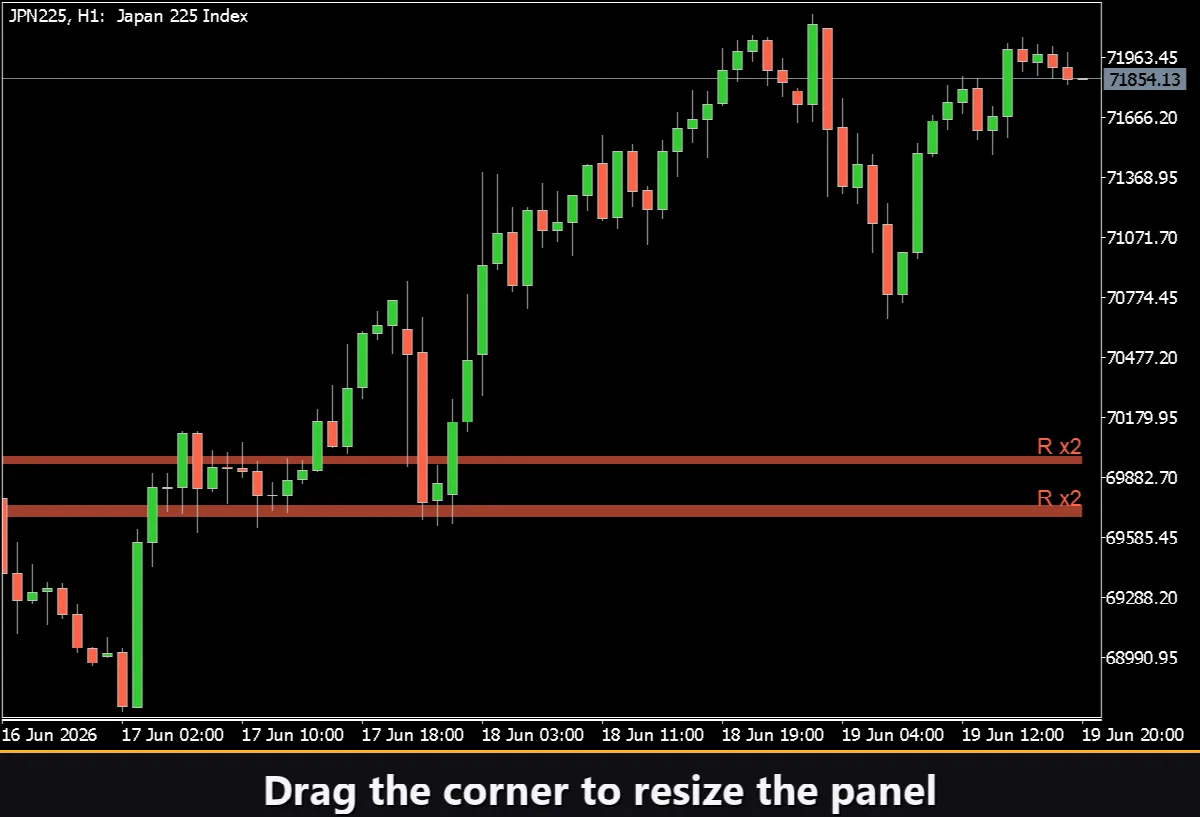
Resizable — перетащите нижний правый угол, чтобы изменить размер панели.
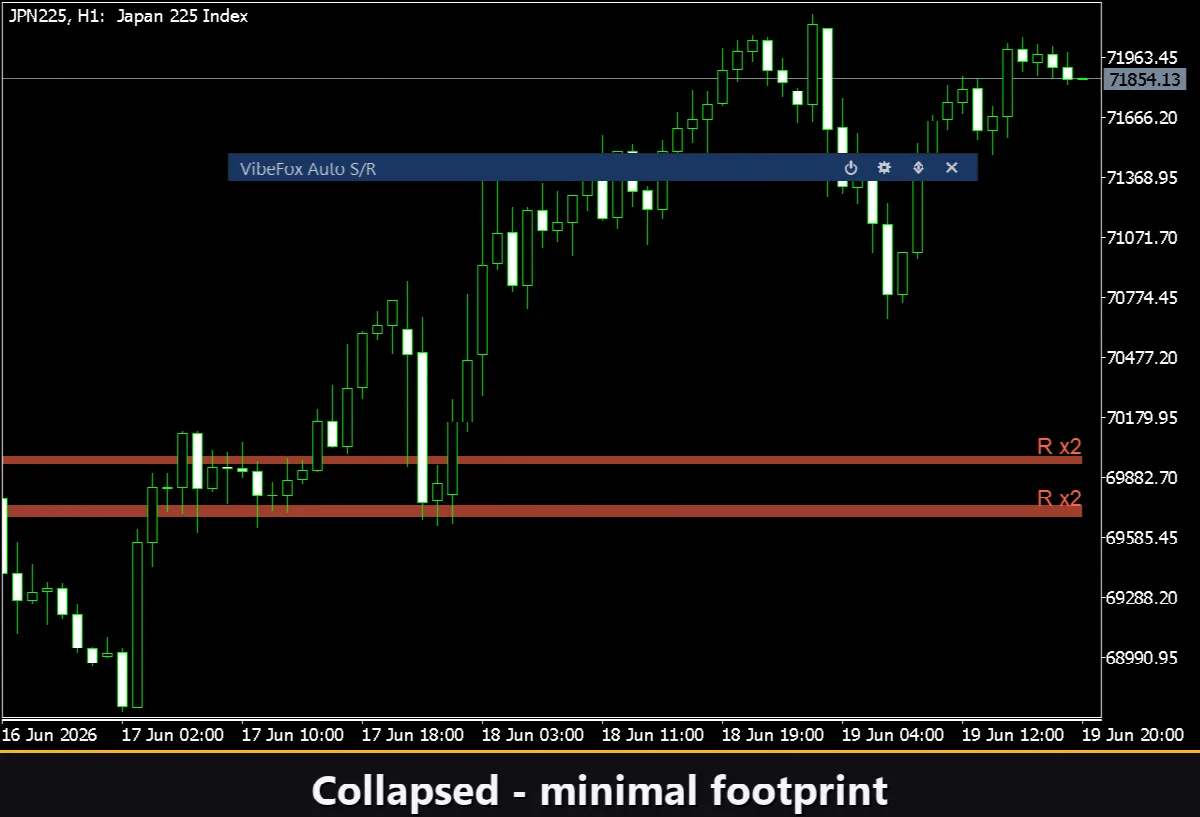
Collapsible — двойной щелчок по заголовку сворачивает панель в компактную полосу.
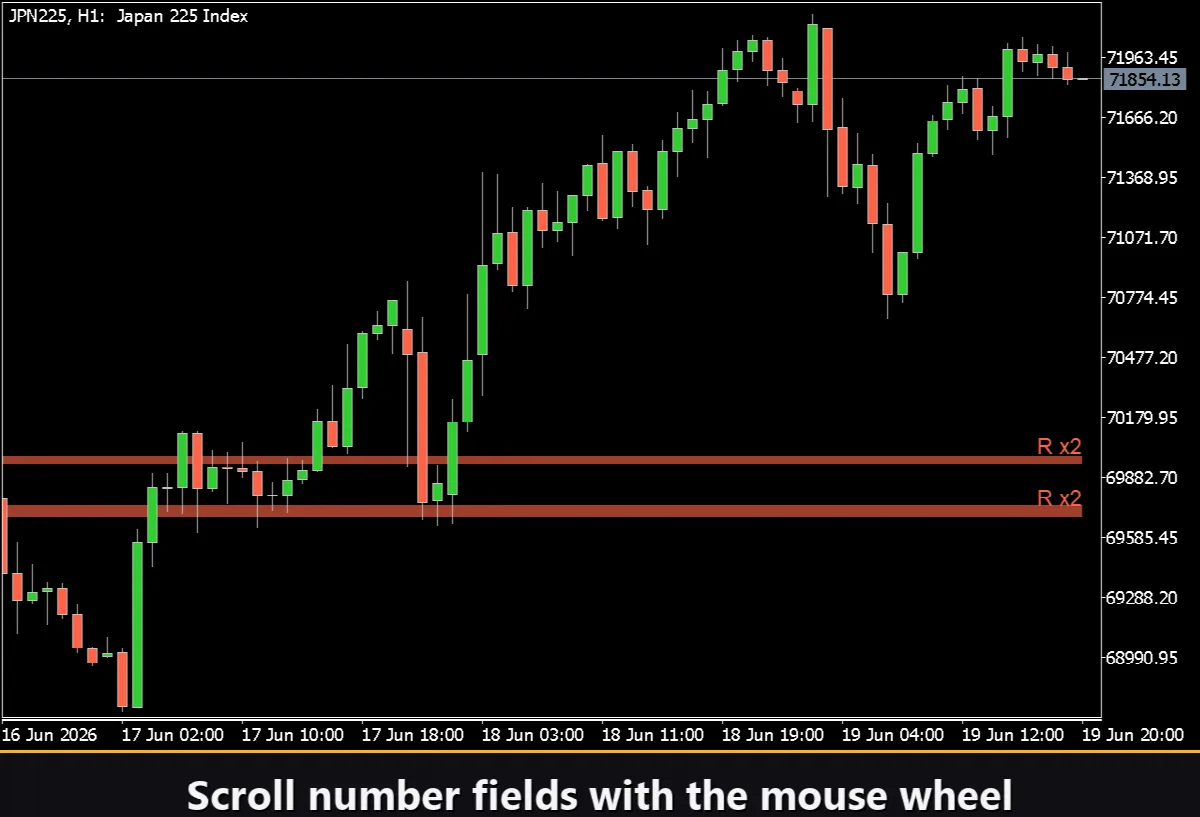
Mouse wheel — наведите курсор на любое числовое поле и прокрутите колесо мыши, чтобы изменить значение, не открывая клавиатуру.
Settings и персонализация
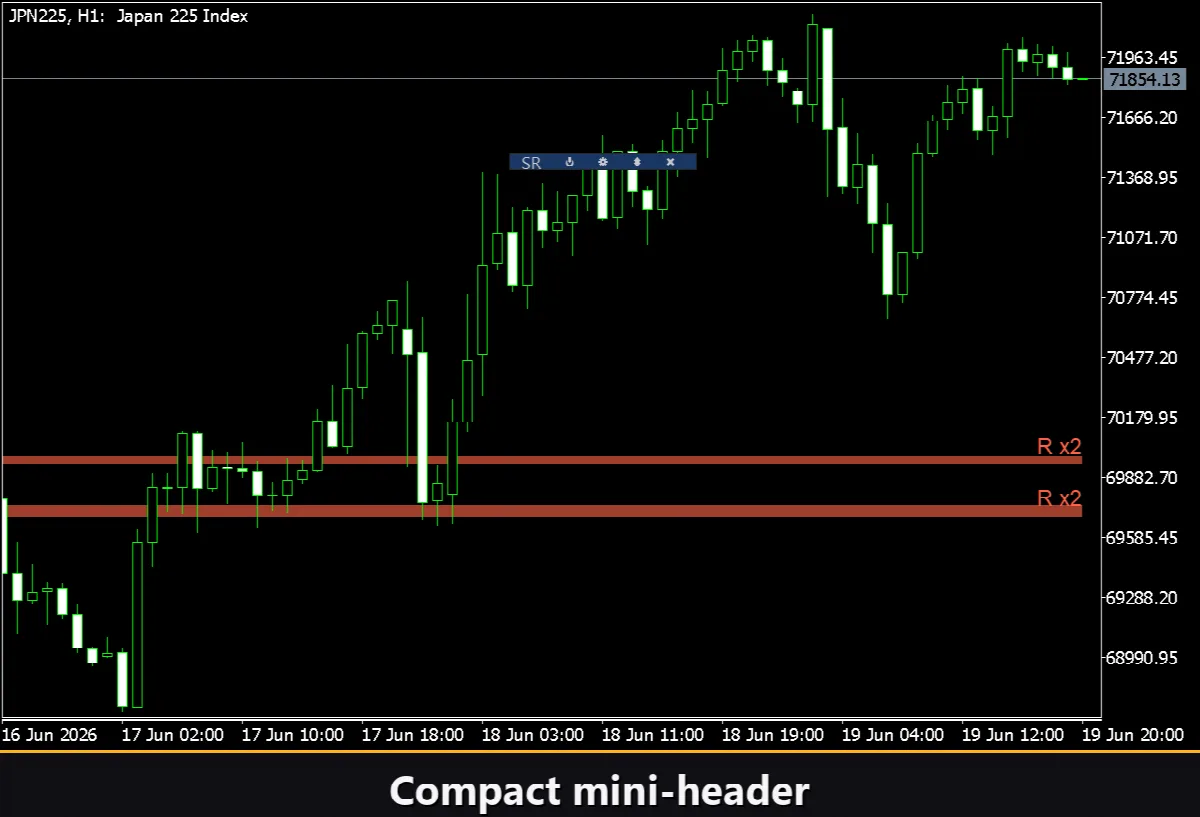
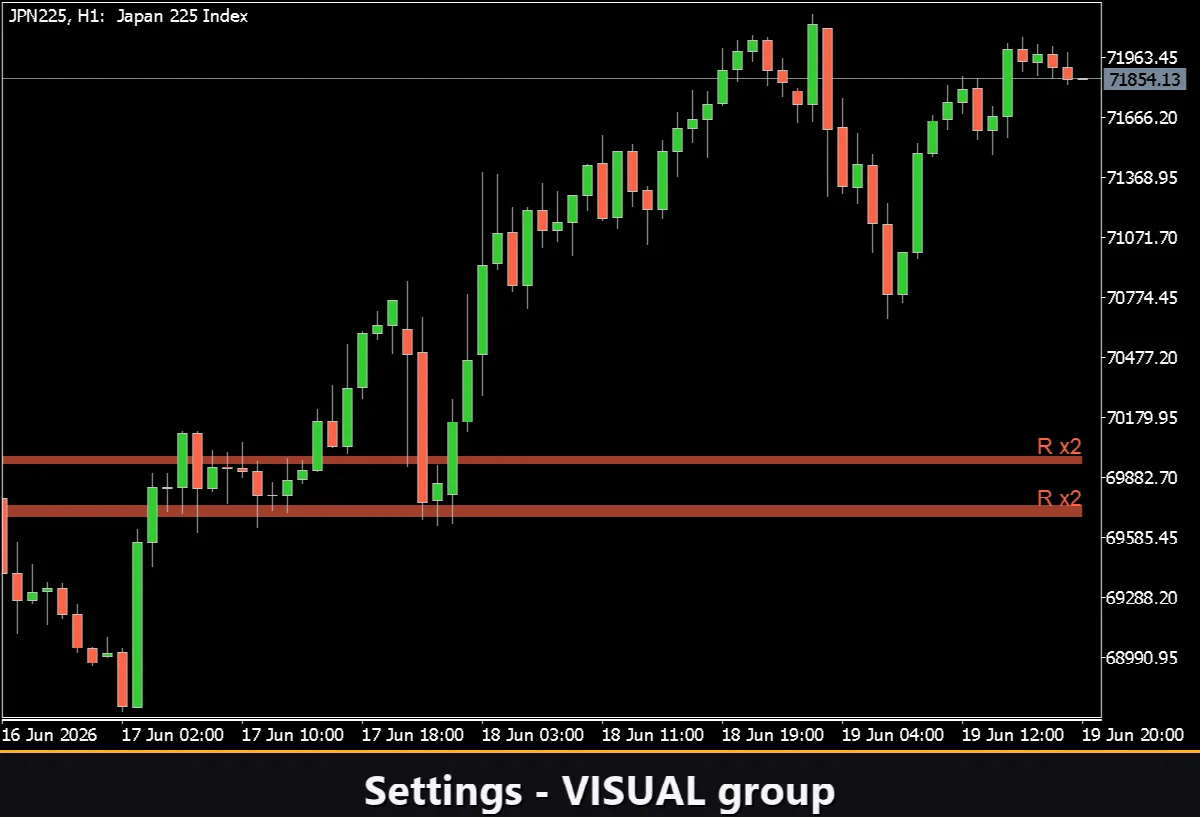
Кнопка Settings открывает раздел, где панель подгоняется под рабочее пространство: светлая, тёмная или автоматическая Theme (следует за фоном графика), настраиваемая ширина панели, размер заголовка, высота строки и размер шрифта. Дополнительные опции позволяют скрыть нижнюю полосу через Hide Footer, уменьшить заголовок в свёрнутом виде с помощью Mini Header и автоматически сворачивать панель при клике вне её. Почти все параметры меняются вживую прямо на панели — входные поля во вкладке Inputs задают лишь стартовые значения при запуске. Вы также можете запускать несколько независимых копий на одном графике, присвоив каждой уникальный Instance, чтобы сравнивать разные наборы параметров бок о бок.
Встроенная многоязычная справка
В панель встроена полная страница справки, доступная на 10 languages, так что каждый элемент управления объясняется прямо там, где вы его используете.