

VibeFox Auto S/R MT5
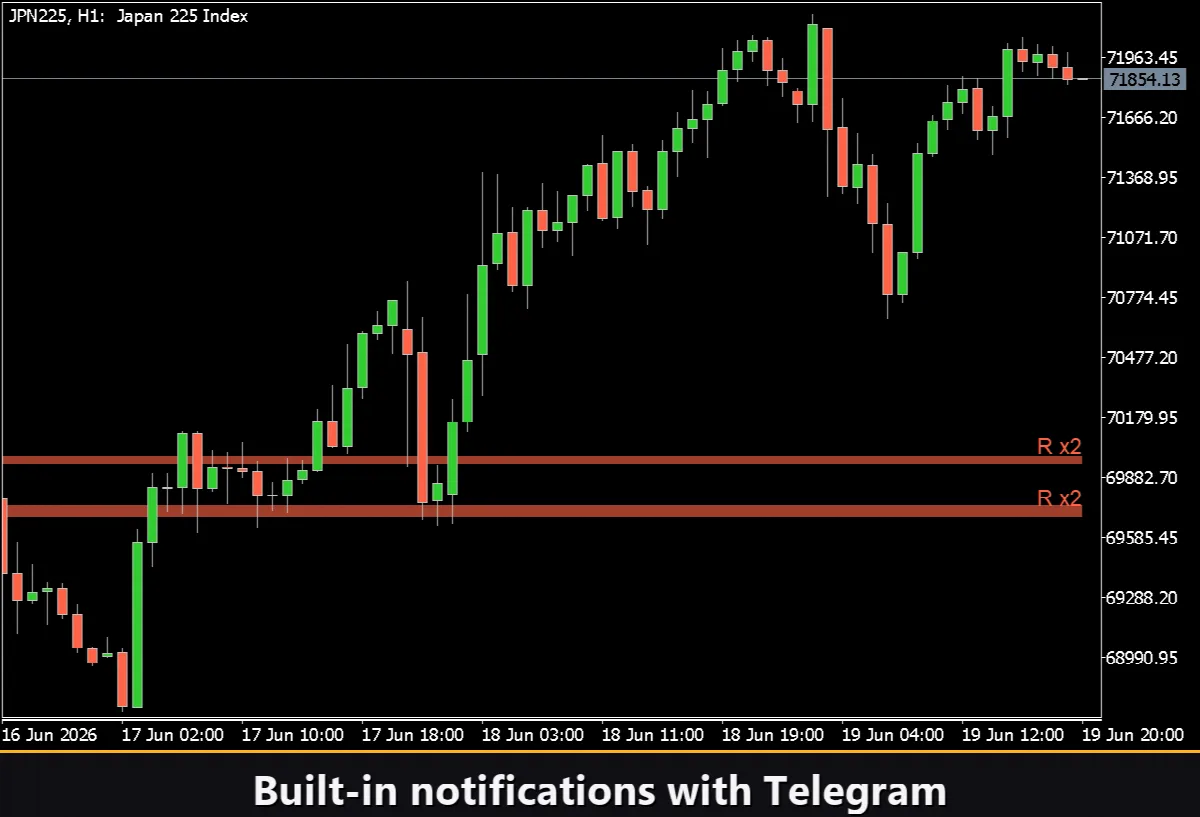
VibeFox Auto S/R è un overlay di supporto e resistenza in tempo reale per MetaTrader 5. L'indicatore scansiona il numero di barre selezionato, rileva i punti pivot swing, raggruppa i pivot vicini in zone di prezzo per prossimità ATR, classifica ogni zona in base al numero di tocchi e disegna le zone risultanti direttamente sul grafico. Tutti i parametri di rilevamento e le opzioni visive sono raccolti in un moderno pannello interattivo. Nessun disegno manuale, nessun livello obsoleto — le zone si aggiornano automaticamente man mano che il mercato evolve.
VibeFox Auto S/R — zone di supporto e resistenza automatiche sul tuo grafico
VibeFox Auto S/R è un overlay di supporto e resistenza in tempo reale per MetaTrader 5. L'indicatore scansiona il numero di barre selezionato, rileva i punti pivot swing, raggruppa i pivot vicini in zone di prezzo per prossimità ATR, classifica ogni zona in base al numero di tocchi e disegna le zone risultanti direttamente sul grafico. Tutti i parametri di rilevamento e le opzioni visive sono raccolti in un moderno pannello interattivo. Nessun disegno manuale, nessun livello obsoleto — le zone si aggiornano automaticamente man mano che il mercato evolve.
Cosa sono le zone di supporto e resistenza
Il supporto è un'area di prezzo in cui storicamente un prezzo in calo ha trovato interesse acquirente e ha rimbalzato verso l'alto. La resistenza è un'area di prezzo in cui un prezzo in salita ha incontrato pressione venditrice e si è invertito verso il basso. Il prezzo raramente rispetta un livello esatto; reagisce a una zona — una fascia intorno a quel livello in cui si concentrano diversi swing passati. VibeFox Auto S/R identifica queste zone in modo algoritmico in modo che non sia necessario cercarle a occhio.
Come vengono rilevate le zone
L'algoritmo lavora in tre fasi. Prima scansiona il grafico alla ricerca di pivot swing: una barra è un massimo swing se il suo High supera strettamente il High di ogni vicino entro la semi-finestra Swing Depth su entrambi i lati; un minimo swing è identificato simmetricamente sul Low. Swing Depth controlla quanto deve essere significativo un pivot — un valore di 5 significa che la barra centrale deve essere la più alta (o più bassa) su una finestra di undici barre.
In secondo luogo, i livelli swing vicini vengono uniti tramite Cluster Tolerance: due prezzi pivot entro Cluster Tolerance unità ATR l'uno dall'altro vengono raggruppati nella stessa zona. Il centro della zona è la media di tutti i membri, i suoi limiti vanno dal minimo al massimo, e il conteggio dei tocchi equivale al numero di pivot assorbiti. Alle zone il cui membro più recente ricade nelle ultime 50 barre viene aggiunto un bonus di freschezza.
In terzo luogo, le zone con meno tocchi di Min Touches vengono scartate, le rimanenti ordinate per forza (tocchi + bonus freschezza). Solo le Max Levels zone più forti vengono mantenute e disegnate. I massimi swing diventano zone Resistance, i minimi swing zone Support.
Bars, Refresh e Auto Update
Bars controlla quante barre storiche vengono analizzate per i pivot. Una finestra più ampia trova più pivot e produce zone più dense; una finestra più piccola conserva solo la memoria di prezzo più recente. Refresh, s imposta l'intervallo di ricalcolo automatico in secondi (0 disabilita l'aggiornamento da timer; le zone si aggiornano comunque a ogni nuova barra). Sia Bars sia Refresh, s sono controlli in tempo reale sul pannello e hanno effetto immediato senza riavviare l'indicatore.
Auto Update (parametro di input) determina se le zone rilevate vengono aggiornate alla chiusura di nuove barre. Con Auto Update disattivato, le zone trovate al primo calcolo vengono congelate e non cambiano più — utile quando si desidera bloccare un insieme di livelli per l'analisi manuale.
Controllo visivo
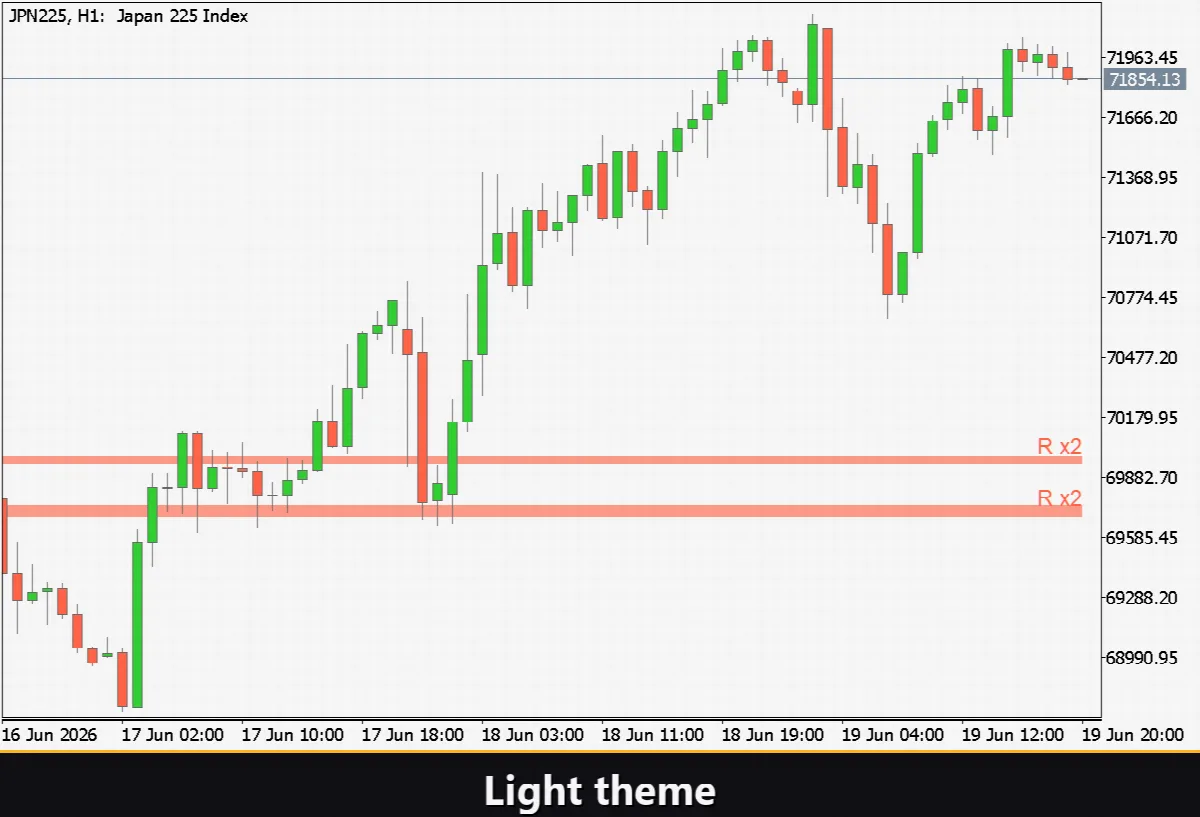
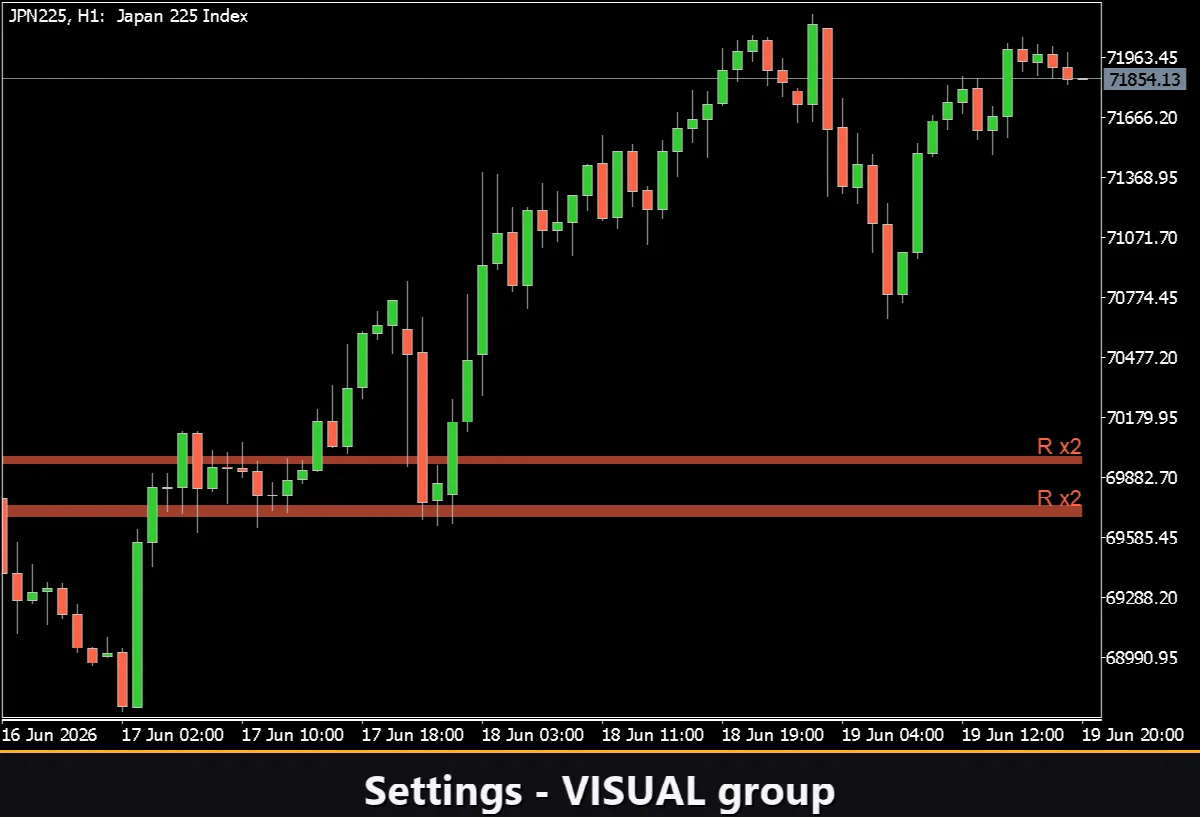
Le zone Support vengono disegnate con il colore Support Color (default DodgerBlue) e le zone Resistance con il colore Resistance Color (default Tomato). Ogni zona è resa come una fascia orizzontale che copre i suoi limiti di prezzo. Con Labels attivo, un'etichetta con il conteggio dei tocchi viene posizionata accanto a ogni zona. I colori possono essere cambiati in tempo reale sul pannello.
Pannello interattivo sul grafico
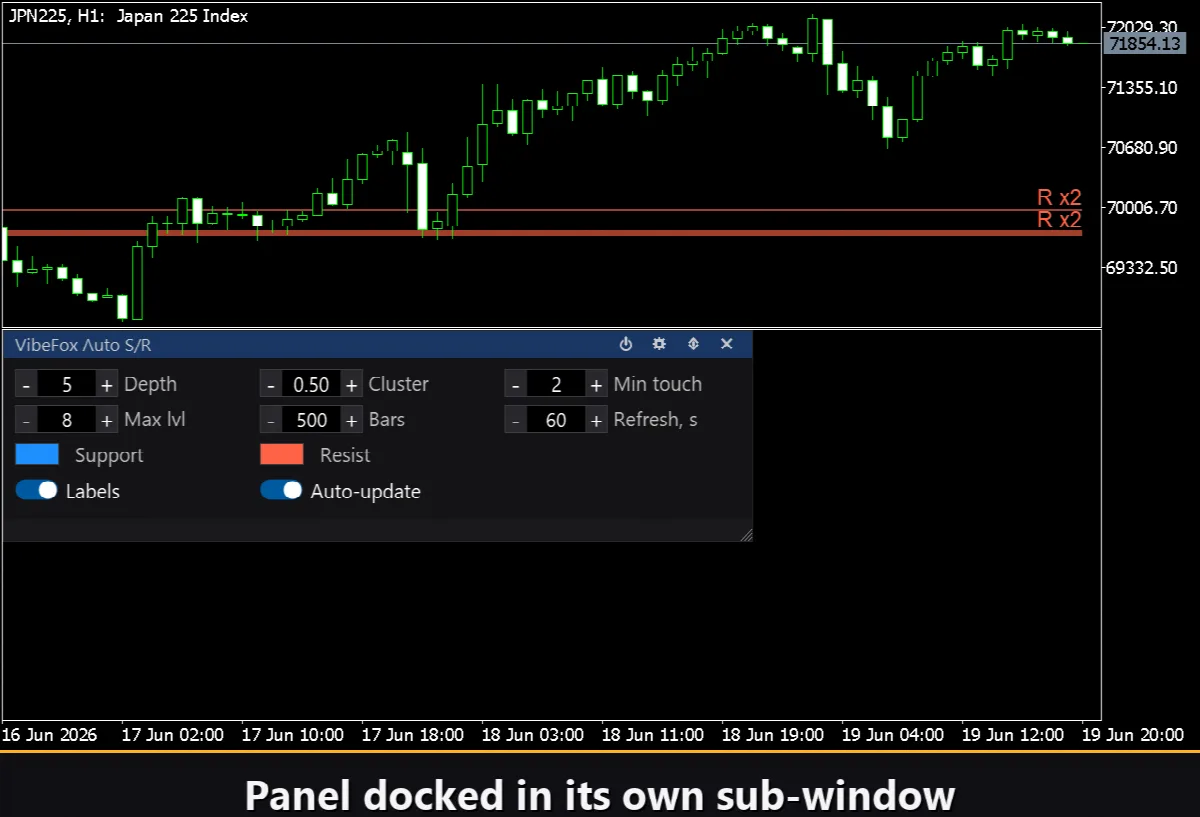
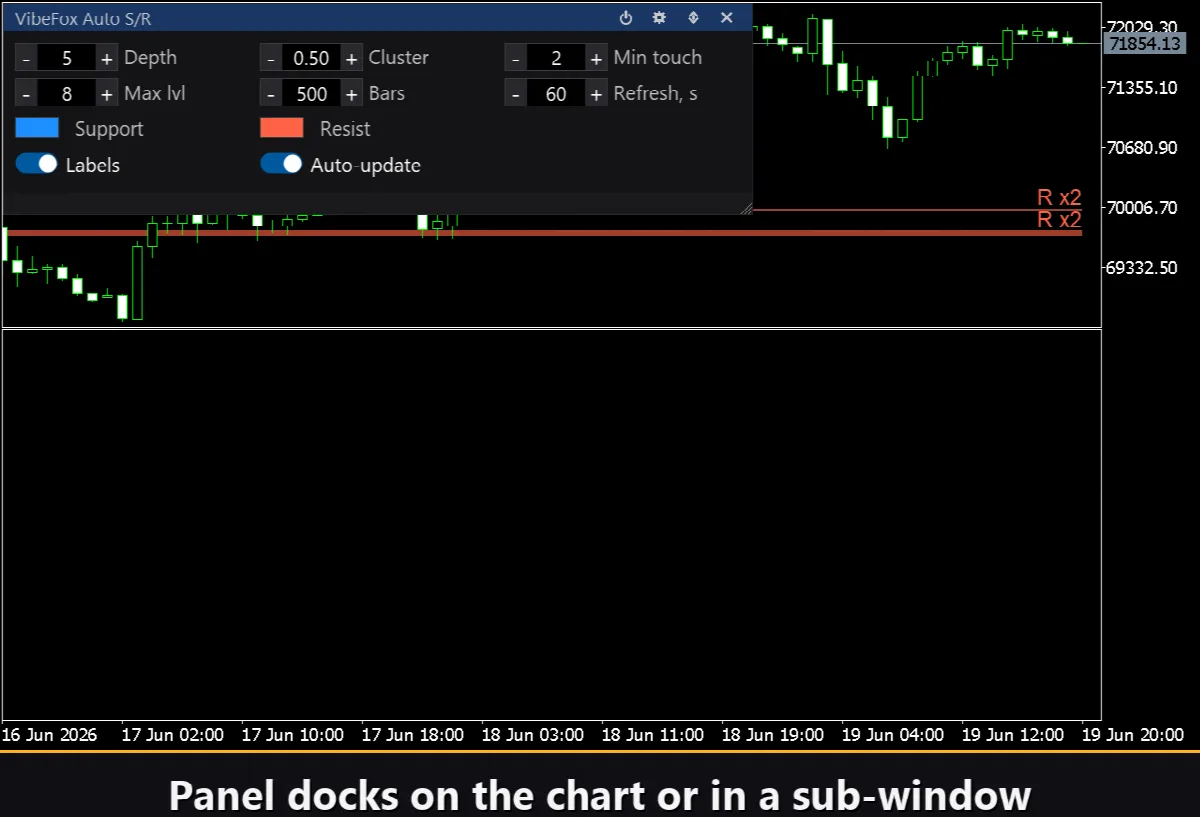
Tutta l'interfaccia è un pannello fluido basato su canvas progettato per il controllo rapido con il mouse. I parametri di rilevamento, i colori e le opzioni di zona sono disposti in righe compatte. L'intestazione del pannello contiene icone di controllo.
Power — abilita e disabilita il disegno delle zone senza rimuovere l'indicatore dal grafico.
Settings (icona ingranaggio) — apre e chiude il pannello delle impostazioni.
Updown (frecce) — sposta il pannello tra la sottofinestra e il grafico principale.
Close (X) — chiude l'indicatore.
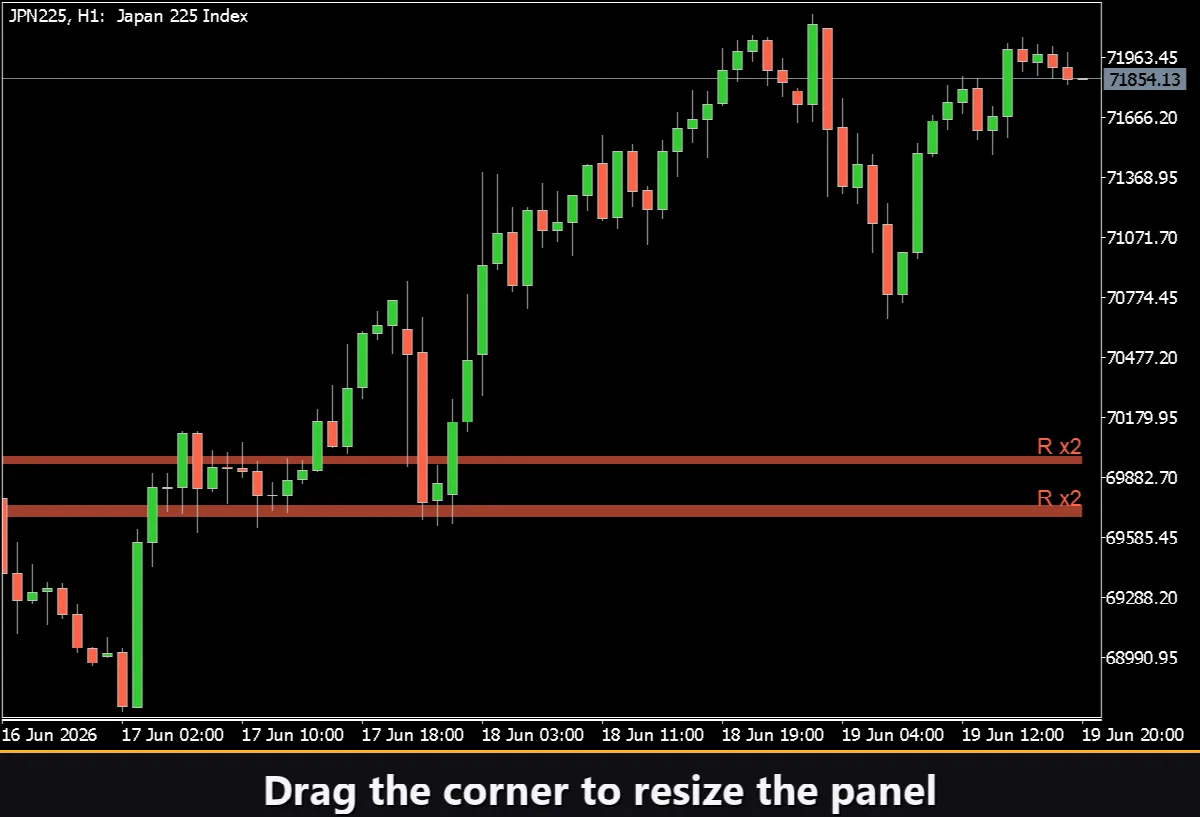
Resizable — trascina l'angolo inferiore destro per ridimensionare il pannello.
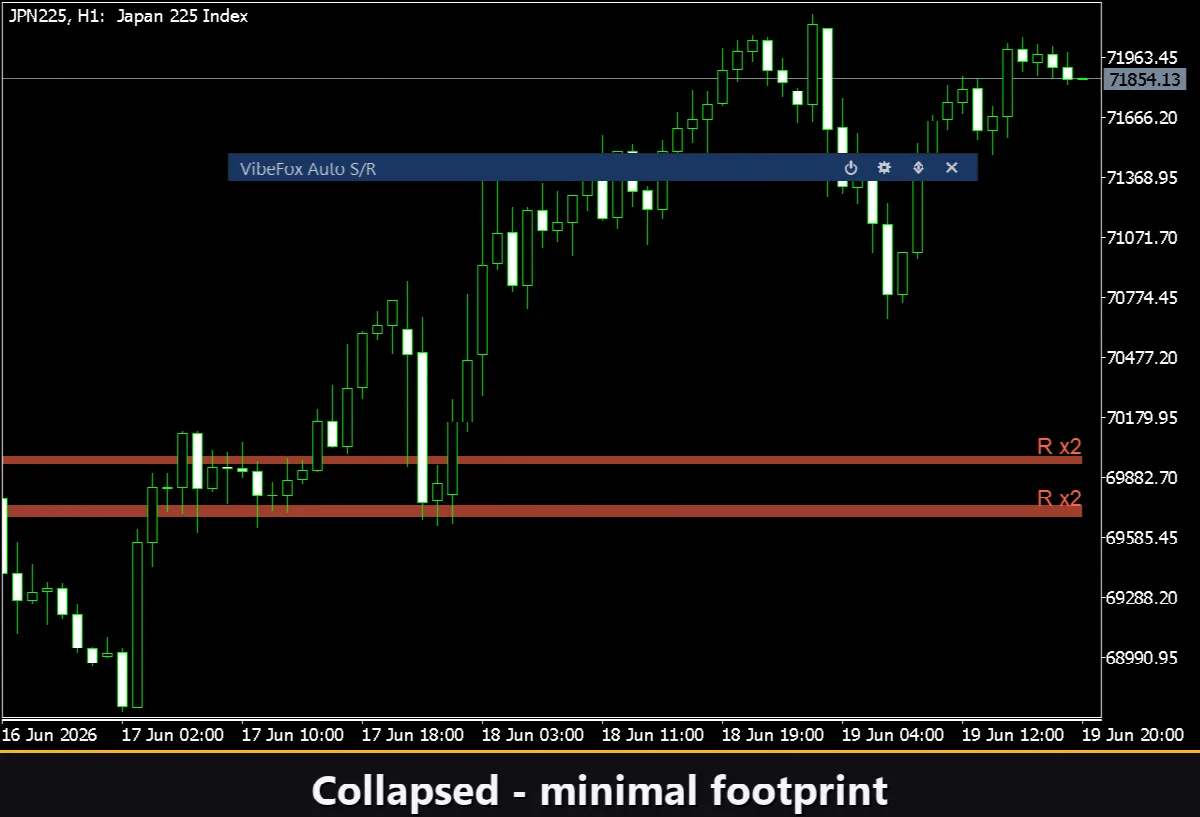
Collapsible — doppio clic sull'intestazione per comprimere il pannello in una barra compatta.
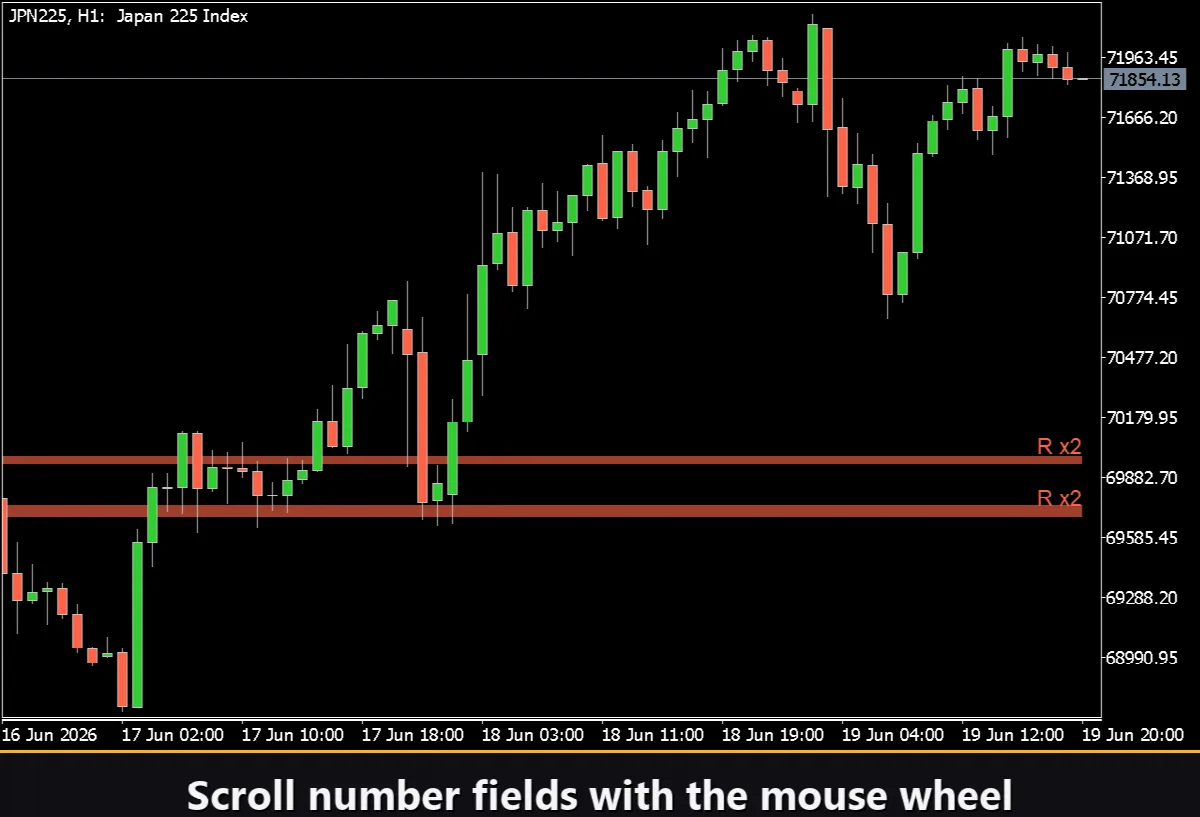
Mouse wheel — passa il cursore su un campo numerico e scorri la rotellina per cambiare il valore senza aprire la tastiera.
Settings e personalizzazione
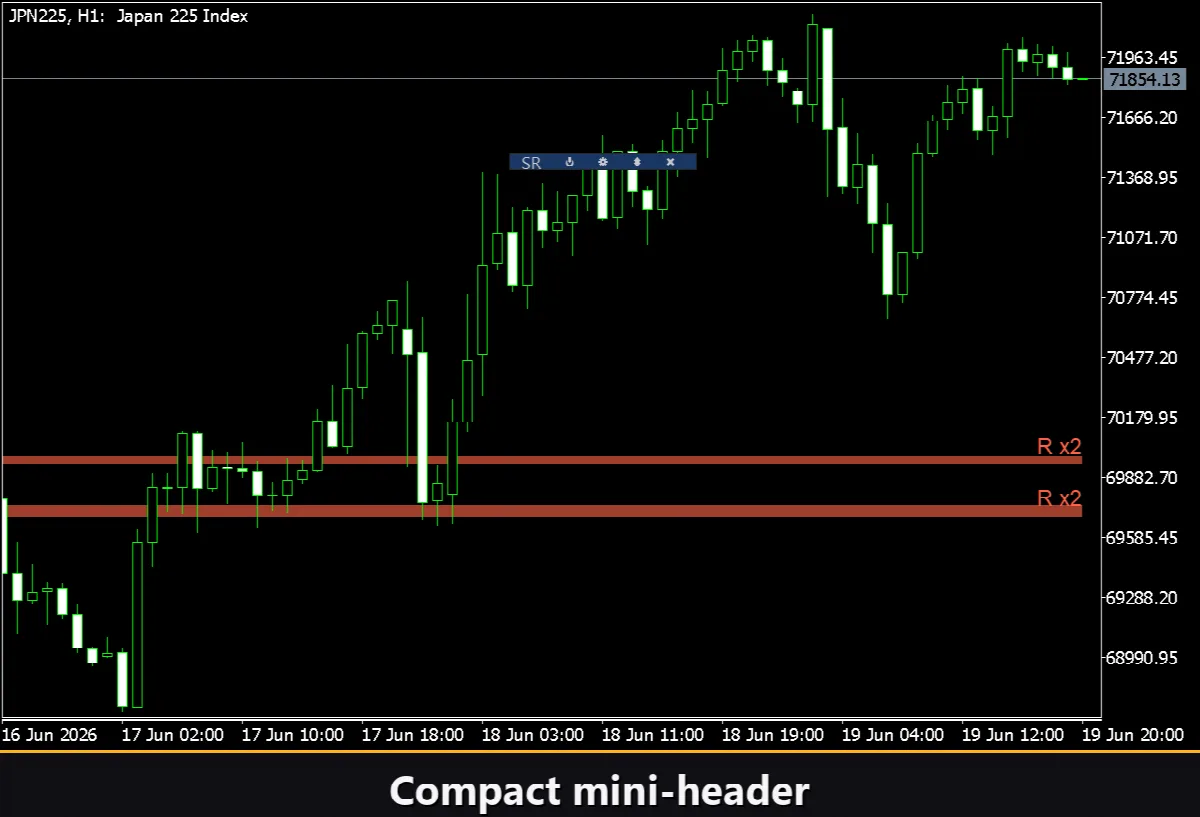
Il pulsante Settings apre una sezione in cui il pannello viene adattato al tuo spazio di lavoro: Theme chiaro, scuro o automatico (segue lo sfondo del grafico), larghezza pannello regolabile, dimensione intestazione, altezza riga e dimensione font. Opzioni aggiuntive permettono di nascondere la barra inferiore con Hide Footer, ridurre l'intestazione nello stato compresso con Mini Header e comprimere automaticamente il pannello cliccando fuori di esso. Quasi tutti i parametri cambiano in tempo reale sul pannello. Puoi anche eseguire più copie indipendenti sullo stesso grafico assegnando a ciascuna un Instance univoco.
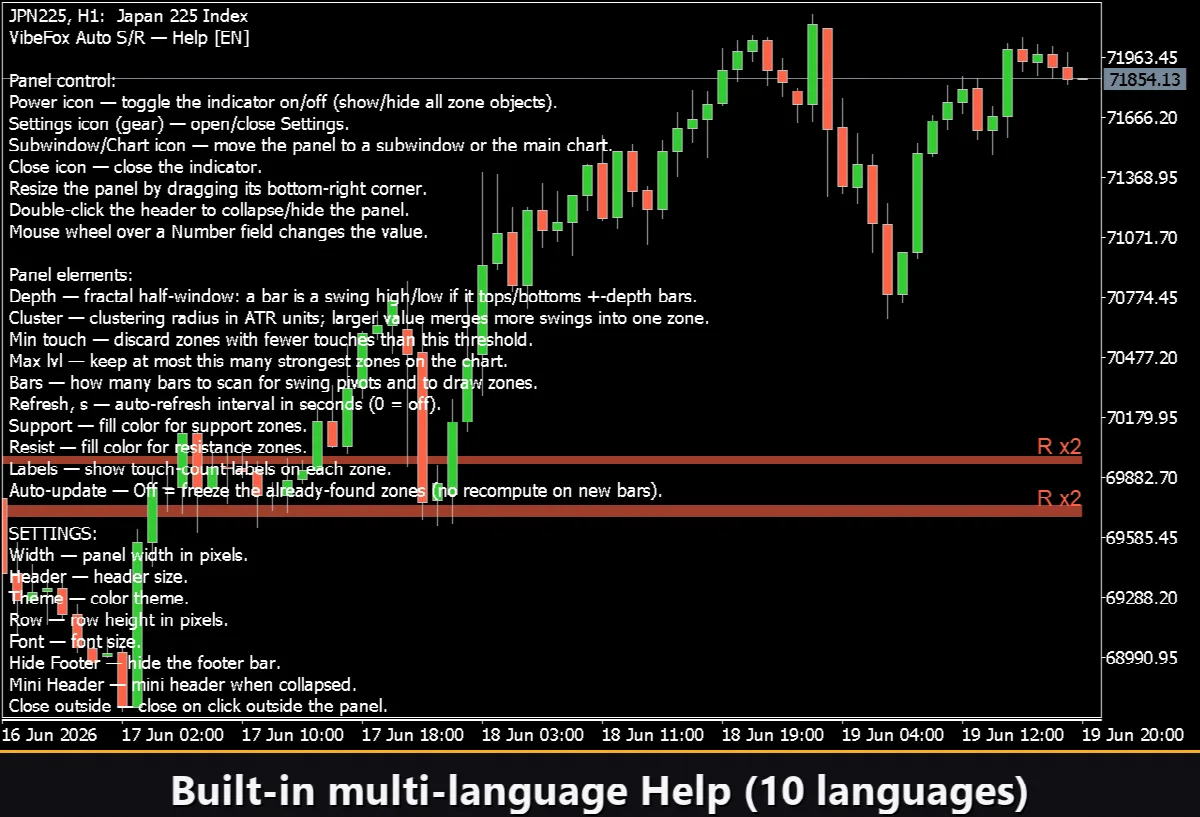
Guida multilingue integrata
Una pagina di guida completa è integrata nel pannello, disponibile in 10 languages, in modo che ogni controllo sia spiegato esattamente dove lo utilizzi.