
VibeFox VWAP MT5
VibeFox VWAP est un overlay VWAP en temps réel pour MetaTrader 5. Il calcule le prix moyen pondéré par le volume depuis un point de départ choisi — l'ancre — et affiche le résultat sous forme de ligne cumulative directement sur le graphique des prix. Des bandes sigma optionnelles s'étendent en éventail depuis l'ancre, les lignes VWAP nues (non touchées) servent de cibles magnétiques pour le prix, et des signaux d'entrée se déclenchent chaque fois que le prix croise ou touche le VWAP. Tout est contrôlé via un seul panneau canvas interactif fluide, sans ouvrir la boîte de dialogue des paramètres du terminal.
VibeFox VWAP — prix moyen pondéré par le volume depuis n'importe quelle ancre, avec bandes sigma et signaux d'entrée
VibeFox VWAP est un overlay VWAP en temps réel pour MetaTrader 5. Il calcule le prix moyen pondéré par le volume depuis un point de départ choisi — l'ancre — et affiche le résultat sous forme de ligne cumulative directement sur le graphique des prix. Des bandes sigma optionnelles s'étendent en éventail depuis l'ancre, les lignes VWAP nues (non touchées) servent de cibles magnétiques pour le prix, et des signaux d'entrée se déclenchent chaque fois que le prix croise ou touche le VWAP. Tout est contrôlé via un seul panneau canvas interactif fluide, sans ouvrir la boîte de dialogue des paramètres du terminal.
Ce que mesure le VWAP
VWAP — Volume-Weighted Average Price — répond à une question précise : à quel prix moyen toutes les transactions ont-elles été exécutées depuis l'ancre ? Un prix au-dessus de la ligne VWAP signifie que les acheteurs ont dominé depuis cette ancre ; un prix en dessous signifie que les vendeurs ont pris l'avantage. Un retour au VWAP est couramment utilisé comme entrée en continuation de tendance ; les bandes sigma autour de celui-ci délimitent l'enveloppe statistique de l'écart du prix par rapport à cette moyenne de juste valeur.
Ce n'est pas une Bande de Bollinger. Une Bande de Bollinger utilise une fenêtre glissante d'un nombre fixe de bougies. La fenêtre VWAP est cumulative : elle accumule le volume et le prix depuis l'ancre vers l'avant. En conséquence, les bandes sigma n'oscillent pas symétriquement — elles s'élargissent progressivement vers la droite au fur et à mesure que des données sont ajoutées, ne se resserrant que lorsqu'un fort mouvement réinitialise la moyenne. Plus on s'éloigne de l'ancre, plus les bandes peuvent s'étirer avant qu'une nouvelle session les réinitialise.
Sur les instruments forex et CFD où le volume réel des transactions n'est pas disponible, le volume de ticks est utilisé comme substitut. Le résultat est qualifié d'approximatif mais suit néanmoins bien la juste valeur institutionnelle sur les paires liquides.
Modes d'ancre — onglet ANCHOR
Le paramètre Source de l'onglet ANCHOR détermine comment et où le calcul cumulatif commence. Trois modes sont disponibles.
Session
L'ancre est placée automatiquement au début de chaque nouvelle période. Le champ Session contrôle la période : Daily se réinitialise à chaque nouveau jour de trading, Weekly se réinitialise le lundi, Monthly se réinitialise à la première bougie du mois. Une ligne VWAP est tracée par période, de sorte que le graphique affiche une ligne unique et nette qui croît depuis le bord gauche de chaque session. Le VWAP quotidien est le niveau le plus suivi parmi les participants institutionnels ; les VWAP hebdomadaire et mensuel conviennent à l'analyse swing et positionnelle.
Date
L'ancre est fixée à une date et une heure spécifiques que vous choisissez. Le champ Date ouvre un sélecteur de calendrier — cliquez dessus pour sélectionner la bougie exacte où le calcul VWAP doit commencer. Depuis cette bougie vers l'avant, une ligne VWAP cumulative unique s'étend vers la droite. Utilisez ce mode pour ancrer depuis un événement clé : une publication de résultats, une bougie de cassure, une annonce macro, ou tout moment à partir duquel vous souhaitez mesurer la moyenne.
Auto
L'indicateur place des ancres automatiquement en fonction d'événements structurels du prix et du volume, produisant plusieurs lignes VWAP simultanées. Trois types de déclencheurs sont disponibles et peuvent être combinés librement.
Swing — place une ancre aux sommets et creux swing détectés. Chaque pivot structurel obtient son propre VWAP, vous permettant de voir le prix moyen depuis chaque retournement majeur.
Session — place une ancre au début de chaque session quotidienne, similaire au mode Session, mais aux côtés des autres ancres Auto plutôt que seul.
Spike — place une ancre sur les bougies où le volume dépasse la moyenne de plus du seuil Spike x. Un pic de volume marque souvent une activité institutionnelle ; l'ancrage depuis celui-ci montre où se situe le prix moyen des transactions depuis cette poussée d'activité.
Max lines limite le nombre de lignes ancrées les plus récentes visibles simultanément, de 1 à 50. Les lignes plus anciennes sont supprimées à mesure que de nouvelles ancres se forment, rendant le graphique lisible.
Track Naked met en évidence les lignes VWAP auxquelles le prix n'est pas encore revenu depuis leur tracé. Un VWAP non touché agit comme un aimant : statistiquement, le prix tend à revenir vers le niveau de juste valeur qu'il n'a pas encore visité. Une fois que le prix atteint une ligne nue dans la tolérance configurée, elle est considérée comme travaillée et revient à la couleur VWAP standard.
Points d'entrée — onglet ENTRY
Px Cross entry markers
Lorsque Px Cross entry markers est activé, l'indicateur place une flèche directement sur le graphique des prix chaque fois que le prix de clôture croise la ligne VWAP. Un croisement de bas en haut place un marqueur BUY ; un croisement de haut en bas place un marqueur SELL. Ce mode est disponible dans les modes d'ancre Session et Date où il y a exactement une ligne VWAP à croiser. Les sélecteurs de couleur Buy et Sell définissent les couleurs des flèches pour chaque direction, et Size redimensionne la flèche de 1 à 5 pour correspondre à la densité du graphique.
Touch signal
Lorsque Touch signal est activé, l'indicateur surveille chaque bougie fermée pour détecter quand le prix se rapproche à moins de Near x ATR de la ligne VWAP, de n'importe quelle bande sigma active, ou — en mode Auto — de n'importe quelle ligne VWAP nue (non touchée). La tolérance est exprimée en multiple de l'ATR(14), elle s'adapte donc automatiquement à la volatilité de chaque symbole. Lorsqu'un toucher est détecté, une notification est envoyée via les canaux activés dans les Paramètres. La détection ne s'exécute que sur des bougies fermées, donc le signal n'est jamais redessiné.
Contrôle visuel — onglet BANDS
Le champ Bands contrôle le nombre de paires de bandes sigma tracées autour du VWAP : 0 trace uniquement la ligne VWAP, 1 ajoute une paire à la distance sigma Mult 1, 2 ajoute une deuxième paire à Mult 2, et 3 trace les trois. Les multiplicateurs par défaut sont 1,0, 2,0 et 3,0, couvrant un, deux et trois écarts-types. Les multiplicateurs peuvent être réglés sur n'importe quelle valeur de 0,1 à 10, permettant des enveloppes plus serrées ou plus larges selon votre instrument et votre stratégie.
Le sélecteur de couleur VWAP définit la couleur et la transparence de la ligne VWAP principale. Le sélecteur Bands contrôle les lignes des bandes sigma, qui sont tracées légèrement plus fines que la ligne principale. Le sélecteur Naked définit la couleur des lignes non touchées en mode Auto, les rendant visuellement distinctes des lignes travaillées. Width définit l'épaisseur de la ligne VWAP en pixels (1–10), et Style sélectionne le motif de tirets : Solid, Dash, Dot, DashDot ou DashDotDot.
En mode Auto, l'onglet BANDS est grisé — car plusieurs lignes indépendantes sont actives simultanément, les bandes sigma par ligne encombreraient le graphique. La couleur Naked reste pertinente en mode Auto et est toujours accessible depuis la rangée de couleurs de l'onglet Bands lorsque les bandes sont réactivées en mode ligne unique.
La bande de l'onglet BANDS peut également être basculée directement avec un clic droit : un clic droit sur l'onglet Bands active ou désactive les bandes sans quitter l'onglet actuellement actif.
Panneau interactif sur le graphique
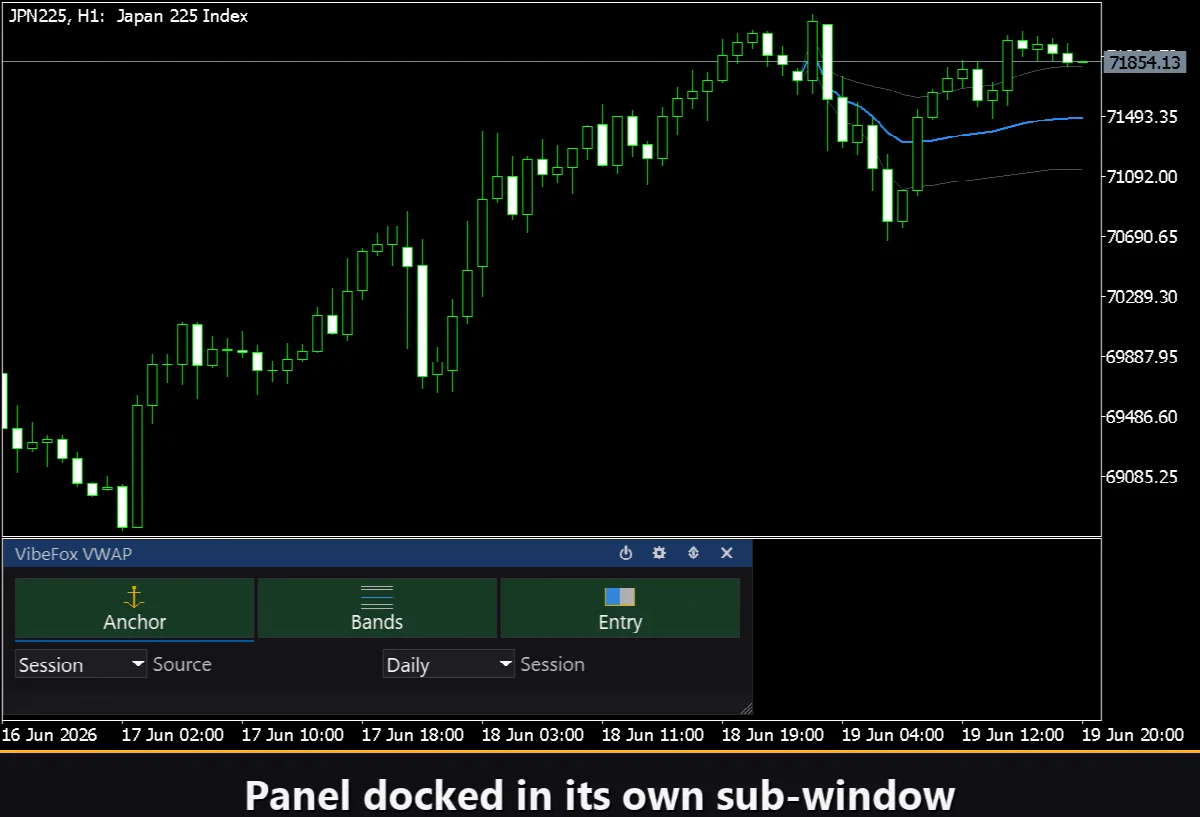
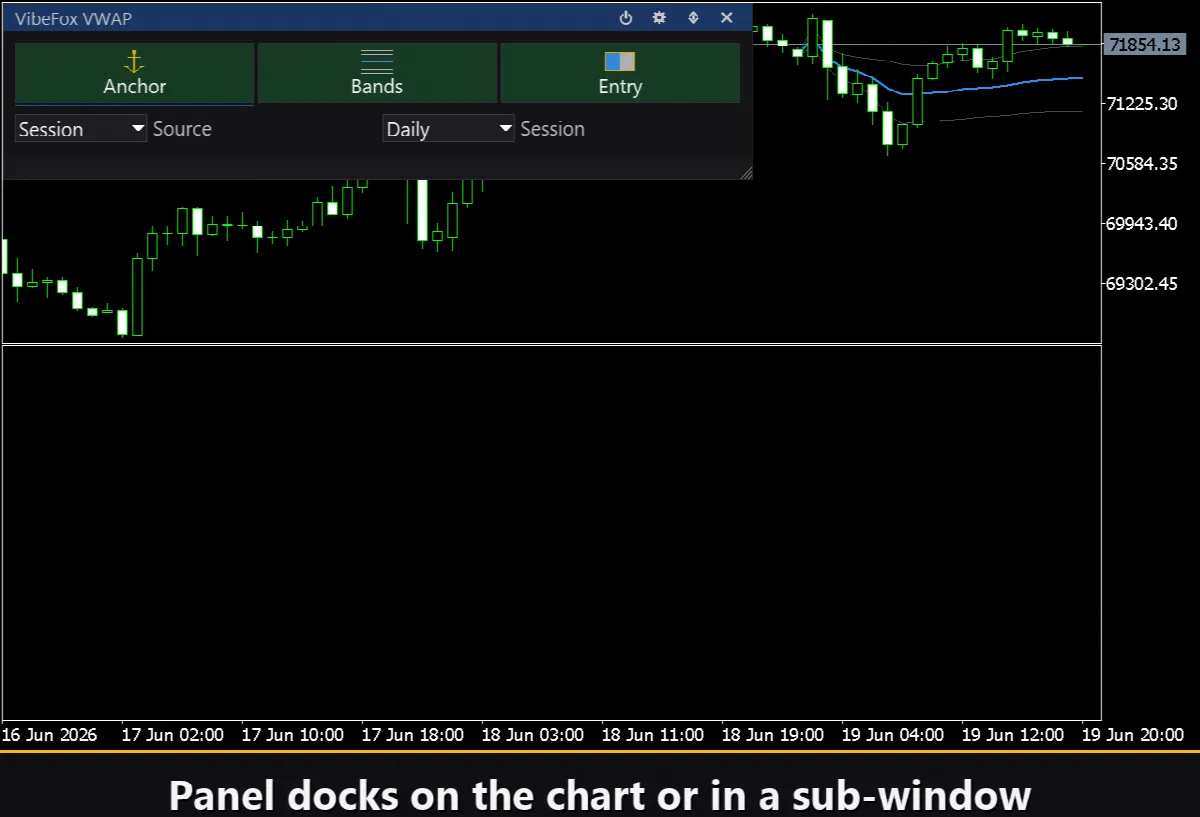
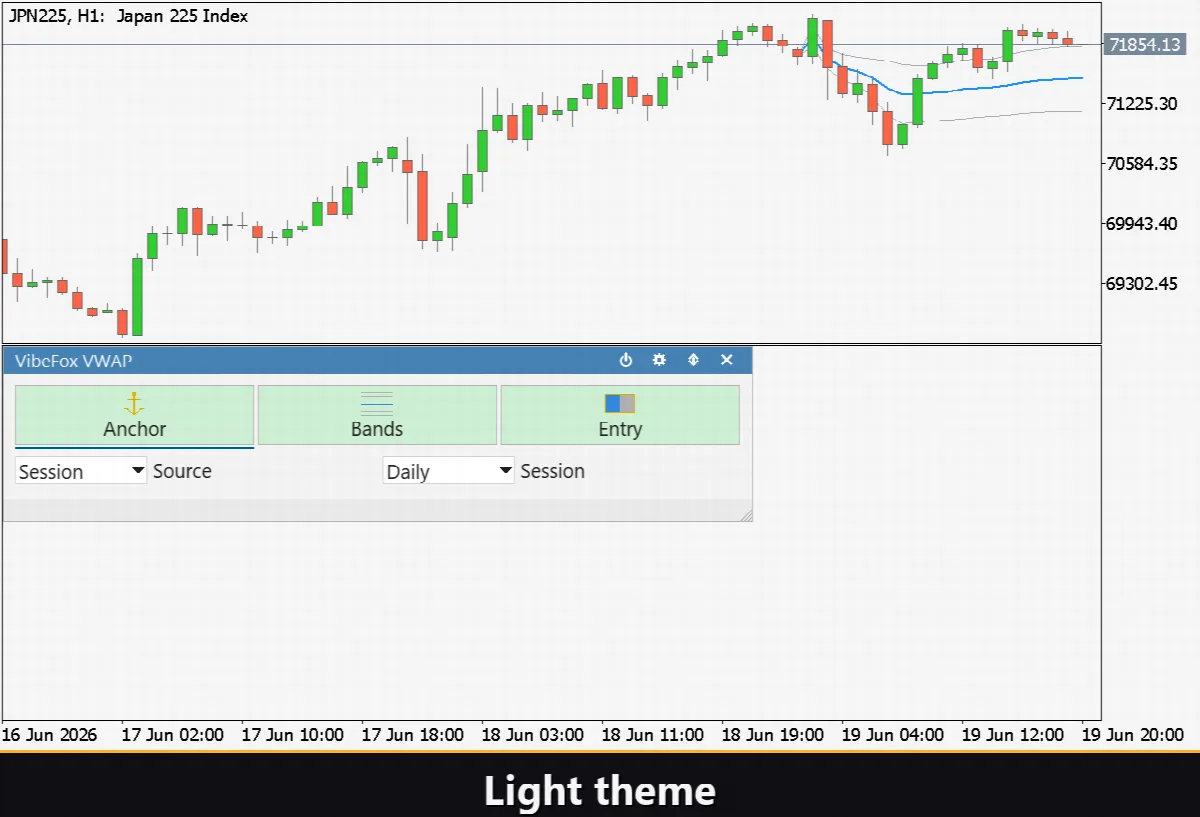
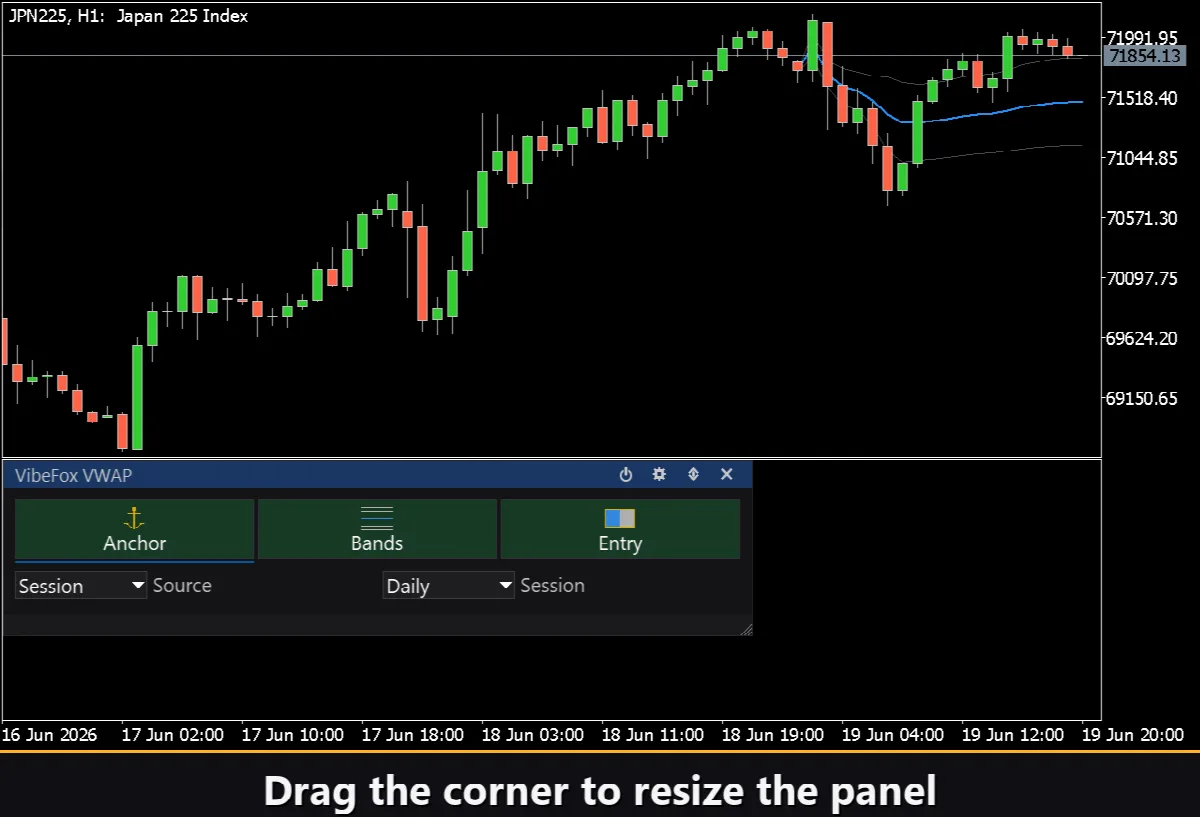
L'ensemble de l'interface est un panneau canvas fluide conçu pour une interaction rapide à la souris. Les trois onglets — ANCHOR, BANDS et ENTRY — contiennent tous les contrôles de leurs sections respectives, et l'en-tête du panneau contient les icônes de gestion.
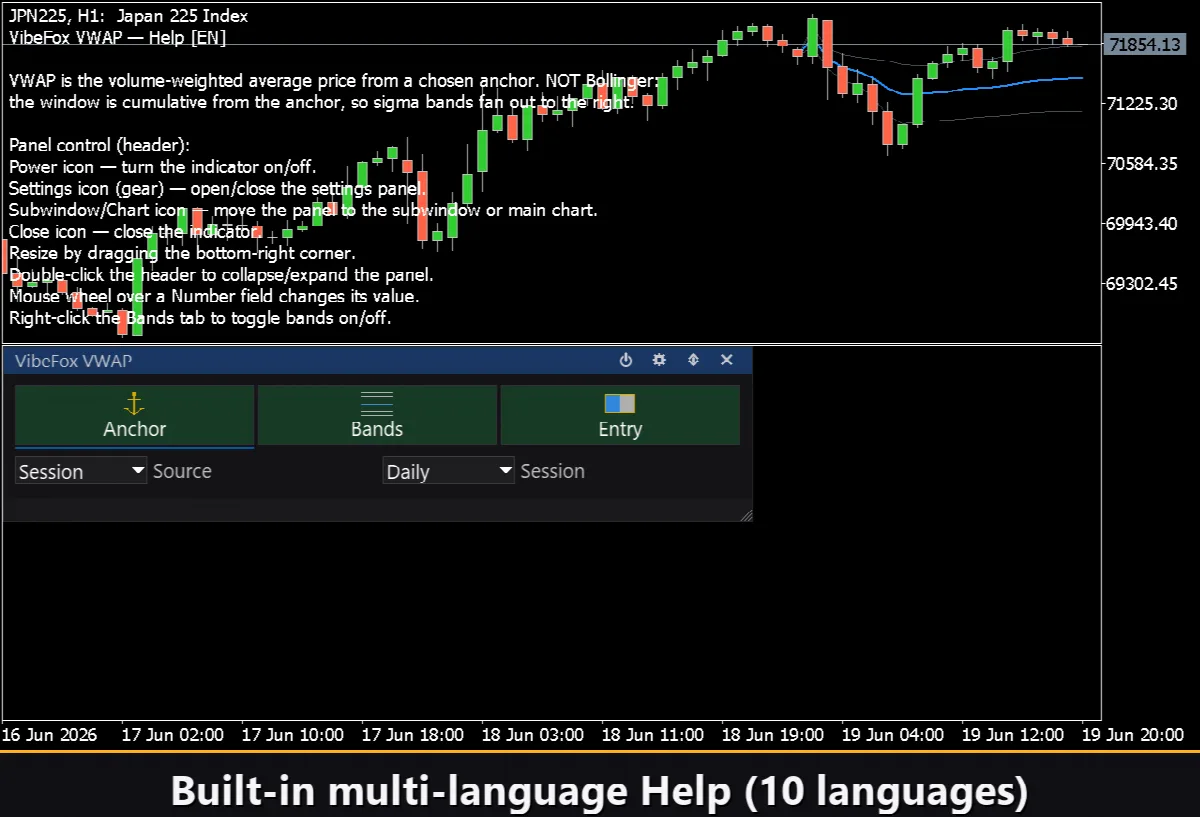
Power — active et désactive le tracé de toutes les lignes VWAP et signaux sans retirer l'indicateur du graphique.
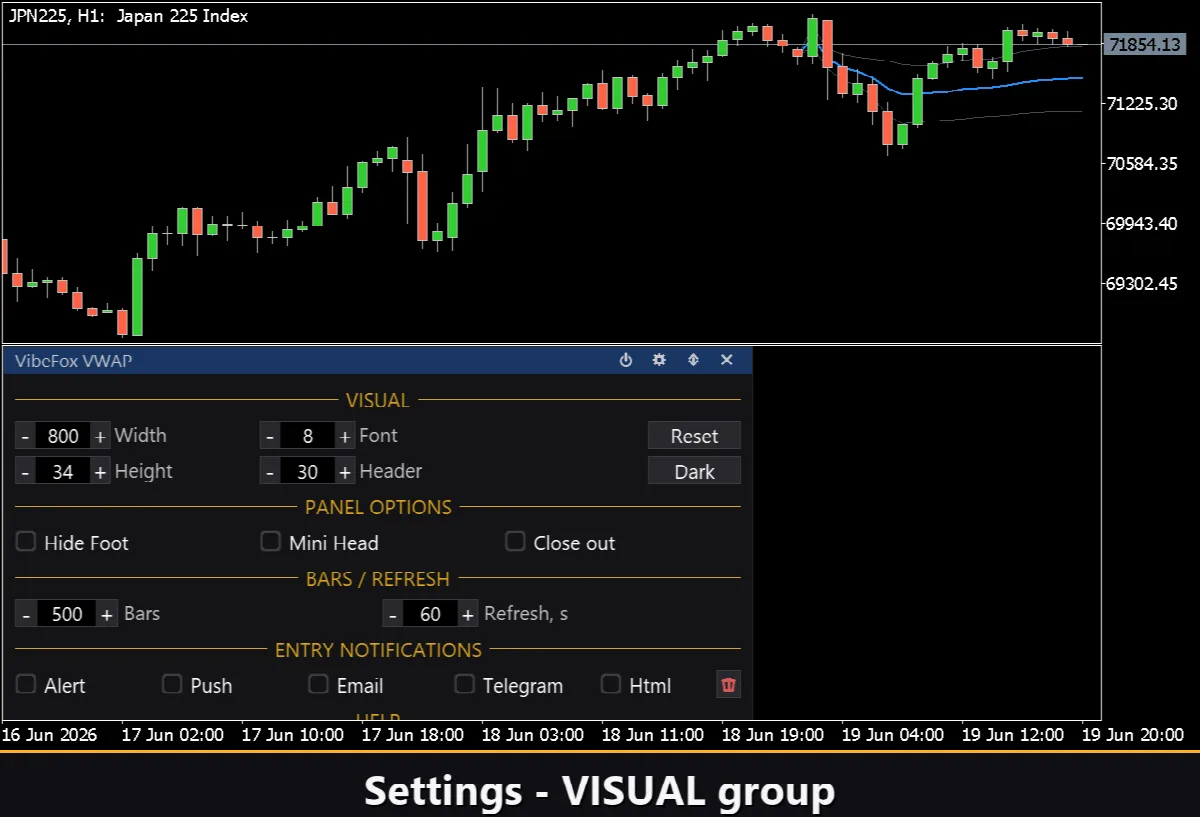
Settings (gear) — ouvre et ferme la section des paramètres.
Subwindow / Chart (arrows) — déplace le panneau entre la sous-fenêtre séparée de l'indicateur et le graphique des prix principal.
Close (cross) — retire l'indicateur du graphique.
Resizable — faites glisser le coin inférieur droit pour redimensionner le panneau à n'importe quelle taille.
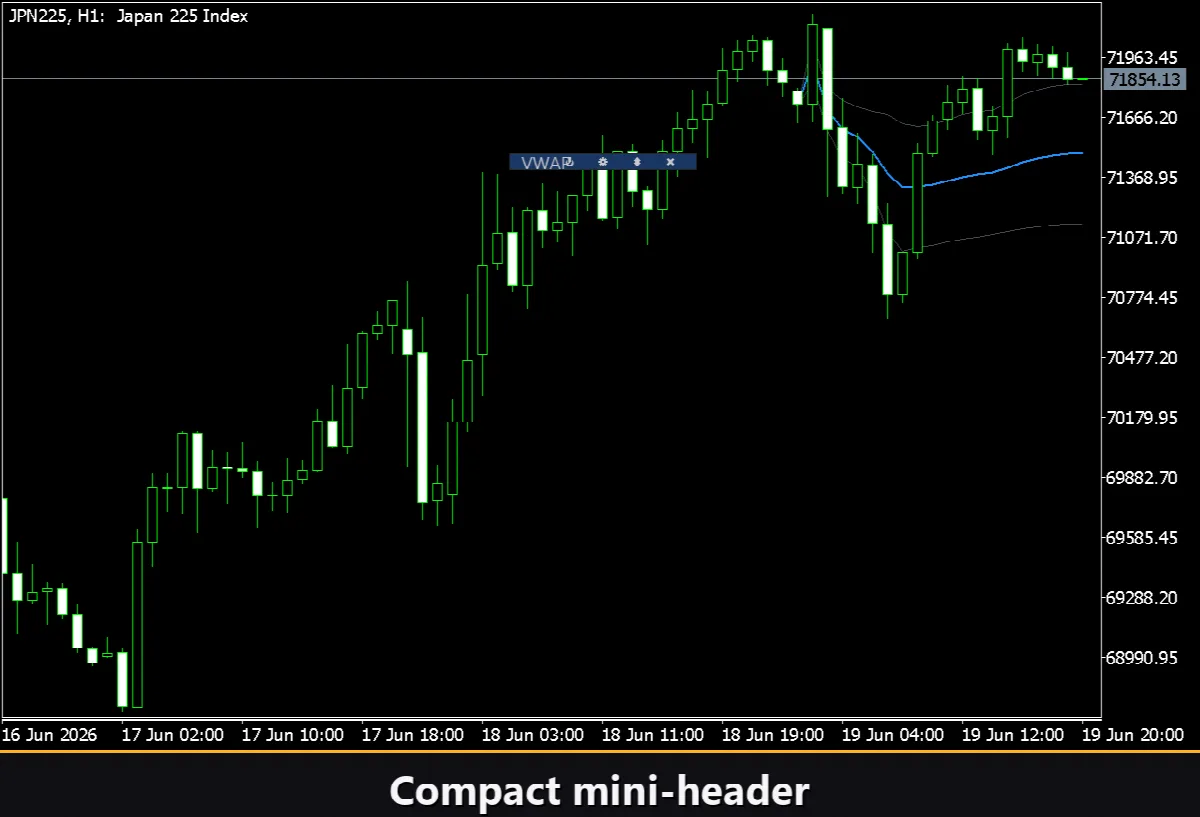
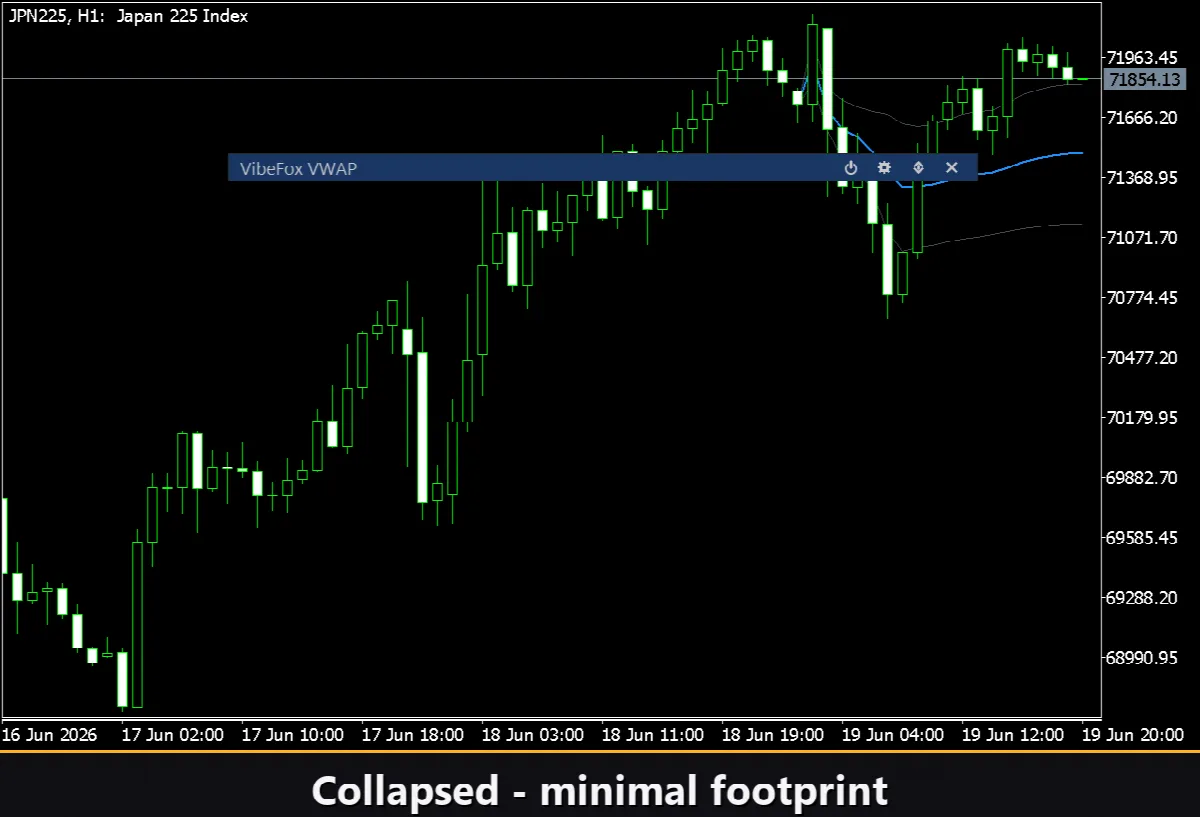
Collapsible — double-cliquez sur l'en-tête pour réduire le panneau à une bande compacte.
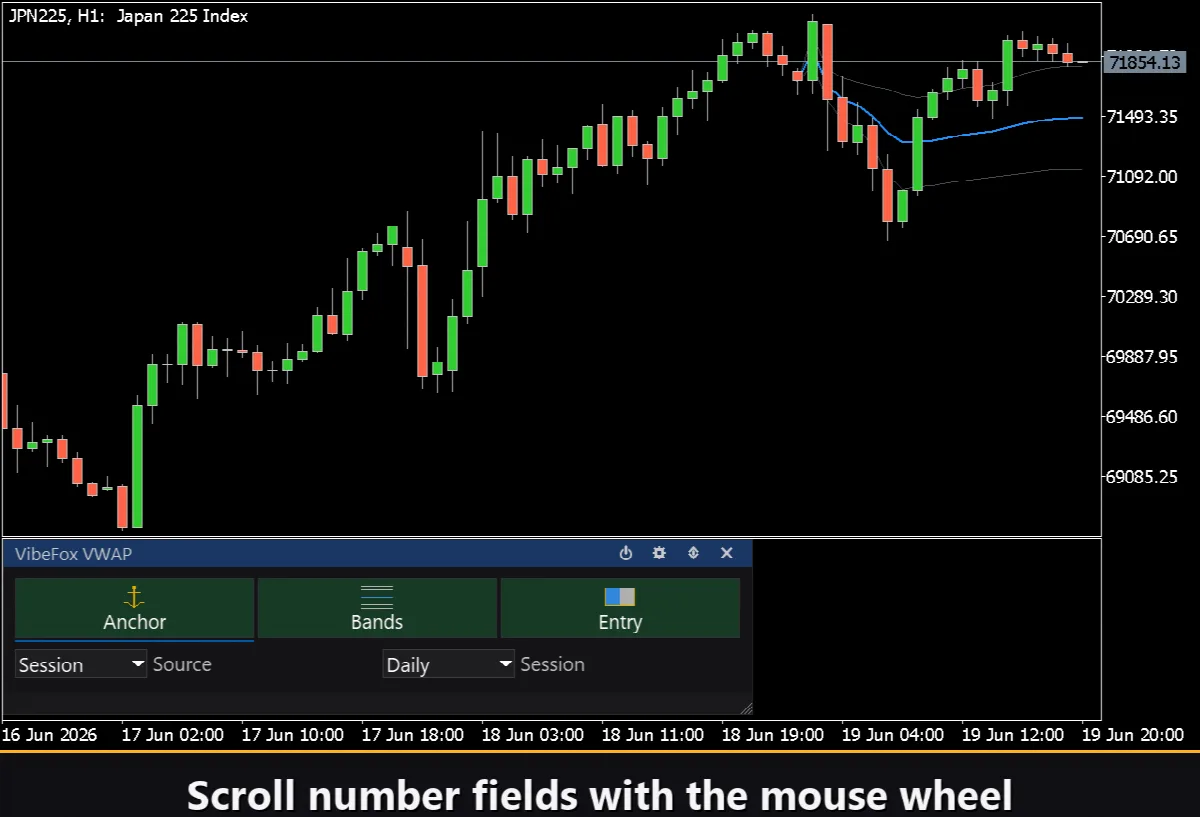
Mouse wheel — survolez n'importe quel champ numérique et faites défiler la molette pour modifier la valeur sans ouvrir le clavier.
Paramètres et personnalisation
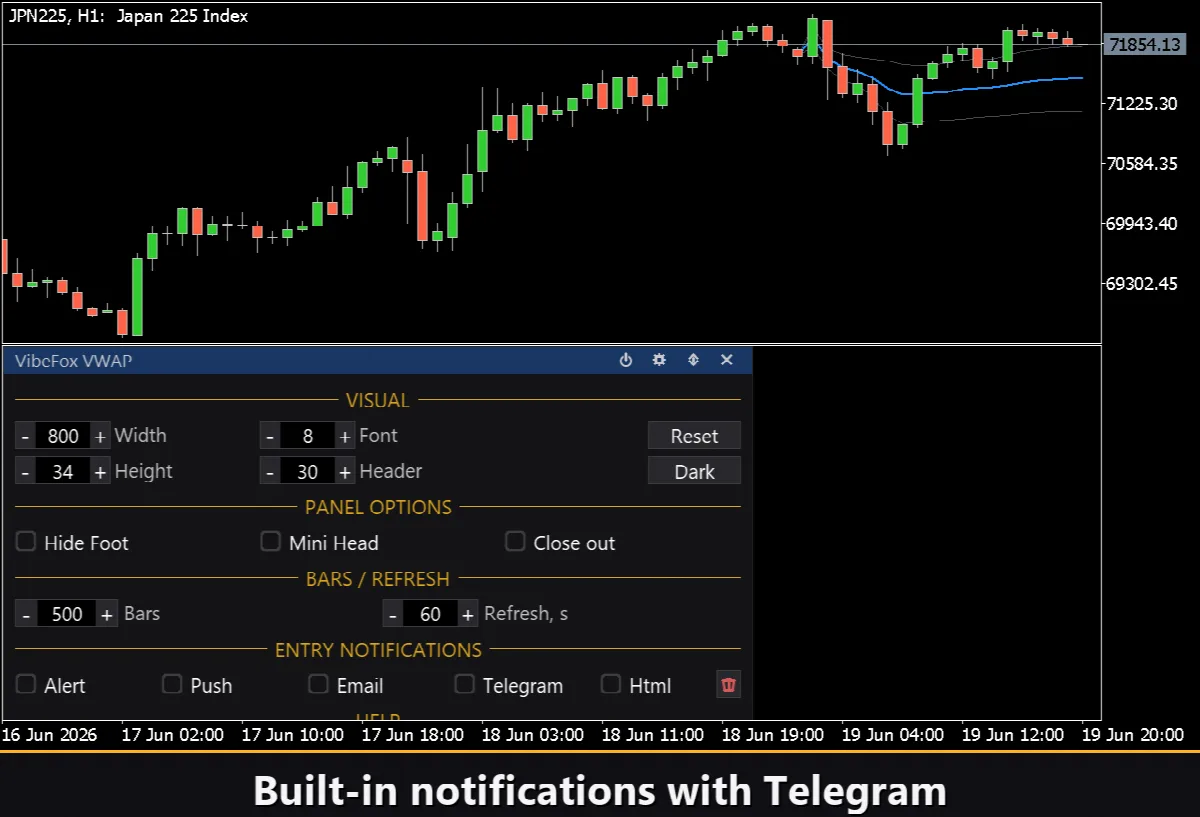
Le bouton Settings ouvre une section où le panneau est adapté à votre espace de travail : Theme clair, sombre ou automatique, largeur de panneau configurable, taille d'en-tête, hauteur de ligne et taille de police. Des options supplémentaires vous permettent de masquer la bande de pied de page via Hide Footer, d'afficher un en-tête compact lors du repli avec Mini Header, et de replier automatiquement le panneau lors d'un clic extérieur. La section Paramètres expose également le lookback Bars (combien de bougies de VWAP et de bandes à tracer en arrière) et un intervalle d'actualisation automatique optionnel en secondes. Presque tous les paramètres changent en direct sur le panneau — l'onglet Inputs ne définit que les valeurs de départ. Vous pouvez exécuter plusieurs copies indépendantes sur le même graphique en attribuant à chacune un numéro Instance unique, en observant différents modes d'ancre ou symboles côte à côte.
Notifications d'entrée
Vous n'avez pas besoin de surveiller le graphique en attendant un signal. Chaque entrée peut être livrée via plusieurs canaux de notification qui sont activés indépendamment dans la section Paramètres.
Alert — un message pop-up à l'intérieur du terminal.
Push — une notification mobile vers l'application MetaTrader sur votre téléphone.
Email — un message envoyé via les paramètres de messagerie du terminal.
Telegram — le texte de l'alerte accompagné d'une capture d'écran du graphique, envoyé directement à votre chat Telegram.
Activez uniquement les canaux dont vous avez besoin et vous serez notifié dès que le prix touche le VWAP, une bande sigma, ou une ligne nue sur le symbole et le timeframe que vous surveillez.
Historique visuel — rapport Html
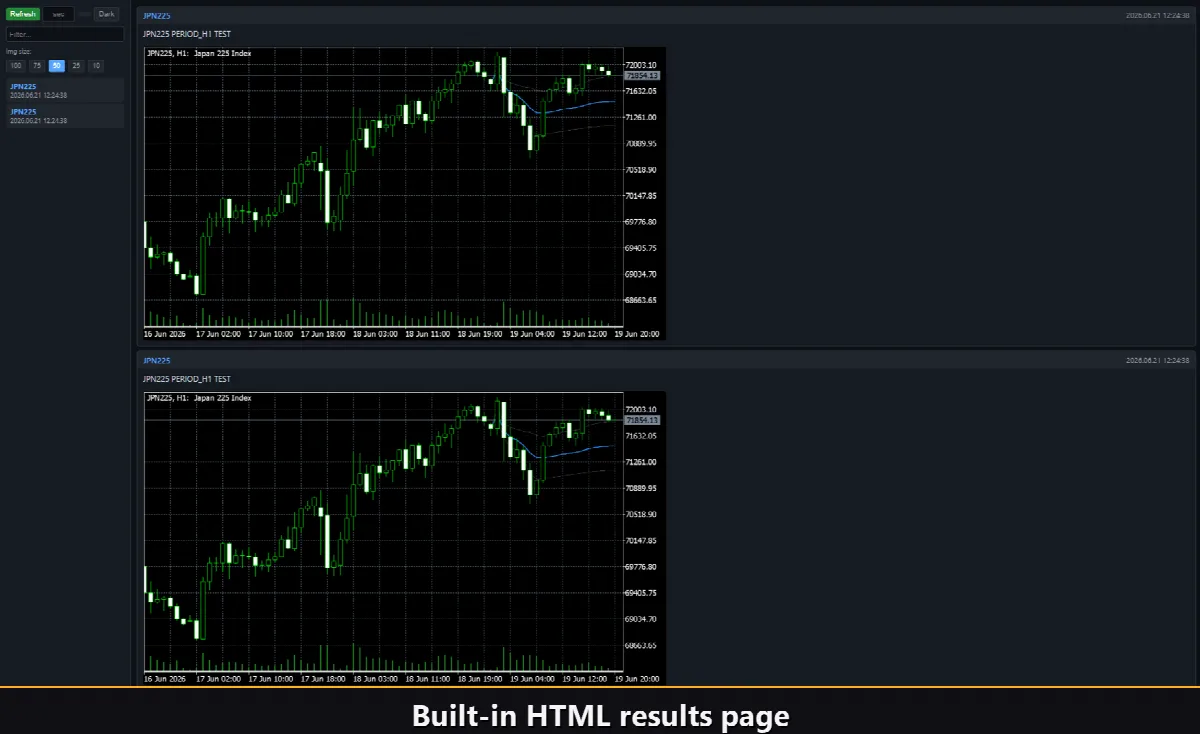
Activez le canal Html et chaque signal de toucher ou de croisement est enregistré dans un rapport HTML accompagné d'une capture d'écran du graphique au moment où il s'est déclenché. Le rapport est stocké dans le dossier Files du terminal, dans le sous-répertoire VibeFox_VWAP, et s'ouvre dans n'importe quel navigateur — vous donnant un journal visuel complet de chaque entrée trouvée par l'indicateur. Le bouton corbeille dans les Paramètres efface le rapport et ses captures d'écran en un clic lorsque vous souhaitez repartir à zéro.
Telegram Alerts
Les signaux peuvent également être envoyés directement à votre chat Telegram — le texte de l'alerte accompagné d'une capture d'écran du graphique au moment de la détection. Activez le canal Telegram et entrez votre token de bot et votre identifiant de chat dans les paramètres.
La livraison s'appuie sur le rapport HTML : chaque nouveau signal est écrit dans le rapport, et le rapport — ouvert dans un navigateur — le transmet à votre chat Telegram de façon autonome. Pour cette raison, activer Telegram maintient automatiquement le rapport Html actif, et les deux canaux fonctionnent ensemble.
Aide multilingue intégrée
Une page d'aide complète est intégrée dans le panneau et disponible en 10 langues, de sorte que chaque contrôle est expliqué là où vous l'utilisez.