
VibeFox VWAP MT5
VibeFox VWAP è un overlay VWAP in tempo reale per MetaTrader 5. Calcola il prezzo medio ponderato per il volume a partire da un punto di partenza scelto — l'ancoraggio — e traccia il risultato come una linea cumulativa direttamente sul grafico dei prezzi. Le bande sigma opzionali si aprono a ventaglio dall'ancoraggio, le linee VWAP nude (non toccate) fungono da obiettivi di prezzo magnetici, e i segnali di ingresso scattano ogni volta che il prezzo attraversa o tocca il VWAP. Tutto è controllato tramite un pannello canvas interattivo fluido senza aprire la finestra di dialogo degli input del terminale.
VibeFox VWAP — prezzo medio ponderato per il volume da qualsiasi ancoraggio, con bande sigma e segnali di ingresso
VibeFox VWAP è un overlay VWAP in tempo reale per MetaTrader 5. Calcola il prezzo medio ponderato per il volume a partire da un punto di partenza scelto — l'ancoraggio — e traccia il risultato come una linea cumulativa direttamente sul grafico dei prezzi. Le bande sigma opzionali si aprono a ventaglio dall'ancoraggio, le linee VWAP nude (non toccate) fungono da obiettivi di prezzo magnetici, e i segnali di ingresso scattano ogni volta che il prezzo attraversa o tocca il VWAP. Tutto è controllato tramite un pannello canvas interattivo fluido senza aprire la finestra di dialogo degli input del terminale.
Cosa misura il VWAP
VWAP — Volume-Weighted Average Price — risponde a una domanda precisa: a quale prezzo medio sono state eseguite tutte le operazioni dall'ancoraggio? Il prezzo sopra la linea VWAP significa che i compratori hanno avuto il sopravvento dall'ancoraggio; il prezzo sotto significa che i venditori hanno prevalso. Un ritorno al VWAP è comunemente usato come ingresso in continuazione del trend; le bande sigma intorno ad esso delimitano l'inviluppo statistico di quanto il prezzo si è allontanato da quella media del fair value.
This is not a Bollinger Band. Una Bollinger Band usa una finestra mobile con un numero fisso di barre. La finestra VWAP è cumulativa: accumula volume e prezzo dall'ancoraggio in avanti. Di conseguenza le bande sigma non oscillano simmetricamente — si allargano progressivamente verso destra man mano che vengono aggiunti più dati, restringendosi di nuovo solo quando una mossa forte reimposta la media. Più ci si allontana dall'ancoraggio, più le bande possono allargarsi prima che una nuova sessione le reimposti.
Su strumenti forex e CFD dove il volume reale degli scambi non è disponibile, viene usato il volume tick come sostituto. Il risultato è etichettato come approssimativo ma traccia comunque bene il fair value istituzionale su coppie liquide.
Modalità di ancoraggio — scheda ANCHOR
L'impostazione Source nella scheda ANCHOR determina come e dove inizia il calcolo cumulativo. Sono disponibili tre modalità.
Session
L'ancoraggio viene posizionato automaticamente all'inizio di ogni nuovo periodo. Il campo Session controlla il periodo: Daily si reimposta ad ogni nuovo giorno di trading, Weekly si reimposta il lunedì, Monthly si reimposta sulla prima barra del mese. Viene tracciata una linea VWAP per periodo, quindi il grafico mostra una singola linea pulita che cresce dal bordo sinistro di ogni sessione. Il VWAP giornaliero è il livello più seguito tra i partecipanti istituzionali; il VWAP settimanale e mensile si adatta all'analisi swing e posizionale.
Date
L'ancoraggio è fissato a una data e un'ora specifiche scelte dall'utente. Il campo Date apre un selettore calendario — fare clic su di esso per selezionare la barra esatta da cui deve iniziare il calcolo VWAP. Da quella barra in avanti, si estende una singola linea VWAP cumulativa verso destra. Usare questa modalità per ancorare da un evento chiave: un comunicato sugli utili, una barra di breakout, un annuncio macro, o qualsiasi momento da cui si vuole misurare la media.
Auto
L'indicatore posiziona gli ancoraggi automaticamente in base a eventi strutturali nel prezzo e nel volume, producendo più linee VWAP simultanee. Sono disponibili tre tipi di trigger che possono essere combinati liberamente.
Swing — posiziona un ancoraggio ai massimi e minimi swing rilevati. Ogni pivot strutturale ottiene il proprio VWAP, permettendo di vedere il prezzo medio dall'inizio di ogni svolta principale.
Session — posiziona un ancoraggio all'inizio di ogni sessione giornaliera, simile alla modalità Session, ma insieme agli altri ancoraggi Auto invece che da solo.
Spike — posiziona un ancoraggio sulle barre in cui il volume supera la media di oltre la soglia Spike x. Un picco di volume spesso indica attività istituzionale; ancorare da esso mostra dove è stato il prezzo medio degli scambi da quel burst di attività.
Max lines limita quante delle linee ancorate più recenti rimangono visibili contemporaneamente, da 1 a 50. Le linee più vecchie vengono rimosse man mano che si formano nuovi ancoraggi, mantenendo il grafico leggibile.
Track Naked evidenzia le linee VWAP a cui il prezzo non è ancora tornato da quando sono state tracciate. Un VWAP non toccato agisce come un magnete: statisticamente, il prezzo tende a tornare al livello di fair value che non ha ancora visitato. Una volta che il prezzo raggiunge una linea nuda entro la tolleranza configurata, si considera esaurita e torna al colore VWAP standard.
Punti di ingresso — scheda ENTRY
Px Cross entry markers
Quando Px Cross entry markers è abilitato, l'indicatore posiziona una freccia direttamente sul grafico dei prezzi ogni volta che il prezzo di chiusura attraversa la linea VWAP. Un attraversamento dal basso verso l'alto posiziona un marker BUY; un attraversamento dall'alto verso il basso posiziona un marker SELL. Questa modalità è disponibile nelle modalità di ancoraggio Session e Date dove c'è esattamente una linea VWAP da attraversare. I selettori colore Buy e Sell impostano i colori delle frecce per ciascuna direzione, e Size scala la freccia da 1 a 5 per adattarsi alla densità del grafico.
Touch signal
Quando Touch signal è abilitato, l'indicatore monitora ogni barra chiusa per rilevare quando il prezzo si avvicina a Near x ATR della linea VWAP, qualsiasi banda sigma attiva, o — in modalità Auto — qualsiasi linea VWAP nuda (non toccata). La tolleranza è espressa come multiplo dell'ATR(14), quindi si adatta automaticamente alla volatilità di ciascun simbolo. Quando viene rilevato un tocco, viene inviata una notifica attraverso i canali abilitati nelle Impostazioni. Il rilevamento viene eseguito solo sulle barre chiuse, quindi il segnale non viene mai ridisegnato.
Controllo visivo — scheda BANDS
Il campo Bands controlla quante coppie di bande sigma vengono tracciate attorno al VWAP: 0 traccia solo la linea VWAP, 1 aggiunge una coppia alla distanza sigma Mult 1, 2 aggiunge una seconda coppia a Mult 2, e 3 traccia tutte e tre. I moltiplicatori predefiniti sono 1,0, 2,0 e 3,0, coprendo una, due e tre deviazioni standard. I moltiplicatori possono essere impostati su qualsiasi valore da 0,1 a 10, consentendo inviluppi più stretti o più larghi adatti allo strumento e alla strategia.
Il selettore colore VWAP imposta il colore e la trasparenza della linea VWAP principale. Il selettore Bands controlla le linee delle bande sigma, che vengono tracciate leggermente più sottili della linea principale. Il selettore Naked imposta il colore delle linee non toccate in modalità Auto, rendendole visivamente distinte da quelle esaurite. Width imposta lo spessore della linea VWAP in pixel (1–10), e Style seleziona il pattern tratteggiato: Solid, Dash, Dot, DashDot o DashDotDot.
In modalità Auto la scheda BANDS è disattivata — poiché più linee indipendenti sono attive simultaneamente, le bande sigma per linea intaserebbero il grafico. Il colore Naked rimane rilevante in modalità Auto ed è sempre accessibile dalla riga colori nella scheda Bands quando le bande vengono riabilitate in una modalità a linea singola.
La scheda BANDS può anche essere attivata/disattivata direttamente con un clic destro: fare clic con il tasto destro sulla scheda Bands attiva o disattiva le bande senza cambiare la scheda attualmente attiva.
Pannello interattivo sul grafico
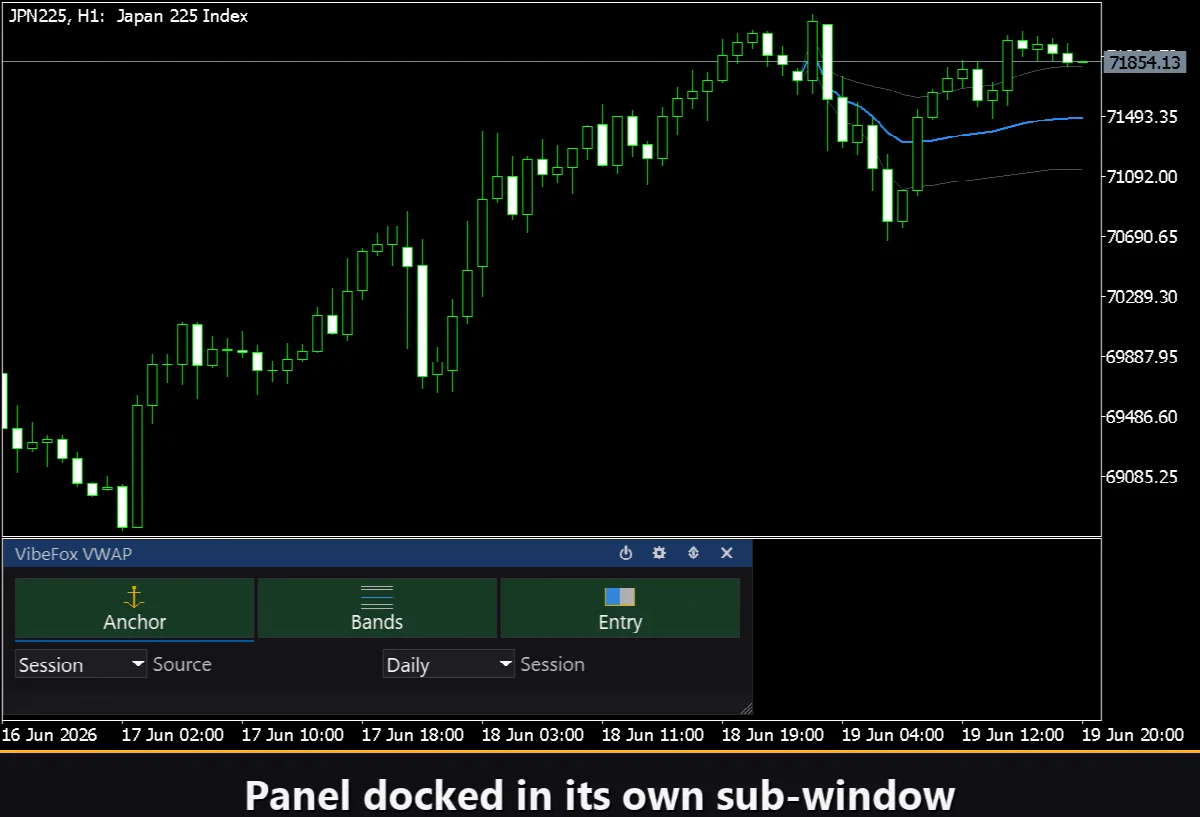
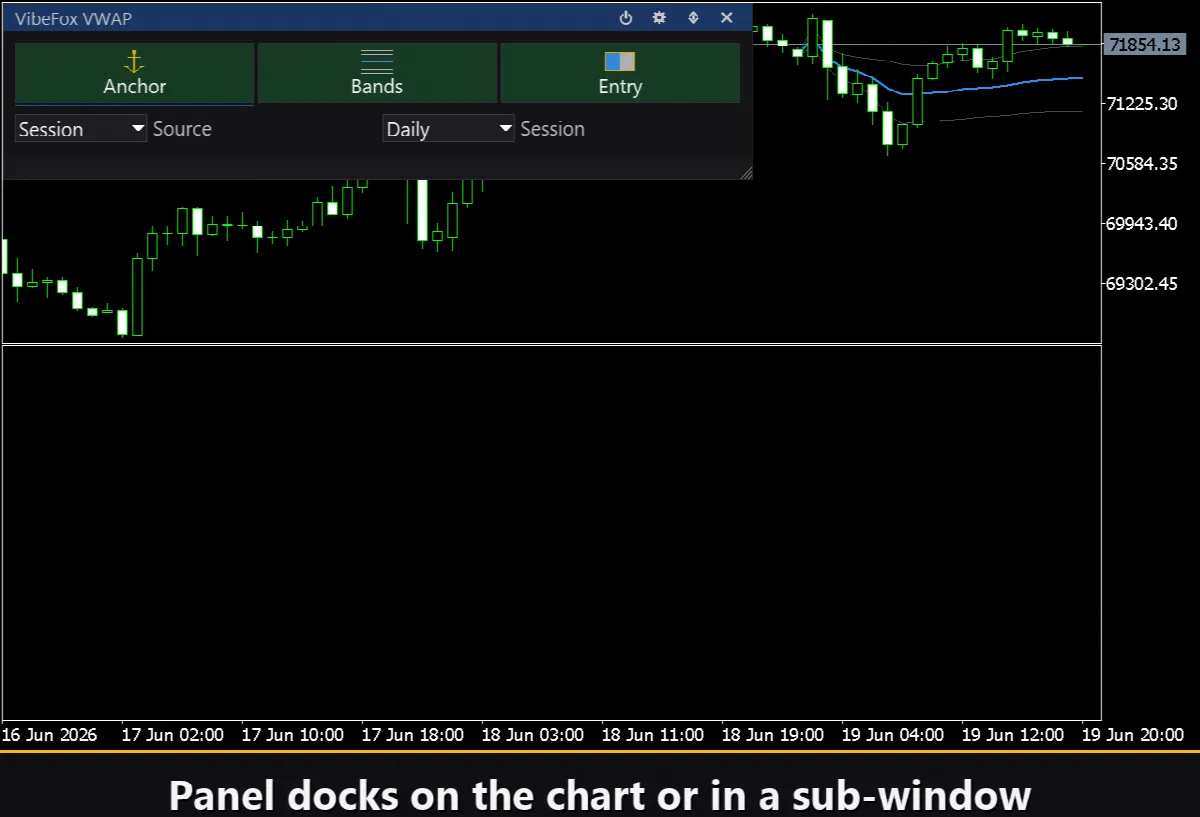
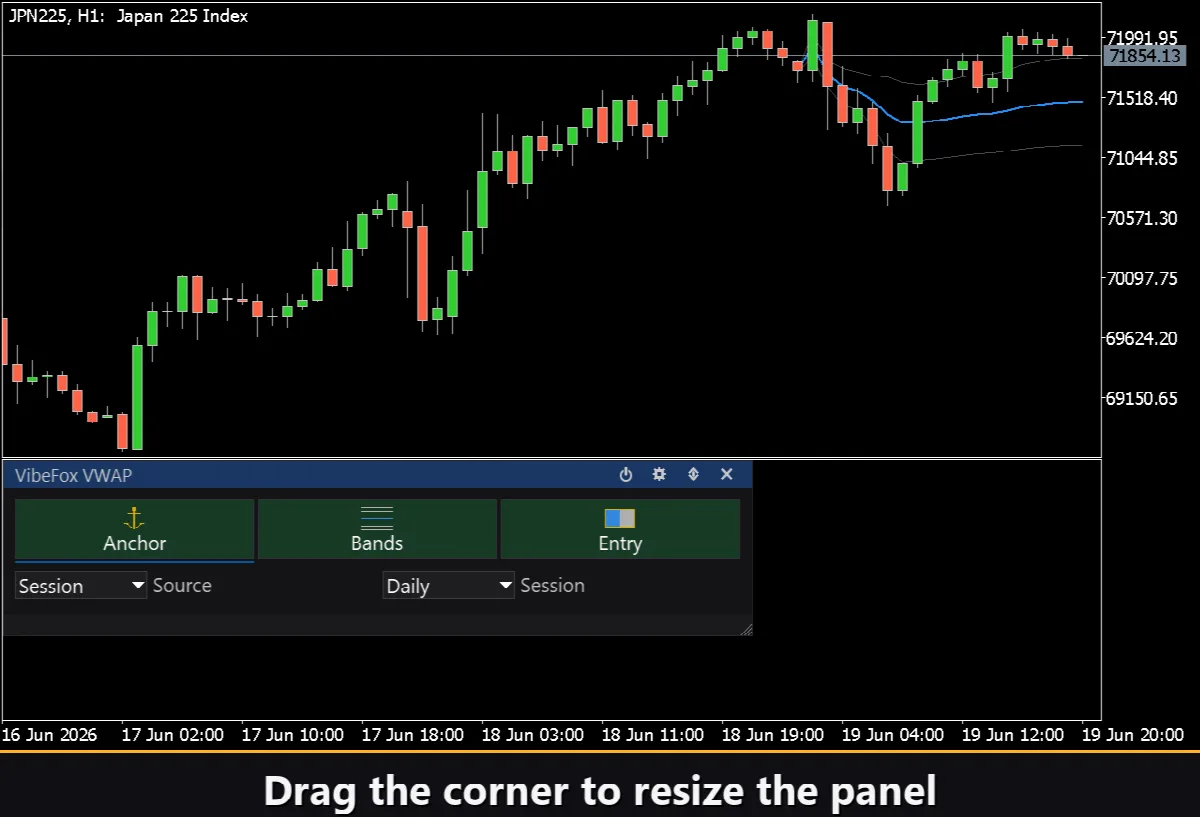
L'intera interfaccia è un pannello canvas fluido progettato per una rapida interazione con il mouse. Le tre schede — ANCHOR, BANDS e ENTRY — contengono tutti i controlli per le rispettive sezioni, e l'intestazione del pannello contiene le icone di gestione.
Power — attiva e disattiva il disegno di tutte le linee VWAP e dei segnali senza rimuovere l'indicatore dal grafico.
Settings (gear) — apre e chiude la sezione delle impostazioni.
Subwindow / Chart (arrows) — sposta il pannello tra il sottofinestra separata dell'indicatore e il grafico dei prezzi principale.
Close (cross) — rimuove l'indicatore dal grafico.
Resizable — trascinare l'angolo in basso a destra per ridimensionare il pannello a qualsiasi dimensione.
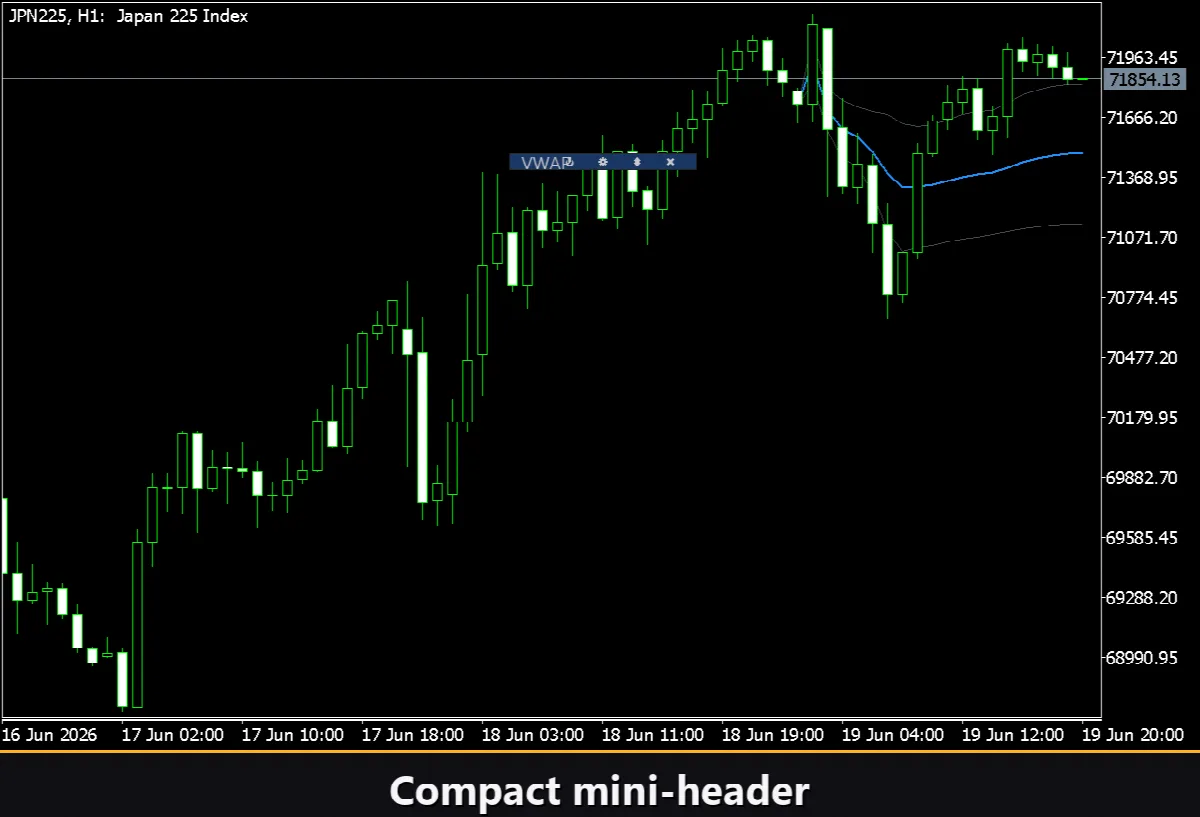
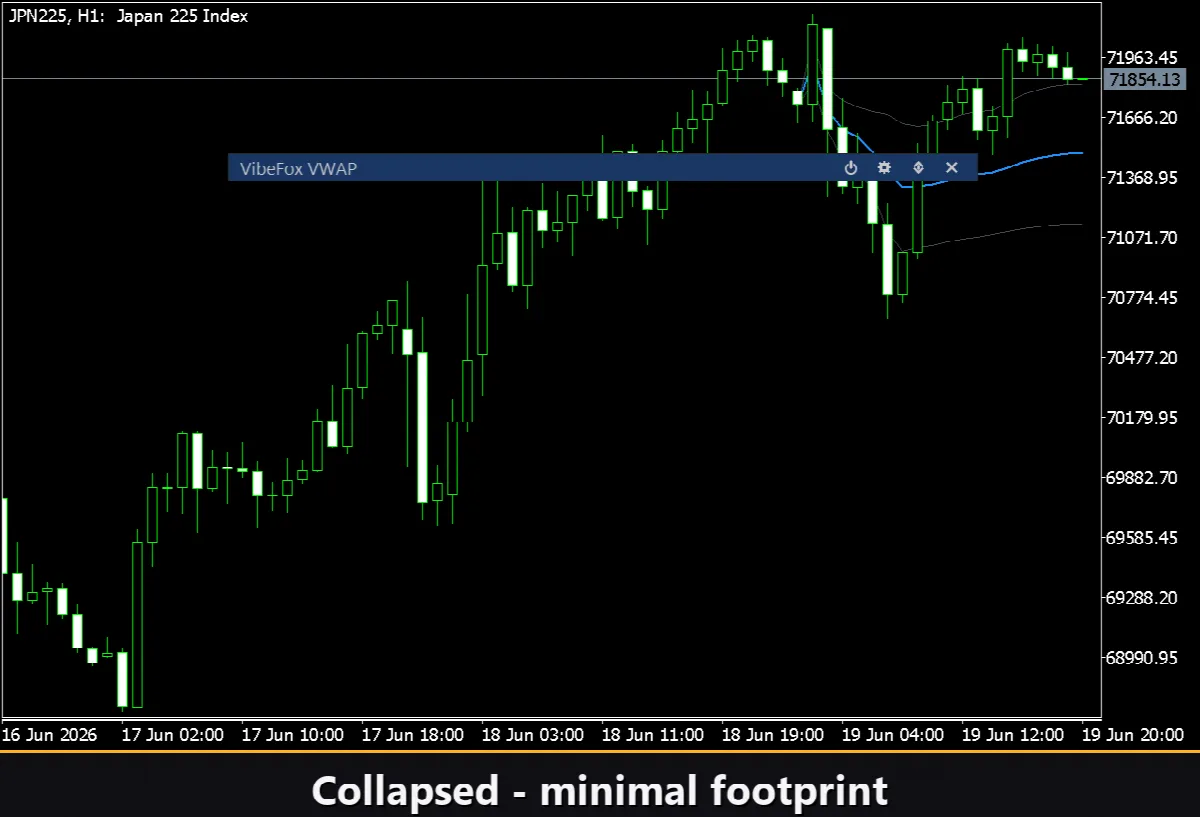
Collapsible — fare doppio clic sull'intestazione per comprimere il pannello in una striscia compatta.
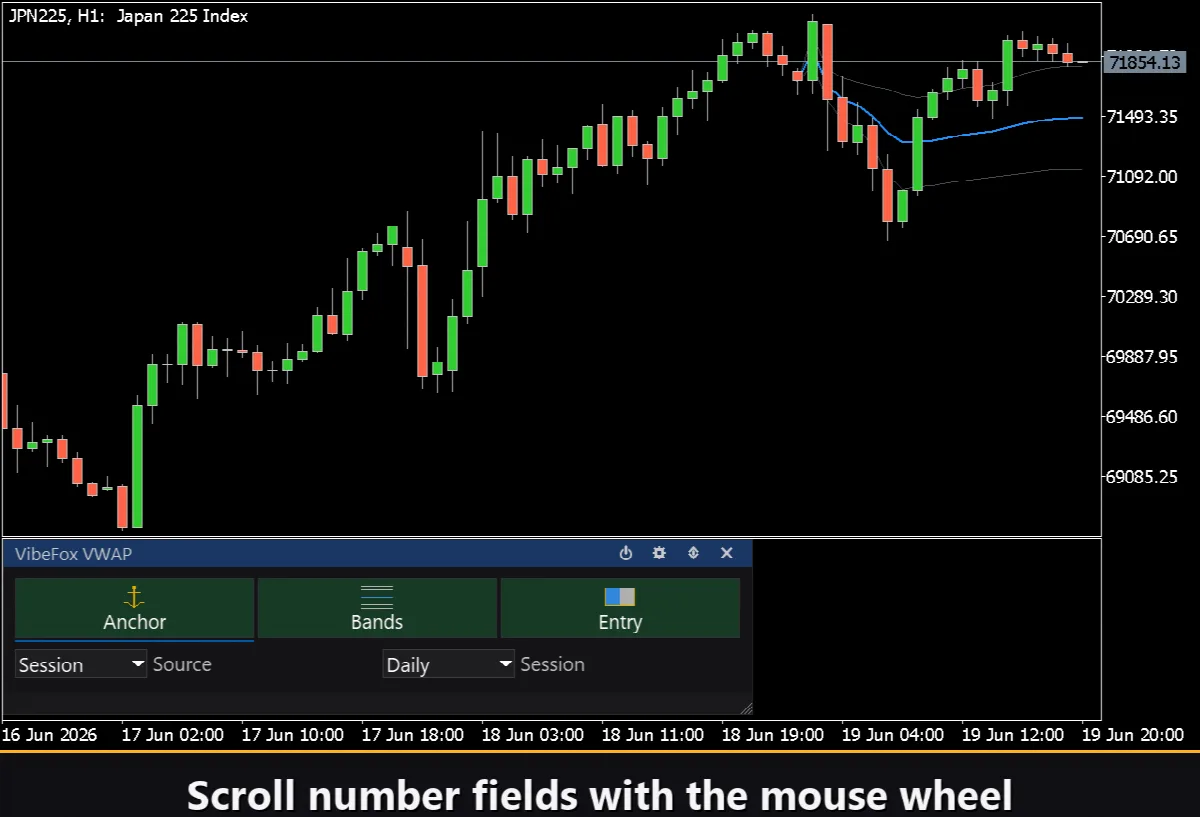
Mouse wheel — passare il cursore su qualsiasi campo numerico e scorrere la rotella per modificare il valore senza aprire la tastiera.
Impostazioni e personalizzazione
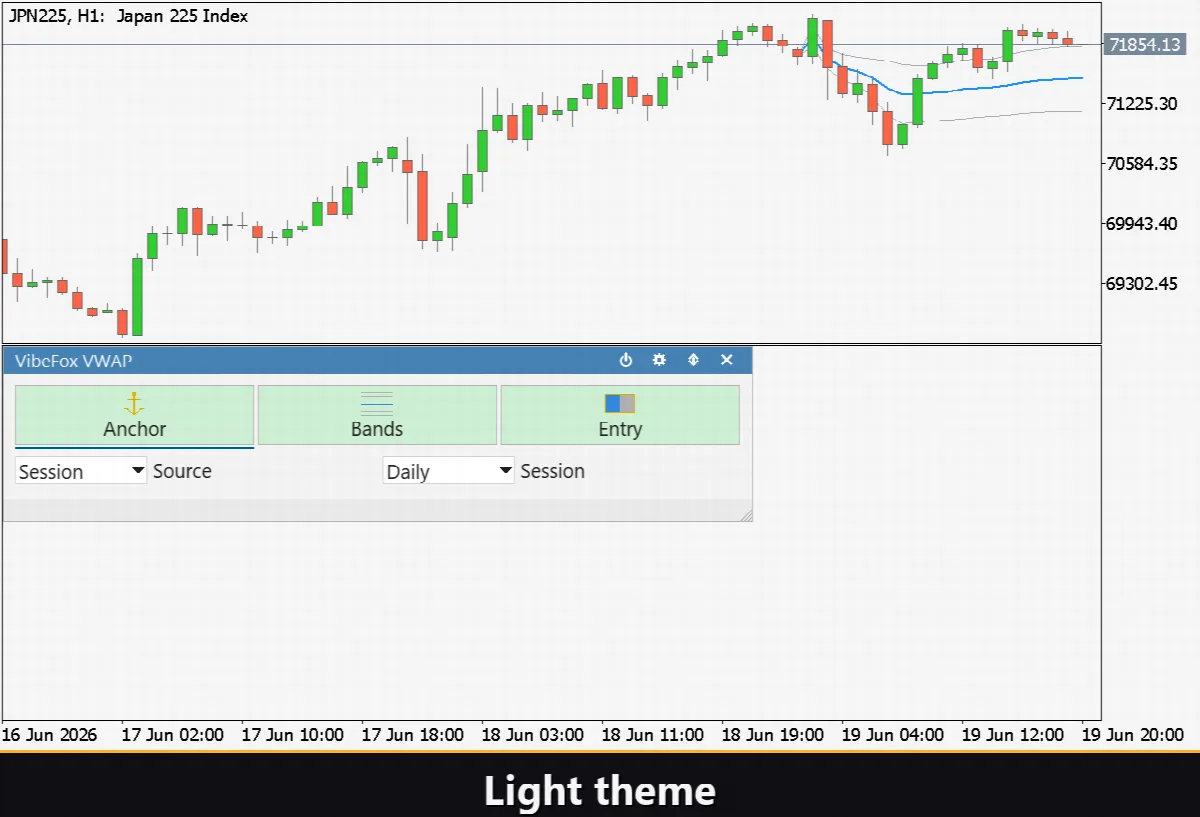
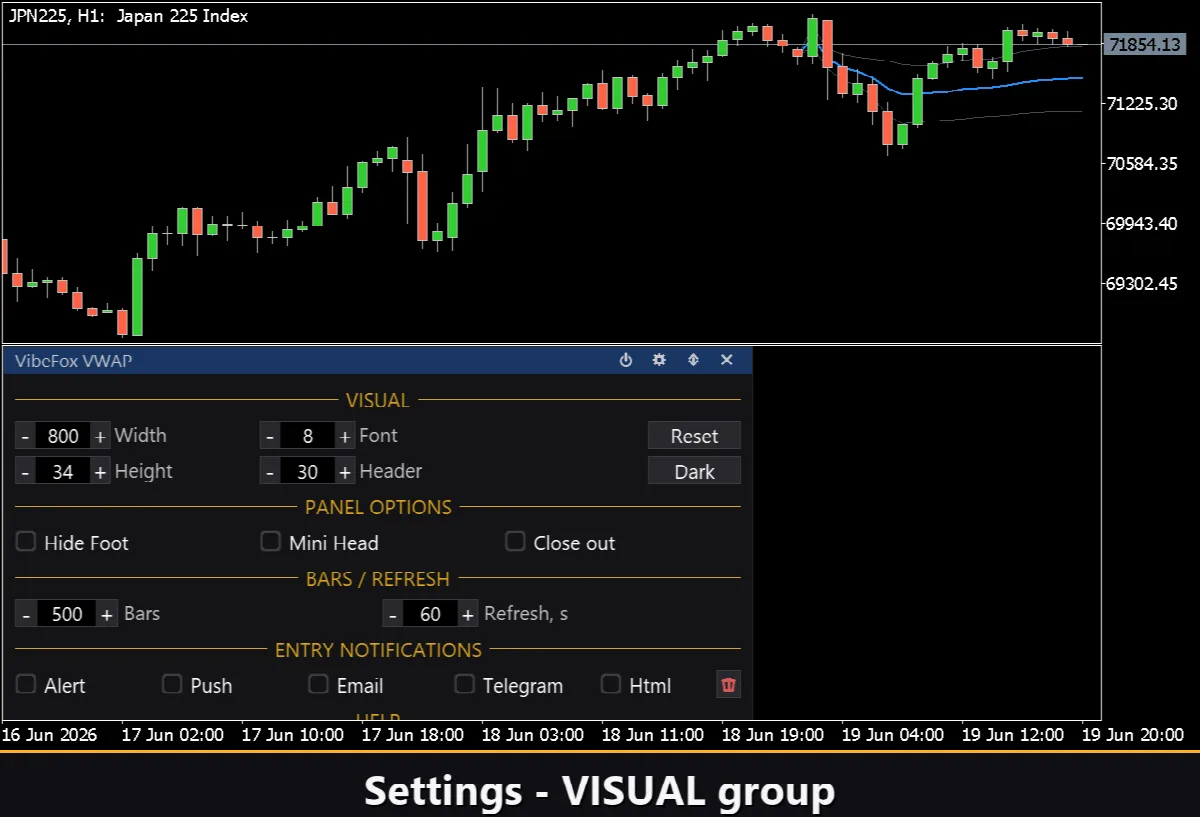
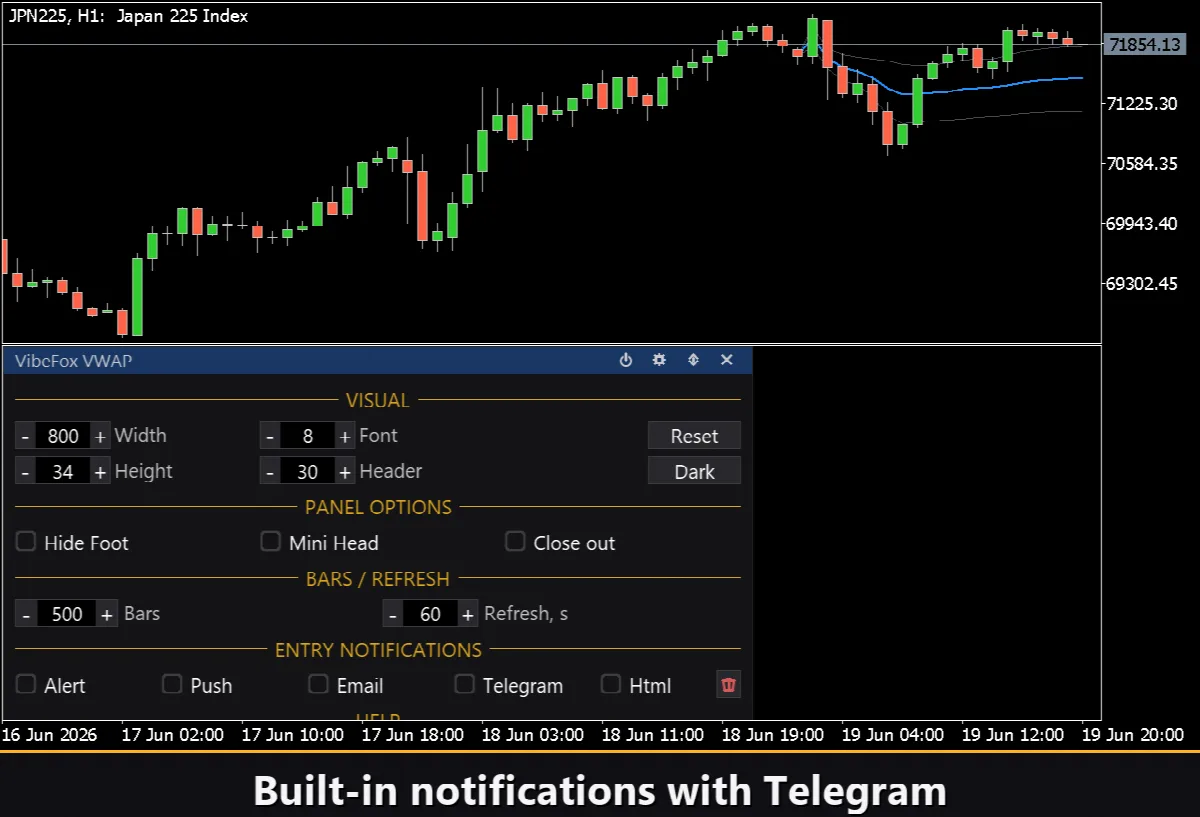
Il pulsante Settings apre una sezione in cui il pannello si adatta all'area di lavoro: Theme chiaro, scuro o automatico, larghezza del pannello configurabile, dimensione dell'intestazione, altezza delle righe e dimensione del carattere. Ulteriori opzioni permettono di nascondere la striscia del piè di pagina tramite Hide Footer, mostrare un'intestazione compatta quando è compresso con Mini Header, e comprimere automaticamente il pannello al clic esterno. La sezione Impostazioni espone anche il lookback Bars (quante barre finali di VWAP e bande disegnare) e un intervallo opzionale di aggiornamento automatico in secondi. Quasi tutti i parametri cambiano in tempo reale sul pannello — la scheda Inputs imposta solo i valori iniziali. È possibile eseguire più copie indipendenti sullo stesso grafico assegnando a ciascuna un numero Instance univoco, osservando diverse modalità di ancoraggio o simboli fianco a fianco.
Notifiche di ingresso
Non è necessario guardare il grafico in attesa di un segnale. Ogni ingresso può essere consegnato attraverso diversi canali di notifica che vengono attivati/disattivati indipendentemente nella sezione Impostazioni.
Alert — un messaggio pop-up all'interno del terminale.
Push — una notifica mobile all'app MetaTrader sul telefono.
Email — un messaggio inviato tramite le impostazioni di posta del terminale.
Telegram — il testo dell'avviso insieme a uno screenshot del grafico, inviato direttamente alla chat Telegram.
Abilitare solo i canali necessari e si riceverà una notifica nel momento in cui il prezzo tocca il VWAP, una banda sigma, o una linea nuda sul simbolo e timeframe monitorato.
Cronologia visiva — report Html
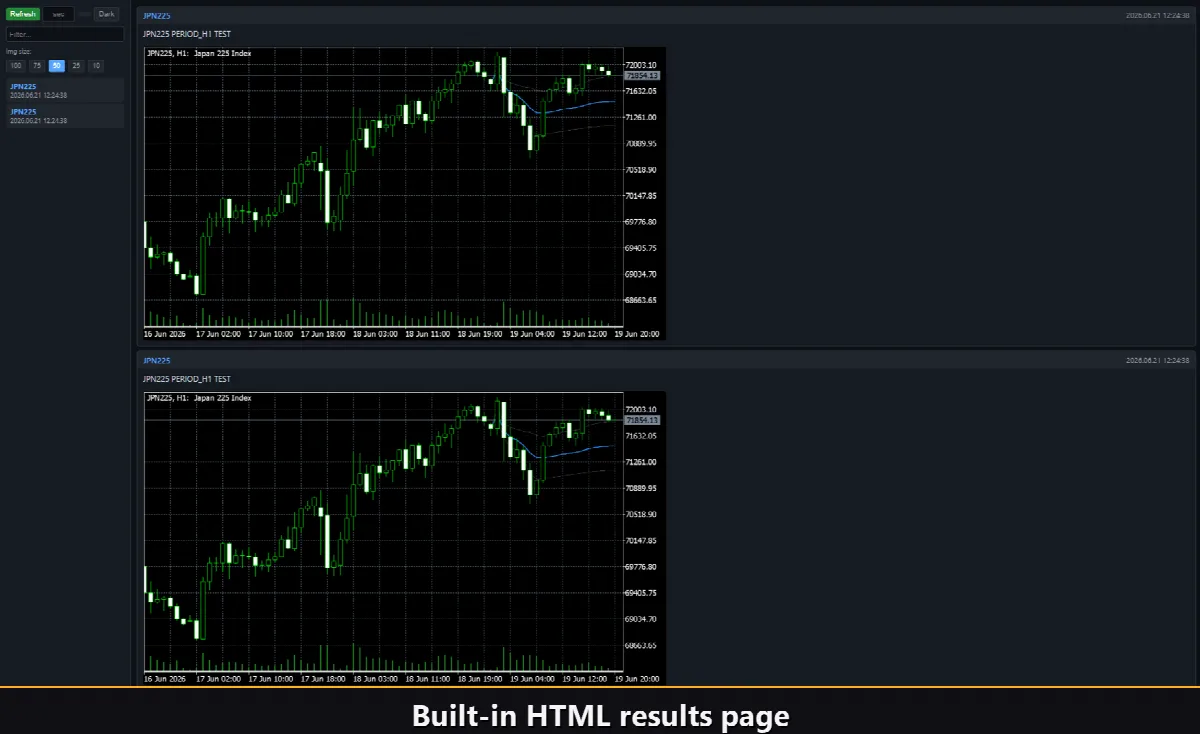
Abilitare il canale Html e ogni segnale di tocco o attraversamento viene salvato in un report HTML insieme a uno screenshot del grafico nel momento in cui si è attivato. Il report è memorizzato nella cartella Files del terminale, nella sotto-directory VibeFox_VWAP, e si apre in qualsiasi browser — fornendo un registro visivo completo di ogni ingresso trovato dall'indicatore. Il pulsante cestino nelle Impostazioni cancella il report e i suoi screenshot con un solo clic ogni volta che si vuole ricominciare da capo.
Telegram Alerts
I segnali possono anche essere inviati direttamente alla chat Telegram — il testo dell'avviso insieme a uno screenshot del grafico nel momento del rilevamento. Attivare il canale Telegram e inserire il token del bot e l'id della chat negli input.
La consegna si basa sul report HTML: ogni nuovo segnale viene scritto nel report, e il report — aperto in un browser — lo inoltra alla chat Telegram automaticamente. Per questo motivo, abilitare Telegram mantiene automaticamente attivo il report Html, e i due canali funzionano insieme.
Guida multilingue integrata
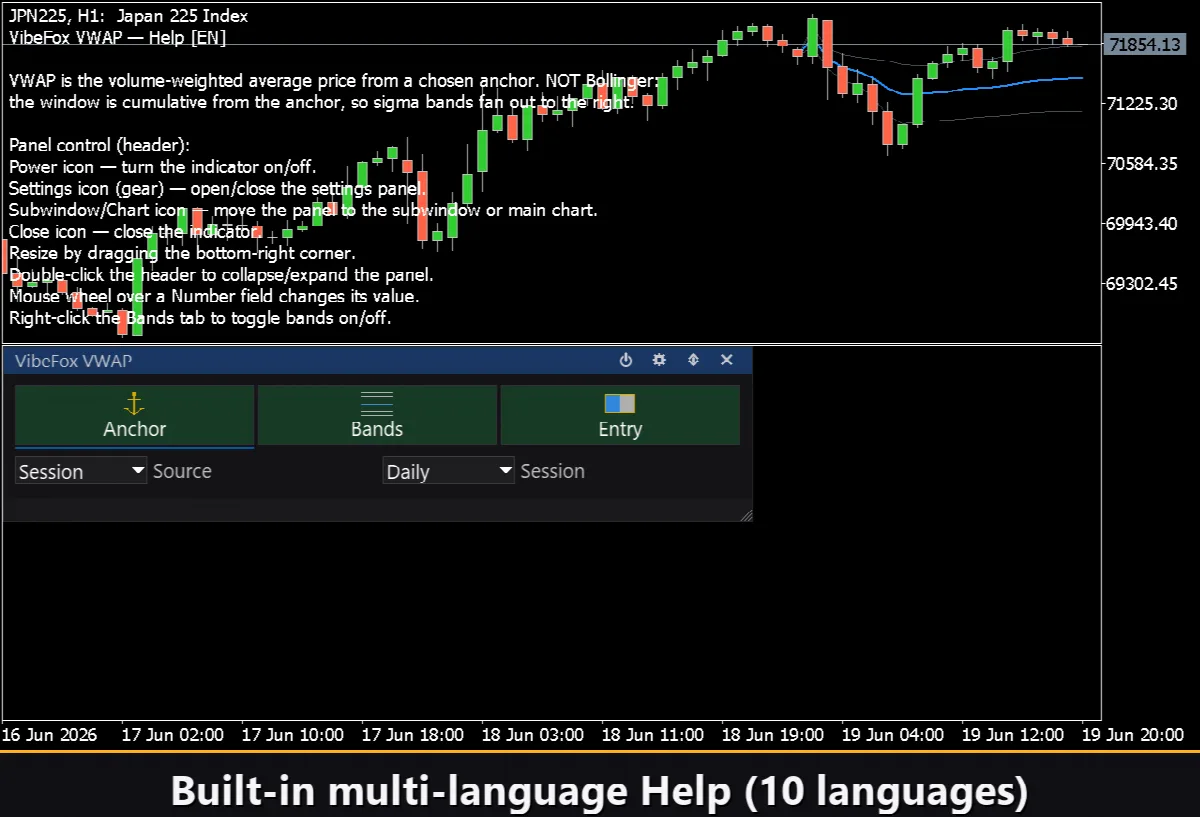
Una pagina di guida completa è integrata nel pannello e disponibile in 10 lingue, in modo che ogni controllo sia spiegato direttamente dove viene utilizzato.