
VibeFox Range Filter MT5
VibeFox Range Filter, MetaTrader 5 için gerçek zamanlı bir trend takip katmanıdır. Fiyat grafiğinin doğrudan üzerine, üst ve alt bantlarla çevrili yumuşatılmış bir range filtresi çizgisi çizer ve her filtre kırılımını oluştuğu anda renkli bir ok ve bir giriş sinyaliyle işaretler. Bir trendin ne zaman değiştiğini tahmin etmek yerine, filtre çizgisinin yön değiştirdiğini ve giriş okunun aynı barda belirdiğini görürsünüz.
VibeFox Range Filter — giriş sinyalli yumuşatılmış range filtresi katmanı
VibeFox Range Filter, MetaTrader 5 için gerçek zamanlı bir trend takip katmanıdır. Fiyat grafiğinin doğrudan üzerine, üst ve alt bantlarla çevrili yumuşatılmış bir range filtresi çizgisi çizer ve her filtre kırılımını oluştuğu anda renkli bir ok ve bir giriş sinyaliyle işaretler. Bir trendin ne zaman değiştiğini tahmin etmek yerine, filtre çizgisinin yön değiştirdiğini ve giriş okunun aynı barda belirdiğini görürsünüz.
Range Filter nasıl çalışır
İndikatör tek bir soruyu yanıtlar: fiyat filtre çizgisini kesin bir şekilde geçti mi, yoksa hâlâ range içinde mi tutuluyor? Bunu iki adımda yapar.
Yumuşatılmış range
Önce indikatör, Sampling Period barları üzerinde üstel bir hareketli ortalama kullanarak yumuşatılmış bir average true range hesaplar, ardından bunu Range Multiplier ile ölçeklendirir. Bu, mevcut oynaklığa uyum sağlayan tek bir değer — yumuşatılmış range — verir. Daha büyük bir çarpan range'i genişletir ve daha az ama daha güçlü sinyaller üretir; daha küçük bir çarpan onu daraltır ve daha hızlı tepki verir.
Filtre çizgisi ve bantlar
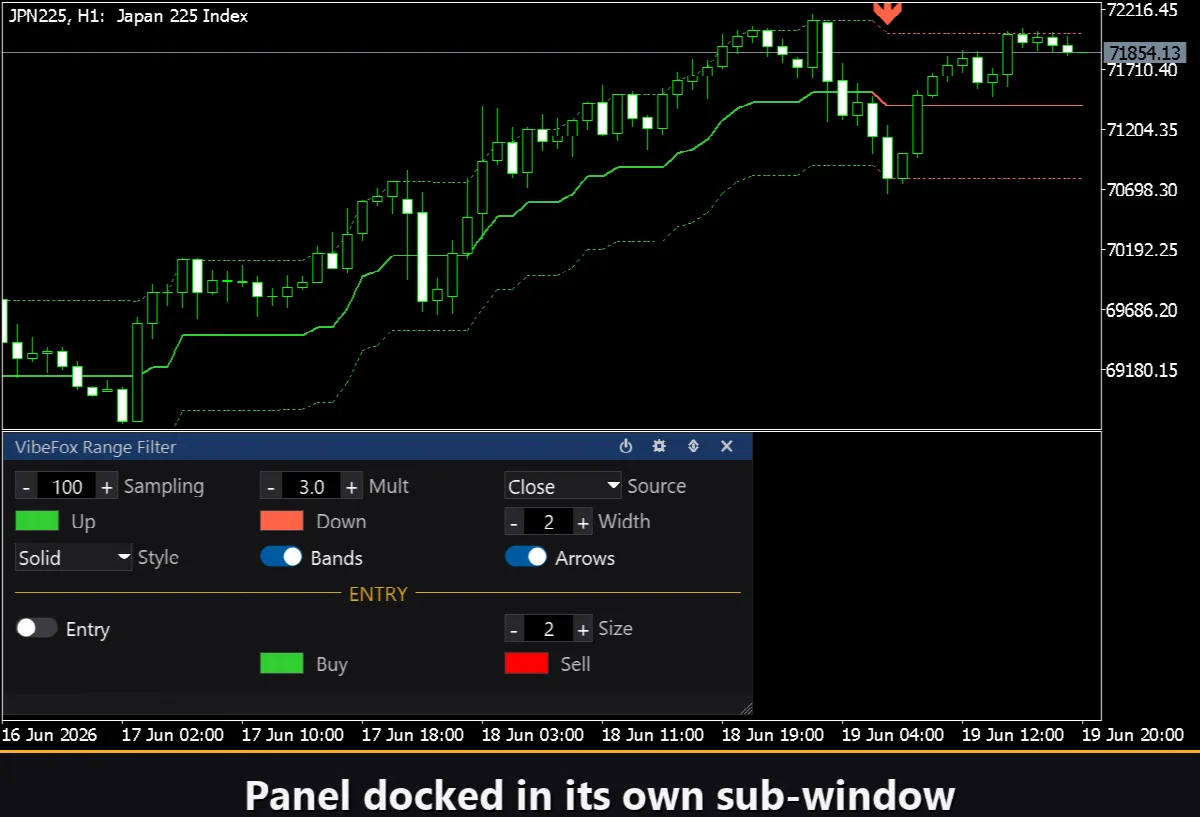
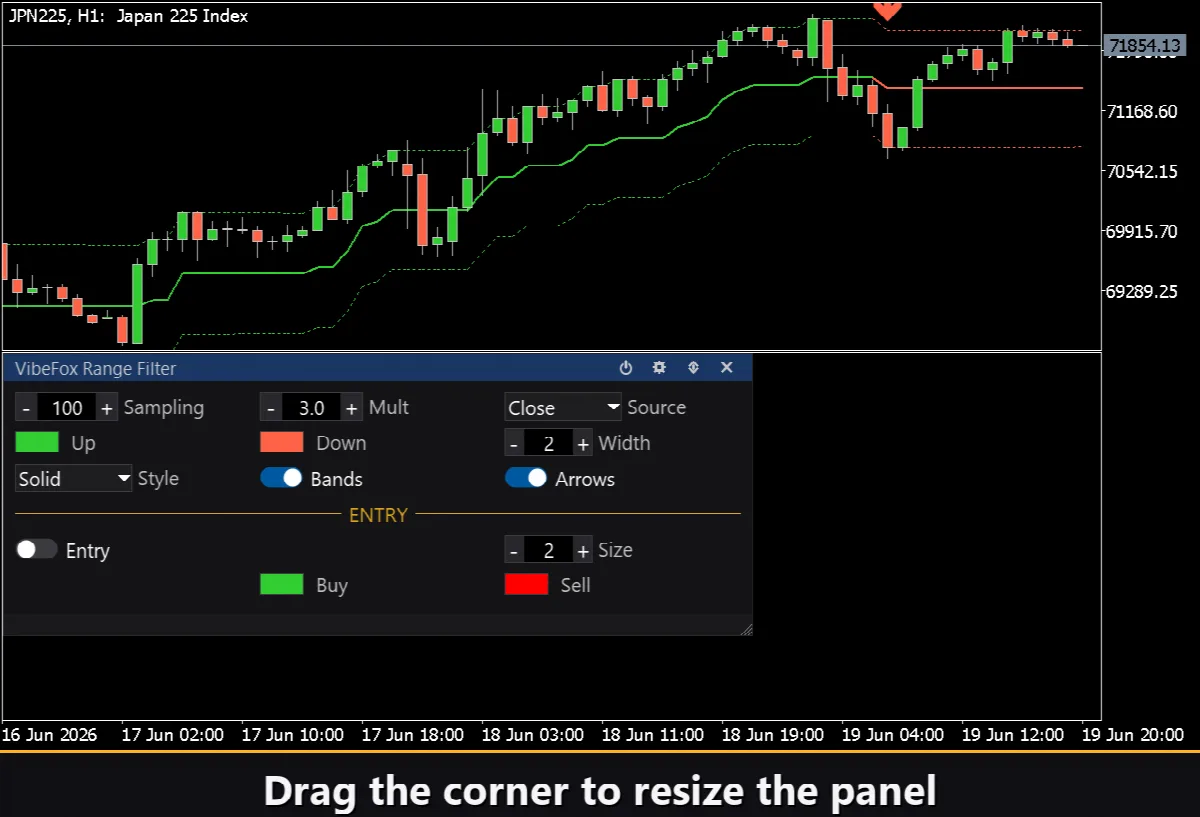
Filtre çizgisi fiyata bir cırcır mekanizmasıyla bağlıdır: yalnızca kaynak fiyat, önceki filtre değerinin üzerinde yumuşatılmış range'den daha fazla yükseldiğinde yukarı hareket eder ve yalnızca fiyat, onun altında yumuşatılmış range'den daha fazla düştüğünde aşağı hareket eder. Arada çizgi sabit kalır. Bu, onu küçük dalgalanmalara ve gürültüye karşı bağışık kılar. Filtre yukarı hareket ettiğinde Up Color ile çizilir; aşağı hareket ettiğinde Down Color'a geçer. İsteğe bağlı Bands, filtre çizgisinin üstüne ve altına bir yumuşatılmış range'e eşit bir kanal ekler ve izin verilen dalgalanma bölgesini bir bakışta görünür kılar.
Giriş noktaları
Filtre kırılımı
Filtre kırılımı ana sinyaldir. Filtre çizgisinin yön değiştirdiği ilk barda oluşur: aşağıdan yukarıya indikatör barın altına bir BUY oku yerleştirir; yukarıdan aşağıya barın üstüne bir SELL oku yerleştirir. Kırılım okları, Entry anahtarından bağımsız olarak her yön değişikliğinde belirir. Paneldeki Entry anahtarı, ayrı giriş işaretini (bildirimler için kullanılan dolu renkli nokta veya ok) açar veya kapatır, böylece görsel kırılım oklarını koruyup bildirim işaretlerini bastırabilir ya da tam sinyal takibi için her ikisini birlikte etkinleştirebilirsiniz.
Görsel görünüm
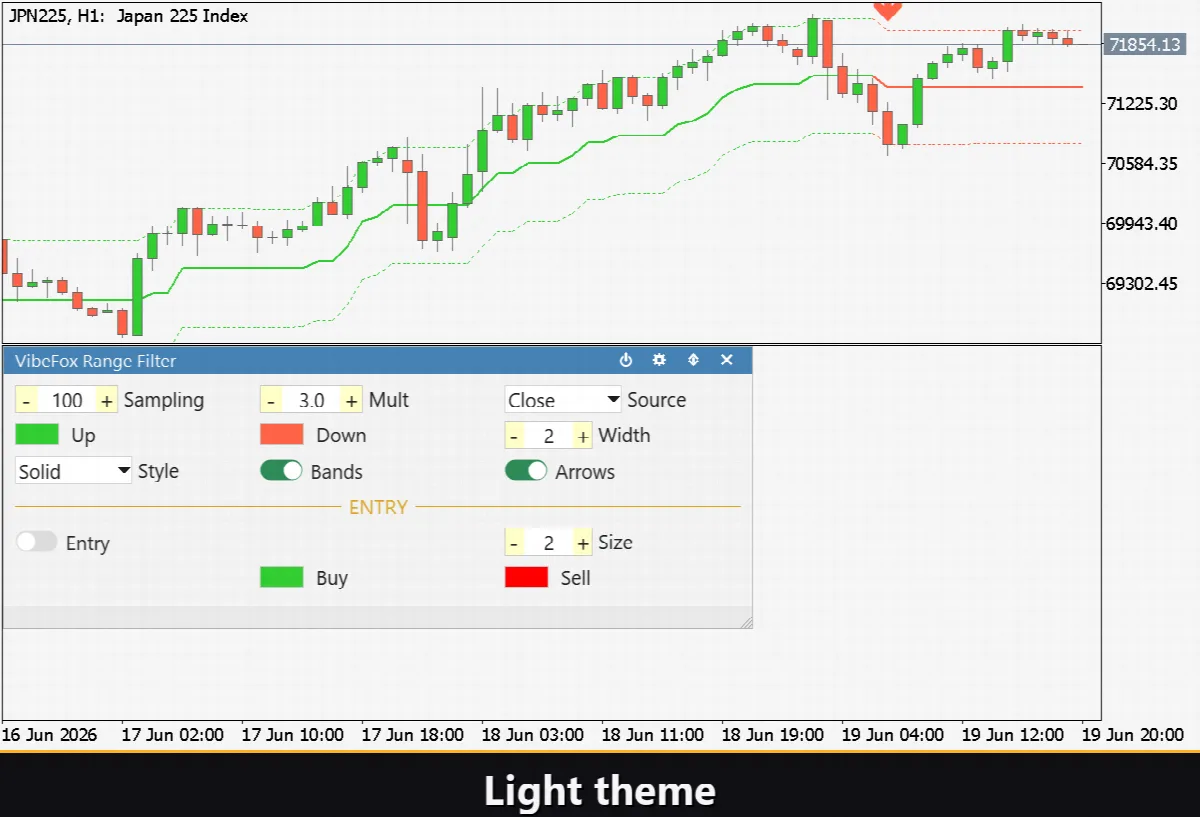
Filtre çizgisinin rengi her yön değişikliğinde Up Color ile Down Color arasında otomatik olarak geçiş yapar ve mevcut trend durumunu anında okumanızı sağlar. Line Width, filtre ve bant çizgilerinin kalınlığını piksel cinsinden ayarlar. Style denetimi, çizgi stili için Solid, Dash, Dot, DashDot veya DashDotDot arasından seçim yapmanıza olanak tanır. Alış giriş işaretleri Buy Marker Color ile, satış işaretleri Sell Marker Color ile renklendirilir; Marker Size onları 1'den 5'e ölçeklendirir.
Grafik üzerinde etkileşimli panel
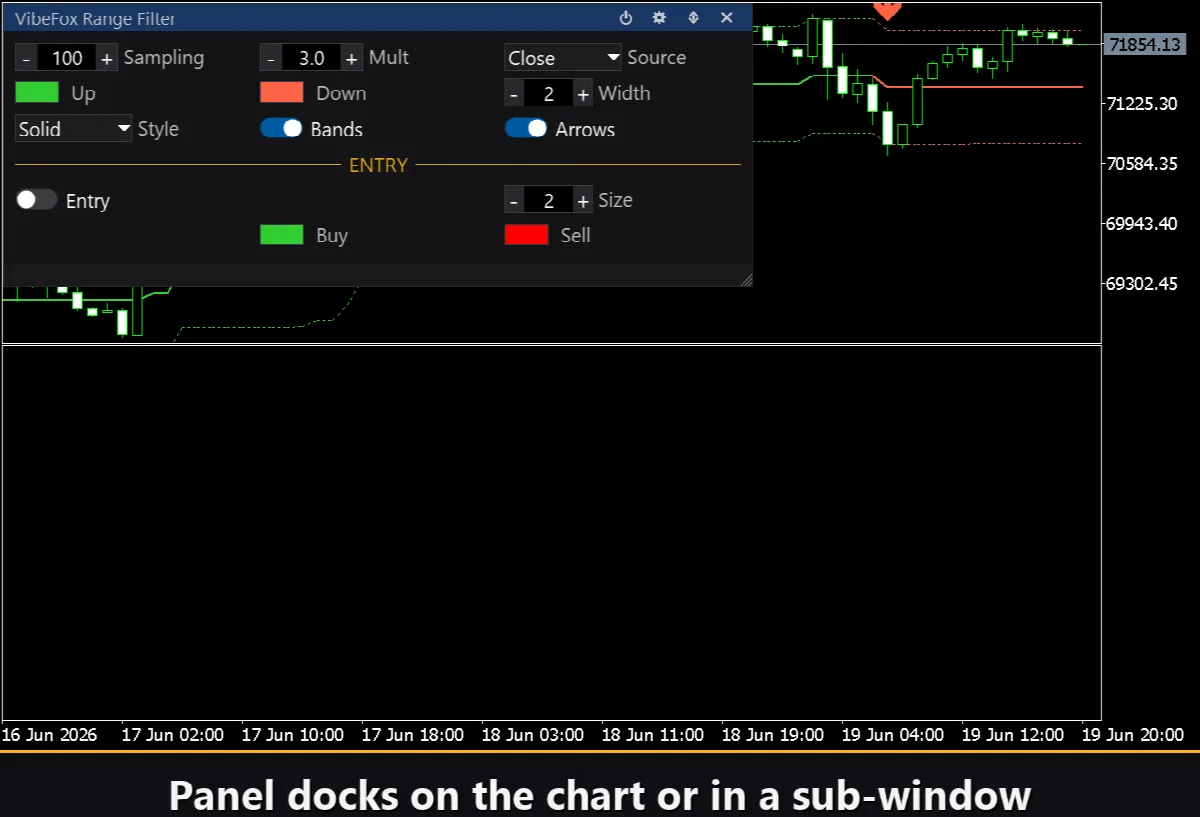
Tüm denetimler, ayrı bir alt pencere kaplamadan ve Inputs iletişim kutusunu karıştırmadan grafiğin üzerinde duran tek bir canvas tabanlı panelde toplanır. Panel, indikatör alt penceresine yerleştirilebilir veya tek tıklamayla ana grafiğe taşınabilir.
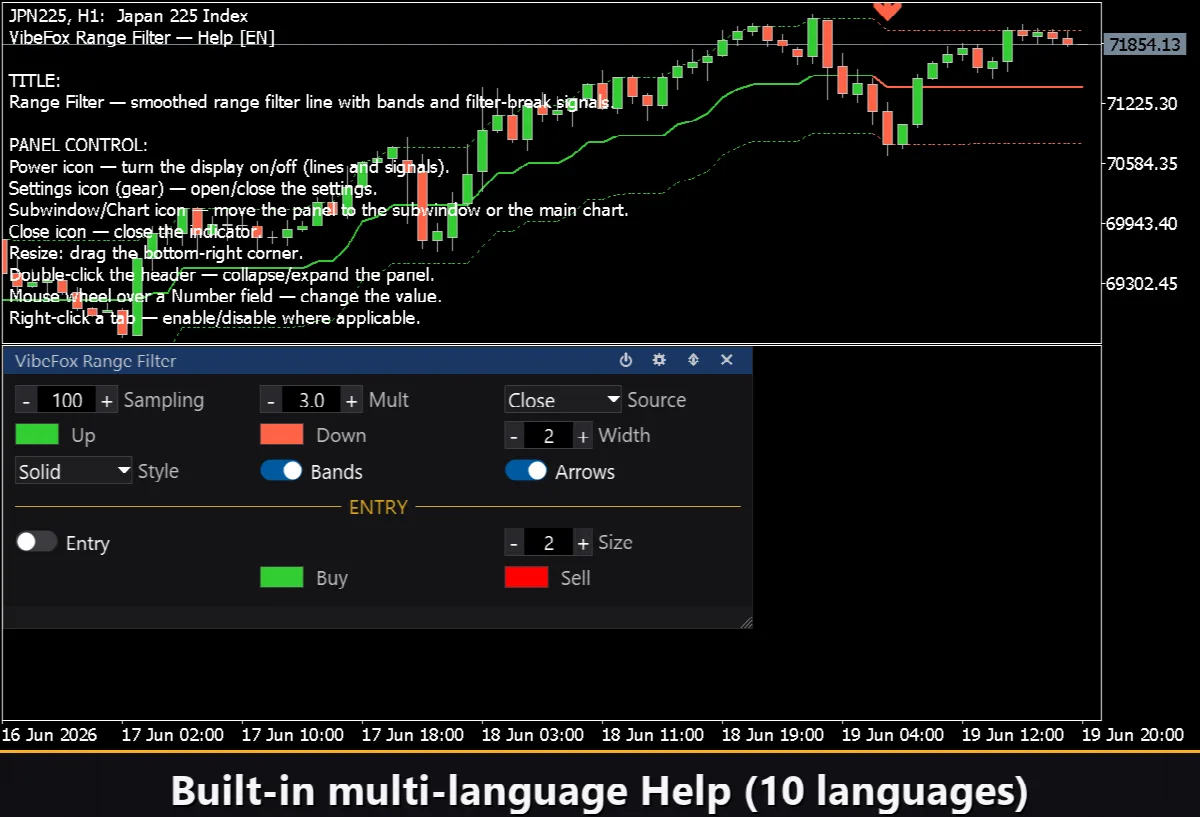
Power — indikatörü kaldırmadan çizimi açar ve kapatır.
Settings (dişli) — ayarlar bölümünü açar ve kapatır.
Subwindow/Chart (oklar) — paneli indikatör alt penceresi ile ana grafik arasında taşır.
Close (çarpı) — indikatörü grafikten kaldırır.
Resize — panelin genişliğini ve yüksekliğini ölçeklendirmek için sağ alt köşeyi sürükleyin.
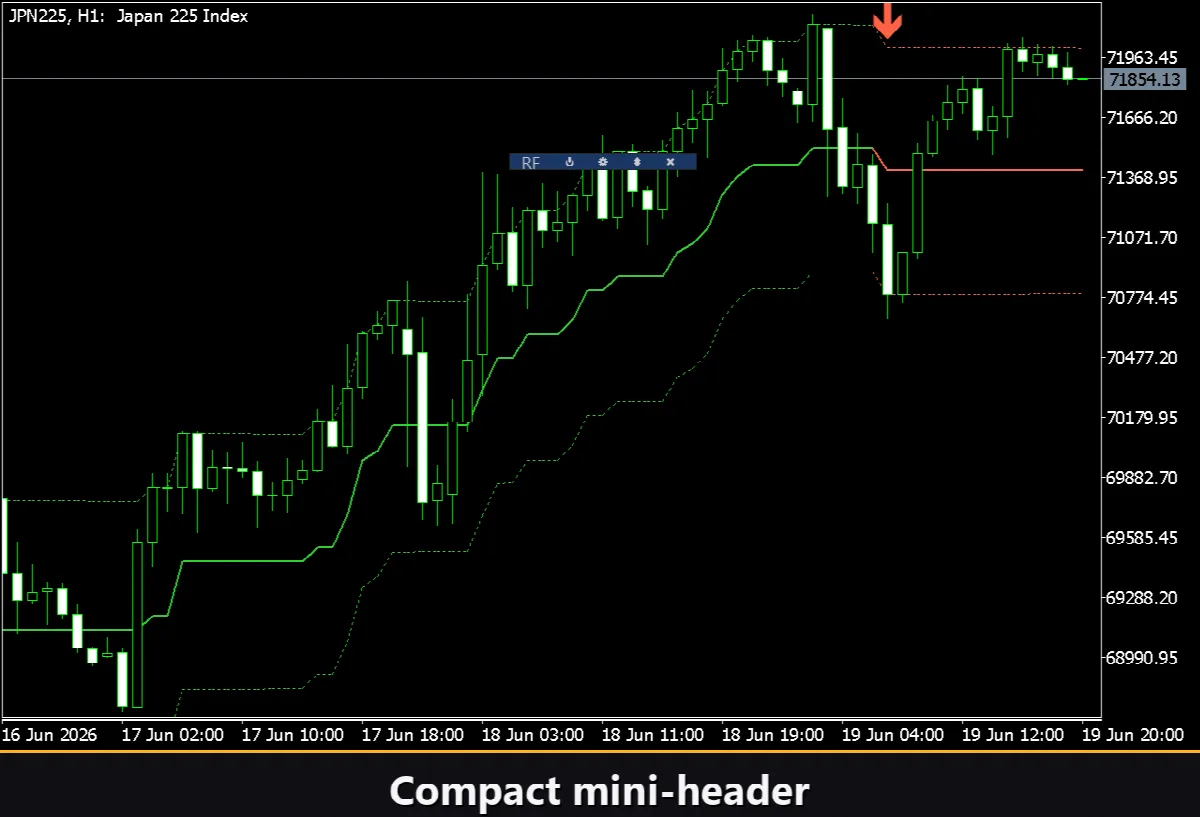
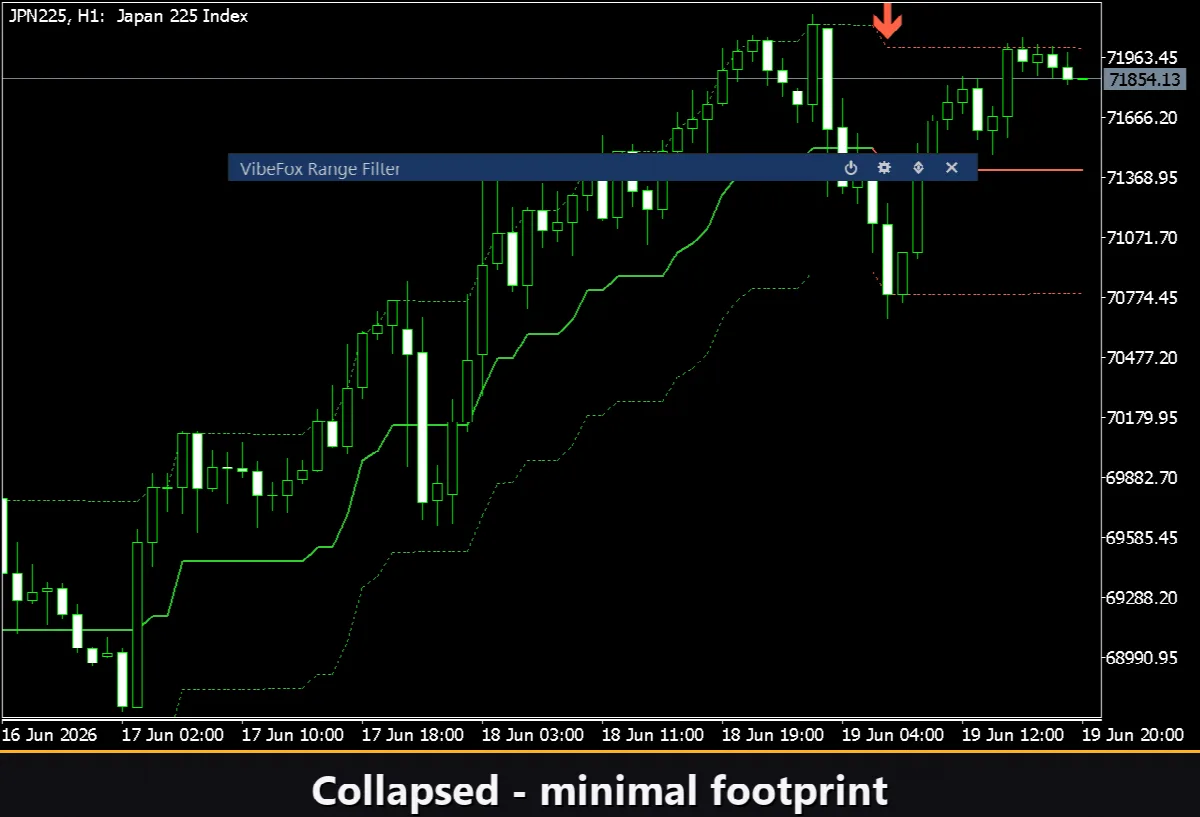
Collapse — paneli kompakt bir çubuğa katlamak için başlığa çift tıklayın; geri yüklemek için tekrar çift tıklayın.
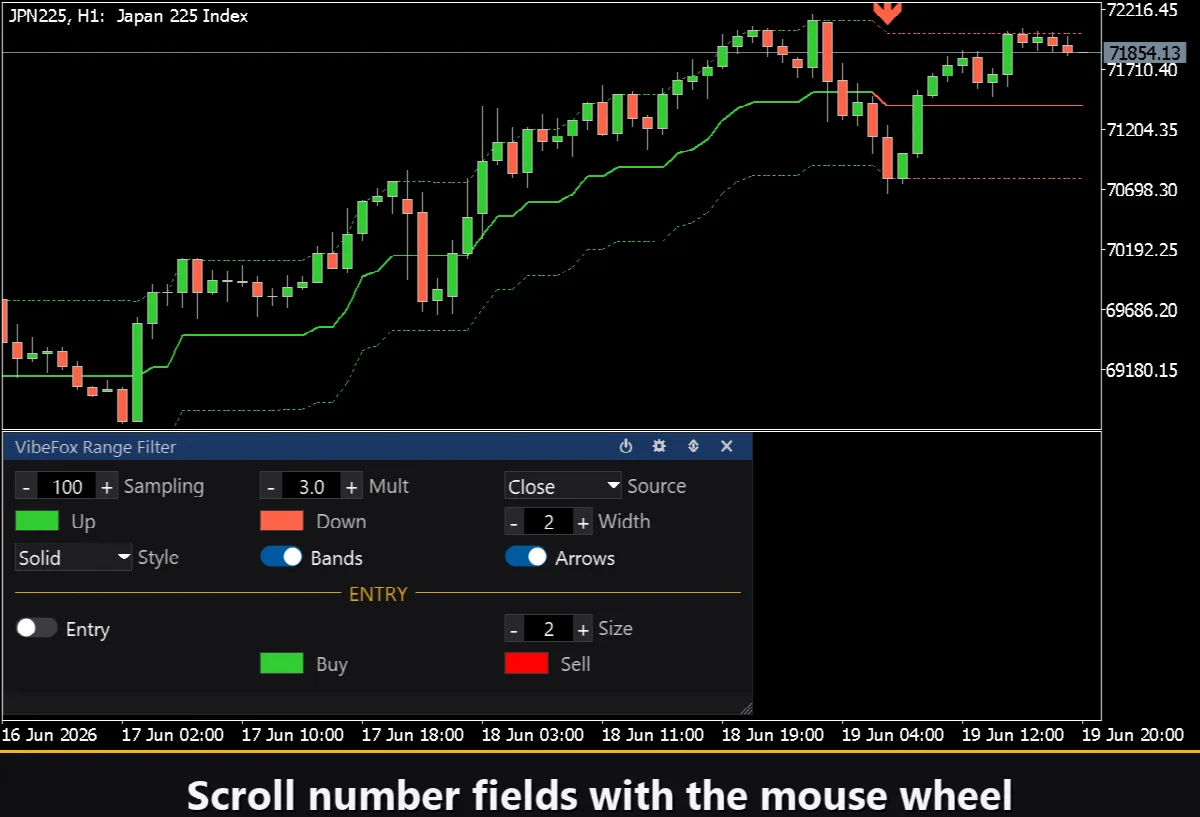
Mouse wheel — herhangi bir sayı alanının üzerine gelin ve yazmadan değeri değiştirmek için kaydırın.
Right-click — uygulanabilir olduğunda durumunu tersine çevirmek için bir sekmeye veya anahtara sağ tıklayın.
Ayarlar ve kişiselleştirme
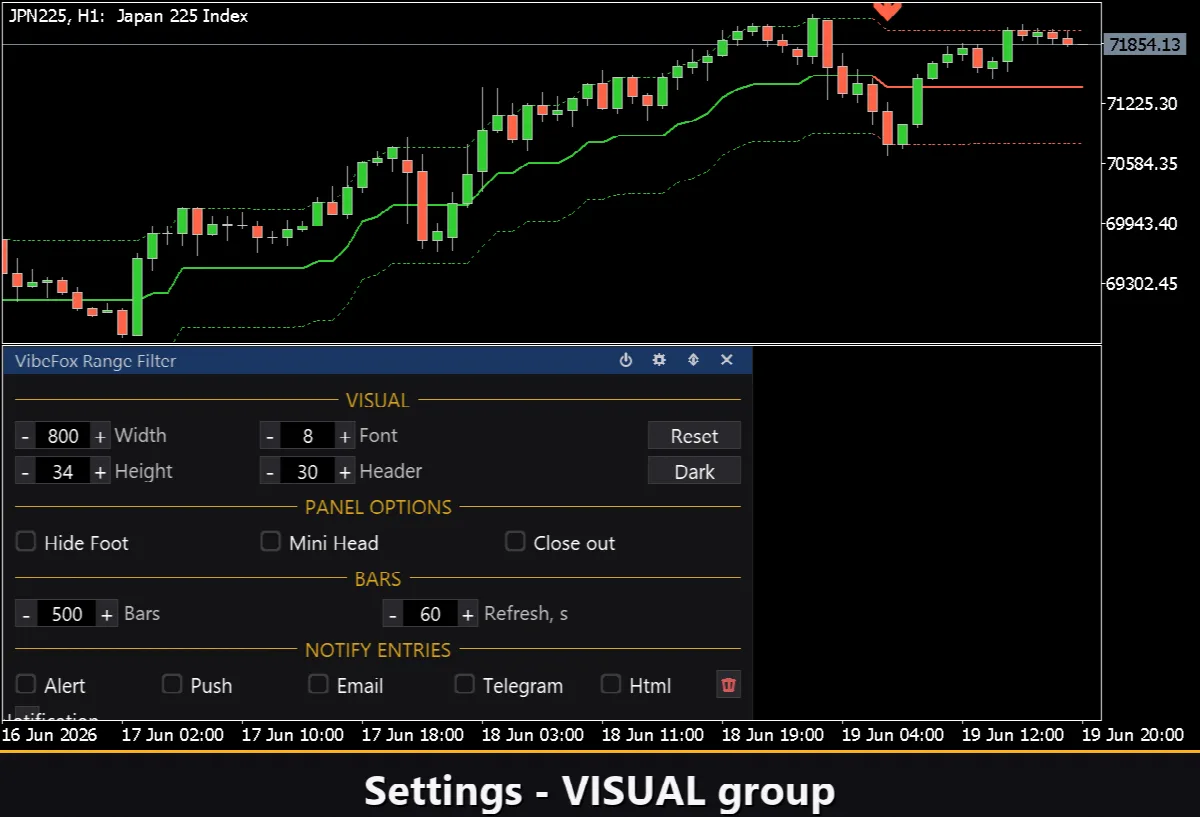
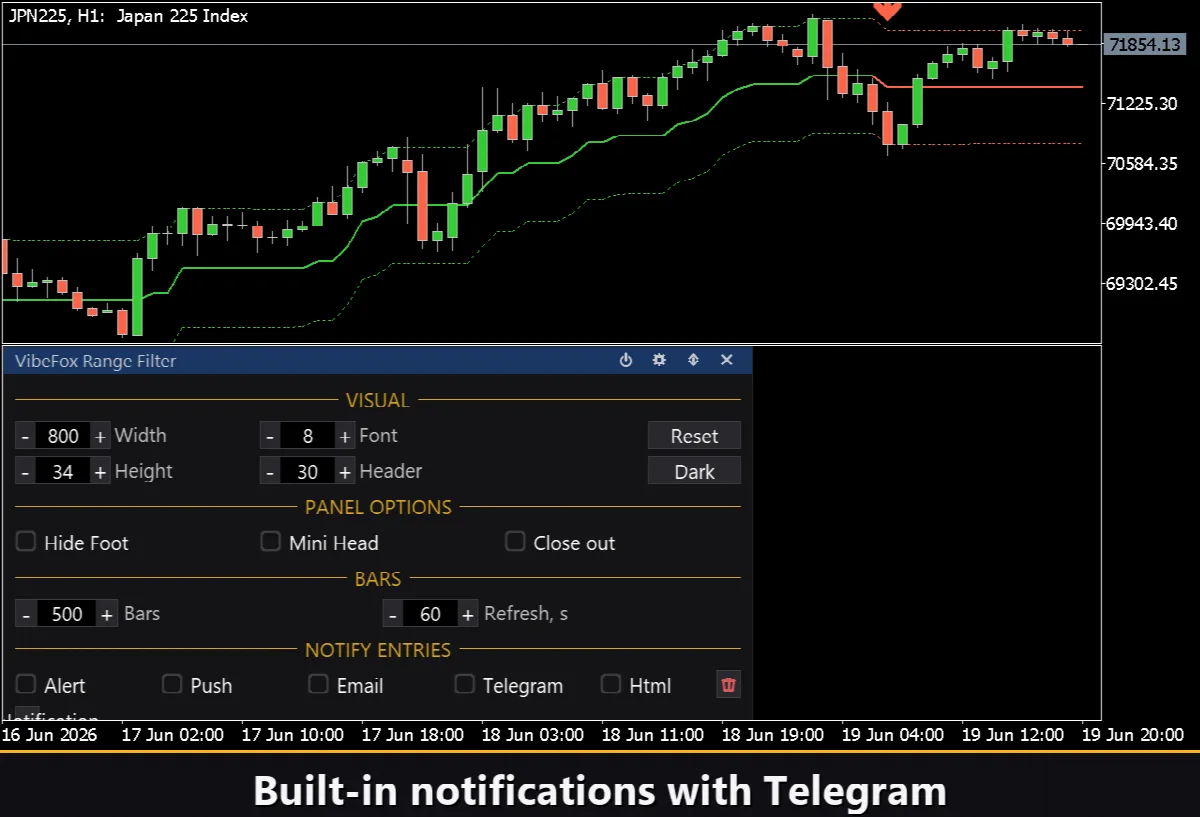
Settings düğmesi, paneli çalışma alanınıza uyarladığınız bir bölüm açar. Açık, koyu veya otomatik bir Theme, paneli grafik arka planına uyarlar. Panel Width piksel genişliğini ayarlar; Header Size, Row Height ve Font Size oranları ayarlar. Hide Footer alt durum çubuğunu kaldırır; Mini Header katlandığında kompakt bir çubuk gösterir; Close Outside dışında herhangi bir yere tıklandığında paneli otomatik olarak katlar. Bars parametresi kaç barlık filtre geçmişinin hesaplanıp çizileceğini sınırlar; Refresh, sık tik almayan grafikler için saniye cinsinden otomatik bir güncelleme aralığı ayarlar. Her birine benzersiz bir Instance numarası vererek aynı grafikte birden çok bağımsız kopya çalıştırın.
Giriş bildirimleri
Her filtre kırılımı girişi, panelde bağımsız olarak etkinleştirdiğiniz birkaç kanal üzerinden gönderilebilir.
Alert — terminal içinde açılır bir mesaj.
Push — telefonunuzdaki MetaTrader uygulamasına mobil bir push bildirimi.
Email — terminalin posta ayarları üzerinden gönderilen bir mesaj.
Html — sinyali bir grafik ekran görüntüsüyle HTML raporuna kaydeder.
Telegram — uyarı metnini bir grafik ekran görüntüsüyle birlikte Telegram sohbetinize gönderir.
Görsel geçmiş — HTML report
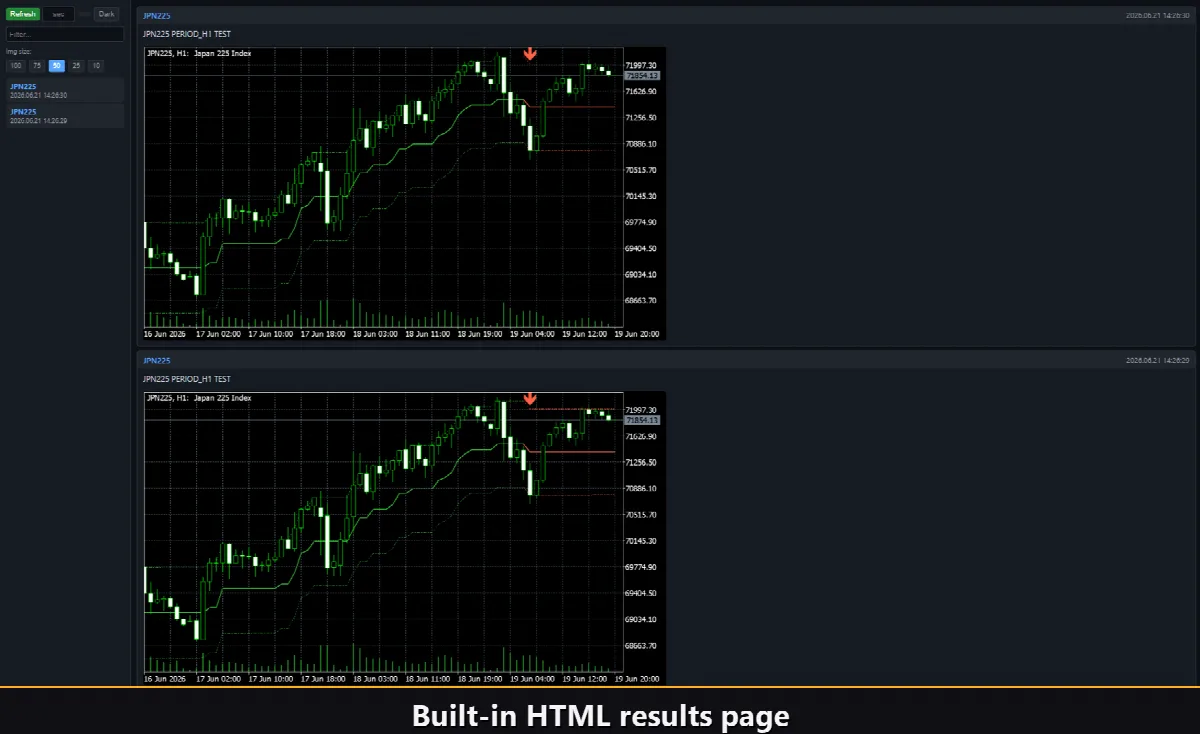
Html kanalını etkinleştirin ve her giriş sinyali, tetiklendiği andaki grafiğin ekran görüntüsüyle birlikte bir HTML raporuna kaydedilir. Rapor, terminalin Files klasöründe, VibeFox_RangeFilter dizininde MQL5/Files/VibeFox_RangeFilter/result.html konumunda bulunur ve herhangi bir tarayıcıda açılır. Paneldeki tek tıklamalı bir çöp kutusu düğmesi, istediğiniz zaman sıfırdan başlayabilmeniz için raporu ve ekran görüntülerini temizler.
Telegram Alerts
Telegram kanalını etkinleştirerek her sinyali doğrudan Telegram sohbetinize gönderilen bir uyarı metni artı bir grafik ekran görüntüsü olarak alın. Bot tokenınızı ve sohbet kimliğinizi Inputs sekmesine girin. İletim, bir tarayıcıda açılan HTML raporu tarafından yönetilir — raporun gömülü JavaScript'i mesajı herhangi bir terminal URL beyaz listesi olmadan Telegram Bot API'sine iletir. Bu nedenle Telegram'ı etkinleştirmek Html kanalını otomatik olarak açık tutar ve ikisi birlikte çalışır.
Yerleşik çok dilli yardım
Eksiksiz bir yardım sayfası panele yerleşiktir ve 10 languages olarak mevcuttur: İngilizce, Rusça, Almanca, Fransızca, İspanyolca, İtalyanca, Portekizce, Çince, Japonca ve Korece. Settings bölümünü açın ve yardım metnini doğrudan grafikte görüntülemek için dil düğmesine tıklayın.