
VibeFox Range Filter MT5
VibeFox Range Filter è un overlay di trend-following in tempo reale per MetaTrader 5. Disegna una linea di filtro di range levigata direttamente sul grafico dei prezzi, circondata da bande superiore e inferiore, e segna ogni rottura del filtro con una freccia colorata e un segnale di ingresso nel momento in cui si forma. Invece di indovinare quando una tendenza è cambiata, vedi la linea del filtro cambiare direzione e la freccia di ingresso apparire nella stessa barra.
VibeFox Range Filter — overlay di filtro di range levigato con segnali di ingresso
VibeFox Range Filter è un overlay di trend-following in tempo reale per MetaTrader 5. Disegna una linea di filtro di range levigata direttamente sul grafico dei prezzi, circondata da bande superiore e inferiore, e segna ogni rottura del filtro con una freccia colorata e un segnale di ingresso nel momento in cui si forma. Invece di indovinare quando una tendenza è cambiata, vedi la linea del filtro cambiare direzione e la freccia di ingresso apparire nella stessa barra.
Come funziona il Range Filter
L'indicatore risponde a una sola domanda: il prezzo ha attraversato la linea del filtro in modo deciso, oppure è ancora contenuto all'interno del range? Lo fa in due passaggi.
Range levigato
Per prima cosa, l'indicatore calcola un average true range levigato usando una media mobile esponenziale sulle barre del Sampling Period, poi lo scala per il Range Multiplier. Questo fornisce un singolo valore — il range levigato — che si adatta alla volatilità corrente. Un moltiplicatore più grande allarga il range e produce segnali meno numerosi ma più forti; un moltiplicatore più piccolo lo restringe e reagisce più velocemente.
Linea del filtro e bande
La linea del filtro è ancorata al prezzo tramite un meccanismo a cricchetto: sale solo quando il prezzo di origine sale più del range levigato sopra il valore precedente del filtro, e scende solo quando il prezzo cala più del range levigato sotto di esso. Nel mezzo, la linea resta ferma. Questo la rende immune a piccole fluttuazioni e al rumore. Quando il filtro si muove verso l'alto è disegnato nell'Up Color; quando si muove verso il basso passa al Down Color. Le Bands opzionali aggiungono un canale sopra e sotto la linea del filtro pari a un range levigato, rendendo visibile a colpo d'occhio la zona di fluttuazione consentita.
Punti di ingresso
Rottura del filtro
Una rottura del filtro è il segnale principale. Si verifica sulla prima barra in cui la linea del filtro cambia direzione: da ribassista a rialzista l'indicatore posiziona una freccia BUY sotto la barra; da rialzista a ribassista posiziona una freccia SELL sopra la barra. Le frecce di rottura appaiono a ogni cambio di direzione indipendentemente dall'interruttore Entry. L'interruttore Entry nel pannello attiva o disattiva il marcatore di ingresso separato (il punto o la freccia colorata piena usata per le notifiche), così puoi mantenere le frecce di rottura visive sopprimendo i marcatori di notifica, oppure abilitare entrambi insieme per un tracciamento completo del segnale.
Aspetto visivo
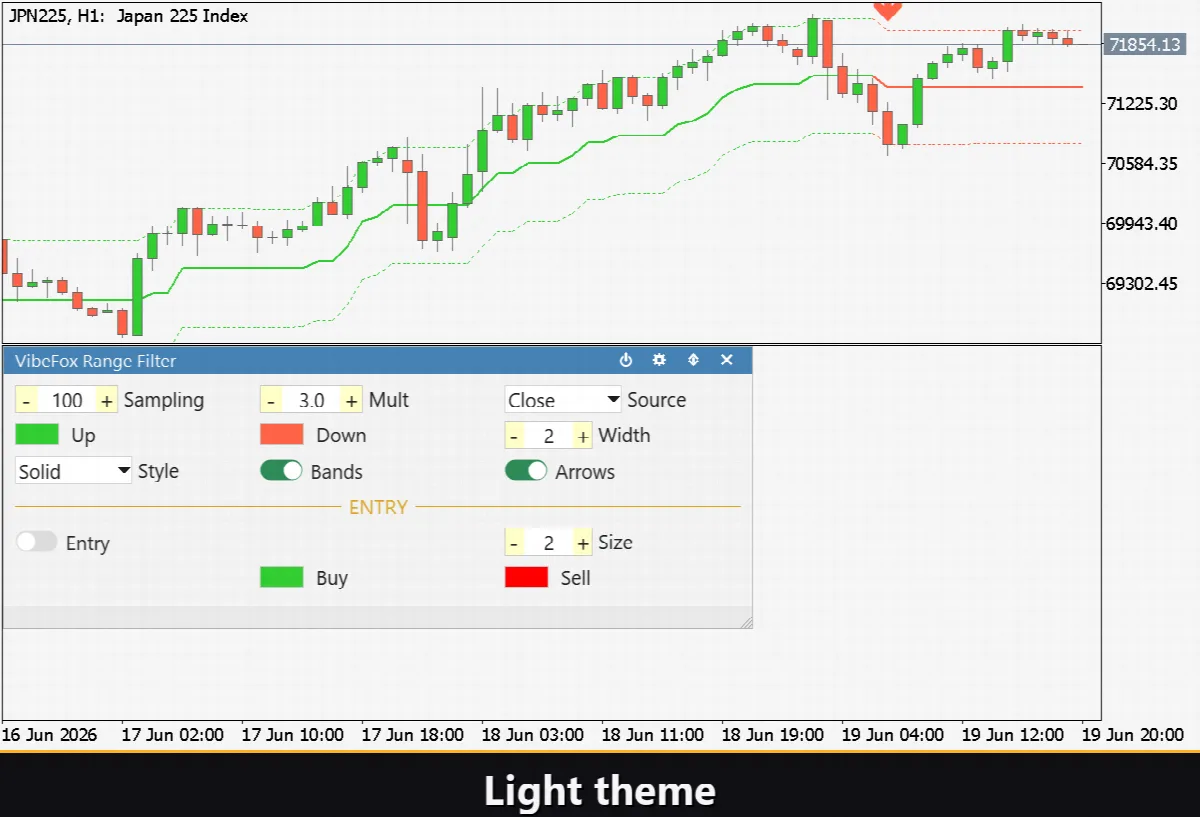
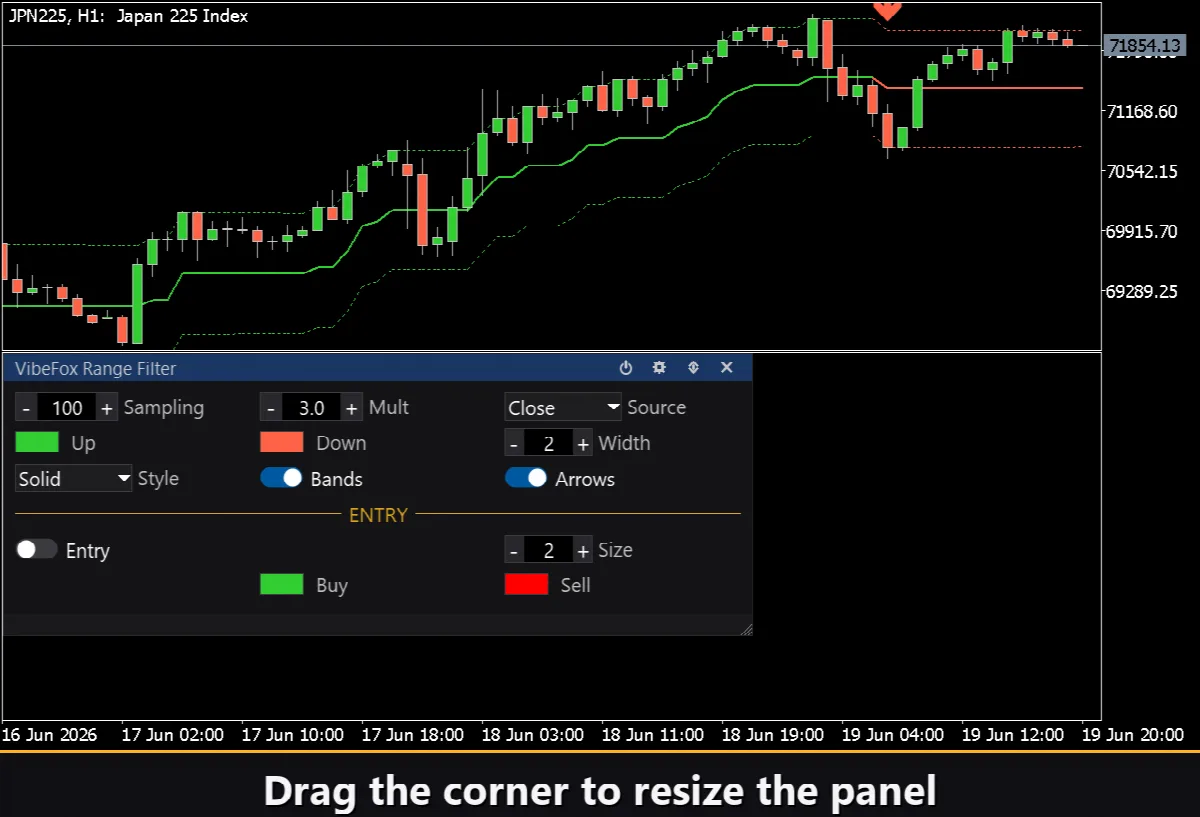
Il colore della linea del filtro alterna automaticamente tra Up Color e Down Color a ogni cambio di direzione, dando una lettura istantanea dello stato attuale della tendenza. Il Line Width imposta lo spessore delle linee del filtro e delle bande in pixel. Il controllo Style ti permette di scegliere tra Solid, Dash, Dot, DashDot o DashDotDot per lo stile della linea. I marcatori di ingresso di acquisto sono colorati con Buy Marker Color e quelli di vendita con Sell Marker Color; il Marker Size li scala da 1 a 5.
Pannello interattivo sul grafico
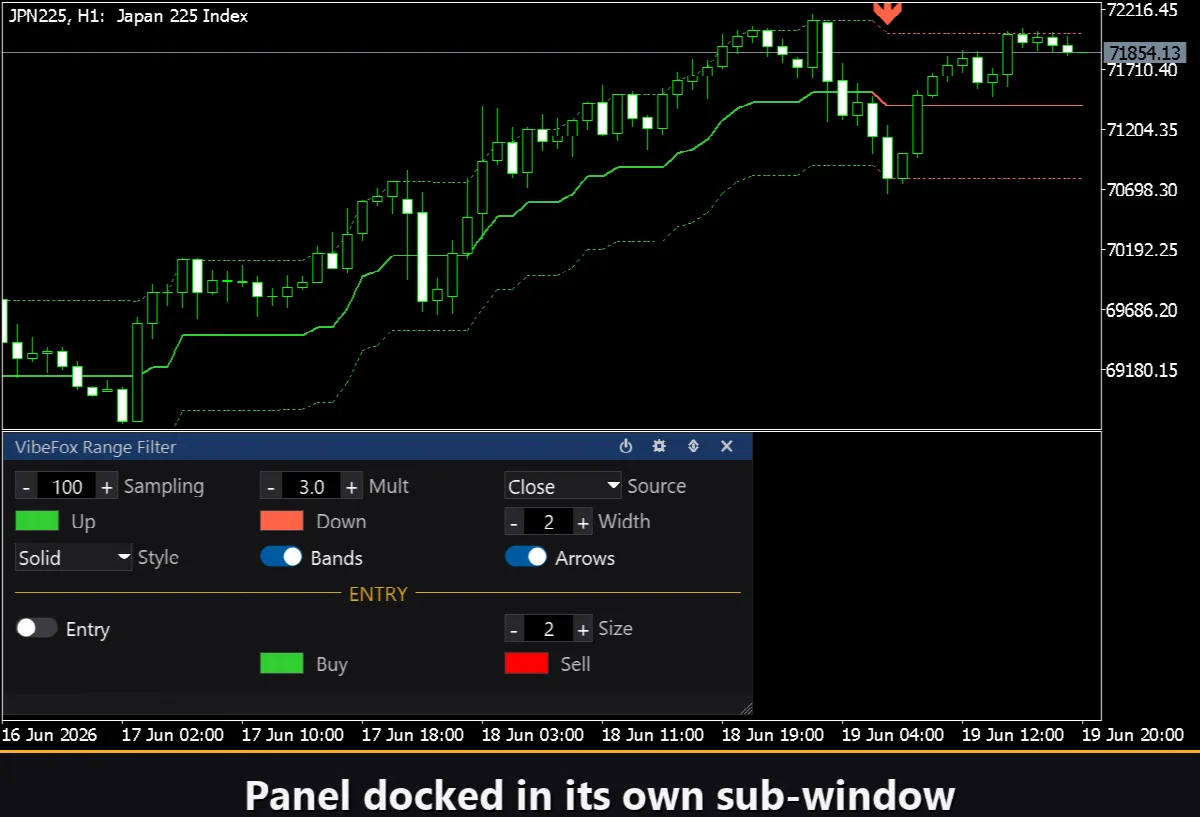
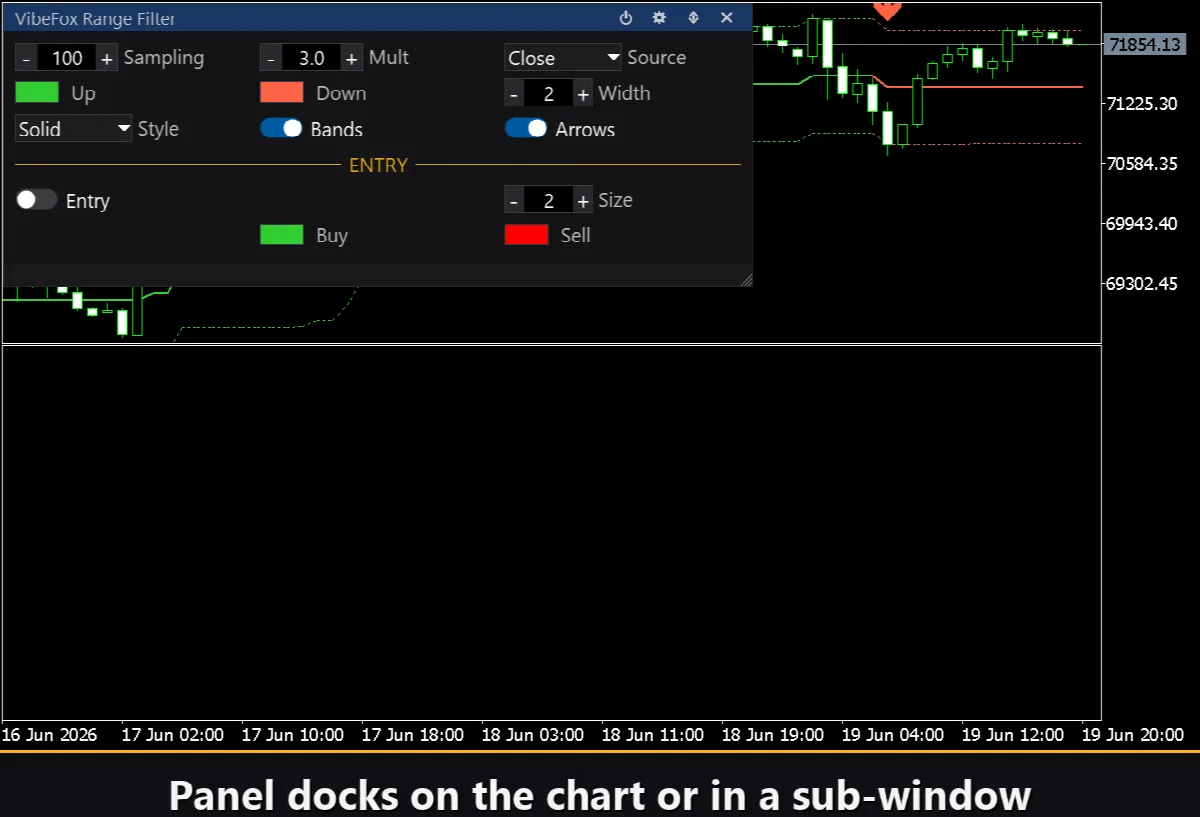
Tutti i controlli sono raccolti in un unico pannello basato su canvas che si trova sul grafico senza occupare una sottofinestra separata né ingombrare la finestra di dialogo Inputs. Il pannello può essere collocato nella sottofinestra dell'indicatore o spostato sul grafico principale con un clic.
Power — attiva e disattiva il disegno senza rimuovere l'indicatore.
Settings (ingranaggio) — apre e chiude la sezione delle impostazioni.
Subwindow/Chart (frecce) — sposta il pannello tra la sottofinestra dell'indicatore e il grafico principale.
Close (croce) — rimuove l'indicatore dal grafico.
Resize — trascina l'angolo in basso a destra per ridimensionare la larghezza e l'altezza del pannello.
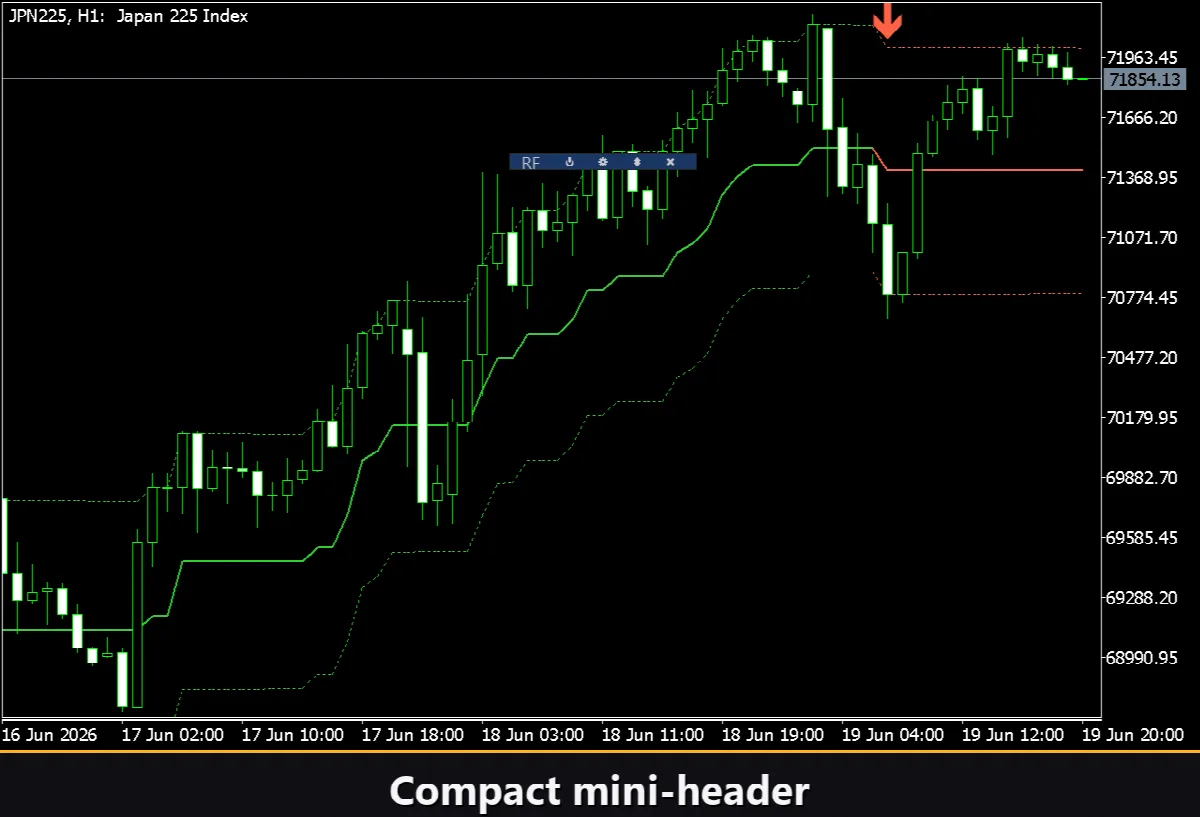
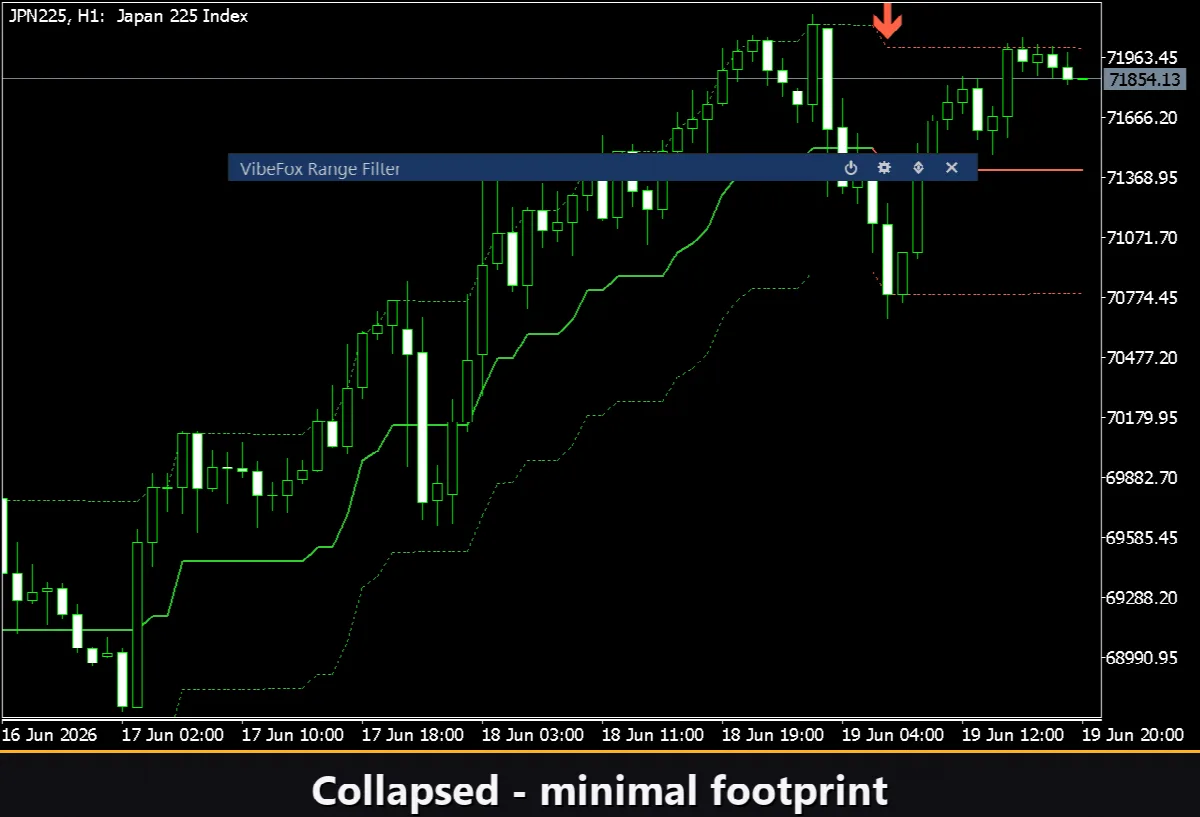
Collapse — doppio clic sull'intestazione per ripiegare il pannello in una barra compatta; doppio clic di nuovo per ripristinarlo.
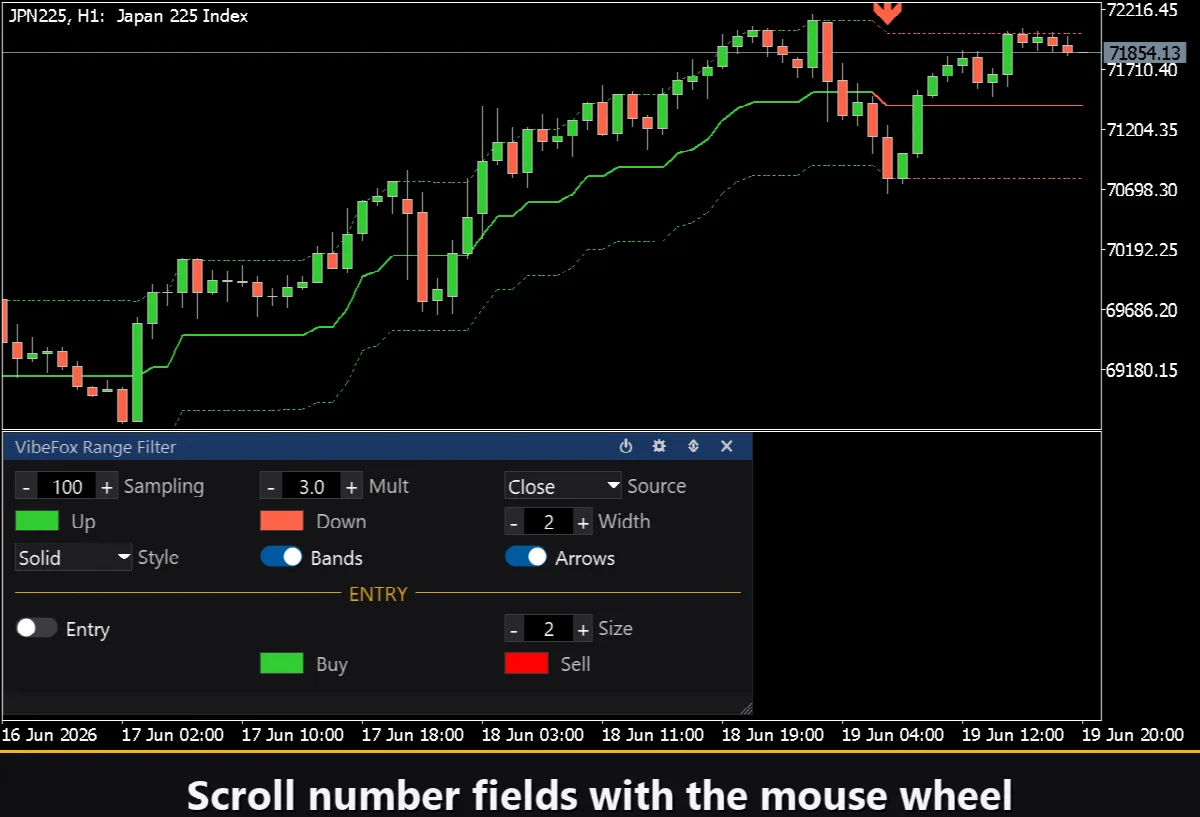
Mouse wheel — passa il cursore su qualsiasi campo numerico e scorri per cambiarne il valore senza digitare.
Right-click — clic destro su una scheda o un interruttore per invertirne lo stato dove applicabile.
Impostazioni e personalizzazione
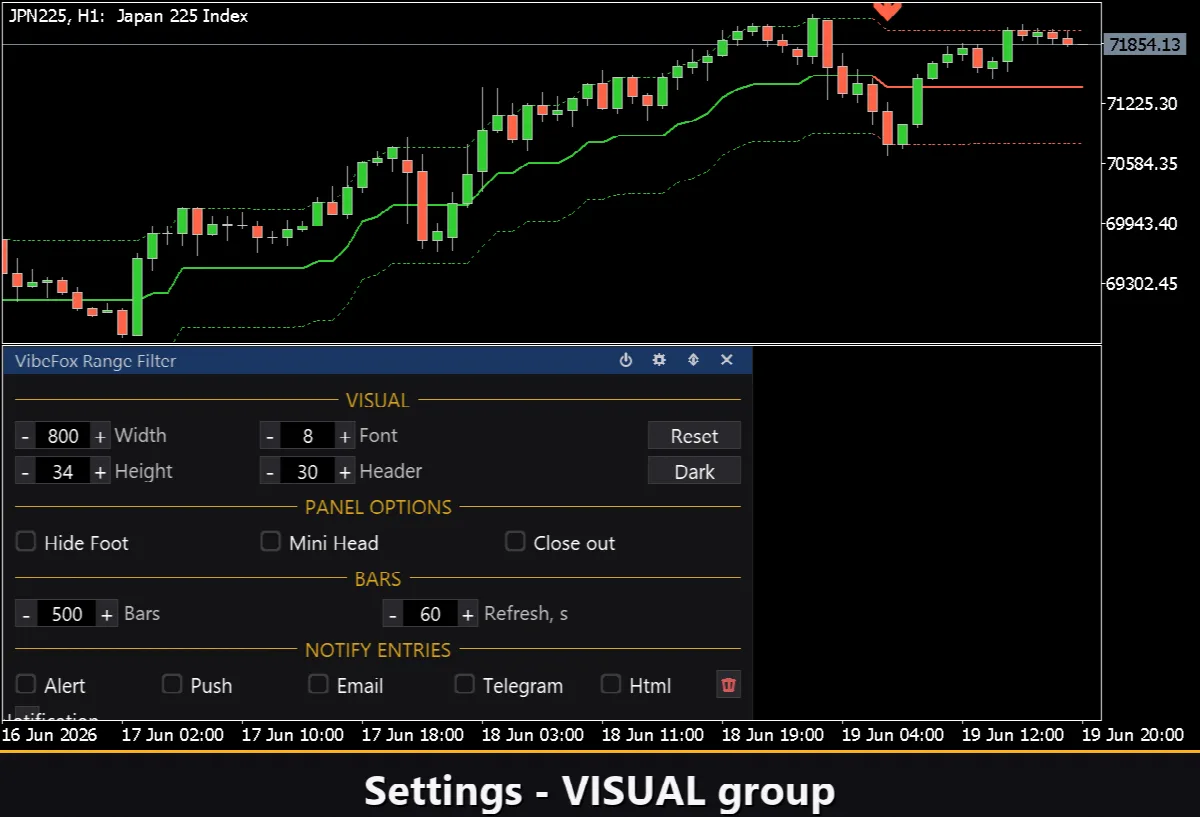
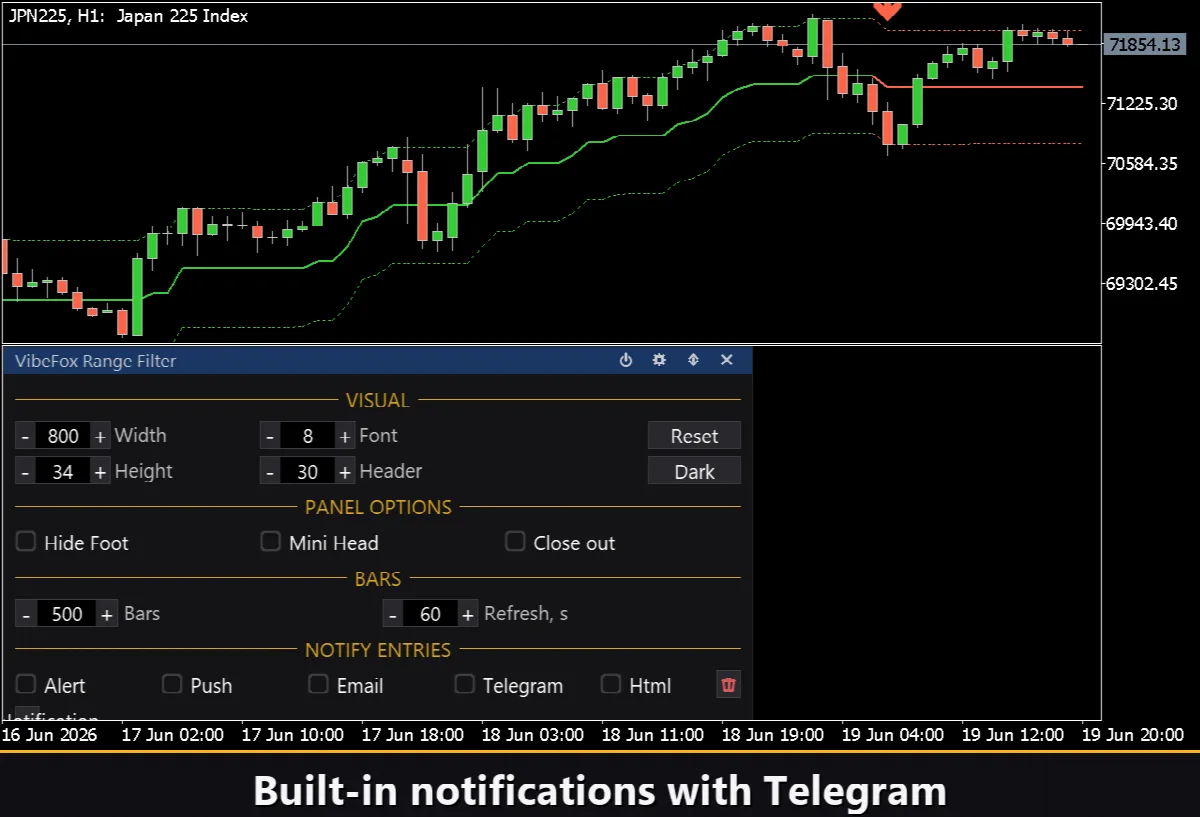
Il pulsante Settings apre una sezione dove adatti il pannello al tuo spazio di lavoro. Un Theme chiaro, scuro o automatico adatta il pannello allo sfondo del grafico. Panel Width imposta la larghezza in pixel; Header Size, Row Height e Font Size regolano le proporzioni. Hide Footer rimuove la barra di stato inferiore; Mini Header mostra una barra compatta quando ripiegato; Close Outside ripiega il pannello automaticamente al clic in qualsiasi punto al di fuori di esso. Il parametro Bars limita quante barre di cronologia del filtro vengono calcolate e disegnate; Refresh imposta un intervallo di aggiornamento automatico in secondi per i grafici che non ricevono tick di frequente. Esegui più copie indipendenti su uno stesso grafico dando a ciascuna un numero di Instance univoco.
Notifiche di ingresso
Ogni ingresso da rottura del filtro può essere inviato attraverso più canali che attivi in modo indipendente sul pannello.
Alert — un messaggio pop-up all'interno del terminale.
Push — una notifica push mobile all'app MetaTrader sul tuo telefono.
Email — un messaggio inviato tramite le impostazioni di posta del terminale.
Html — salva il segnale con uno screenshot del grafico nel report HTML.
Telegram — invia il testo dell'avviso insieme a uno screenshot del grafico nella tua chat Telegram.
Cronologia visiva — HTML report
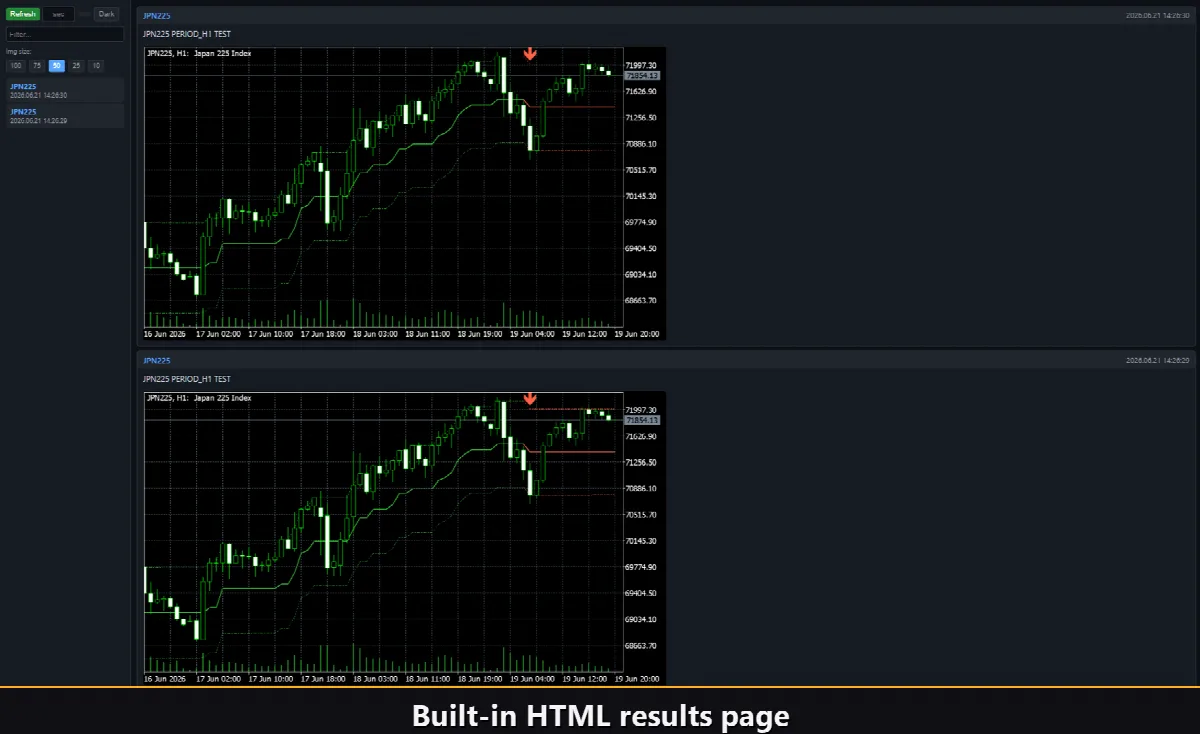
Abilita il canale Html e ogni segnale di ingresso viene salvato in un report HTML insieme a uno screenshot del grafico nel momento in cui è scattato. Il report risiede nella cartella Files del terminale, nella directory VibeFox_RangeFilter, in MQL5/Files/VibeFox_RangeFilter/result.html e si apre in qualsiasi browser. Un pulsante cestino con un clic sul pannello cancella il report e i suoi screenshot così puoi ricominciare da capo in qualsiasi momento.
Telegram Alerts
Abilita il canale Telegram per ricevere ogni segnale come testo dell'avviso più uno screenshot del grafico inviati direttamente nella tua chat Telegram. Inserisci il token del tuo bot e l'ID della chat nella scheda Inputs. La consegna è gestita dal report HTML aperto in un browser — il JavaScript incorporato del report inoltra il messaggio all'API dei bot di Telegram senza alcuna whitelist di URL del terminale. Per questo motivo, abilitare Telegram mantiene automaticamente attivo il canale Html, e i due funzionano insieme.
Aiuto multilingue integrato
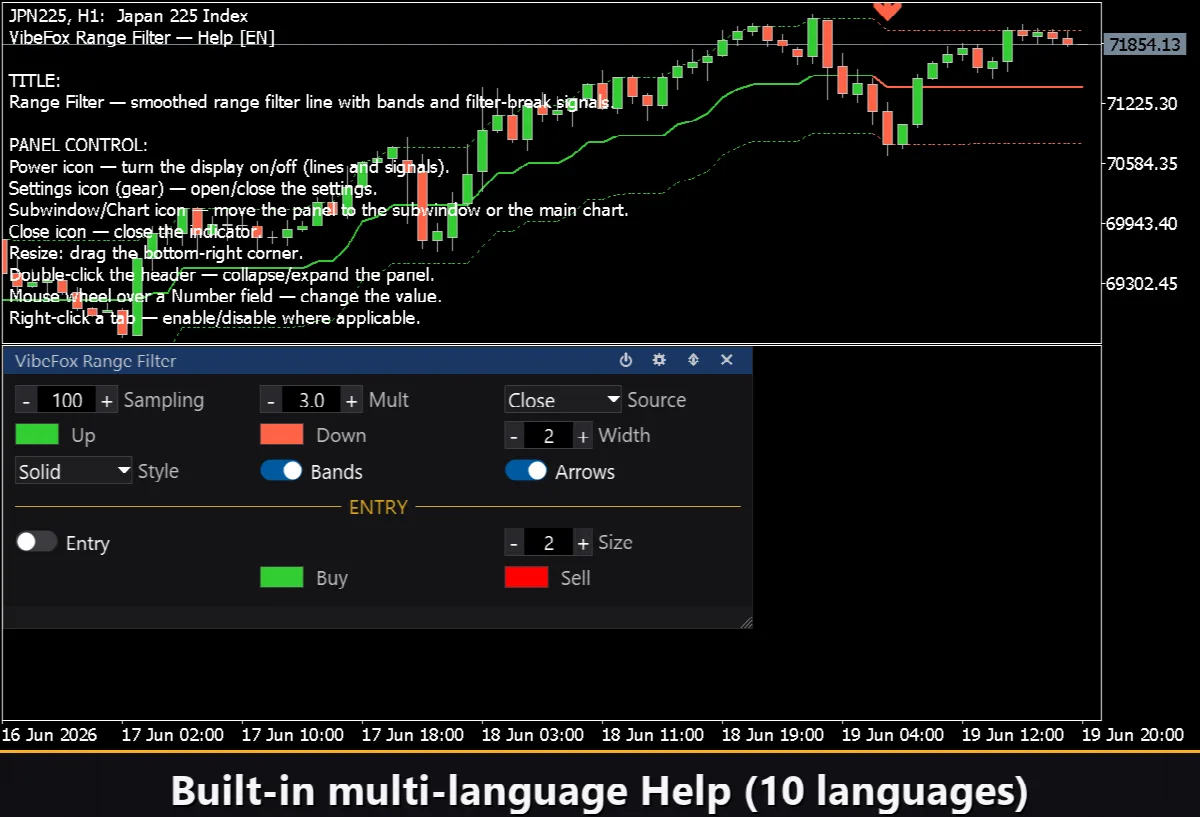
Una pagina di aiuto completa è integrata nel pannello e disponibile in 10 languages: inglese, russo, tedesco, francese, spagnolo, italiano, portoghese, cinese, giapponese e coreano. Apri la sezione Settings e fai clic sul pulsante della lingua per visualizzare il testo di aiuto direttamente sul grafico.