

VibeFox SSL MT5
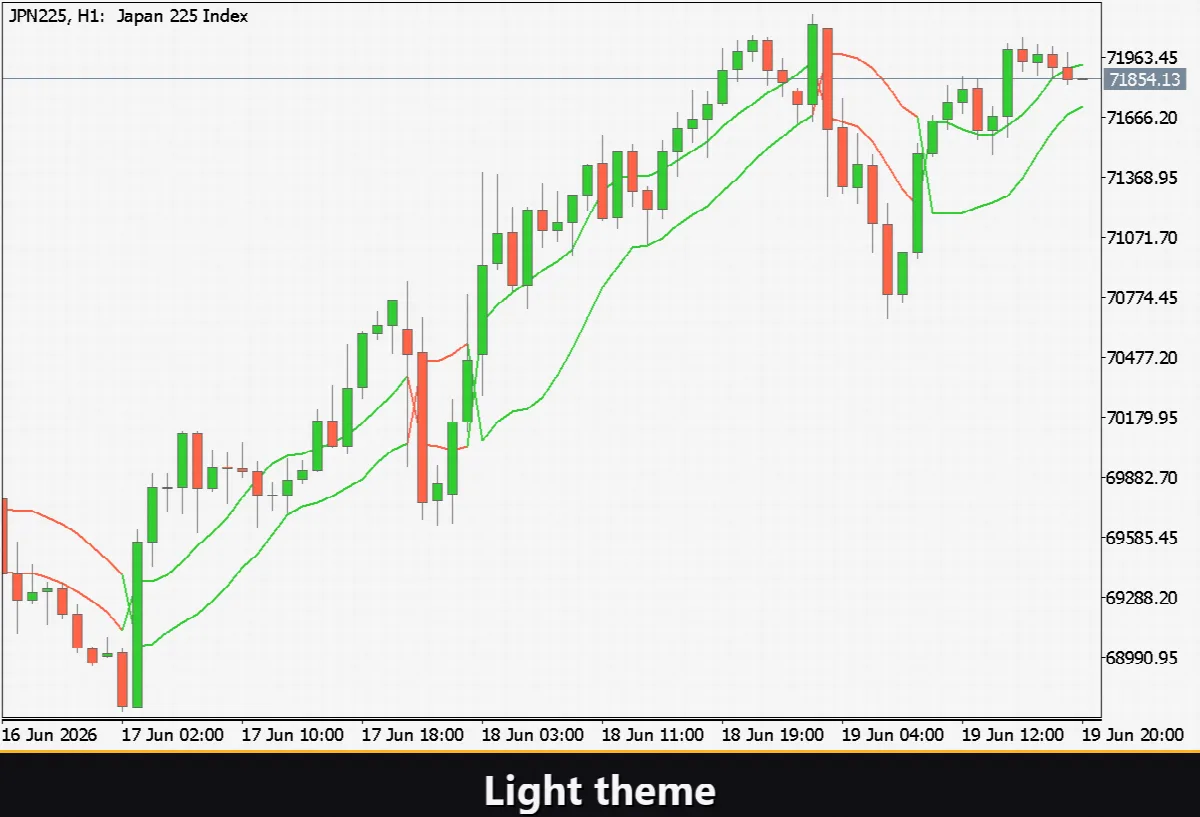
VibeFox SSL é um indicador SSL Channel em tempo real para MetaTrader 5. Ele desenha duas linhas de média móvel — uma no High, uma no Low — formando um canal com cores diretamente no gráfico de preços. Quando o canal vira para cima, as barras são pintadas com a cor Up; quando vira para baixo, a cor Down assume. Um modo Hybrid opcional adiciona uma baseline EMA ao quadro, oferecendo um segundo filtro para confirmação de tendência e uma categoria separada de sinais de entrada. Todos os parâmetros estão reunidos em um único painel canvas interativo que permanece no gráfico enquanto o indicador é executado.
VibeFox SSL — overlay de tendência SSL Channel e Hybrid Baseline
VibeFox SSL é um indicador SSL Channel em tempo real para MetaTrader 5. Ele desenha duas linhas de média móvel — uma no High, uma no Low — formando um canal com cores diretamente no gráfico de preços. Quando o canal vira para cima, as barras são pintadas com a cor Up; quando vira para baixo, a cor Down assume. Um modo Hybrid opcional adiciona uma baseline EMA ao quadro, oferecendo um segundo filtro para confirmação de tendência e uma categoria separada de sinais de entrada. Todos os parâmetros estão reunidos em um único painel canvas interativo que permanece no gráfico enquanto o indicador é executado.
O que o SSL Channel mede
O SSL Channel é construído a partir de duas médias móveis: uma aplicada à série High e uma à série Low, ambas usando o mesmo período e método. A relação entre as duas linhas define a direção. Quando sslUp (a MA do High) está acima de sslDown (a MA do Low) o canal é de alta; quando sslDown cruza acima de sslUp o canal vira de baixa. O ponto de virada é chamado de SSL Cross e marca a barra exata em que a tendência mudou.
Como o canal abrange a faixa de High a Low, sua largura reflete naturalmente a volatilidade: um canal largo significa um movimento rápido e volátil; um estreito significa que o mercado está comprimindo. O preenchimento de cor torna o estado atual visível num relance, sem qualquer comparação manual de linhas.
Modo Hybrid Baseline
Com Hybrid ativado, uma segunda EMA é calculada sobre o preço de close e desenhada como baseline ao longo do gráfico. A baseline atua como filtro de tendência: um fechamento acima da baseline é contexto de alta; um fechamento abaixo é de baixa. O modo Hybrid também desbloqueia um segundo tipo de sinal, Baseline Exit, que dispara sempre que o fechamento cruza a baseline — útil como saída antecipada ou gatilho de reentrada quando o canal SSL ainda não virou.
Dois tipos de baseline estão disponíveis no seletor Type. EMA é uma média móvel exponencial simples do fechamento. Keltner usa a linha média do canal de Keltner, também baseada em EMA, mas que responde de forma ligeiramente diferente às oscilações de preço. Ambas as opções compartilham o mesmo input de período Base.
Pontos de entrada
Dois tipos de sinal independentes estão disponíveis, cada um com seu próprio interruptor no bloco ENTRY do painel. Os marcadores de entrada aparecem como setas no gráfico de preços na barra em que a condição disparou.
SSL Cross
O sinal principal dispara em uma virada da direção do SSL channel. Quando sslUp cruza acima de sslDown — o canal vira de alta — uma seta BUY é colocada abaixo da barra. Quando sslDown cruza acima de sslUp — o canal vira de baixa — uma seta SELL é colocada acima da barra. Este é o clássico sinal SSL Cross e funciona em qualquer período de tempo sem nenhum filtro adicional.
Baseline Exit
O sinal secundário está disponível apenas quando Hybrid está ativado. Ele dispara quando o preço de fechamento cruza a baseline EMA: um fechamento que se move acima da baseline gera um marcador BUY; um fechamento que se move abaixo gera um marcador SELL. Este sinal foi concebido como complemento ao SSL Cross — ele capta situações em que o preço gira de volta através da baseline antes que o próprio canal tenha tempo de virar, dando um aviso antecipado de uma possível reversão ou uma oportunidade de reentrada dentro de uma tendência estabelecida.
As cores dos marcadores são definidas separadamente para BUY e SELL através dos seletores de cor Buy e Sell, e o controle Size escala todos os marcadores de 1 a 5 para combinar com qualquer densidade de gráfico.
Controle visual completo
Cada elemento visual é ajustável. Os seletores de cor Up e Down definem a cor de cada linha do canal de forma independente, com um controle deslizante de transparência integrado ao seletor para que você possa esmaecer uma linha sem mudar seu tom. Width define a espessura da linha em pixels de 1 a 10, e Style alterna entre Solid, Dash, Dot, DashDot e DashDotDot. O número Bars controla sobre quantas barras históricas o canal é desenhado, e Refresh, s define um intervalo de redesenho automático em segundos para símbolos que não produzem um fluxo constante de ticks.
Painel interativo no gráfico
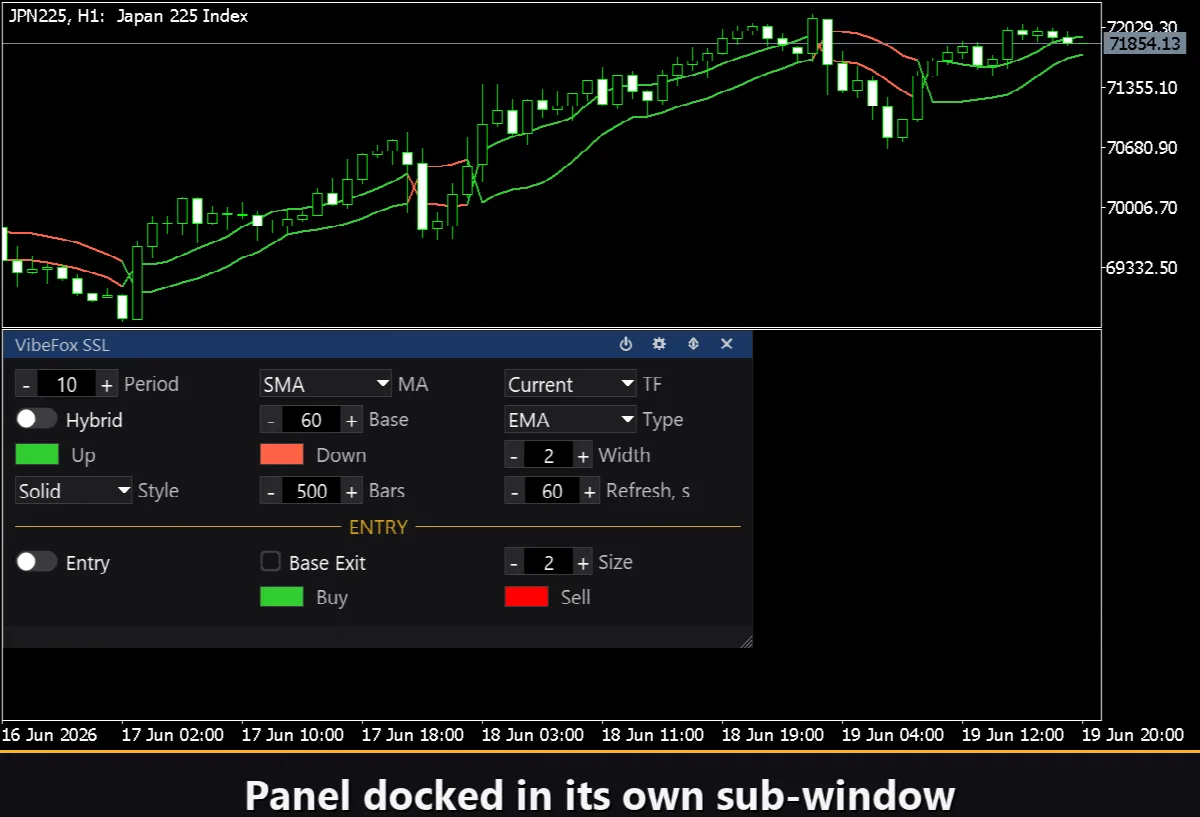
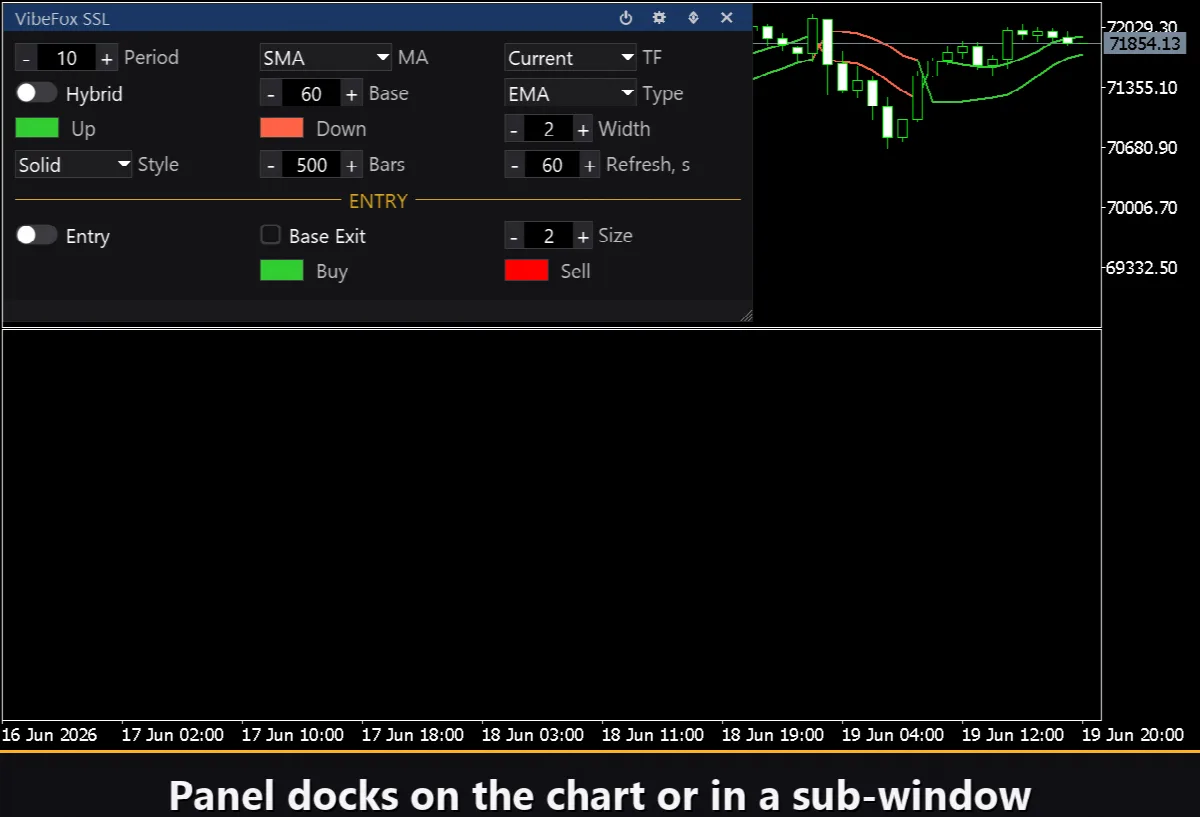
Toda a interface vive em um único painel canvas que flutua sobre o gráfico. Todos os controles estão em ordenadas linhas de três colunas, e o bloco de entrada é destacado com um cabeçalho ENTRY dourado para que as configurações de sinal não se misturem com as configurações de canal. O cabeçalho contém quatro ícones de controle.
Power — liga e desliga o desenho do SSL channel e de todos os marcadores de entrada sem remover o indicador do gráfico.
Settings (gear) — abre e fecha a seção de configurações integrada onde a aparência do painel é configurada.
Updown (arrows) — move o painel entre uma subjanela separada e o gráfico de preços principal.
Close (cross) — remove o indicador do gráfico.
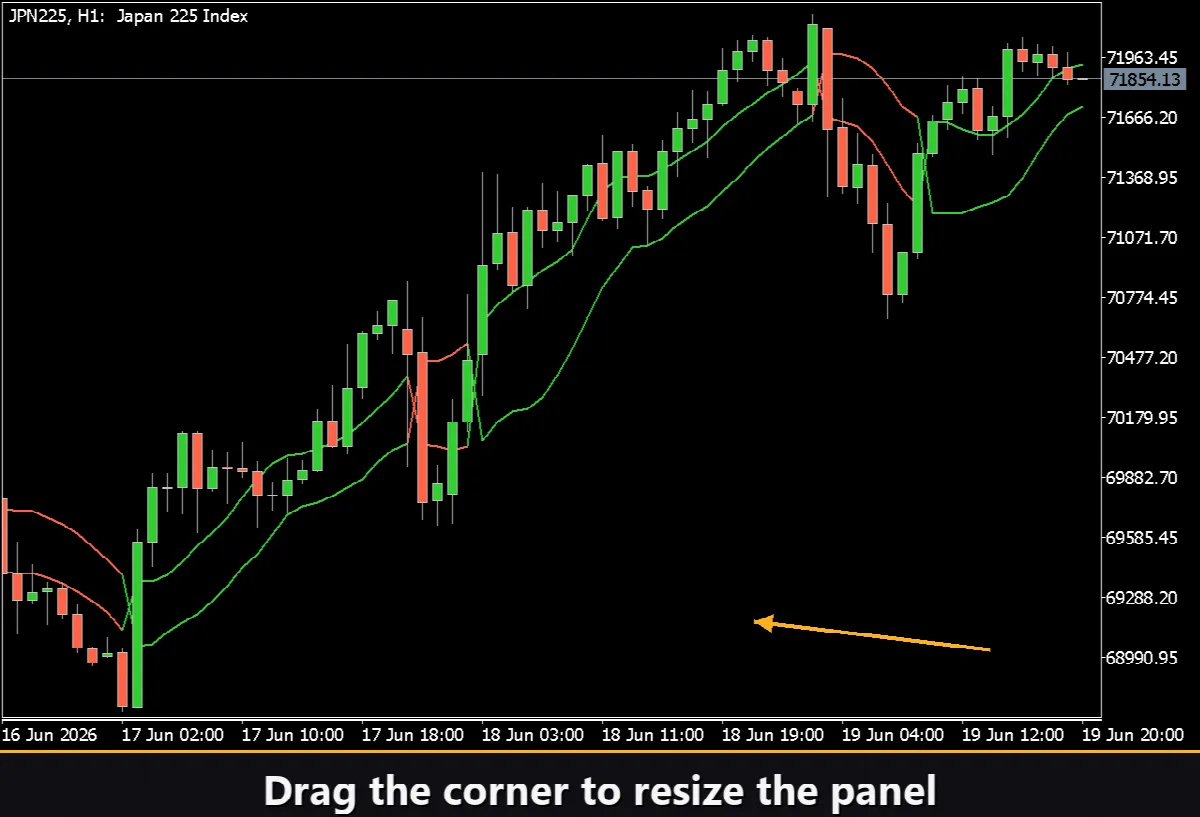
Resizable — arraste o canto inferior direito para escalar o painel a qualquer tamanho.
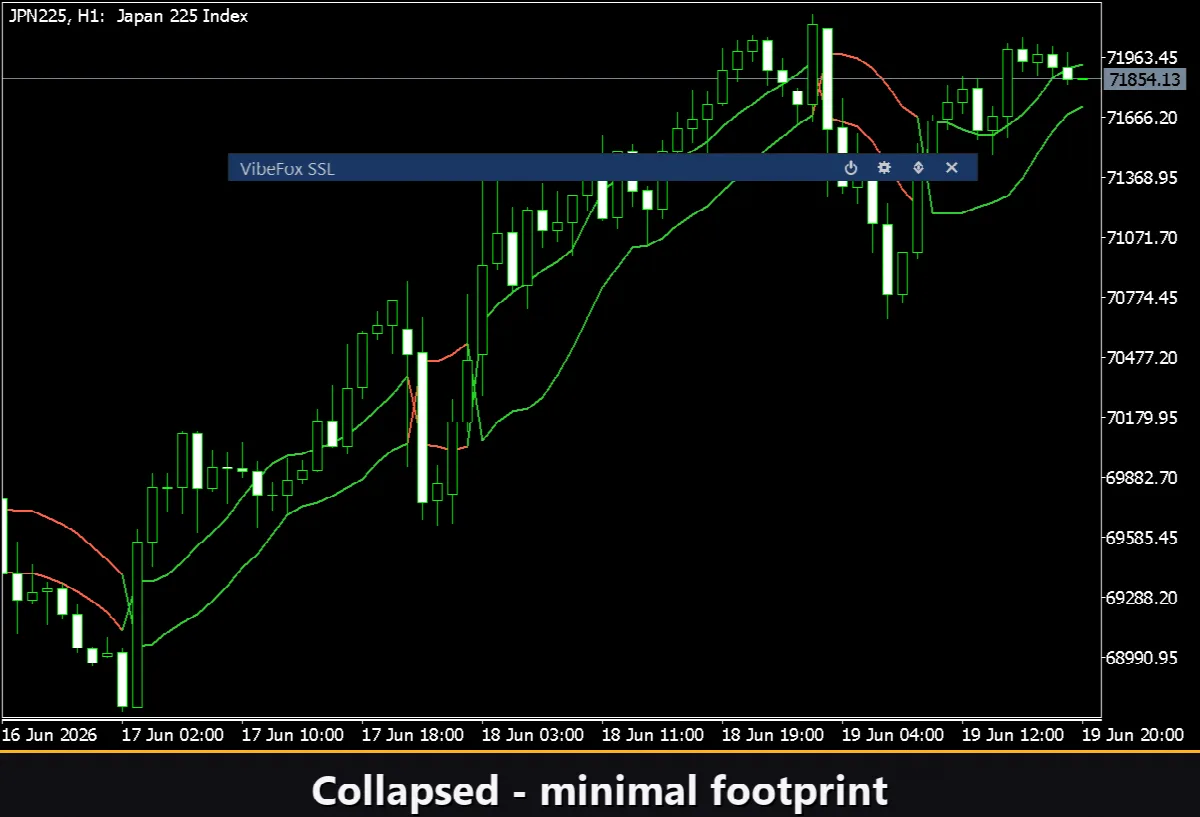
Collapsible — um clique duplo no cabeçalho recolhe o painel em uma faixa compacta; outro clique duplo o restaura.
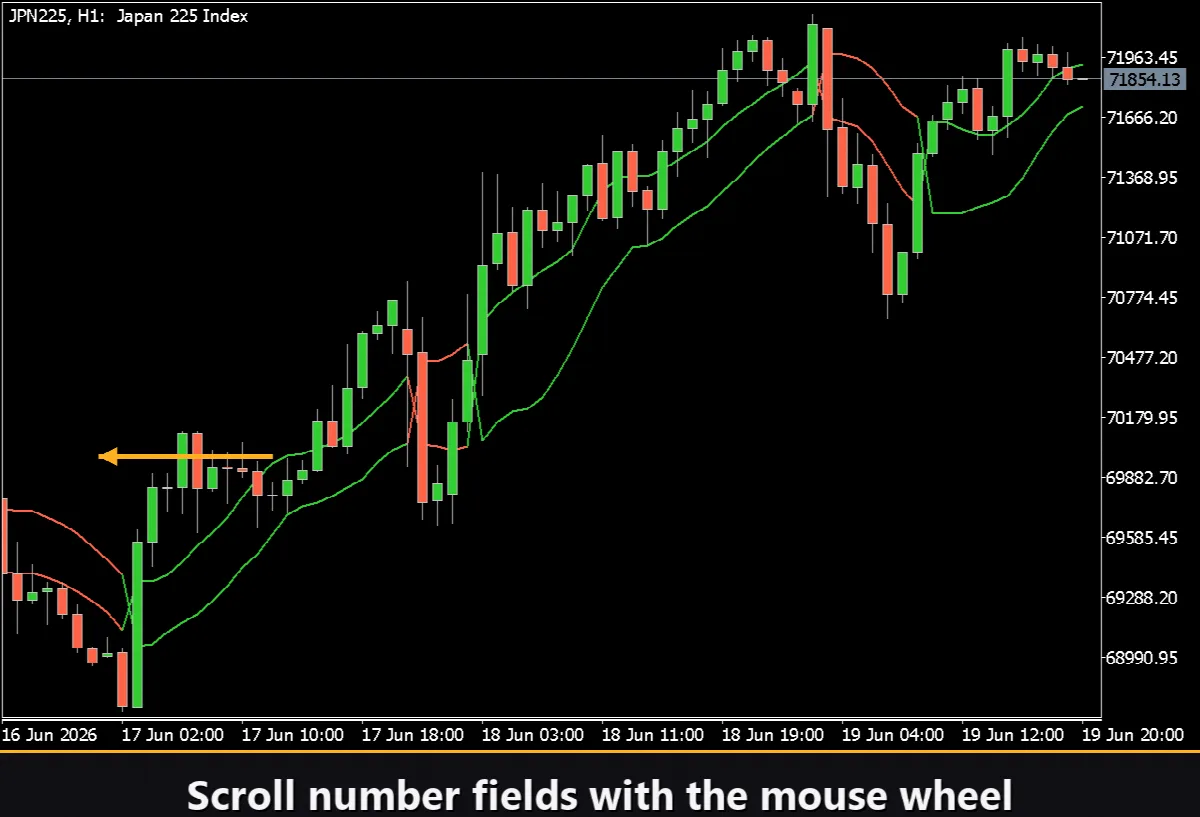
Mouse wheel — passe o cursor sobre qualquer campo numérico, como Period, Base ou Size, e role a roda para incrementar ou decrementar o valor sem abrir o teclado.
Configurações e personalização
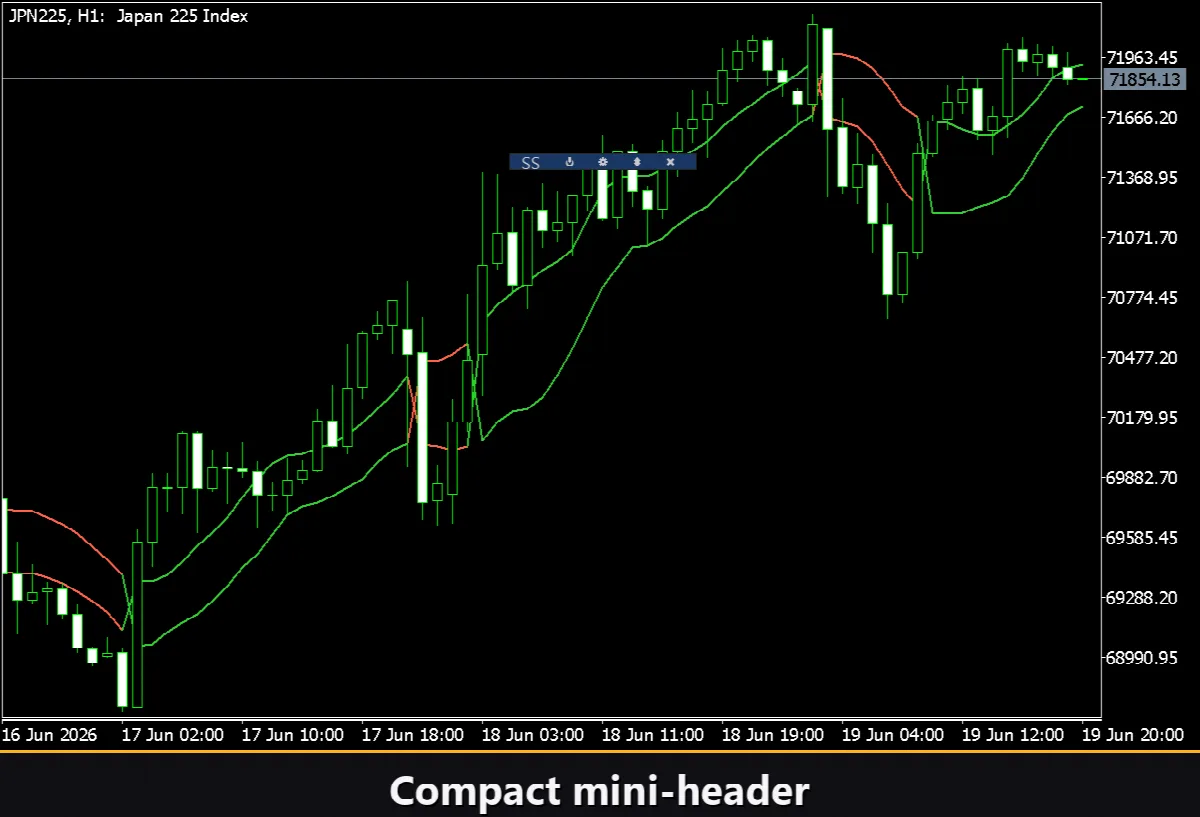
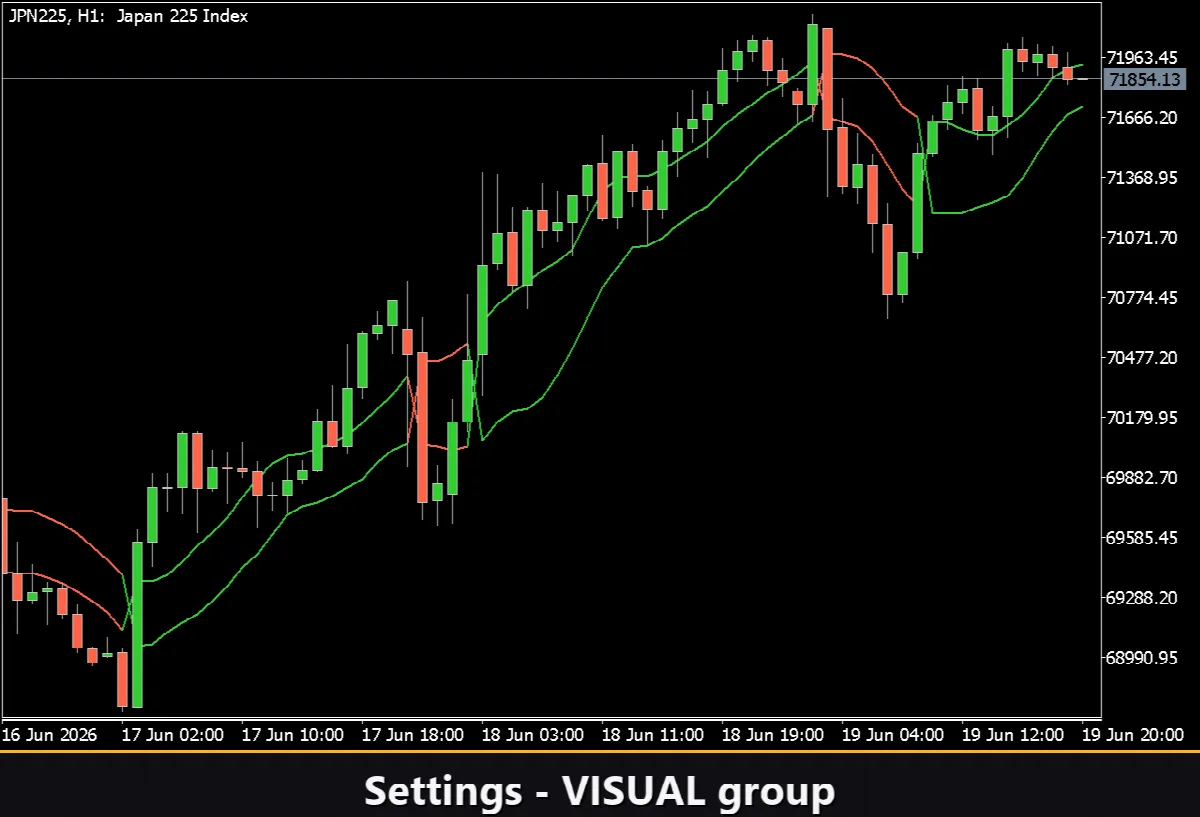
O botão Settings abre uma seção onde o painel se ajusta ao seu espaço de trabalho. Escolha um Theme claro, escuro ou automático que segue o fundo do gráfico. Ajuste a largura do painel, o tamanho do cabeçalho, a altura de linha e o tamanho da fonte à densidade da sua tela. Hide Footer remove a barra de status inferior quando você precisa de cada pixel. Mini Header reduz a faixa do cabeçalho quando o painel está recolhido. Close on click outside recolhe o painel no momento em que você clica em qualquer lugar do gráfico fora dele. O input Instance permite executar várias cópias independentes do indicador em um só gráfico — cada uma com seu próprio período, baseline e configurações de sinal — atribuindo a cada uma um número único.
Notificações de entrada
Você não precisa vigiar o gráfico à espera de um sinal. Cada entrada pode ser encaminhada através de vários canais de notificação ativados de forma independente no painel.
Alert — uma mensagem pop-up dentro do terminal no momento em que o sinal dispara.
Push — uma notificação móvel para o aplicativo MetaTrader no seu telefone.
Email — uma carta enviada através da conta de correio configurada do terminal.
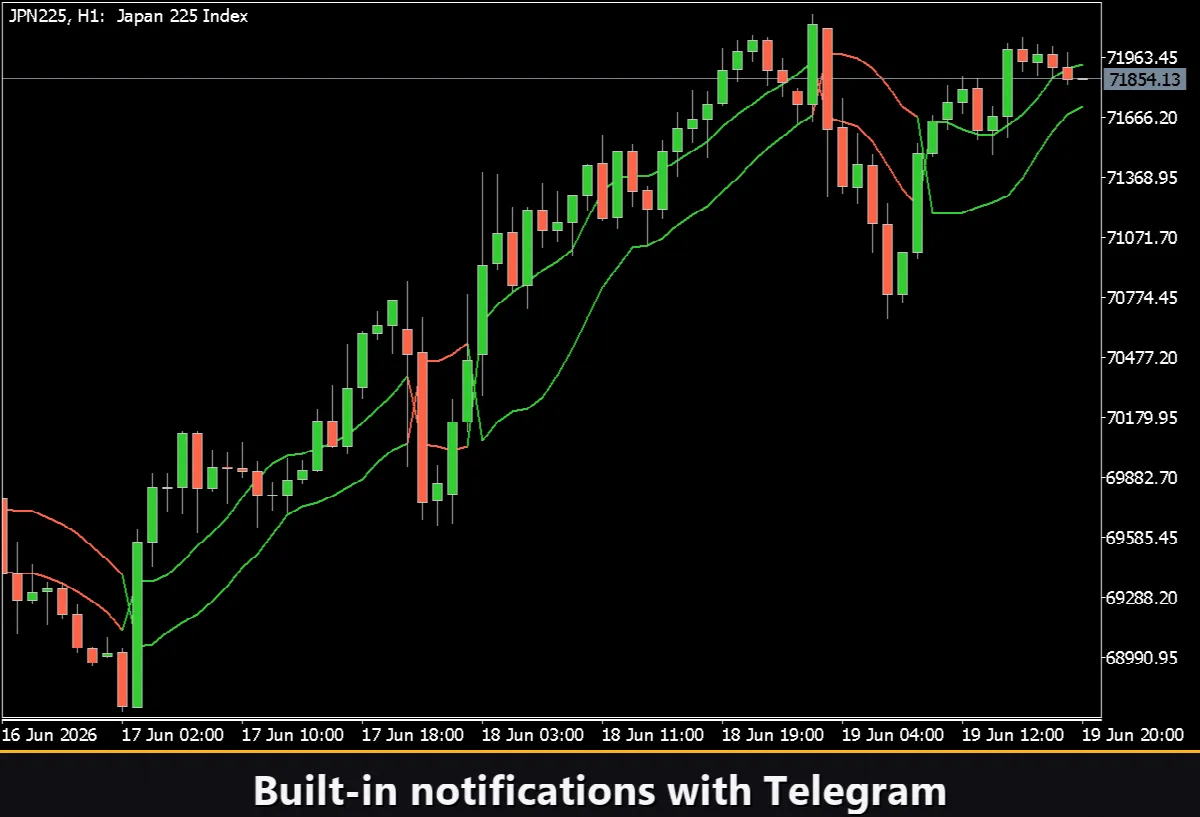
Telegram — o texto do sinal junto com uma captura de tela do gráfico, enviados diretamente para o seu chat do Telegram. Ativar o Telegram mantém automaticamente o canal Html ativo, porque a entrega se apoia no relatório HTML aberto em um navegador.
Histórico visual (HTML report)
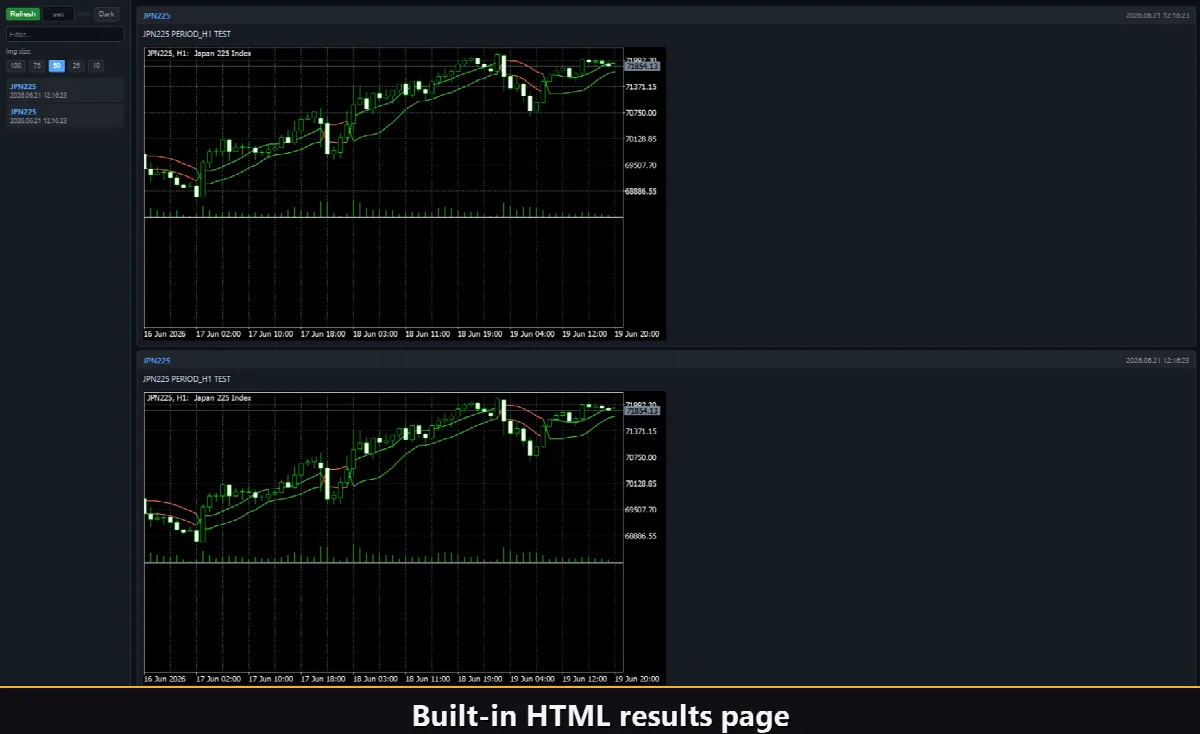
Ative o canal Html e cada sinal de entrada — SSL Cross ou Baseline Exit — é salvo em um relatório HTML junto com uma captura de tela do gráfico tirada no momento em que disparou. O relatório é armazenado na pasta Files do terminal em MQL5/Files/VibeFox_SSL/result.html e abre em qualquer navegador, dando a você um registro visual rolável de cada entrada que o indicador detectou. O botão de lixeira no painel limpa o relatório e suas capturas de tela sempre que você quiser começar um novo registro.
Ajuda multilíngue integrada
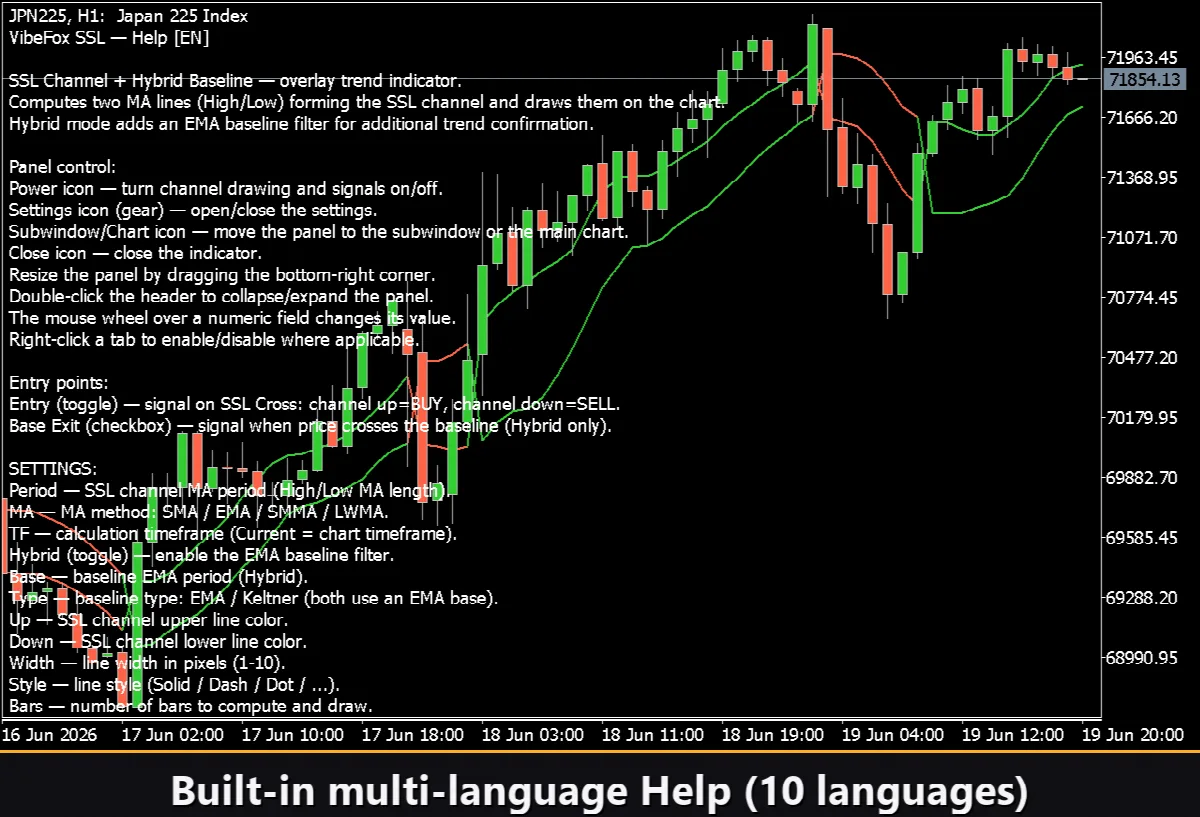
Uma página de ajuda completa está integrada à seção de configurações e está disponível em 10 languages. Clique no botão de idioma para exibir a descrição completa de cada controle como overlay no gráfico — sem necessidade de abrir um manual externo.