
VibeFox Squeeze Detector MT5
VibeFox Squeeze Detector é um indicador Squeeze Detector em tempo real para MetaTrader 5. Ele identifica os períodos em que o mercado se comprime numa faixa estreita e depois mede o momentum que se acumula sob a superfície, para que você possa agir no instante em que o mercado se solta. A lógica clássica do squeeze e o histograma de momentum ficam numa subjanela separada, enquanto os marcadores de entrada pousam diretamente no gráfico de preços e todos os controles ficam reunidos num único painel interativo moderno.
VibeFox Squeeze Detector — compressão do squeeze, momentum e pontos de entrada
VibeFox Squeeze Detector é um indicador Squeeze Detector em tempo real para MetaTrader 5. Ele identifica os períodos em que o mercado se comprime numa faixa estreita e depois mede o momentum que se acumula sob a superfície, para que você possa agir no instante em que o mercado se solta. A lógica clássica do squeeze e o histograma de momentum ficam numa subjanela separada, enquanto os marcadores de entrada pousam diretamente no gráfico de preços e todos os controles ficam reunidos num único painel interativo moderno.
O que o indicador mede
A ideia central é uma comparação entre dois envelopes de volatilidade que se expandem e se contraem em velocidades diferentes. As Bollinger Bands reagem rápido à volatilidade: quando se estreitam dentro do Keltner Channel, o mercado entrou num squeeze — um período de faixa comprimida em que a energia se acumula antes de um movimento direcional. No momento em que as Bollinger Bands voltam a se alargar para fora do Keltner Channel, o squeeze se solta e é provável que já haja um movimento em curso.
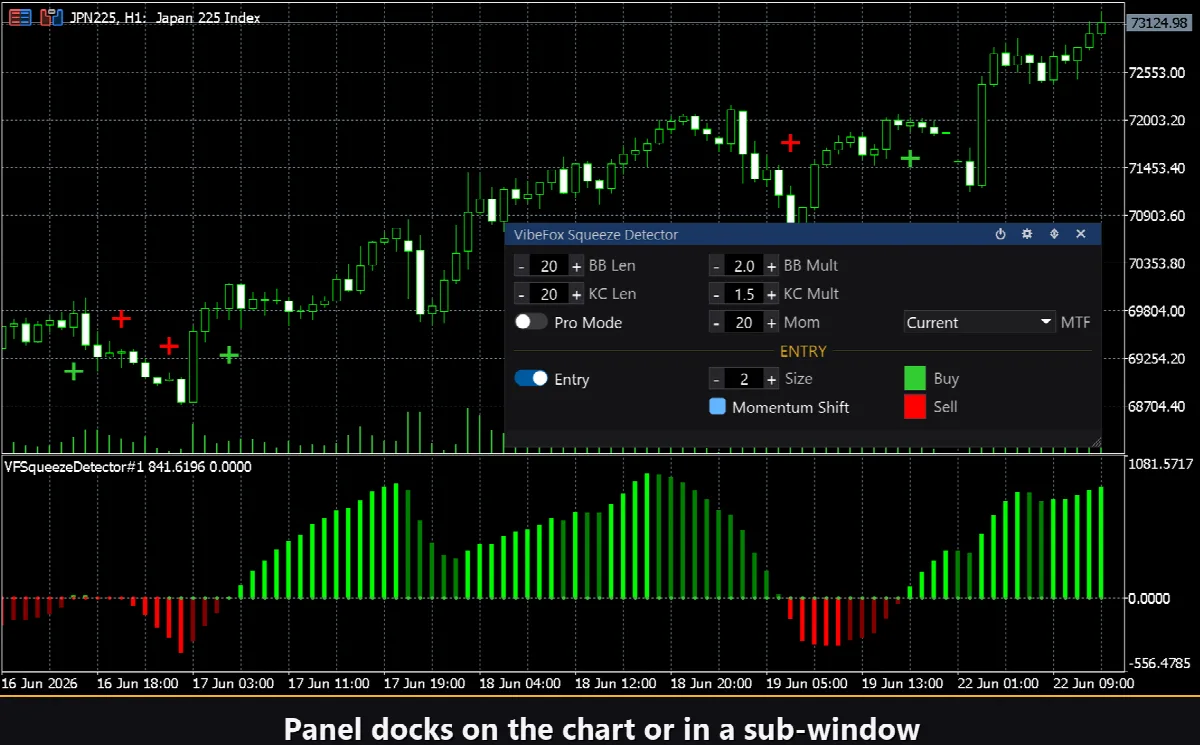
O histograma de momentum quantifica essa energia. Ele é construído a partir de uma regressão linear do deslocamento do preço em relação à linha média, de modo que mostra não só se o momentum é positivo ou negativo, mas também se ele está acelerando ou enfraquecendo. Barras verdes crescentes acima de zero significam que o momentum altista está aumentando; barras verdes decrescentes significam que ele está enfraquecendo. As barras vermelhas abaixo de zero funcionam do mesmo modo no lado baixista. A linha do zero é desenhada como referência tracejada, de modo que a direção de um cruzamento é sempre visível num relance.
Pontos do squeeze
Uma fileira de pontos coloridos fica sobre a linha do zero e mostra o estado atual do squeeze barra a barra. Os pontos cinza significam que o mercado está num squeeze normal. Os pontos vermelhos sinalizam um squeeze mais apertado no nível padrão. Os pontos laranja marcam o estado de squeeze mais apertado, quando as Bollinger Bands estão na sua máxima compressão dentro do Keltner Channel. Um ponto verde significa que não há nenhum squeeze ativo — as bandas se expandiram para fora do canal.
Squeeze Pro: três níveis
Quando o Pro Mode está ativado, o indicador avalia três níveis de squeeze separados ao mesmo tempo usando diferentes multiplicadores do Keltner Channel — largo, normal e estreito. A cor de cada ponto reflete então qual dos três níveis está ativo no momento, dando uma imagem mais rica de quão comprimido o mercado está a cada instante. No modo padrão só o multiplicador base é usado e os pontos mostram um estado de squeeze mais simples, ativado ou desativado.
Pontos de entrada
Há dois sinais de entrada independentes disponíveis. Cada um tem seu próprio interruptor no painel, e ambos podem estar ativos ao mesmo tempo.
Squeeze Fired
O sinal principal dispara no momento em que um squeeze se solta — ou seja, na primeira barra em que as Bollinger Bands voltam a sair para fora do Keltner Channel após um período de compressão. A direção da entrada é lida no histograma de momentum nessa barra: um valor de momentum positivo produz um marcador BUY, um valor negativo produz um marcador SELL. Isso capta o momento exato em que a faixa comprimida dá lugar a um movimento direcional.
Momentum Shift
O segundo sinal dispara quando o histograma de momentum cruza a linha do zero. Um cruzamento de baixo para cima gera um marcador BUY; um cruzamento de cima para baixo gera um marcador SELL. É útil como sinal de momentum autônomo ou como confirmação depois que um squeeze dispara.
Ambos os sinais colocam marcadores em seta diretamente no gráfico de preços. As cores Buy e Sell são definidas individualmente no painel, e o controle Size dimensiona o marcador de 1 a 5 para se adequar a qualquer densidade de gráfico.
Controle visual completo
As cores das barras do histograma contam uma história de quatro lados num relance: verde brilhante para positivo e crescente, verde escuro para positivo e decrescente, vermelho brilhante para negativo e decrescente, vermelho escuro para negativo e crescente. Isso permite ver de imediato se o momentum está acelerando rumo a um movimento ou começando a enfraquecer. Os pontos do squeeze abaixo do histograma dão o estado de compressão de cada barra histórica sem sobrecarregar o gráfico de preços.
Painel interativo no gráfico
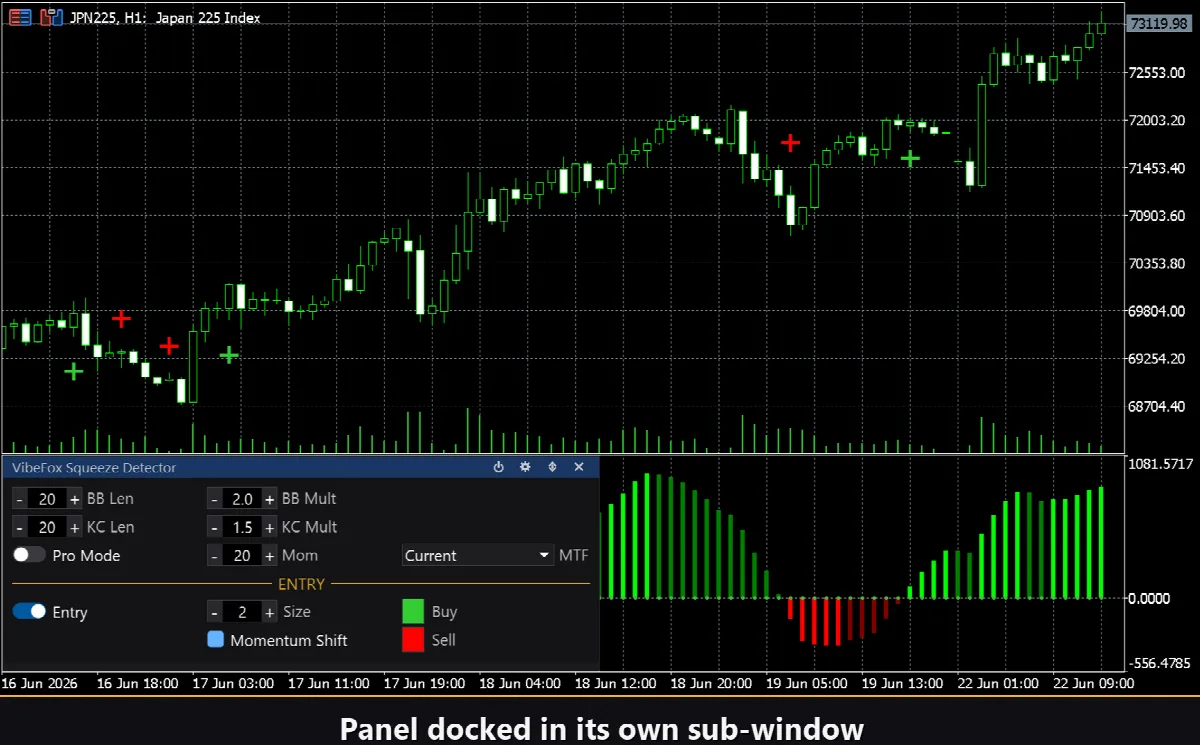
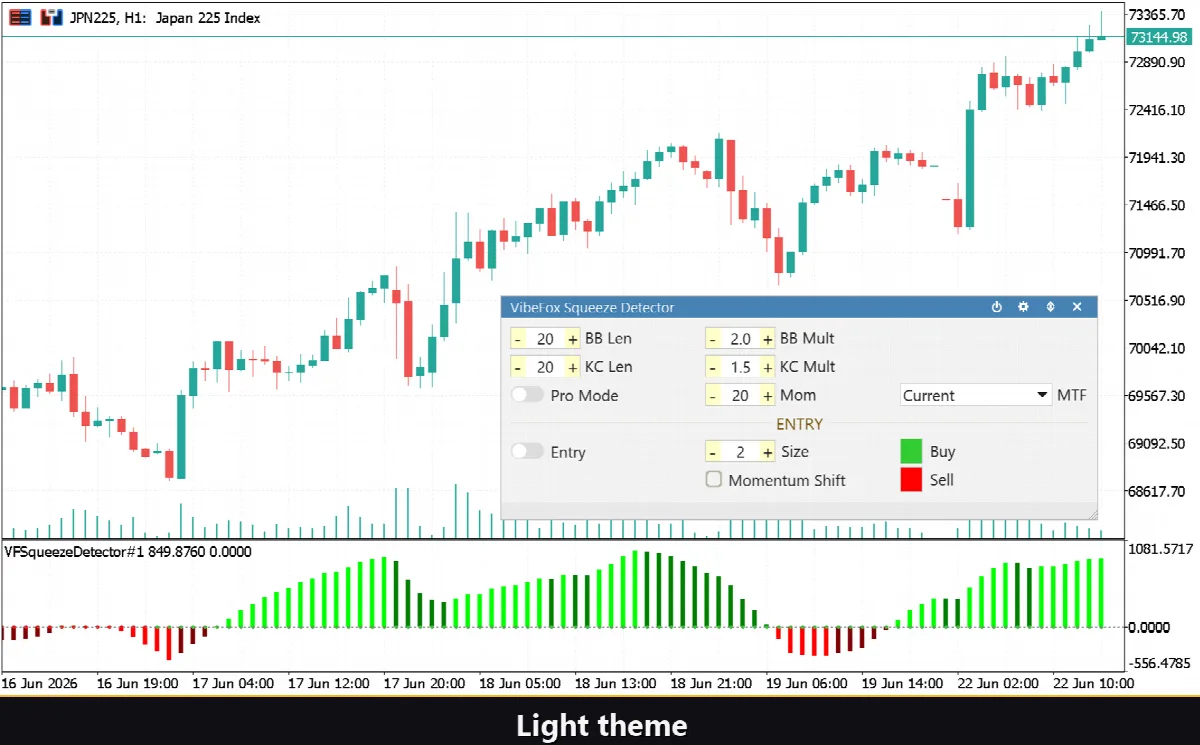
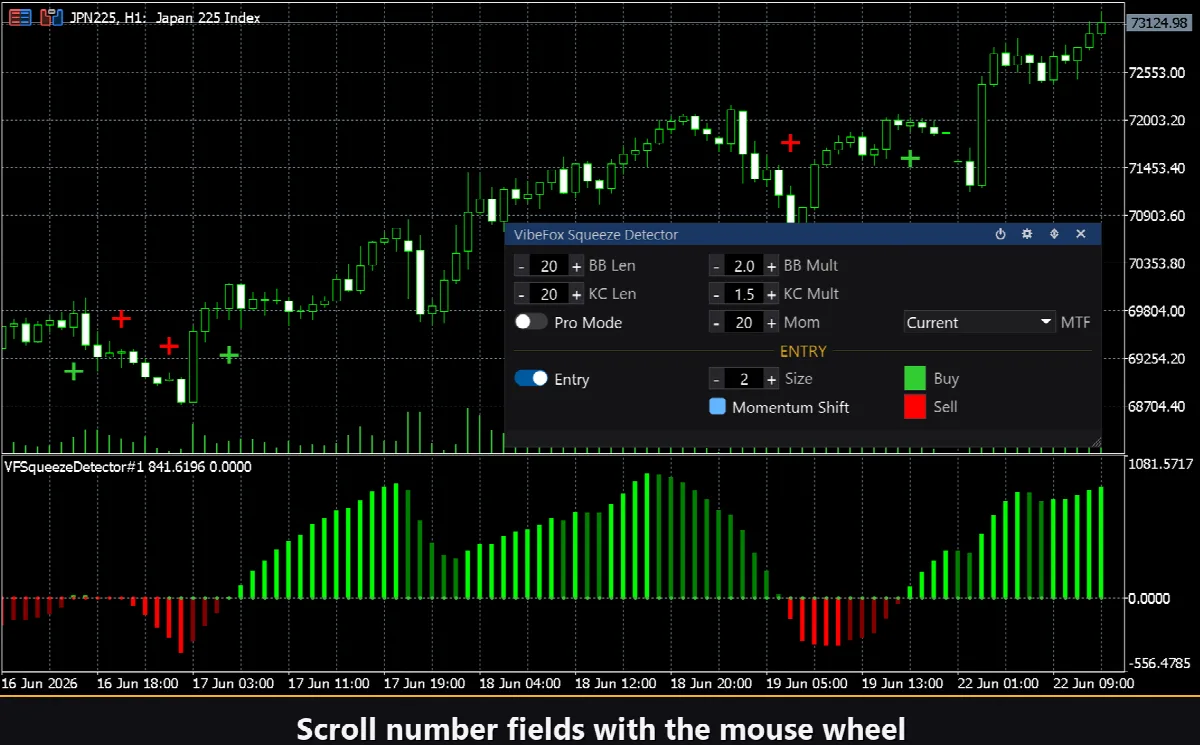
Toda a interface é um painel fluido baseado em canvas, feito para um controle rápido com o mouse. Os parâmetros do squeeze, os ajustes de Pro e os controles de entrada ficam dispostos em fileiras organizadas de três colunas, com o bloco de entrada destacado sob um cabeçalho dourado ENTRY, de modo que os ajustes de sinal nunca se misturam com os ajustes de cálculo. O cabeçalho do painel abriga os ícones de controle.
Power — liga e desliga o histograma, os pontos e os marcadores de entrada sem remover o indicador do gráfico.
Settings (gear) — abre e fecha a seção de ajustes.
Updown (arrows) — move o painel entre a subjanela separada e o gráfico principal.
Close (cross) — fecha o indicador.
Resizable — arraste o canto inferior direito para dimensionar o painel.
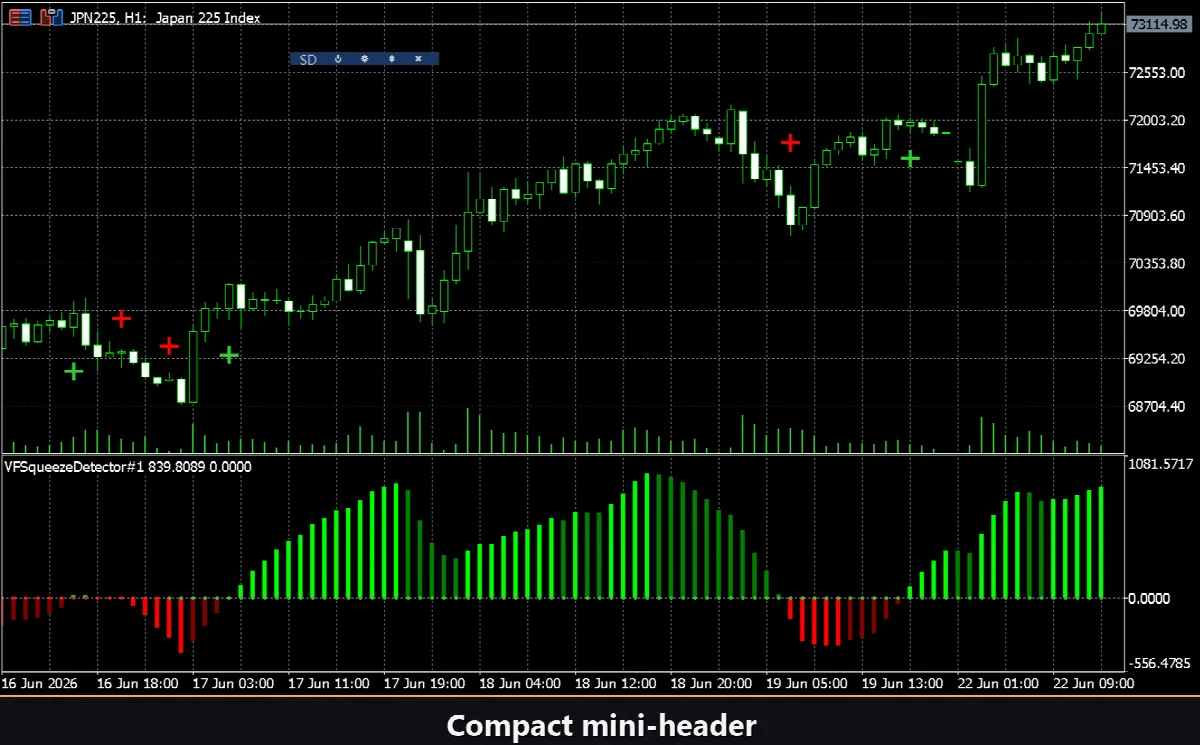
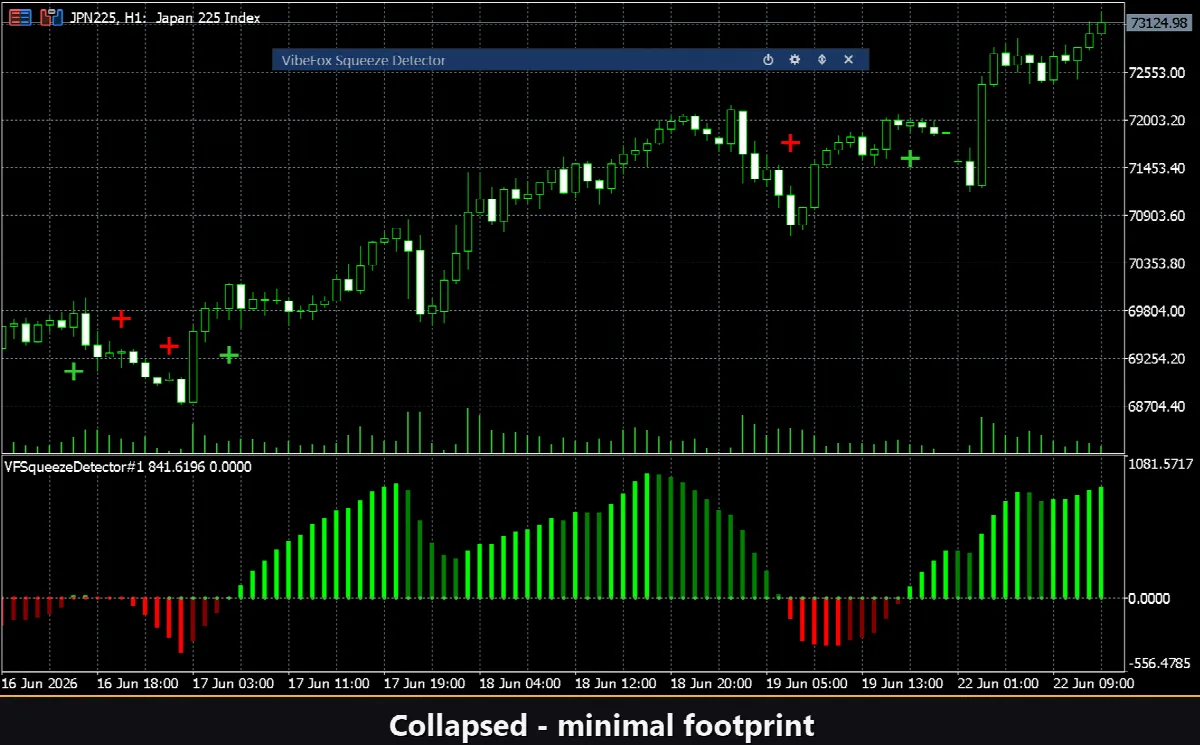
Collapsible — um duplo clique no cabeçalho recolhe o painel numa faixa compacta.
Mouse wheel — passe o cursor sobre qualquer campo numérico e gire a roda para mudar o valor sem abrir o teclado.
Ajustes e personalização
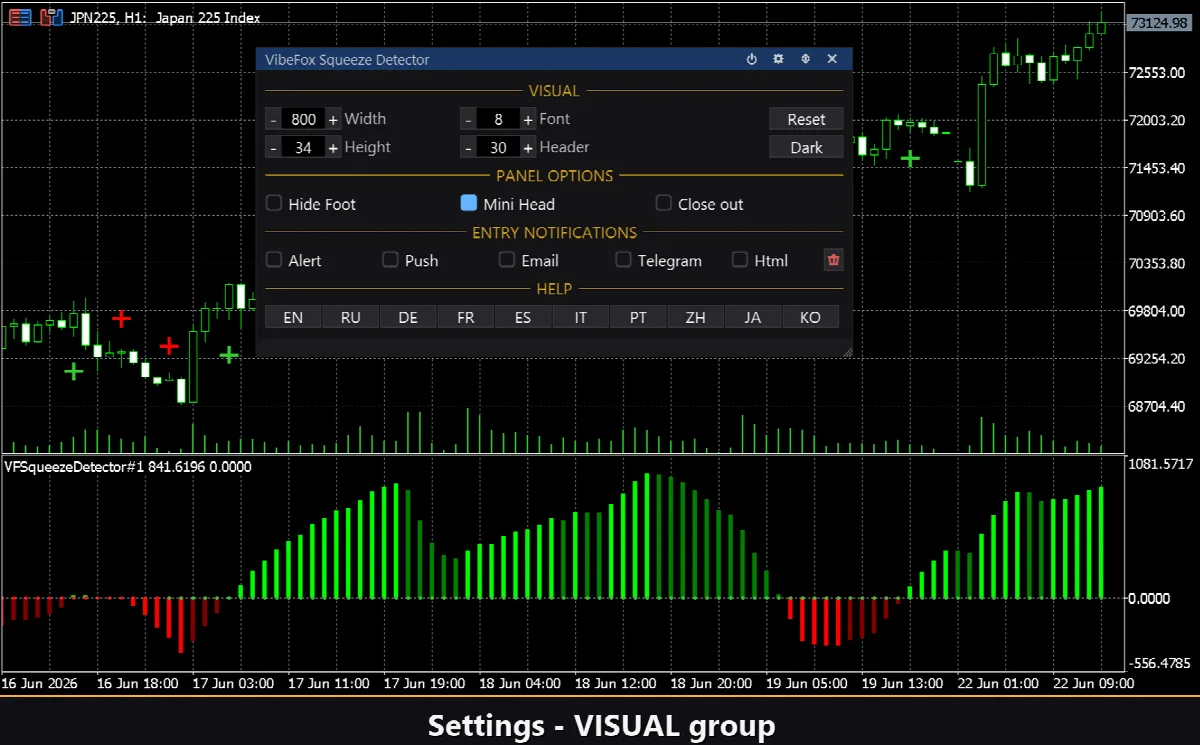
O botão Settings abre uma seção onde o painel se ajusta ao seu espaço de trabalho: um Theme claro, escuro ou automático, uma largura de painel ajustável, o tamanho do cabeçalho, a altura da linha e o tamanho da fonte. Toques extras permitem ocultar a barra inferior via Hide Footer, encolher o cabeçalho ao recolher com Mini Header e fechar automaticamente o painel ao clicar fora dele. Quase todos os parâmetros mudam ao vivo diretamente no painel — a aba Inputs apenas define os valores iniciais. Você também pode rodar várias cópias independentes num mesmo gráfico dando a cada uma um número de Instance único.
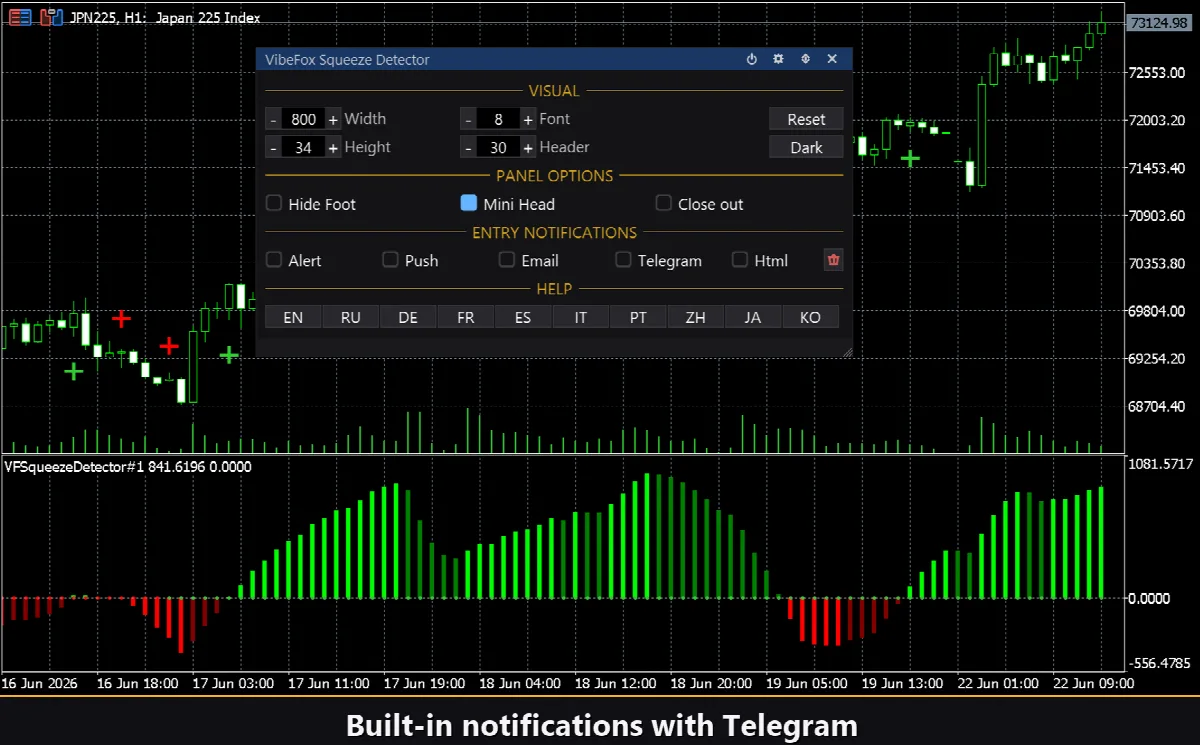
Notificações de entrada
Você não precisa vigiar o gráfico para captar um sinal. Cada entrada pode ser enviada por vários canais de notificação habilitados de forma independente diretamente no painel.
Alert — uma mensagem pop-up dentro do terminal.
Push — uma notificação móvel para o app MetaTrader no seu telefone.
Email — uma carta enviada pelas configurações de e-mail do terminal.
Telegram — o texto do alerta junto com uma captura do gráfico, enviados direto para o seu chat do Telegram.
Habilite apenas os canais de que precisa, e você será notificado no momento em que um novo sinal de entrada aparecer no símbolo e no período de tempo que estiver observando.
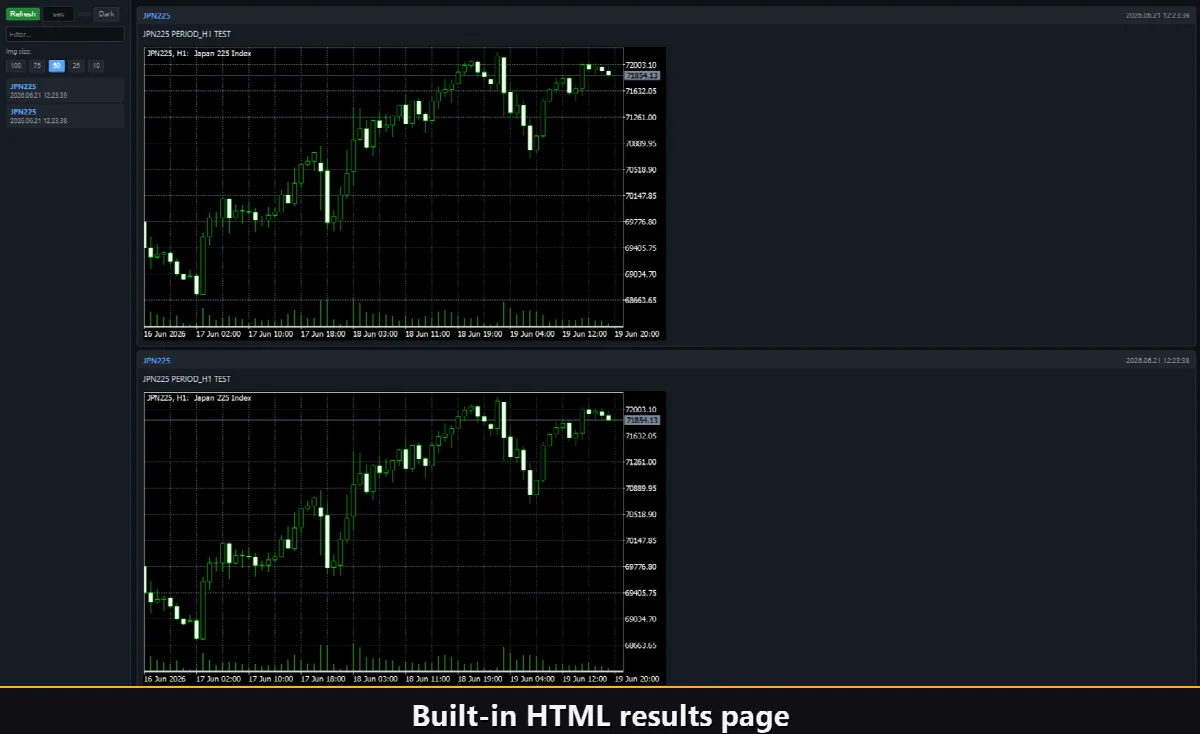
Histórico visual (HTML report)
Habilite o canal Html e cada sinal de entrada é salvo num relatório HTML junto com uma captura do gráfico no momento em que disparou. O relatório é guardado na pasta Files do terminal, sob VibeFox_SqueezeDetector, e abre em qualquer navegador — você obtém um registro visual de cada sinal que o indicador encontrou. Um botão de lixeira de um clique limpa o relatório e suas capturas sempre que você quiser começar do zero.
Os sinais também podem ser entregues direto no seu chat do Telegram — o texto do alerta junto com uma captura do gráfico. Ative o canal Telegram e insira seu bot token e seu chat id nos inputs. A entrega se apoia no relatório HTML: o relatório aberto num navegador encaminha o sinal ao Telegram por conta própria. Por essa razão, ativar o Telegram mantém automaticamente o relatório Html ativado.
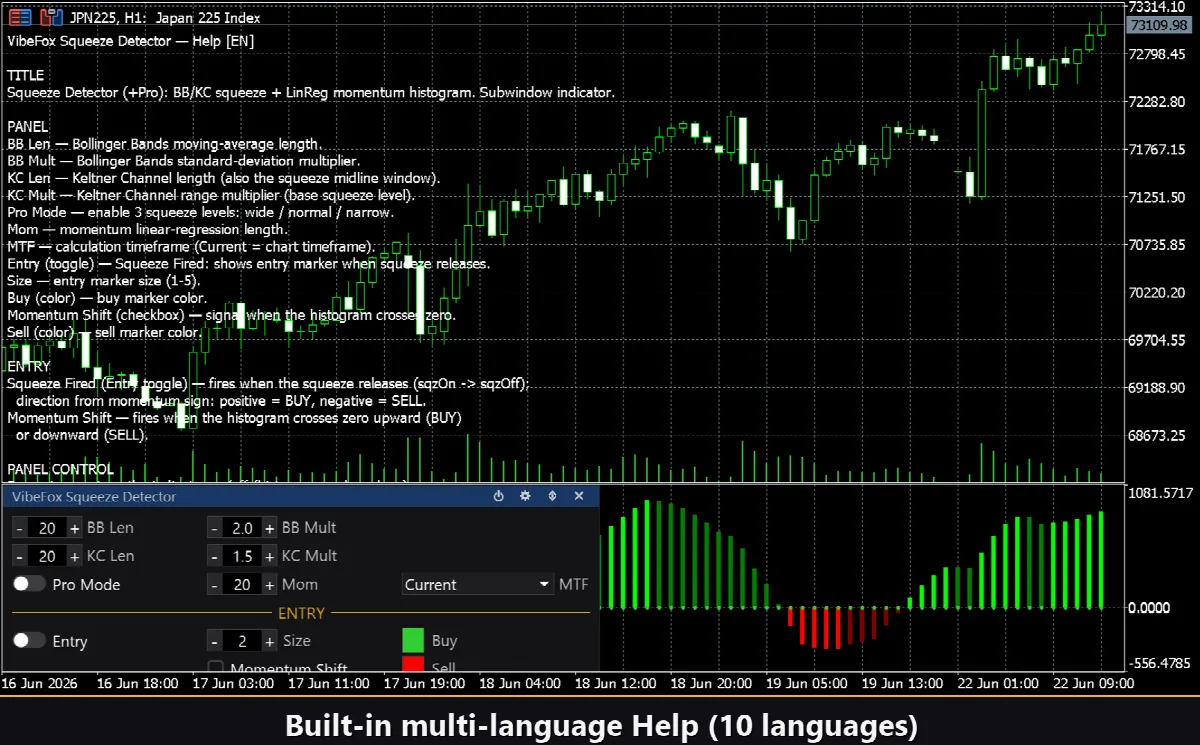
Ajuda multilíngue integrada
Uma página de ajuda completa está integrada ao painel, disponível em 10 languages, de modo que cada controle é explicado bem onde você o usa.