
VibeFox Squeeze Detector MT5
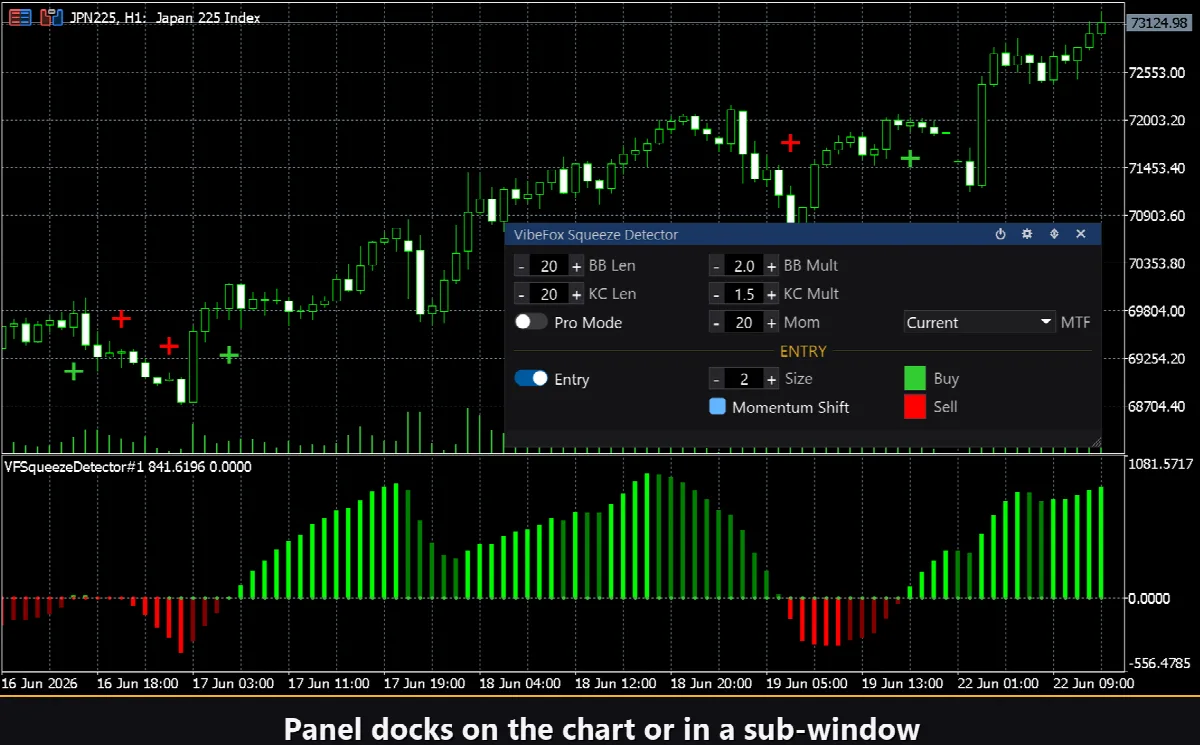
VibeFox Squeeze Detector は MetaTrader 5 向けのリアルタイム Squeeze Detector インジケーターです。市場が狭いレンジへと圧縮する局面を見つけ出し、その水面下で蓄積されるモメンタムを測定するため、相場が束縛から解き放たれた瞬間に動くことができます。古典的なスクイーズのロジックとモメンタム・ヒストグラムは独立したサブウィンドウに表示され、エントリーマーカーは価格チャート上に直接配置され、すべての操作は一つのモダンでインタラクティブなパネルにまとめられています。
VibeFox Squeeze Detector — スクイーズの圧縮、モメンタム、エントリーポイント
VibeFox Squeeze Detector は MetaTrader 5 向けのリアルタイム Squeeze Detector インジケーターです。市場が狭いレンジへと圧縮する局面を見つけ出し、その水面下で蓄積されるモメンタムを測定するため、相場が束縛から解き放たれた瞬間に動くことができます。古典的なスクイーズのロジックとモメンタム・ヒストグラムは独立したサブウィンドウに表示され、エントリーマーカーは価格チャート上に直接配置され、すべての操作は一つのモダンでインタラクティブなパネルにまとめられています。
インジケーターが測定するもの
核となる考え方は、異なる速さで拡張・収縮する二つのボラティリティ・エンベロープの比較です。Bollinger Bands はボラティリティに素早く反応します。Keltner Channel の内側で収縮すると、市場はスクイーズに入った状態です——方向性のある動きの前にエネルギーが蓄積される、圧縮されたレンジの局面です。Bollinger Bands が再び Keltner Channel の外側へと広がった瞬間、スクイーズは解放され、動きが始まっている可能性が高くなります。
モメンタム・ヒストグラムはそのエネルギーを定量化します。価格の中心線からの変位の線形回帰から構築されるため、モメンタムが正か負かだけでなく、加速しているのか減速しているのかも示します。ゼロラインより上で上昇する緑のバーは強気のモメンタムが高まっていることを意味し、下降する緑のバーは弱まっていることを意味します。ゼロラインより下の赤いバーは弱気側で同じように働きます。ゼロラインは破線の基準として描かれるため、クロスの方向は常に一目で分かります。
スクイーズ・ドット
ゼロライン上には一列の色付きドットが並び、現在のスクイーズ状態をバーごとに示します。灰色のドットは市場が通常のスクイーズにあることを意味します。赤いドットは標準レベルでのより強いスクイーズを示します。オレンジのドットは最も強いスクイーズ状態を示し、Bollinger Bands が Keltner Channel の内側で最も圧縮された状態です。緑のドットはスクイーズが発生していないことを意味します——バンドがチャネルの外側へ広がっています。
Squeeze Pro:3 つのレベル
Pro Mode がオンのとき、インジケーターは異なる Keltner Channel の乗数——ワイド、ノーマル、ナロー——を用いて、3 つの個別のスクイーズレベルを同時に評価します。各ドットの色はその時点でどのレベルがアクティブかを反映し、市場がどれだけ圧縮されているかをより豊かに描き出します。標準モードでは基本の乗数のみが使われ、ドットはよりシンプルなスクイーズのオン/オフ状態を示します。
エントリーポイント
独立した二つのエントリーシグナルが利用できます。それぞれパネルに専用のトグルがあり、両方を同時に有効にできます。
Squeeze Fired
主要なシグナルは、スクイーズが解放される瞬間——すなわち圧縮の局面の後、Bollinger Bands が Keltner Channel の外側へ戻る最初のバー——で発生します。エントリーの方向はそのバーのモメンタム・ヒストグラムから読み取られます。モメンタムが正なら BUY マーカー、負なら SELL マーカーが出ます。これは圧縮されたレンジが方向性のある動きに移る正確な瞬間を捉えます。
Momentum Shift
二つ目のシグナルはモメンタム・ヒストグラムがゼロラインをクロスしたときに発生します。下から上へのクロスは BUY マーカーを、上から下へのクロスは SELL マーカーを生成します。単独のモメンタムシグナルとしても、スクイーズ発生後の確認としても役立ちます。
どちらのシグナルも価格チャート上に直接矢印マーカーを配置します。Buy と Sell の色はパネルで個別に設定し、Size でマーカーを 1 から 5 までスケールして、どんなチャートの密度にも合わせられます。
完全なビジュアル制御
ヒストグラムのバーの色は一目で四つの状態を物語ります。明るい緑は正で上昇、暗い緑は正で下降、明るい赤は負で下降、暗い赤は負で上昇です。これによりモメンタムが動きへと加速しているのか、それとも衰え始めているのかを即座に見て取れます。ヒストグラムの下にあるスクイーズ・ドットは、価格チャートを乱すことなく、すべての過去のバーについて圧縮状態を示します。
チャート上のインタラクティブ・パネル
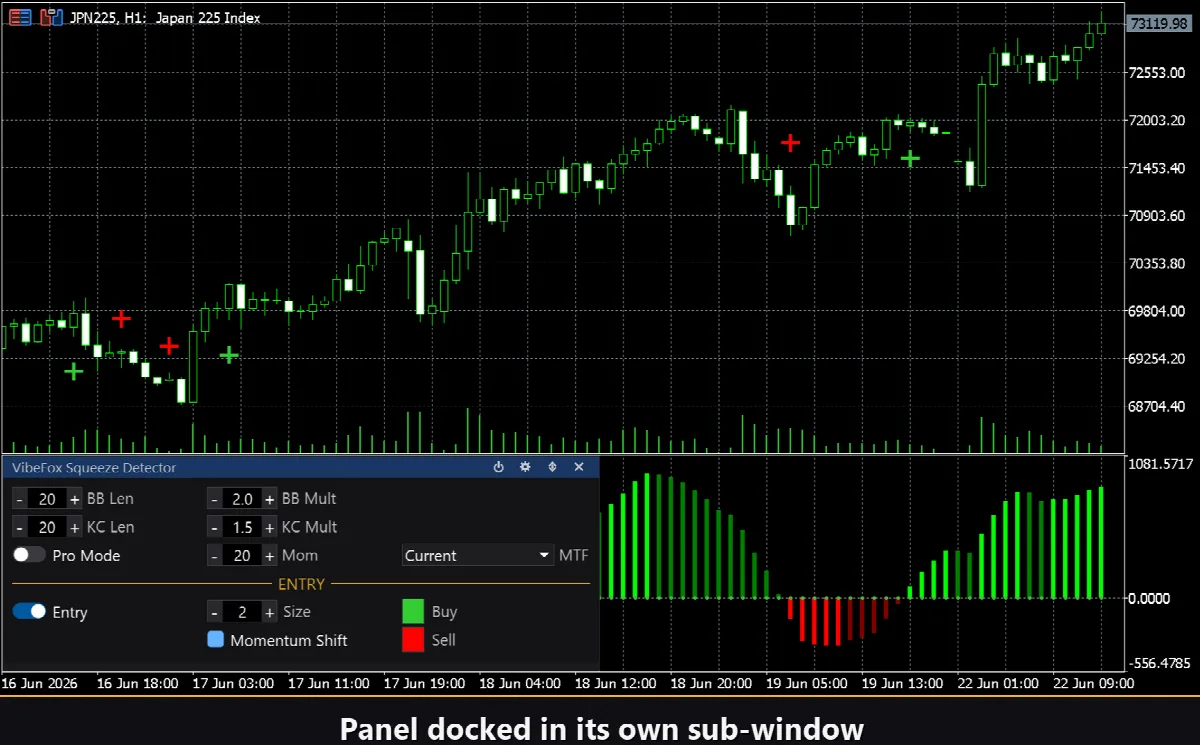
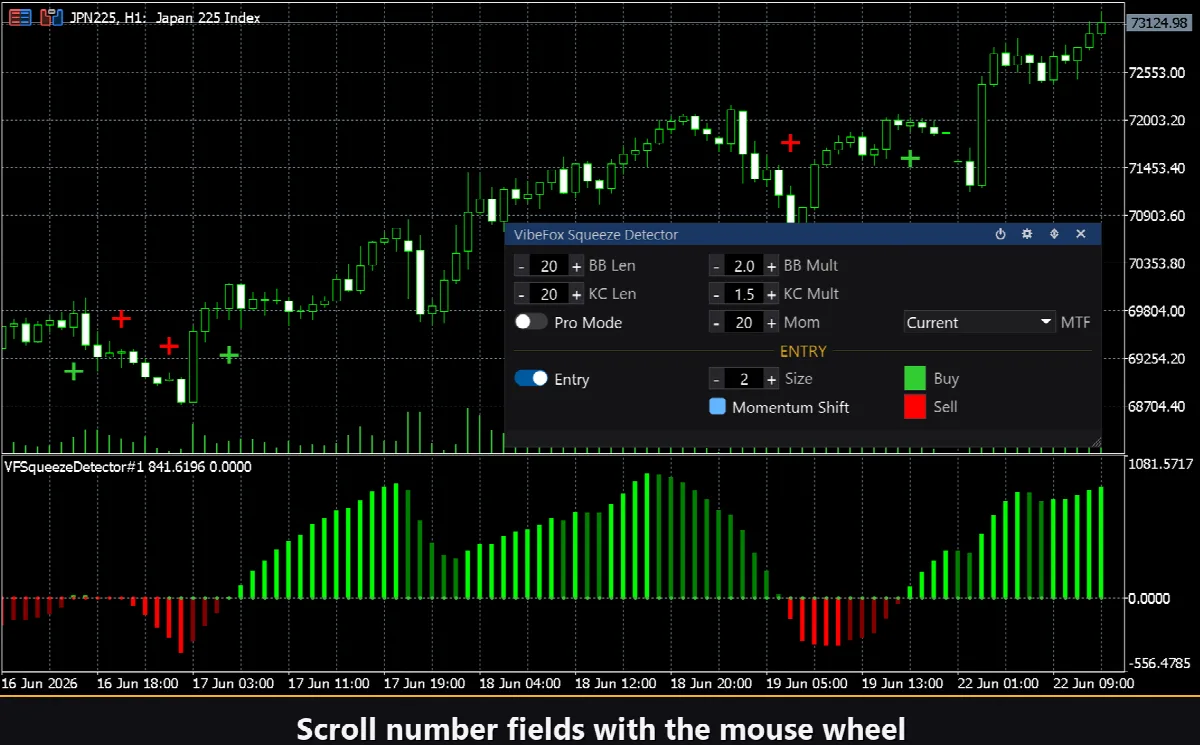
インターフェース全体は、素早いマウス操作のために作られた canvas ベースの滑らかなパネルです。スクイーズのパラメータ、Pro 設定、エントリー操作は整然とした 3 列の行に配置され、エントリー部分は金色の ENTRY という見出しの下に分けて置かれているため、シグナル設定が計算設定と混ざることはありません。パネルのヘッダーには操作アイコンが収められています。
Power — チャートからインジケーターを削除せずに、ヒストグラム、ドット、エントリーマーカーのオン/オフを切り替えます。
Settings (gear) — 設定セクションを開閉します。
Updown (arrows) — 独立したサブウィンドウとメインチャートの間でパネルを移動します。
Close (cross) — インジケーターを閉じます。
Resizable — 右下の角をドラッグしてパネルをスケールします。
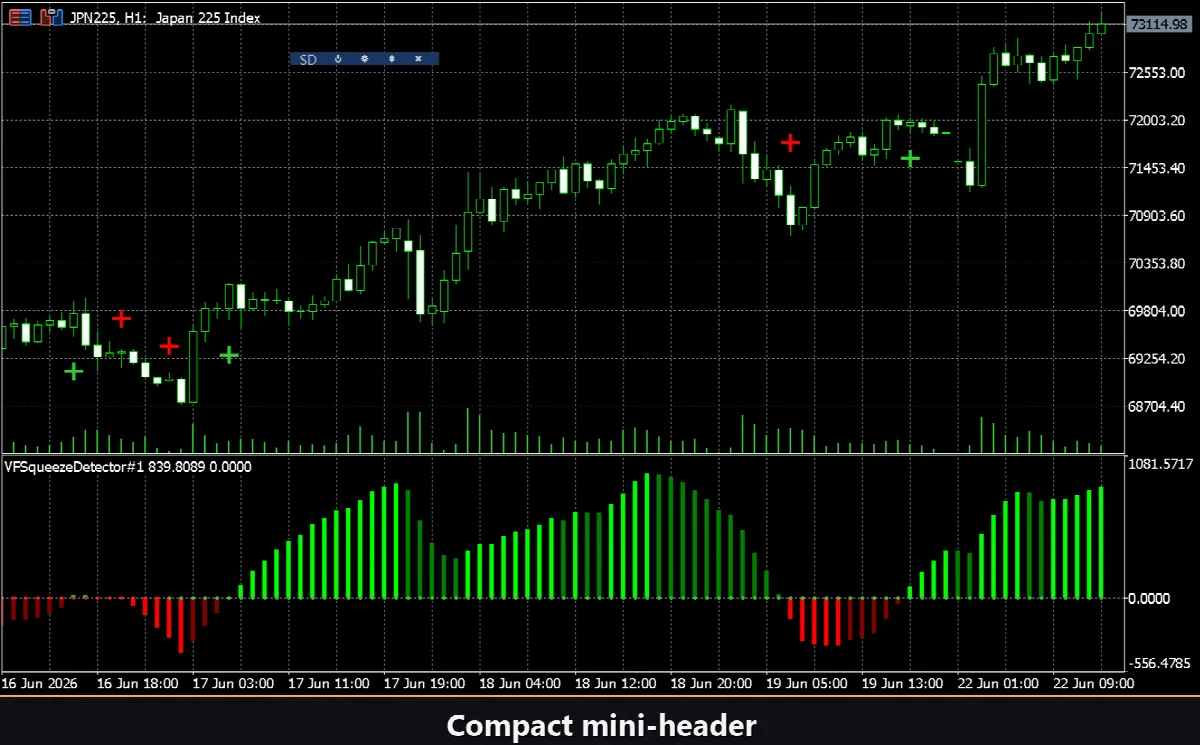
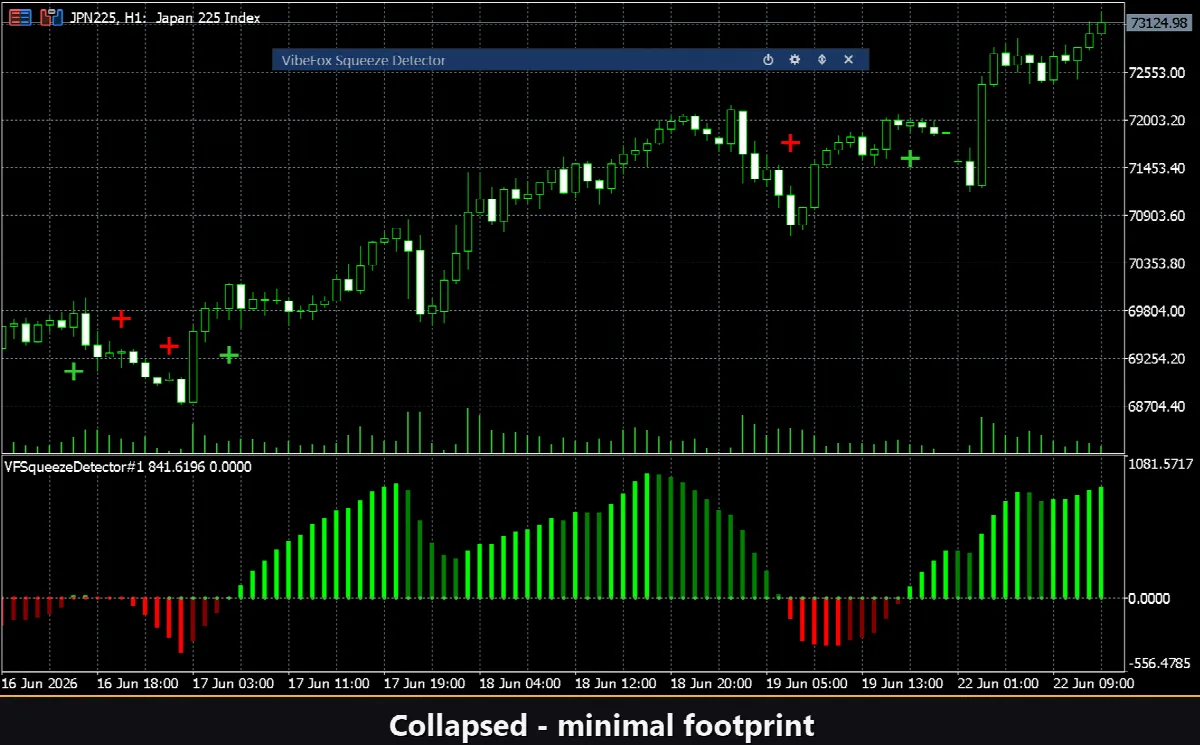
Collapsible — ヘッダーをダブルクリックするとパネルをコンパクトなストリップに折りたたみます。
Mouse wheel — 任意の数値フィールドにカーソルを合わせてホイールをスクロールすると、キーボードを開かずに値を変更できます。
設定とパーソナライズ
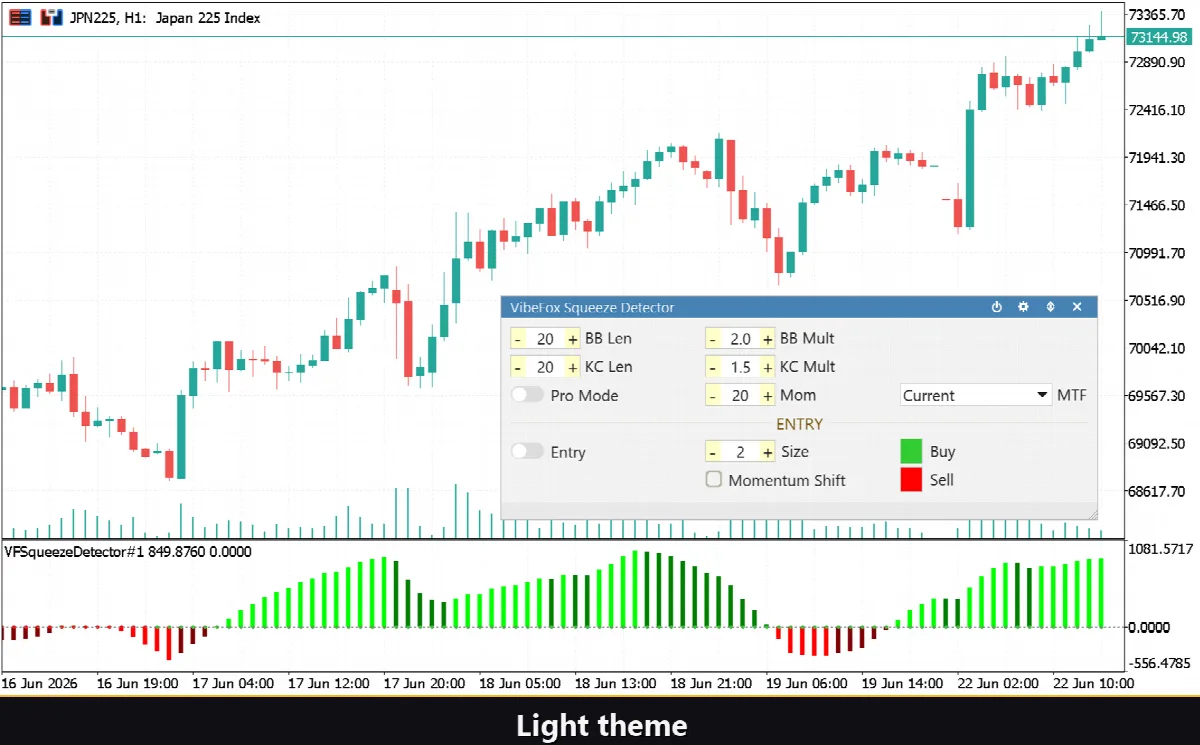
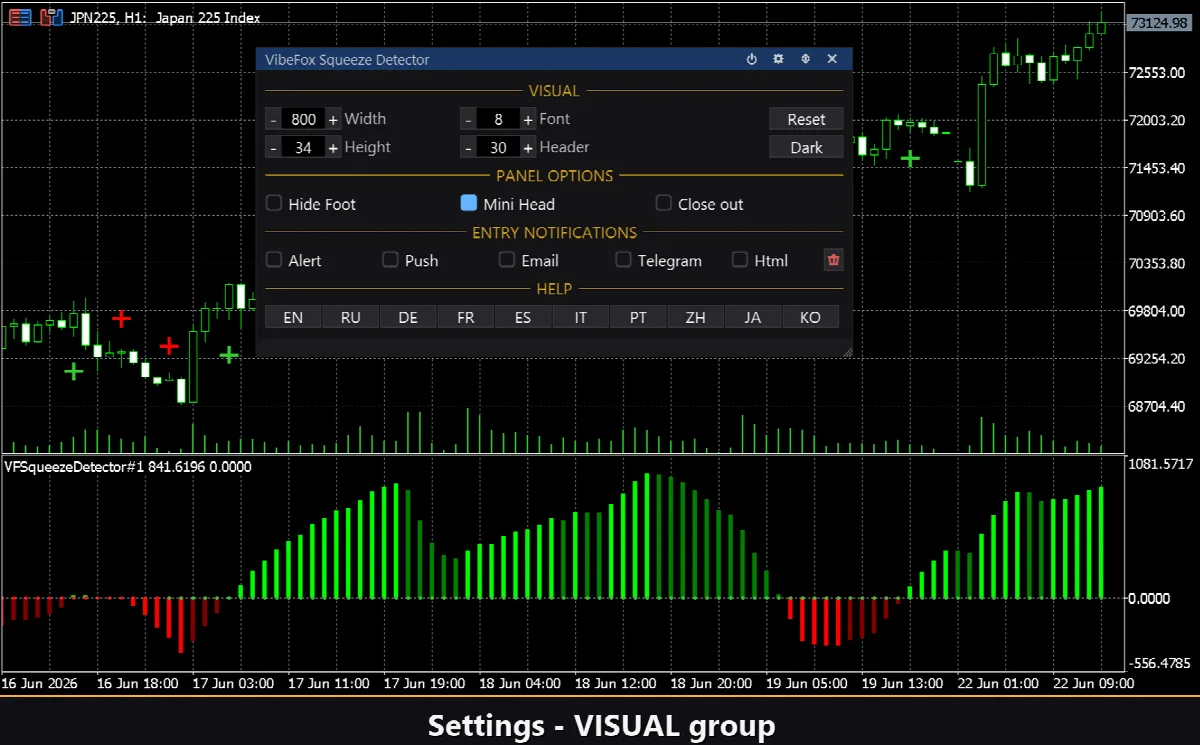
Settings ボタンを押すと、パネルを作業環境に合わせるためのセクションが開きます。明るい・暗い・自動の Theme、調整可能なパネル幅、ヘッダーサイズ、行の高さ、フォントサイズなどです。さらに、Hide Footer で下部のバーを隠したり、Mini Header で折りたたみ時にヘッダーを縮めたり、パネルの外側をクリックしたときに自動で閉じたりすることもできます。ほぼすべてのパラメータはパネル上でリアルタイムに変更でき——Inputs タブは開始値を設定するだけです。各コピーに固有の Instance 番号を与えることで、一つのチャート上で複数の独立したコピーを実行することもできます。
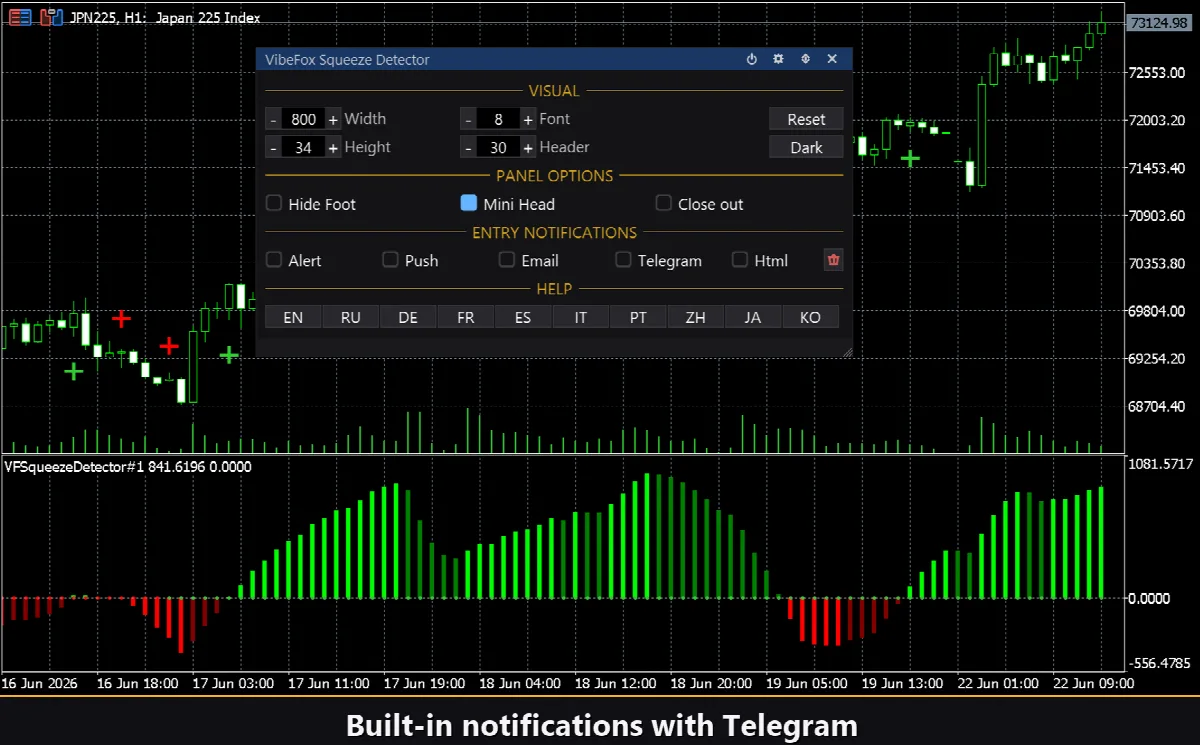
エントリー通知
シグナルを捉えるためにチャートを見張る必要はありません。各エントリーは複数の通知チャネルを通じて送信でき、それぞれパネル上で個別に有効化されます。
Alert — 端末内のポップアップメッセージ。
Push — お使いのスマートフォンの MetaTrader アプリへのモバイル通知。
Email — 端末のメール設定を通じて送られる手紙。
Telegram — アラートのテキストとチャートのスクリーンショットを、あなたの Telegram チャットに直接送信します。
必要なチャネルだけを有効にすれば、あなたが見ている銘柄と時間足に新しいエントリーシグナルが現れた瞬間に通知されます。
ビジュアル履歴(HTML report)
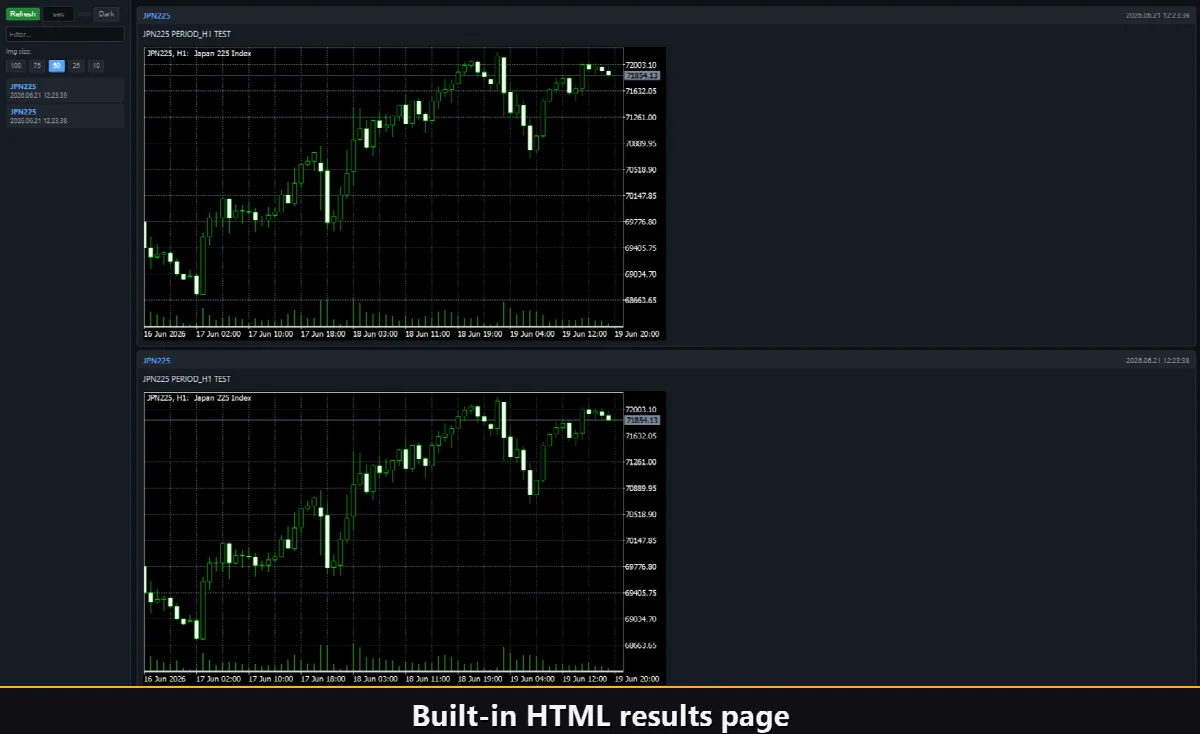
Html チャネルを有効にすると、すべてのエントリーシグナルが、それが発生した瞬間のチャートのスクリーンショットとともに HTML report に保存されます。レポートは端末の Files フォルダ内の VibeFox_SqueezeDetector の下に保存され、任意のブラウザで開けます——インジケーターが見つけたすべてのシグナルのビジュアルログが得られます。ワンクリックのゴミ箱ボタンで、いつでもレポートとそのスクリーンショットを消去して新しく始められます。
シグナルはあなたの Telegram チャットへ直接届けることもできます——アラートのテキストとチャートのスクリーンショットです。Telegram チャネルをオンにし、入力欄にあなたの bot token と chat id を入力してください。配信は HTML report に依存します。ブラウザで開かれたレポートが自らシグナルを Telegram に転送します。このため、Telegram を有効にすると Html レポートは自動的にオンのままになります。
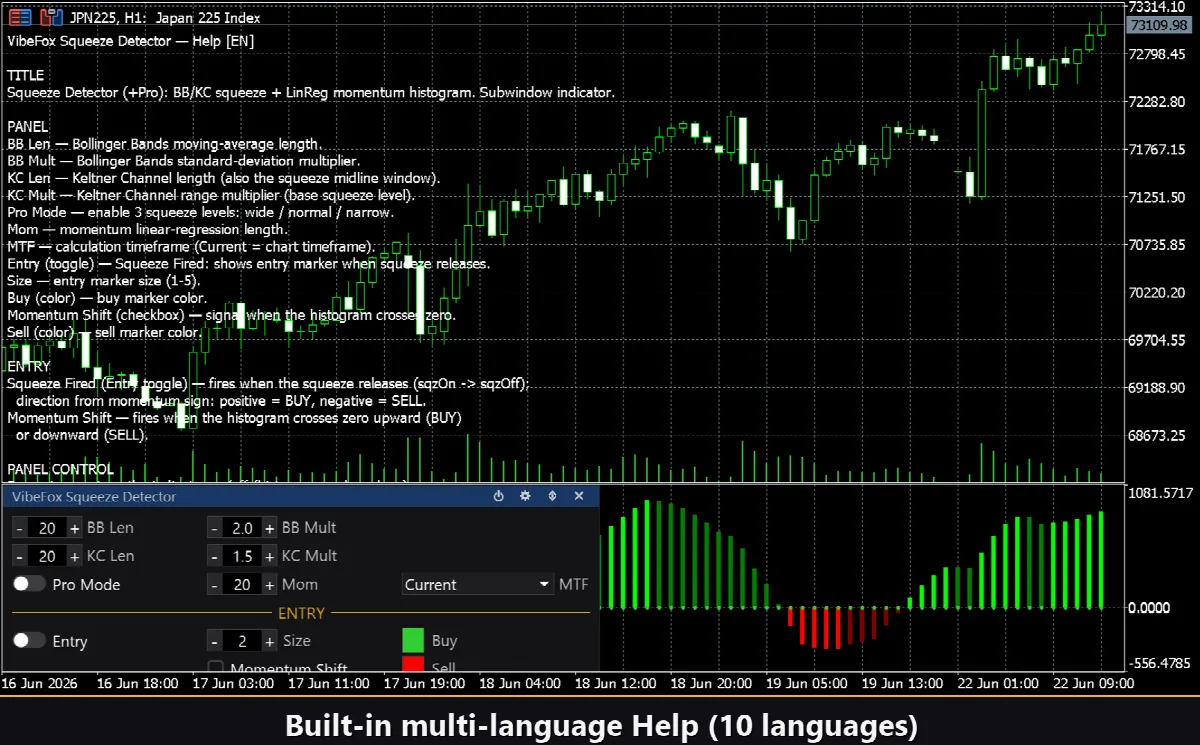
内蔵の多言語ヘルプ
完全なヘルプページがパネルに組み込まれ、10 languages で利用できるため、すべての操作がそれを使う場所で説明されます。