

VibeFox RSI MT5
VibeFox RSI é um indicador Relative Strength Index completo para MetaTrader 5. Traça a linha RSI clássica numa subjanela dedicada com níveis Overbought e Oversold configuráveis, deteta dois tipos de sinais de entrada independentes, marca-os com setas coloridas diretamente no gráfico de preços e reúne todo o controlo num moderno painel interativo baseado em canvas. Em vez de ler números brutos e tentar adivinhar se um nível foi atravessado, verá o momento em que a condição se forma — e, se quiser, receberá uma notificação sem ficar colado ao ecrã.
VibeFox RSI — clareza do momentum, sinais de entrada e controlo do painel em tempo real
VibeFox RSI é um indicador Relative Strength Index completo para MetaTrader 5. Traça a linha RSI clássica numa subjanela dedicada com níveis Overbought e Oversold configuráveis, deteta dois tipos de sinais de entrada independentes, marca-os com setas coloridas diretamente no gráfico de preços e reúne todo o controlo num moderno painel interativo baseado em canvas. Em vez de ler números brutos e tentar adivinhar se um nível foi atravessado, verá o momento em que a condição se forma — e, se quiser, receberá uma notificação sem ficar colado ao ecrã.
O que o RSI mede
O Relative Strength Index, desenvolvido por J. Welles Wilder, comprime o momentum dos preços numa escala de 0 a 100. Compara o tamanho médio dos movimentos ascendentes recentes com o tamanho médio dos movimentos descendentes recentes durante uma janela de Period barras. Quando os compradores dominaram durante as últimas Period barras, a linha sobe em direção a 100; quando os vendedores controlaram, desce em direção a 0. As leituras mais úteis ocorrem nos extremos: quando o RSI sobe acima do nível Overbought (predefinição 70) o mercado subiu incomumente rápido e pode estar sobreextendido; quando cai abaixo do nível Oversold (predefinição 30) o oposto é verdade.
Três linhas horizontais tracejadas são sempre desenhadas na subjanela — no nível Overbought, a 50 e no nível Oversold — para que o contexto seja legível de relance sem ter de memorizar os limiares. A escala de 0 a 100 é fixa, portanto as proporções visuais permanecem consistentes em todos os símbolos e intervalos de tempo.
Níveis Overbought e Oversold
Os níveis Overbought e Oversold são totalmente configuráveis. Os valores predefinidos de 70 e 30 são os mais usados, mas em instrumentos fortemente tendenciais muitos traders deslocam-nos para 80/20 para capturar apenas os extremos mais acentuados, ou apertam para 65/35 para reagir com mais frequência. Ambos os parâmetros podem ser alterados em tempo real no painel sem recarregar o indicador, e as linhas tracejadas atualizam-se instantaneamente.
Pontos de entrada
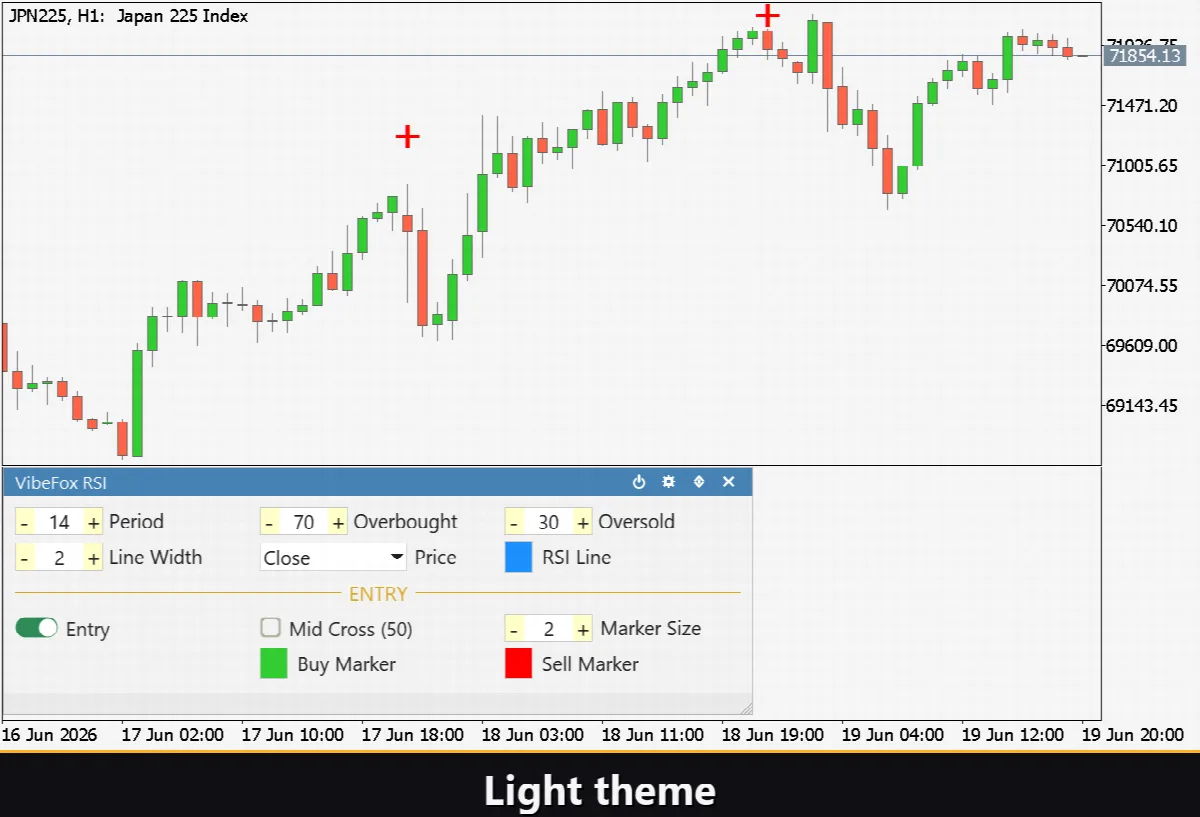
VibeFox RSI deteta duas condições de entrada independentes. Cada uma tem o seu próprio interruptor, podendo ativar apenas uma, ambas em conjunto ou nenhuma — neste último caso o indicador funciona como oscilador visual puro sem marcadores. As setas de entrada aparecem no gráfico de preços (não na subjanela), exatamente na barra onde a condição se formou.
Entry — saída das zonas OB/OS
O sinal primário dispara quando o RSI sai de uma zona extrema, não quando entra nela. A lógica é intencional: entrar numa zona extrema pode significar que a tendência ainda está a acelerar, mas no momento em que o RSI vira e cruza o limiar na saída, o momentum já se esgotou e uma reversão está em curso. Quando o RSI volta a subir acima do nível Oversold é colocada uma seta BUY no gráfico; quando volta a cair abaixo do nível Overbought é colocada uma seta SELL. Este filtro aguarda confirmação em vez de adivinhar o fundo ou o topo exato.
Mid Cross — cruzamento da linha 50
O segundo sinal vigia o ponto médio da escala RSI. Quando o RSI cruza o nível 50 de baixo para cima, os compradores assumiram o controlo da janela de lookback e aparece uma seta BUY. Quando cruza de cima para baixo, os vendedores assumiram e aparece uma seta SELL. O cruzamento da linha 50 é um sinal de seguimento de tendência — útil como ferramenta de confirmação ou como filtro autónomo. Ative Mid Cross na secção Entry do painel para habilitar este tipo de sinal.
Ambos os tipos de setas partilham o mesmo controlo de tamanho (Marker Size, de 1 a 5) mas têm seletores de cor e transparência independentes, para que as entradas BUY e SELL sejam sempre visualmente distintas.
Controlo visual completo
A linha RSI é totalmente personalizável. O seletor RSI Line Color permite escolher qualquer cor, e o controlo deslizante RSI Line Transparency (0 = totalmente opaco, 100 = invisível) permite desvanecê-la para segundo plano se quiser que as setas de entrada sejam o foco. Line Width (de 1 a 5 píxeis) escala a linha para qualquer densidade de ecrã. O seletor Applied Price calcula o RSI sobre Close, Open, High, Low, Median, Typical ou Weighted — altere-o em tempo real no painel e todo o histórico RSI é recalculado instantaneamente.
Painel interativo no gráfico
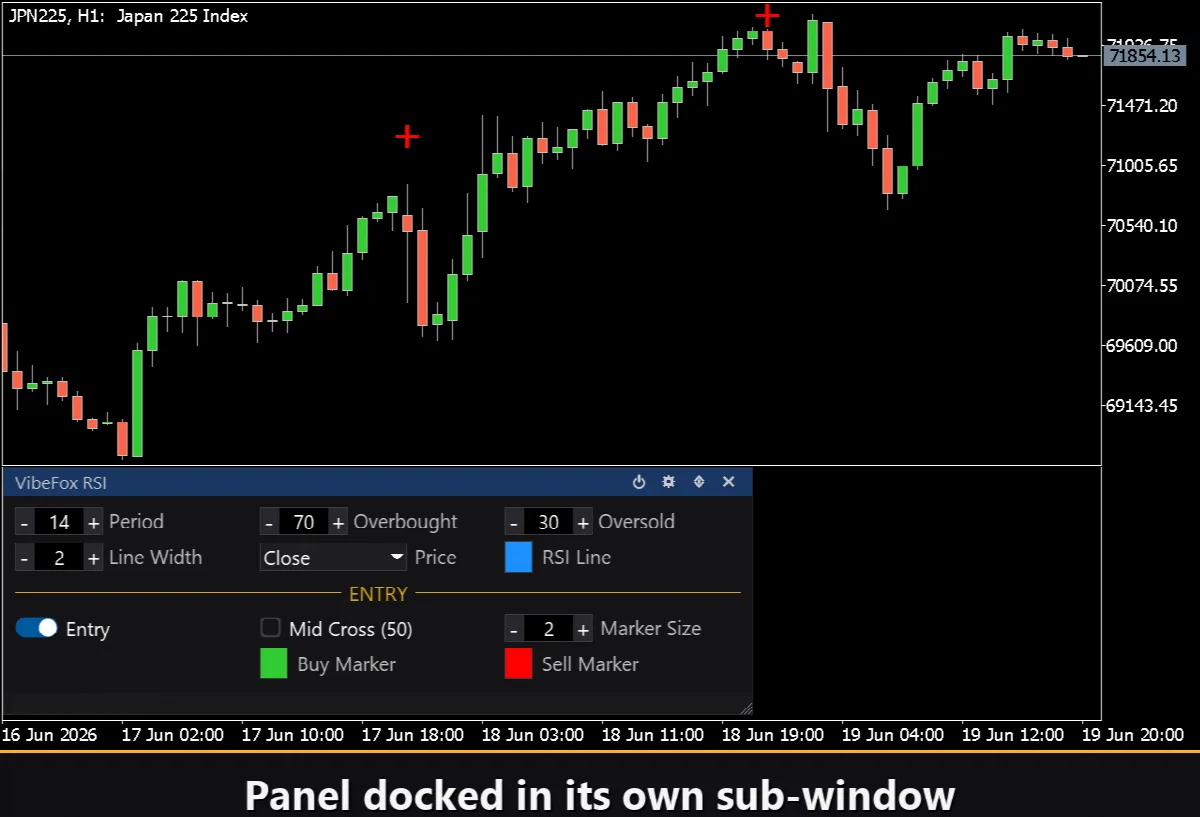
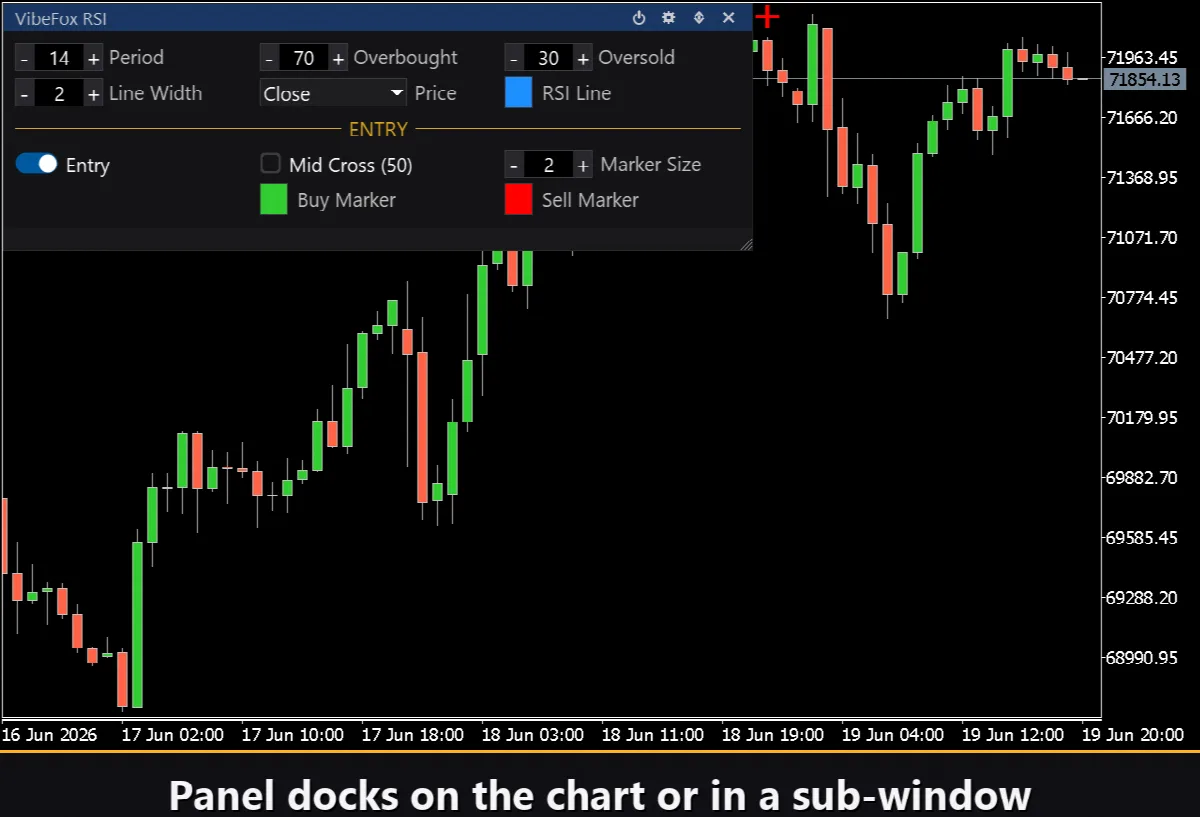
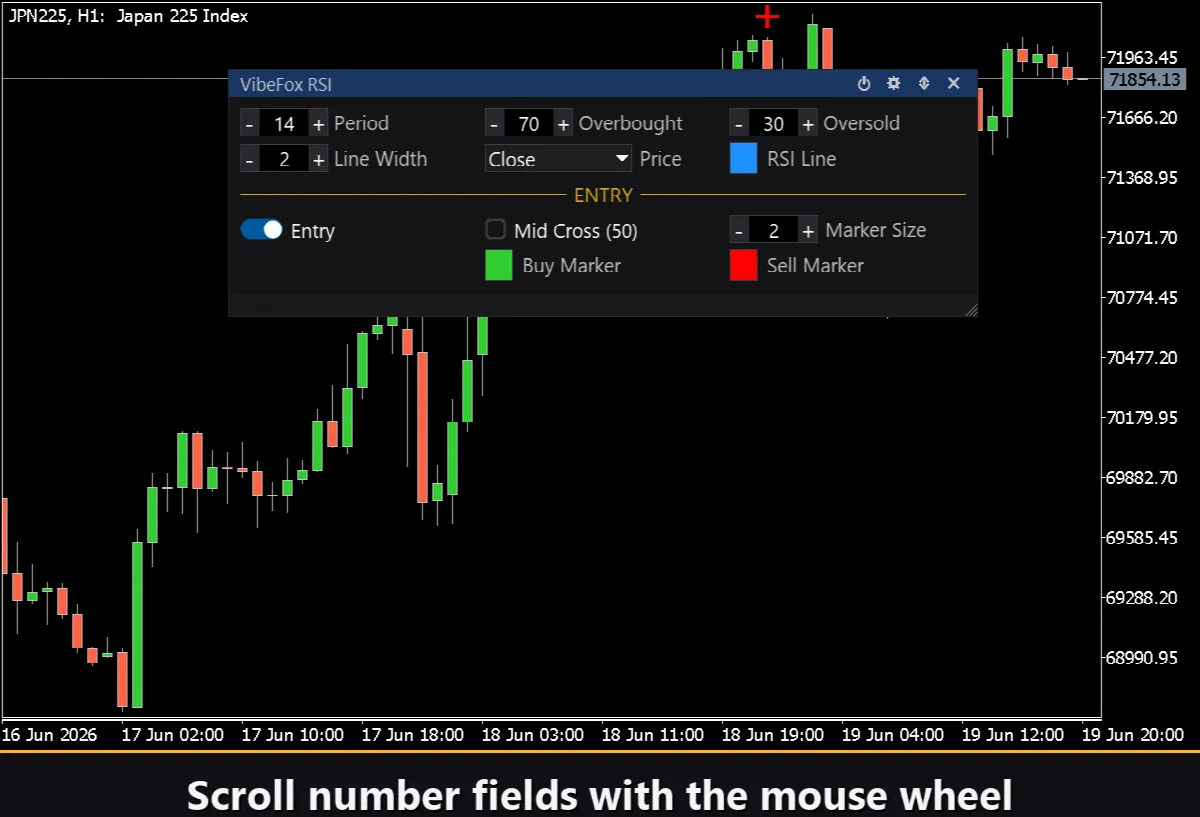
Toda a interface é um painel canvas fluido projetado para controlo rápido com o rato. Os parâmetros estão organizados em linhas de múltiplas colunas, e as definições de entrada estão separadas das definições de linha. A barra de cabeçalho contém os ícones de controlo principais.
Power — ativa e desativa a linha RSI e todos os sinais sem remover o indicador do gráfico.
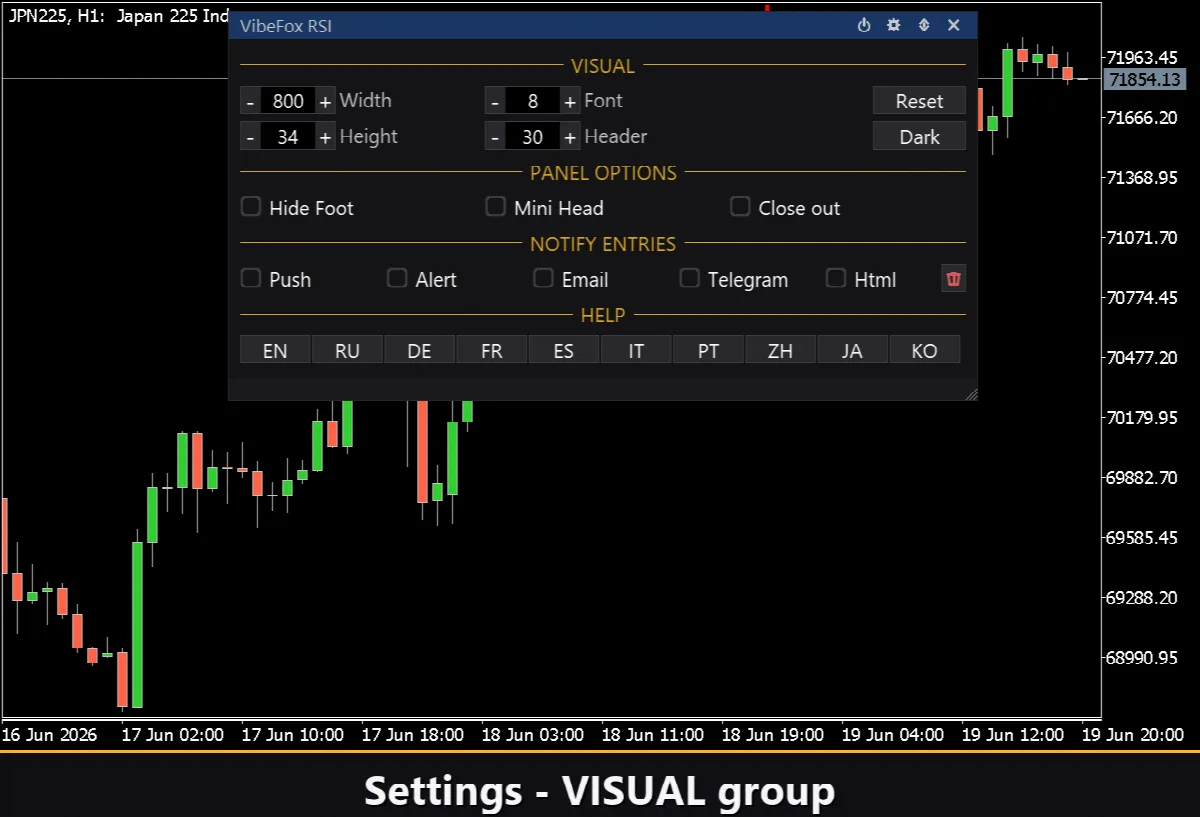
Settings (engrenagem) — abre e fecha a secção Settings onde o próprio painel é configurado.
Updown (setas) — move o painel entre a subjanela e o gráfico principal com um único clique.
Close (cruz) — remove o indicador do gráfico.
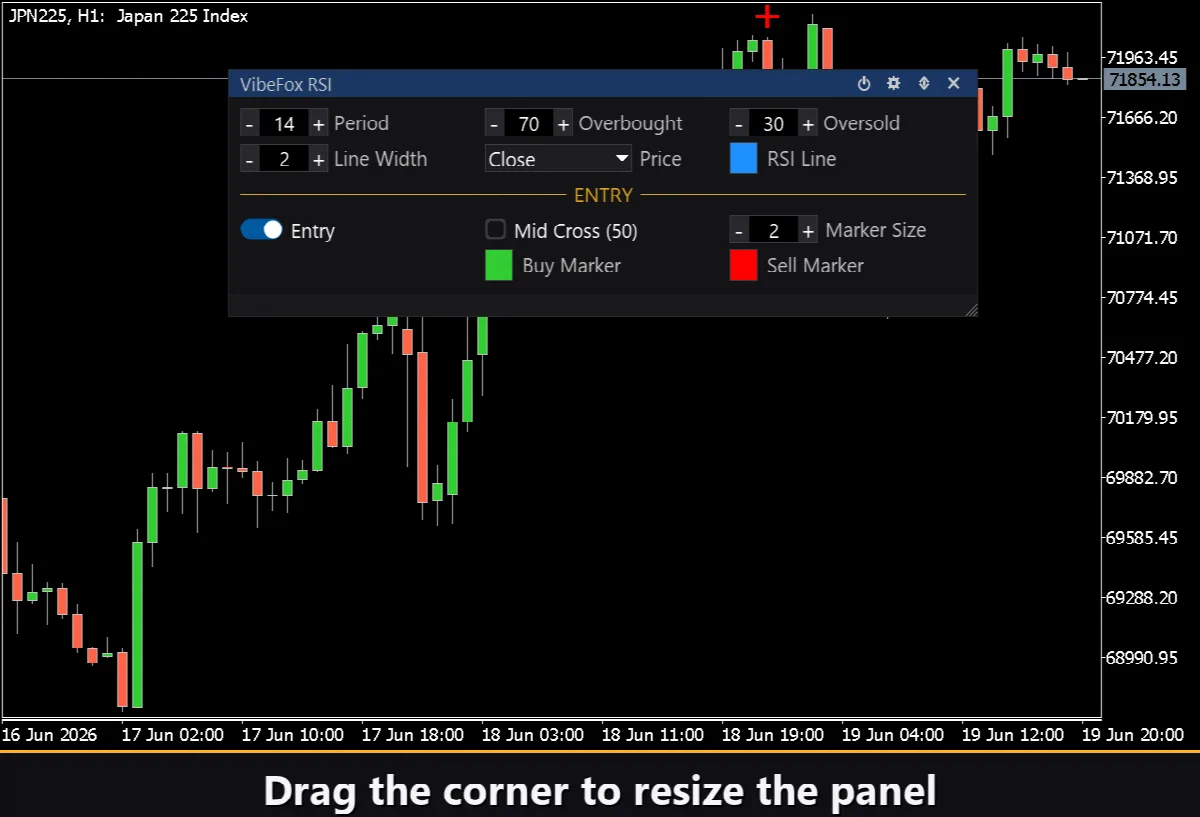
Resizable — arraste o canto inferior direito para redimensionar o painel.
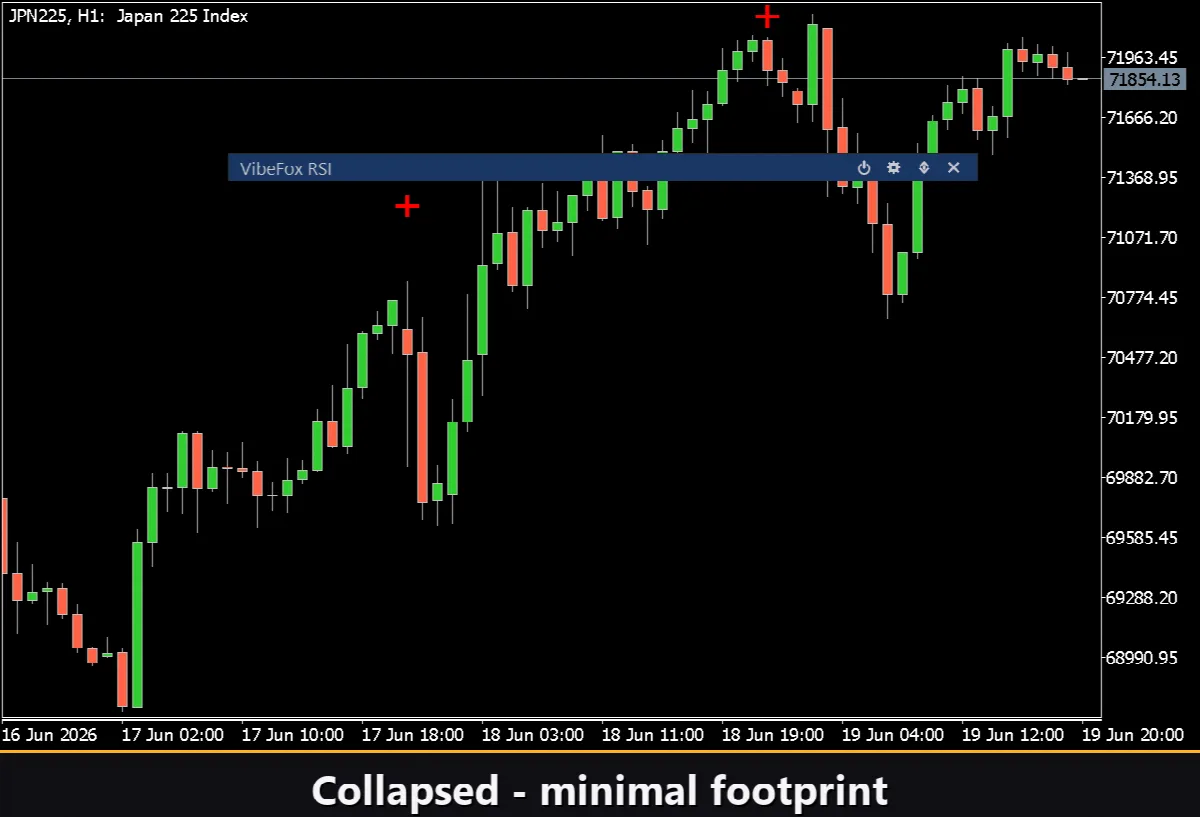
Collapsible — duplo clique no cabeçalho colapsa o painel para uma barra de título compacta.
Mouse wheel — role a roda do rato sobre qualquer campo numérico para alterar o valor sem teclado.
Settings e personalização
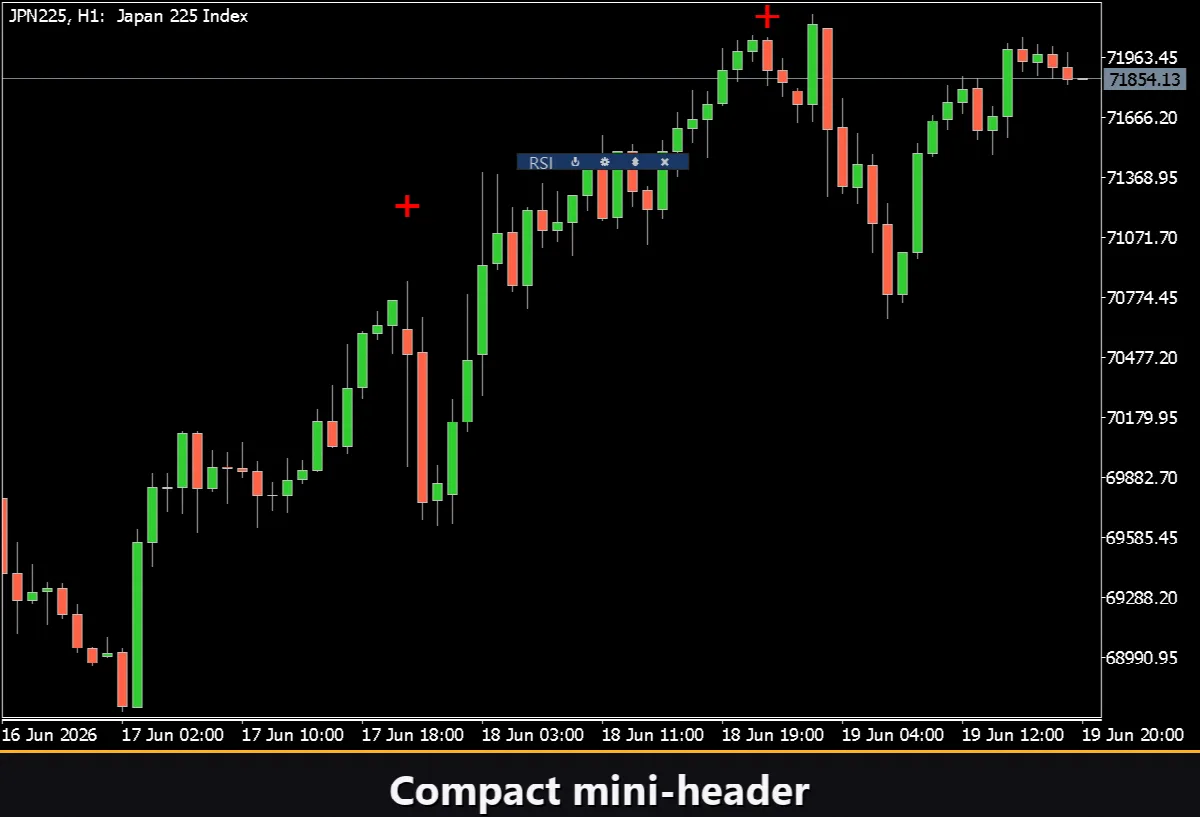
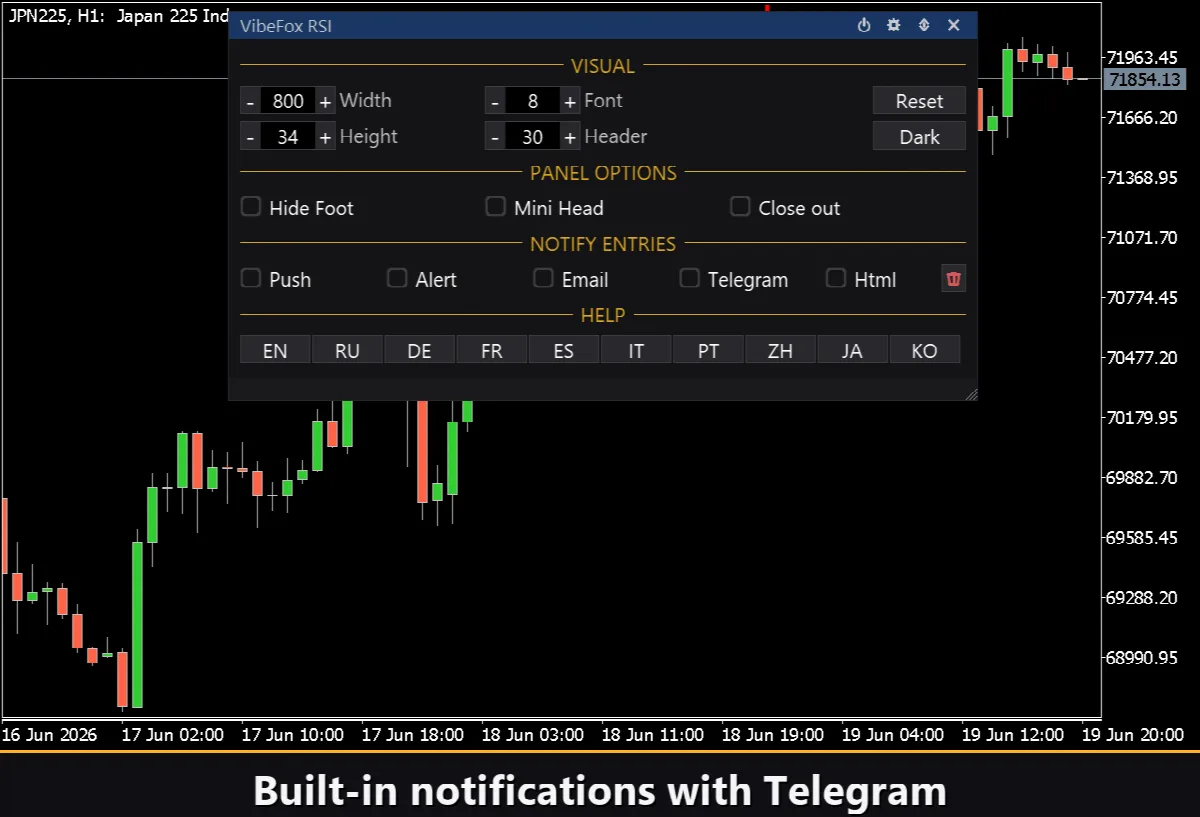
O botão Settings abre uma secção que adapta o painel ao seu espaço de trabalho. Escolha entre Theme escuro, claro ou automático que segue a cor de fundo do gráfico. Defina a largura do painel (300 a 800 px), o tamanho do cabeçalho, a altura das linhas e o tamanho do tipo de letra. Hide Footer oculta a barra de estado, Mini Header mantém um cabeçalho compacto quando colapsado, e Close on click outside colapsa automaticamente ao clicar fora. Quase todos os parâmetros mudam em tempo real. Execute várias cópias independentes no mesmo gráfico atribuindo a cada uma um número Instance único. Panel Start Window determina se o painel abre na subjanela ou no gráfico principal.
Notificações
Não precisa de vigiar o gráfico para capturar um sinal. Cada entrada pode ser transmitida por até três canais de notificação independentes, ativados diretamente no painel.
Alert — mensagem pop-up dentro do MetaTrader 5, no terminal onde o indicador está a correr.
Push — notificação push móvel para a aplicação MetaTrader no seu telemóvel ou tablet.
Email — e-mail enviado através das definições de correio do terminal.
Telegram — o texto do alerta juntamente com uma captura de ecrã do gráfico, enviado diretamente para o seu chat Telegram.
Ative apenas os canais necessários. As notificações disparam uma vez por barra, na primeira barra fechada onde a condição é detetada — sem duplicados.
Histórico visual — relatório Html
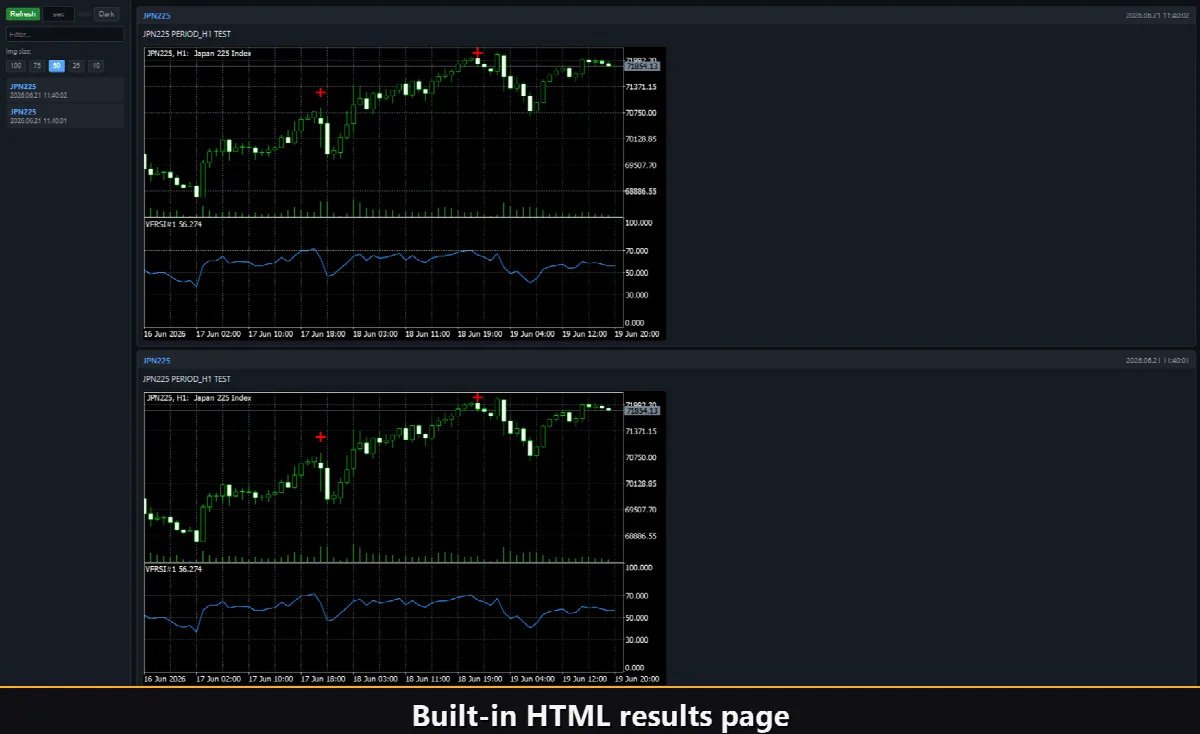
Ative o canal Html e cada sinal de entrada é guardado juntamente com uma captura de ecrã do gráfico no momento do disparo. O relatório é armazenado na pasta Files do terminal em VibeFox_RSI como result.html e pode ser aberto em qualquer browser — um diário visual de todas as entradas encontradas pelo indicador. O ícone do caixote do lixo na secção Settings limpa o relatório e a sua pasta de capturas com um único clique.
Alertas do Telegram
Os sinais também podem ser entregues diretamente no seu chat do Telegram — o texto do alerta juntamente com uma captura de ecrã do gráfico no momento da deteção. Ative o canal Telegram e introduza o token do seu bot e o id do chat nos parâmetros.
A entrega baseia-se no relatório Html: cada novo sinal é escrito no relatório e o relatório — aberto num browser — reencaminha-o automaticamente para o seu chat do Telegram. Por este motivo, ativar o Telegram mantém automaticamente o relatório Html ativo, e os dois canais trabalham em conjunto.
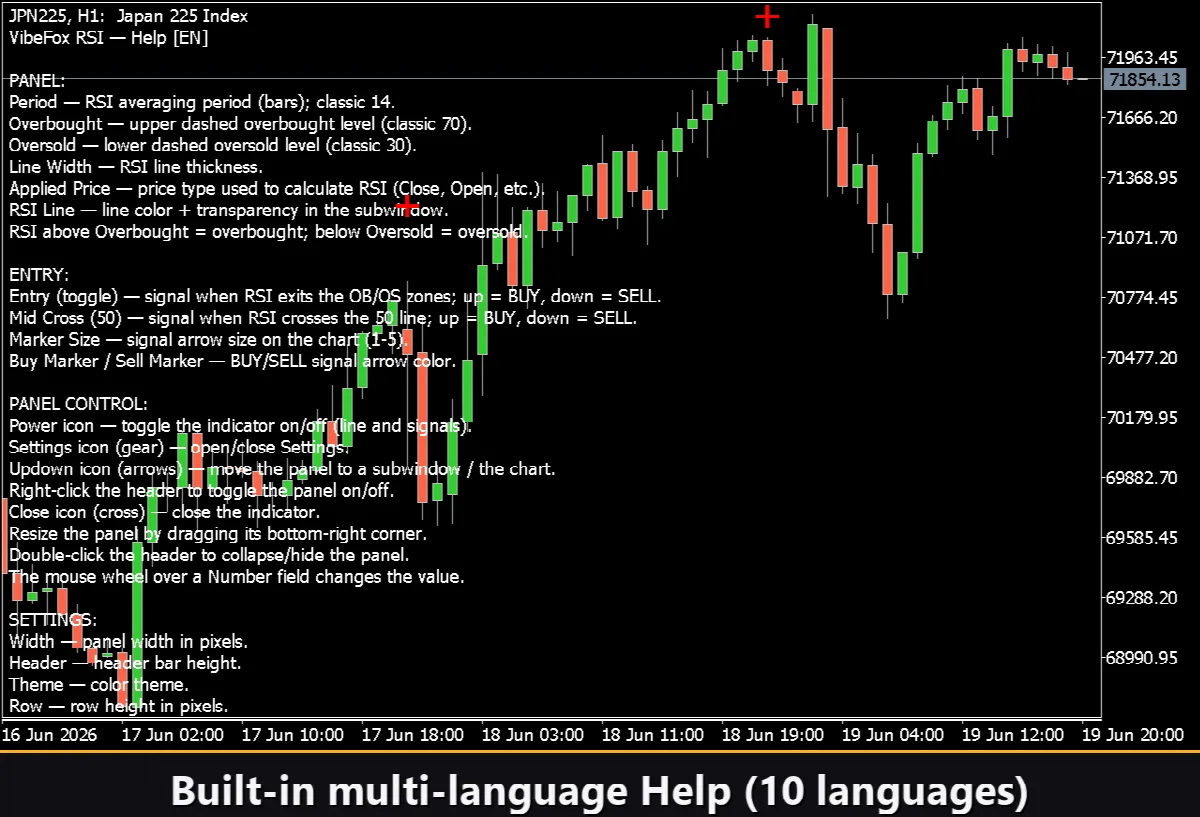
Ajuda multilingue integrada
Uma página de ajuda completa está integrada no painel, disponível em 10 languages, para que cada controlo seja explicado exatamente onde o utiliza.