

VibeFox Pivot Points MT5
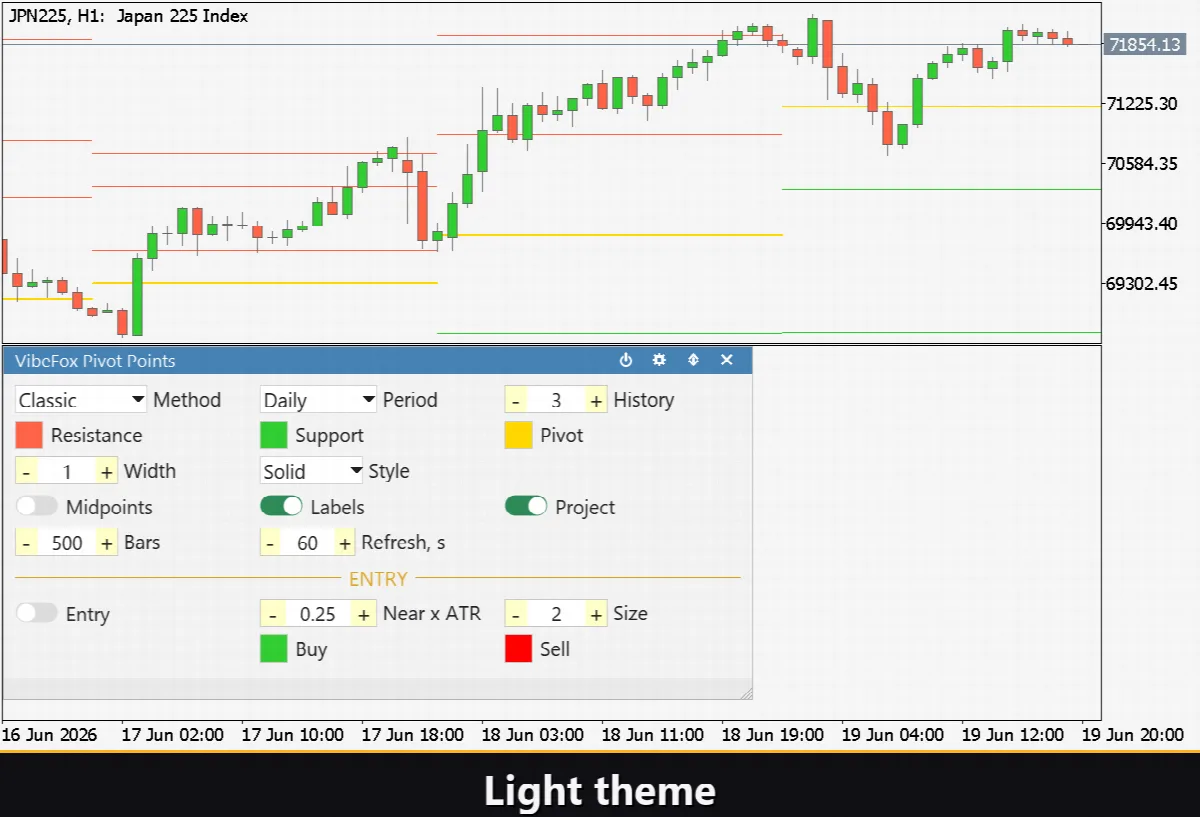
VibeFox Pivot Points é um overlay de níveis pivot em tempo real para MetaTrader 5. Calcula o pivot central PP e os níveis de resistência R1, R2, R3 e de suporte S1, S2, S3 usando o método de cálculo escolhido, e os desenha diretamente no gráfico de preços. Linhas de pontos médios opcionais e etiquetas de nível mantêm o gráfico legível em qualquer zoom. Quando o preço se aproxima de um nível dentro de uma tolerância configurável, um sinal de toque é ativado e um marcador de seta aparece no gráfico. Tudo é controlado a partir de um único painel canvas interativo e fluido sem abrir a caixa de diálogo de parâmetros do terminal.
VibeFox Pivot Points — níveis pivot multi-método, zonas de suporte e resistência, e sinais de entrada
VibeFox Pivot Points é um overlay de níveis pivot em tempo real para MetaTrader 5. Calcula o pivot central PP e os níveis de resistência R1, R2, R3 e de suporte S1, S2, S3 usando o método de cálculo escolhido, e os desenha diretamente no gráfico de preços. Linhas de pontos médios opcionais e etiquetas de nível mantêm o gráfico legível em qualquer zoom. Quando o preço se aproxima de um nível dentro de uma tolerância configurável, um sinal de toque é ativado e um marcador de seta aparece no gráfico. Tudo é controlado a partir de um único painel canvas interativo e fluido sem abrir a caixa de diálogo de parâmetros do terminal.
O que os Pivot Points medem
Os pontos pivot são derivados dos valores de Máximo, Mínimo e Fecho do período anterior. O PP central serve como equilíbrio primário para a sessão atual. Os níveis de resistência R1, R2 e R3 ficam acima do PP e marcam zonas de reversão potenciais na subida; os níveis de suporte S1, S2 e S3 ficam abaixo e marcam zonas de reversão na descida. Cada método de cálculo espaça e pondera estes níveis de forma diferente.
Os níveis são desenhados como linhas horizontais abrangendo o período atual e, com Project current period right ativo, estendem-se até à margem direita do gráfico. Os períodos anteriores permanecem visíveis pelo número de períodos de histórico configurado.
Métodos de cálculo
O parâmetro Method oferece cinco métodos.
Classic — a fórmula padrão dos traders de sala: PP = (H + L + C) / 3. Os níveis de resistência e suporte são derivados simetricamente a partir do PP.
Camarilla — os níveis são calculados a partir do fecho anterior com um multiplicador fixo, colocando R1–R3 e S1–S3 muito mais perto do fecho anterior do que no Classic.
Woodie — PP dá mais peso ao fecho: PP = (H + L + 2 × C) / 4. Particularmente popular para trading intradiário.
Fibonacci — os níveis são derivados aplicando rácios de Fibonacci (23,6 %, 38,2 %, 61,8 %, 100 %) ao intervalo do período anterior e projetando-os a partir do PP.
DeMark — PP é calculado de forma diferente consoante o Fecho tenha sido superior, inferior ou igual à Abertura. Apenas R1 e S1 são definidos.
Período
O parâmetro Period determina qual período anterior fornece o Máximo, Mínimo e Fecho: Daily (dia anterior), Weekly (semana anterior) ou Monthly (mês anterior).
Pontos de entrada
Level Touch — aproximação a uma linha pivot
Com Level Touch signal ativo, o indicador monitoriza cada barra fechada para ver se o preço se aproximou de qualquer nível pivot dentro da Touch tolerance (×ATR). A tolerância é expressa como múltiplo do ATR, adaptando-se automaticamente à volatilidade de cada símbolo. A deteção é executada apenas em barras fechadas, pelo que o sinal nunca é redesenhado.
Controlo visual
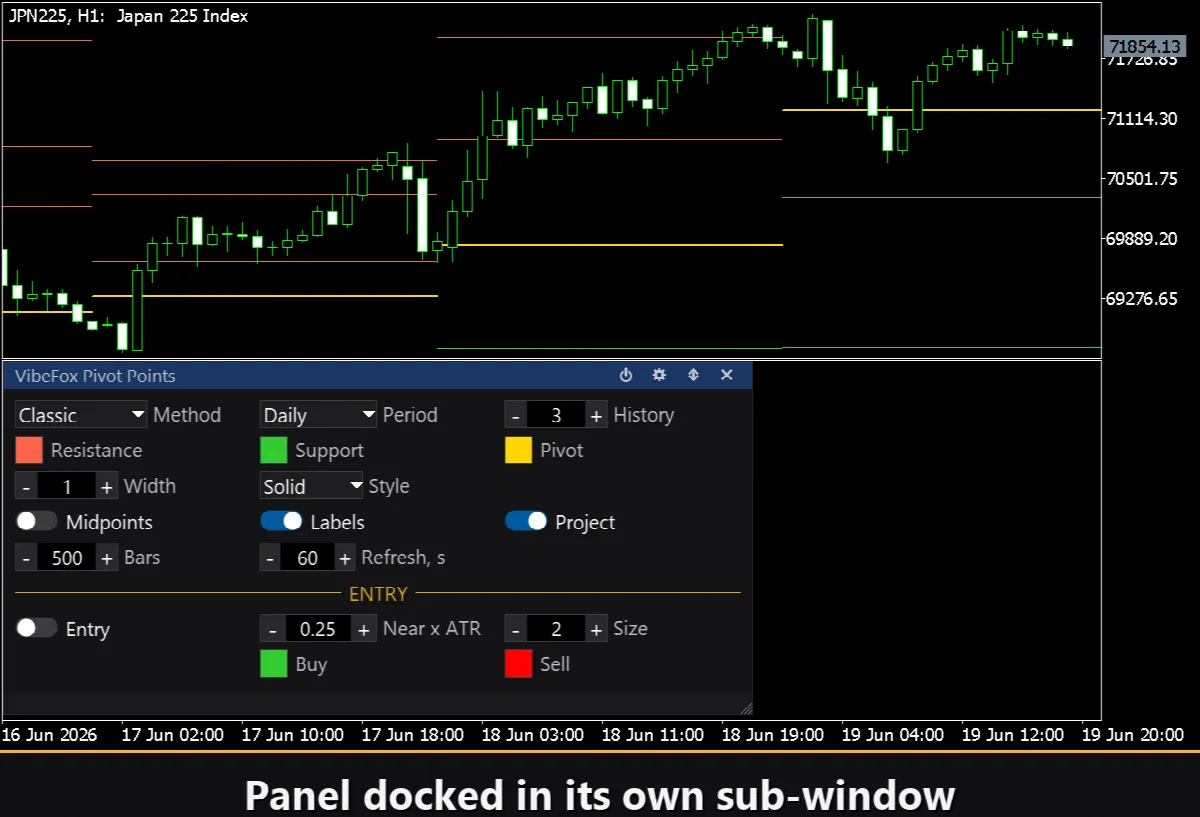
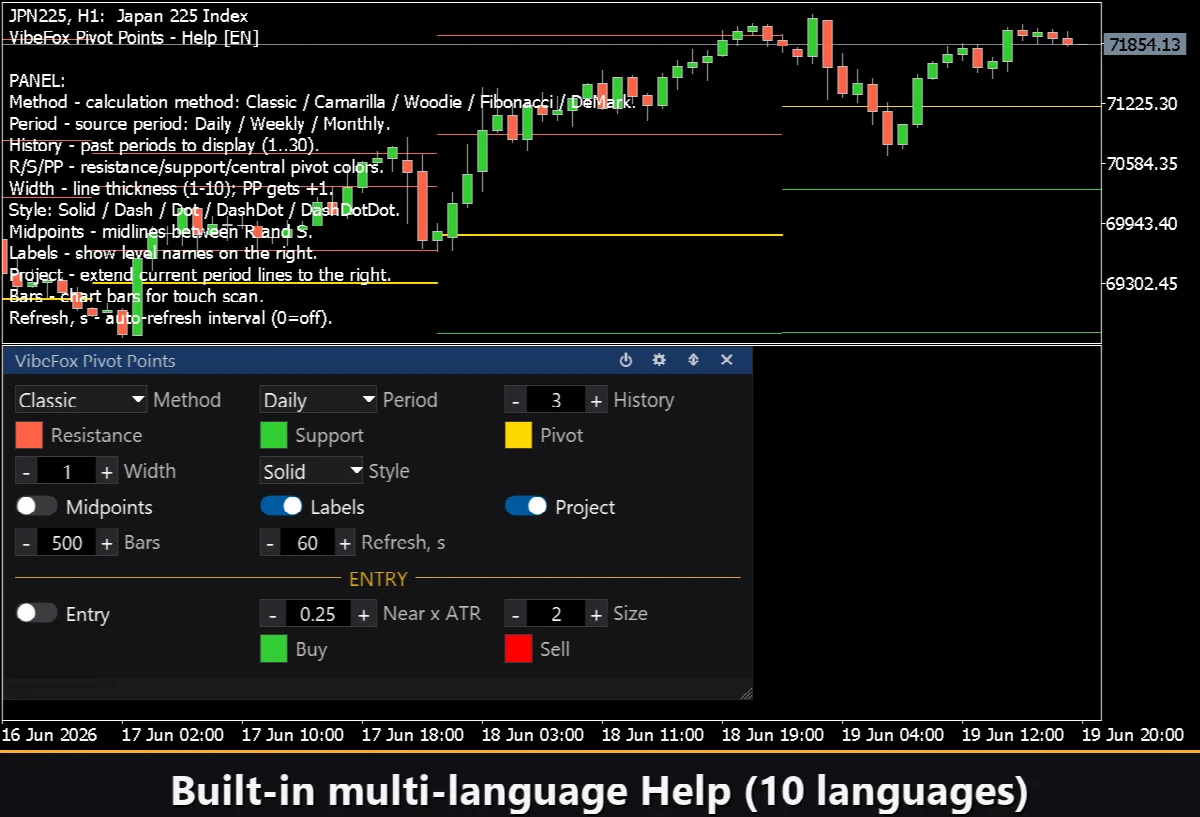
Os níveis de resistência R1–R3 são desenhados em Resistance Color, os de suporte S1–S3 em Support Color e o PP central em Pivot (PP) Color. A espessura das linhas é definida com Line Width (1–10) e o padrão de traços com Line Style. Ative Show Midpoints para desenhar linhas de ponto médio entre níveis adjacentes e Show Labels para mostrar etiquetas com o nome do nível. Todos estes parâmetros podem ser ajustados em direto no painel.
Histórico
O parâmetro History periods to show (1–30) controla quantos conjuntos de pivots anteriores são exibidos além do atual.
Painel interativo no gráfico
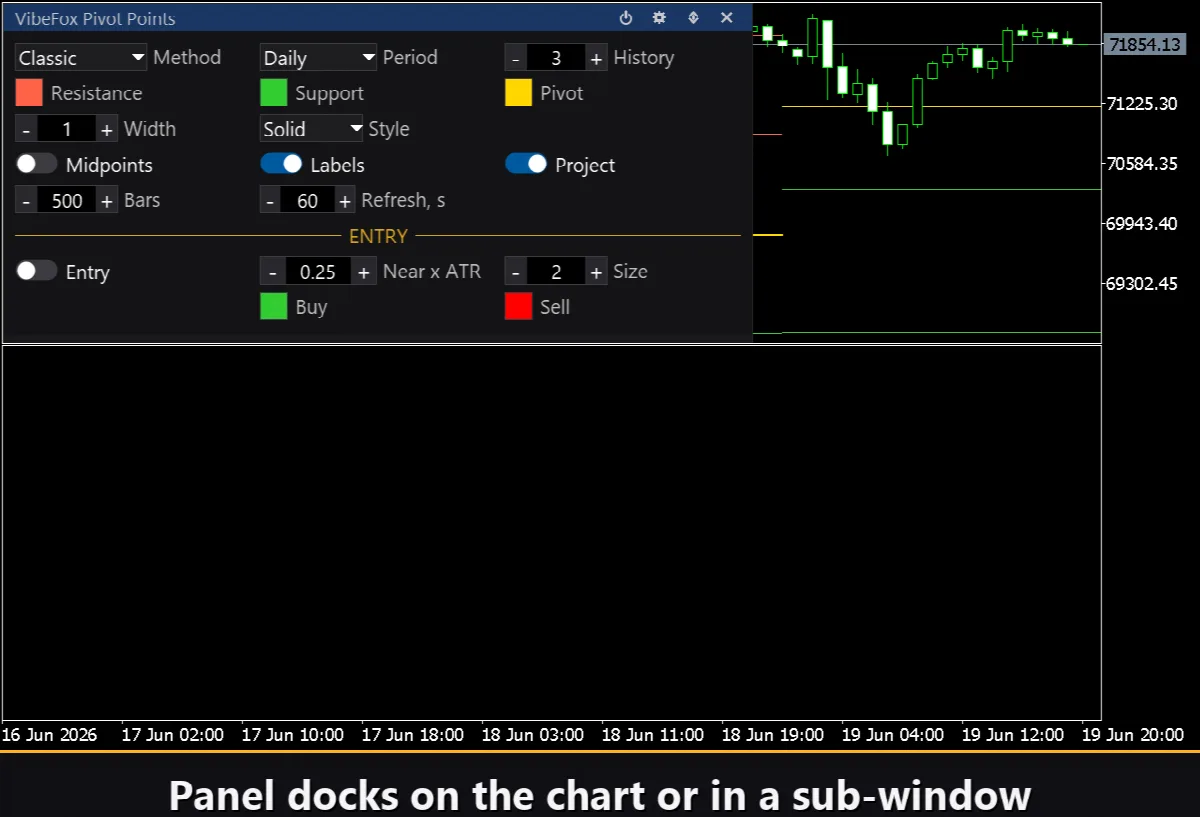
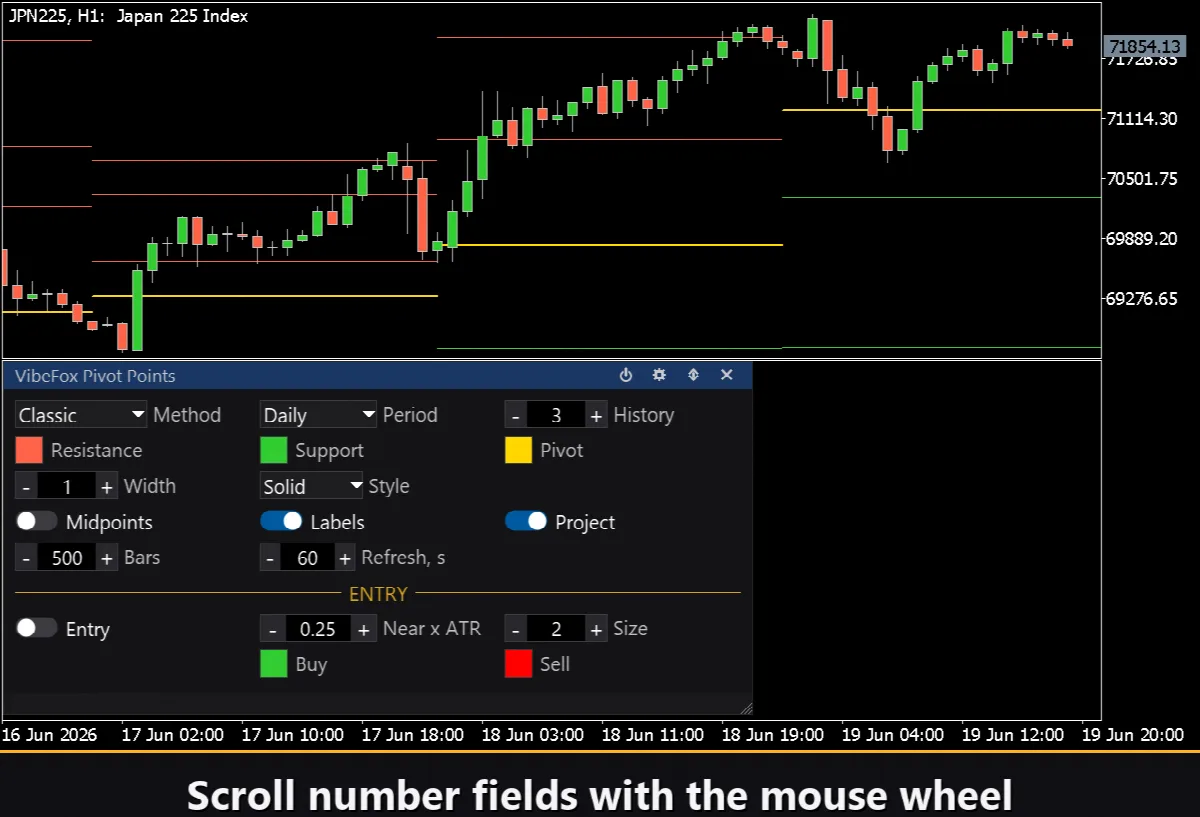
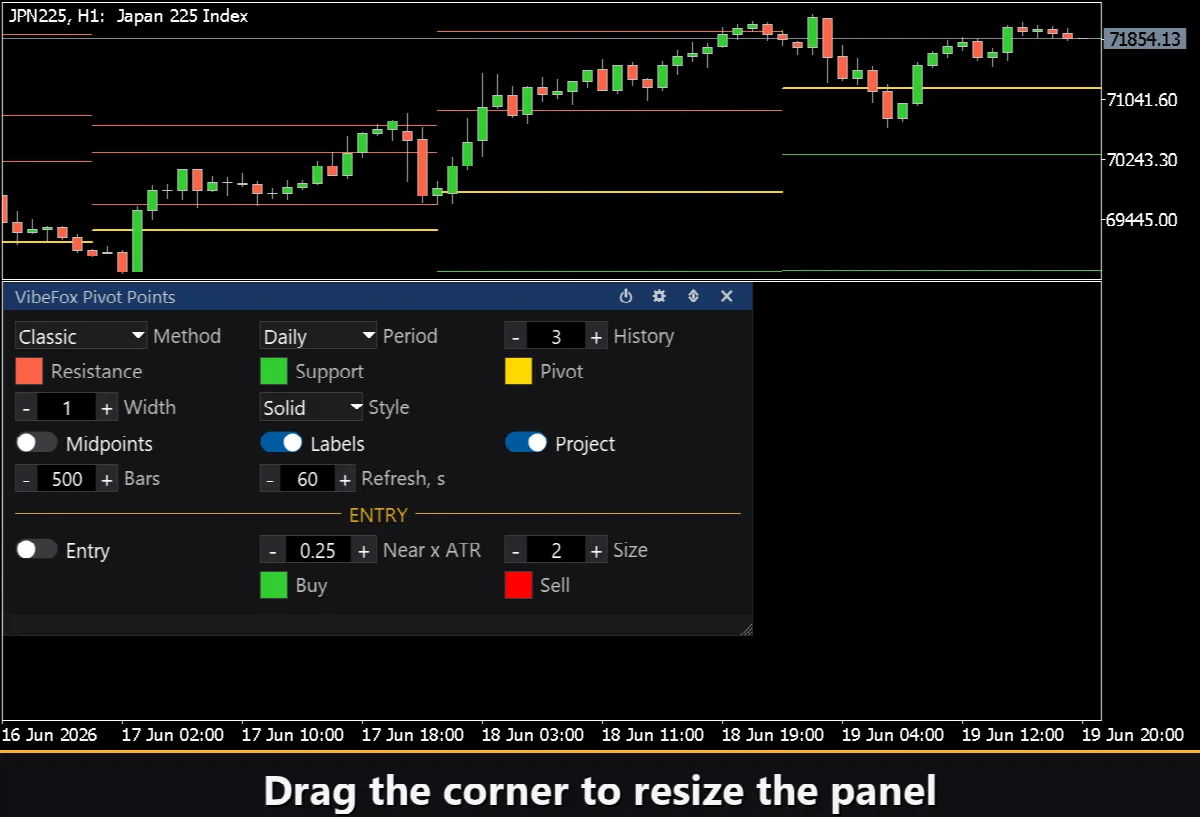
Toda a interface é um fluido painel canvas concebido para interação rápida com o rato. Todos os parâmetros estão organizados em linhas ordenadas e as configurações de entrada estão destacadas com o seu próprio cabeçalho de secção. O cabeçalho do painel contém os ícones de gestão.
Power — ativa e desativa o desenho de todas as linhas pivot e sinais sem remover o indicador do gráfico.
Settings (ícone de engrenagem) — abre e fecha o painel de configurações.
Updown (setas) — move o painel entre a sub-janela e o gráfico principal.
Close (cruz) — remove o indicador do gráfico.
Resizable — arraste o canto inferior direito para redimensionar o painel.
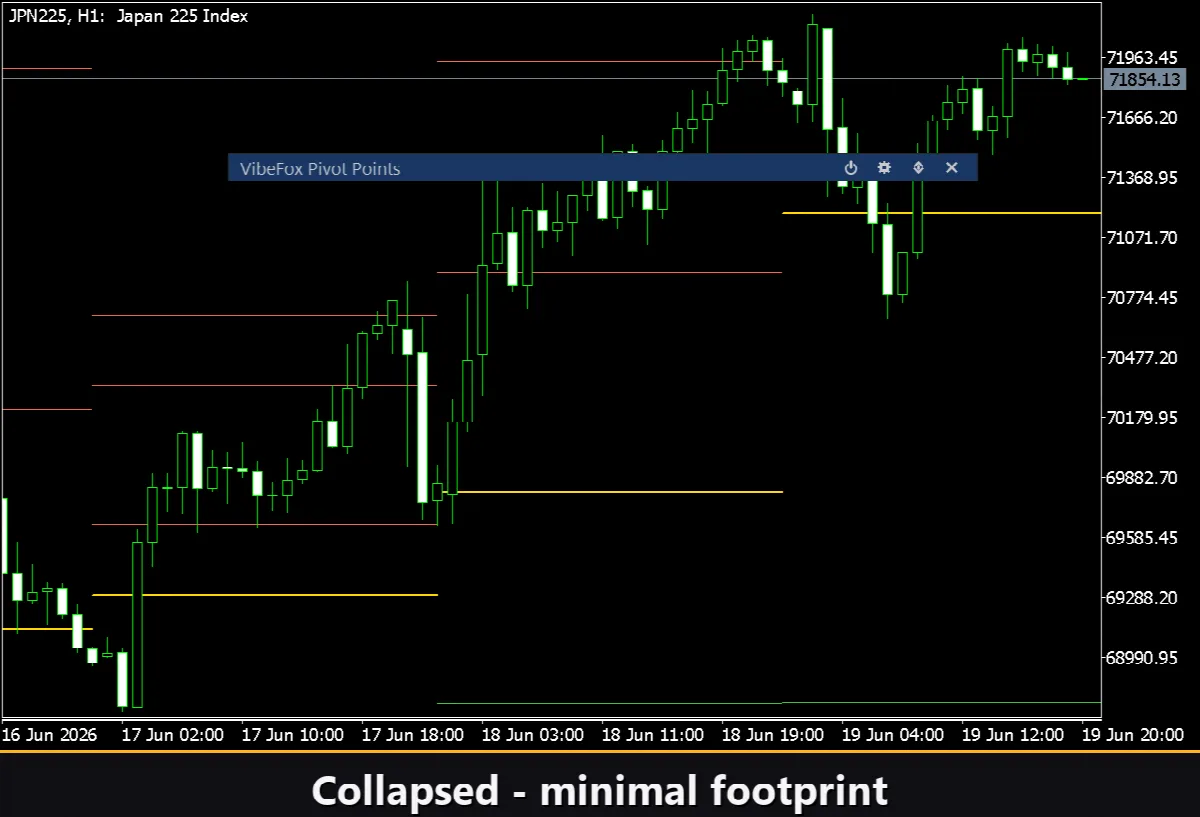
Collapsible — duplo clique no cabeçalho para colapsar o painel.
Mouse wheel — passe o cursor sobre qualquer campo numérico e role para alterar o valor.
Settings e personalização
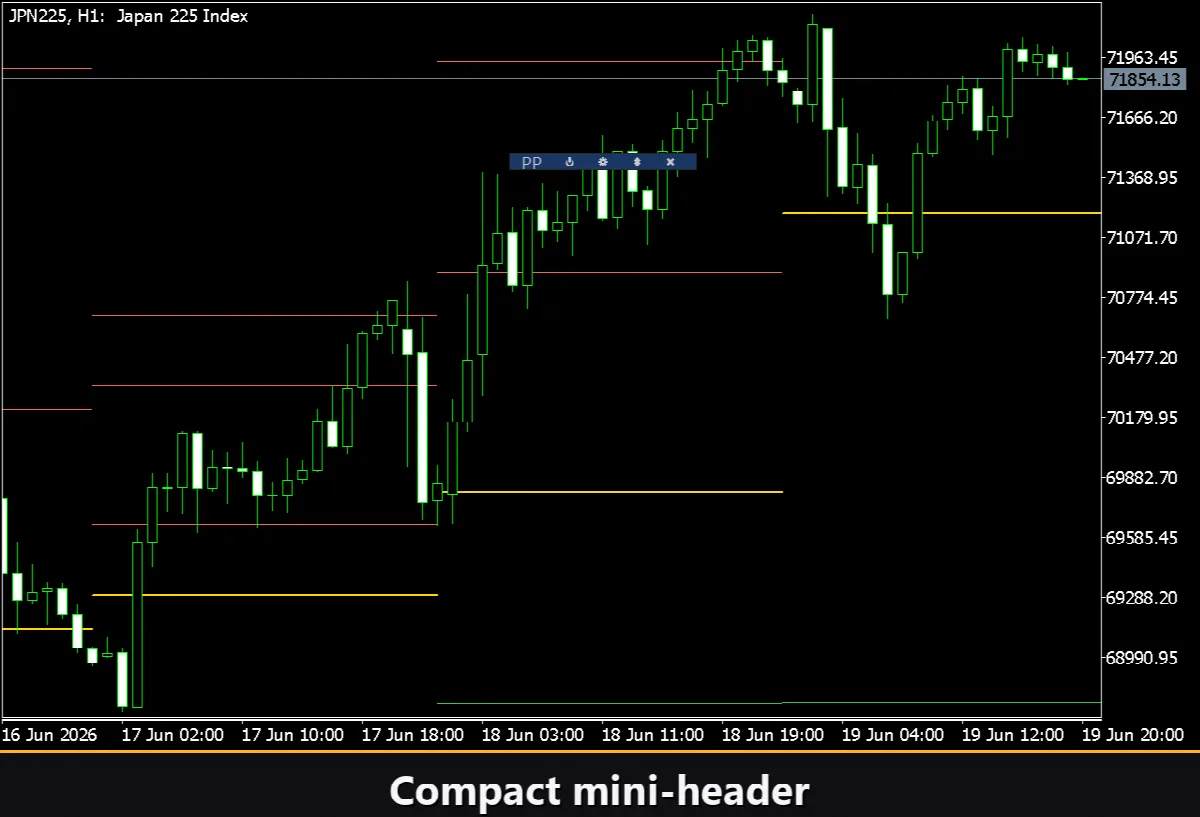
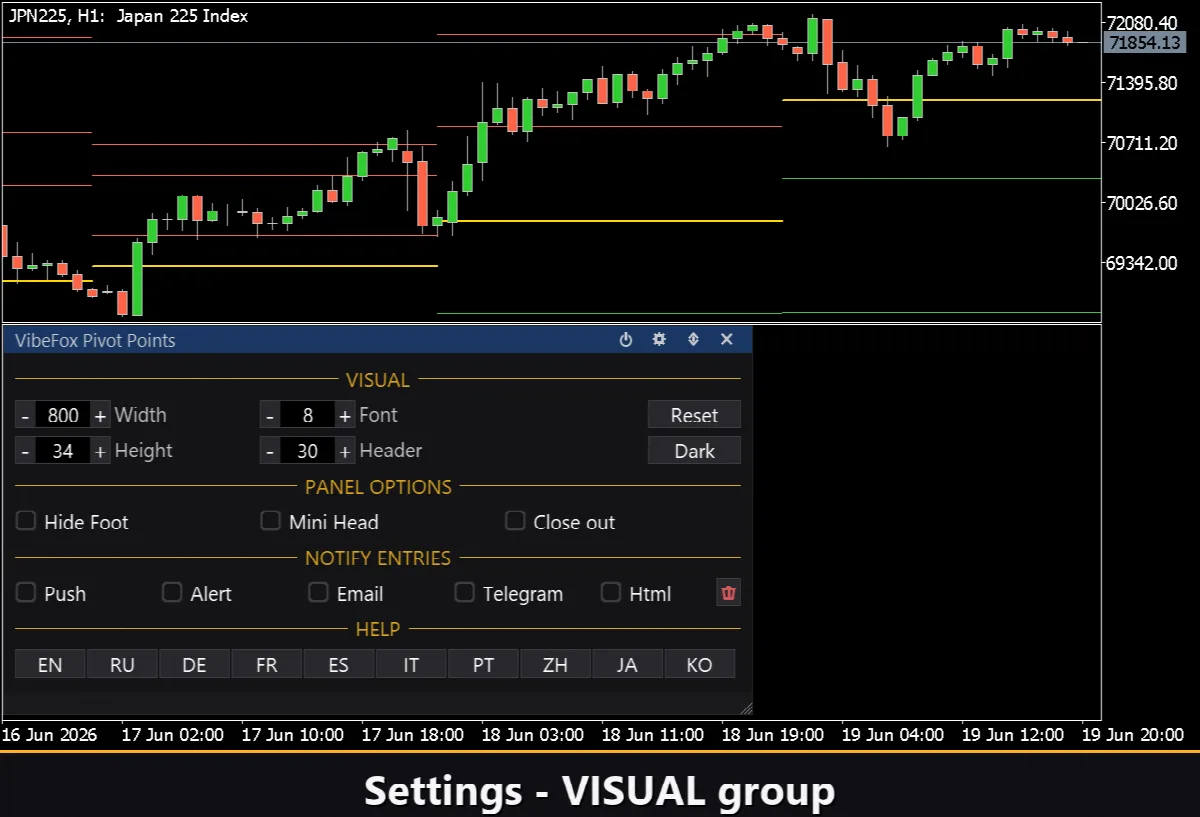
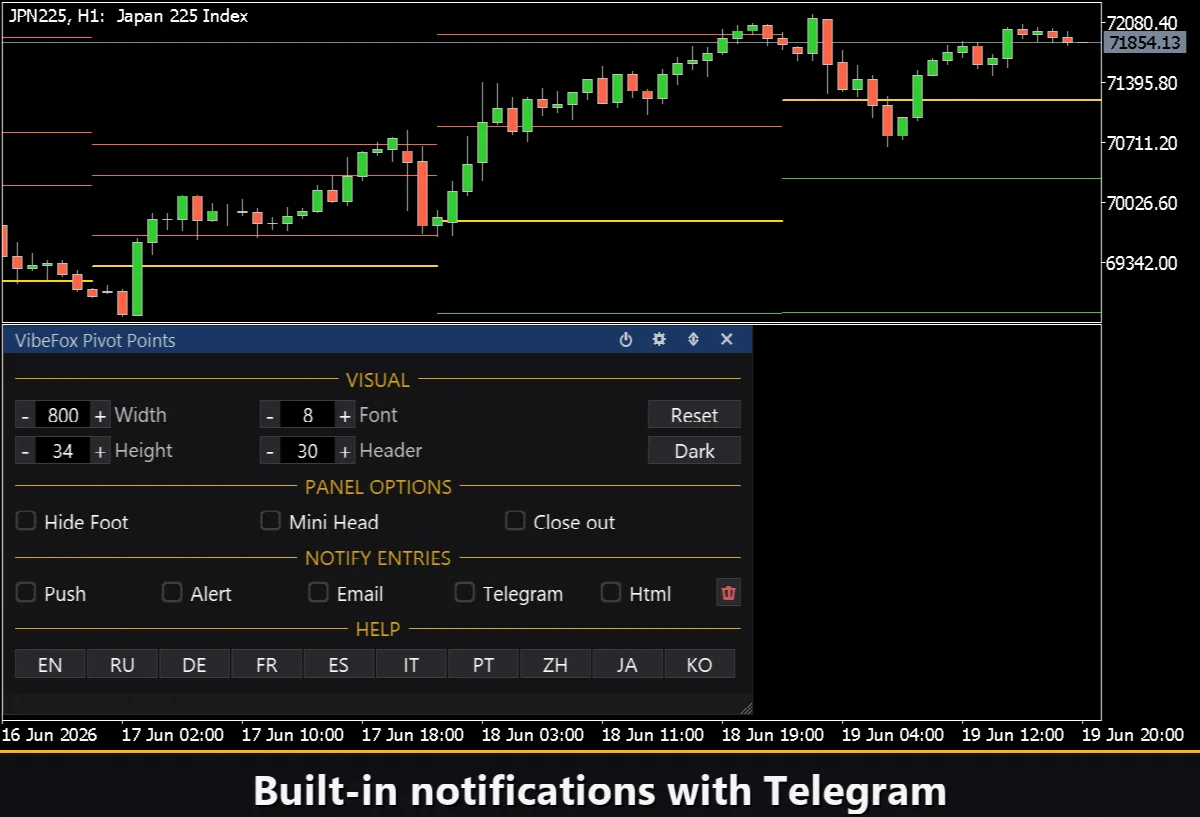
O botão Settings abre uma secção onde o painel é adaptado ao seu espaço de trabalho: Theme claro, escuro ou automático, largura do painel configurável, tamanho do cabeçalho, altura da linha e tamanho da fonte. Opções adicionais permitem ocultar a barra inferior via Hide Footer, mostrar um cabeçalho compacto ao colapsar com Mini Header e colapsar automaticamente o painel com um clique exterior. Também pode atribuir um número Instance único a cada cópia para executar várias independentes no mesmo gráfico.
Notificações de entrada
Não precisa de vigiar o gráfico à espera de um sinal. Cada entrada pode ser entregue através de vários canais de notificação que são ativados de forma independente no painel.
Alert — uma mensagem pop-up dentro do terminal.
Push — uma notificação móvel para a aplicação MetaTrader no seu telefone.
Email — uma mensagem enviada através das configurações de correio do terminal.
Telegram — the alert text together with a chart screenshot, sent straight to your Telegram chat.
Ative apenas os canais necessários e será notificado no momento em que aparecer uma nova entrada.
Histórico visual — relatório Html
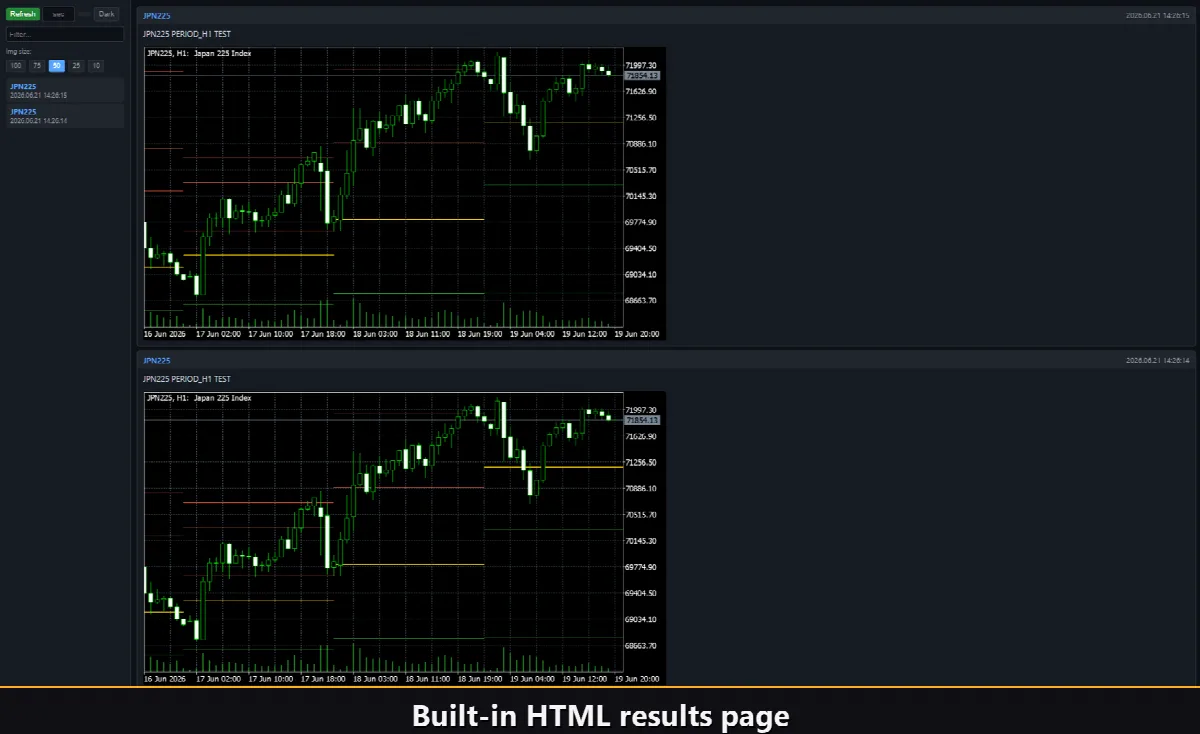
Ative o canal Html e cada sinal de entrada é guardado num relatório HTML juntamente com uma captura de ecrã do gráfico no momento do disparo. O relatório é armazenado na pasta Files do terminal, no subdiretório VibeFox_PivotPoints, e abre em qualquer browser. O botão do caixote do lixo limpa o relatório com um único clique.
Alertas do Telegram
Os sinais também podem ser entregues diretamente no seu chat do Telegram — o texto do alerta juntamente com uma captura de ecrã do gráfico no momento da deteção. Ative o canal Telegram e introduza o token do seu bot e o id do chat nos parâmetros.
A entrega baseia-se no relatório Html: cada novo sinal é escrito no relatório, e o relatório — aberto num browser — encaminha-o automaticamente para o seu chat do Telegram. Por essa razão, ativar o Telegram mantém automaticamente o relatório Html ativo, e os dois canais funcionam em conjunto.
Ajuda multilingue integrada
Uma página de ajuda completa está integrada no painel e disponível em 10 languages, para que cada controlo seja explicado onde é utilizado.