

VibeFox Pivot Points MT5
VibeFox Pivot Points は MetaTrader 5 向けのリアルタイム ピボットレベル オーバーレイです。選択した計算方式を使用して中心ピボット PP、レジスタンスレベル R1・R2・R3、サポートレベル S1・S2・S3 を計算し、価格チャート上に直接描画します。オプションの中間点ラインとレベルラベルにより、あらゆるズームレベルでチャートの読みやすさが維持されます。価格が設定可能な許容範囲内でレベルに近づくと、タッチシグナルが発生してチャートに矢印マーカーが表示されます。すべての操作は、ターミナルのパラメーター ダイアログを開くことなく、1 つのなめらかなインタラクティブ canvas パネルで行えます。
VibeFox Pivot Points — マルチメソッドのピボットレベル、サポート・レジスタンスゾーン、エントリーシグナル
VibeFox Pivot Points は MetaTrader 5 向けのリアルタイム ピボットレベル オーバーレイです。選択した計算方式を使用して中心ピボット PP、レジスタンスレベル R1・R2・R3、サポートレベル S1・S2・S3 を計算し、価格チャート上に直接描画します。オプションの中間点ラインとレベルラベルにより、あらゆるズームレベルでチャートの読みやすさが維持されます。価格が設定可能な許容範囲内でレベルに近づくと、タッチシグナルが発生してチャートに矢印マーカーが表示されます。すべての操作は、ターミナルのパラメーター ダイアログを開くことなく、1 つのなめらかなインタラクティブ canvas パネルで行えます。
Pivot Points が測定するもの
ピボットポイントは前の期間の高値・安値・終値から算出されます。中心 PP は現在のセッションの主要な均衡点として機能します。レジスタンスレベル R1・R2・R3 は PP の上に位置し、上昇途中の潜在的な転換ゾーンを示します。サポートレベル S1・S2・S3 は下に位置し、下降途中の転換ゾーンを示します。各計算方式はこれらのレベルの間隔と重み付けが異なり、それぞれ独自の価格停止または反転ポイントの図を生成します。
レベルは現在の期間にわたる水平ラインとして描画され、Project current period right が有効なときはチャートの右端まで延長されます。過去の期間は設定した履歴期間数だけチャートに残ります。
計算方式
Method パラメーターには 5 つの方式があります。
Classic — 標準的なフロアトレーダー式:PP = (H + L + C) / 3。レジスタンスとサポートレベルは PP から対称的に導出されます。最も広く使われるベースライン手法です。
Camarilla — 固定乗数を用いて前の終値からレベルを計算します。R1–R3 と S1–S3 が Classic よりも前の終値に非常に近く配置されます。
Woodie — PP が終値に追加の重みを付けます:PP = (H + L + 2 × C) / 4。期間の終値を強調する式のため、特に日中取引で人気があります。
Fibonacci — フィボナッチ比率(23.6%、38.2%、61.8%、100%)を前の期間のレンジに適用し PP から投影してレベルを導出します。
DeMark — 終値が始値を上回ったか下回ったか等しかったかによって PP の計算が異なり、前のローソク足の構造に適応します。R1 と S1 のみ定義されます。
期間
Period パラメーターは高値・安値・終値を提供する前の期間を決定します:Daily(前日)、Weekly(前週)、Monthly(前月)。日足ピボットは日中チャートで最もよく使われる基準です。週足・月足ピボットはスウィングおよびポジション取引に適しています。
エントリーポイント
Level Touch — ピボットラインへの接近
Level Touch signal が有効なとき、インジケーターは価格が Touch tolerance (×ATR) 内でピボットレベルに近づいたかどうかを確認するため、すべての確定バーを監視します。許容範囲は ATR の倍数として表現され、各シンボルの変動率に自動的に適応します。検出は確定バーのみで実行されるため、シグナルは絶対に再描画されません。
ビジュアルコントロール
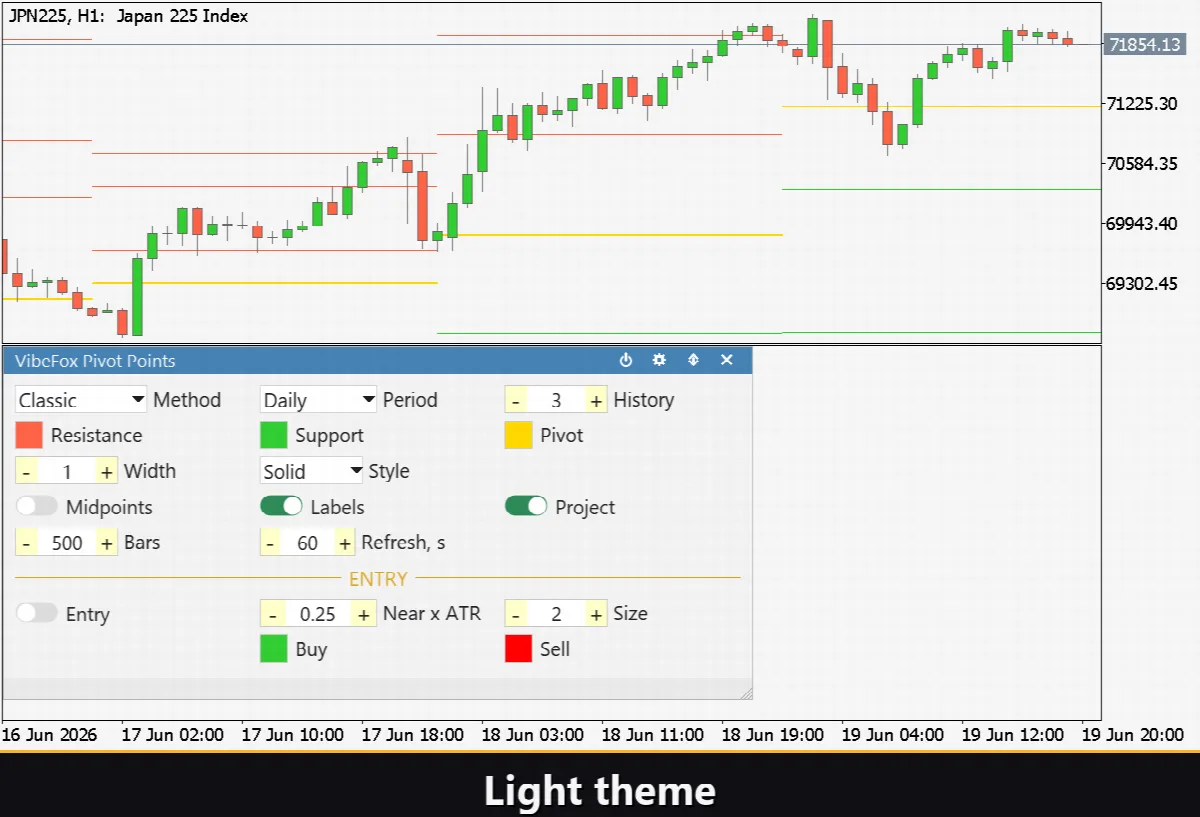
レジスタンスレベル R1–R3 は Resistance Color で、サポートレベル S1–S3 は Support Color で、中心 PP は Pivot (PP) Color で描画されます。ラインの太さは Line Width (1–10) で、ダッシュパターンは Line Style で設定します。隣接するレベル間に中間点ラインを描くには Show Midpoints を有効にし、各ラインの右端にレベル名ラベルを表示するには Show Labels を有効にします。これらのパラメーターはすべてインジケーターを再起動せずにパネル上でリアルタイムに調整できます。
履歴
History periods to show (1–30) パラメーターは、現在のものに加えて表示する過去のピボットセット数を制御します。
チャート上のインタラクティブパネル
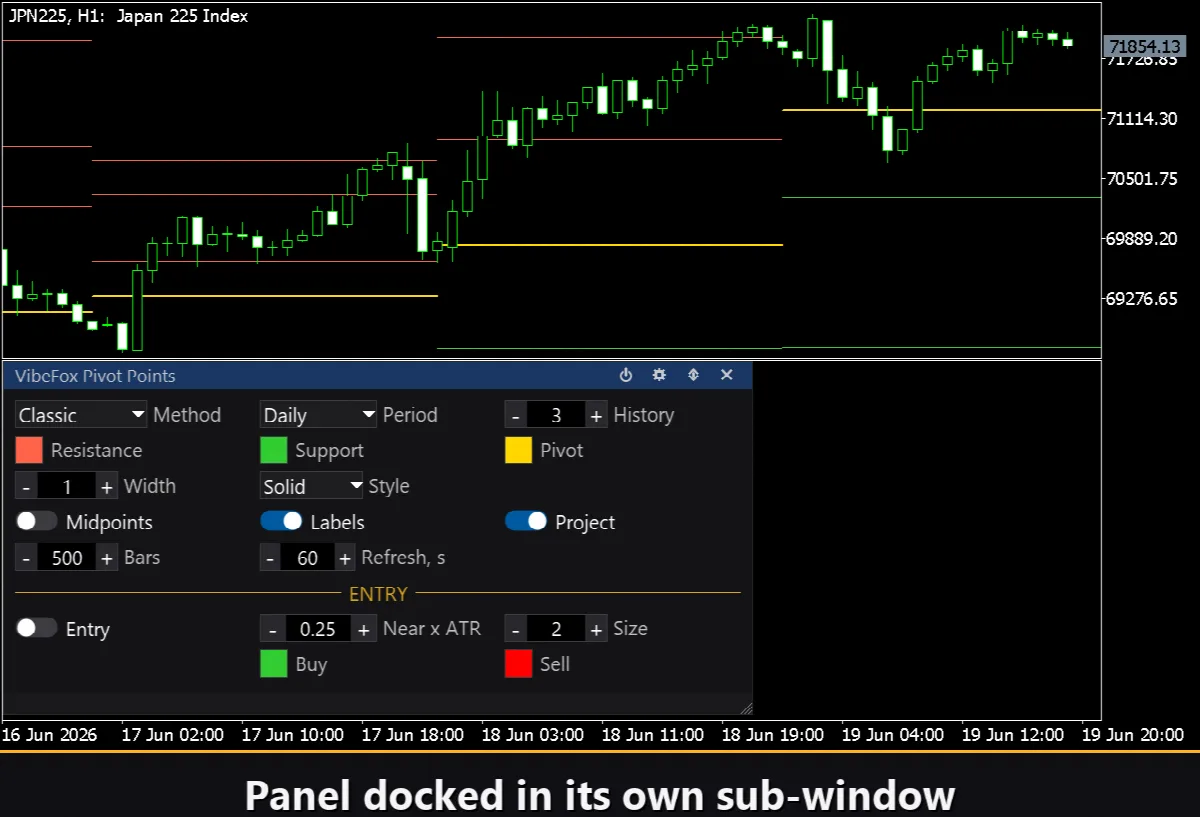
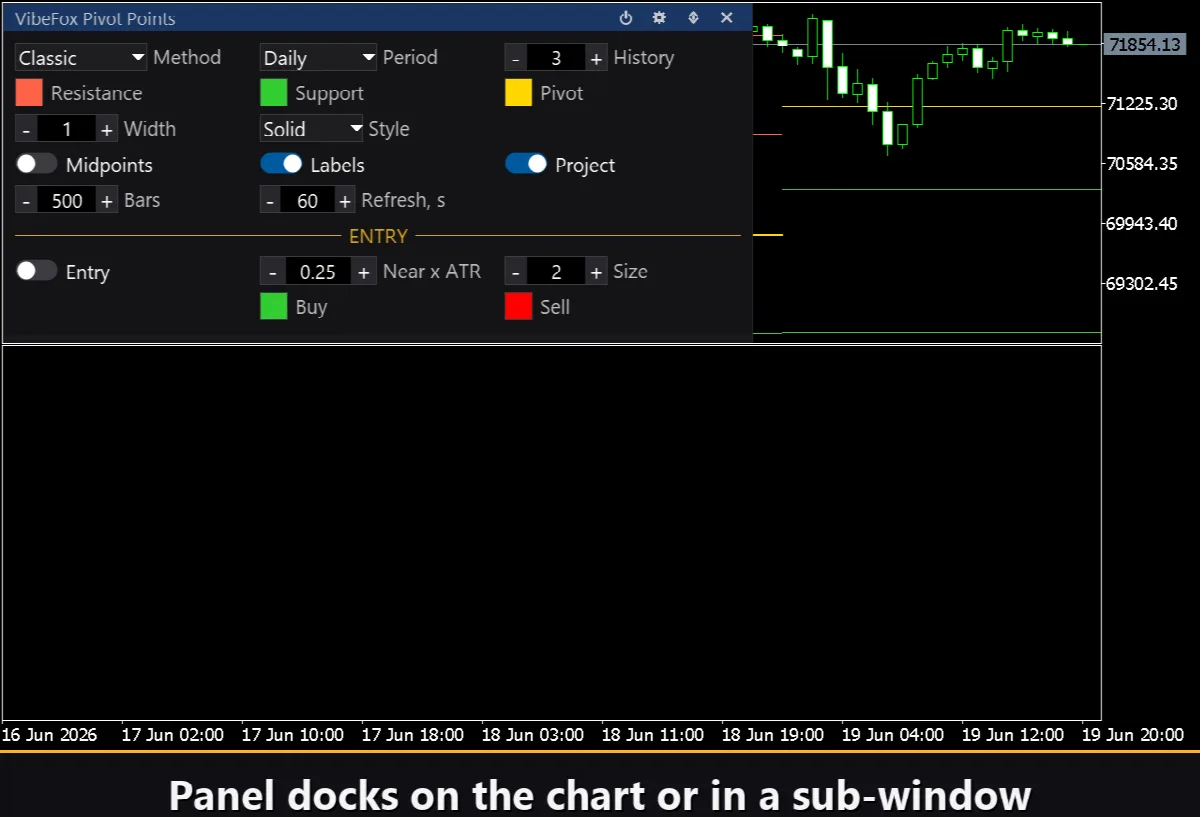
インターフェース全体は、高速なマウス操作のために設計されたなめらかな canvas パネルです。すべてのパラメーターは整然とした行に並び、エントリー設定は専用のセクション見出しで強調表示されています。パネルのヘッダーには管理アイコンがあります。
Power — インジケーターをチャートから削除せずに、すべてのピボットラインとシグナルの描画をオン/オフします。
Settings(歯車アイコン) — 設定パネルを開閉します。
Updown(矢印) — パネルをサブウィンドウとメインチャートの間で移動します。
Close(バツ印) — インジケーターをチャートから削除します。
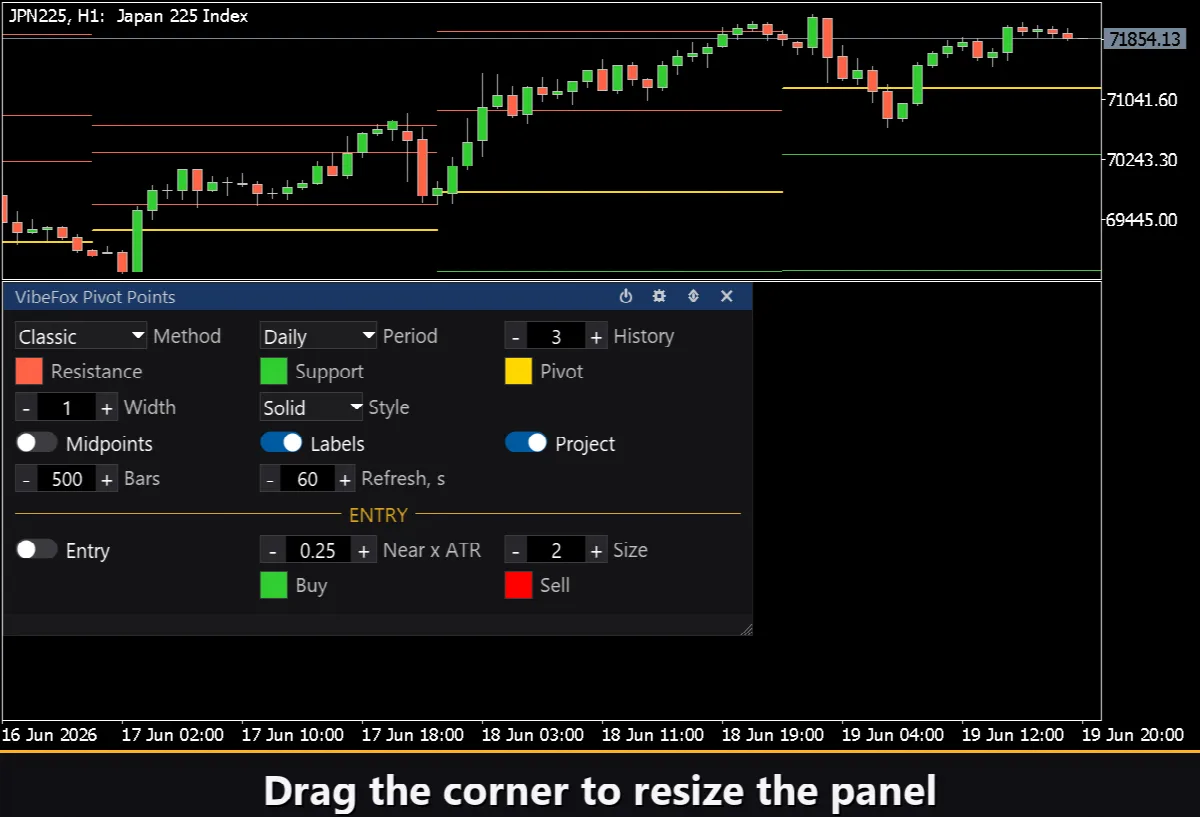
Resizable — 右下隅をドラッグしてパネルをリサイズします。
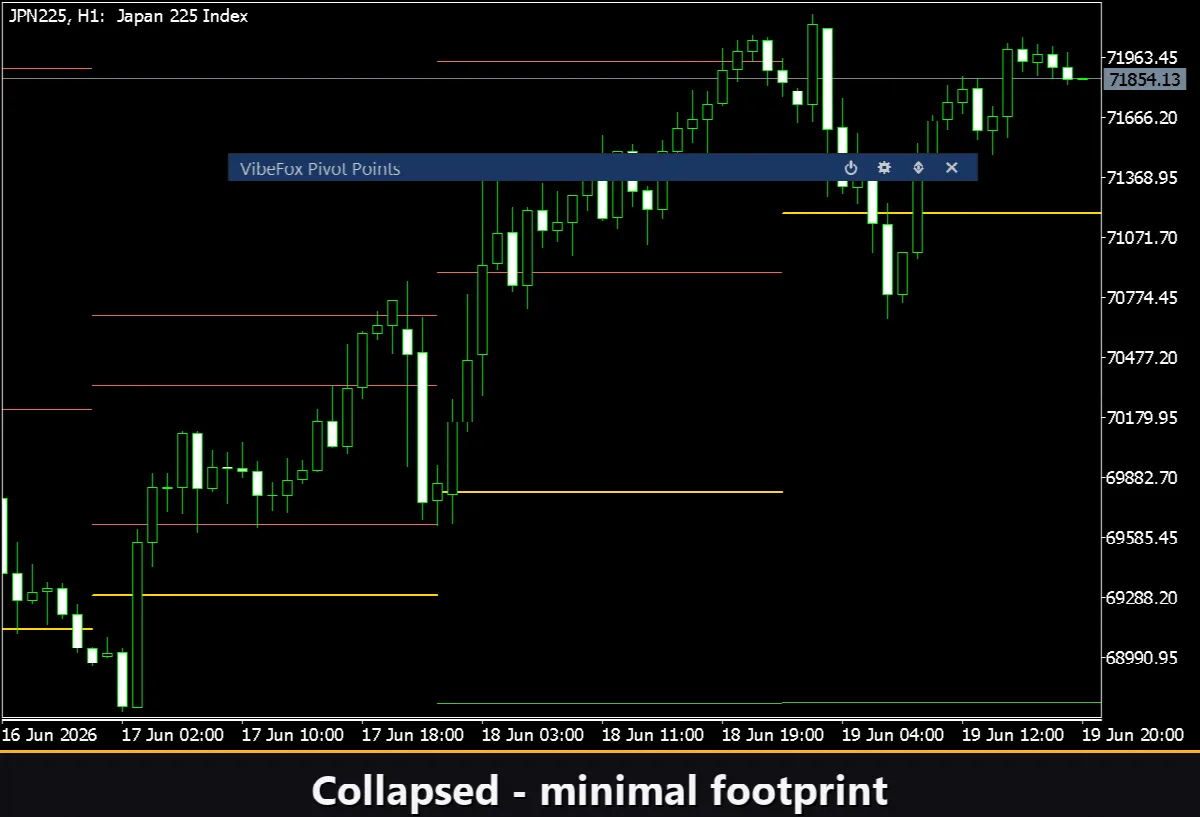
Collapsible — ヘッダーをダブルクリックするとパネルがコンパクトなバーに折りたたまれます。
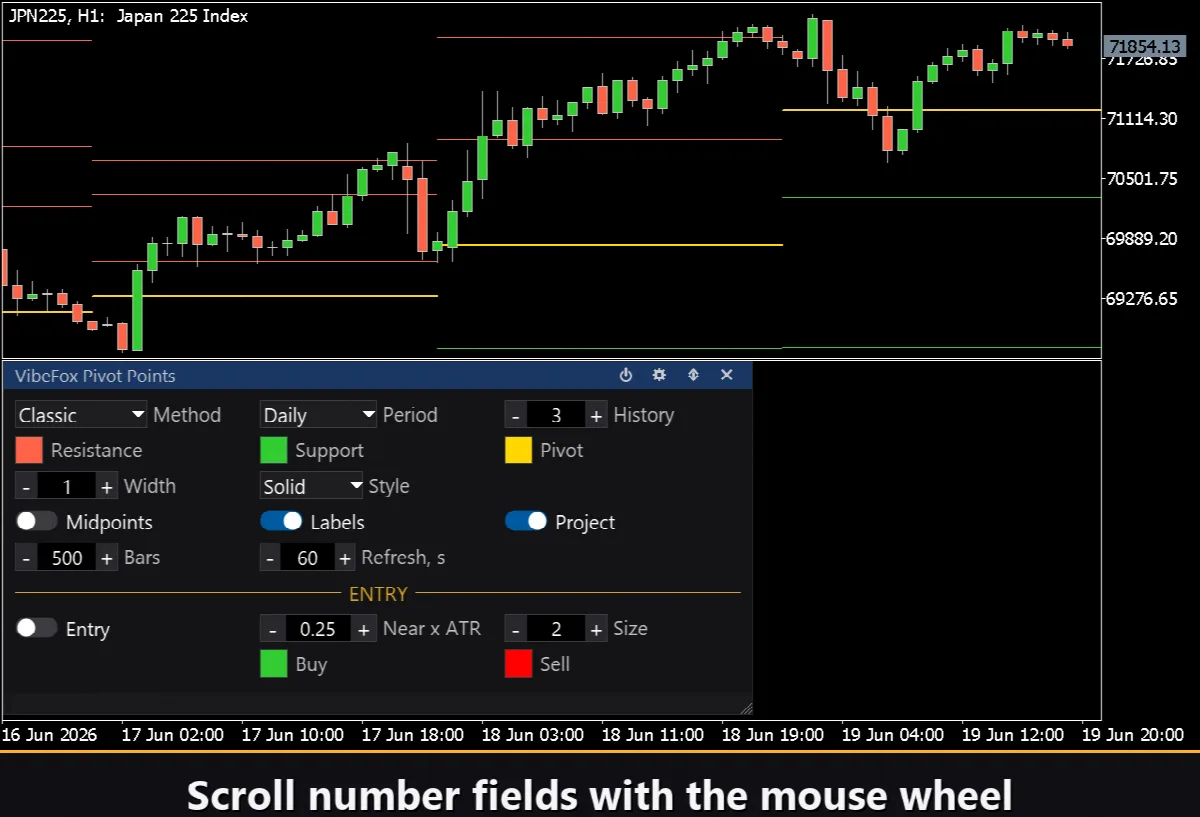
Mouse wheel — 任意の数値フィールドにカーソルを合わせてスクロールすると、キーボードを開かずに値を変更できます。
Settings とパーソナライズ
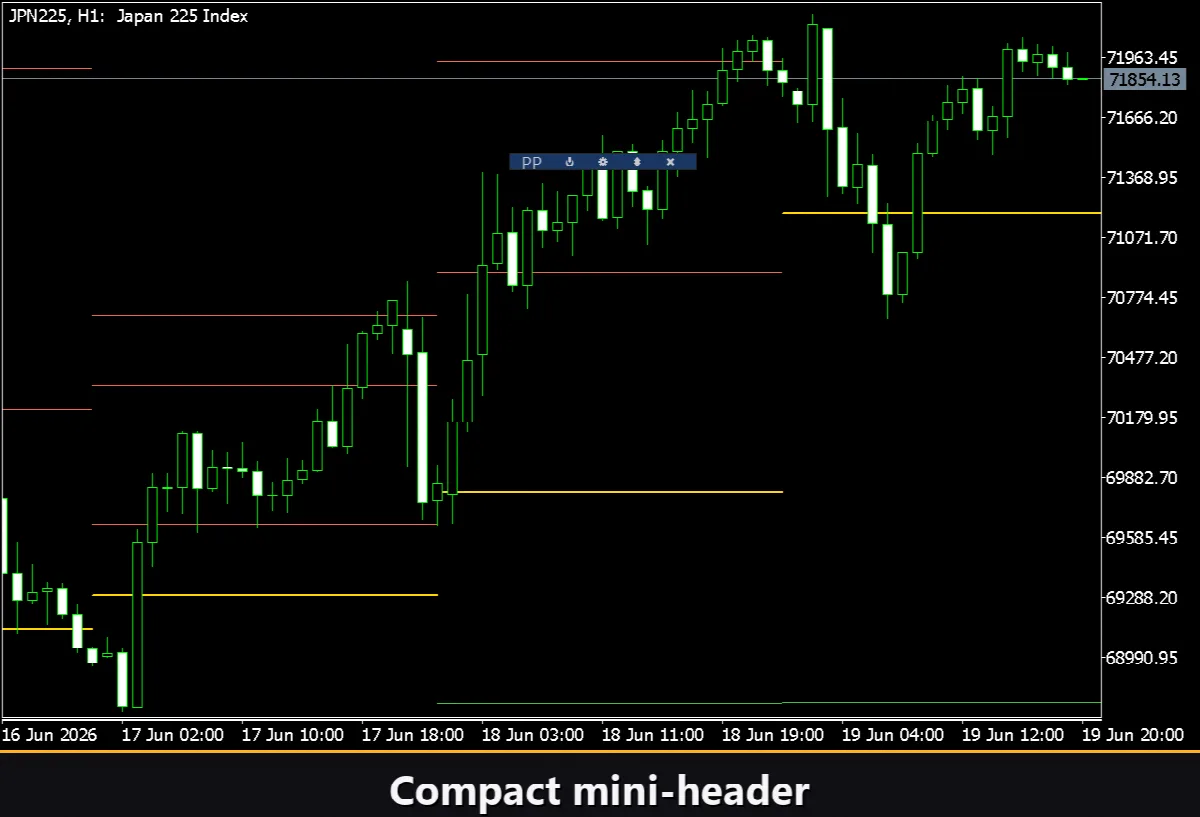
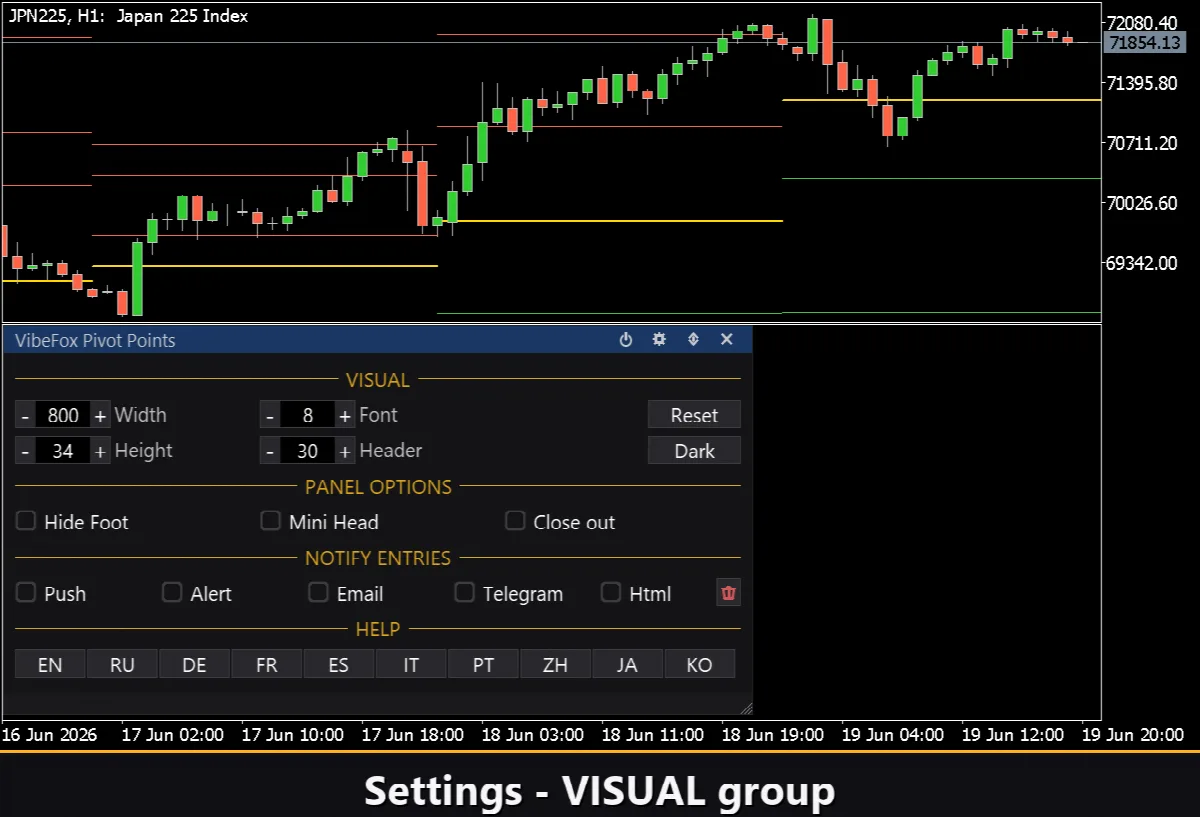
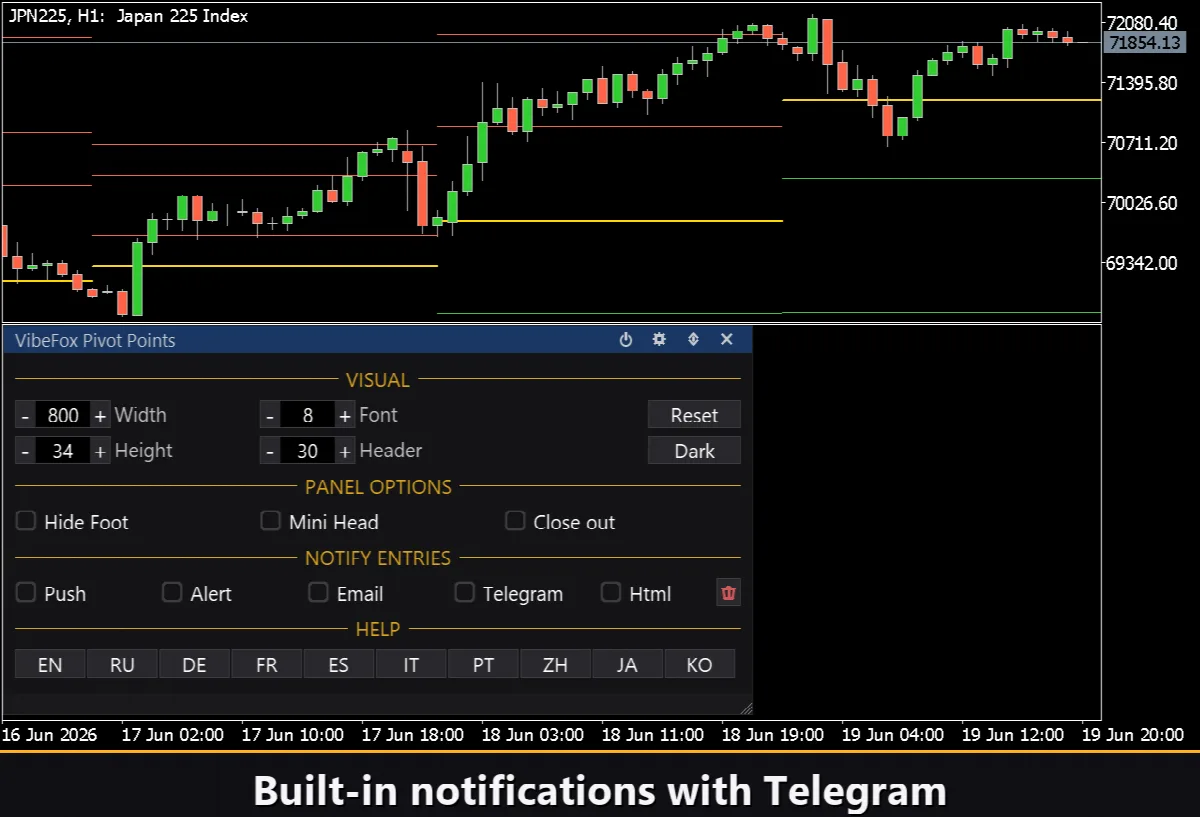
Settings ボタンを押すとパネルをワークスペースに合わせるセクションが開きます:ライト、ダーク、または自動 Theme、設定可能なパネル幅、ヘッダーサイズ、行の高さ、フォントサイズ。追加オプションで Hide Footer による下部バーの非表示、Mini Header で折りたたみ時のコンパクトヘッダー表示、パネル外クリックによる自動折りたたみが可能です。各コピーに一意の Instance 番号を割り当てることで、同じチャート上で複数の独立したコピーを実行することもできます。
エントリー通知
シグナルを待ちながらチャートを監視する必要はありません。各エントリーはパネルで個別に切り替えられる複数の通知チャンネルで配信できます。
Alert — ターミナル内のポップアップメッセージ。
Push — スマートフォンの MetaTrader アプリへのモバイル通知。
Email — ターミナルのメール設定で送信されるメッセージ。
Telegram — the alert text together with a chart screenshot, sent straight to your Telegram chat.
必要なチャンネルのみ有効にすると、監視中のシンボルと時間足で新しいエントリーが現れた瞬間に通知を受け取れます。
ビジュアル履歴 — Html レポート
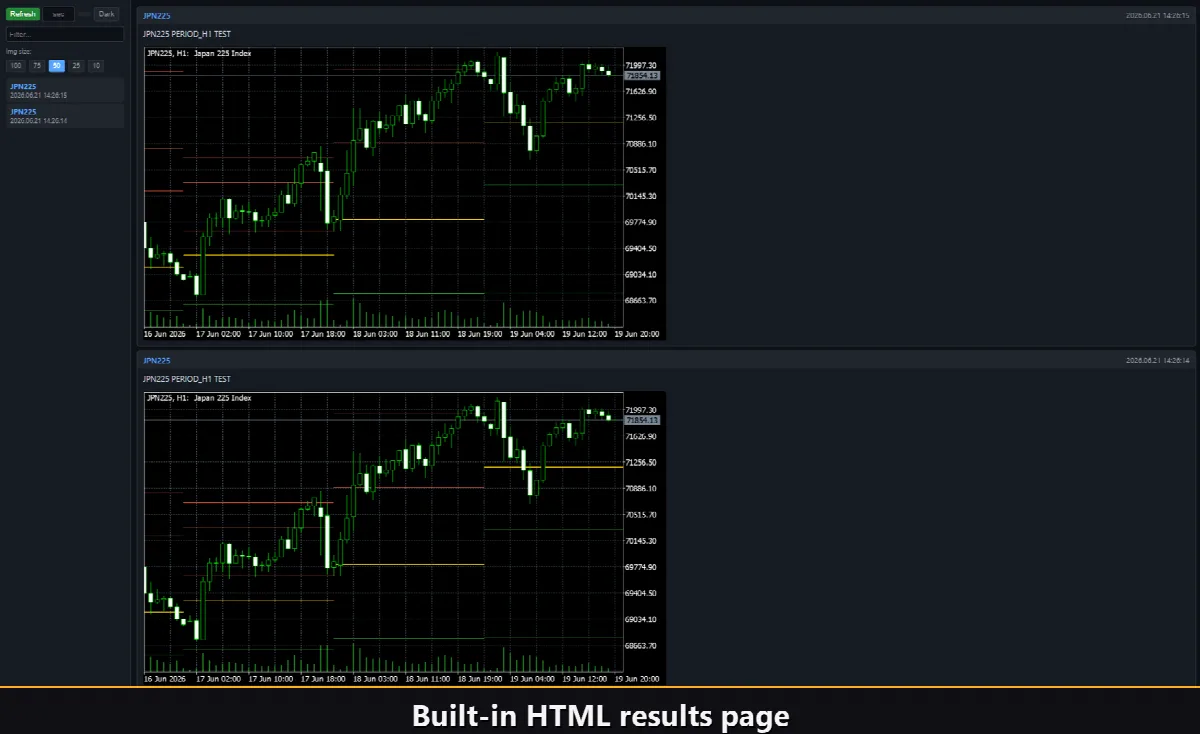
Html チャンネルを有効にすると、各エントリーシグナルがトリガー時のチャートのスクリーンショットとともに HTML レポートに保存されます。レポートはターミナルの Files フォルダー内の VibeFox_PivotPoints サブディレクトリに保存され、任意のブラウザーで開けます。ゴミ箱ボタンをワンクリックすると、レポートとスクリーンショットを消去できます。
Telegram アラート
シグナルを Telegram チャットに直接配信することもできます——検出時のチャートのスクリーンショットとともにアラートテキストを送信します。Telegram チャンネルをオンにして、パラメーターにボットトークンとチャット id を入力してください。
配信は Html レポートに依存しています。新しいシグナルのたびにレポートに書き込まれ、ブラウザーで開いたレポートが自動的に Telegram チャットへ転送します。そのため、Telegram を有効にすると Html レポートが自動的に有効に保たれ、2 つのチャンネルが連携して動作します。
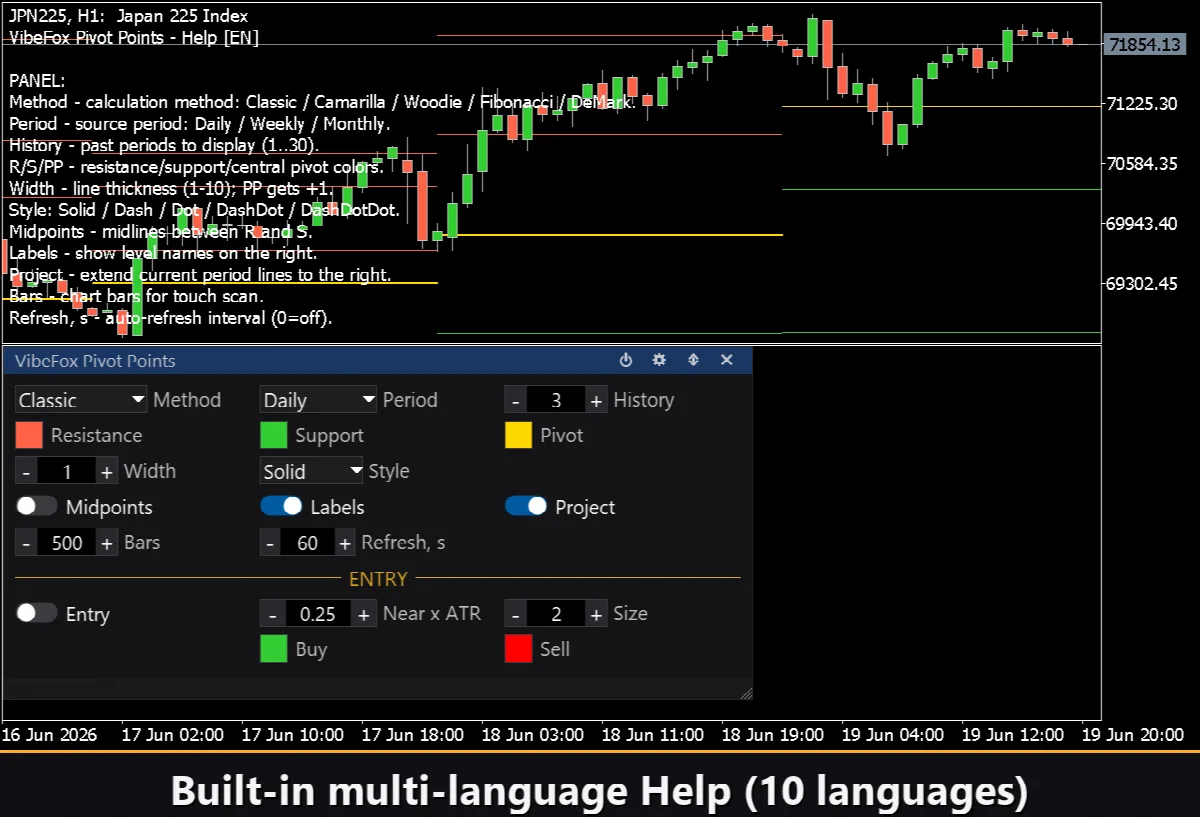
内蔵多言語ヘルプ
パネルには完全なヘルプページが内蔵されており、10 languages 言語で利用可能です。各コントロールは使用する場所で直接説明されています。