

VibeFox MFI MT5
VibeFox MFI é um indicador Money Flow Index em tempo real para MetaTrader 5. Ele plota a linha clássica do oscilador MFI numa subjanela separada, marca o momento em que um sinal de entrada aparece diretamente no gráfico de preços, e reúne todos os controlos num moderno painel interativo. Em vez de vigiar manualmente o oscilador a entrar e sair das zonas extremas, você vê as condições de sobrecompra e sobrevenda e o ponto de entrada no exato momento em que se formam.
VibeFox MFI — Money Flow Index com pontos de entrada
VibeFox MFI é um indicador Money Flow Index em tempo real para MetaTrader 5. Ele plota a linha clássica do oscilador MFI numa subjanela separada, marca o momento em que um sinal de entrada aparece diretamente no gráfico de preços, e reúne todos os controlos num moderno painel interativo. Em vez de vigiar manualmente o oscilador a entrar e sair das zonas extremas, você vê as condições de sobrecompra e sobrevenda e o ponto de entrada no exato momento em que se formam.
O que o MFI mede
O Money Flow Index é um oscilador de momentum ponderado pelo volume que combina movimento de preço e volume para medir a pressão compradora e vendedora. Oscila entre 0 e 100, com leituras acima do Overbought Level a sugerir pressão compradora excessiva e leituras abaixo do Oversold Level a sugerir pressão vendedora excessiva. Quando a linha MFI sobe acima do limiar de sobrecompra, o mercado está a absorver uma quantidade desproporcionada de volume comprador; quando cai abaixo do limiar de sobrevenda, a venda domina. A linha média neutra de 50 divide o fluxo de dinheiro bullish do bearish.
Níveis de Overbought e Oversold
Os dois níveis de limite são definidos pelos parâmetros Overbought Level e Oversold Level. Por padrão situam-se em 80 e 20. No gráfico MFI os níveis são desenhados como linhas horizontais tracejadas juntamente com a linha média neutra de 50.
Pontos de entrada
Entry OB/OS Exit
Dispara quando a linha MFI sai de uma zona extrema — cruzamento de sobrecompra para baixo = SELL, cruzamento de sobrevenda para cima = BUY.
Mid Cross (linha 50)
Cruzamento ascendente de 50 = BUY, descendente = SELL.
Os marcadores BUY/SELL têm cores separadas e o Marker Size é ajustável de 1 a 5.
Controlo visual completo
A cor da linha MFI é definida individualmente com um controlo deslizante de transparência. Line Width define a espessura da linha MFI. Os três níveis tracejados Overbought/50/Oversold estão sempre visíveis no intervalo 0..100.
Painel interativo no gráfico
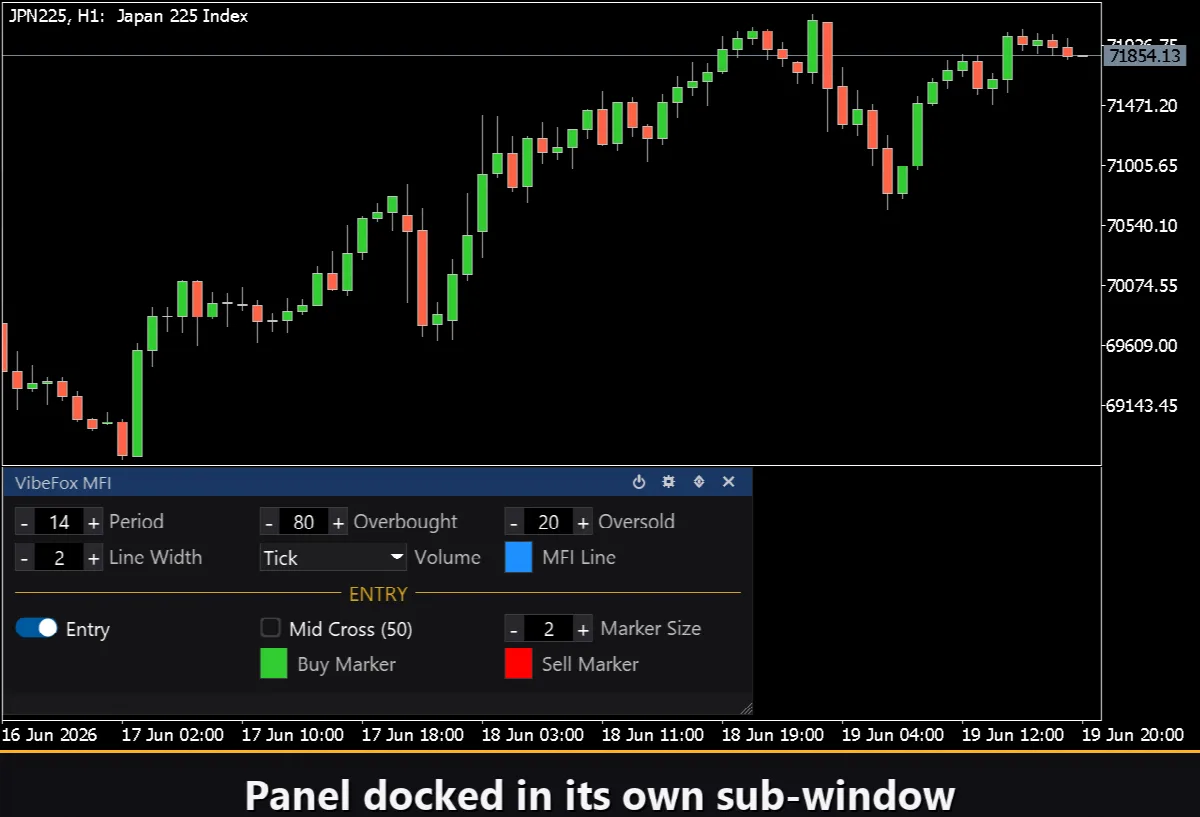
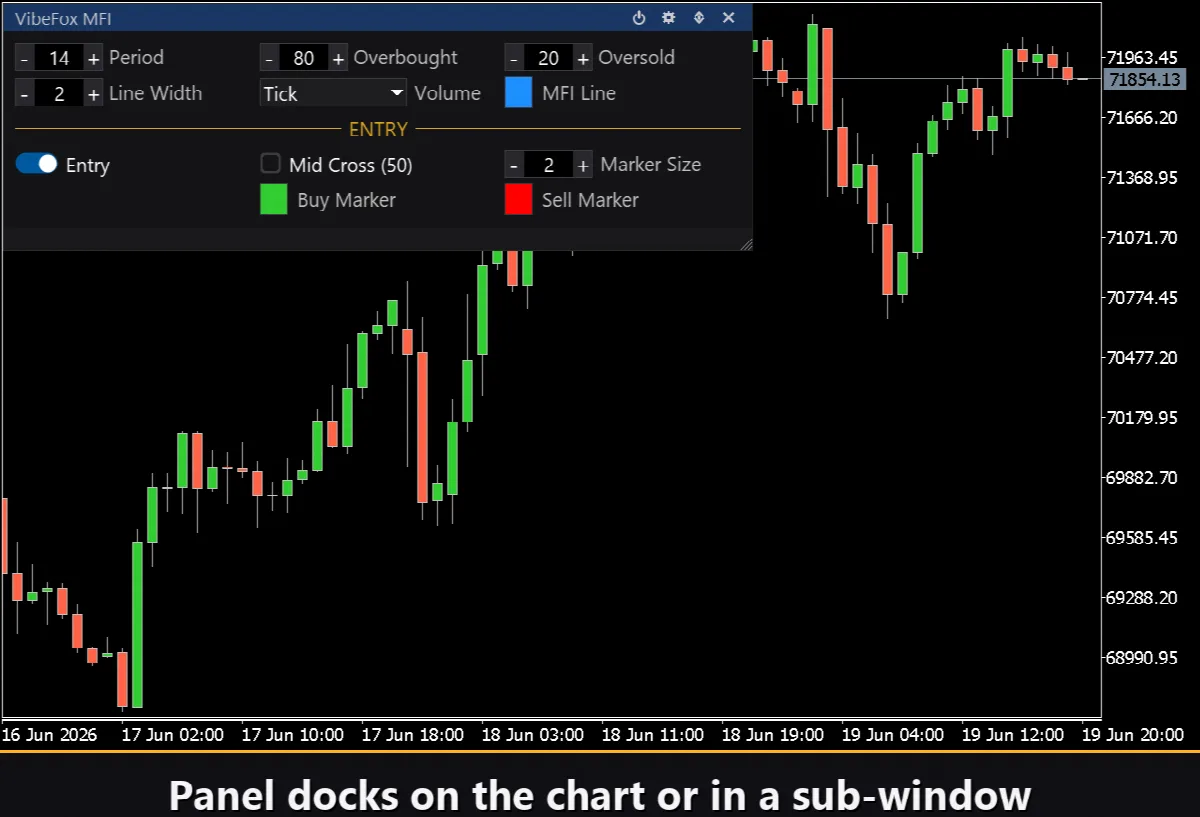
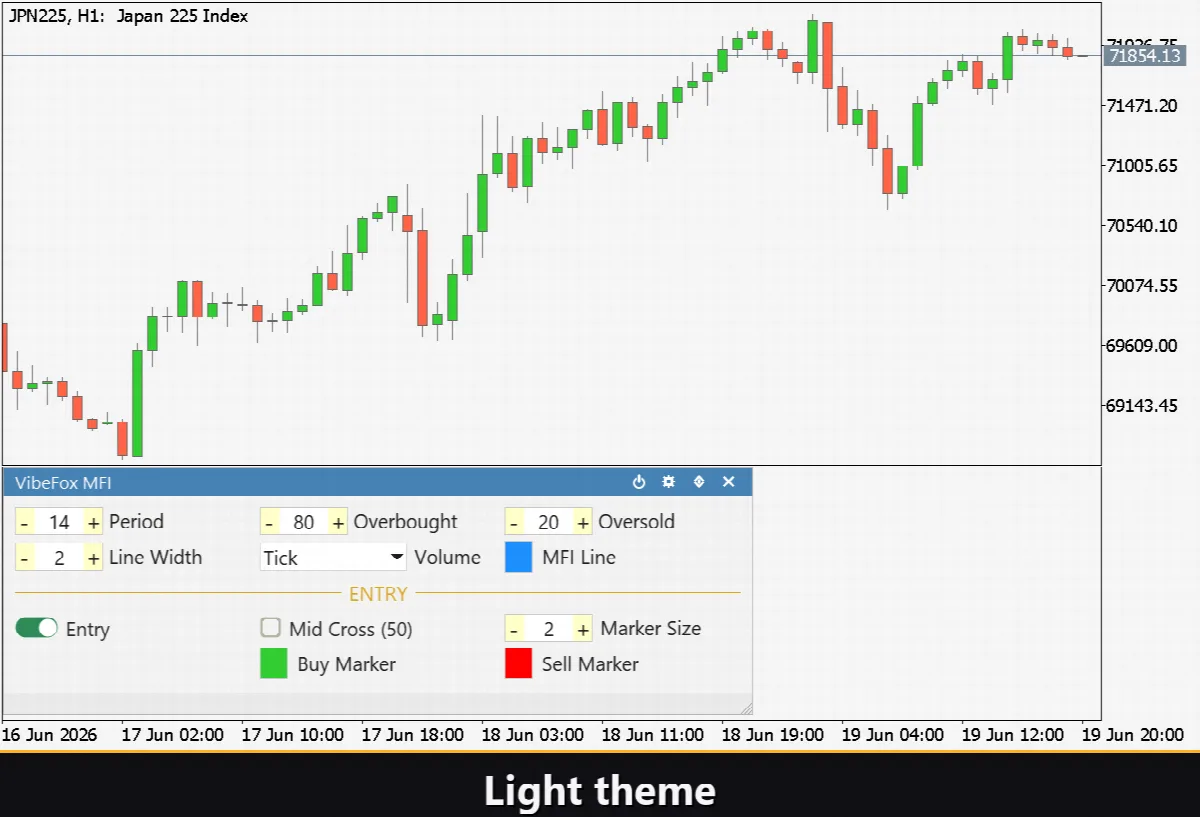
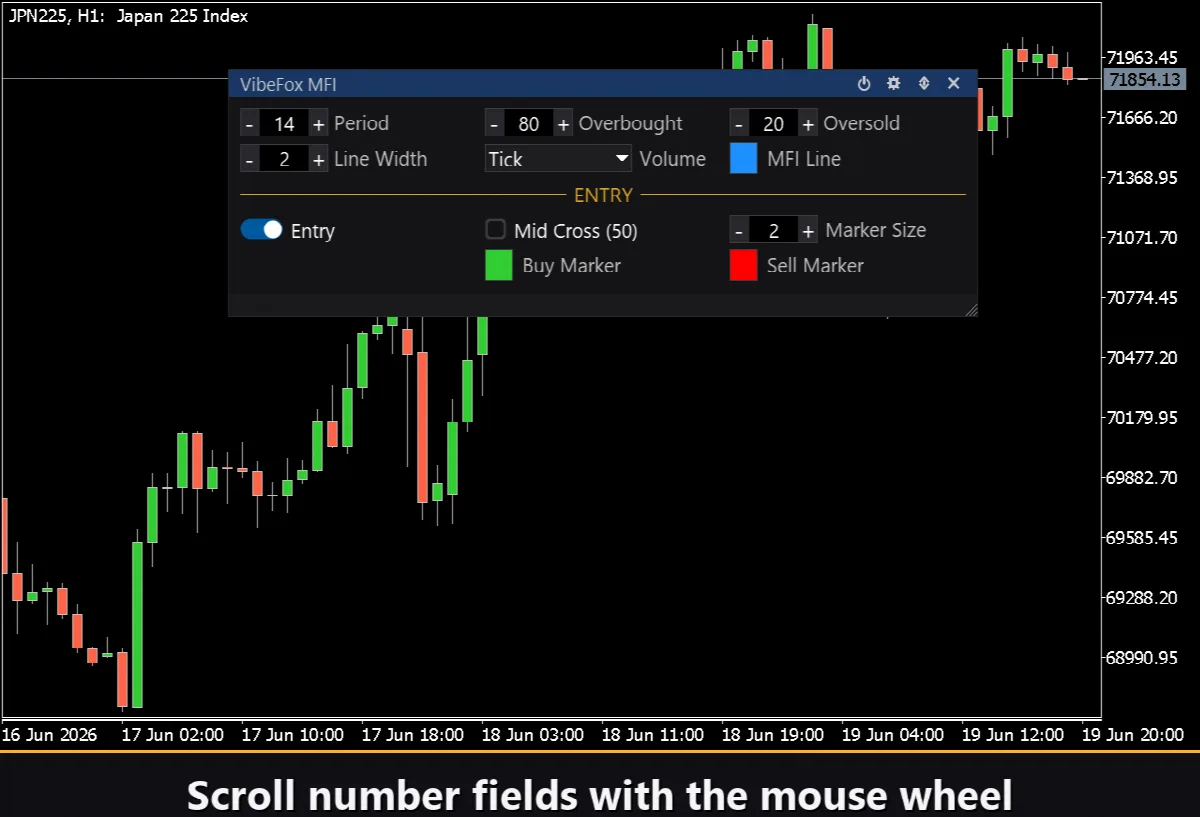
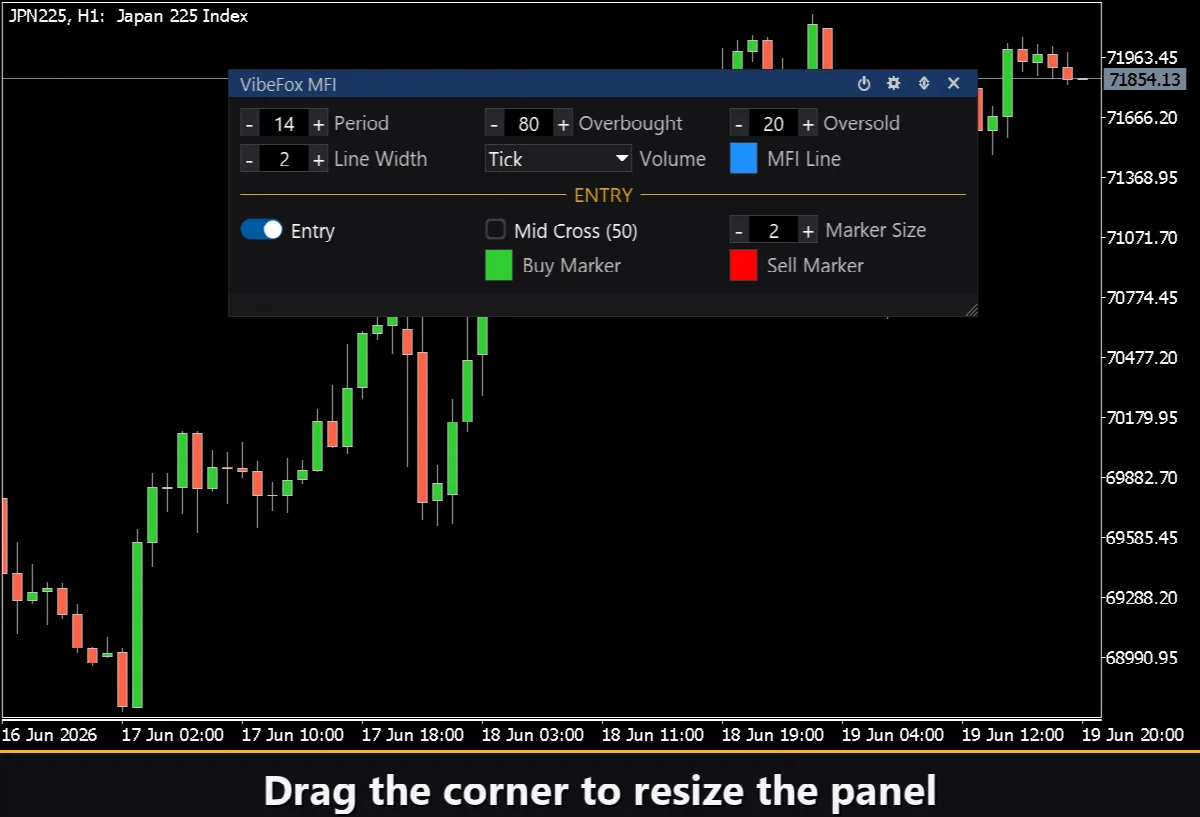
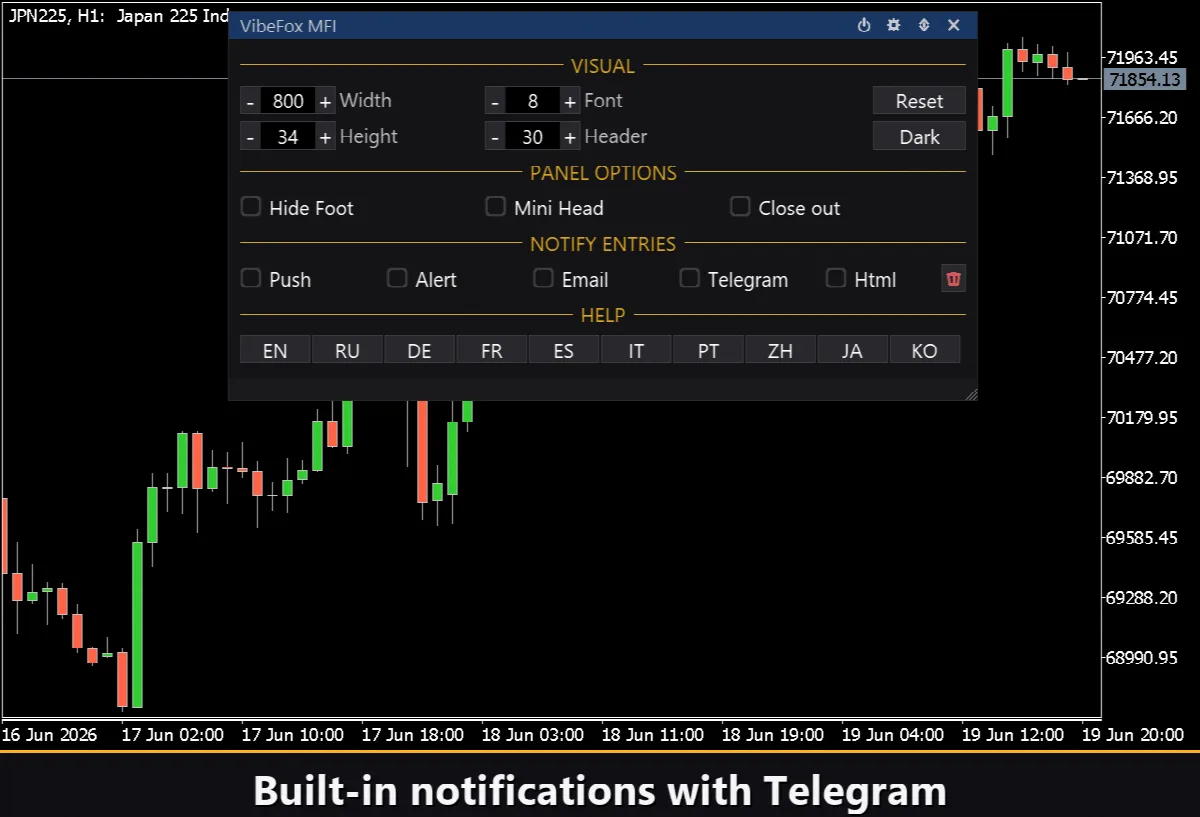
Toda a interface é um painel suave baseado em canvas, construído para um controlo rápido com o rato. Todos os parâmetros estão reunidos em linhas organizadas em três colunas, e o bloco de entrada destaca-se com o seu próprio título dourado ENTRY, para que as definições de sinal não se misturem com as definições das linhas. O cabeçalho do painel contém os ícones de controlo.
Power — liga e desliga o desenho das linhas e dos sinais sem remover o indicador do gráfico.
Settings (engrenagem) — abre e fecha a secção de definições.
Updown (setas) — move o painel entre uma subjanela separada e o gráfico principal.
Close (cruz) — fecha o indicador.
Resizable — arraste o canto inferior direito para dimensionar o painel.
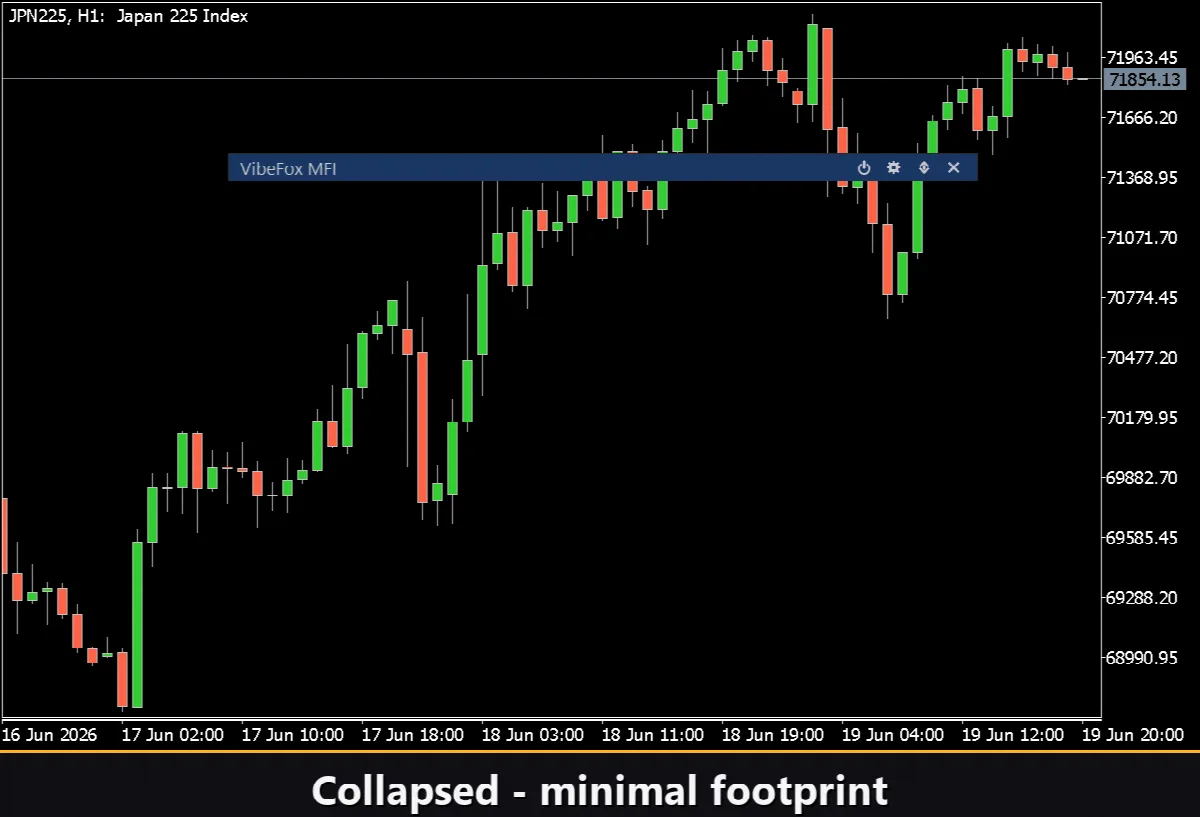
Collapsible — um duplo clique no cabeçalho recolhe o painel numa tira compacta.
Mouse wheel — passe o cursor sobre qualquer campo numérico e role a roda para alterar o valor sem abrir o teclado.
Definições e personalização
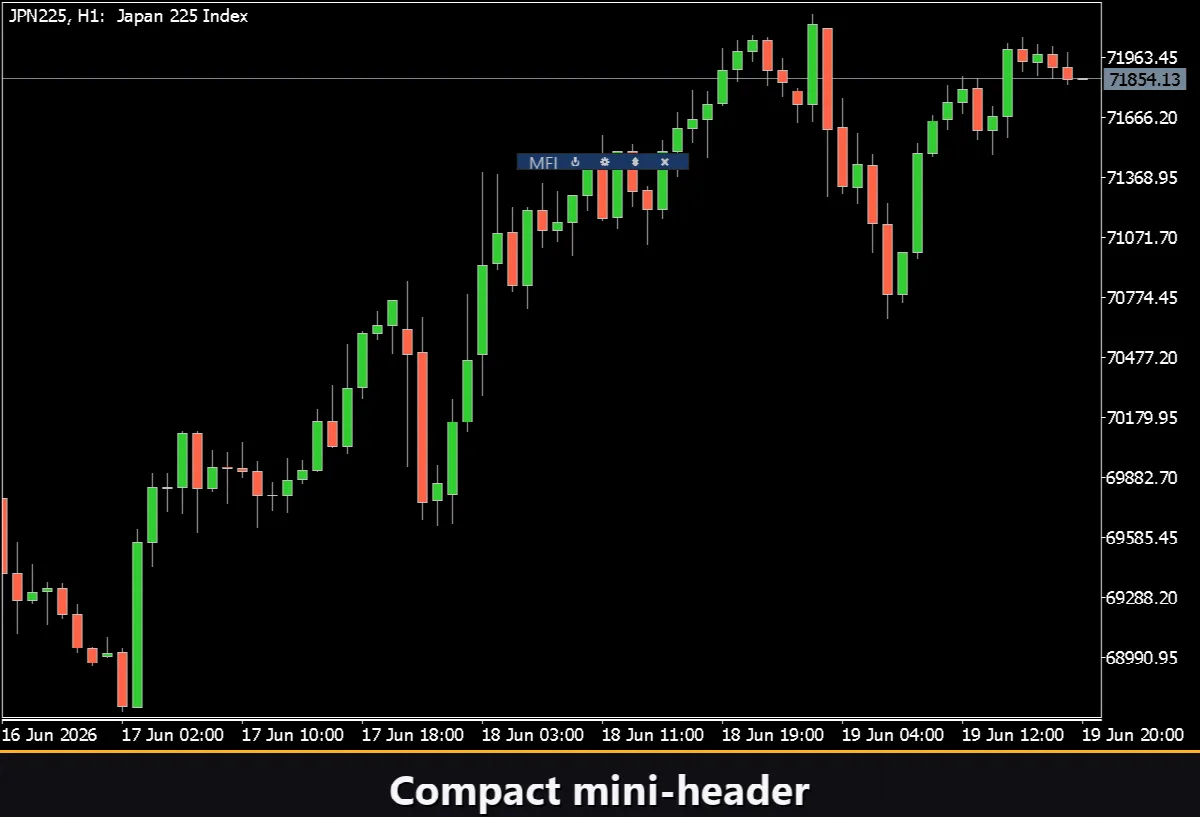
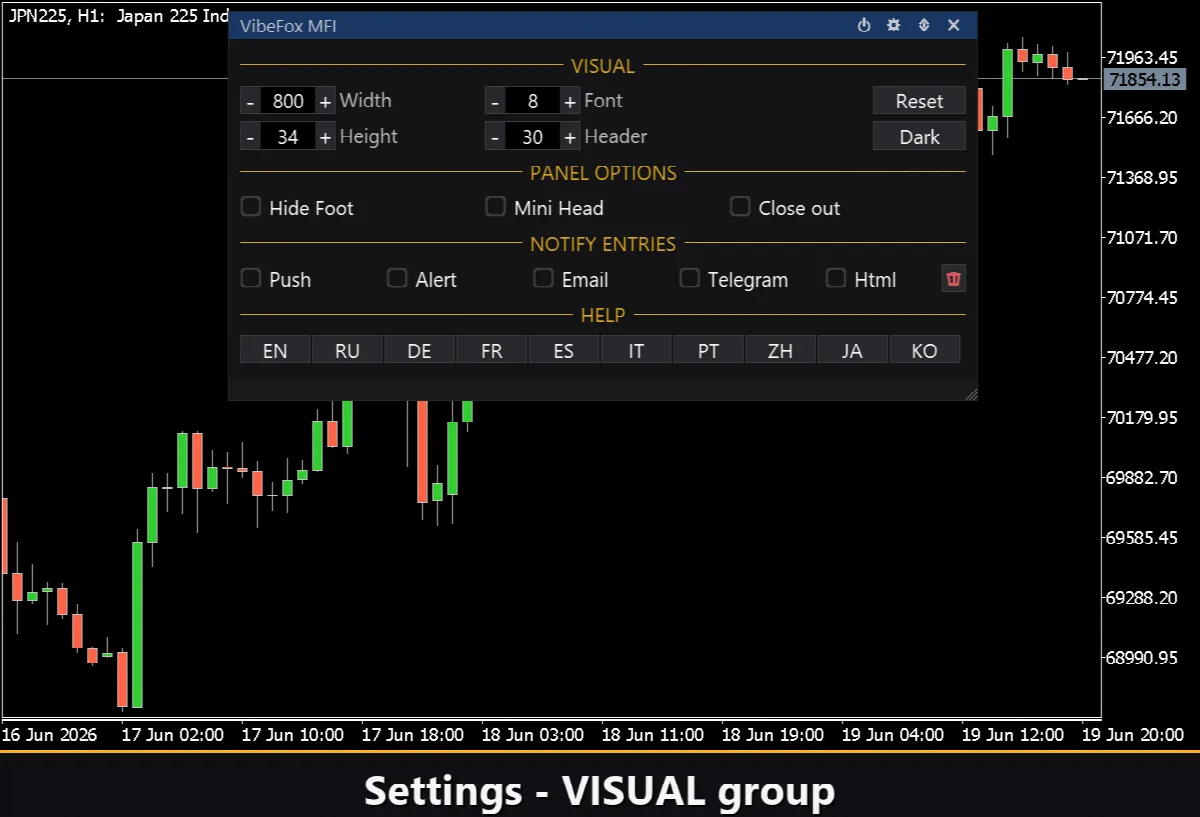
O botão Settings abre uma secção onde o painel é ajustado ao seu espaço de trabalho: um Theme claro, escuro ou automático, uma largura de painel ajustável, tamanho do cabeçalho, altura das linhas e tamanho do tipo de letra. Detalhes adicionais permitem ocultar a barra inferior através do Hide Footer, encolher o cabeçalho quando recolhido com o Mini Header, e recolher automaticamente o painel num clique fora dele. Quase todos os parâmetros mudam ao vivo diretamente no painel — os campos de entrada na aba Inputs apenas definem os valores iniciais. Pode também executar várias cópias independentes num gráfico atribuindo a cada uma um Instance único, para observar diferentes períodos do MFI lado a lado.
Notificações de entrada
Não precisa de ficar a vigiar o gráfico à espera de um sinal. Cada entrada pode ser enviada através de vários canais de notificação que são ativados independentemente diretamente no painel.
Alert — uma mensagem pop-up dentro do terminal.
Push — uma notificação móvel para a aplicação MetaTrader no seu telemóvel.
Email — uma carta enviada através das definições de correio do terminal.
Telegram — o texto do alerta juntamente com uma captura de ecrã do gráfico, enviados diretamente para o seu chat do Telegram.
Ative apenas os canais de que precisa, e será notificado no momento em que surge uma nova entrada no símbolo e timeframe com que está a trabalhar.
Histórico visual (relatório HTML)
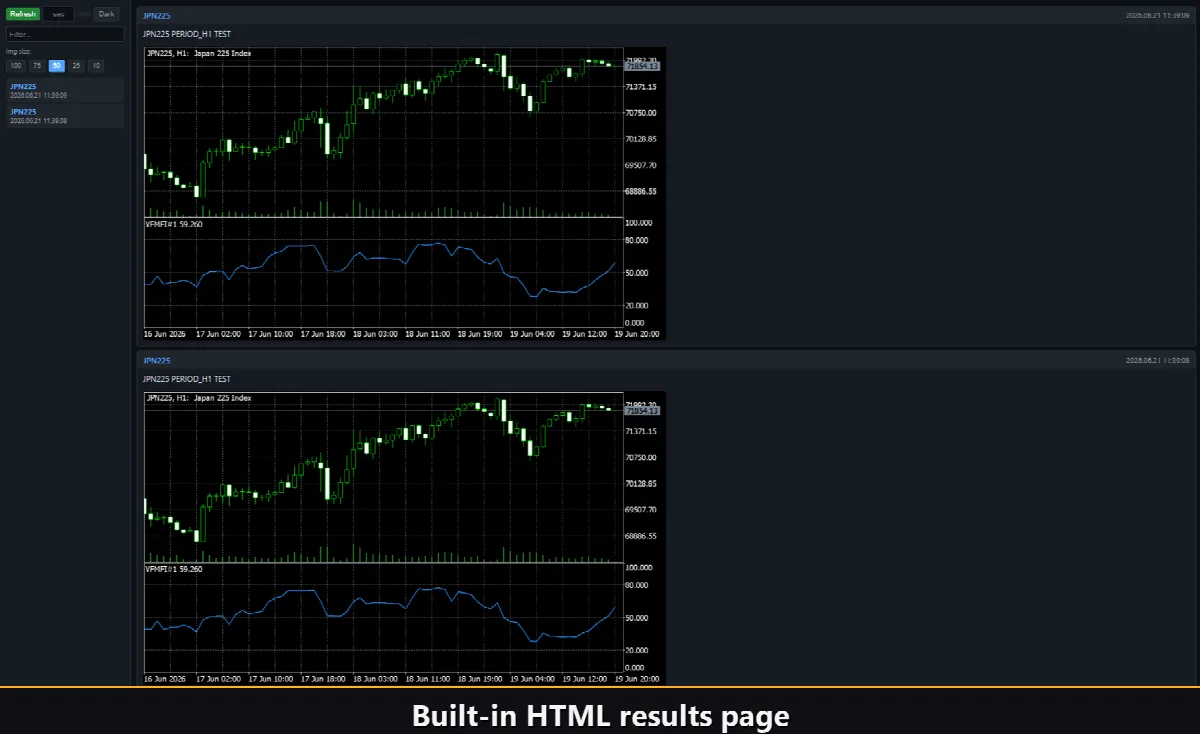
Ative o canal Html, e cada sinal de entrada é guardado num relatório HTML juntamente com uma captura de ecrã do gráfico no momento em que disparou. O relatório é armazenado na pasta Files do terminal, no diretório VibeFox_MFI, e abre em qualquer navegador. Um botão de lixo num único clique limpa o relatório e as suas capturas de ecrã sempre que quiser recomeçar.
Alertas do Telegram
Os sinais também podem ser entregues diretamente no seu chat do Telegram — o texto do alerta juntamente com uma captura de ecrã do gráfico no momento da deteção. Ative o canal Telegram e introduza o token do seu bot e o id do chat nos parâmetros.
A entrega baseia-se no relatório HTML: cada novo sinal é escrito no relatório, e o relatório — aberto num navegador — reencaminha-o automaticamente para o seu chat do Telegram. Por este motivo, ativar o Telegram mantém automaticamente o relatório Html ativo, e os dois canais trabalham em conjunto.
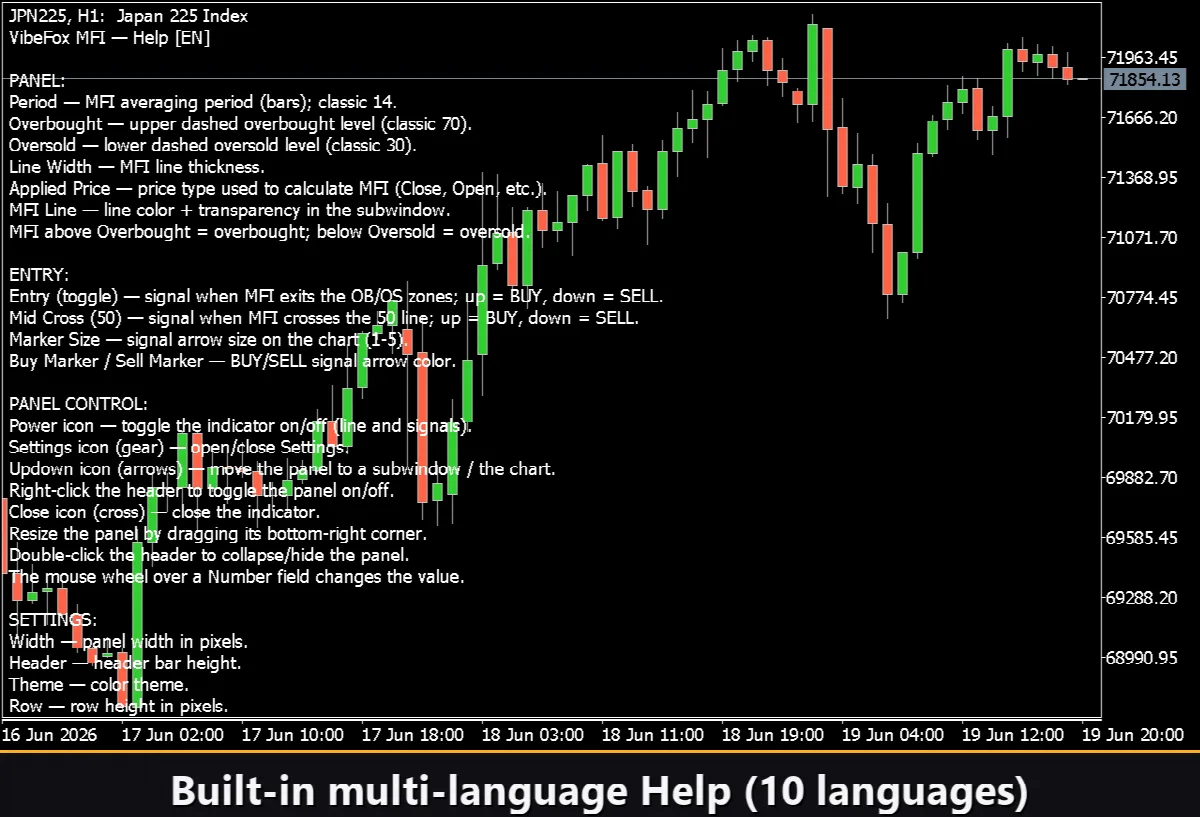
Ajuda multilingue integrada
Uma página de ajuda completa está integrada no painel, disponível em 10 languages, para que cada controlo seja explicado exatamente onde o utiliza.