

VibeFox CMF MT5
VibeFox CMF é um indicador Chaikin Money Flow em tempo real para o MetaTrader 5. Ele traça o oscilador CMF em uma subjanela separada, marca pontos de entrada precisos diretamente no gráfico de preços no momento em que ocorre um cruzamento da linha zero, e reúne todos os controles em um moderno painel interativo. Em vez de observar manualmente a linha oscilar em torno de zero, você vê o sinal no instante em que ele se forma.
VibeFox CMF — Chaikin Money Flow com pontos de entrada
VibeFox CMF é um indicador Chaikin Money Flow em tempo real para o MetaTrader 5. Ele traça o oscilador CMF em uma subjanela separada, marca pontos de entrada precisos diretamente no gráfico de preços no momento em que ocorre um cruzamento da linha zero, e reúne todos os controles em um moderno painel interativo. Em vez de observar manualmente a linha oscilar em torno de zero, você vê o sinal no instante em que ele se forma.
O que o CMF mede
Chaikin Money Flow é um oscilador ponderado por volume que mede a pressão compradora e vendedora ao longo de uma janela deslizante de Period barras. Para cada barra, um Multiplicador de Fluxo Monetário é calculado: ele indica onde o preço de fechamento se situa dentro do intervalo High-Low. Um fechamento próximo à máxima gera um multiplicador positivo (pressão compradora); um fechamento próximo à mínima gera um negativo (pressão vendedora). Esse multiplicador é então escalonado pelo volume de ticks da barra para obter o Volume de Fluxo Monetário. O CMF é a soma dos Volumes de Fluxo Monetário durante o Period dividida pelo volume total do mesmo período.
O resultado oscila em torno de uma linha zero central, tipicamente entre -1 e +1. Valores acima de zero indicam pressão compradora líquida — o dinheiro está fluindo para o instrumento. Valores abaixo de zero indicam pressão vendedora líquida — o dinheiro está saindo do instrumento. Quanto mais distante o CMF estiver de zero, mais forte é a pressão nessa direção.
Pontos de entrada — cruzamento da linha zero
Zero Cross — BUY e SELL
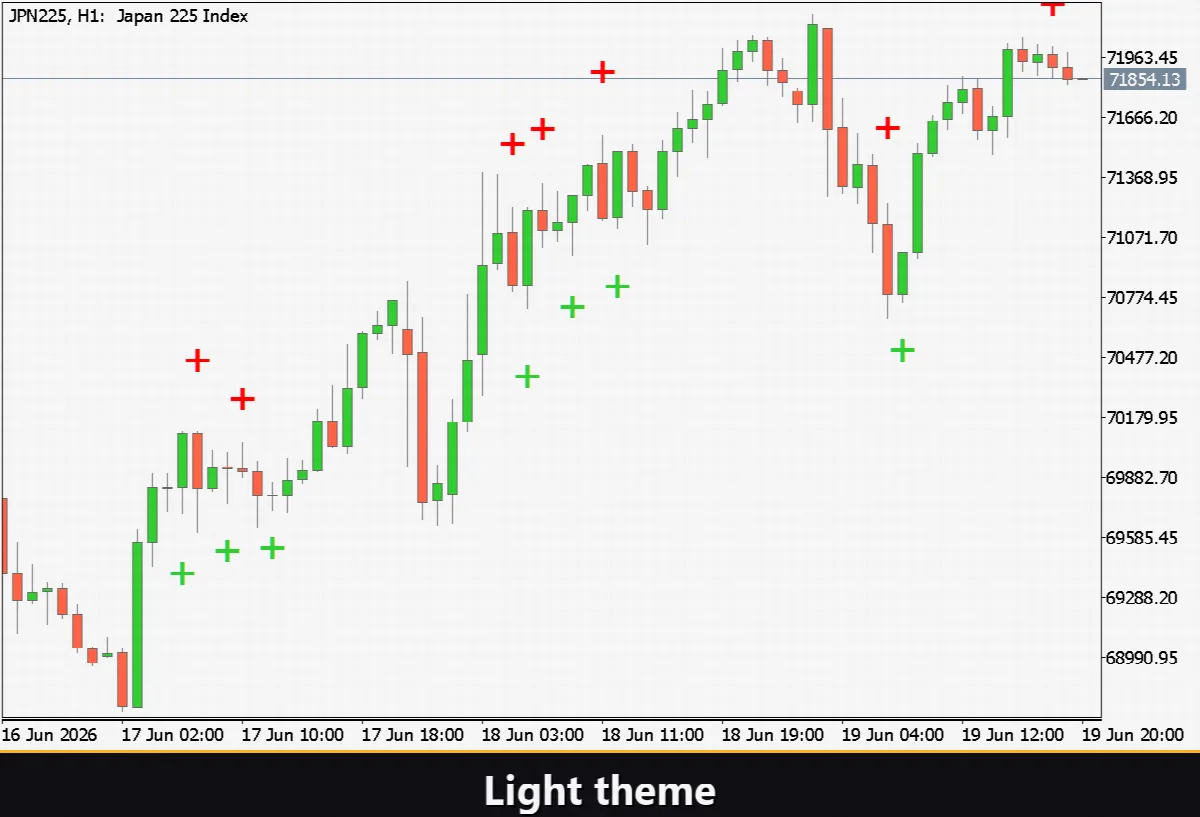
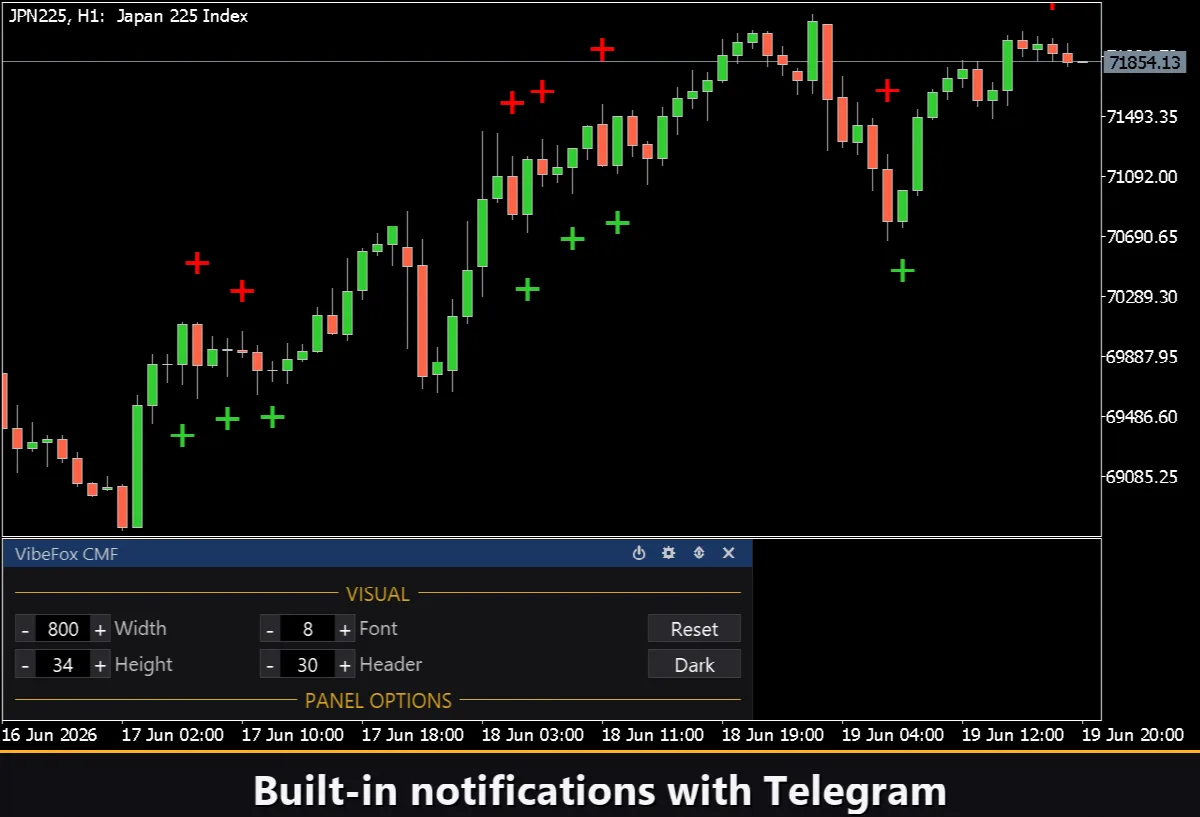
O sinal de entrada é ativado quando a linha CMF cruza a linha zero em uma barra fechada. Quando o CMF cruza para cima através de zero — passando de negativo para positivo — um marcador BUY aparece no gráfico de preços, sinalizando que a pressão compradora assumiu o controle. Quando o CMF cruza para baixo através de zero — passando de positivo para negativo — um marcador SELL aparece, sinalizando que a pressão vendedora assumiu o controle. A detecção opera apenas em barras fechadas; a barra em formação é sempre excluída para que os sinais nunca sejam redesenhados.
As setas são coloridas independentemente com Buy Marker Color e Sell Marker Color, e dimensionadas de 1 a 5 com Marker Size.
Controle visual
A linha CMF na subjanela é totalmente personalizável. CMF Line Color define a cor da linha e CMF Line Width (1–5 pixels) controla sua espessura. Uma linha zero pontilhada cinza é traçada automaticamente e permanece sempre visível como nível de referência do sinal. Todas as alterações de aparência feitas no painel entram em vigor imediatamente sem recarregar o indicador.
Painel interativo
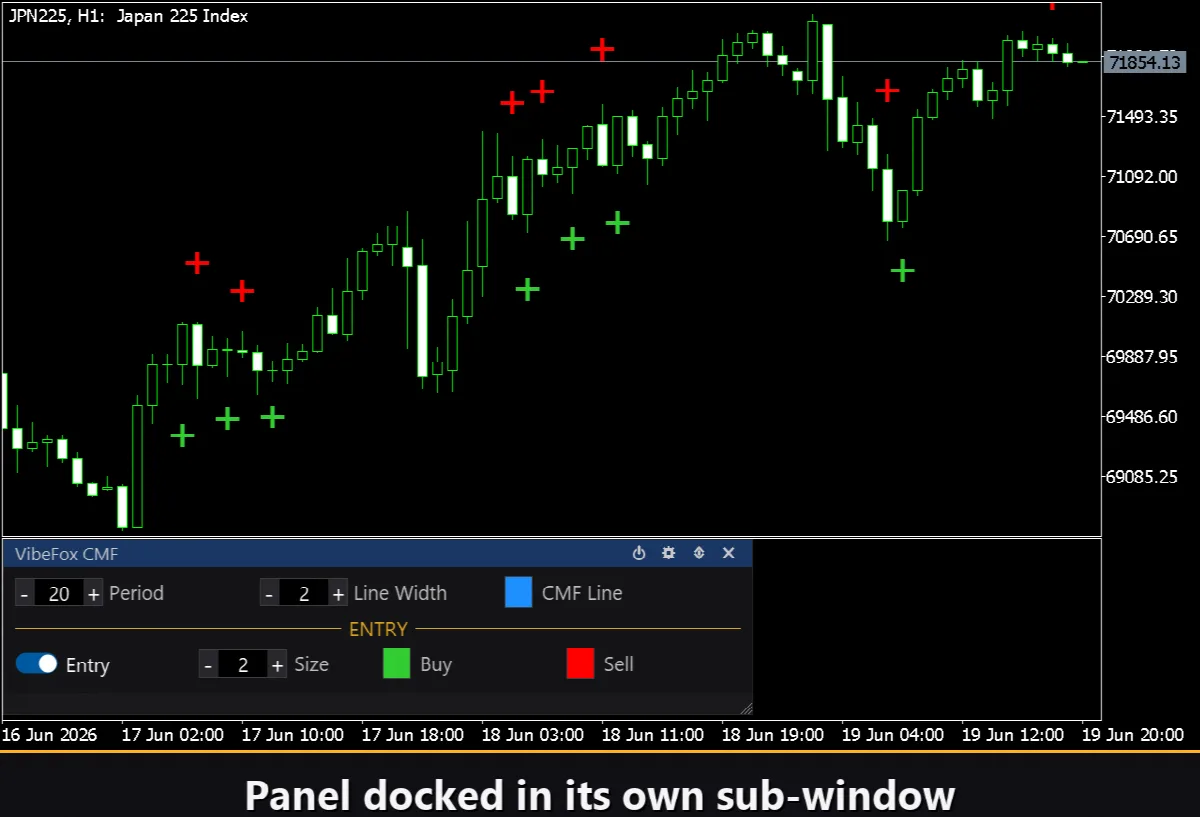
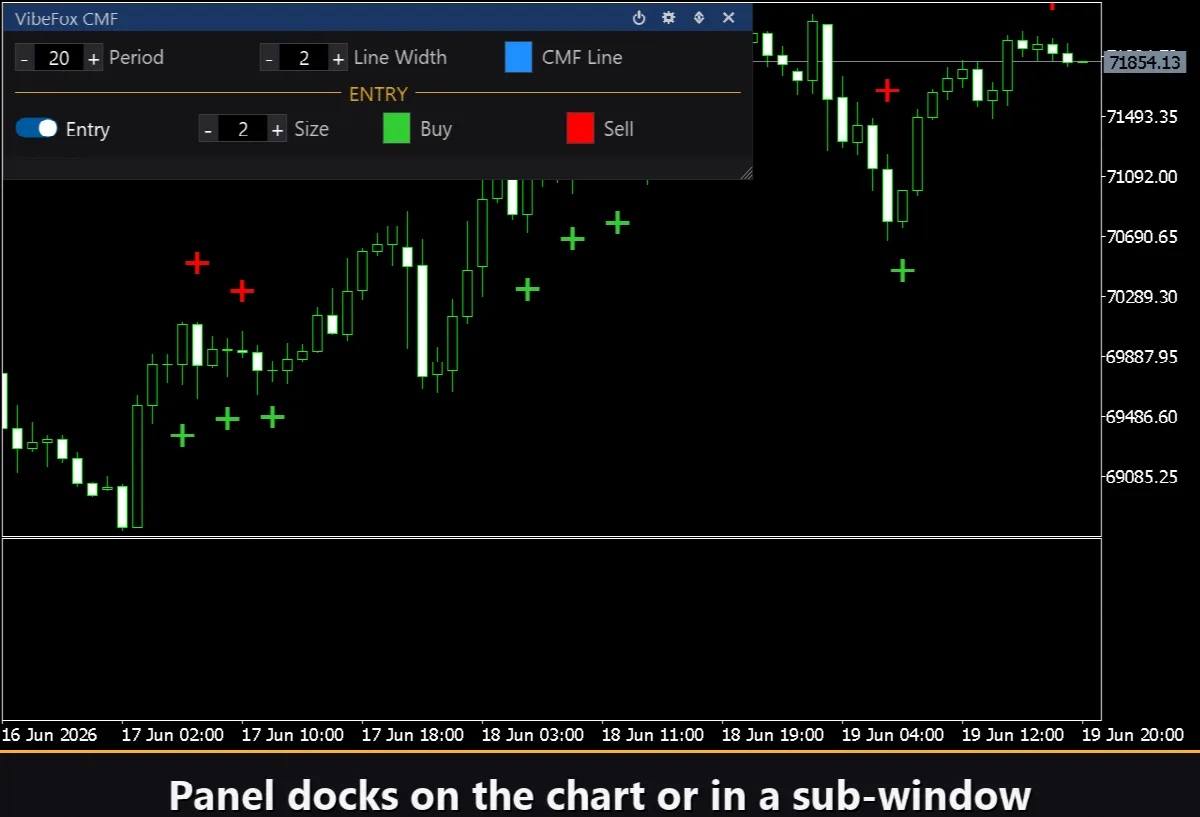
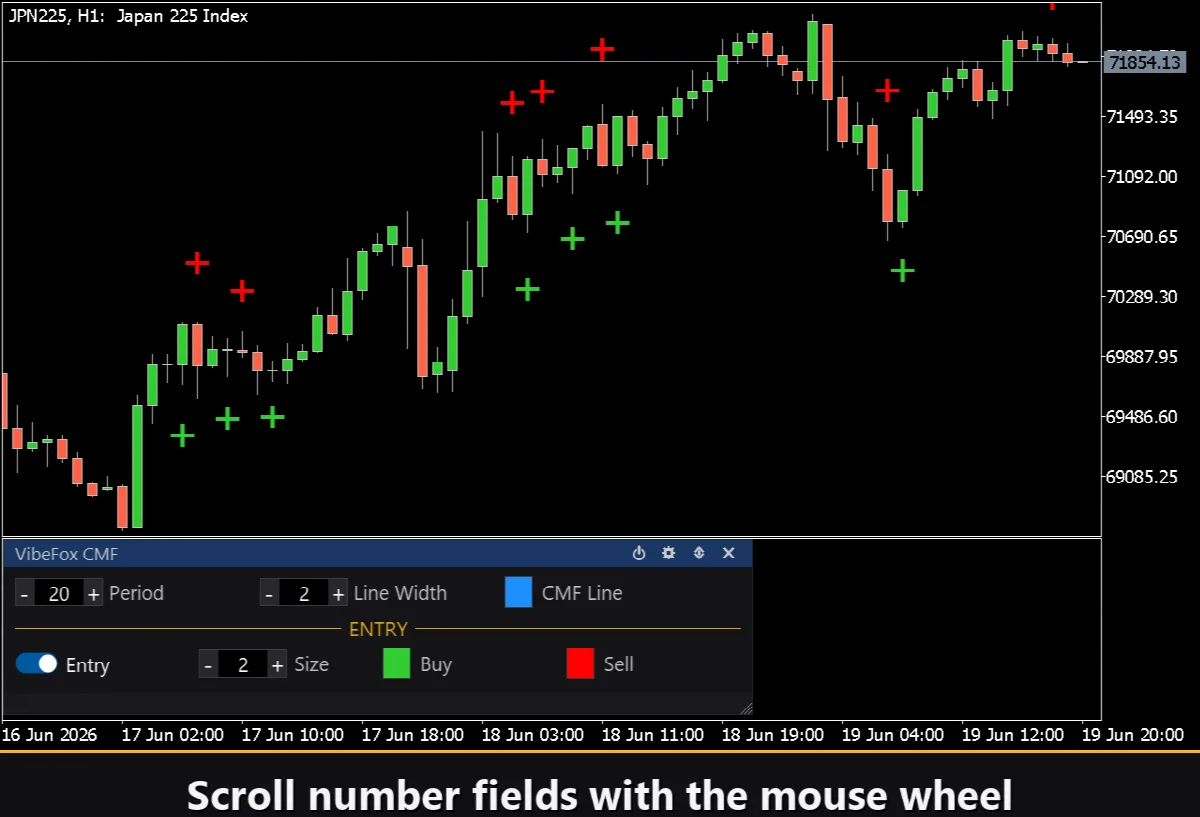
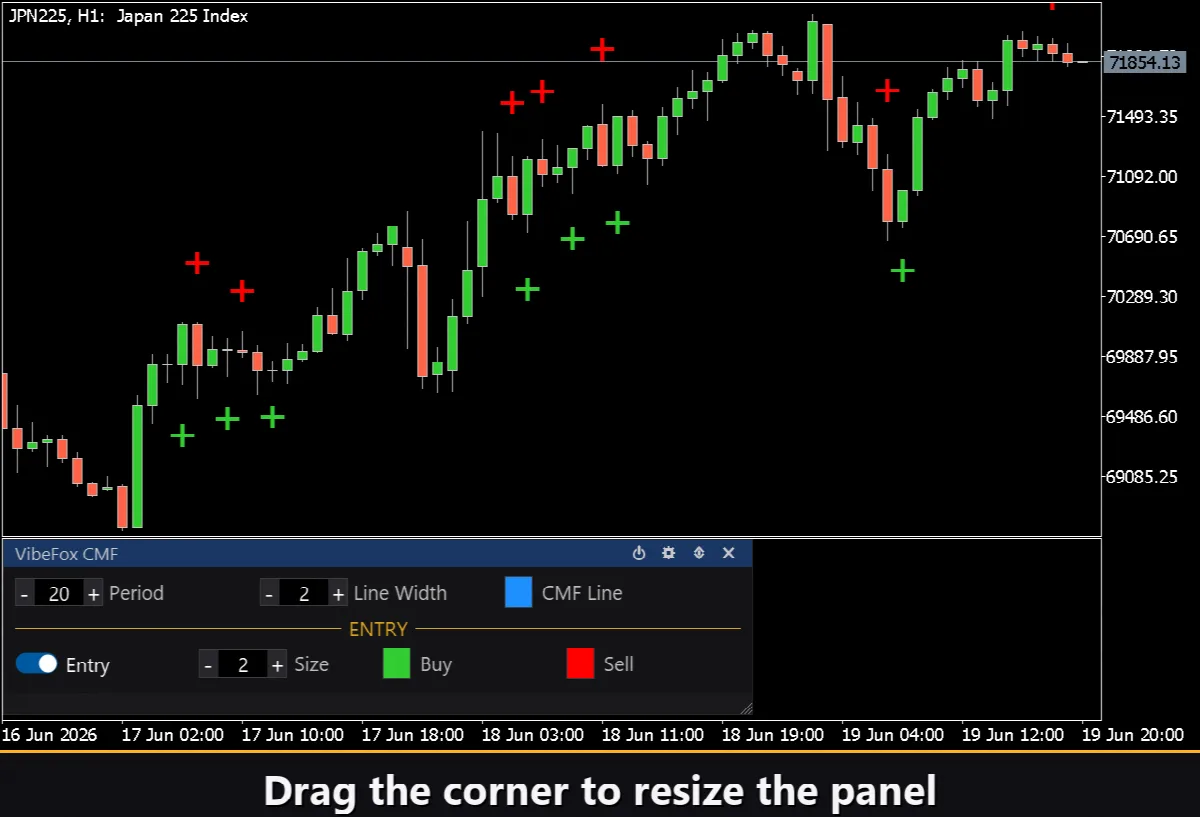
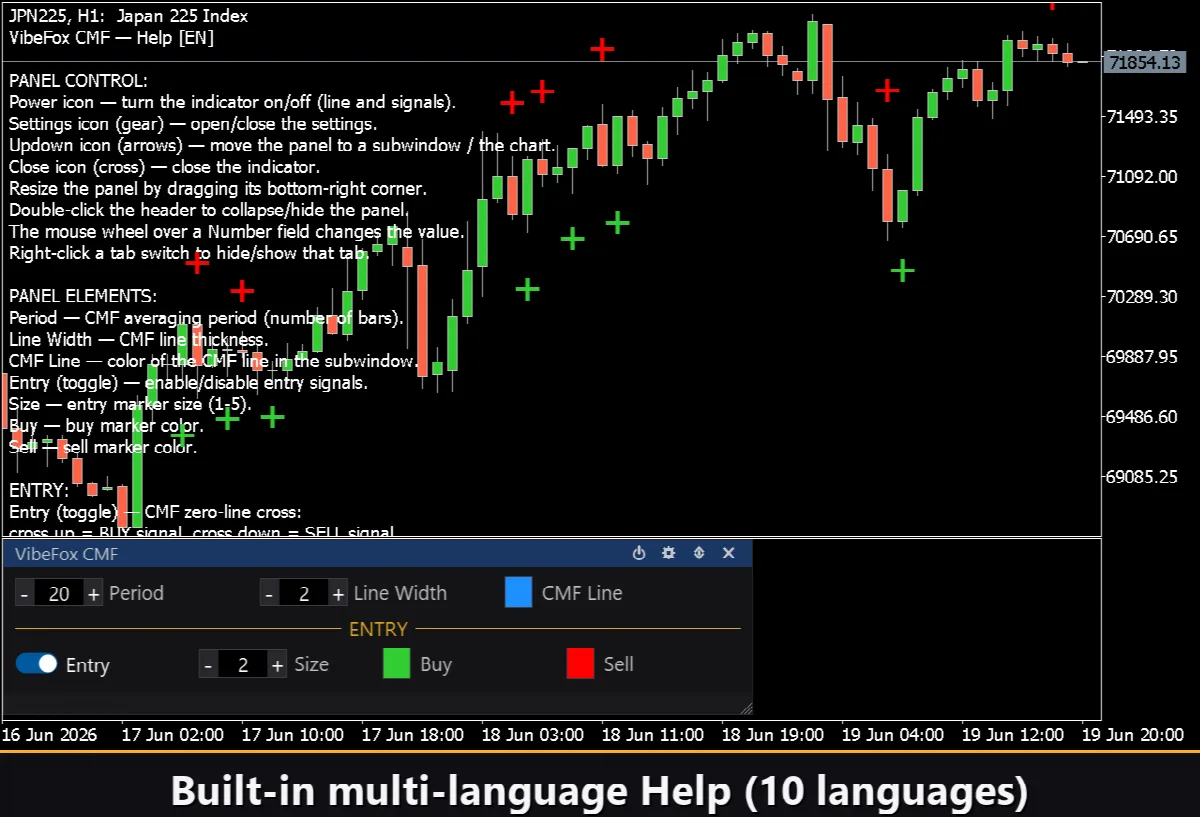
Todos os controles residem em um painel fluido baseado em canvas projetado para interação rápida com o mouse. Os parâmetros são organizados em linhas ordenadas com uma seção dedicada ENTRY para que as configurações de sinal permaneçam visualmente separadas das configurações de linha. O cabeçalho do painel contém os ícones de controle principais.
Power — ativa ou desativa o desenho da linha CMF e dos marcadores de entrada sem remover o indicador do gráfico.
Settings (engrenagem) — abre e fecha o painel de configurações.
Updown (setas) — move o painel entre a subjanela e o gráfico principal.
Close (cruz) — remove o indicador do gráfico.
Resizable — arraste o canto inferior direito para redimensionar o painel para qualquer tamanho.
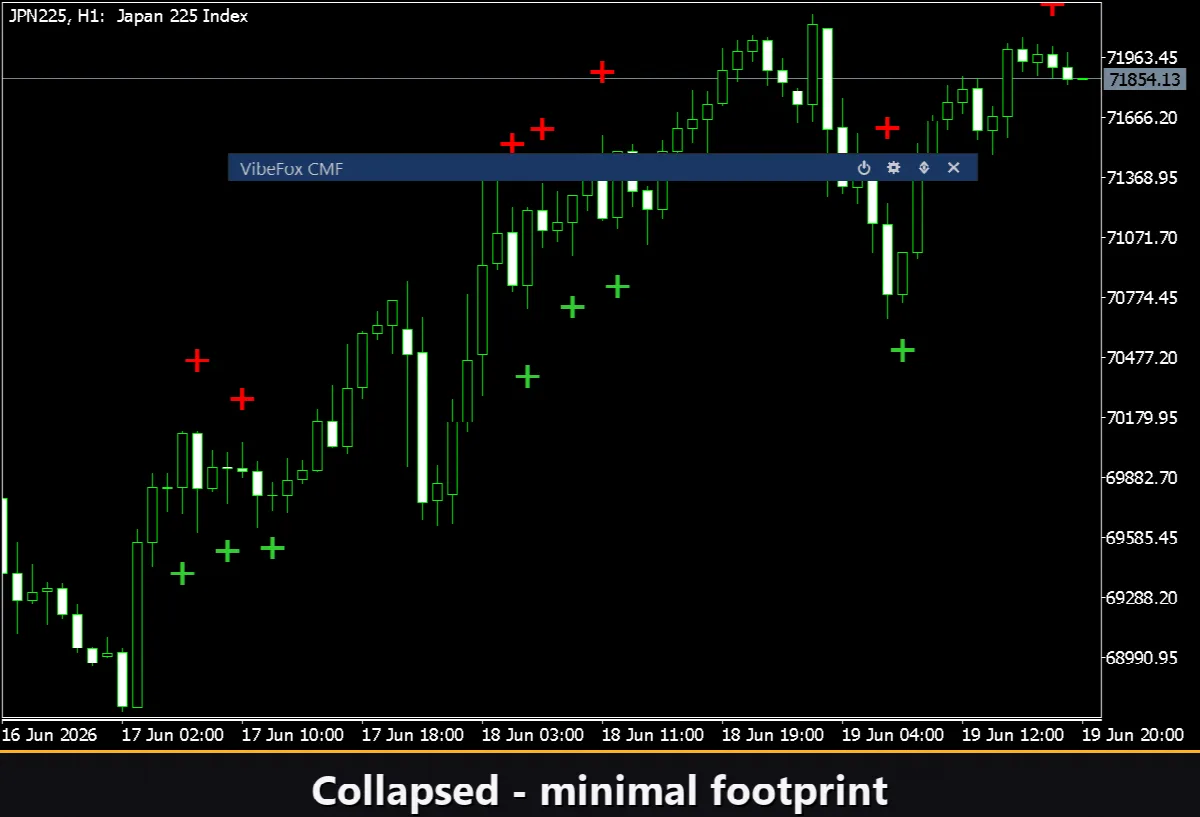
Collapsible — clique duplo no cabeçalho para recolher o painel em uma faixa compacta.
Mouse wheel — passe o cursor sobre qualquer campo numérico e role a roda para alterar o valor sem abrir o teclado.
Settings e personalização
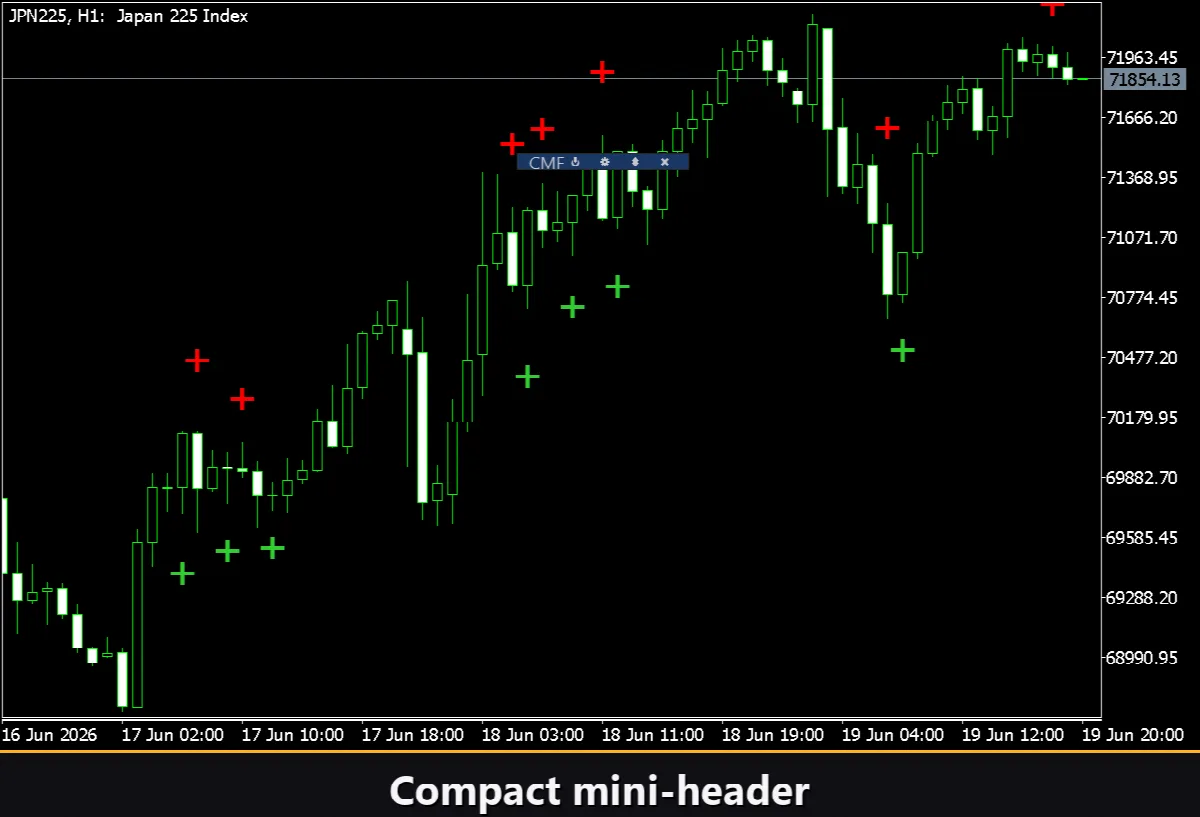
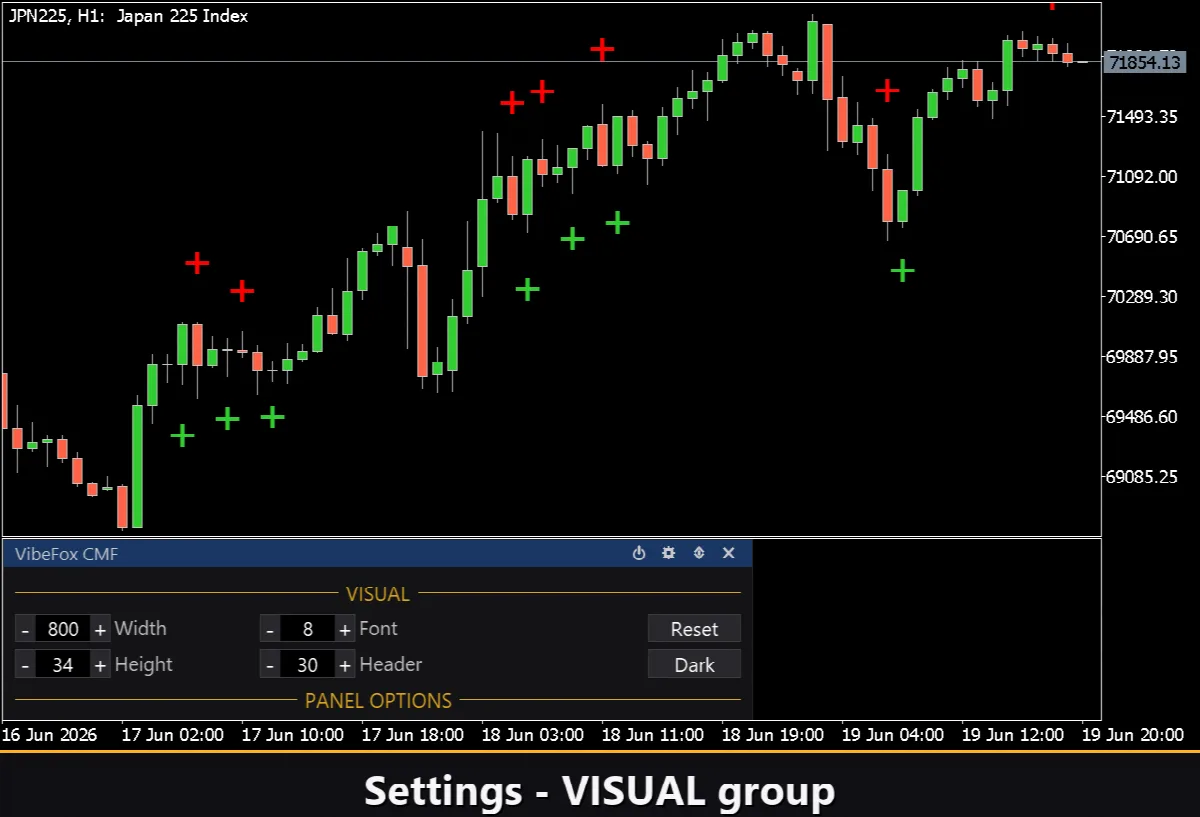
O botão Settings abre uma seção onde o painel se adapta ao seu espaço de trabalho: escolha um Theme claro, escuro ou automático que siga o fundo do gráfico; ajuste a largura do painel, o tamanho do cabeçalho, a altura das linhas e o tamanho da fonte. Opções adicionais incluem ocultar o rodapé com Hide Footer, habilitar um cabeçalho compacto ao recolher via Mini Header e recolher automaticamente o painel ao clicar fora dele. Quase todos os parâmetros podem ser alterados ao vivo no painel; a aba Inputs fornece apenas os valores iniciais no lançamento. Você também pode executar várias cópias independentes no mesmo gráfico atribuindo a cada uma um número único de Instance, permitindo comparar diferentes períodos de CMF lado a lado.
Notificações
Você não precisa ficar monitorando o gráfico para capturar um sinal. Cada entrada pode ser entregue através de múltiplos canais de notificação habilitados independentemente no painel.
Alert — uma mensagem pop-up dentro do terminal MetaTrader.
Push — uma notificação push móvel para o aplicativo MetaTrader no seu telefone.
Email — uma mensagem enviada através das configurações de e-mail do terminal.
Telegram — o texto do alerta junto com uma captura de tela do gráfico, enviado diretamente para o seu chat do Telegram.
Ative apenas os canais de que você precisa e será notificado no momento em que um novo sinal de cruzamento zero aparecer no símbolo e no timeframe que você está monitorando.
Histórico visual — relatório Html
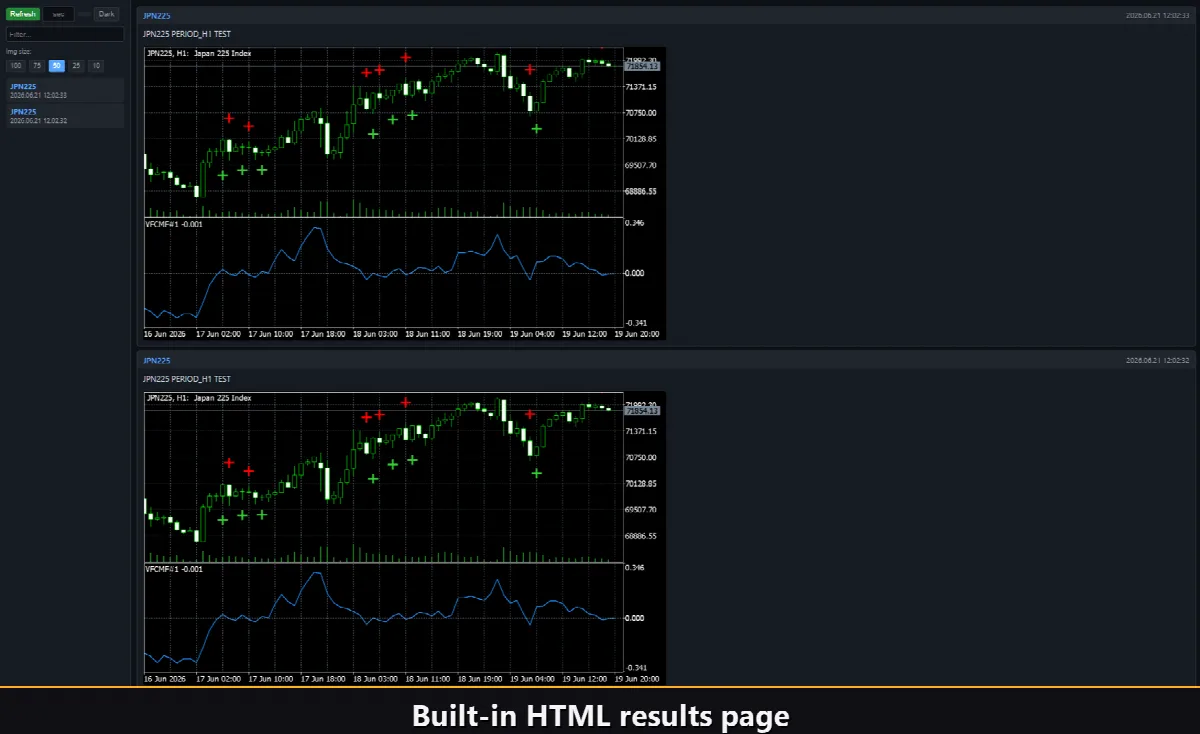
Ative o canal Html e cada sinal de entrada é salvo em um relatório HTML junto com uma captura de tela do gráfico tirada no momento do sinal. O relatório é armazenado na pasta Files do terminal, no diretório VibeFox_CMF, como result.html, e abre em qualquer navegador — fornecendo um registro visual de todos os cruzamentos zero encontrados pelo indicador. O botão de lixeira no painel limpa o relatório e suas capturas com um único clique quando você quiser começar do zero.
Alertas do Telegram
Os sinais também podem ser entregues diretamente no seu chat do Telegram — o texto do alerta junto com uma captura de tela do gráfico no momento da detecção. Ative o canal Telegram e insira o seu bot token e o seu chat id nos inputs.
A entrega funciona através do relatório HTML: cada novo sinal é gravado no relatório e o relatório — aberto em um navegador — o encaminha automaticamente para o seu chat do Telegram. Por isso, ativar o Telegram mantém automaticamente o relatório Html ativo, e os dois canais funcionam juntos.
Ajuda multilíngue integrada
O painel inclui uma página de ajuda completa disponível em 10 languages, para que cada controle seja explicado exatamente onde você o usa.