

VibeFox CMF — エントリーポイント付きチャイキン・マネーフロー
VibeFox CMF は、MetaTrader 5 向けのリアルタイム Chaikin Money Flow インジケーターです。CMF オシレーターを独立したサブウィンドウに描画し、ゼロラインクロスが発生した瞬間に価格チャート上へ正確なエントリーポイントを直接マーキングし、すべての操作をモダンなインタラクティブパネルに集約します。ラインがゼロ付近で動くのを手動で監視する必要はなく、シグナルが形成されたその瞬間に確認できます。
CMF が測定するもの
Chaikin Money Flow は、Period 本のローリングウィンドウにわたる買い圧力と売り圧力を測定する、出来高加重オシレーターです。各バーについてマネーフロー乗数が計算されます。これは終値が高値・安値レンジのどこに位置するかを示します。高値に近い終値はプラスの乗数(買い圧力)を生成し、安値に近い終値はマイナスの乗数(売り圧力)を生成します。この乗数にバーのティック出来高を掛けてマネーフローボリュームを求めます。CMF は Period 内のすべてのマネーフローボリュームの合計を同期間の総出来高で割って算出されます。
結果は中央のゼロラインを中心に振動し、通常 -1 から +1 の範囲に収まります。ゼロ以上の値は純粋な買い圧力を示します——資金がその銘柄に流入しています。ゼロ以下の値は純粋な売り圧力を示します——資金がその銘柄から流出しています。CMF がゼロから離れるほど、その方向の圧力が強くなります。
エントリーポイント——ゼロラインクロス
Zero Cross — BUY と SELL
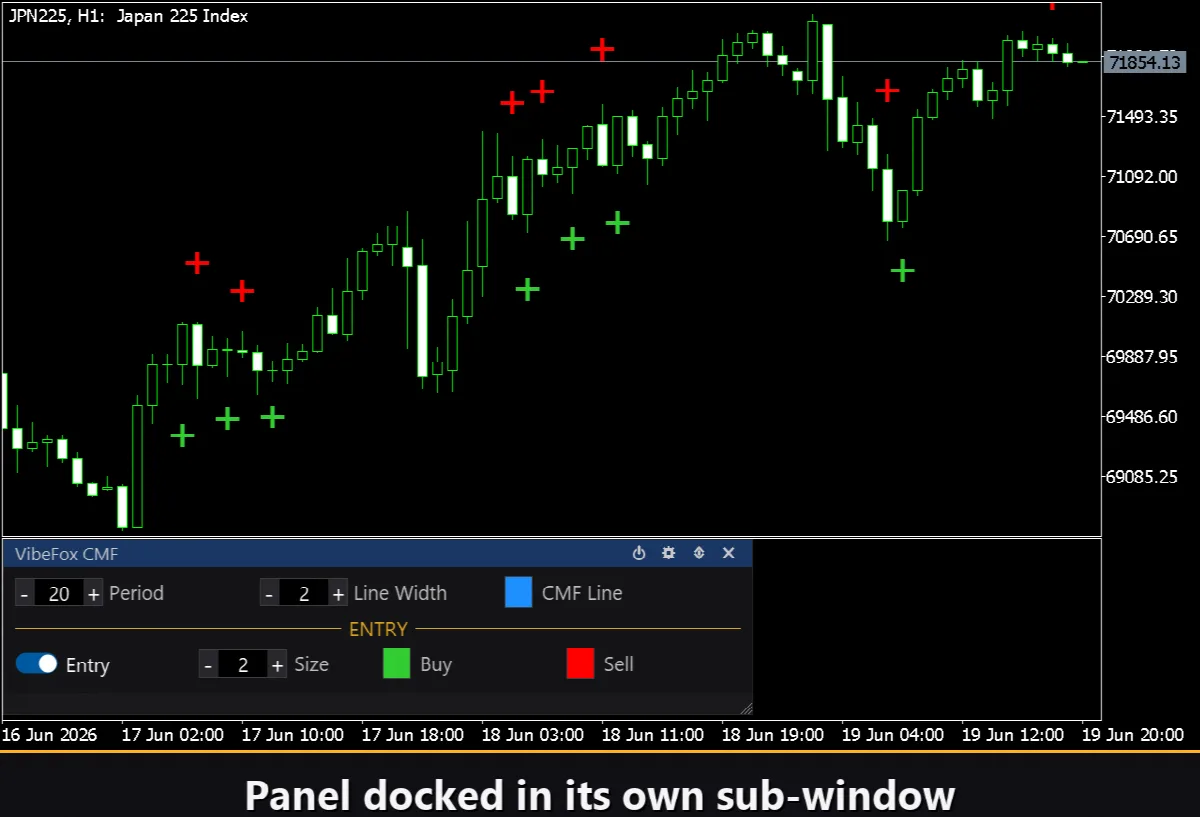
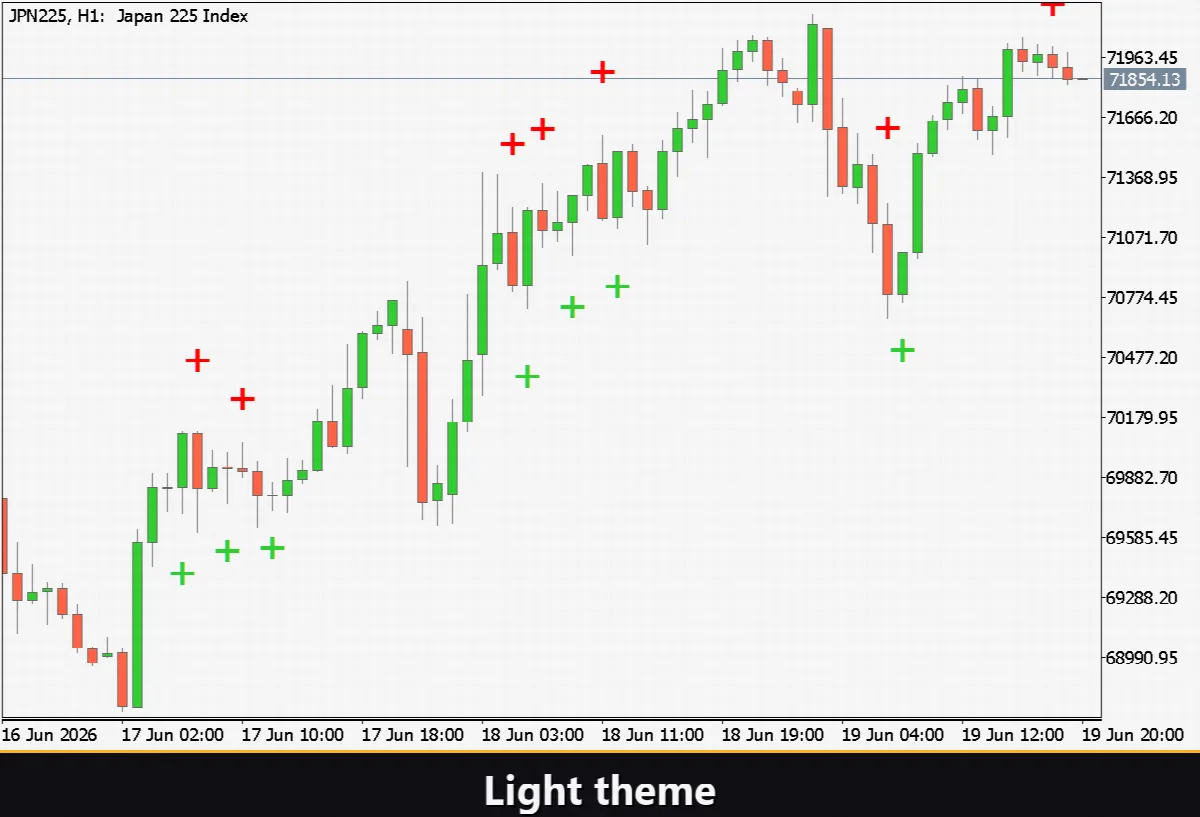
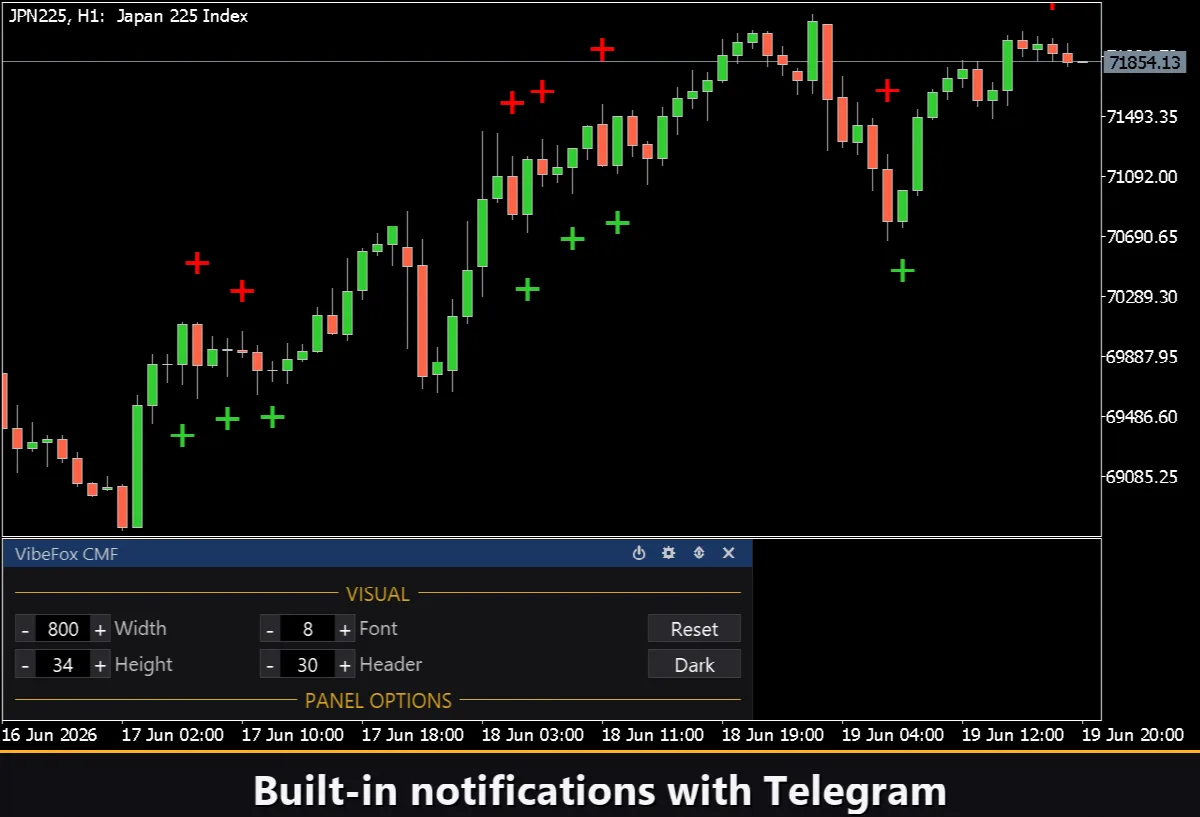
エントリーシグナルは、CMF ラインが確定済みバーでゼロラインをクロスしたときに発火します。CMF がゼロを上向きにクロス——マイナスからプラスに移行——すると、価格チャートに BUY マーカーが表示され、買い圧力が優勢になったことを示します。CMF がゼロを下向きにクロス——プラスからマイナスに移行——すると、SELL マーカーが表示され、売り圧力が優勢になったことを示します。検出は確定済みバーのみで行われ、形成中のバーは常に除外されるため、シグナルが再描画されることはありません。
矢印マーカーは Buy Marker Color と Sell Marker Color で独立して着色され、Marker Size で 1 から 5 にスケールできます。
ビジュアルコントロール
サブウィンドウの CMF ラインは完全にカスタマイズ可能です。CMF Line Color でライン色を設定し、CMF Line Width(1〜5 ピクセル)で太さを調整します。点線のグレーのゼロラインが自動的に描画され、シグナル基準レベルとして常に表示されます。パネルで行った外観の変更はすべて、インジケーターを再ロードせずに即座に反映されます。
インタラクティブパネル
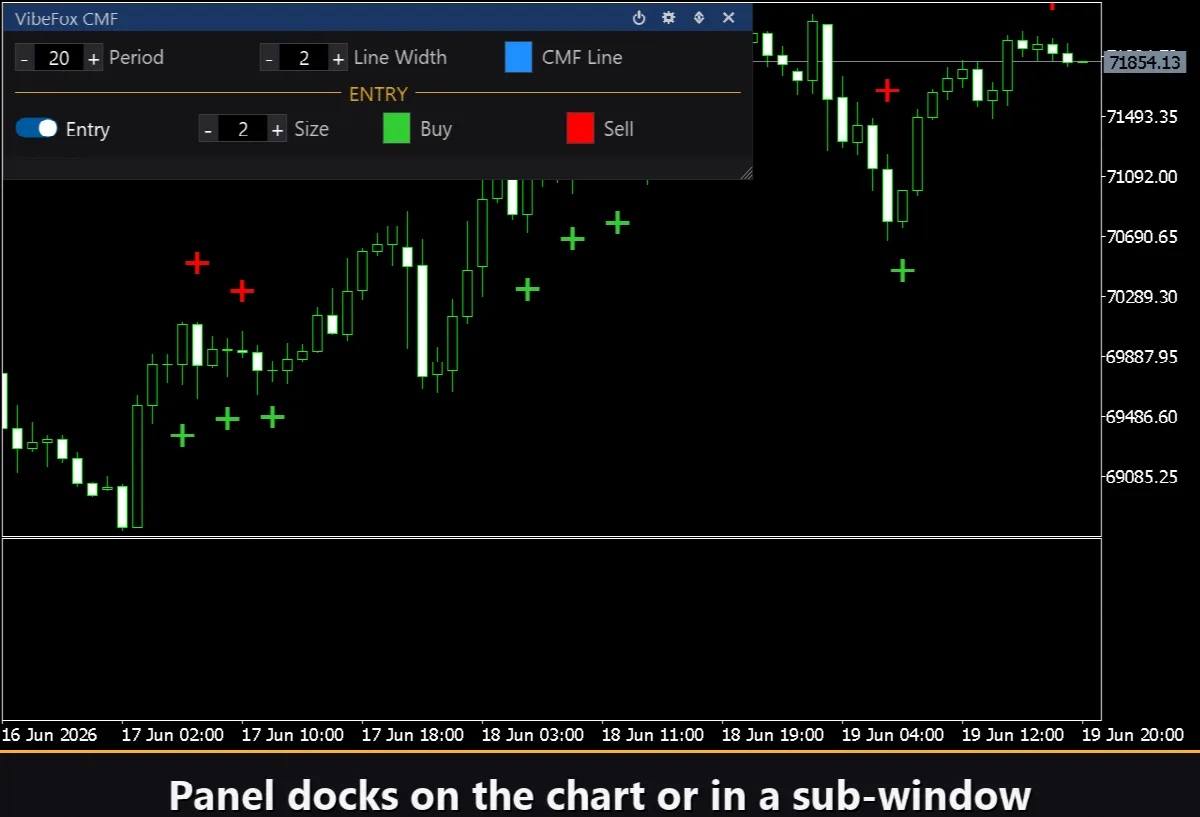
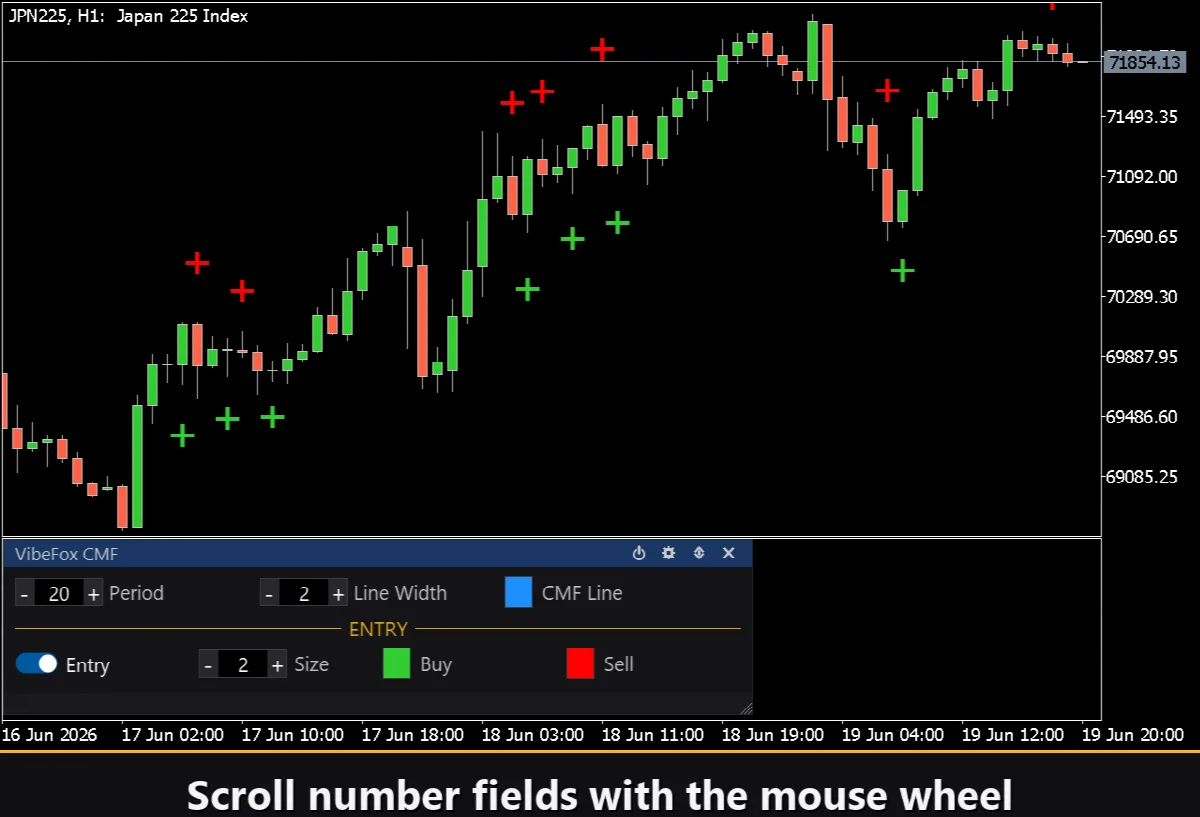
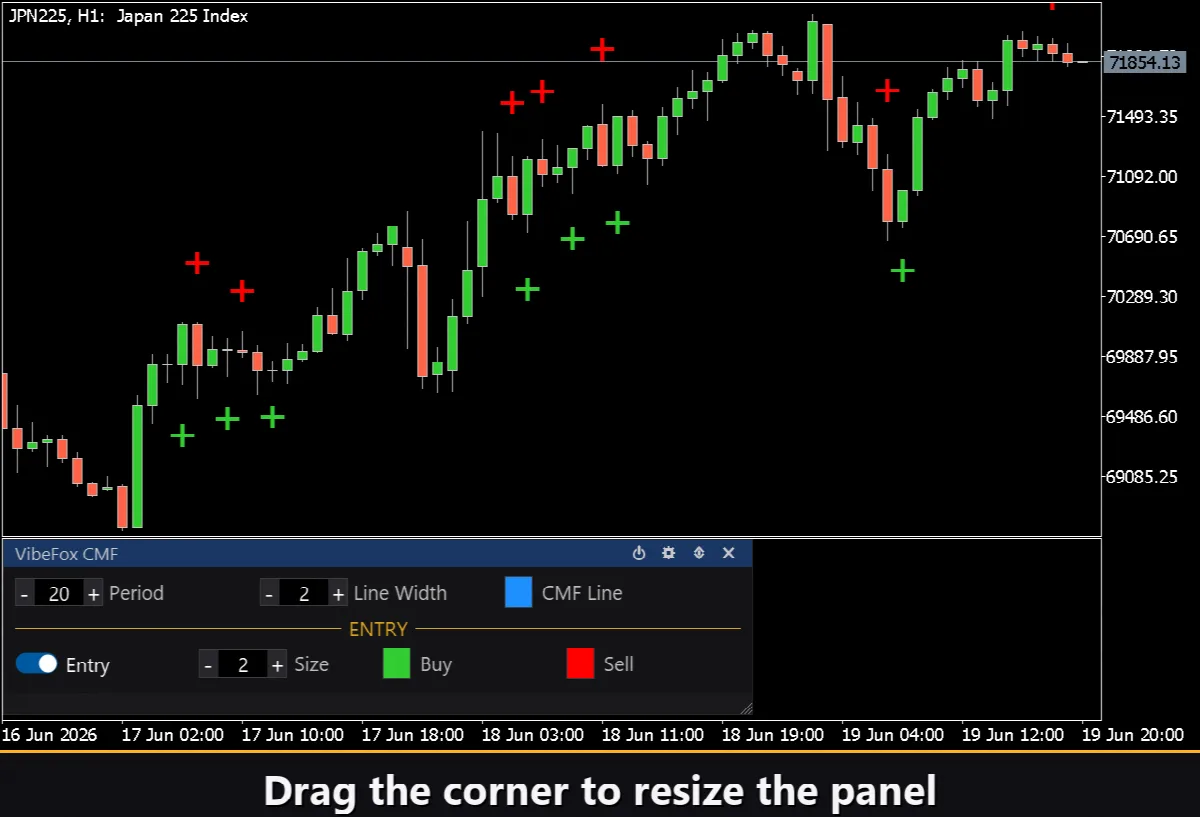
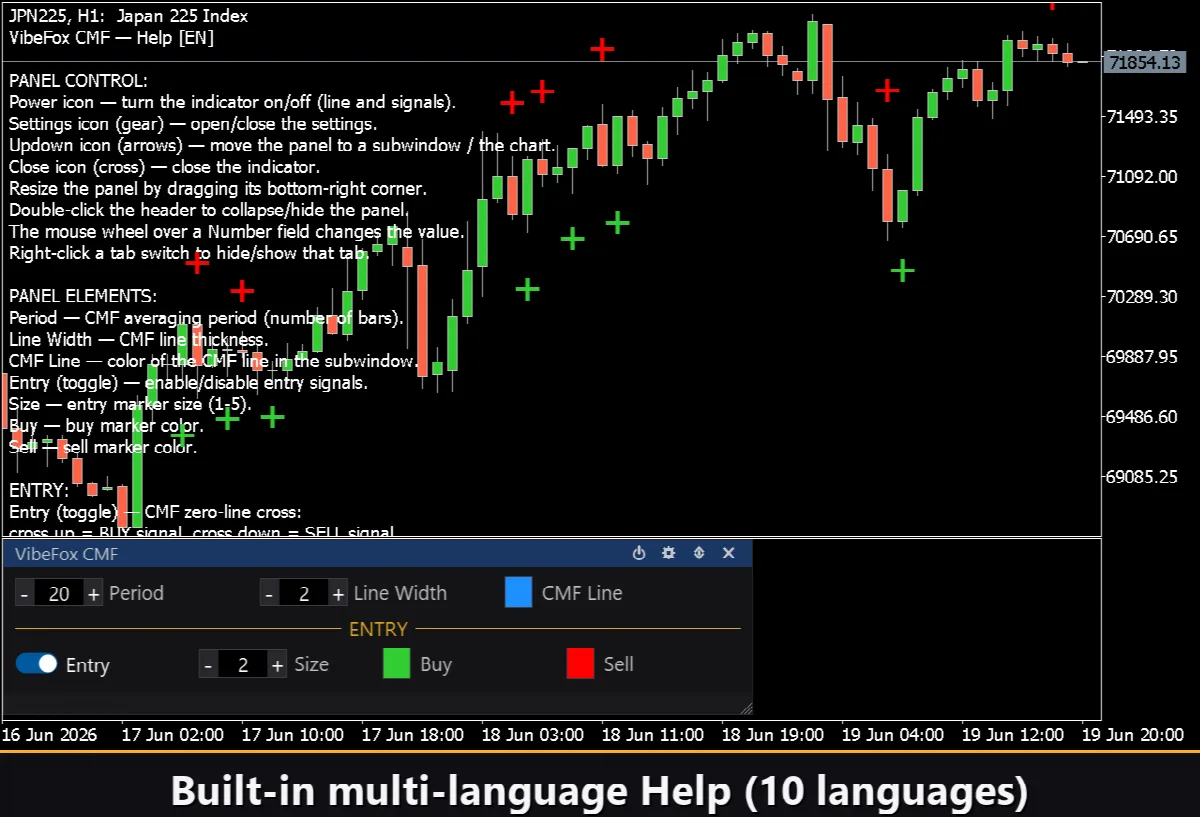
すべてのコントロールは、素早いマウス操作のために設計されたスムーズな canvas ベースのパネルに配置されています。パラメーターは整然とした行に並び、専用の ENTRY セクションでシグナル設定とライン設定が視覚的に分離されています。パネルのヘッダーには主要な操作アイコンが含まれています。
Power — インジケーターをチャートから削除せずに、CMF ラインとエントリーマーカーの描画を有効・無効にします。
Settings(ギア) — 設定パネルを開閉します。
Updown(矢印) — パネルをサブウィンドウとメインチャートの間で移動します。
Close(バツ) — インジケーターをチャートから削除します。
Resizable — 右下隅をドラッグしてパネルを任意のサイズにスケールします。
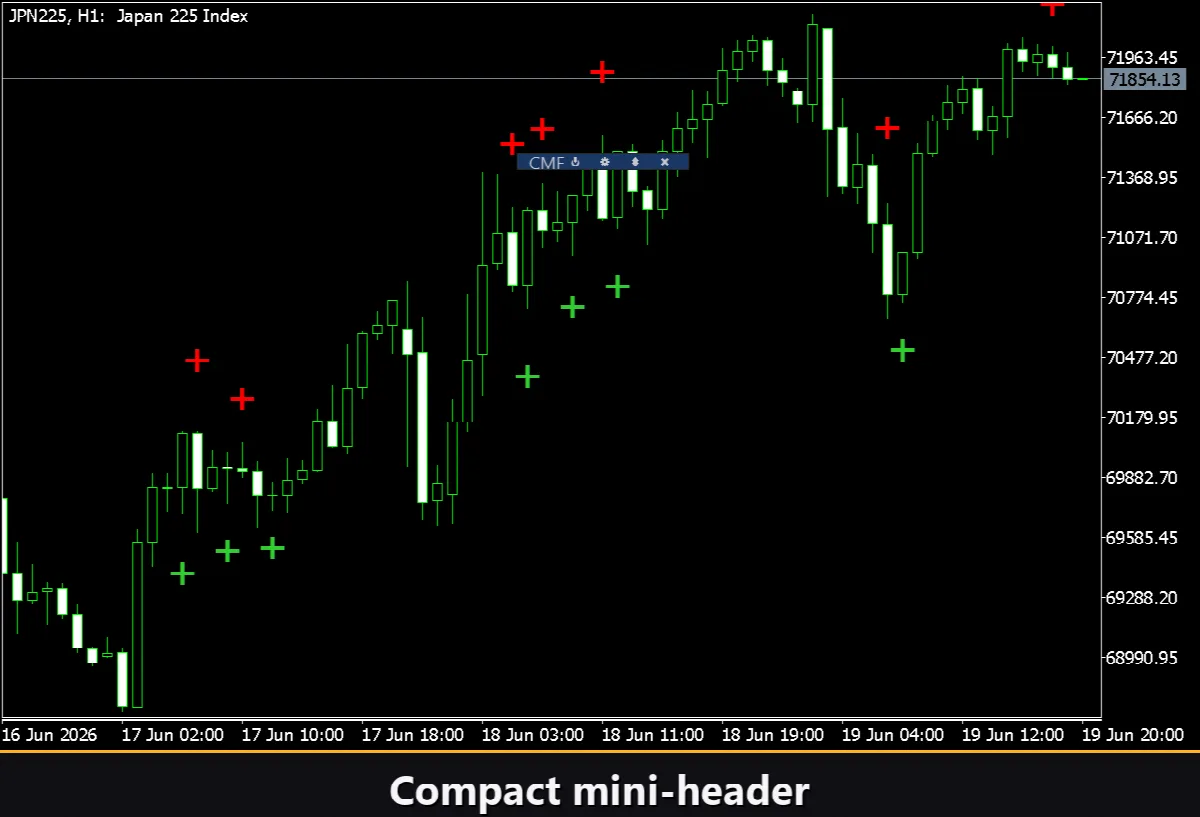
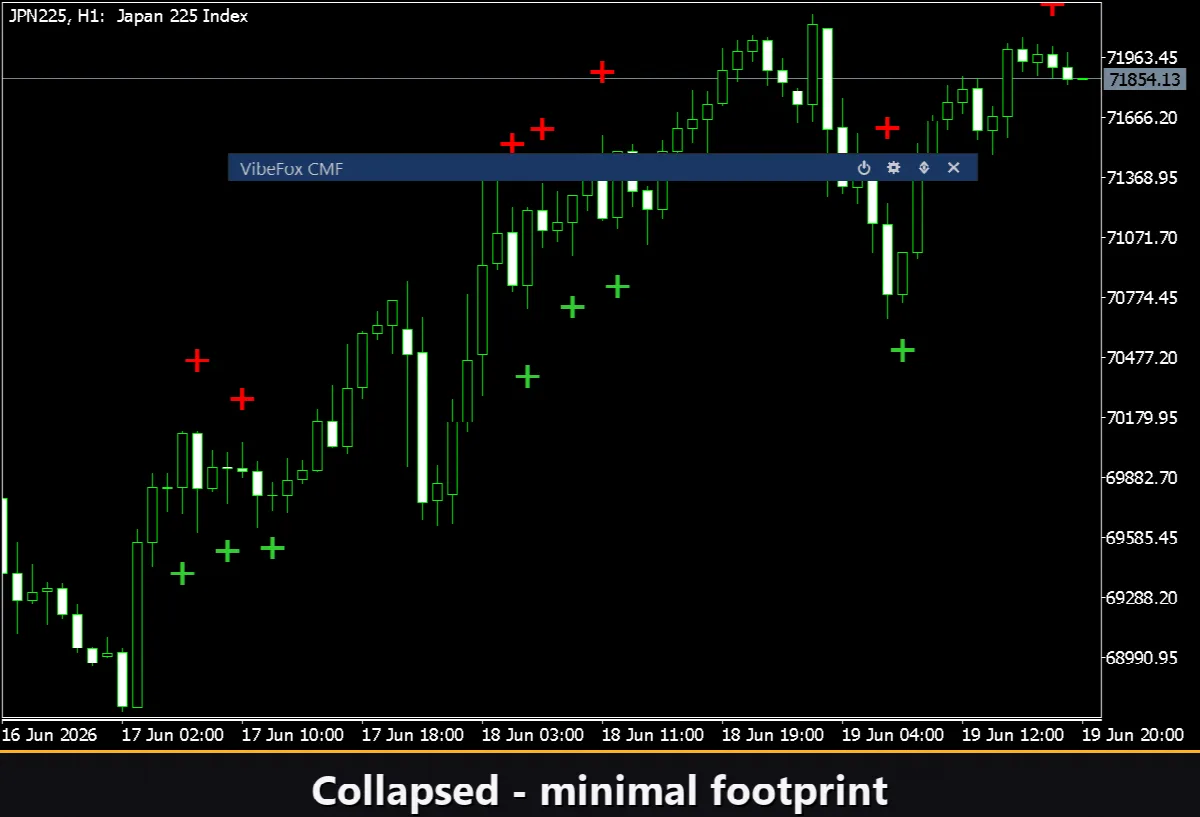
Collapsible — ヘッダーをダブルクリックしてパネルをコンパクトなストリップに折りたたみます。
Mouse wheel — 任意の数値フィールドにカーソルを合わせてホイールをスクロールすると、キーボードを開かずに値を変更できます。
Settings とパーソナライゼーション
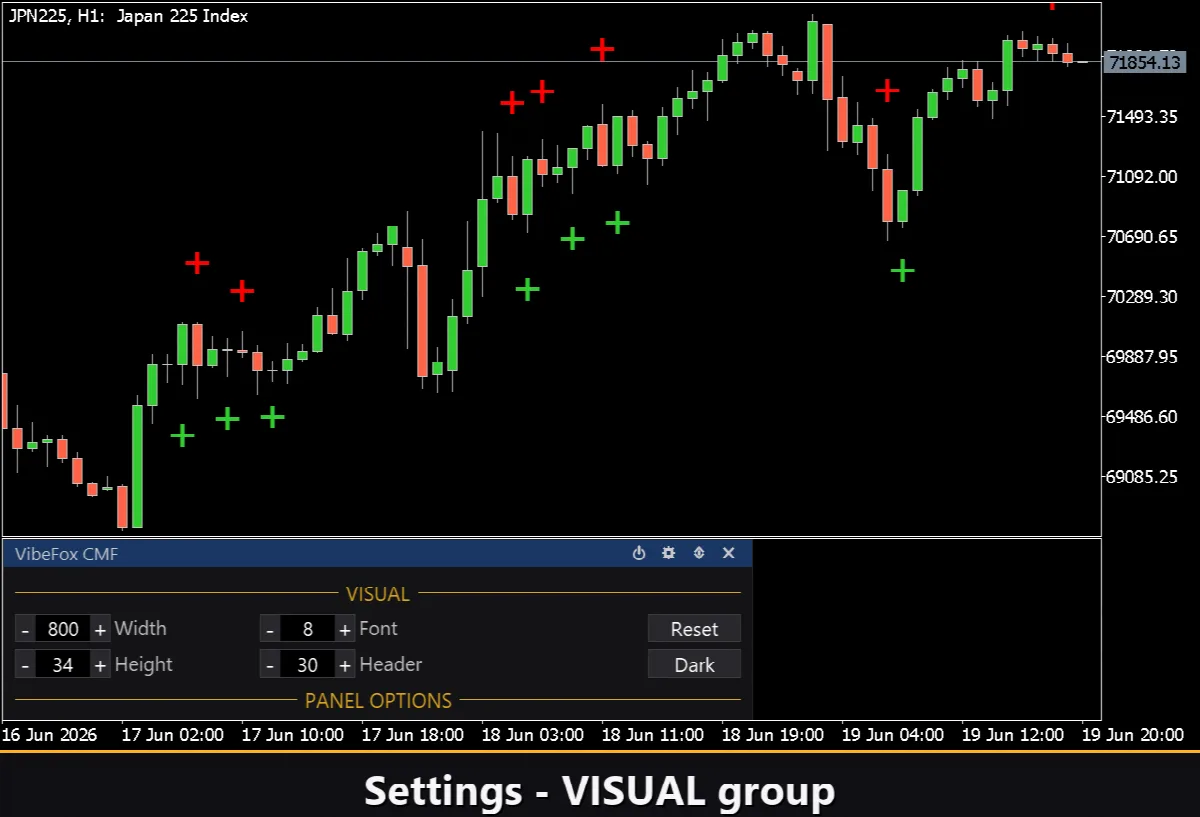
Settings ボタンを押すと、パネルをワークスペースに合わせるセクションが開きます。チャートの背景に合わせる明色・暗色・自動の Theme を選択し、パネル幅、ヘッダーサイズ、行高、フォントサイズを調整できます。追加オプションには Hide Footer でフッターを非表示にする、Mini Header で折りたたみ時にコンパクトヘッダーを表示する、パネル外クリック時に自動折りたたみなどがあります。ほぼすべてのパラメーターはパネル上でリアルタイムに変更でき、Inputs タブは起動時の初期値のみを提供します。各コピーに固有の Instance 番号を割り当てることで、同一チャートに複数の独立したコピーを配置し、異なる CMF 期間を並べて比較することもできます。
通知
シグナルをキャッチするためにチャートを監視し続ける必要はありません。各エントリーは、パネルで独立して有効化できる複数の通知チャネルを通じて配信されます。
Alert — MetaTrader ターミナル内のポップアップメッセージ。
Push — スマートフォンの MetaTrader アプリへのモバイルプッシュ通知。
Email — ターミナルのメール設定経由で送信されるメッセージ。
Telegram — アラートのテキストとチャートのスクリーンショットを、あなたの Telegram チャットに直接送信します。
必要なチャネルのみ有効にすることで、監視中の銘柄・時間軸に新しいゼロラインクロスシグナルが現れた瞬間に通知を受け取れます。
ビジュアル履歴——Html レポート
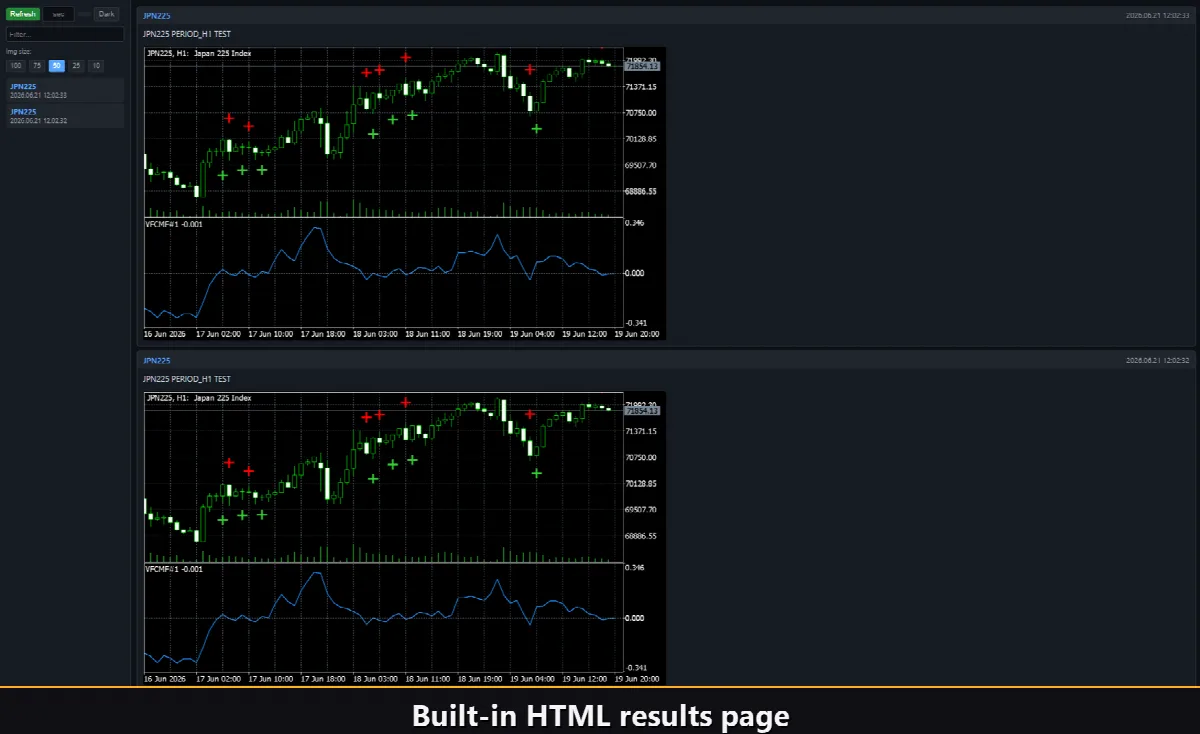
Html チャネルを有効にすると、各エントリーシグナルが発生時のチャートスクリーンショットとともに HTML レポートに保存されます。レポートはターミナルの Files フォルダー内の VibeFox_CMF ディレクトリーに result.html として格納され、任意のブラウザーで開くことができます——インジケーターが発見したすべてのゼロラインクロスのビジュアルログになります。パネルのごみ箱ボタンをクリックするだけで、レポートとスクリーンショットを一括削除してリセットできます。
Telegram アラート
シグナルは Telegram チャットに直接届けることもできます——検出時のチャートスクリーンショットとともにアラートのテキストが送信されます。Telegram チャネルをオンにして、入力欄に bot token と chat id を入力してください。
配信は HTML レポートを介して行われます。新しいシグナルがレポートに書き込まれ、ブラウザーで開かれたレポートが自動的に Telegram チャットへ転送します。このため、Telegram を有効にすると Html レポートも自動的にオンのまま維持され、両チャネルが連携して動作します。
内蔵多言語ヘルプ
パネルには 10 languages で利用できる完全なヘルプページが内蔵されており、各コントロールはまさに使用する場所で説明されます。