

VibeFox Breakout MT5
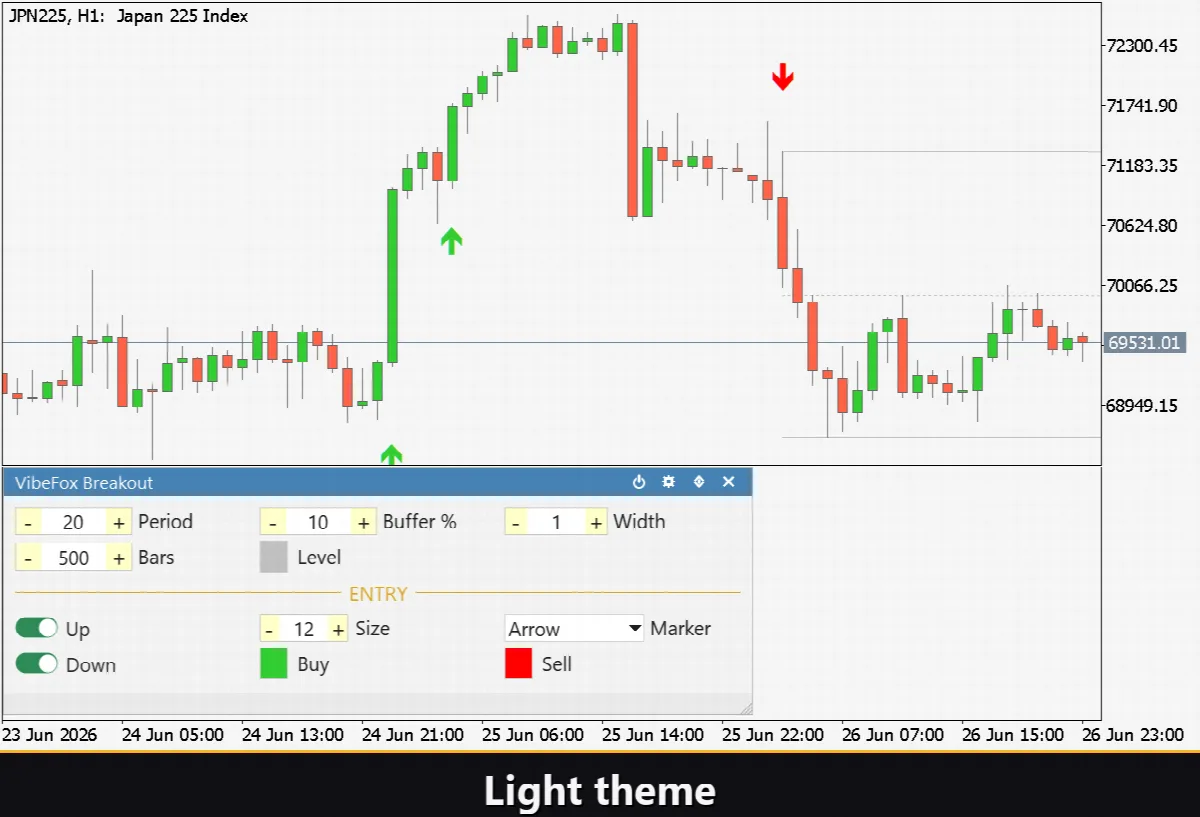
VibeFox Breakout é um indicador de rompimento de canal em tempo real para o MetaTrader 5. Ele desenha um canal no estilo Donchian — a máxima mais alta e a mínima mais baixa das últimas N barras fechadas — diretamente no gráfico de preços, marca a barra exata em que o preço rompe esse canal e reúne todos os controles em um único painel interativo moderno. Em vez de ficar observando um intervalo para ver quando ele cede, você vê o canal e a entrada de rompimento no exato momento em que se formam.
VibeFox Breakout — canal de Donchian com pontos de entrada de rompimento genuínos
VibeFox Breakout é um indicador de rompimento de canal em tempo real para o MetaTrader 5. Ele desenha um canal no estilo Donchian — a máxima mais alta e a mínima mais baixa das últimas N barras fechadas — diretamente no gráfico de preços, marca a barra exata em que o preço rompe esse canal e reúne todos os controles em um único painel interativo moderno. Em vez de ficar observando um intervalo para ver quando ele cede, você vê o canal e a entrada de rompimento no exato momento em que se formam.
Como o indicador funciona
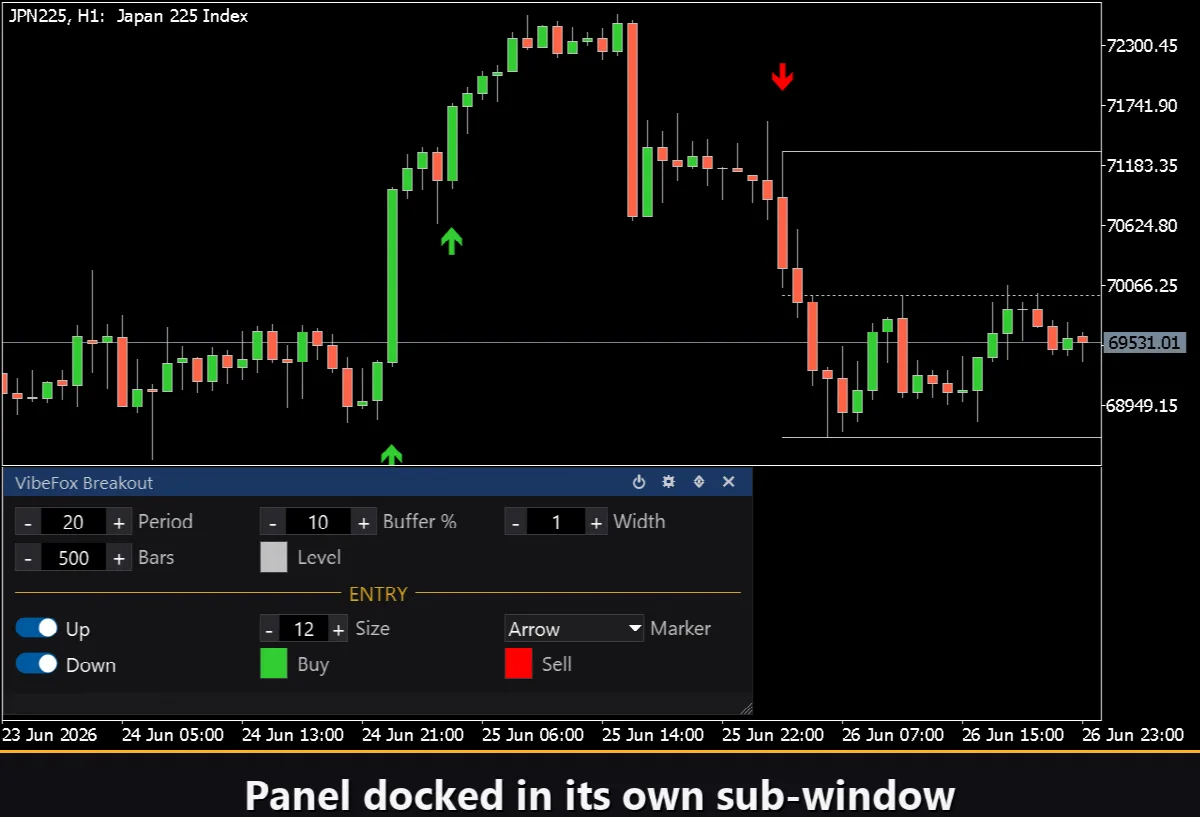
O indicador constrói um canal de rompimento a partir da ação recente do preço. Para as últimas N barras fechadas, ele toma a máxima mais alta (a fronteira superior) e a mínima mais baixa (a fronteira inferior); o ponto médio entre elas é desenhado como uma linha central pontilhada. O canal é renderizado como raios horizontais que se estendem para a direita e se atualizam a cada nova barra, de modo que a caixa de suporte e resistência recentes está sempre à sua frente.
Period define N — o número de barras usadas para construir o canal. Um Period pequeno cria um canal estreito e de reação rápida que rompe com frequência; um Period grande cria um canal largo que só cede a movimentos importantes. O próprio canal é o elemento visual do indicador e é sempre desenhado, mesmo quando os sinais de entrada estão desligados.
Um canal puro de máxima/mínima reage a cada pico, por isso o VibeFox Breakout adiciona um filtro Buffer. O Buffer é expresso como uma porcentagem da largura do canal: o fechamento deve ultrapassar a fronteira por essa fração da distância entre a máxima e a mínima antes que um rompimento seja contabilizado. Defina-o como 0 para reagir ao canal puro, ou aumente-o para exigir um impulso mais forte e limpo e reduzir os rompimentos falsos. Como o buffer escala junto com o próprio canal, o mesmo ajuste se comporta de forma consistente entre símbolos e timeframes.
O ajuste Bars limita quanto histórico é processado — defina-o como 0 para varrer todas as barras disponíveis, ou use um valor menor para redesenhos mais rápidos em gráficos pesados. O canal e o painel ficam na própria área de subjanela do indicador, enquanto as linhas do canal e os marcadores de entrada são desenhados como objetos no gráfico de preços.
Pontos de entrada
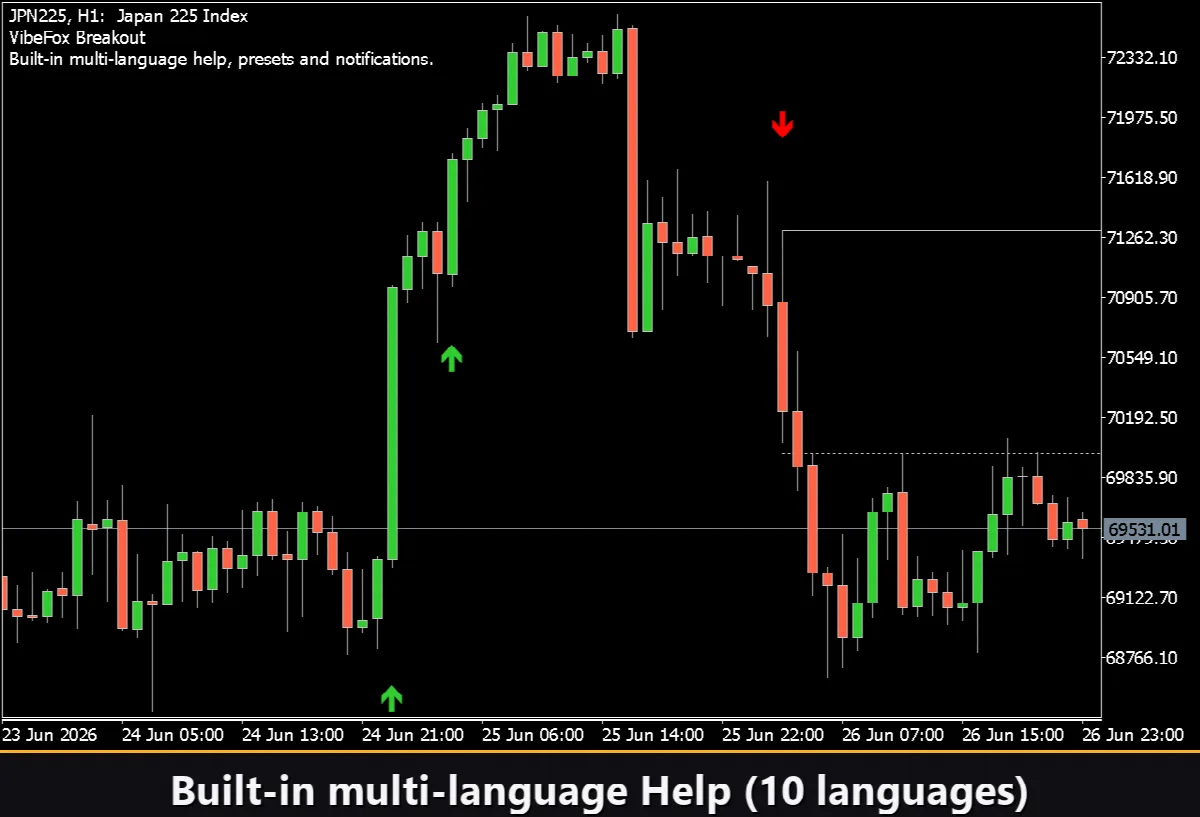
O principal valor do VibeFox Breakout são seus pontos de entrada automáticos: o indicador acompanha as condições de rompimento por conta própria e coloca um marcador claro diretamente no gráfico de preços. Um sinal só é registrado em um cruzamento genuíno — a barra anterior deve ter fechado dentro do canal e a barra atual deve fechar fora dele — de modo que um mercado que já está sendo negociado além da fronteira não fica disparando continuamente. Estão disponíveis dois tipos de sinal independentes, cada um com seu próprio interruptor.
Entry — Breakout Up
O sinal Up dispara quando uma barra fecha ACIMA do canal superior somado ao buffer, enquanto o fechamento anterior ainda estava dentro do canal. Um marcador BUY é colocado no rompimento — o preço atravessou a resistência e está rompendo para cima.
Entry — Breakout Down
O sinal Down dispara quando uma barra fecha ABAIXO do canal inferior subtraído do buffer, enquanto o fechamento anterior ainda estava dentro do canal. Um marcador SELL é colocado no rompimento — o preço caiu através do suporte e está rompendo para baixo.
Os sinais são avaliados apenas em barras fechadas, e cada barra fechada pode produzir no máximo uma notificação, de modo que você recebe um alerta limpo por rompimento. Os marcadores de compra e venda são coloridos separadamente com os ajustes Buy Color e Sell Color, então a direção é lida instantaneamente. O seletor Marker alterna o glifo entre uma cruz simples (+), triângulos preenchidos ou setas com cauda, enquanto o controle Size dimensiona o marcador em pixels (6 a 40) para se ajustar a qualquer densidade de gráfico.
Controle visual completo
A cor da linha do canal é definida com o seletor de cor Level e a espessura com Width de 1 a 5 pixels (a linha central pontilhada permanece sempre fina). A linha do canal e ambos os marcadores de entrada suportam um ajuste de transparência (0-100%) no popup do seletor de cores, de modo que você pode mesclá-los suavemente ao fundo do gráfico. Os marcadores no gráfico de preços são dimensionados e coloridos de forma independente, então as entradas se destacam claramente contra qualquer fundo.
Painel interativo no gráfico
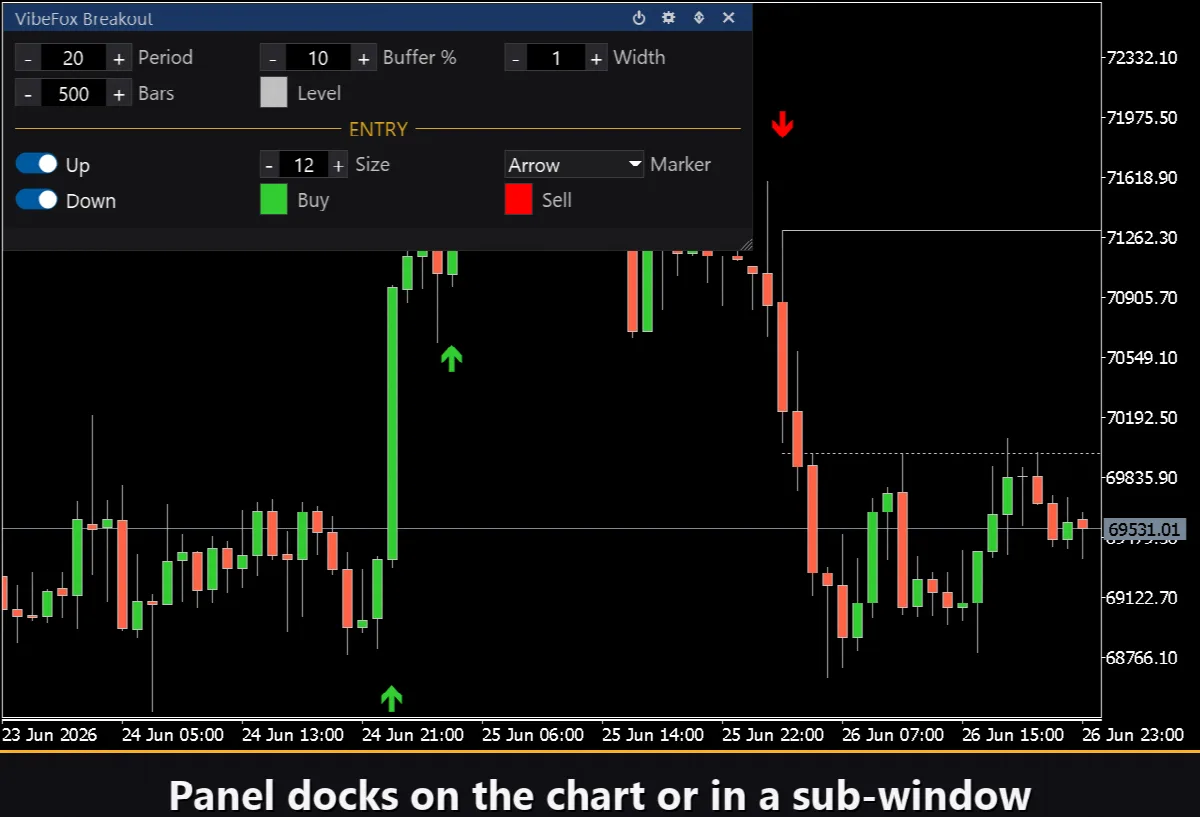
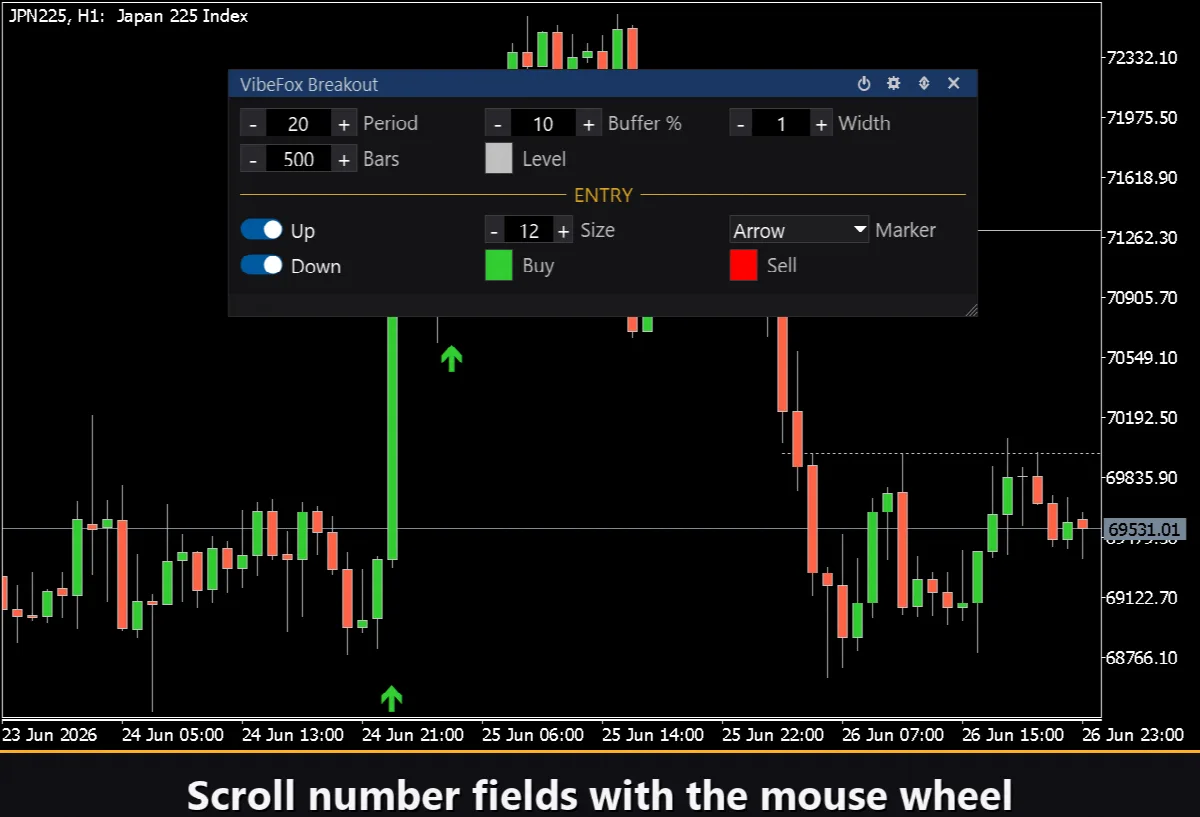
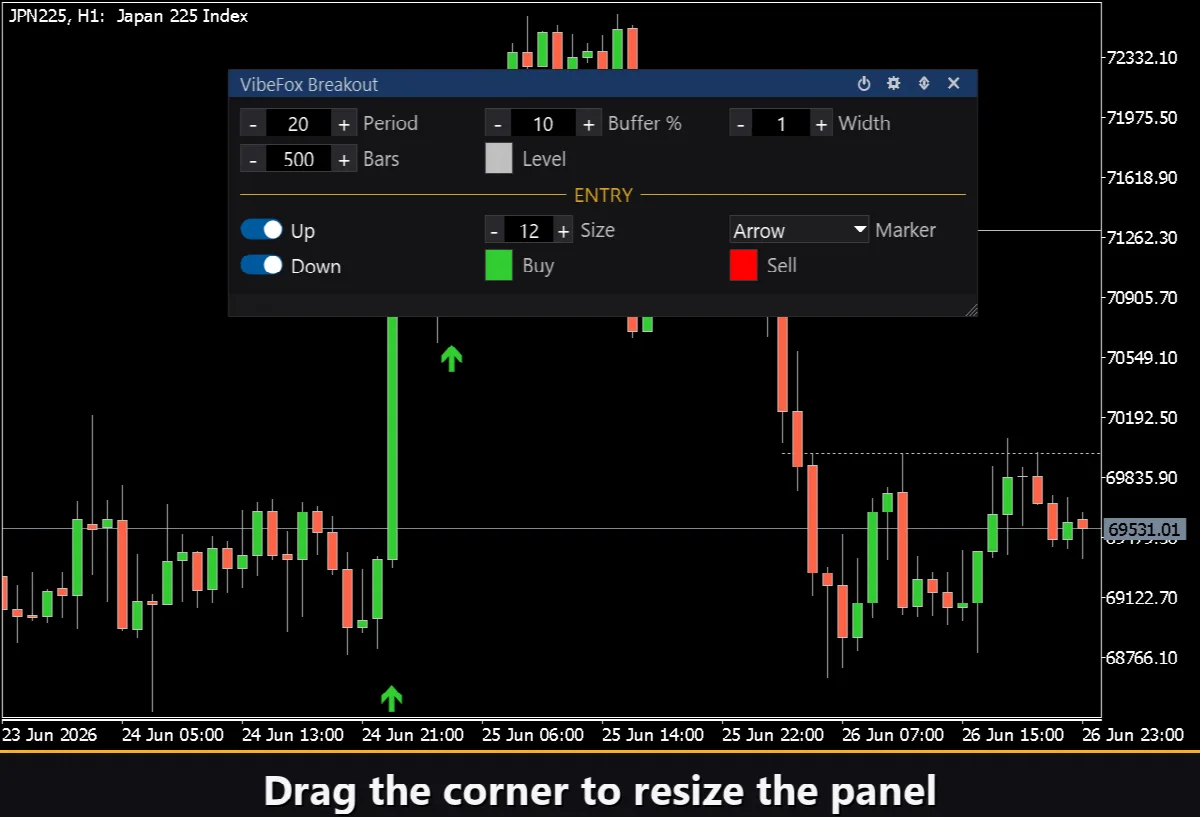
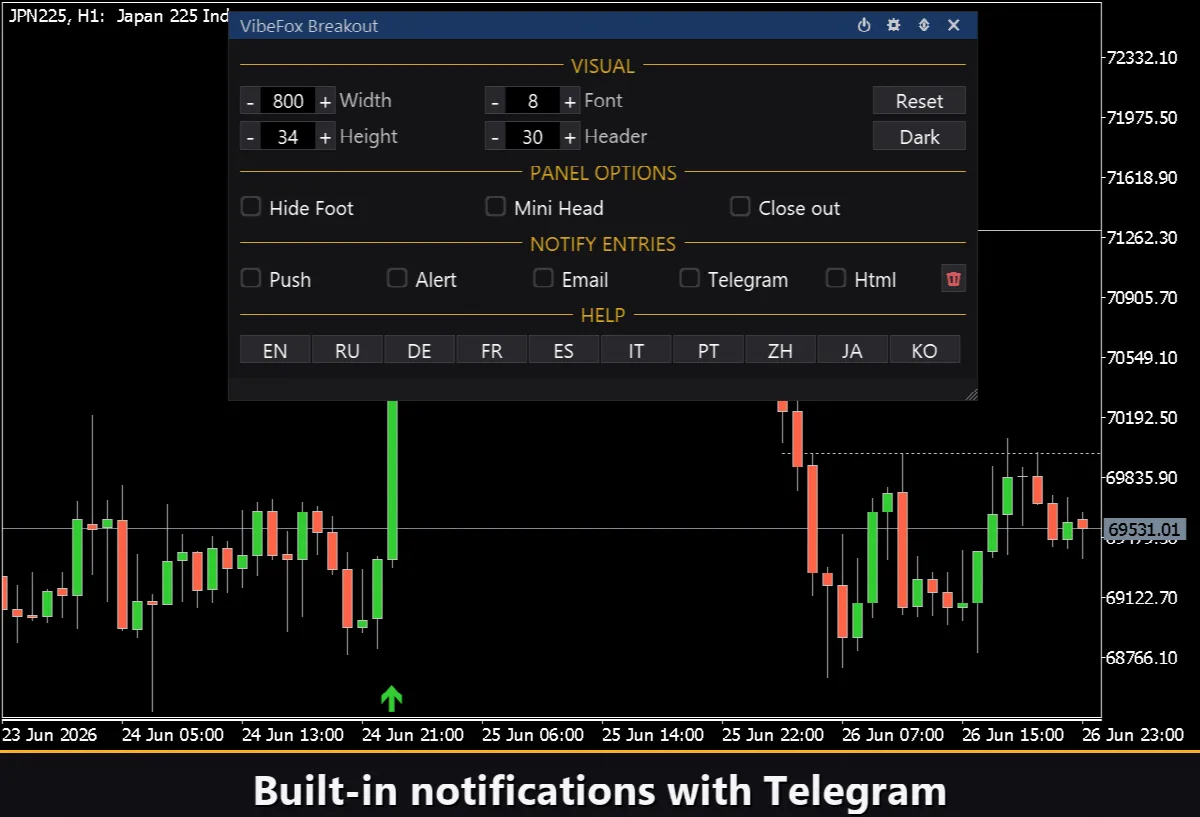
Toda a interface é um painel suave baseado em canvas, projetado para um controle rápido com o mouse. Os parâmetros do canal são reunidos em linhas organizadas, e o bloco de entrada é destacado com seu próprio título dourado ENTRY, de modo que os ajustes de sinal não se misturam com os ajustes do canal. O cabeçalho do painel contém os ícones de controle.
Power — liga e desliga o desenho dos marcadores de entrada sem remover o indicador do gráfico (o canal permanece visível).
Settings (engrenagem) — abre e fecha a seção de configurações.
Updown (setas) — move o painel entre sua subjanela e o gráfico principal.
Close (cruz) — fecha o indicador.
Redimensionável — arraste o canto inferior direito para dimensionar o painel.
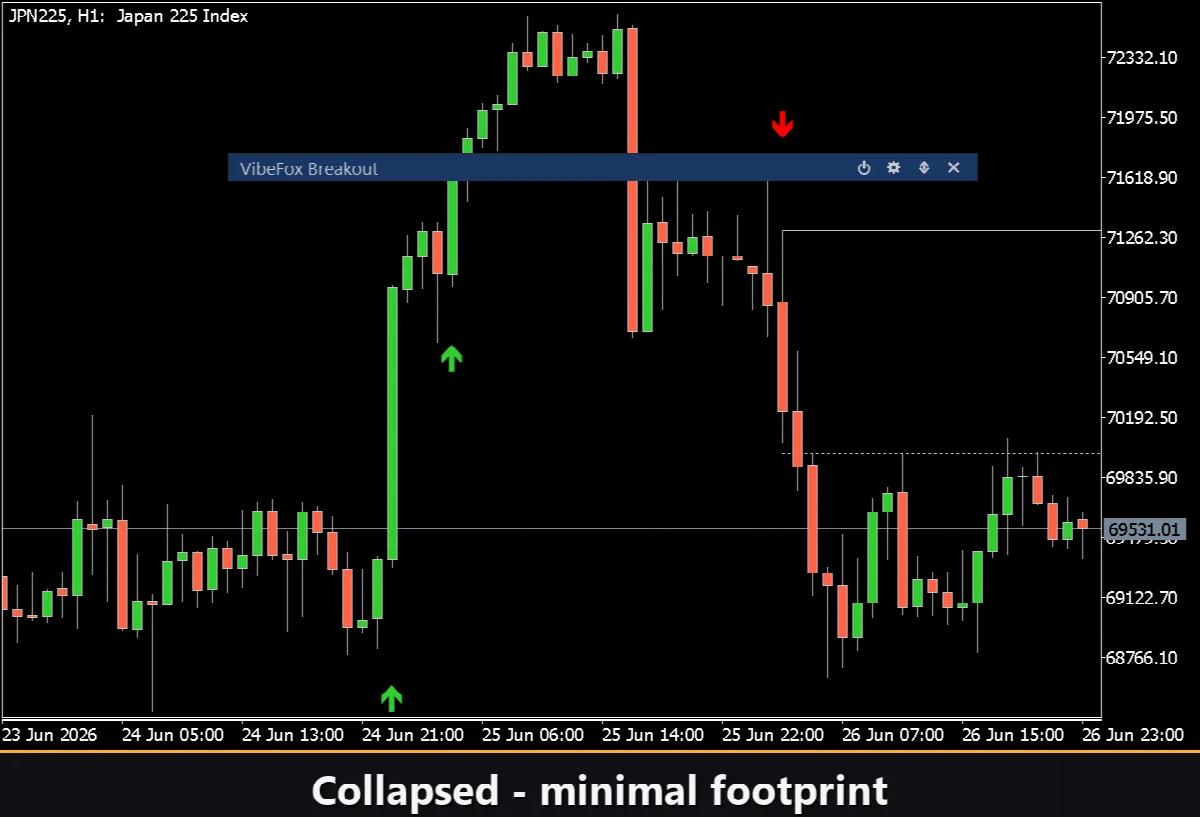
Recolhível — um duplo clique no cabeçalho recolhe o painel em uma faixa compacta.
Roda do mouse — passe o cursor sobre qualquer campo numérico e role a roda para alterar o valor sem abrir o teclado.
Configurações e personalização
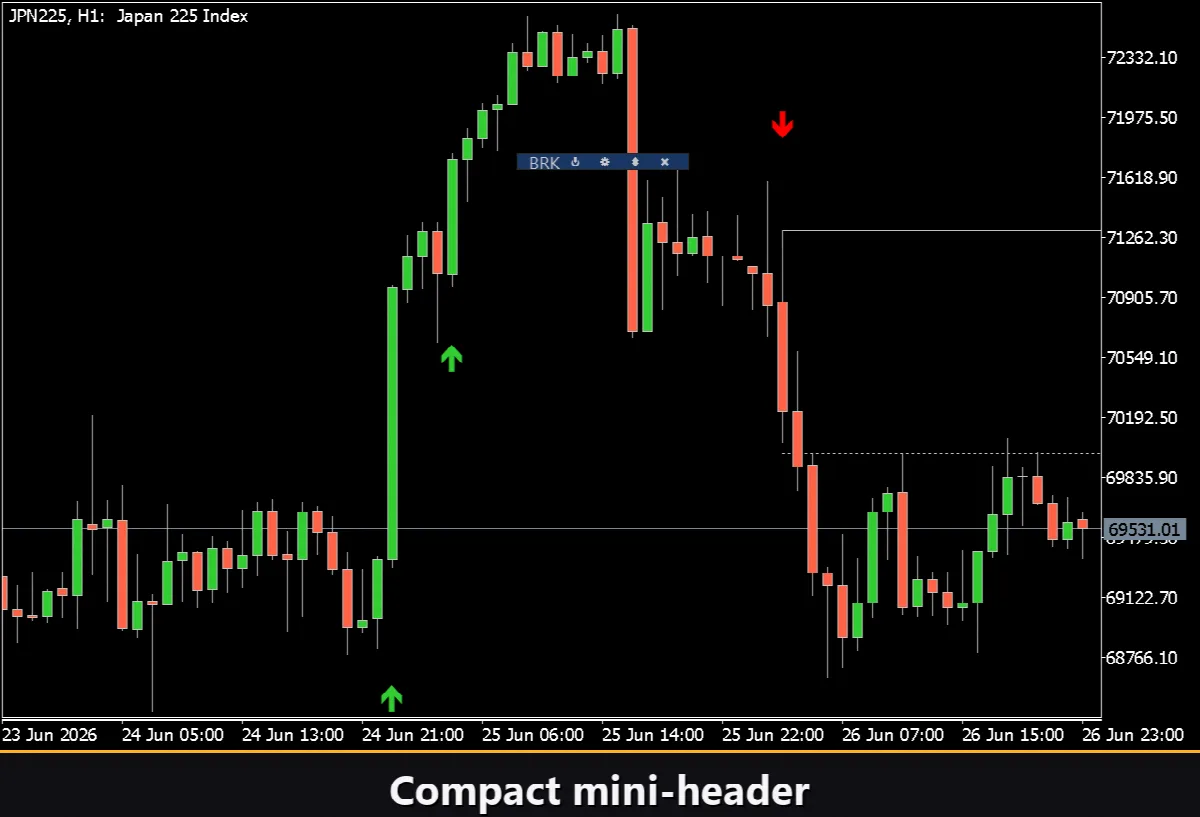
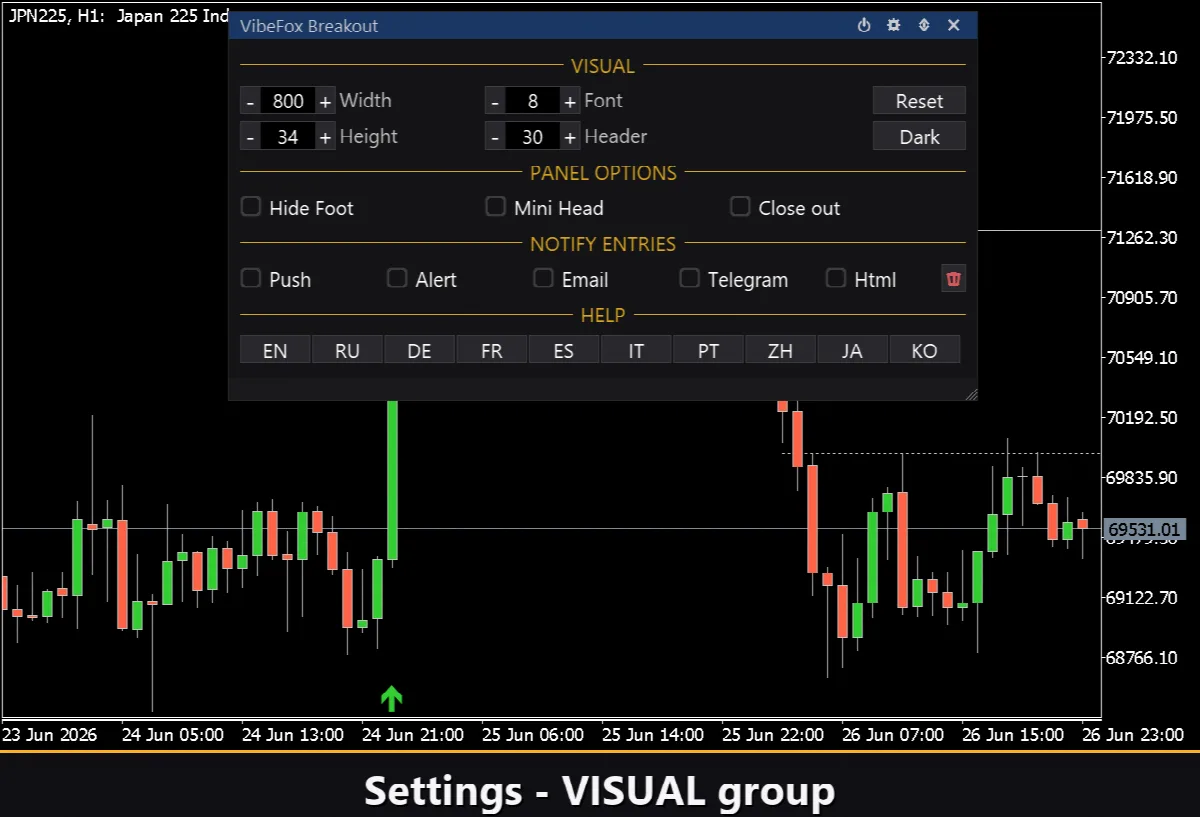
O botão Settings abre uma seção onde o painel é ajustado ao seu espaço de trabalho: um Theme claro, escuro ou automático, uma largura de painel ajustável, tamanho do cabeçalho, altura das linhas e tamanho da fonte. Toques extras permitem ocultar a barra inferior com Hide Footer, encolher o cabeçalho quando recolhido com Mini Header e recolher automaticamente o painel ao clicar fora dele. Quase todos os parâmetros mudam ao vivo diretamente no painel — os campos de entrada na aba Inputs apenas definem os valores iniciais. Você também pode executar várias cópias independentes em um mesmo gráfico atribuindo a cada uma um Instance único, para comparar diferentes ajustes de canal lado a lado.
Notificações de entrada
Você não precisa ficar sentado vigiando o gráfico à espera de um rompimento. Cada entrada pode ser enviada por vários canais de notificação que são ativados de forma independente diretamente no painel, no grupo NOTIFY ENTRIES.
Alert — uma mensagem pop-up dentro do terminal.
Push — uma notificação móvel para o aplicativo MetaTrader no seu celular.
Email — uma carta enviada através das configurações de e-mail do terminal.
Telegram — o texto do alerta junto com uma captura de tela do gráfico, enviado diretamente para o seu chat do Telegram.
Ative apenas os canais de que precisa, e você será notificado no momento em que um novo rompimento aparecer no símbolo e no timeframe com que está trabalhando.
Histórico visual (relatório HTML)
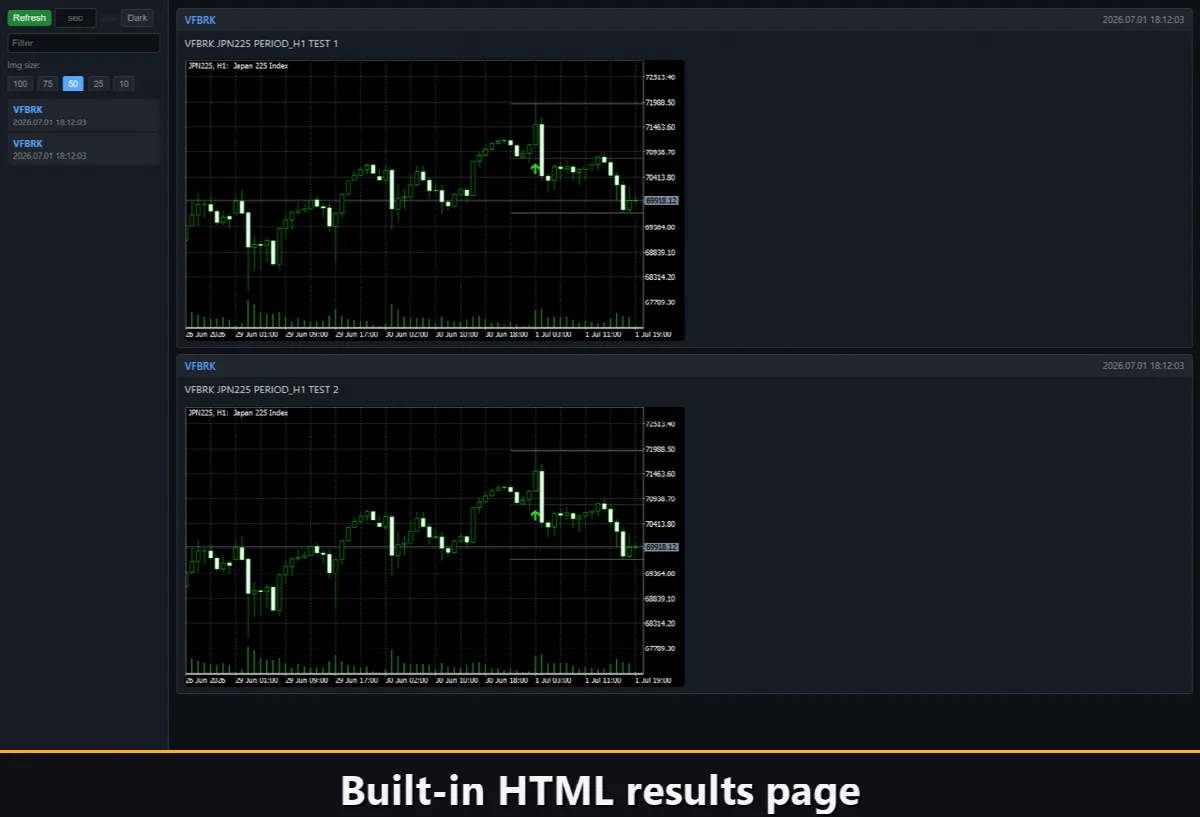
Ative o canal Html, e cada sinal de entrada é salvo em um relatório HTML junto com uma captura de tela do gráfico no momento em que disparou. O relatório é armazenado na pasta Files do terminal, no diretório VibeFox_Breakout (MQL5/Files/VibeFox_Breakout/result.html), e abre em qualquer navegador — você obtém um registro visual de todos os rompimentos que o indicador encontrou. Um botão de lixeira com um clique limpa o relatório e suas capturas de tela sempre que você quiser começar de novo.
Alertas do Telegram
Os sinais também podem ser entregues diretamente ao seu chat do Telegram — o texto do alerta junto com uma captura de tela do gráfico no momento da detecção. Ative o canal Telegram e insira o token do seu bot e o chat id nos inputs.
A entrega se apoia no relatório HTML: cada novo sinal é gravado no relatório, e o relatório — aberto em um navegador — o encaminha para o seu chat do Telegram por conta própria. Por esse motivo, ativar o Telegram mantém automaticamente o relatório Html ligado, e os dois canais funcionam em conjunto.
Ajuda multilíngue integrada
Uma página de ajuda completa está integrada ao painel, disponível em vários idiomas, de modo que cada controle é explicado exatamente onde você o usa.