

VibeFox Breakout MT5
VibeFox Breakout は MetaTrader 5 向けのリアルタイム・チャネルブレイクアウト指標です。ドンチャン式のチャネル — 直近 N 本の確定足における最高値と最安値 — を価格チャート上に直接描画し、価格がそのチャネルを抜けた正確なバーをマークし、すべての操作を一つのモダンでインタラクティブなパネルにまとめます。レンジが崩れるのを見張る代わりに、チャネルとブレイクアウトのエントリーがまさに形成されるその瞬間を目にすることができます。
VibeFox Breakout — 本物のブレイクアウトエントリーポイントを備えたドンチャンチャネル
VibeFox Breakout は MetaTrader 5 向けのリアルタイム・チャネルブレイクアウト指標です。ドンチャン式のチャネル — 直近 N 本の確定足における最高値と最安値 — を価格チャート上に直接描画し、価格がそのチャネルを抜けた正確なバーをマークし、すべての操作を一つのモダンでインタラクティブなパネルにまとめます。レンジが崩れるのを見張る代わりに、チャネルとブレイクアウトのエントリーがまさに形成されるその瞬間を目にすることができます。
指標の仕組み
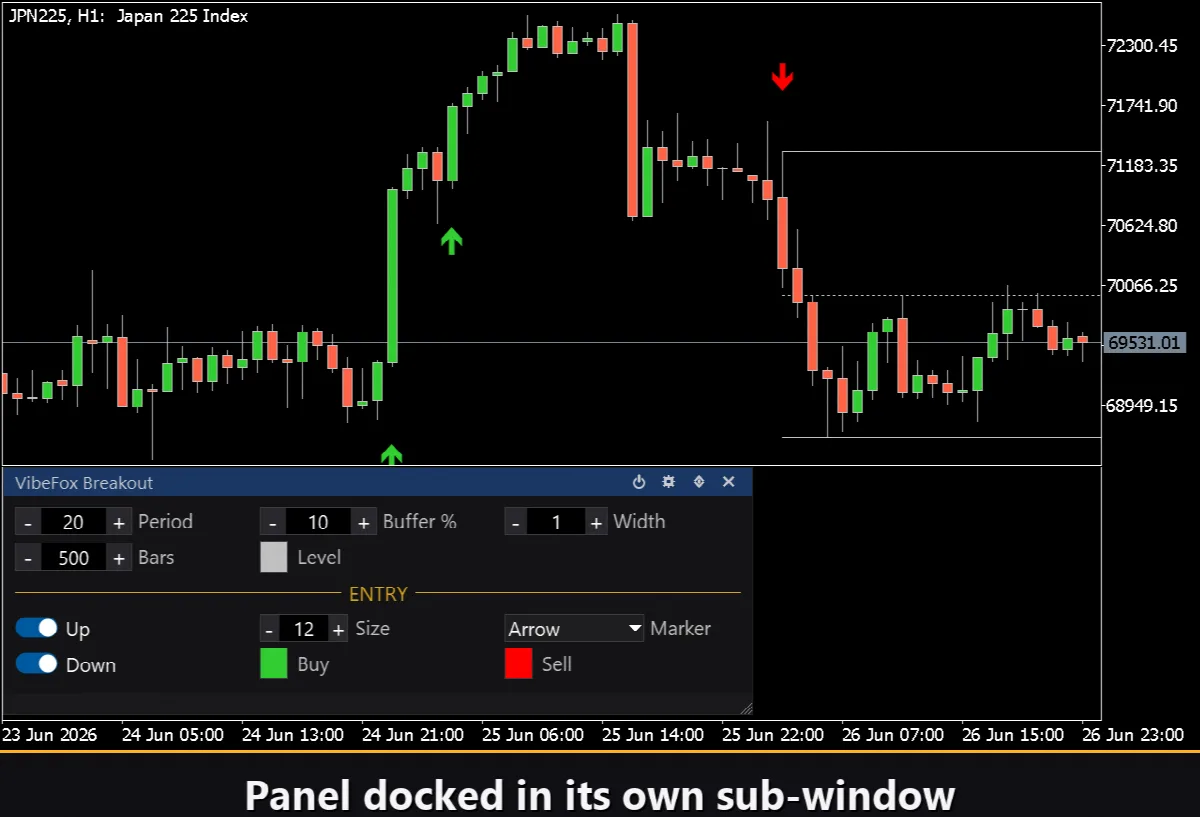
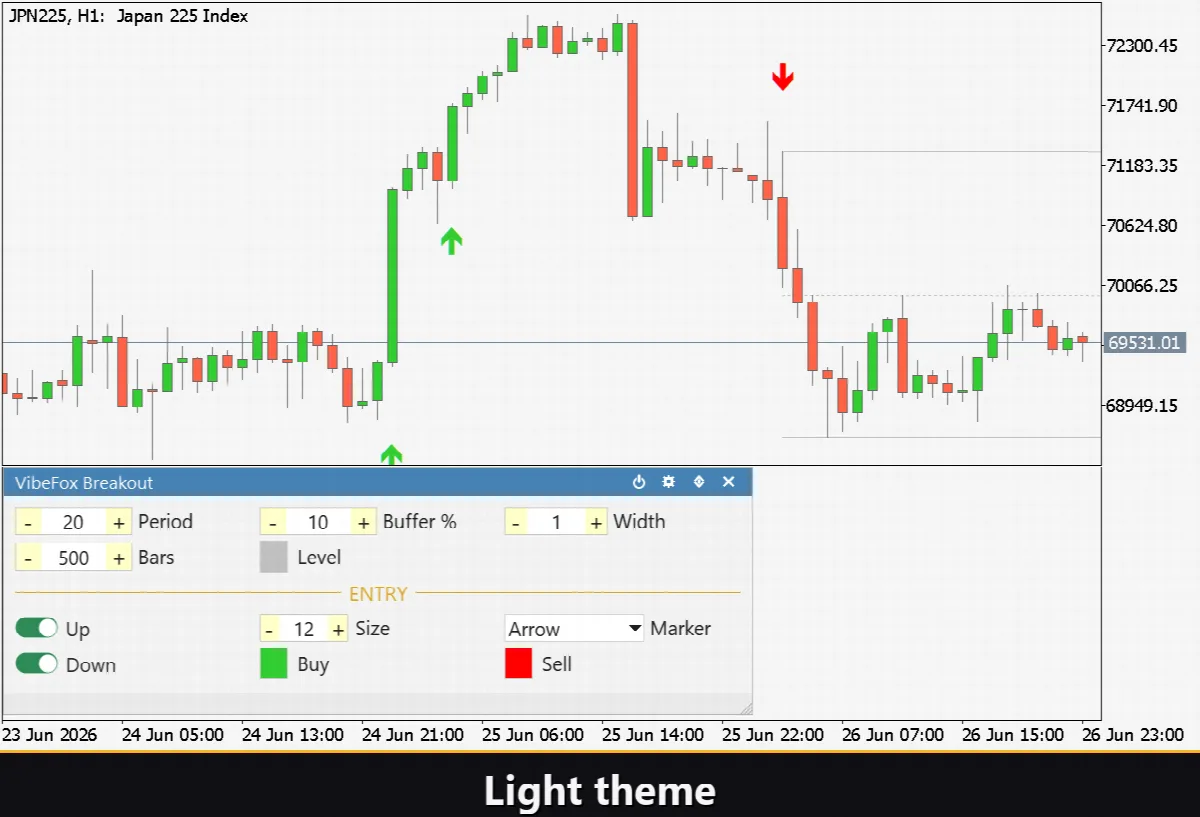
この指標は直近の値動きからブレイクアウトチャネルを構築します。直近 N 本の確定足について、最高値(上側境界)と最安値(下側境界)を取得し、その中間点を点線のミドルラインとして描画します。チャネルは右方向に延びる水平のレイとして描かれ、新しいバーごとに更新されるため、直近のサポートとレジスタンスのボックスが常に目の前にあります。
Period は N — チャネルの構築に使うバーの本数を設定します。Period が小さいとタイトで反応の速いチャネルになり頻繁にブレイクし、Period が大きいと幅広いチャネルになり大きな値動きにのみ反応します。チャネル自体が指標のビジュアルであり、エントリーシグナルをオフにしても常に描画されます。
純粋な高値/安値チャネルはあらゆるスパイクに反応するため、VibeFox Breakout は Buffer フィルタを追加しています。Buffer はチャネル幅に対する割合(パーセント)で表され、ブレイクアウトと見なされるには終値が高値から安値までの距離のその割合の分だけ境界を超える必要があります。0 に設定すると素のチャネルに反応し、値を上げるとより強くクリーンな押し込みを要求し、ダマシのブレイクを減らせます。バッファはチャネル自体に応じてスケールするため、同じ設定が銘柄や時間足をまたいで一貫した挙動を示します。
Bars 設定は処理する履歴の量を制限します — 0 に設定すると利用可能なすべてのバーをスキャンし、小さい値にすると重いチャートでの再描画が速くなります。チャネルとパネルは指標自身のサブウィンドウ領域に存在し、チャネルラインとエントリーマーカーは価格チャート上のオブジェクトとして描画されます。
エントリーポイント
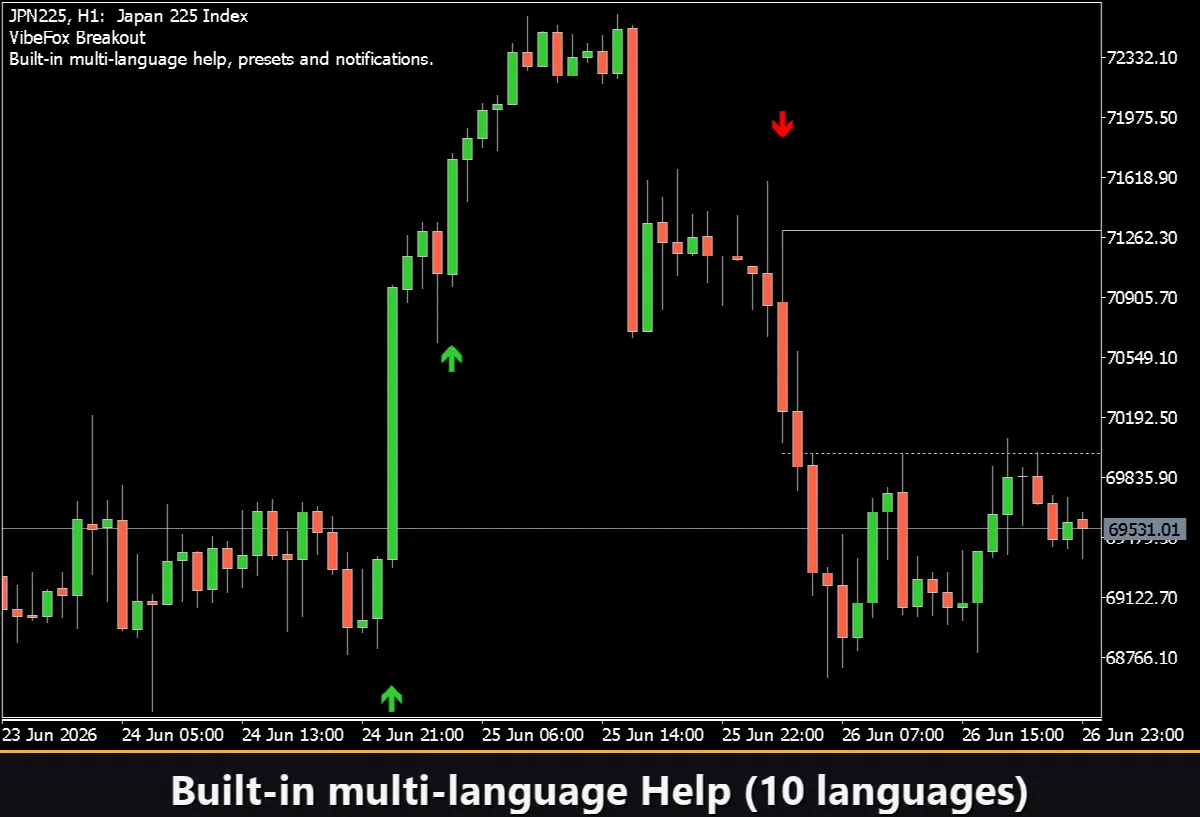
VibeFox Breakout の主な価値はその自動エントリーポイントにあります。指標はブレイクアウト条件を自ら追跡し、価格チャート上の的確な位置に明確なマーカーを配置します。シグナルは 本物のクロス でのみ記録されます — 前のバーがチャネル内で確定し、かつ現在のバーがチャネル外で確定する必要があります — そのため、すでに境界を越えて取引されている相場がシグナルを撃ち続けることはありません。それぞれ独自の切り替えを持つ、2 つの独立したシグナルタイプが利用できます。
Entry — Breakout Up
Up シグナルは、前回の終値がまだチャネル内にある一方で、あるバーが上側チャネルにバッファを加えた水準を上回って確定したときに発火します。ブレイクアウトの位置に BUY マーカーが配置されます — 価格がレジスタンスを突き抜け、上方向にブレイクしています。
Entry — Breakout Down
Down シグナルは、前回の終値がまだチャネル内にある一方で、あるバーが下側チャネルからバッファを引いた水準を下回って確定したときに発火します。ブレイクアウトの位置に SELL マーカーが配置されます — 価格がサポートを割り込み、下方向にブレイクしています。
シグナルは確定足でのみ評価され、各確定足が生成する通知は最大で 1 つなので、ブレイクアウトごとにクリーンなアラートが 1 つ得られます。買いと売りのマーカーは Buy Color と Sell Color 設定で別々に色付けされるため、方向が一目で読み取れます。Marker セレクタはグリフをプレーンなクロス(+)、塗りつぶしの三角形、または尾の付いた矢印に切り替え、Size コントロールはマーカーをピクセル単位(6 〜 40)でスケールし、あらゆるチャート密度に合わせられます。
完全なビジュアル制御
チャネルラインの色は Level カラーピッカーで設定し、太さは Width で 1 〜 5 ピクセルに設定します(点線のミドルラインは常に細いままです)。チャネルラインと両方のエントリーマーカーはそれぞれカラーピッカーのポップアップで透明度設定(0〜100%)に対応しているため、チャートの背景にやわらかく溶け込ませることができます。価格チャート上のマーカーはサイズと色が独立して設定されるため、どんな背景に対してもエントリーが明確に際立ちます。
インタラクティブなオンチャートパネル
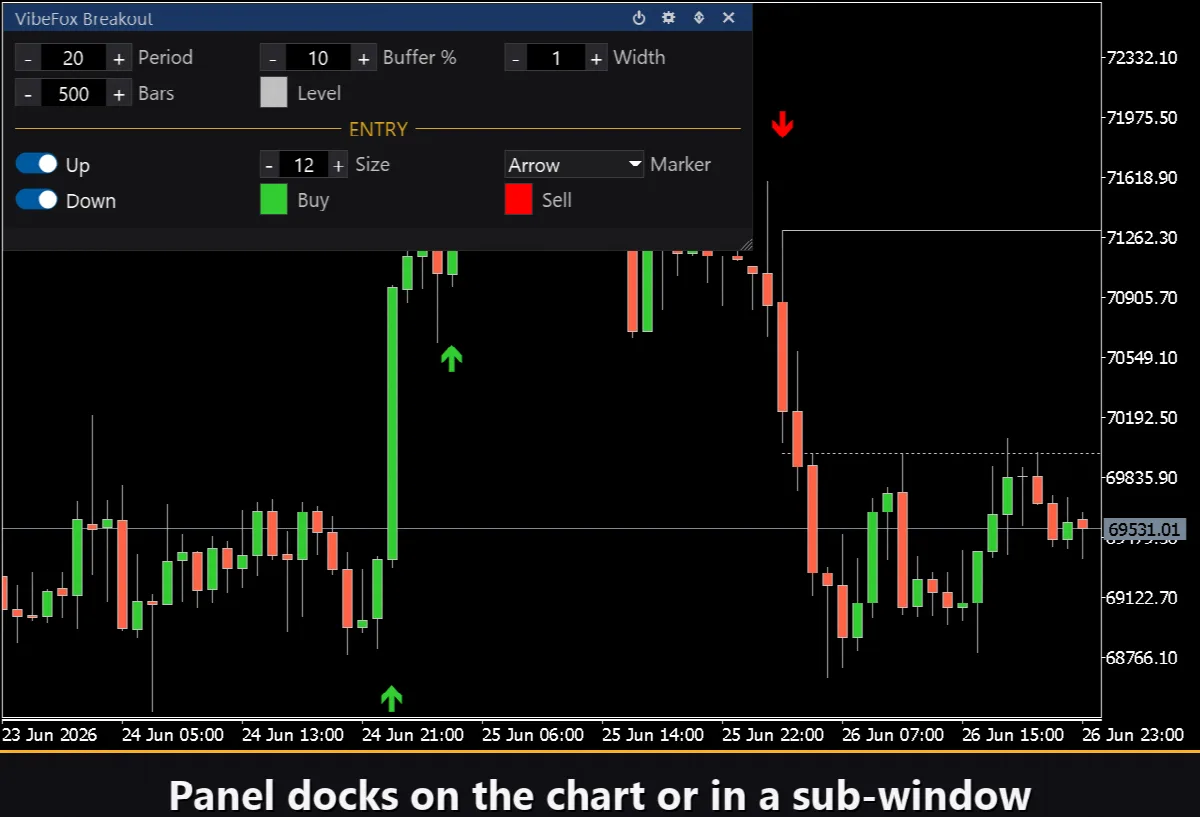
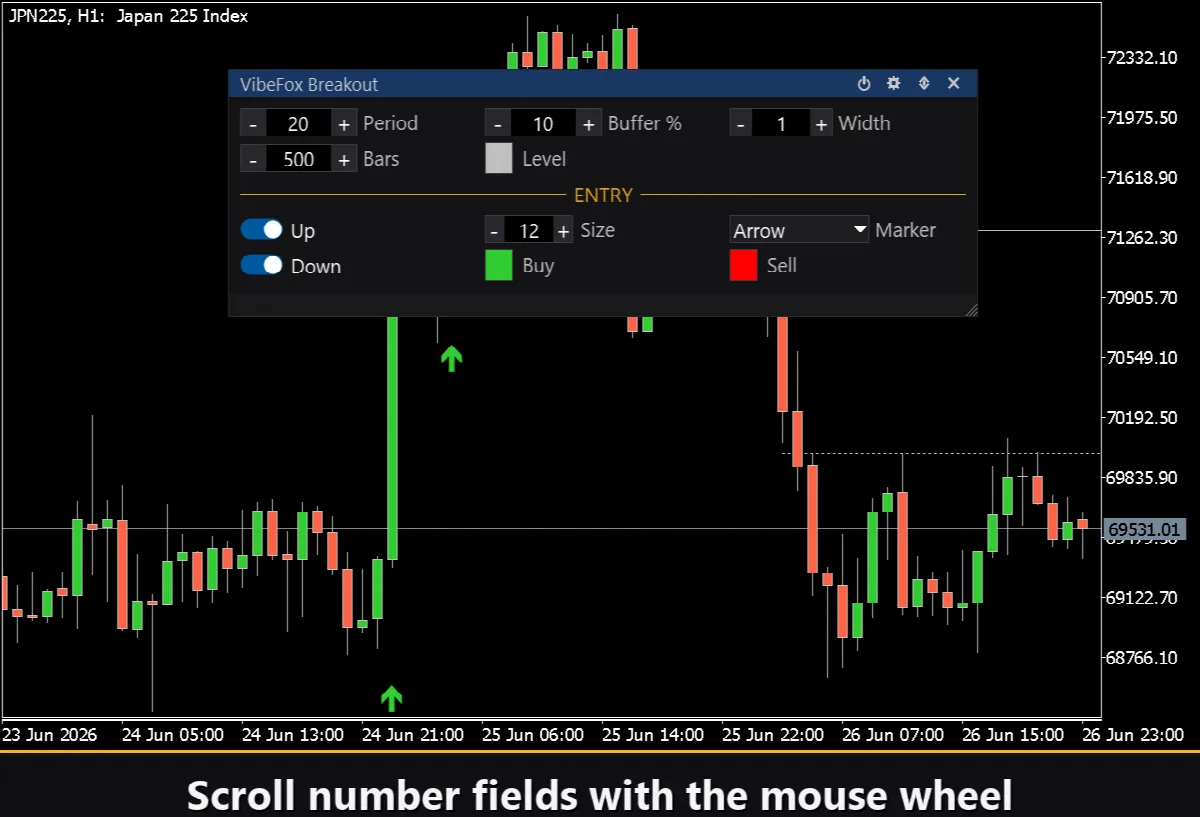
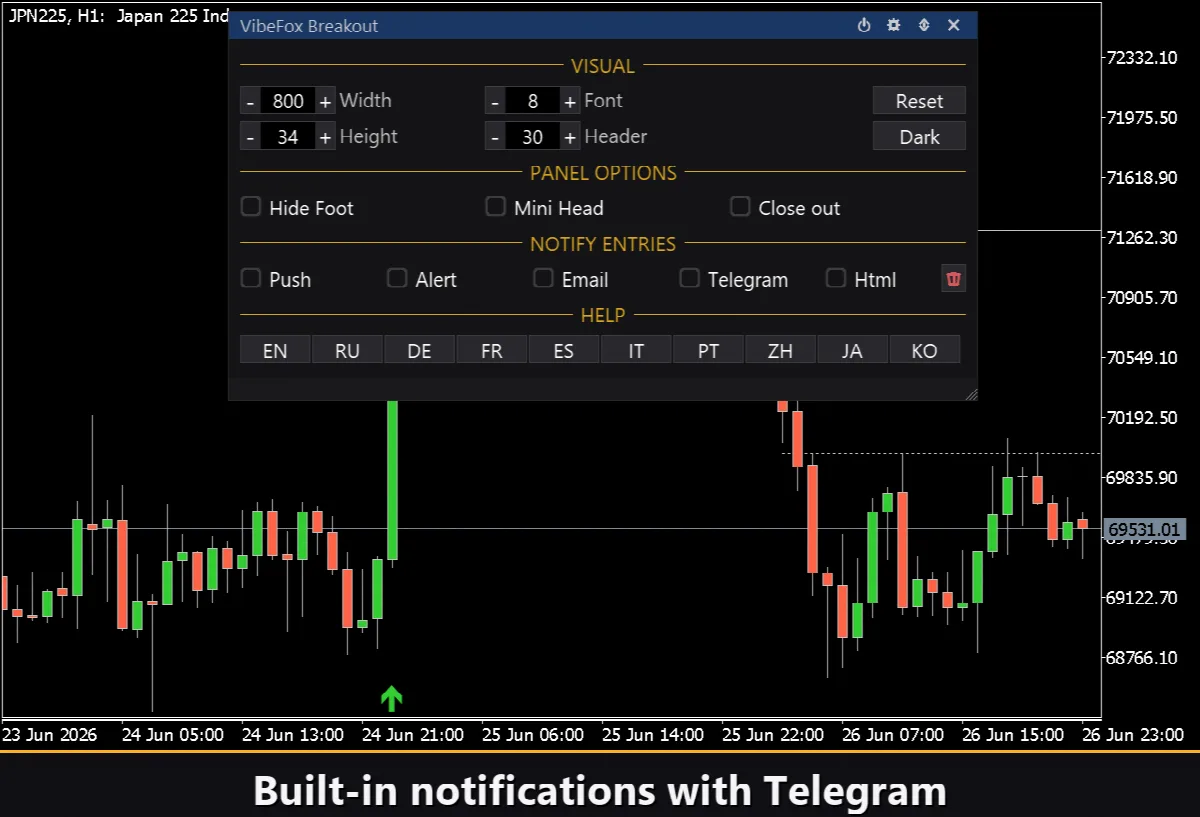
インターフェース全体は、素早いマウス操作のために作られた滑らかなキャンバスベースのパネルです。チャネルパラメータは整然とした行にまとめられ、エントリーブロックは独自のゴールドの ENTRY 見出しで切り分けられているため、シグナル設定がチャネル設定と混ざることはありません。パネルのヘッダーには操作アイコンが配置されています。
Power — 指標をチャートから外すことなく、エントリーマーカーの描画をオン/オフします(チャネルは表示されたままです)。
Settings (gear) — 設定セクションを開閉します。
Updown (arrows) — パネルをサブウィンドウとメインチャートの間で移動します。
Close (cross) — 指標を閉じます。
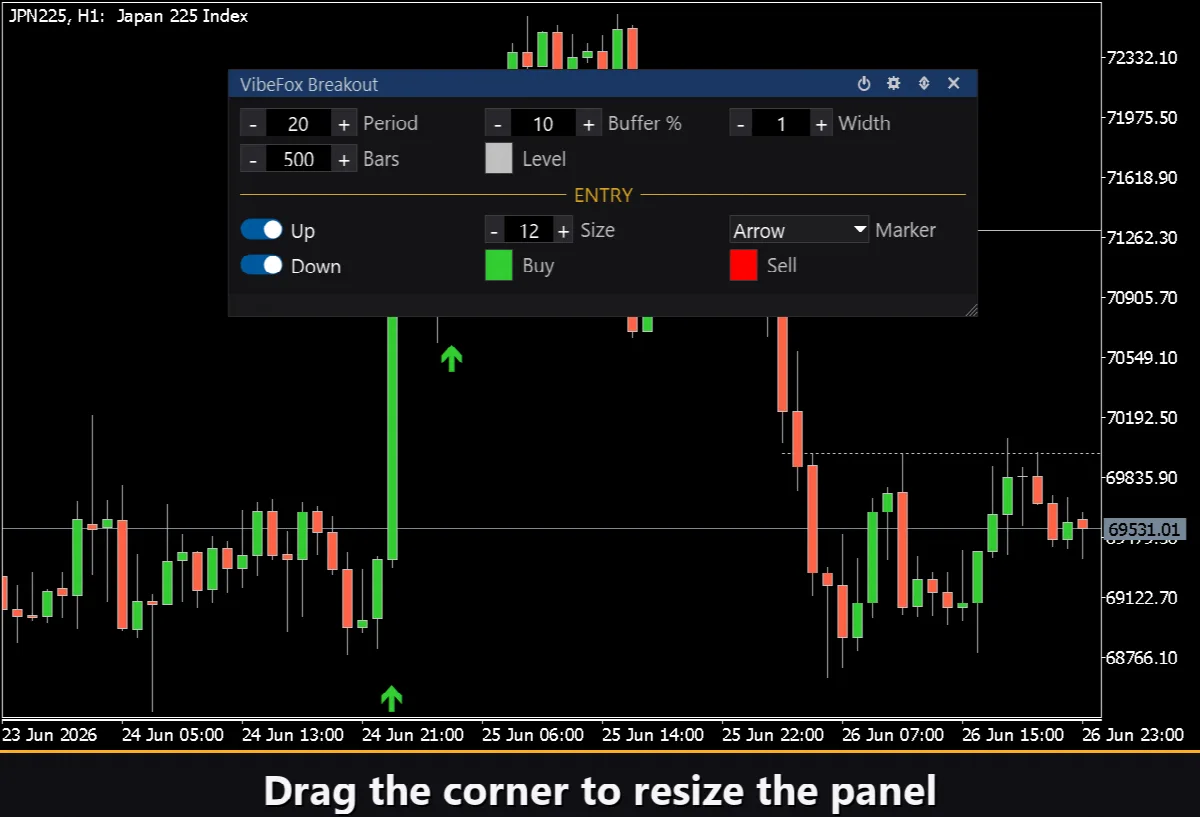
Resizable — 右下の角をドラッグしてパネルをスケールします。
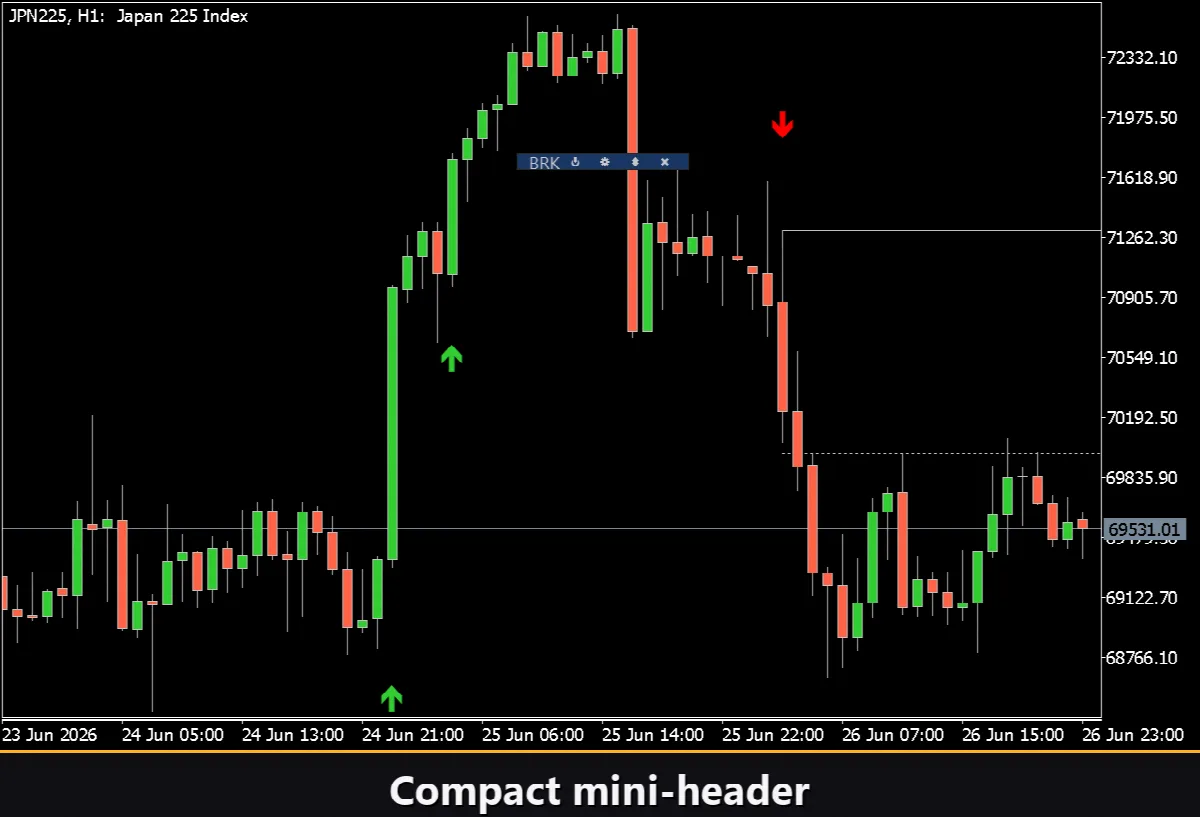
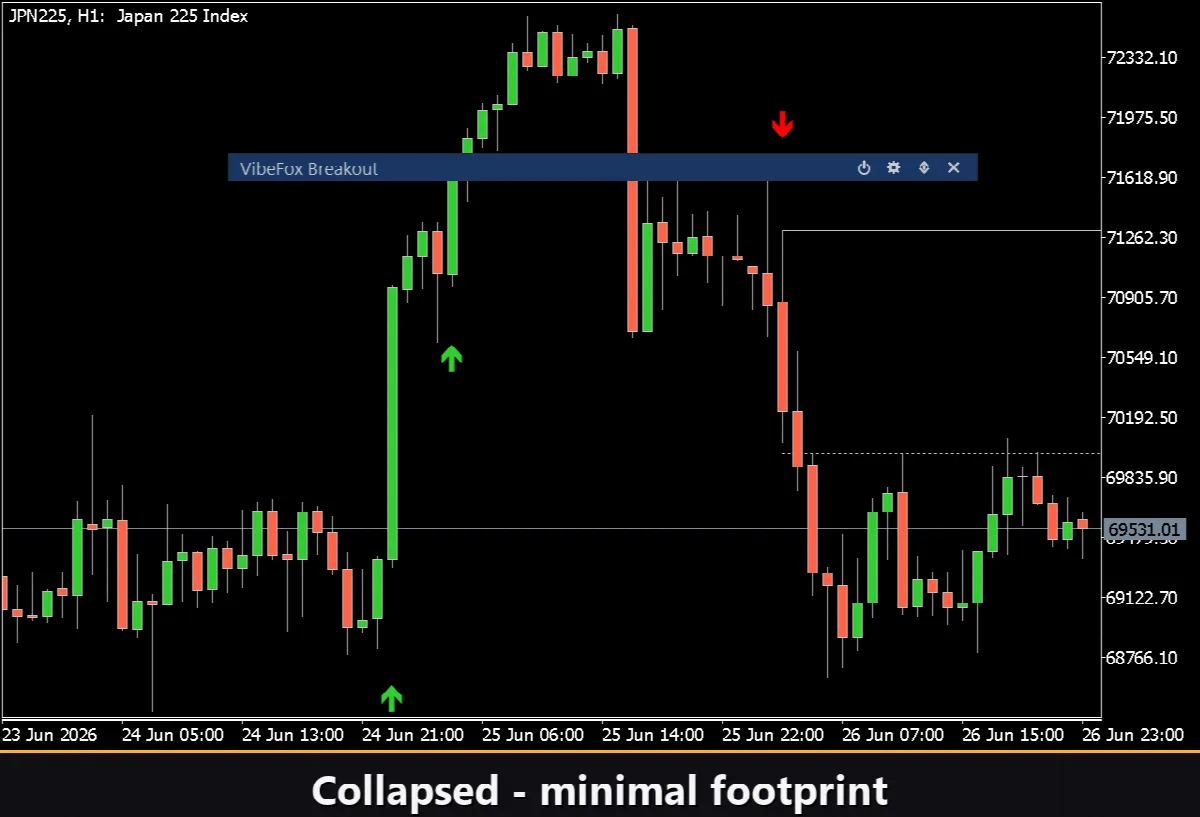
Collapsible — ヘッダーをダブルクリックするとパネルがコンパクトなストリップに折りたたまれます。
Mouse wheel — 任意の数値フィールドにカーソルを合わせてホイールをスクロールすると、キーボードを開かずに値を変更できます。
設定とパーソナライズ
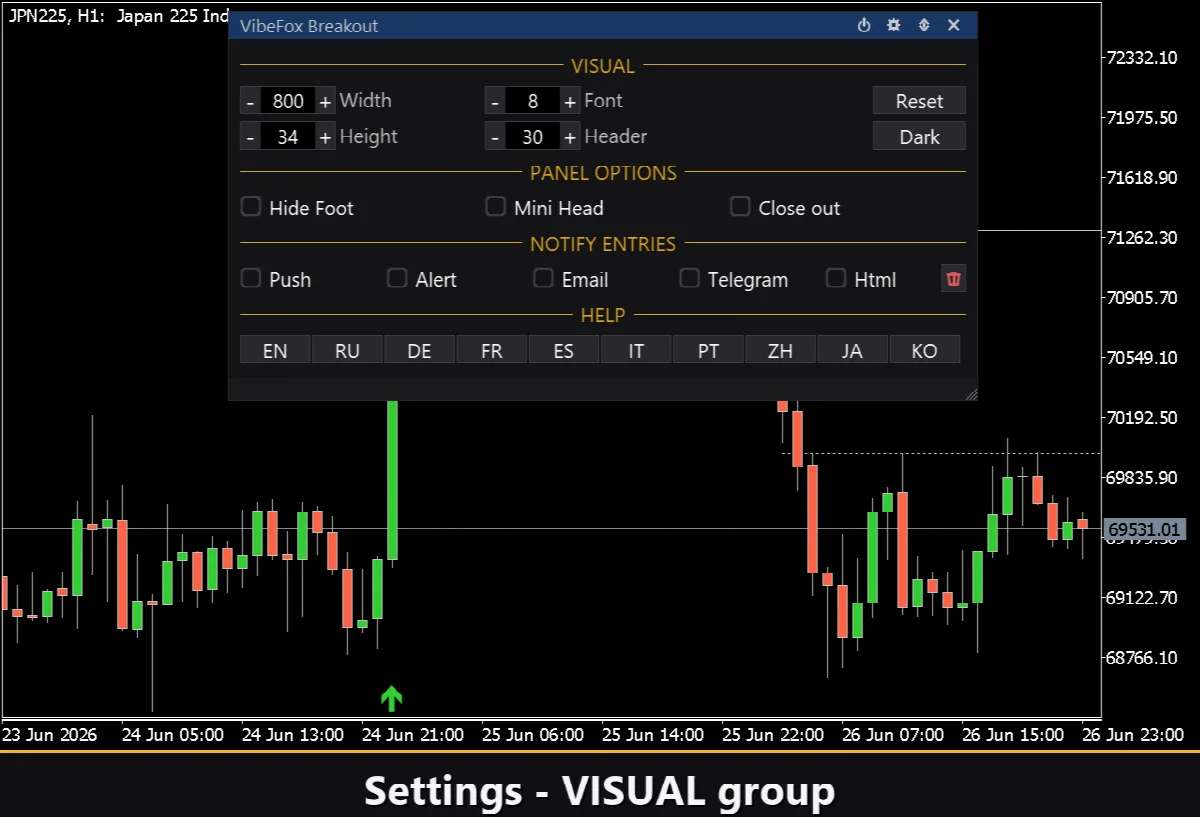
Settings ボタンを押すと、パネルをワークスペースに合わせるセクションが開きます。ライト、ダーク、または自動の Theme、調整可能なパネル幅、ヘッダーサイズ、行の高さ、フォントサイズなどです。さらに、Hide Footer で下部バーを隠したり、Mini Header で折りたたみ時にヘッダーを縮小したり、パネルの外側をクリックすると自動的に折りたたんだりといった細やかな調整も可能です。ほぼすべてのパラメータはパネル上でライブに変化します — Inputs タブの入力フィールドは開始値を設定するだけです。各コピーに固有の Instance を与えれば、1 つのチャート上で複数の独立したコピーを実行し、異なるチャネル設定を並べて比較することもできます。
エントリー通知
ブレイクアウトを待ってチャートを見張り続ける必要はありません。各エントリーは、NOTIFY ENTRIES グループのパネル上で個別に有効化できる、いくつかの通知チャネルを通じて送信できます。
Alert — 端末内のポップアップメッセージ。
Push — お使いのスマートフォンの MetaTrader アプリへのモバイル通知。
Email — 端末のメール設定を通じて送信される手紙。
Telegram — アラートのテキストとチャートのスクリーンショットを、お使いの Telegram チャットに直接送信します。
必要なチャネルだけを有効にすれば、作業している銘柄と時間足に新しいブレイクアウトが現れた瞬間に通知が届きます。
ビジュアル履歴(HTML レポート)
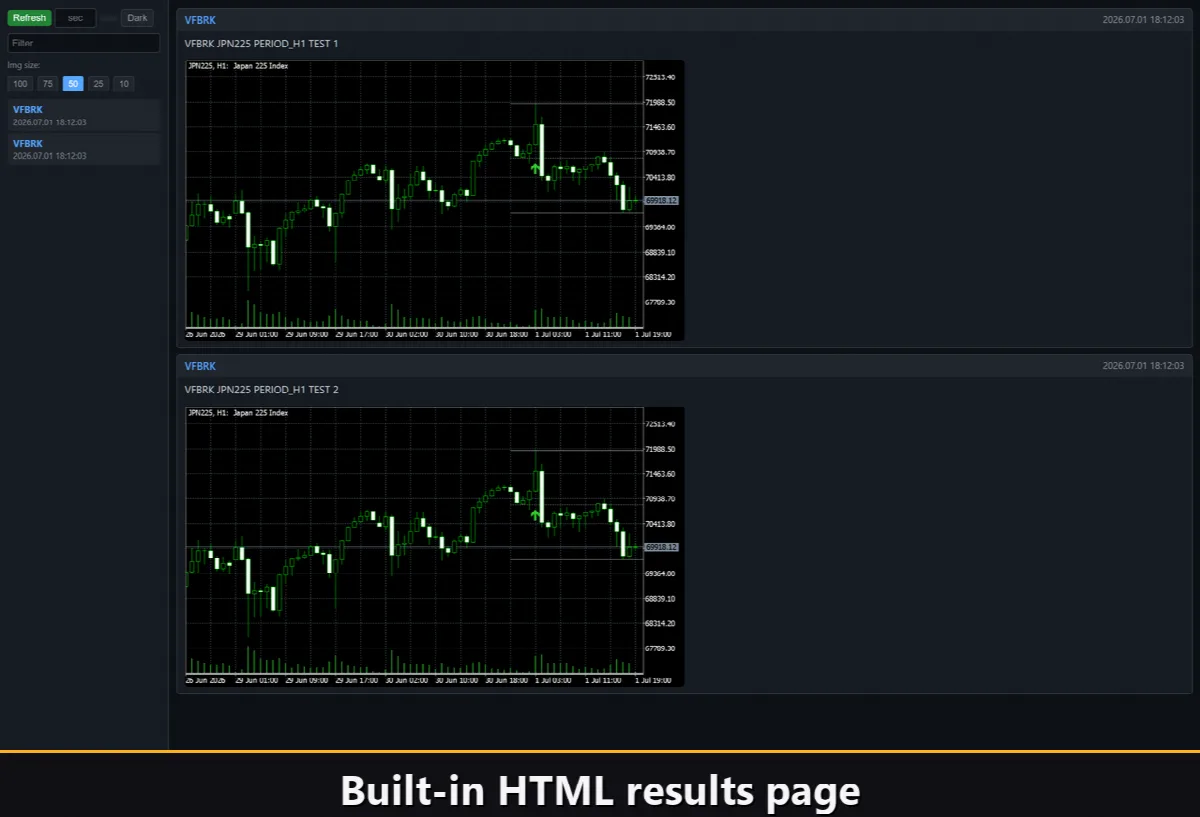
Html チャネルを有効にすると、すべてのエントリーシグナルが、発火した瞬間のチャートのスクリーンショットとともに HTML レポートに保存されます。レポートは端末の Files フォルダ内の VibeFox_Breakout ディレクトリ(MQL5/Files/VibeFox_Breakout/result.html)に保存され、どのブラウザでも開けます — 指標が見つけたすべてのブレイクアウトのビジュアルログが得られます。ワンクリックのゴミ箱ボタンで、いつでもレポートとそのスクリーンショットをクリアしてやり直せます。
Telegram アラート
シグナルはお使いの Telegram チャットに直接届けることもできます — アラートのテキストと、検出された瞬間のチャートのスクリーンショットです。Telegram チャネルをオンにして、ボットトークンとチャット ID を入力欄に入力してください。
配信は HTML レポートに乗って行われます。新しいシグナルごとにレポートに書き込まれ、ブラウザで開かれたそのレポートが自動的にお使いの Telegram チャットへ転送します。このため、Telegram を有効にすると自動的に Html レポートもオンのまま保たれ、2 つのチャネルは連携して機能します。
内蔵の多言語ヘルプ
完全なヘルプページがパネルに内蔵されており、複数の言語で利用できるため、すべての操作がそれを使う場所で説明されます。