

VibeFox OBV MT5
VibeFox OBV MetaTrader 5 के लिए एक रियल-टाइम On-Balance Volume ऑसिलेटर है। यह मूल्य की दिशा के आधार पर टिक दर टिक वॉल्यूम संचित करता है और OBV लाइन को एक कॉन्फ़िगर करने योग्य SMA सिग्नल लाइन के साथ एक अलग सब-विंडो में प्लॉट करता है। जब दो लाइनें क्रॉस होती हैं या OBV की ढाल पलट जाती है, तो मूल्य चार्ट पर सीधे एक तीर मार्कर दिखाई देता है — एक बंद कैंडल पर बनते समय स्पष्ट BUY या SELL संकेत। टर्मिनल के इनपुट डायलॉग को खोले बिना, एक सहज इंटरएक्टिव canvas पैनल के माध्यम से सब कुछ नियंत्रित किया जाता है।
VibeFox OBV — संचयी वॉल्यूम ऑसिलेटर, सिग्नल लाइन और प्रवेश संकेत
VibeFox OBV MetaTrader 5 के लिए एक रियल-टाइम On-Balance Volume ऑसिलेटर है। यह मूल्य की दिशा के आधार पर टिक दर टिक वॉल्यूम संचित करता है और OBV लाइन को एक कॉन्फ़िगर करने योग्य SMA सिग्नल लाइन के साथ एक अलग सब-विंडो में प्लॉट करता है। जब दो लाइनें क्रॉस होती हैं या OBV की ढाल पलट जाती है, तो मूल्य चार्ट पर सीधे एक तीर मार्कर दिखाई देता है — एक बंद कैंडल पर बनते समय स्पष्ट BUY या SELL संकेत। टर्मिनल के इनपुट डायलॉग को खोले बिना, एक सहज इंटरएक्टिव canvas पैनल के माध्यम से सब कुछ नियंत्रित किया जाता है।
OBV क्या मापता है
On-Balance Volume एक संचयी संकेतक है: जब वर्तमान कैंडल पिछली कैंडल से ऊपर बंद होती है, तो पूरा कैंडल वॉल्यूम चलती कुल में जोड़ा जाता है; जब नीचे बंद होती है, तो वॉल्यूम घटाया जाता है। परिणाम एक निरंतर लाइन है जो खरीद दबाव के प्रभुत्व में ऊपर जाती है और बिक्री दबाव के हावी होने पर गिरती है। शुद्ध मूल्य ऑसिलेटर के विपरीत, OBV प्रत्येक चाल के पीछे वॉल्यूम के वजन पर प्रतिक्रिया करता है, जिससे OBV और मूल्य के बीच विचलन ट्रेंड थकावट या रिवर्सल का एक क्लासिक प्रारंभिक चेतावनी संकेत बन जाता है।
उसी सब-विंडो में OBV लाइन के ऊपर एक SMA सिग्नल लाइन खींची जाती है। Signal Period पैरामीटर नियंत्रित करता है कि SMA कितनी कैंडल का औसत लेती है। जब OBV सिग्नल लाइन के पिछड़ने के दौरान मूल्य वृद्धि का अनुमान लगाता है, तो विचलन किसी मैन्युअल गणना के बिना स्पष्ट रूप से दिखाई देता है।
प्रवेश बिंदु
OBV/MA Cross — BUY और SELL
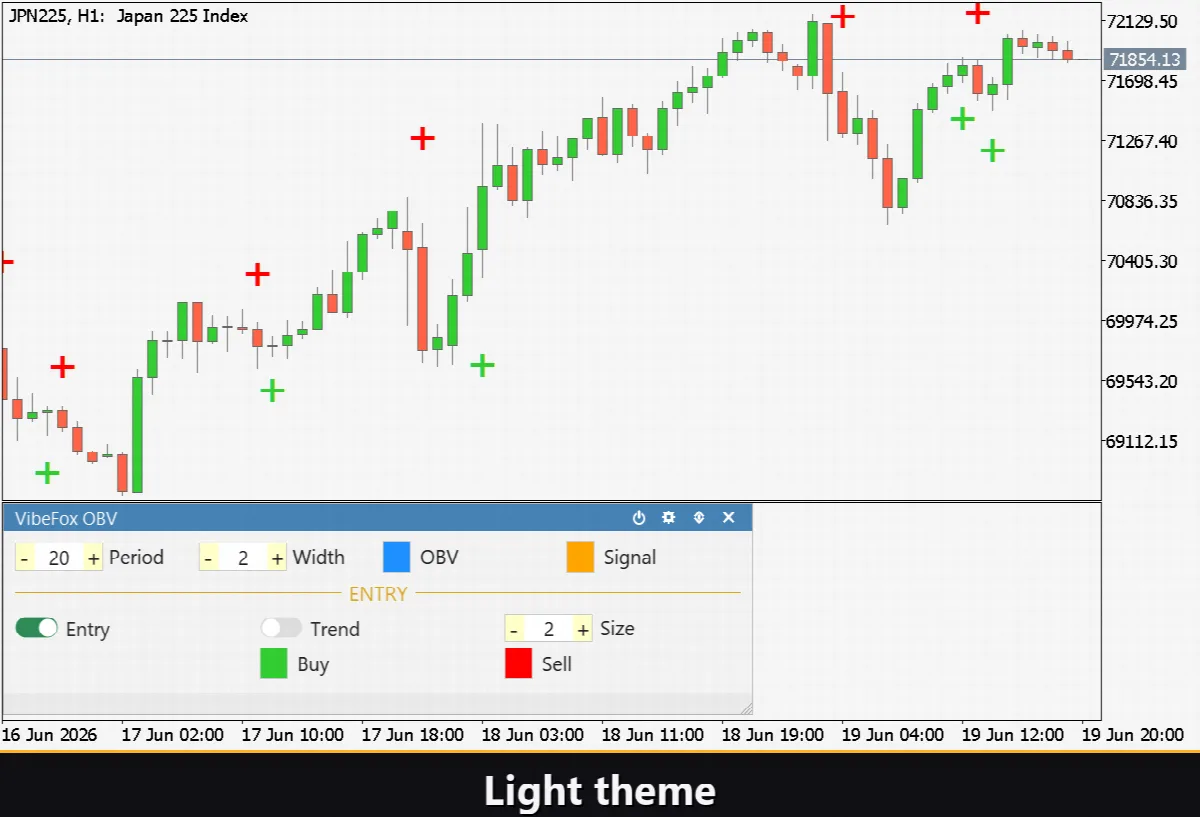
OBV/MA Cross संकेत तब सक्रिय होता है जब OBV लाइन एक बंद कैंडल पर अपनी सिग्नल SMA लाइन को क्रॉस करती है। जब OBV पिछली बंद कैंडल पर सिग्नल लाइन के नीचे था और वर्तमान बंद कैंडल पर उसके ऊपर उठता है, तो मूल्य चार्ट पर एक BUY मार्कर लगाया जाता है। जब OBV सिग्नल लाइन के ऊपर था और उसके नीचे गिरता है, तो एक SELL मार्कर दिखाई देता है। पहचान केवल बंद कैंडल पर होती है इसलिए संकेत कभी नहीं पुनः खींचा जाता।
Trend Turn — OBV ढाल का पलटाव
Trend Turn संकेत उस क्षण को पकड़ता है जब OBV दिशा बदलता है — गिरते से चढ़ते या चढ़ते से गिरते — सिग्नल लाइन की स्थिति से स्वतंत्र रूप से। नीचे से ऊपर की ढाल का पलटाव एक BUY मार्कर उत्पन्न करता है; ऊपर से नीचे का पलटाव एक SELL मार्कर उत्पन्न करता है। यह संकेत उन व्यापारियों के लिए उपयुक्त है जो पूर्ण क्रॉस बनने से पहले जल्दी प्रवेश करना चाहते हैं।
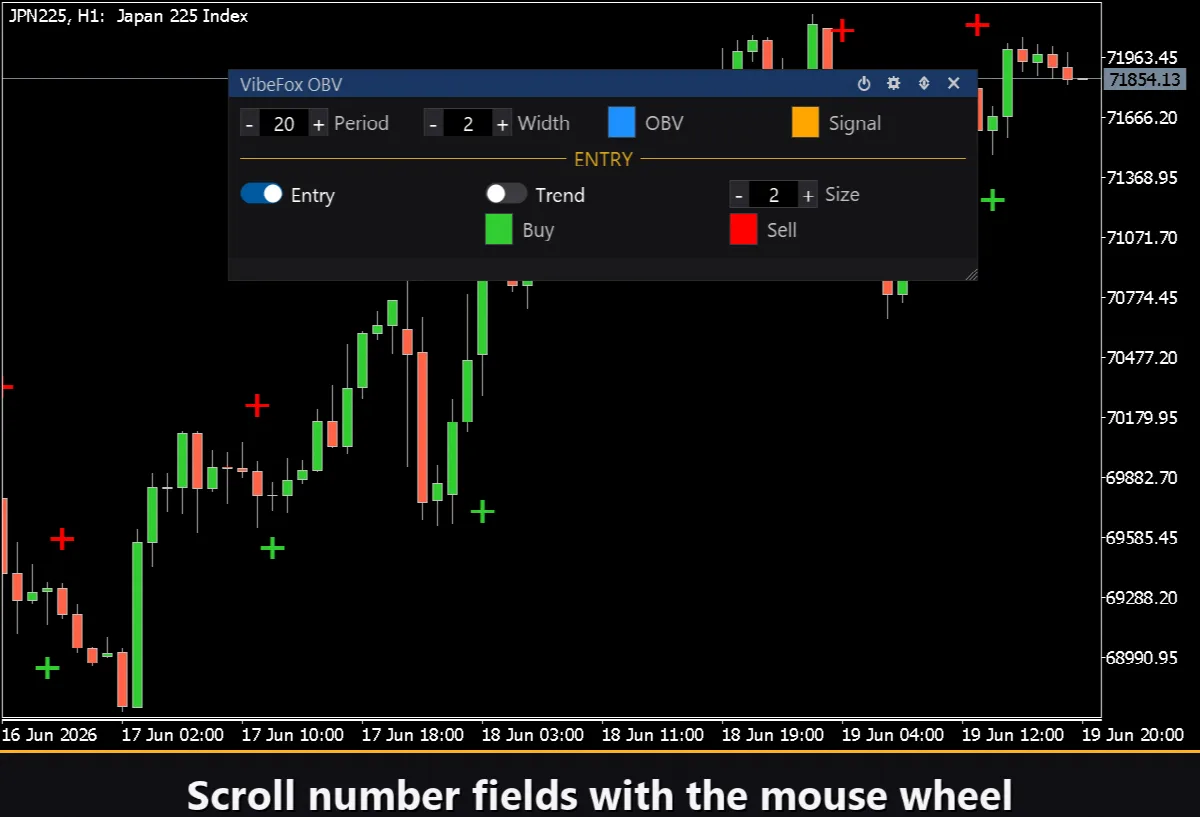
दोनों संकेतों को पैनल पर स्वतंत्र रूप से सक्षम या अक्षम किया जा सकता है। BUY और SELL मार्कर के रंग स्वतंत्र रूप से सेट किए जाते हैं ताकि दिशा तुरंत पढ़ी जा सके। Marker Size नियंत्रण किसी भी चार्ट घनत्व के अनुकूल तीरों को 1 से 5 तक स्केल करता है।
विज़ुअल नियंत्रण
OBV लाइन का रंग OBV Line Color से और पिक्सेल में इसकी मोटाई OBV Line Width (1-5) से सेट की जाती है। SMA सिग्नल लाइन का रंग Signal Line Color से सेट किया जाता है। दोनों लाइनें सब-विंडो में वास्तविक संकेतक बफर के रूप में प्लॉट की जाती हैं — स्केल स्वचालित रूप से समायोजित होता है क्योंकि OBV असीमित है। सभी उपस्थिति पैरामीटर संकेतक को पुनः आरंभ किए बिना पैनल पर लाइव समायोजित किए जा सकते हैं।
चार्ट पर इंटरएक्टिव पैनल
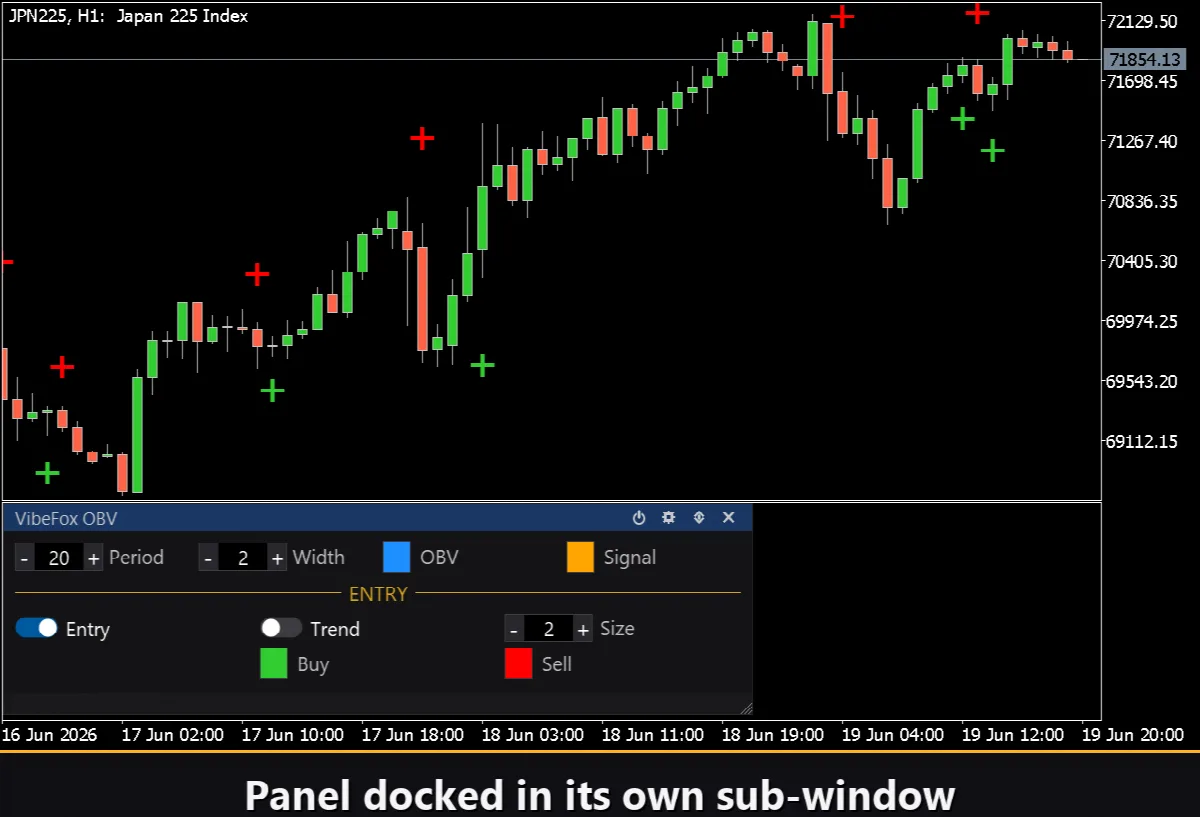
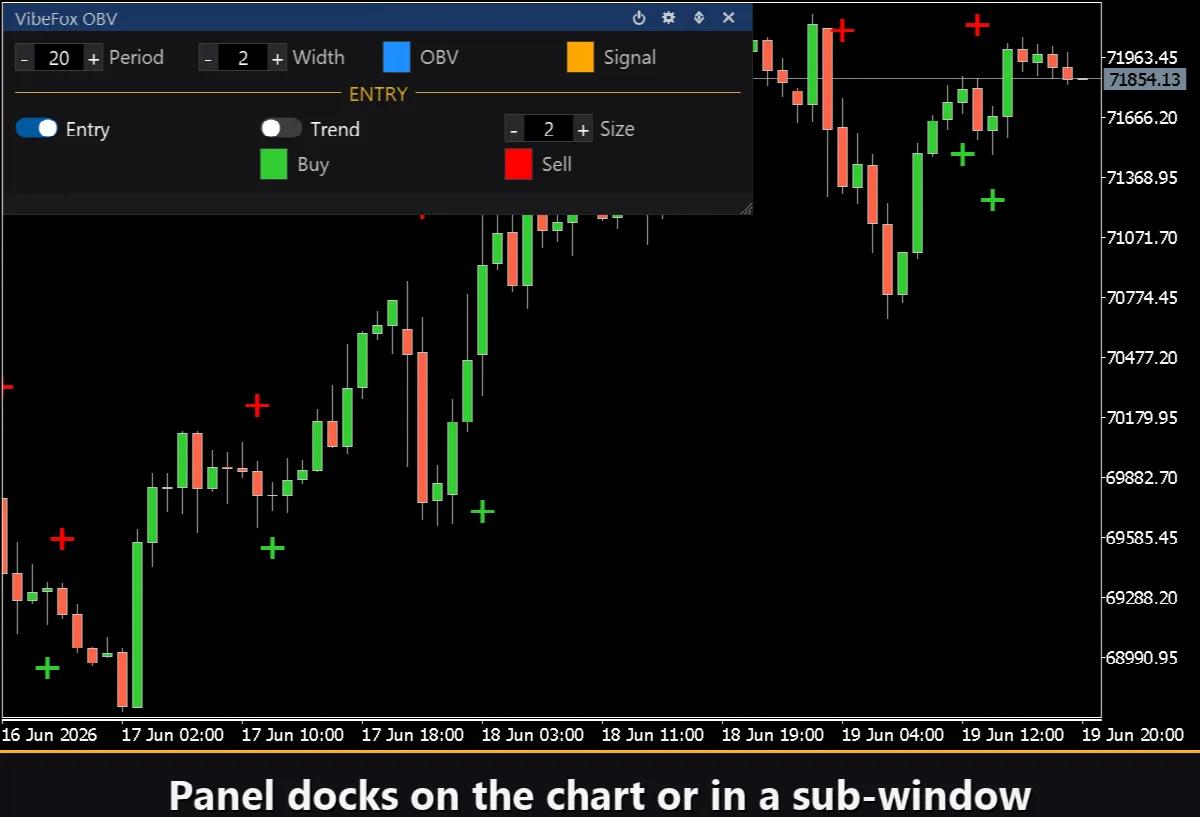
पूरा इंटरफेस एक सहज canvas पैनल है जो तेज़ माउस इंटरएक्शन के लिए डिज़ाइन किया गया है। सभी पैरामीटर साफ पंक्तियों में व्यवस्थित हैं और प्रवेश सेटिंग्स अपने स्वयं के अनुभाग हेडर के साथ हाइलाइट की गई हैं। पैनल हेडर में प्रबंधन आइकन हैं।
Power — चार्ट से संकेतक हटाए बिना OBV लाइनों और संकेतों की ड्राइंग चालू और बंद करता है।
Settings (गियर आइकन) — सेटिंग्स पैनल खोलता और बंद करता है।
Updown (तीर) — पैनल को सब-विंडो और मुख्य चार्ट के बीच ले जाता है।
Close (क्रॉस) — चार्ट से संकेतक हटाता है।
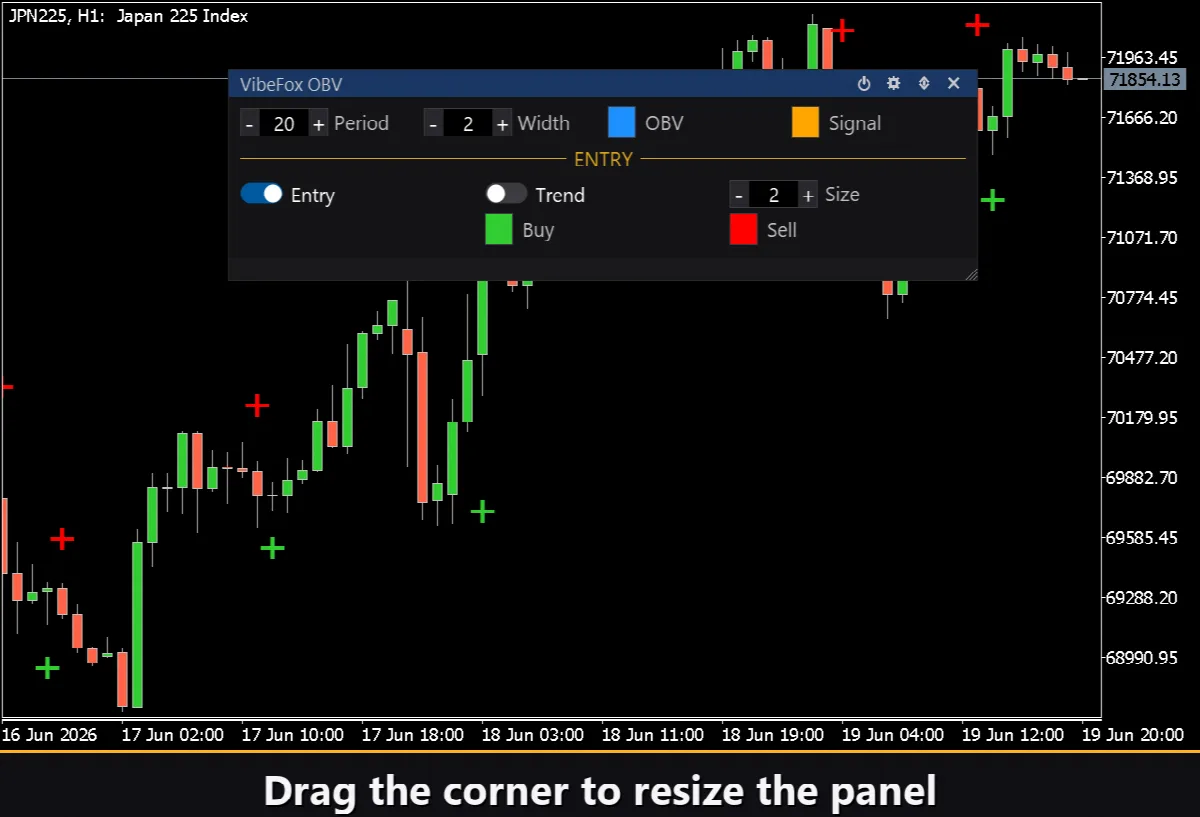
Resizable — पैनल को किसी भी आकार में स्केल करने के लिए निचले-दाएं कोने को खींचें।
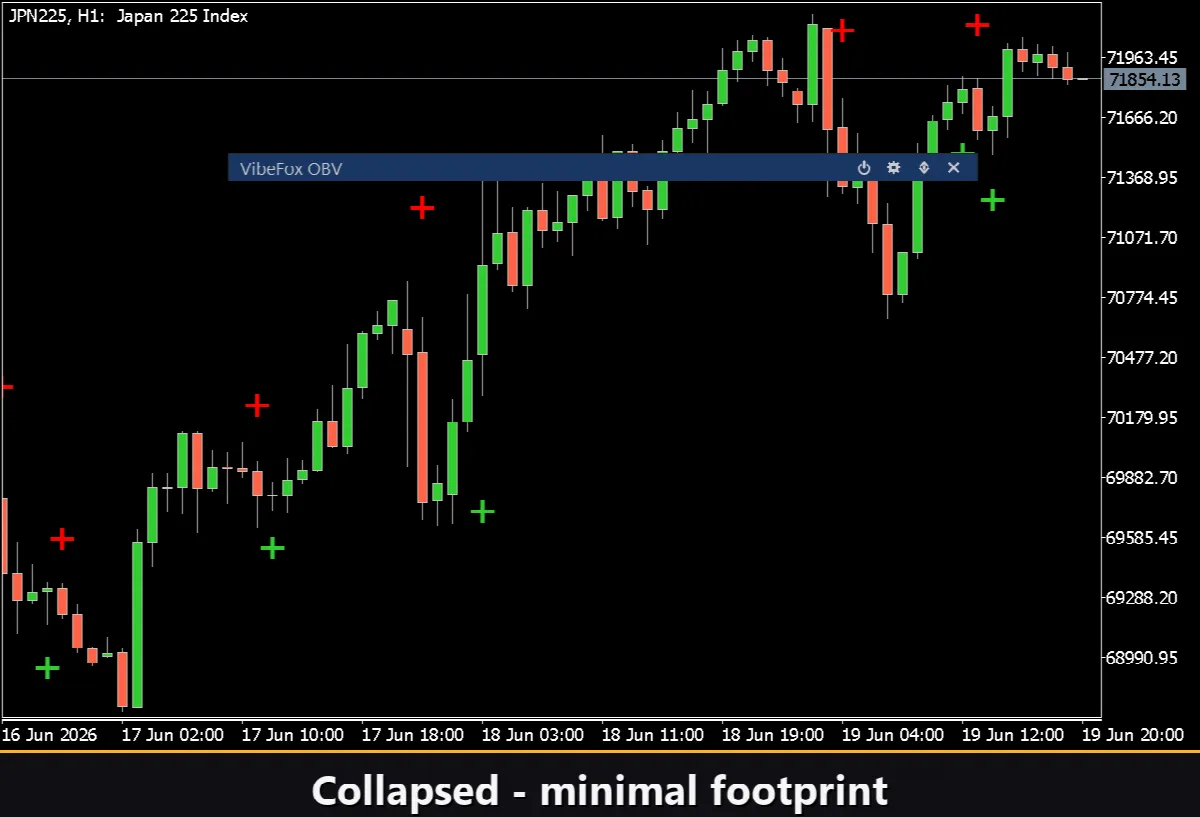
Collapsible — पैनल को एक कॉम्पैक्ट स्ट्रिप में कोलैप्स करने के लिए हेडर पर डबल-क्लिक करें।
Mouse wheel — कीबोर्ड खोले बिना मान बदलने के लिए किसी भी संख्यात्मक फ़ील्ड पर होवर करें और स्क्रॉल करें।
सेटिंग्स और व्यक्तिगतकरण
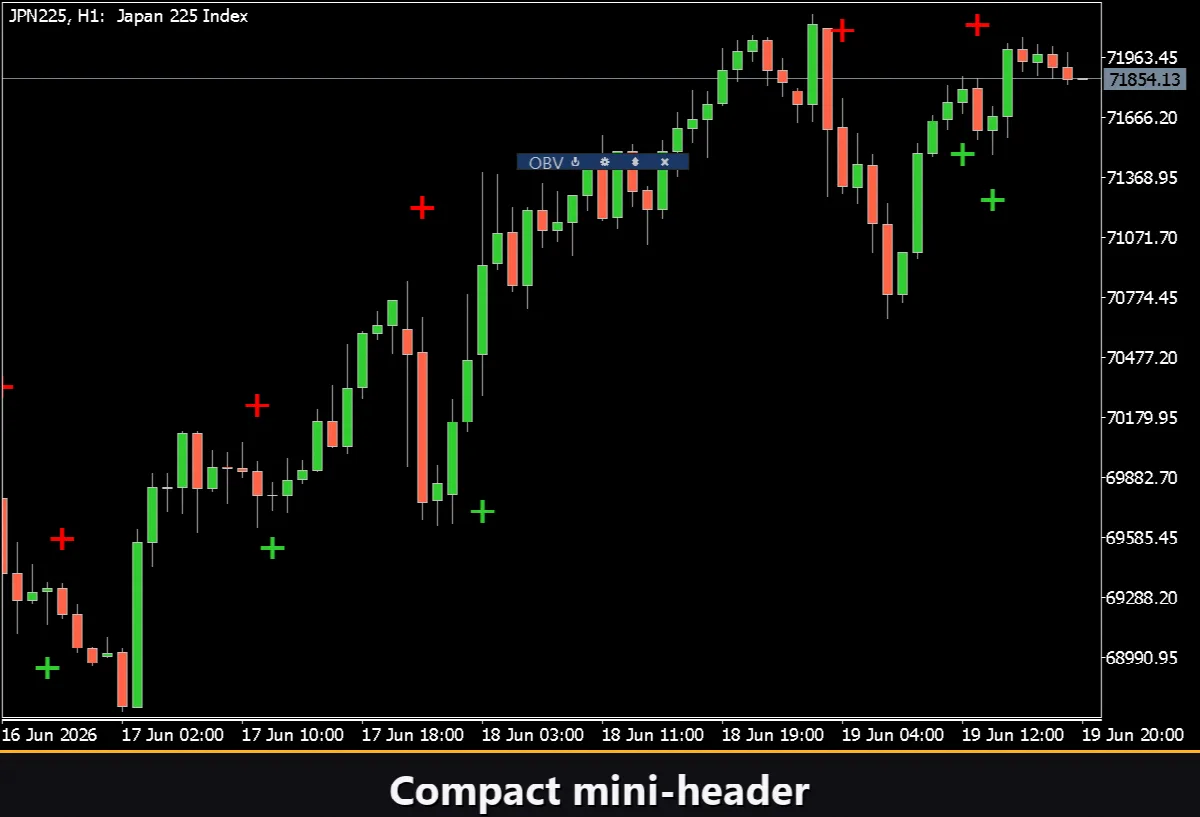
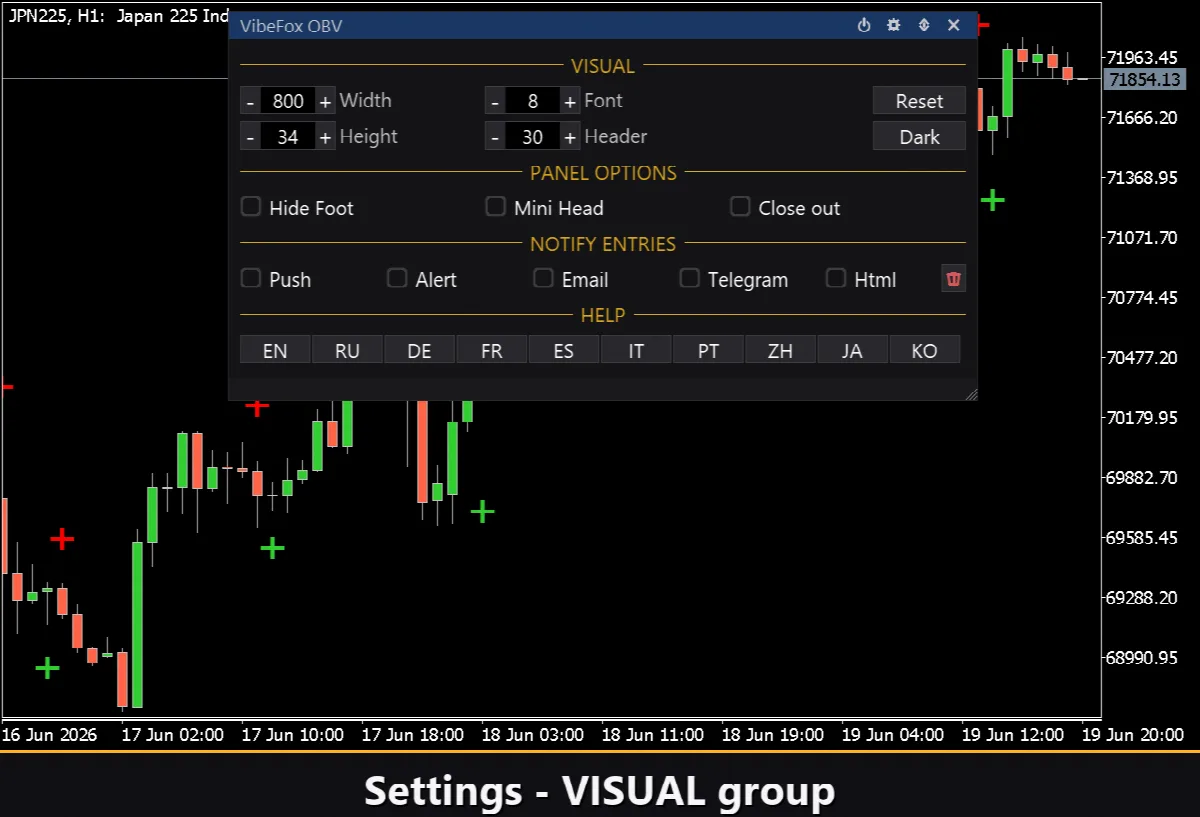
Settings बटन एक अनुभाग खोलता है जहां पैनल आपके कार्यक्षेत्र के अनुकूल बनाया जाता है: हल्का, गहरा या स्वचालित Theme, कॉन्फ़िगर करने योग्य पैनल चौड़ाई, हेडर आकार, पंक्ति ऊंचाई और फ़ॉन्ट आकार। अतिरिक्त विकल्प Hide Footer के माध्यम से फुटर स्ट्रिप छिपाने, Mini Header के साथ कोलैप्स होने पर एक कॉम्पैक्ट हेडर दिखाने और बाहर क्लिक करने पर पैनल को स्वतः कोलैप्स करने की अनुमति देते हैं। प्रत्येक को एक अनन्य Instance नंबर देकर उसी चार्ट पर कई स्वतंत्र प्रतियां चला सकते हैं।
प्रवेश सूचनाएं
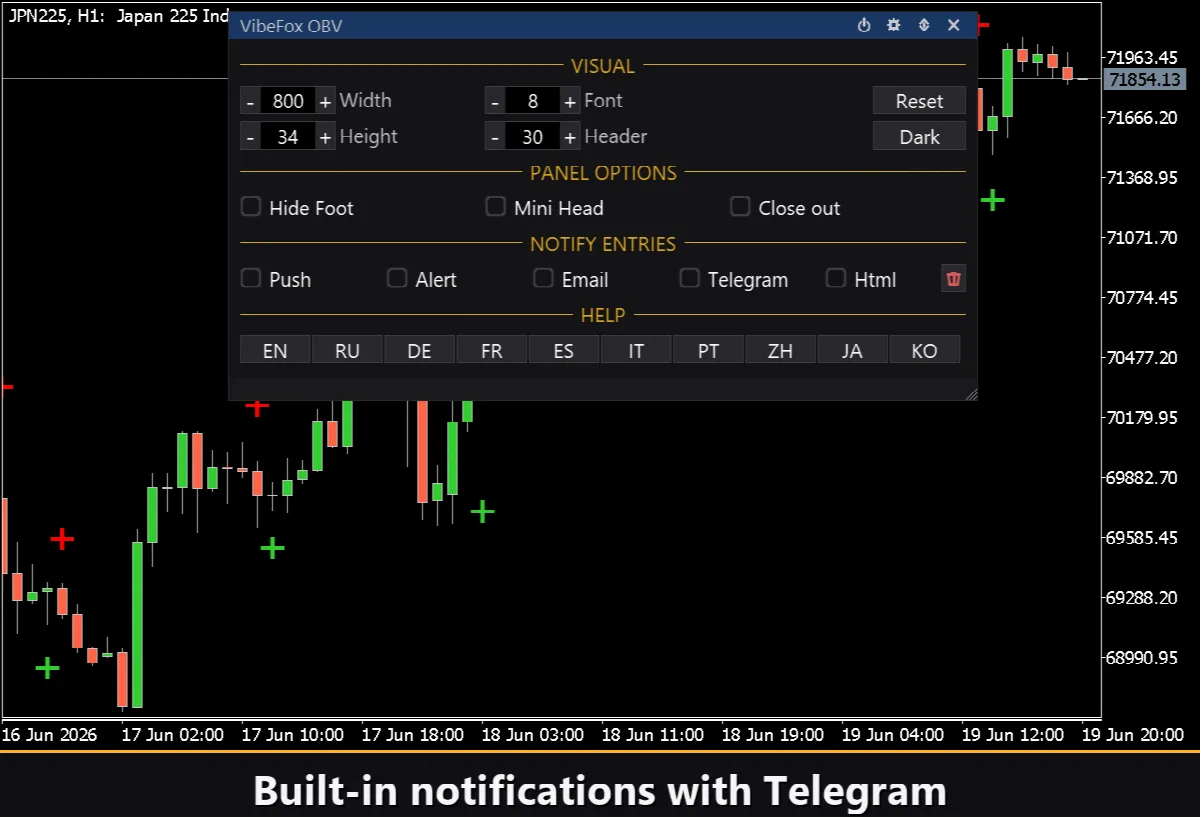
संकेत की प्रतीक्षा में चार्ट देखने की ज़रूरत नहीं। प्रत्येक प्रवेश को कई सूचना चैनलों के माध्यम से डिलीवर किया जा सकता है जो पैनल पर स्वतंत्र रूप से टॉगल किए जाते हैं।
Alert — टर्मिनल के अंदर एक पॉप-अप संदेश।
Push — आपके फ़ोन पर MetaTrader ऐप पर मोबाइल सूचना।
Email — टर्मिनल की मेल सेटिंग्स के माध्यम से भेजा गया संदेश।
Telegram — अलर्ट टेक्स्ट के साथ चार्ट का स्क्रीनशॉट सीधे आपके Telegram चैट पर भेजा जाता है।
केवल उन चैनलों को सक्षम करें जिनकी आपको ज़रूरत है और आपको उस क्षण सूचित किया जाएगा जब आप जिस सिंबल और टाइमफ्रेम को मॉनिटर कर रहे हैं उस पर एक नया प्रवेश दिखाई देगा।
विज़ुअल इतिहास — Html रिपोर्ट
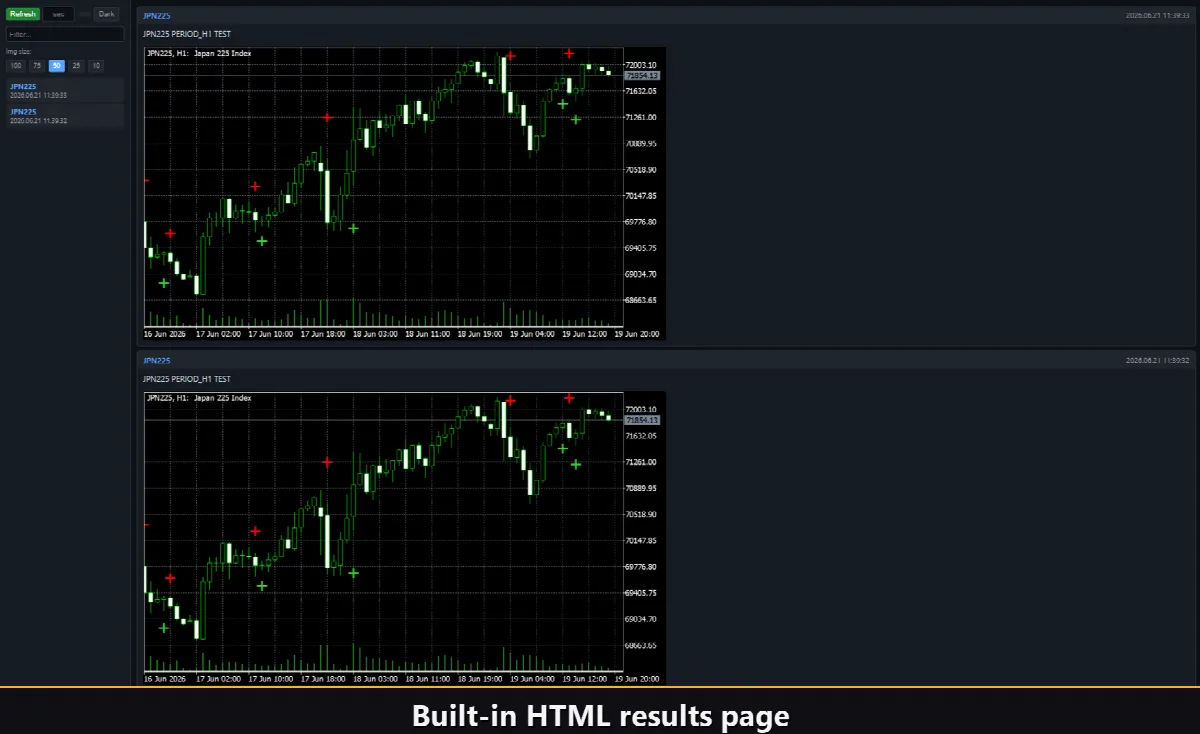
Html चैनल सक्षम करें और प्रत्येक प्रवेश संकेत ट्रिगर के समय चार्ट के स्क्रीनशॉट के साथ एक HTML रिपोर्ट में सहेजा जाता है। रिपोर्ट टर्मिनल के Files फ़ोल्डर में VibeFox_OBV सब-डायरेक्टरी में संग्रहीत होती है और किसी भी ब्राउज़र में खुलती है। ट्रैश बटन एक क्लिक में रिपोर्ट और उसके स्क्रीनशॉट साफ़ करता है।
Telegram अलर्ट
सिग्नल सीधे आपके Telegram चैट पर भी भेजे जा सकते हैं — पहचान के समय चार्ट के स्क्रीनशॉट के साथ अलर्ट टेक्स्ट। Telegram चैनल चालू करें और पैरामीटर में अपना बोट टोकन और चैट id दर्ज करें।
डिलीवरी Html रिपोर्ट पर निर्भर करती है: प्रत्येक नया सिग्नल रिपोर्ट में लिखा जाता है, और ब्राउज़र में खुली रिपोर्ट इसे स्वचालित रूप से आपके Telegram चैट पर भेज देती है। इस कारण से, Telegram सक्षम करने पर Html रिपोर्ट स्वचालित रूप से चालू रहती है, और दोनों चैनल एक साथ काम करते हैं।
अंतर्निहित बहुभाषी सहायता
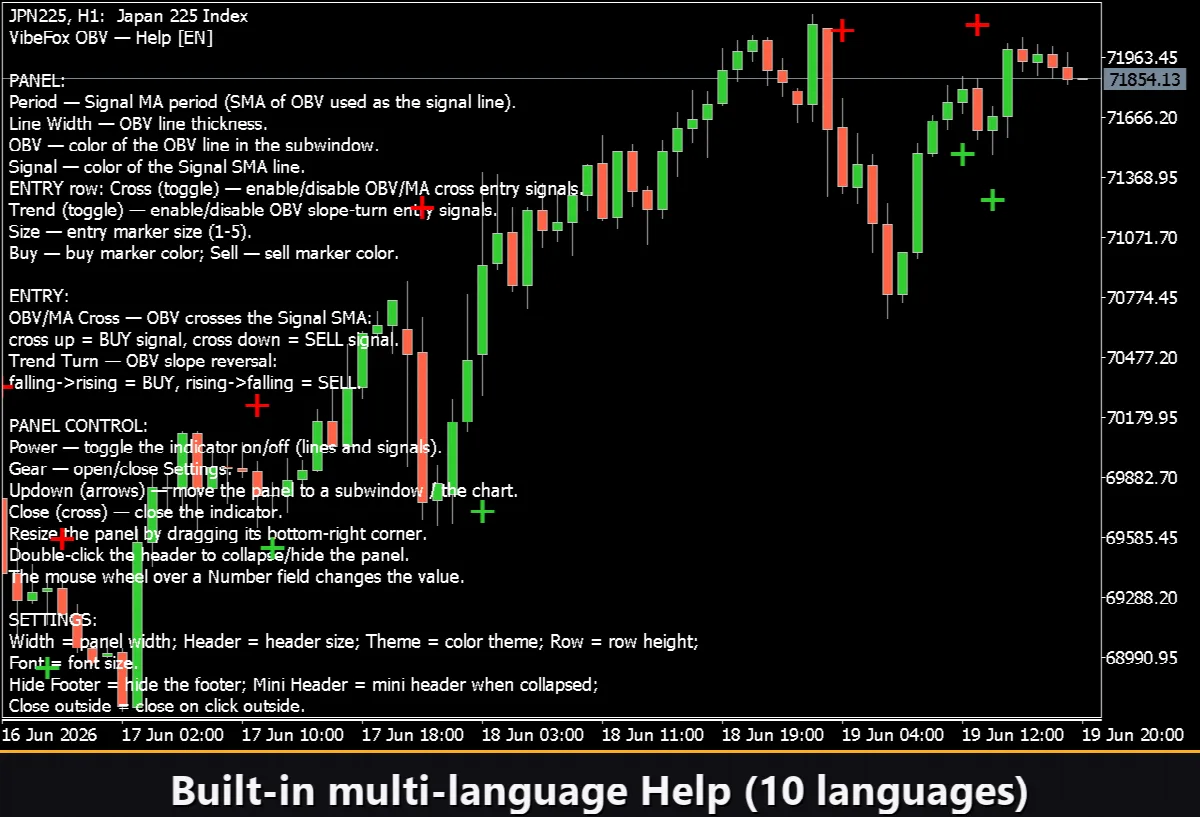
एक पूर्ण सहायता पृष्ठ पैनल में निर्मित है और 10 languages में उपलब्ध है, ताकि प्रत्येक नियंत्रण ठीक वहां समझाया जाए जहां आप इसे उपयोग करते हैं।