
VibeFox Keltner Revert MT5
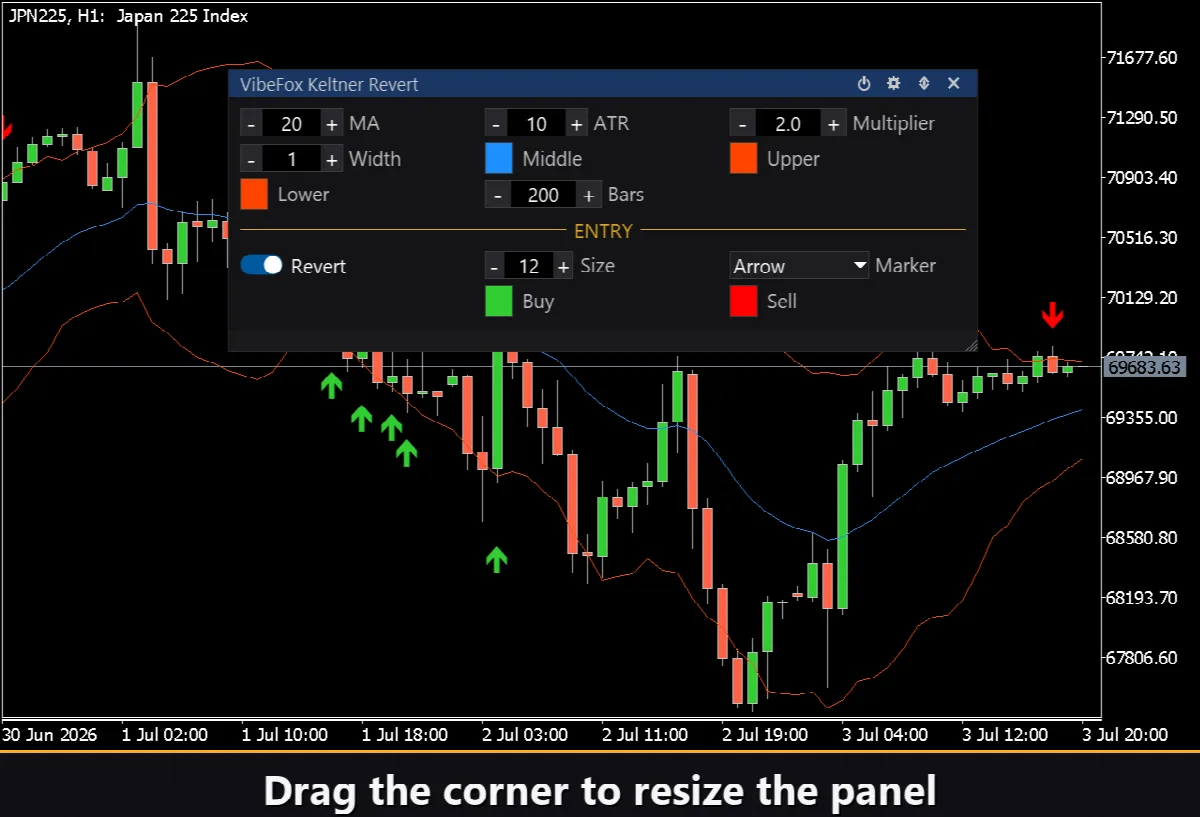
VibeFox Keltner Revert, MetaTrader 5 के लिए एक रियल-टाइम चैनल इंडिकेटर है। यह एक क्लासिक Keltner चैनल बनाता है — एक EMA मध्य रेखा जो दो ATR-आधारित वोलैटिलिटी बैंड्स में लिपटी होती है — तीनों बैंड्स को सीधे प्राइस चार्ट पर खींचता है, और जब भी मूल्य किसी बाहरी बैंड तक खिंचता है और वापस मध्य की ओर लौटता है, तो एक मीन-रिवर्ज़न एंट्री चिह्नित करता है। हर नियंत्रण एक आधुनिक इंटरैक्टिव पैनल में इकट्ठा किया गया है, ताकि बैंड्स को हाथ से देखने के बजाय आप हर रिवर्ट सेटअप को ठीक उसी क्षण देखें जब वह बनता है।
VibeFox Keltner Revert — एंट्री पॉइंट्स के साथ वोलैटिलिटी चैनल पर मीन-रिवर्ज़न
VibeFox Keltner Revert, MetaTrader 5 के लिए एक रियल-टाइम चैनल इंडिकेटर है। यह एक क्लासिक Keltner चैनल बनाता है — एक EMA मध्य रेखा जो दो ATR-आधारित वोलैटिलिटी बैंड्स में लिपटी होती है — तीनों बैंड्स को सीधे प्राइस चार्ट पर खींचता है, और जब भी मूल्य किसी बाहरी बैंड तक खिंचता है और वापस मध्य की ओर लौटता है, तो एक मीन-रिवर्ज़न एंट्री चिह्नित करता है। हर नियंत्रण एक आधुनिक इंटरैक्टिव पैनल में इकट्ठा किया गया है, ताकि बैंड्स को हाथ से देखने के बजाय आप हर रिवर्ट सेटअप को ठीक उसी क्षण देखें जब वह बनता है।
इंडिकेटर कैसे काम करता है
चैनल दो सुप्रसिद्ध बिल्डिंग ब्लॉक्स से प्राप्त होता है। मध्य रेखा टिपिकल प्राइस का EMA है — (High + Low + Close) / 3 — MA Period पर, ताकि यह ट्रेंड को ट्रैक करे और साथ ही इंट्राबार शोर को स्मूद करे। बैंड की चौड़ाई ATR (एवरेज ट्रू रेंज) द्वारा संचालित होती है, जो ATR Period पर एक शुद्ध वोलैटिलिटी माप है। दोनों बाहरी बैंड्स मध्य से ATR की एक निश्चित संख्या की दूरी पर रखे जाते हैं, जिसे Multiplier निर्धारित करता है: ऊपरी बैंड Middle + Multiplier × ATR है, और निचला बैंड Middle − Multiplier × ATR है।
चूँकि चौड़ाई ATR से बँधी है, चैनल बाज़ार के साथ "साँस लेता है" — वोलैटिलिटी बढ़ने पर यह चौड़ा होता है और बाज़ार शांत होने पर सिकुड़ता है — जबकि EMA पूरे आवरण को ट्रेंड के साथ सरकाता रहता है। Bars सेटिंग सीमित करती है कि कितना इतिहास संसाधित किया जाए: सभी उपलब्ध बार्स उपयोग करने के लिए इसे 0 पर सेट करें, या भारी चार्ट्स पर तेज़ रीड्रॉ के लिए एक छोटा मान उपयोग करें।
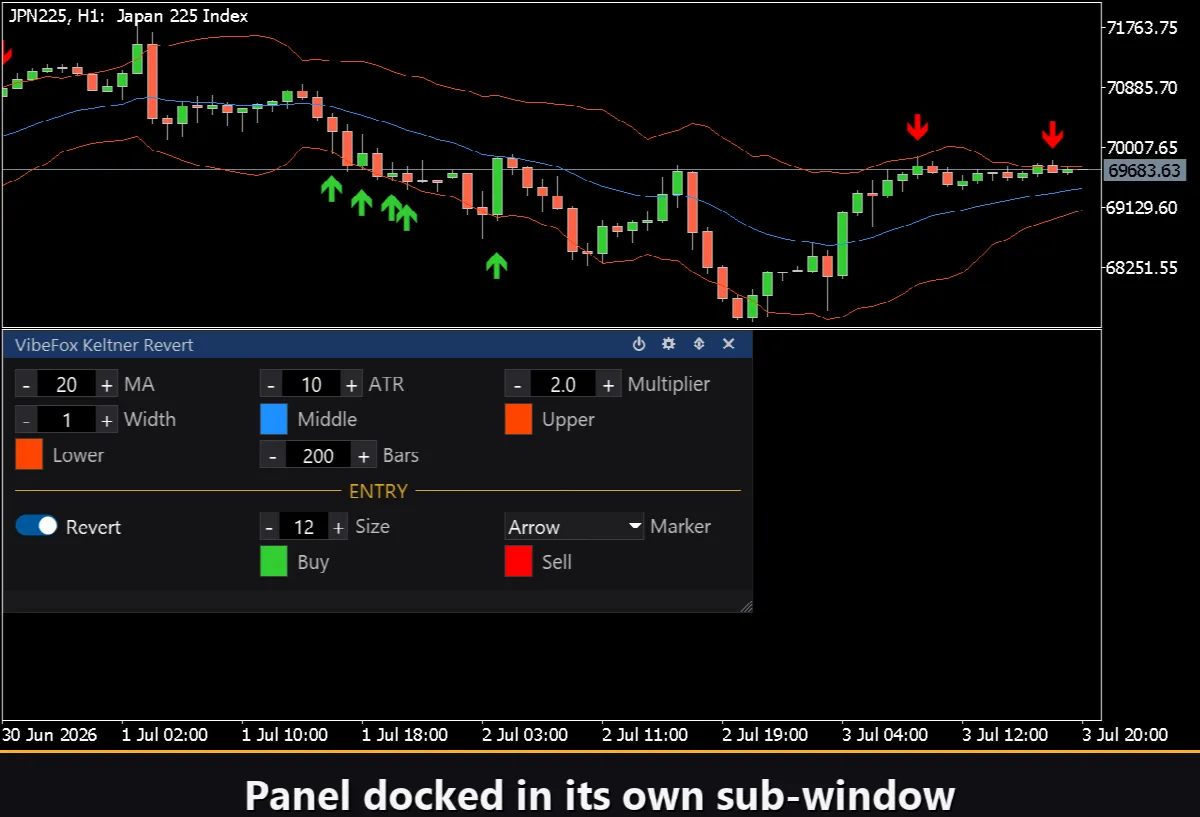
तीनों बैंड्स सीधे प्राइस चार्ट पर लाइन ऑब्जेक्ट्स के रूप में खींचे जाते हैं, जबकि इंडिकेटर स्वयं अपनी अलग सबविंडो में रहता है, जहाँ कंट्रोल पैनल स्थित होता है।
Keltner चैनल
एक Keltner चैनल मूल्य को एक ट्रेंड-फॉलोइंग मध्य रेखा और दो वोलैटिलिटी आवरणों के बीच घेरता है। अधिकांश समय मूल्य चैनल के भीतर दोलन करता है; बाहरी बैंड्स गतिशील, वोलैटिलिटी-स्केल्ड चरम सीमाओं के रूप में कार्य करते हैं। ऊपरी बैंड का स्पर्श एक ऐसे क्षेत्र को चिह्नित करता है जहाँ ऊपर की चाल हाल की वोलैटिलिटी के सापेक्ष खिंची हुई है, और निचले बैंड का स्पर्श एक खिंची हुई नीचे की चाल को चिह्नित करता है। मध्य EMA चैनल का गुरुत्व-केंद्र है — वह स्तर जिसकी ओर मूल्य किसी बाहरी-बैंड भ्रमण के बाद वापस लौटने की प्रवृत्ति रखता है।
रिवर्ट (मीन-रिवर्ज़न) तर्क
VibeFox Keltner Revert ब्रेकआउट के बजाय मध्य की ओर वापसी पर ट्रेड करता है। विचार सरल है: जब मूल्य किसी बाहरी बैंड की ओर धकेलता है और फिर उसे अस्वीकार कर देता है, चैनल के भीतर वापस बंद होते हुए, तो अक्सर मध्य रेखा की ओर एक तीव्र वापसी होती है।
एक BUY सेटअप तब बनता है जब किसी बार का निम्न Lower बैंड को छूता या भेदता है और वही बार Lower बैंड के ऊपर वापस बंद होता है — बाज़ार ने नीचे के खिंचाव को अस्वीकार कर दिया, और अपेक्षित चाल मध्य की ओर ऊपर है। एक SELL सेटअप इसकी दर्पण छवि है: किसी बार का उच्च Upper बैंड को छूता या भेदता है और बार Upper बैंड के नीचे वापस बंद होता है — ऊपर के खिंचाव को अस्वीकार कर दिया गया, और अपेक्षित चाल मध्य की ओर नीचे है। सिग्नल केवल बंद बार्स पर ही मूल्यांकित होते हैं; वर्तमान में बन रहे बार को अनदेखा किया जाता है, इसलिए एक बार छप जाने के बाद मार्कर कभी दोबारा नहीं खिंचता (repaint नहीं होता)।
एंट्री पॉइंट्स
VibeFox Keltner Revert का मुख्य मूल्य इसकी स्वचालित एंट्रीज़ हैं। जब किसी बंद बार पर एक वैध रिवर्ट सेटअप पूरा होता है, तो इंडिकेटर सिग्नल मूल्य पर सीधे प्राइस चार्ट पर एक स्पष्ट मार्कर रखता है। एकल Revert टॉगल मीन-रिवर्ज़न एंट्रीज़ को चालू या बंद करता है; खरीद और बिक्री मार्कर्स को Buy और Sell रंग सेटिंग्स के साथ अलग-अलग रंग दिए जाते हैं, ताकि दिशा एक नज़र में पढ़ी जा सके।
Marker चयनकर्ता ग्लिफ़ को एक सादे क्रॉस (+), भरे हुए त्रिकोणों, या पूँछ वाले तीरों के बीच बदलता है, जबकि Size नियंत्रण मार्कर को पिक्सेल में (6 से 40) स्केल करता है ताकि यह किसी भी चार्ट घनत्व में फिट हो।
पूर्ण दृश्य नियंत्रण
तीनों बैंड्स में से प्रत्येक का अपना रंग है — Middle, Upper और Lower — और रेखा की मोटाई Width से 1 से 5 पिक्सेल तक सेट की जाती है। हर बैंड और दोनों एंट्री मार्कर्स कलर पिकर पॉपअप में एक पारदर्शिता सेटिंग (0-100%) का समर्थन करते हैं, ताकि आप चैनल को चार्ट में धीरे से मिला सकें या सिग्नल्स को किसी भी पृष्ठभूमि के सामने उभार सकें।
चार्ट पर इंटरैक्टिव पैनल
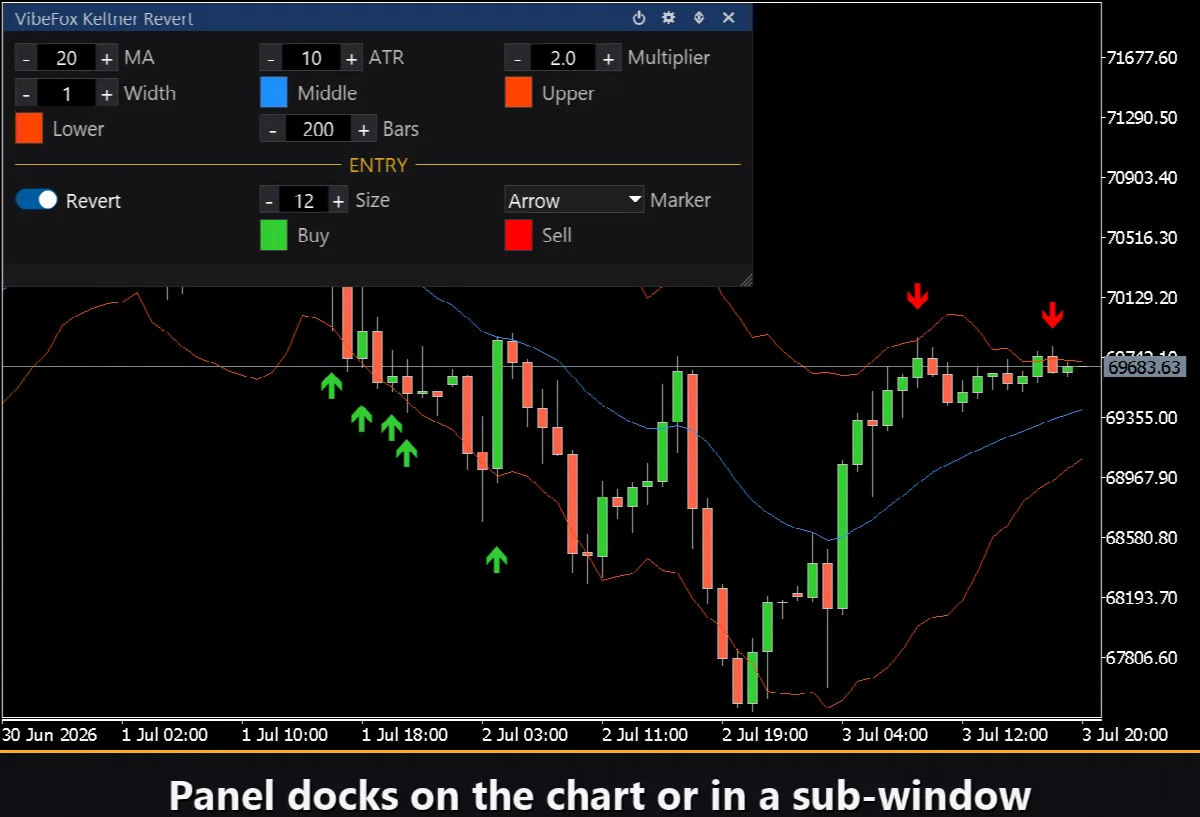
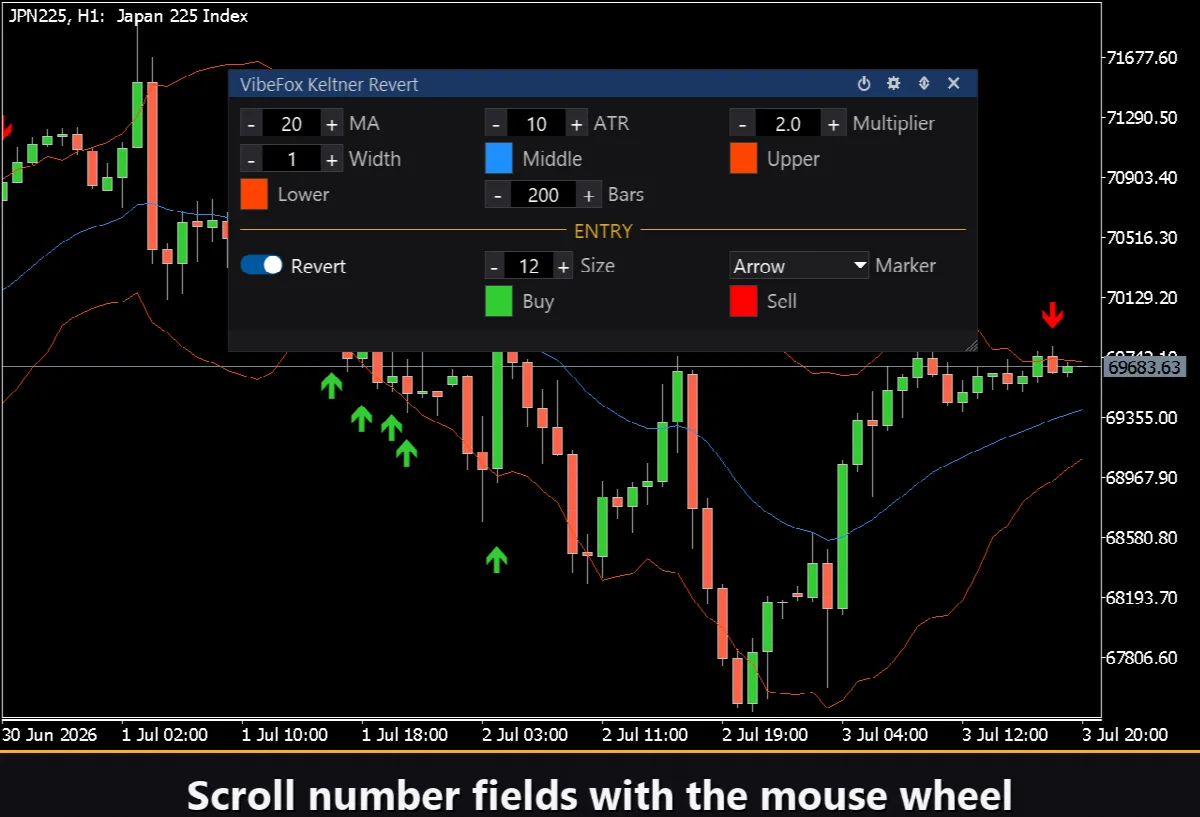
पूरा इंटरफ़ेस तेज़ माउस नियंत्रण के लिए बनाया गया एक सहज कैनवास-आधारित पैनल है। चैनल पैरामीटर्स साफ़-सुथरी पंक्तियों में इकट्ठे होते हैं, और एंट्री ब्लॉक को उसके अपने सुनहरे ENTRY शीर्षक से अलग किया जाता है, ताकि सिग्नल सेटिंग्स बैंड सेटिंग्स के साथ न मिलें। पैनल हेडर में कंट्रोल आइकन होते हैं।
Power — इंडिकेटर को चार्ट से हटाए बिना एंट्री मार्कर्स का चित्रण चालू और बंद करता है।
Settings (gear) — सेटिंग्स अनुभाग को खोलता और बंद करता है।
Updown (arrows) — पैनल को उसकी सबविंडो और मुख्य चार्ट के बीच ले जाता है।
Close (cross) — इंडिकेटर को बंद करता है।
Resizable — पैनल को स्केल करने के लिए नीचे-दाएँ कोने को खींचें।
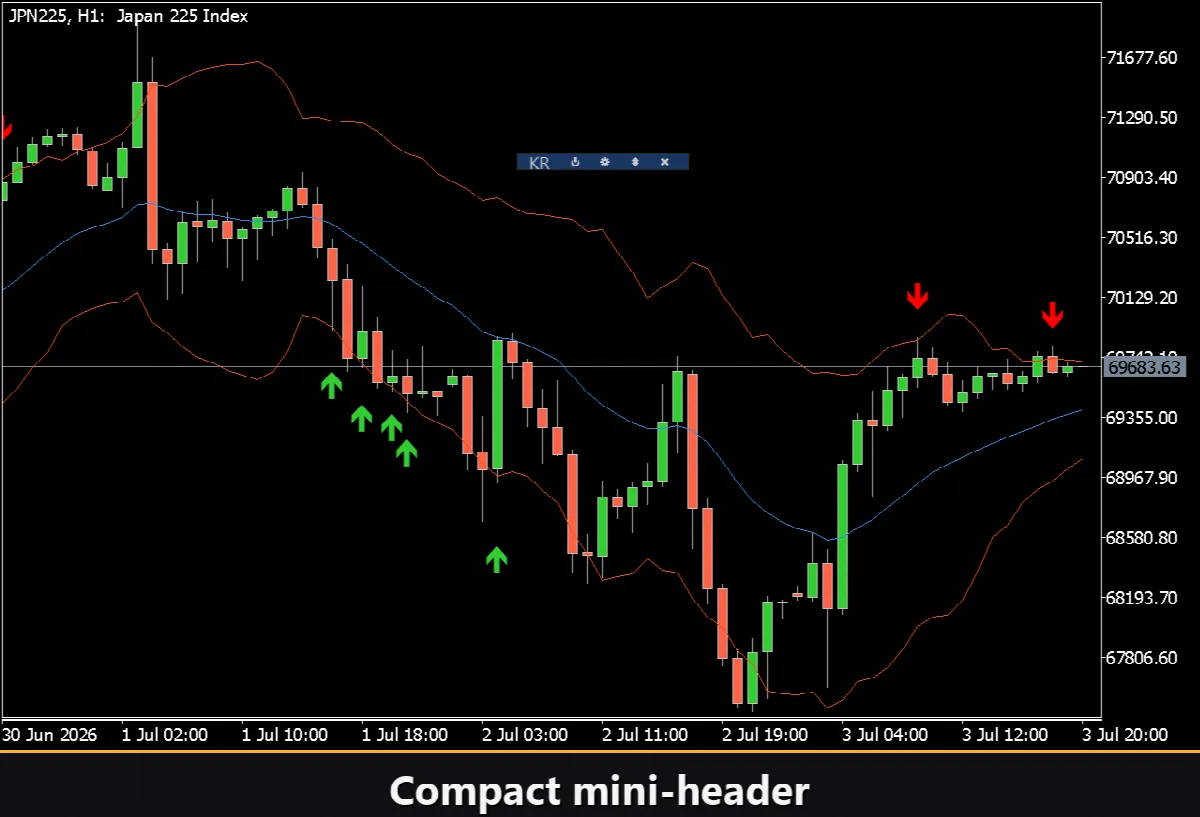
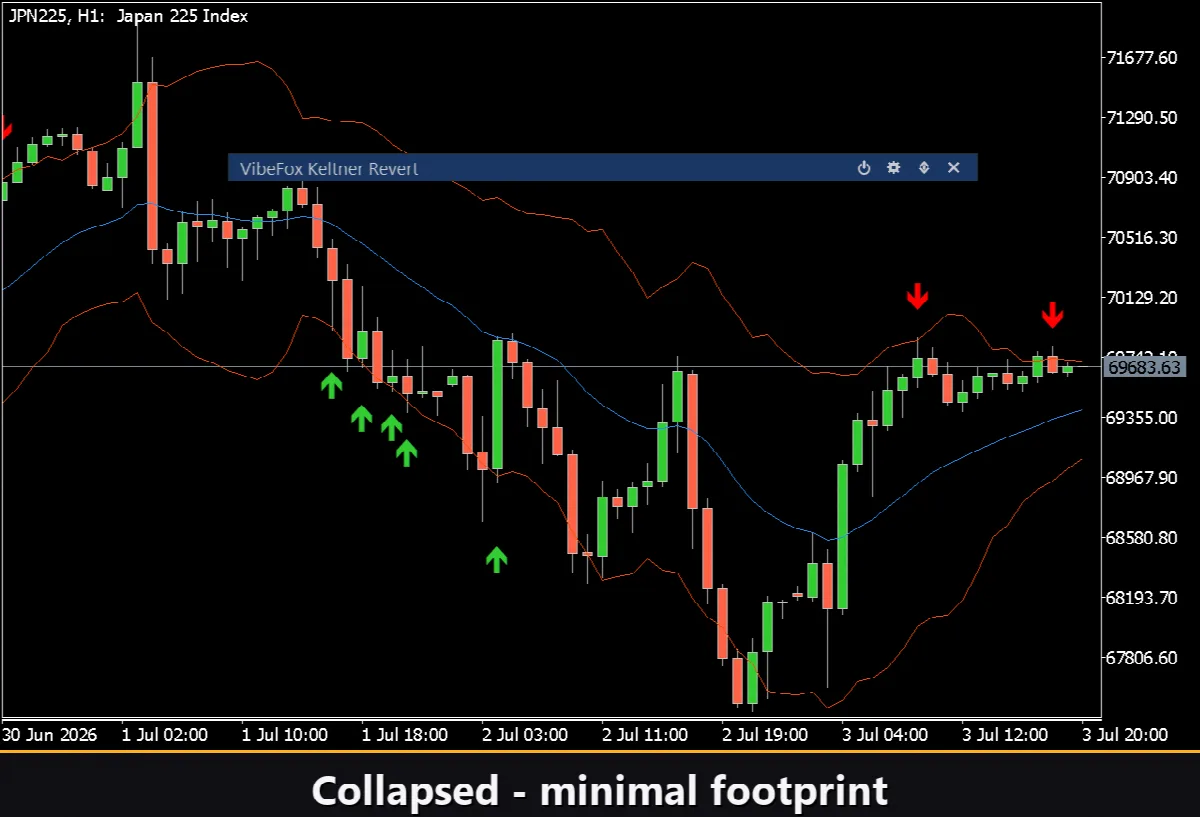
Collapsible — हेडर पर डबल क्लिक पैनल को एक कॉम्पैक्ट पट्टी में समेट देता है।
Mouse wheel — किसी भी संख्यात्मक फ़ील्ड पर मँडराएँ और कीबोर्ड खोले बिना मान बदलने के लिए व्हील स्क्रॉल करें।
सेटिंग्स और निजीकरण
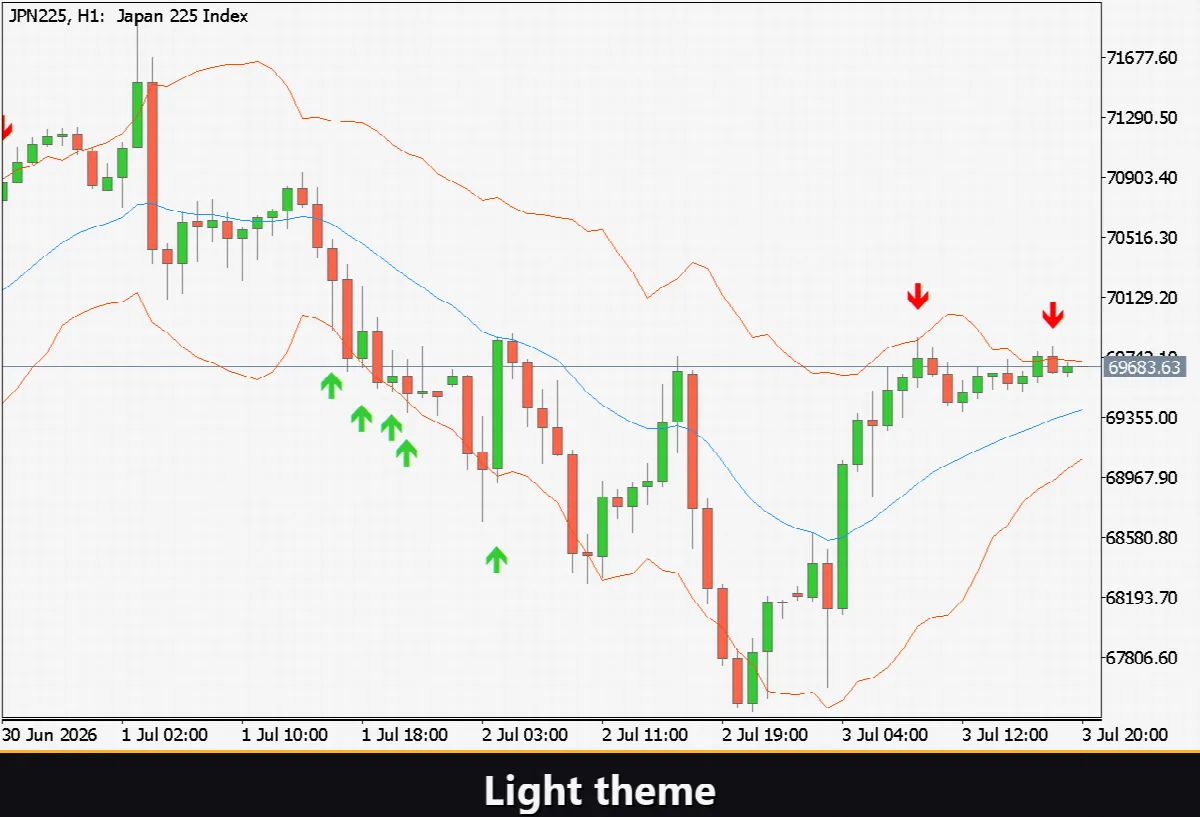
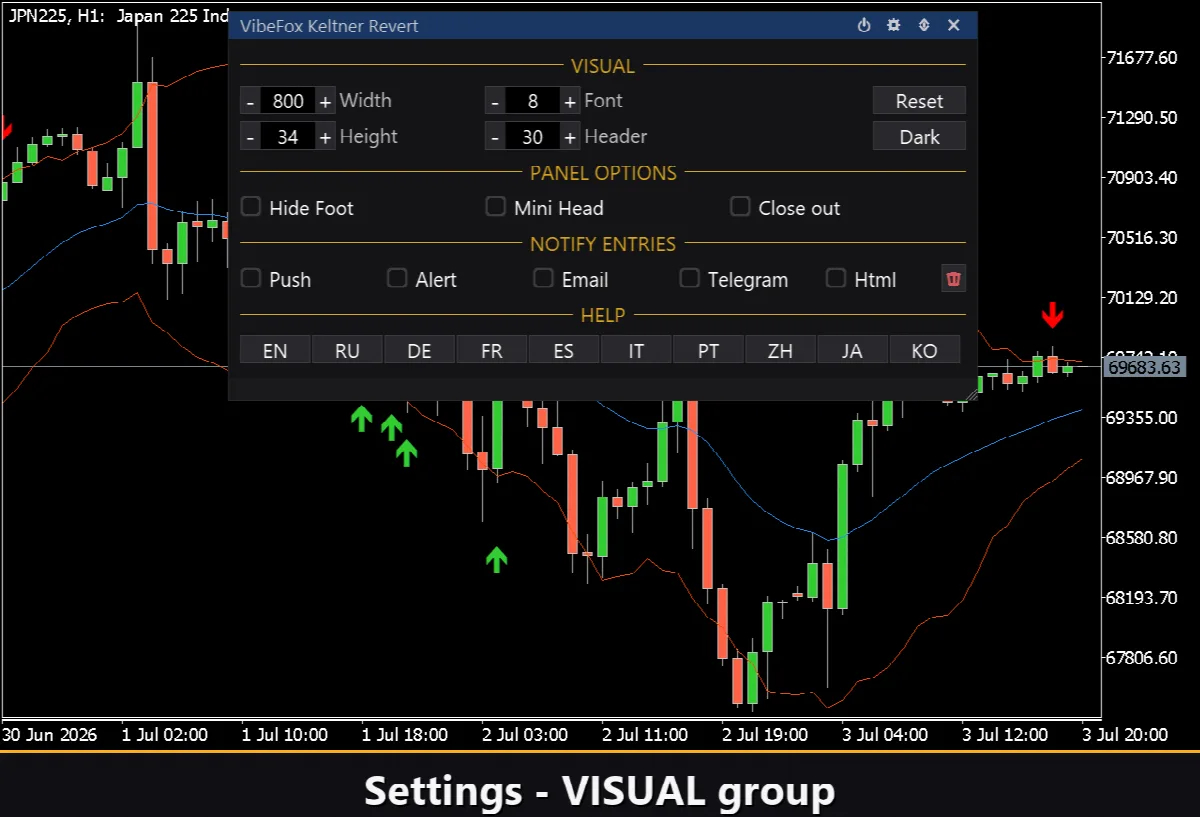
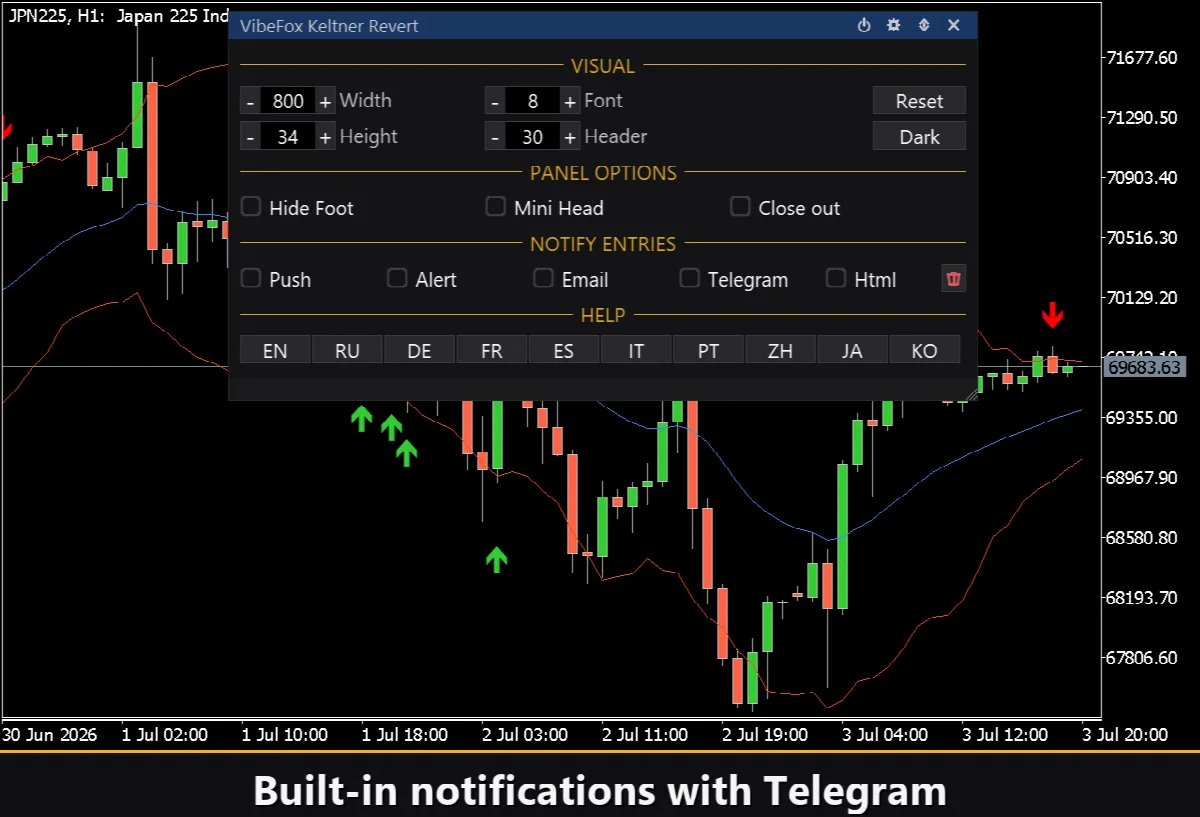
Settings बटन एक अनुभाग खोलता है जहाँ पैनल को आपके कार्यस्थल के अनुसार ढाला जाता है: एक हल्का, गहरा या स्वचालित Theme, समायोज्य पैनल चौड़ाई, हेडर आकार, पंक्ति ऊँचाई और फ़ॉन्ट आकार। अतिरिक्त सुविधाएँ आपको Hide Footer के माध्यम से निचली पट्टी छिपाने, Mini Header के साथ समेटे जाने पर हेडर छोटा करने, और बाहर क्लिक करने पर पैनल को स्वचालित रूप से समेटने देती हैं। लगभग हर पैरामीटर पैनल पर सीधे लाइव बदलता है — Inputs टैब के इनपुट फ़ील्ड केवल आरंभिक मान सेट करते हैं। आप प्रत्येक प्रति को एक अद्वितीय Instance देकर एक ही चार्ट पर कई स्वतंत्र प्रतियाँ भी चला सकते हैं, ताकि विभिन्न सेटिंग्स की साथ-साथ तुलना की जा सके।
एंट्री सूचनाएँ
आपको रिवर्ट सेटअप की प्रतीक्षा में बैठकर चार्ट की रखवाली करने की ज़रूरत नहीं है। प्रत्येक एंट्री को कई सूचना चैनलों के माध्यम से भेजा जा सकता है जो पैनल पर सीधे स्वतंत्र रूप से सक्षम किए जाते हैं।
Alert — टर्मिनल के भीतर एक पॉप-अप संदेश।
Push — आपके फ़ोन पर MetaTrader ऐप के लिए एक मोबाइल सूचना।
Email — टर्मिनल की मेल सेटिंग्स के माध्यम से भेजा गया एक पत्र।
Telegram — अलर्ट टेक्स्ट चार्ट के स्क्रीनशॉट के साथ, सीधे आपके Telegram चैट पर भेजा जाता है।
केवल उन्हीं चैनलों को सक्षम करें जिनकी आपको आवश्यकता है, और जिस सिंबल और टाइमफ़्रेम पर आप काम कर रहे हैं वहाँ एक नई Keltner रिवर्ट एंट्री प्रकट होते ही आपको सूचित किया जाएगा।
दृश्य इतिहास (HTML रिपोर्ट)
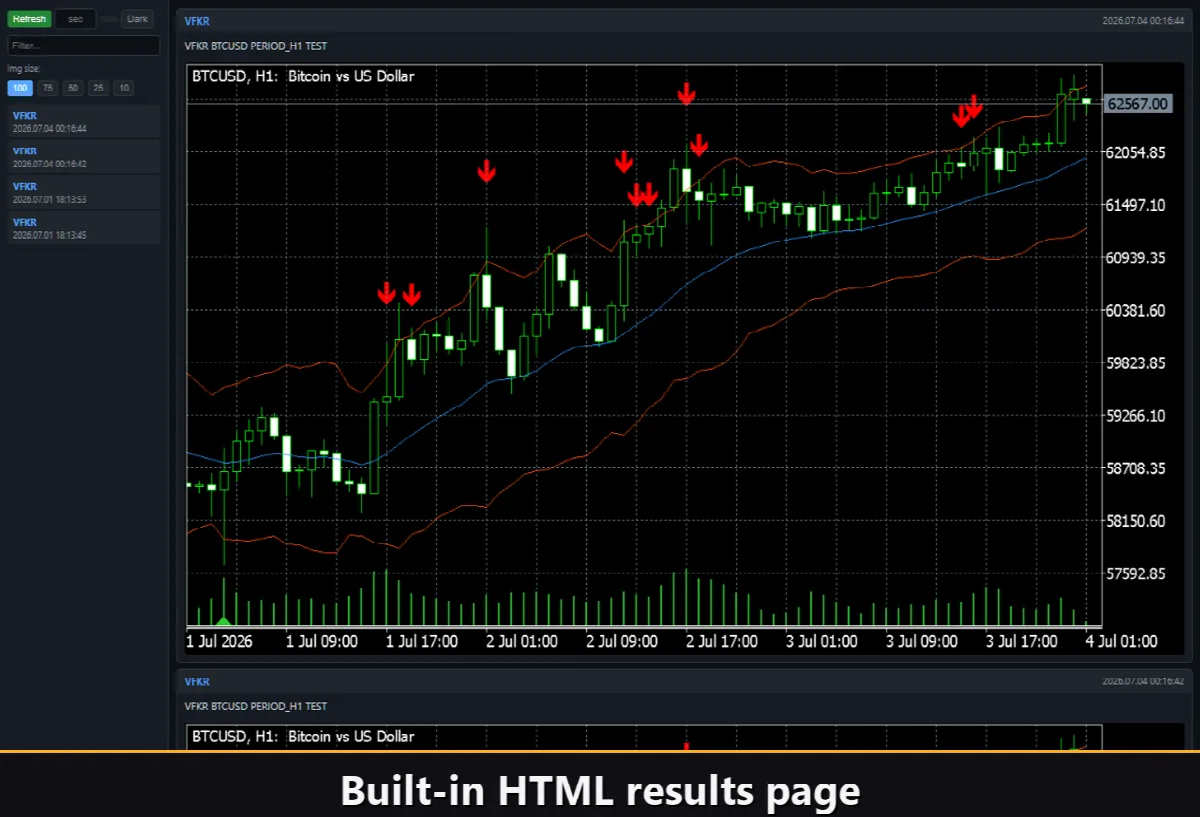
Html चैनल सक्षम करें, और प्रत्येक एंट्री सिग्नल को उसके सक्रिय होने के क्षण के चार्ट स्क्रीनशॉट के साथ एक HTML रिपोर्ट में सहेजा जाता है। रिपोर्ट टर्मिनल के Files फ़ोल्डर में, VibeFox_Keltner_Revert डायरेक्टरी (MQL5/Files/VibeFox_Keltner_Revert/result.html) में संग्रहीत होती है, और किसी भी ब्राउज़र में खुलती है — आपको इंडिकेटर द्वारा पाए गए सभी रिवर्ट्स का एक दृश्य लॉग मिलता है। एक-क्लिक ट्रैश बटन जब भी आप फिर से शुरू करना चाहें, रिपोर्ट और उसके स्क्रीनशॉट साफ़ कर देता है।
Telegram अलर्ट
सिग्नल सीधे आपके Telegram चैट पर भी पहुँचाए जा सकते हैं — अलर्ट टेक्स्ट, पहचान के क्षण के चार्ट स्क्रीनशॉट के साथ। Telegram चैनल चालू करें और इनपुट्स में अपना बॉट टोकन और चैट आईडी दर्ज करें।
डिलीवरी HTML रिपोर्ट पर सवार होती है: प्रत्येक नया सिग्नल रिपोर्ट में लिखा जाता है, और रिपोर्ट — ब्राउज़र में खुली हुई — स्वयं उसे आपके Telegram चैट पर अग्रेषित कर देती है। इसी कारण, Telegram सक्षम करने पर Html रिपोर्ट स्वचालित रूप से चालू रहती है, और दोनों चैनल मिलकर काम करते हैं।
अंतर्निहित बहुभाषी सहायता
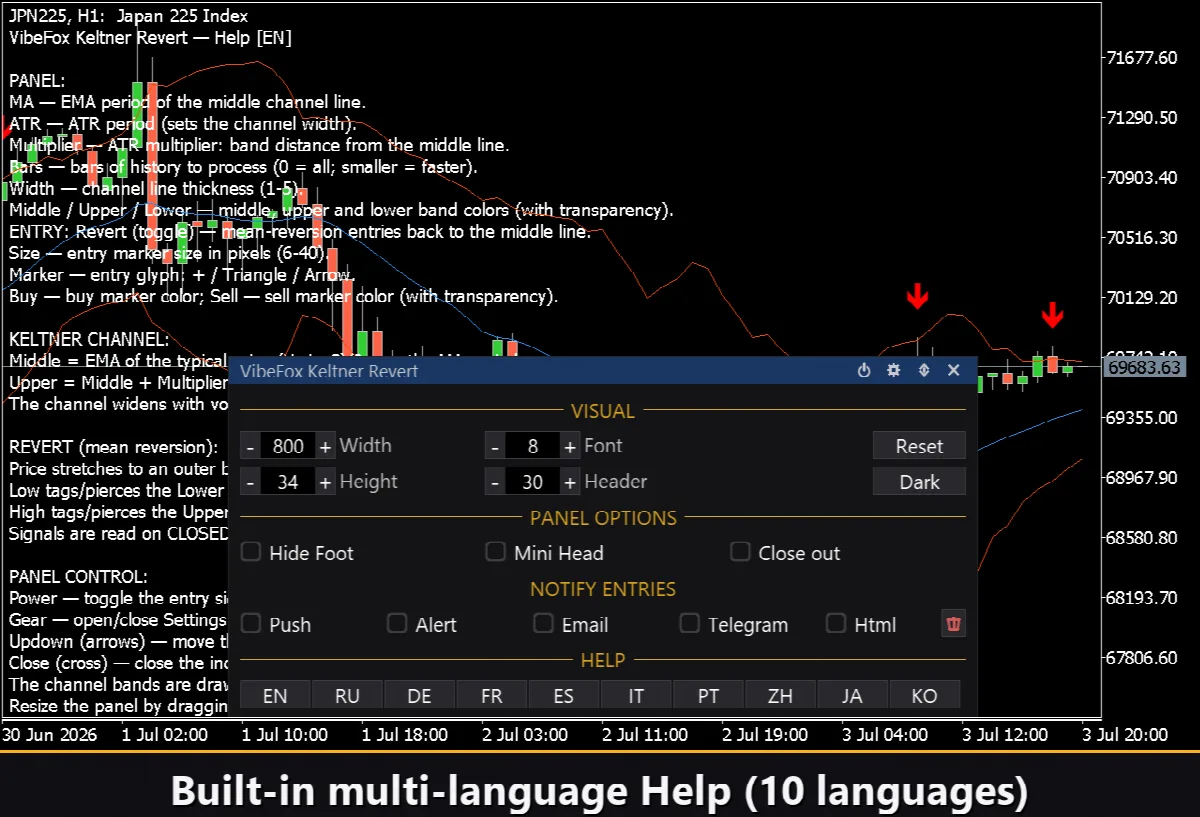
एक पूर्ण सहायता पृष्ठ पैनल में अंतर्निहित है, जो कई भाषाओं में उपलब्ध है, ताकि प्रत्येक नियंत्रण ठीक वहीं समझाया जाए जहाँ आप उसका उपयोग करते हैं।