

VibeFox Gann MT5
VibeFox Gann, MetaTrader 5 के लिए एक रीयल-टाइम गैन-एंगल इंडिकेटर है। यह महत्वपूर्ण स्विंग पिवट खुद ढूँढता है, उनसे क्लासिक गैन फैन बनाता है, और जिस क्षण 1x1 क्रॉसओवर एंट्री सिग्नल बनता है, उसे सीधे प्राइस चार्ट पर चिह्नित करता है, तथा हर कंट्रोल को एक आधुनिक इंटरैक्टिव पैनल में समेट देता है। फैन को हाथ से रखकर और 1x1 लाइन पर नज़र रखने के बजाय, आप ज्यामिति और एंट्री पॉइंट को ठीक उसी क्षण देखते हैं जब वे बनते हैं।
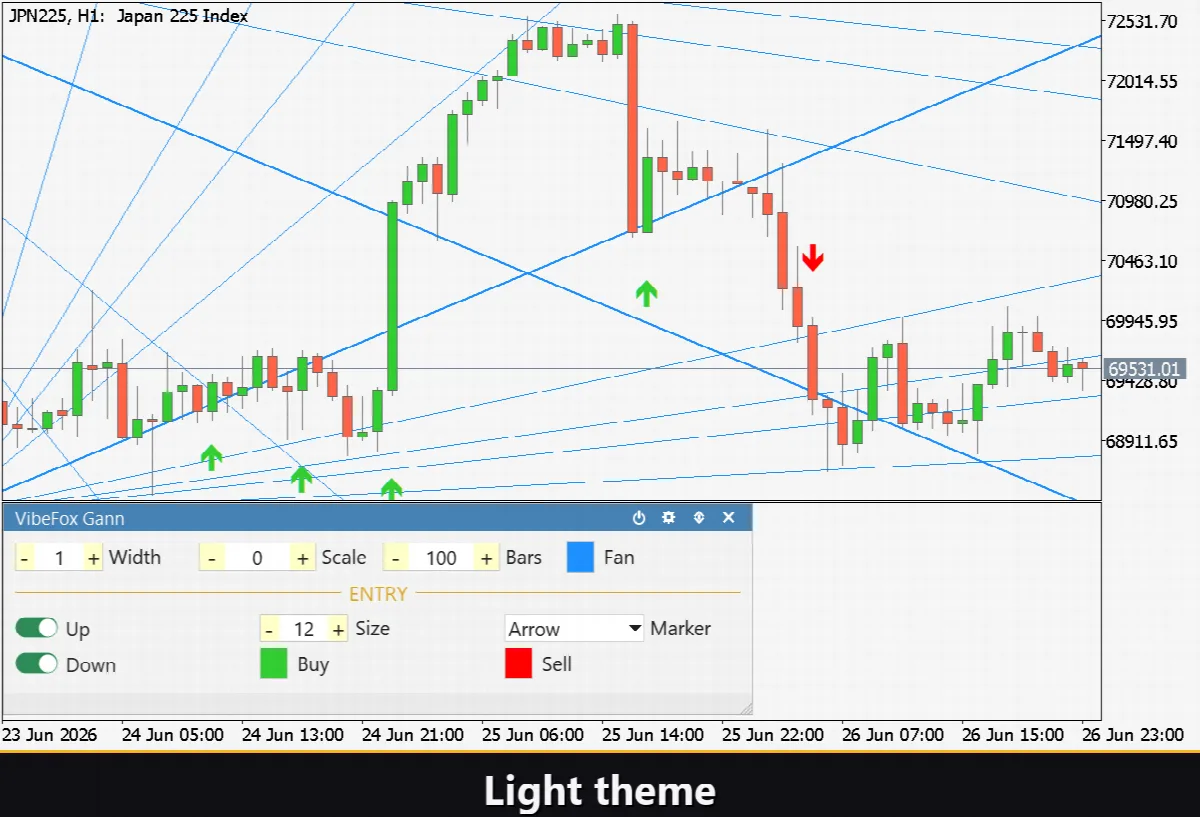
VibeFox Gann — ऑटो स्विंग पिवट से बना गैन फैन, 1x1 क्रॉसओवर एंट्री पॉइंट के साथ
VibeFox Gann, MetaTrader 5 के लिए एक रीयल-टाइम गैन-एंगल इंडिकेटर है। यह महत्वपूर्ण स्विंग पिवट खुद ढूँढता है, उनसे क्लासिक गैन फैन बनाता है, और जिस क्षण 1x1 क्रॉसओवर एंट्री सिग्नल बनता है, उसे सीधे प्राइस चार्ट पर चिह्नित करता है, तथा हर कंट्रोल को एक आधुनिक इंटरैक्टिव पैनल में समेट देता है। फैन को हाथ से रखकर और 1x1 लाइन पर नज़र रखने के बजाय, आप ज्यामिति और एंट्री पॉइंट को ठीक उसी क्षण देखते हैं जब वे बनते हैं।
इंडिकेटर कैसे काम करता है
गैन फैन एक ही पिवट से तय किए गए मूल्य/समय अनुपातों पर खींची गई सीधी किरणों का समूह है। केंद्रीय किरण, 1x1, समय की एक इकाई में मूल्य की एक इकाई आगे बढ़ती है — यही संतुलन की रेखा है (सही ढंग से स्केल किए गए चार्ट पर 45° का कोण)। इसके ऊपर और नीचे क्लासिक अनुपातों 1x8, 1x4, 1x3, 1x2, 1x1, 2x1, 3x1, 4x1 और 8x1 पर तीव्र और कम ढाल वाली किरणें बैठती हैं। जब तक मूल्य 1x1 के ऊपर रहता है, ट्रेंड को तेज़ी का माना जाता है; 1x1 का टूटना नियंत्रण विपरीत पक्ष को सौंप देता है।
VibeFox Gann फैन को स्वचालित रूप से बनाता है। पिछले Bars (लुकबैक विंडो) में यह स्विंग एंकर ढूँढता है: सबसे निचला लो उठती हुई up fan का एंकर बनता है, और सबसे ऊँचा हाई गिरती हुई down fan का एंकर बनता है। 1x1 की ढाल विंडो की मूल्य-सीमा को उसकी लंबाई से भाग देकर निकाली जाती है, इसलिए कोण किसी भी सिंबल और किसी भी प्राइस स्केल पर सार्थक रहता है। Scale कंट्रोल उस स्वचालित ढाल को गुणा करता है: 0 का अर्थ ऑटो (1x) है, 2 से 1x1 दोगुनी तीव्र हो जाती है, इत्यादि।
फैन सीधे प्राइस चार्ट पर ट्रेंड-रे ऑब्जेक्ट के रूप में खींचे जाते हैं, जबकि इंडिकेटर स्वयं अपने सबविंडो में रहता है, जहाँ कंट्रोल पैनल स्थित होता है। Bars का बड़ा मान स्विंग एंकर के लिए और पीछे तक पहुँचता है; छोटा मान फैन को हाल की प्राइस गतिविधि के पास रखता है।
एंट्री पॉइंट
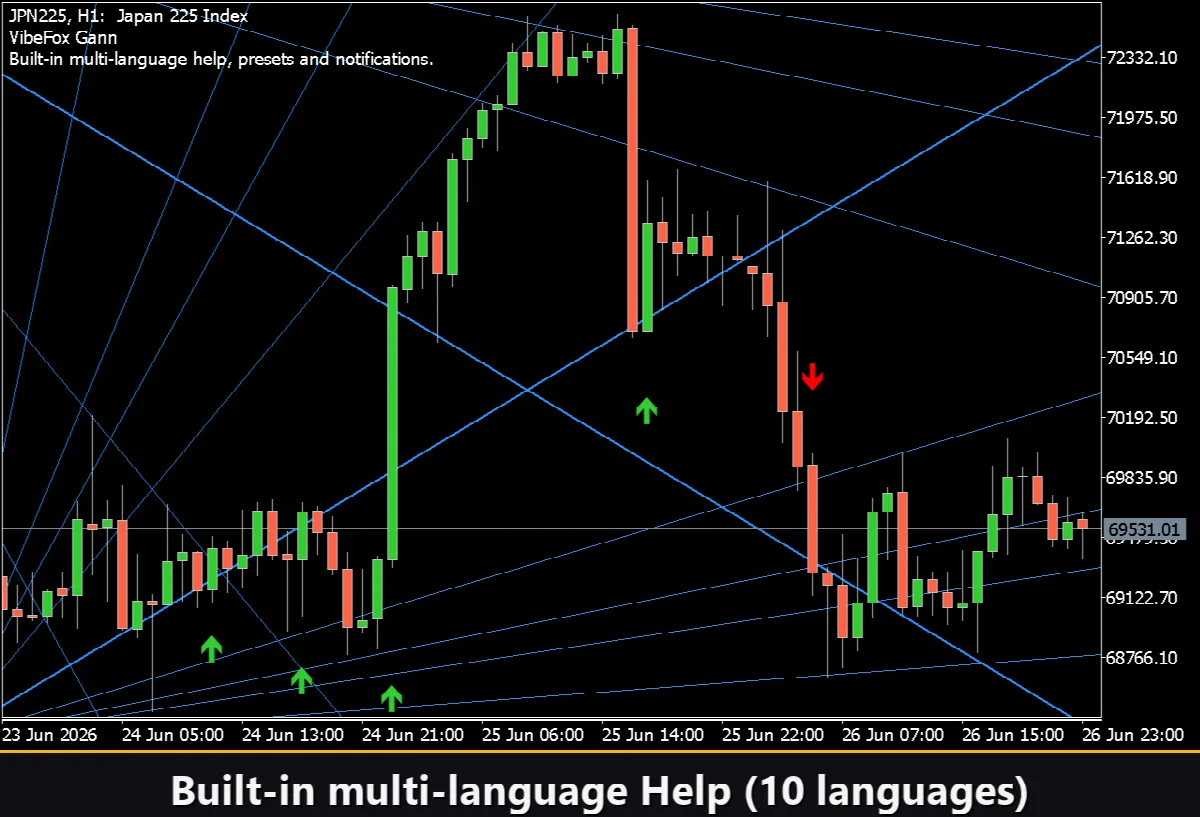
VibeFox Gann का मुख्य मूल्य इसके स्वचालित एंट्री पॉइंट हैं: इंडिकेटर देखता है कि मूल्य 1x1 संतुलन रेखा के साथ कैसे व्यवहार करता है और सीधे प्राइस चार्ट पर एक स्पष्ट मार्कर लगाता है। दो स्वतंत्र सिग्नल प्रकार उपलब्ध हैं, प्रत्येक का अपना टॉगल है।
एंट्री — Up (1x1 क्रॉस अप)
Up fan स्विंग लो पर एंकर होता है और इसकी 1x1 दाईं ओर ऊपर उठती है। जब कोई बार उसके नीचे रहने के बाद वापस up-fan की 1x1 के ऊपर बंद होता है, तो बार के नीचे एक BUY मार्कर लगाया जाता है — मूल्य ने संतुलन रेखा पुनः प्राप्त कर ली है और गति ऊपर की ओर मुड़ रही है।
एंट्री — Down (1x1 क्रॉस डाउन)
Down fan स्विंग हाई पर एंकर होता है और इसकी 1x1 दाईं ओर नीचे गिरती है। जब कोई बार उसके ऊपर रहने के बाद वापस down-fan की 1x1 के नीचे बंद होता है, तो बार के ऊपर एक SELL मार्कर प्रकट होता है — मूल्य ने संतुलन रेखा खो दी है और गति नीचे की ओर मुड़ रही है।
बाय और सेल मार्कर Buy और Sell रंग सेटिंग्स से अलग-अलग रंगे जाते हैं, ताकि दिशा तुरंत पढ़ी जा सके। Marker सिलेक्टर ग्लिफ़ को साधारण क्रॉस (+), भरे हुए त्रिकोणों, या पूँछ वाले तीरों के बीच बदलता है, जबकि Size कंट्रोल मार्कर को पिक्सेल में (6 से 40) स्केल करता है ताकि वह किसी भी चार्ट घनत्व के अनुकूल बैठे।
पूर्ण दृश्य नियंत्रण
फैन का रंग Fan कलर पिकर से और मोटाई Width से 1 से 5 पिक्सेल तक सेट की जाती है (1x1 किरण एक पिक्सेल मोटी खींची जाती है ताकि वह उभरकर दिखे)। फैन लाइनें और दोनों एंट्री मार्कर कलर पिकर पॉपअप में पारदर्शिता सेटिंग (0-100%) का समर्थन करते हैं, ताकि आप उन्हें चार्ट की पृष्ठभूमि में कोमलता से मिला सकें। प्राइस चार्ट पर मार्कर का आकार और रंग स्वतंत्र रूप से तय होते हैं, इसलिए एंट्री किसी भी पृष्ठभूमि पर स्पष्ट रूप से उभरकर दिखती हैं।
इंटरैक्टिव ऑन-चार्ट पैनल
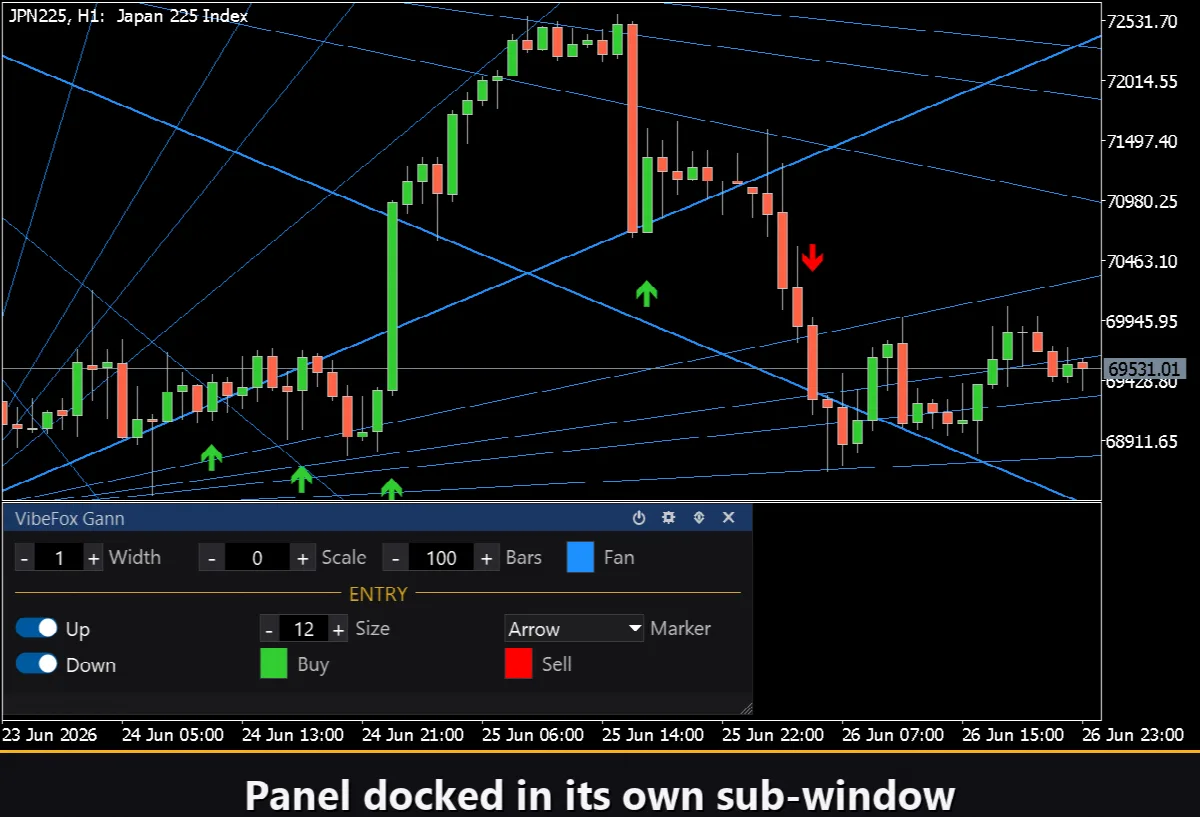
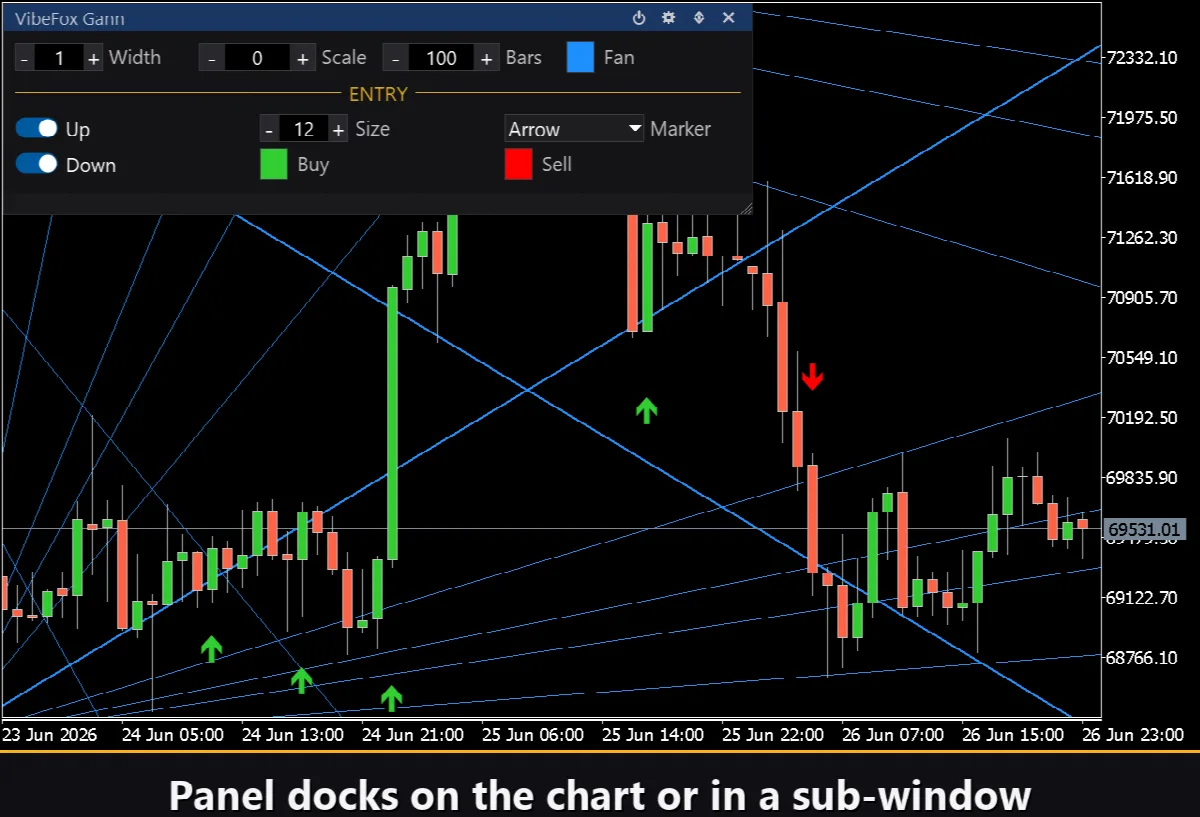
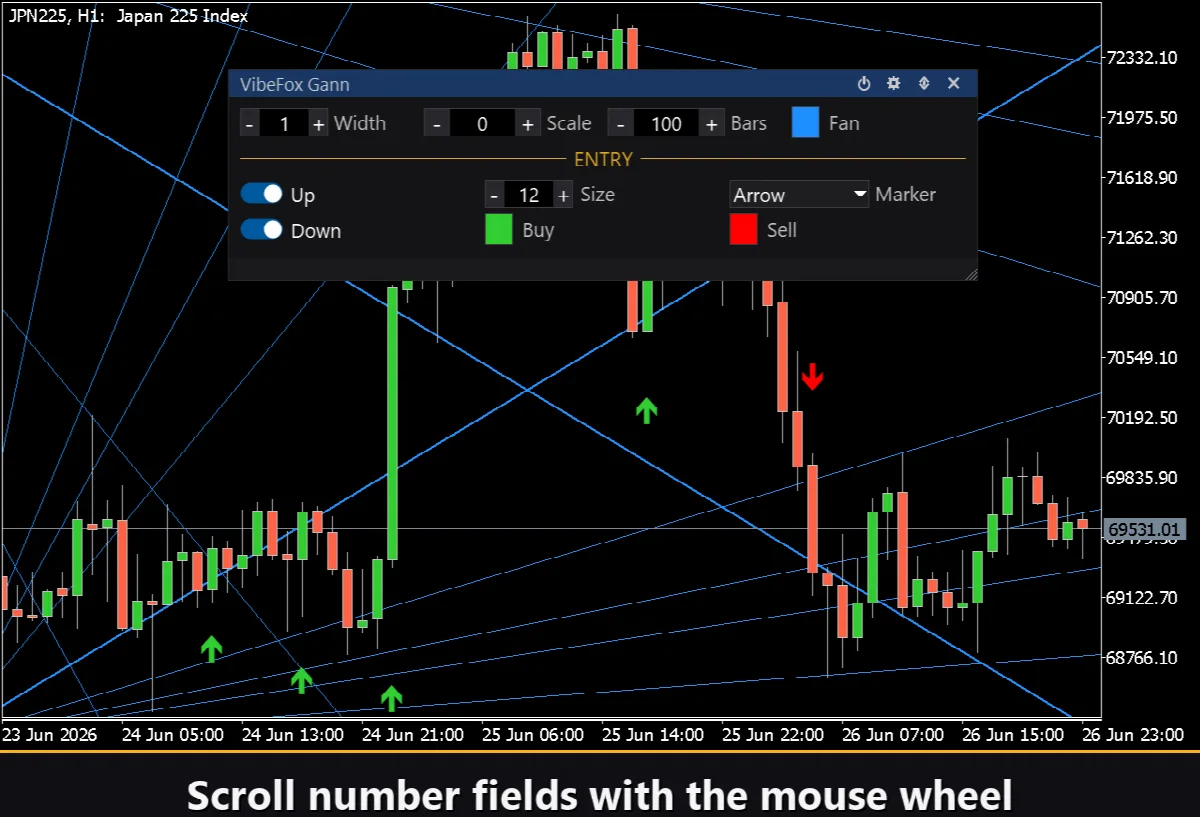
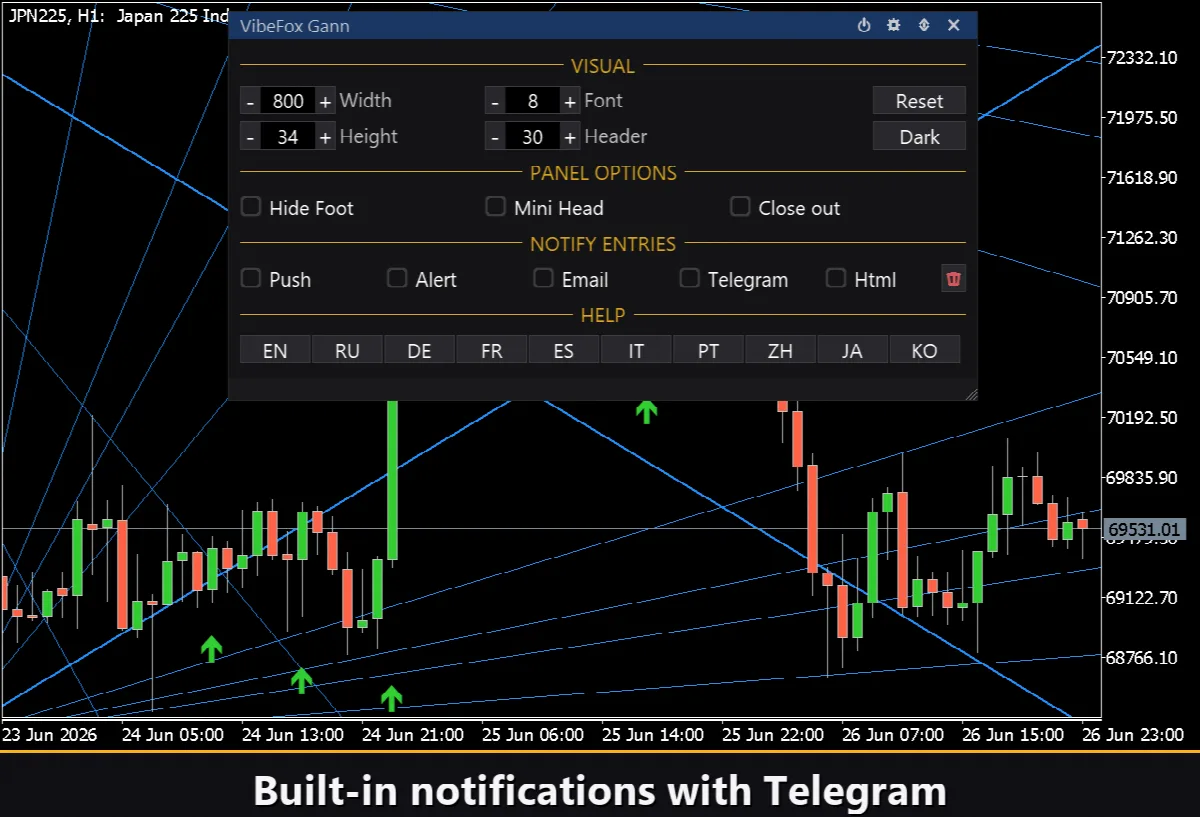
पूरा इंटरफ़ेस एक चिकना कैनवास-आधारित पैनल है जो तेज़ माउस नियंत्रण के लिए बनाया गया है। गैन पैरामीटर सुव्यवस्थित पंक्तियों में एकत्र किए गए हैं, और एंट्री ब्लॉक अपने सुनहरे ENTRY शीर्षक के साथ अलग रखा गया है, ताकि सिग्नल सेटिंग्स फैन सेटिंग्स के साथ न मिलें। पैनल हेडर में नियंत्रण आइकन होते हैं।
Power — इंडिकेटर को चार्ट से हटाए बिना एंट्री मार्कर की ड्रॉइंग को चालू और बंद करता है।
Settings (गियर) — सेटिंग्स सेक्शन को खोलता और बंद करता है।
Updown (तीर) — पैनल को उसके सबविंडो और मुख्य चार्ट के बीच ले जाता है।
Close (क्रॉस) — इंडिकेटर को बंद कर देता है।
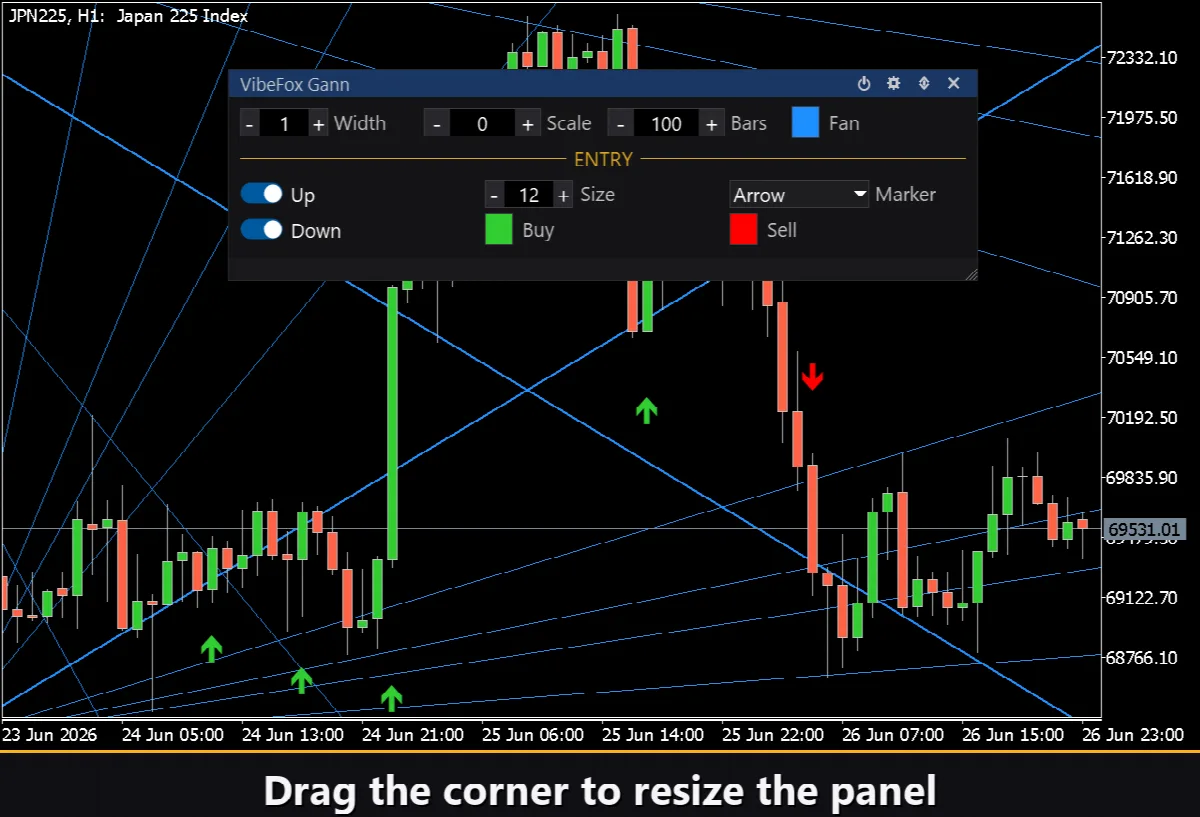
आकार बदलने योग्य — पैनल को स्केल करने के लिए नीचे-दाएँ कोने को खींचें।
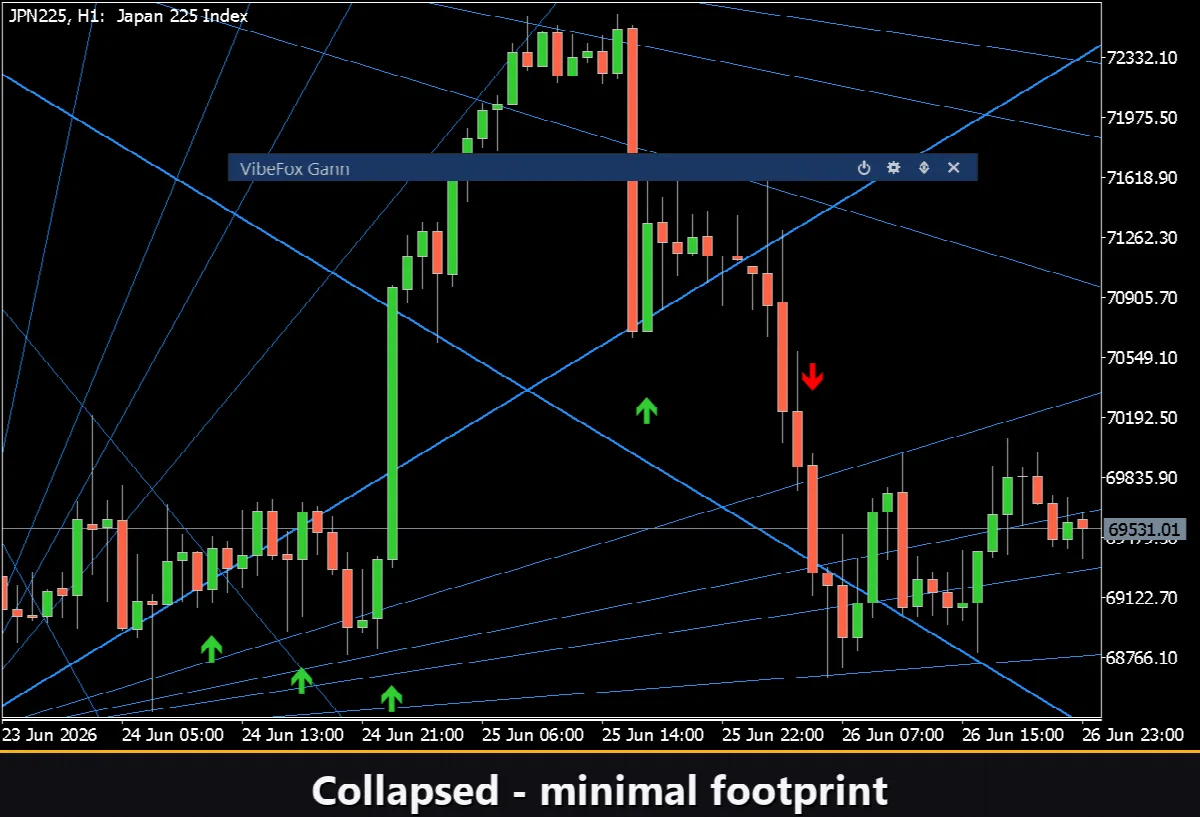
समेटने योग्य — हेडर पर डबल क्लिक पैनल को एक संक्षिप्त पट्टी में समेट देता है।
माउस व्हील — किसी भी संख्यात्मक फ़ील्ड (Width, Scale, Bars, Size) पर माउस ले जाएँ और कीबोर्ड खोले बिना मान बदलने के लिए व्हील स्क्रॉल करें।
सेटिंग्स और निजीकरण
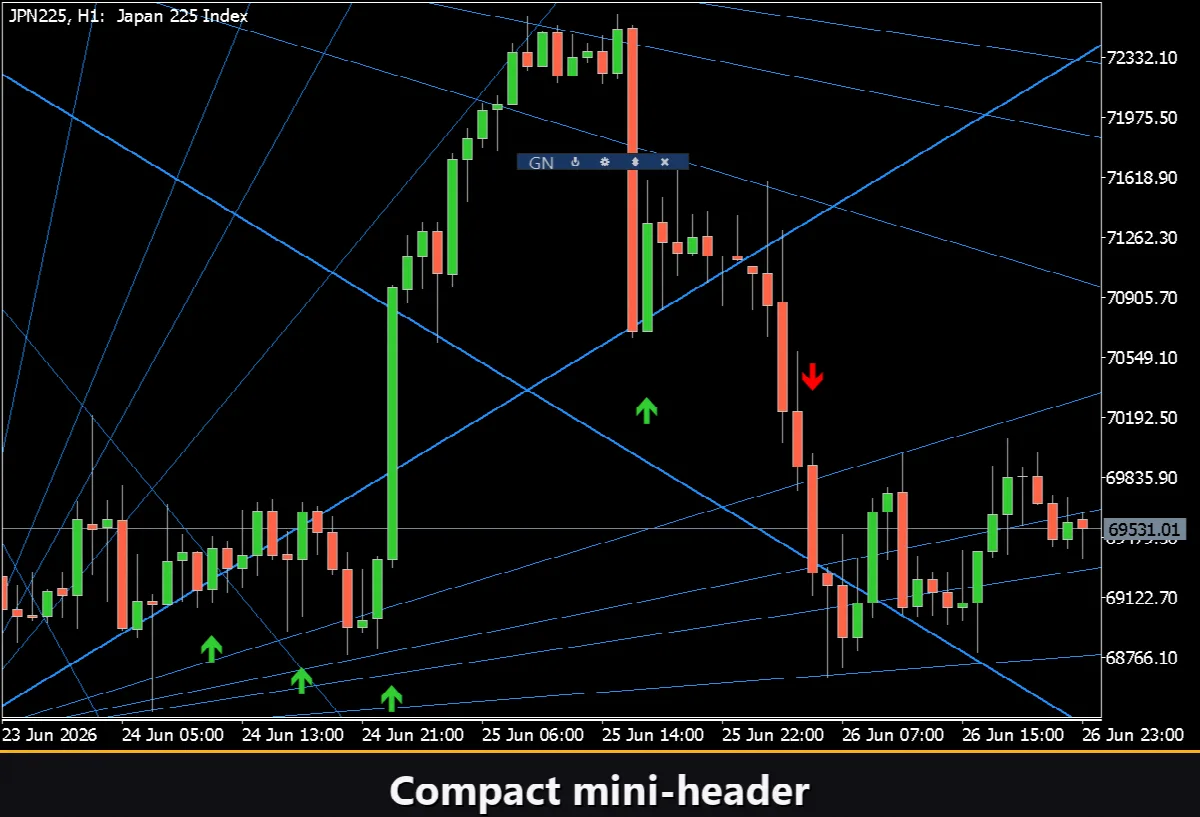
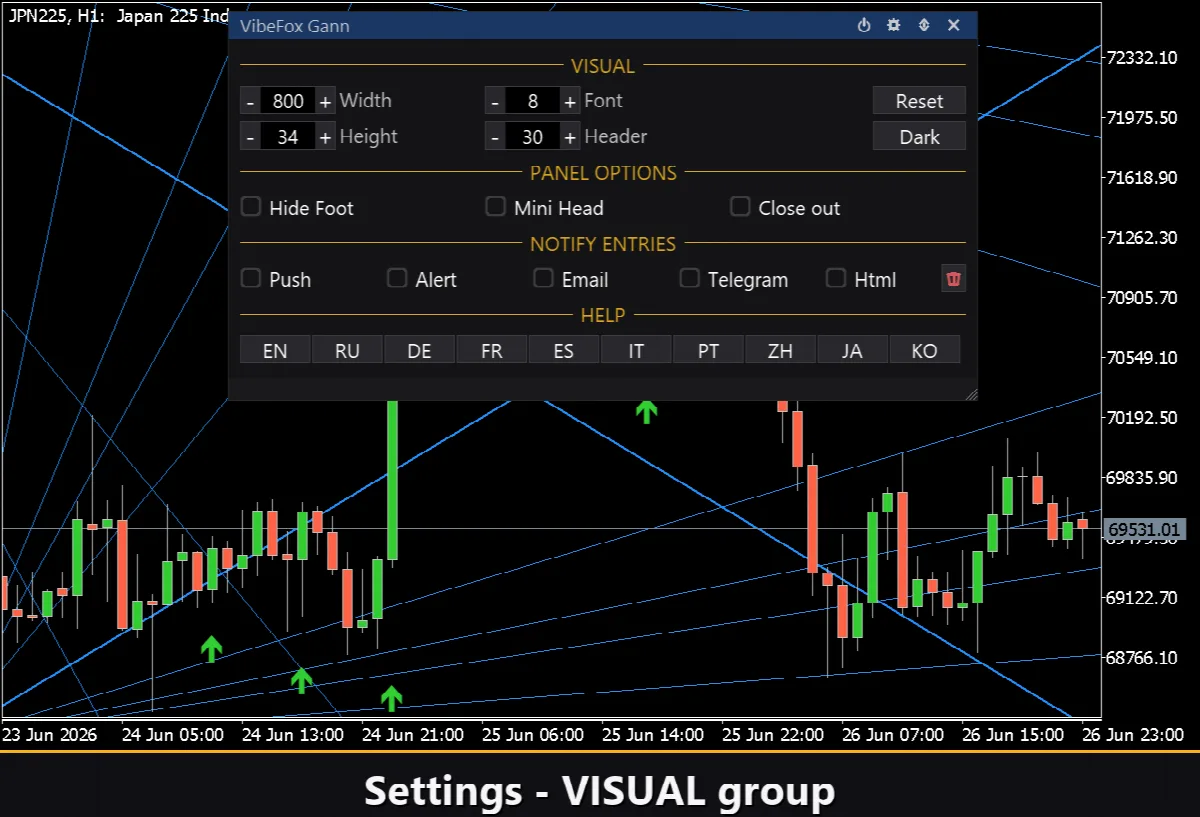
Settings बटन एक सेक्शन खोलता है जहाँ पैनल आपके वर्कस्पेस के अनुसार ढाला जाता है: एक हल्की, गहरी या स्वचालित Theme, समायोज्य पैनल चौड़ाई, हेडर आकार, पंक्ति ऊँचाई और फ़ॉन्ट आकार। अतिरिक्त सुविधाएँ आपको Hide Footer के माध्यम से नीचे की पट्टी छिपाने, Mini Header के साथ समेटने पर हेडर को छोटा करने, और इसके बाहर क्लिक करने पर पैनल को स्वतः समेटने देती हैं। लगभग हर पैरामीटर सीधे पैनल पर लाइव बदलता है — Inputs टैब के इनपुट फ़ील्ड केवल आरंभिक मान सेट करते हैं। आप एक ही चार्ट पर कई स्वतंत्र प्रतियाँ भी चला सकते हैं, प्रत्येक को एक अद्वितीय Instance देकर, ताकि विभिन्न गैन सेटिंग्स की साथ-साथ तुलना की जा सके।
एंट्री नोटिफिकेशन
आपको सिग्नल की प्रतीक्षा में बैठकर चार्ट की रखवाली करने की ज़रूरत नहीं है। प्रत्येक एंट्री को कई नोटिफिकेशन चैनलों के माध्यम से भेजा जा सकता है, जो सीधे पैनल पर स्वतंत्र रूप से सक्षम किए जाते हैं।
Alert — टर्मिनल के भीतर एक पॉप-अप संदेश।
Push — आपके फ़ोन पर MetaTrader ऐप को एक मोबाइल नोटिफिकेशन।
Email — टर्मिनल की मेल सेटिंग्स के माध्यम से भेजा गया एक पत्र।
Telegram — अलर्ट टेक्स्ट के साथ चार्ट स्क्रीनशॉट, सीधे आपके Telegram चैट में भेजा गया।
केवल वही चैनल सक्षम करें जिनकी आपको आवश्यकता है, और जिस सिंबल और टाइमफ़्रेम पर आप काम कर रहे हैं उस पर नई एंट्री दिखते ही आपको सूचित कर दिया जाएगा।
दृश्य इतिहास (HTML रिपोर्ट)
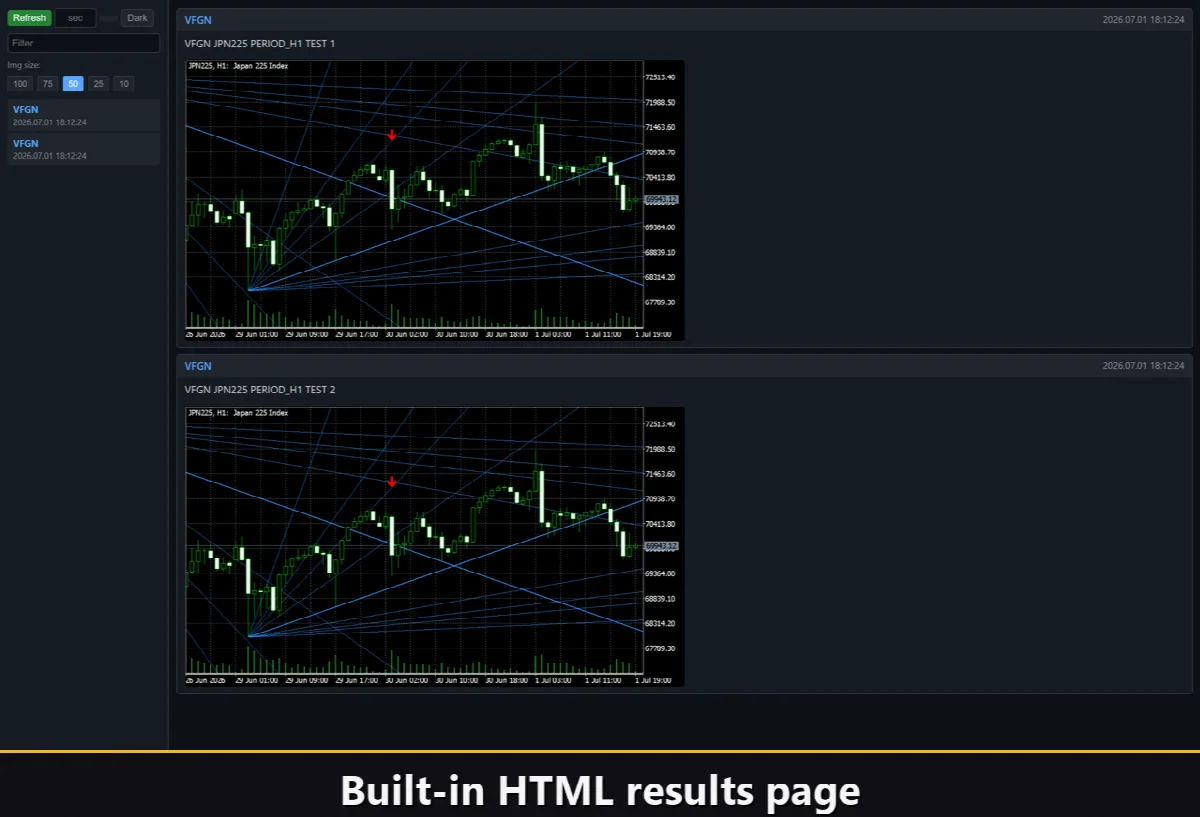
Html चैनल सक्षम करें, और प्रत्येक एंट्री सिग्नल को उस क्षण के चार्ट स्क्रीनशॉट के साथ एक HTML रिपोर्ट में सहेजा जाता है जब वह बना। रिपोर्ट टर्मिनल के Files फ़ोल्डर में, VibeFox_Gann डायरेक्टरी (MQL5/Files/VibeFox_Gann/result.html) में संग्रहीत होती है, और किसी भी ब्राउज़र में खुलती है — आपको इंडिकेटर द्वारा मिली सभी एंट्री का एक दृश्य लॉग मिलता है। एक-क्लिक ट्रैश बटन जब भी आप नए सिरे से शुरू करना चाहें, रिपोर्ट और उसके स्क्रीनशॉट साफ़ कर देता है।
Telegram अलर्ट
सिग्नल सीधे आपके Telegram चैट में भी पहुँचाए जा सकते हैं — अलर्ट टेक्स्ट के साथ पता लगने के क्षण का चार्ट स्क्रीनशॉट। Telegram चैनल चालू करें और इनपुट में अपना bot token और chat id दर्ज करें।
डिलीवरी HTML रिपोर्ट के सहारे चलती है: प्रत्येक नया सिग्नल रिपोर्ट में लिखा जाता है, और रिपोर्ट — ब्राउज़र में खुली हुई — उसे स्वयं आपके Telegram चैट में अग्रेषित कर देती है। इसी कारण, Telegram सक्षम करने से Html रिपोर्ट स्वतः चालू रहती है, और दोनों चैनल एक साथ काम करते हैं।
अंतर्निहित बहुभाषी सहायता
पैनल में एक पूर्ण सहायता पृष्ठ अंतर्निहित है, जो कई भाषाओं में उपलब्ध है, ताकि हर कंट्रोल को ठीक वहीं समझाया जाए जहाँ आप उसका उपयोग करते हैं।