
VibeFox Gann MT5
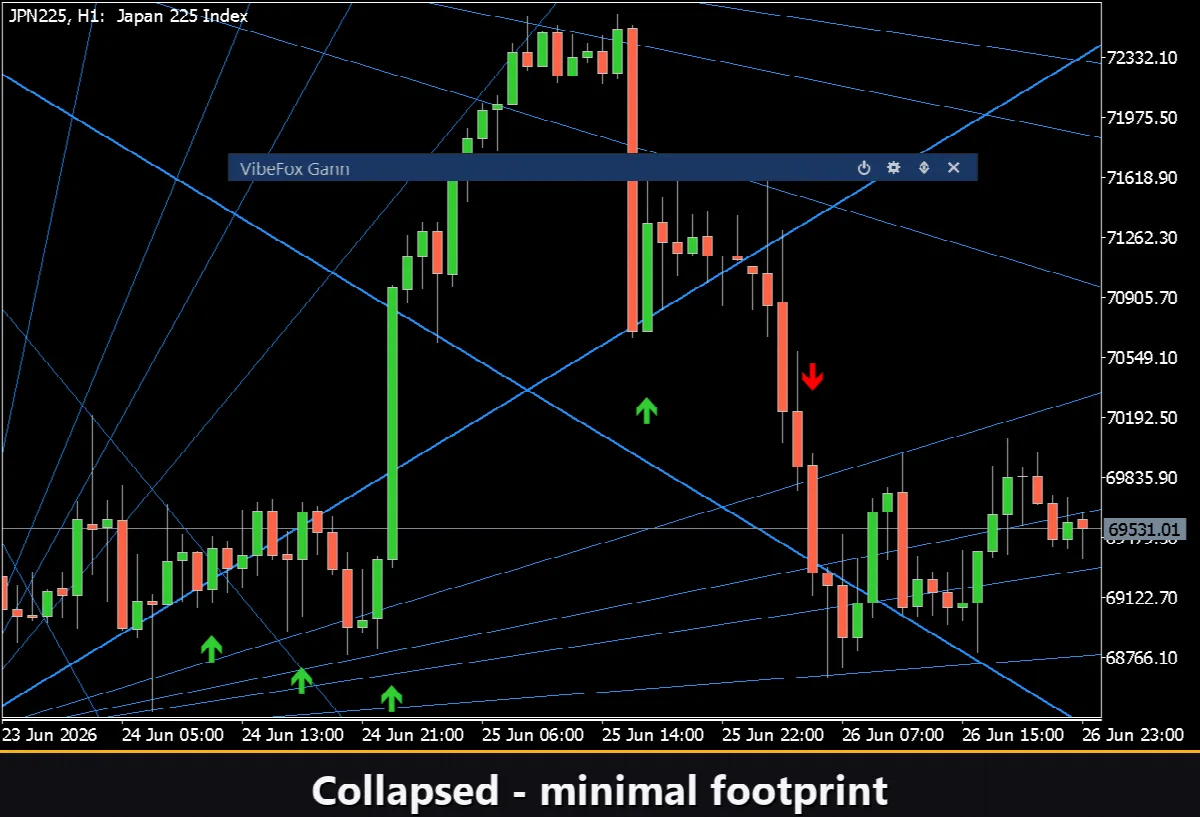
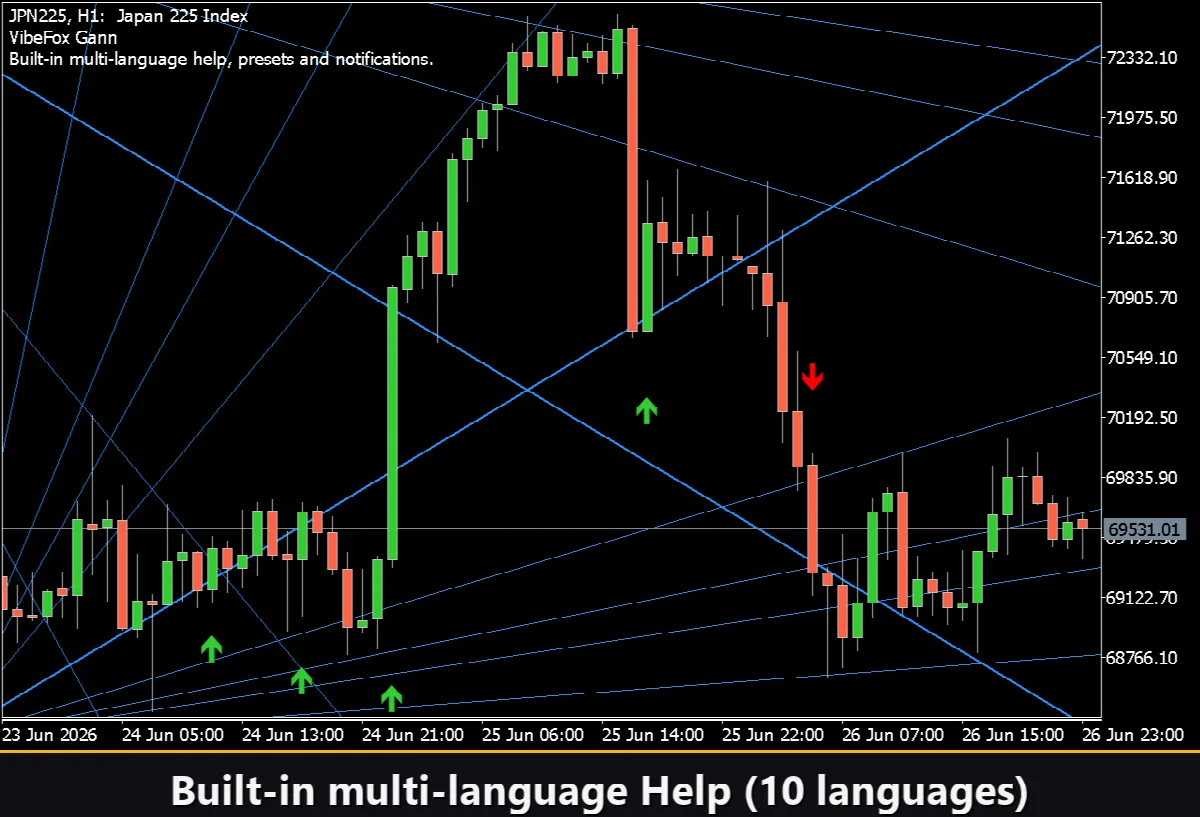
VibeFox Gann ist ein Echtzeit-Indikator für Gann-Winkel im MetaTrader 5. Er findet die bedeutenden Swing-Pivots selbst, zeichnet daraus den klassischen Gann-Fächer, markiert den Moment, in dem ein 1x1-Durchbruch-Einstiegssignal entsteht, direkt im Kurschart und vereint alle Bedienelemente in einem modernen, interaktiven Panel. Statt den Fächer von Hand zu setzen und die 1x1-Linie zu beobachten, sehen Sie die Geometrie und den Einstiegspunkt genau in dem Augenblick, in dem sie entstehen.
VibeFox Gann — Gann-Fächer aus automatischen Swing-Pivots mit Einstiegspunkten beim 1x1-Durchbruch
VibeFox Gann ist ein Echtzeit-Indikator für Gann-Winkel im MetaTrader 5. Er findet die bedeutenden Swing-Pivots selbst, zeichnet daraus den klassischen Gann-Fächer, markiert den Moment, in dem ein 1x1-Durchbruch-Einstiegssignal entsteht, direkt im Kurschart und vereint alle Bedienelemente in einem modernen, interaktiven Panel. Statt den Fächer von Hand zu setzen und die 1x1-Linie zu beobachten, sehen Sie die Geometrie und den Einstiegspunkt genau in dem Augenblick, in dem sie entstehen.
Wie der Indikator funktioniert
Ein Gann-Fächer ist eine Gruppe gerader Strahlen, die aus einem einzigen Pivot in festen Preis-/Zeit-Verhältnissen gezogen werden. Der zentrale Strahl, die 1x1, schreitet eine Preiseinheit pro Zeiteinheit voran — die Linie des Gleichgewichts (der 45°-Winkel auf einem korrekt skalierten Chart). Darüber und darunter liegen die steileren und flacheren Strahlen mit den klassischen Verhältnissen 1x8, 1x4, 1x3, 1x2, 1x1, 2x1, 3x1, 4x1 und 8x1. Solange der Kurs über der 1x1 bleibt, gilt der Trend als aufwärts; ein Bruch der 1x1 übergibt die Kontrolle an die Gegenseite.
VibeFox Gann baut den Fächer automatisch auf. Über die letzten Bars (das Rückblickfenster) findet er die Swing-Anker: das niedrigste Tief wird zum Anker des steigenden oberen Fächers, und das höchste Hoch wird zum Anker des fallenden unteren Fächers. Die Steilheit der 1x1 leitet sich aus der Preisspanne des Fensters geteilt durch dessen Länge ab, sodass der Winkel auf jedem Symbol und jeder Preisskala sinnvoll bleibt. Das Bedienelement Scale multipliziert diese automatische Steigung: 0 bedeutet Auto (1x), 2 macht die 1x1 doppelt so steil und so weiter.
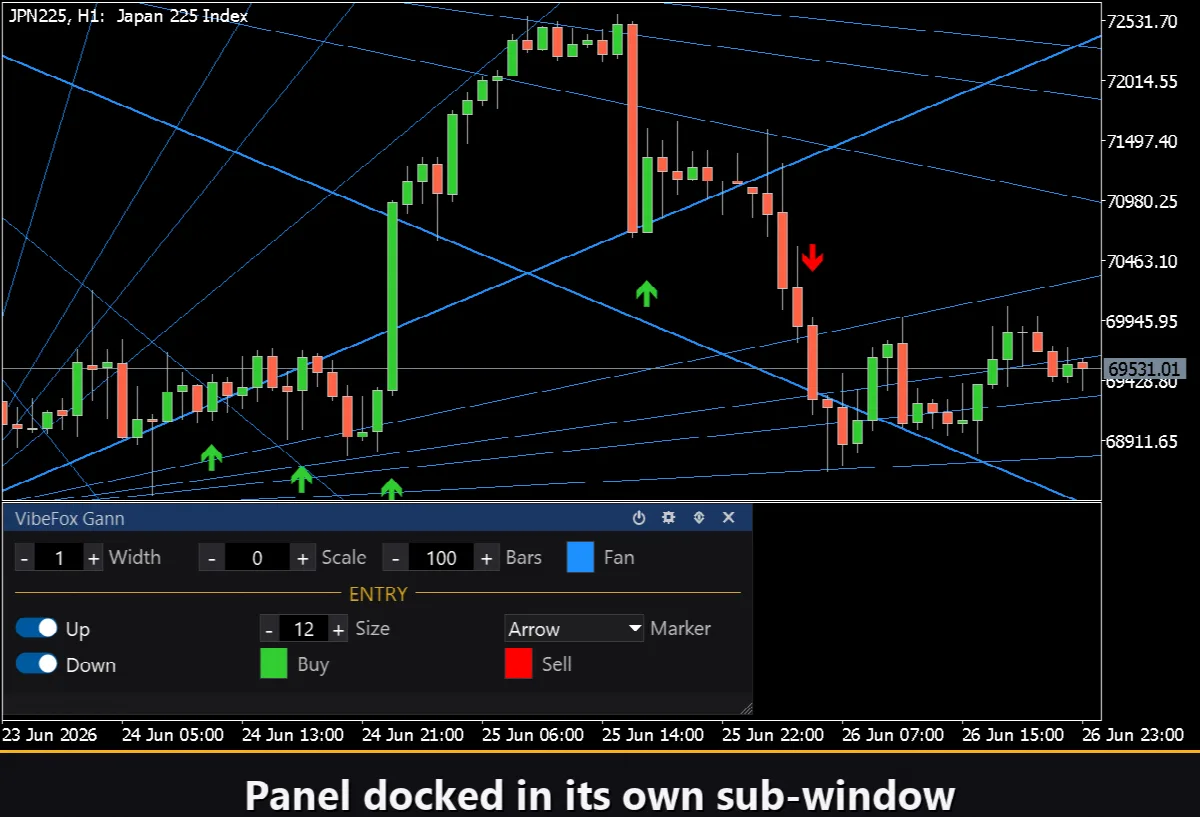
Die Fächer werden direkt im Kurschart als Trend-Strahlen-Objekte gezeichnet, während der Indikator selbst in seinem eigenen Unterfenster lebt, in dem das Bedienpanel sitzt. Ein größerer Bars-Wert reicht weiter zurück, um die Swing-Anker zu finden; ein kleinerer hält den Fächer nah an der jüngsten Kursbewegung.
Einstiegspunkte
Der eigentliche Mehrwert von VibeFox Gann sind seine automatischen Einstiegspunkte: Der Indikator beobachtet, wie der Kurs mit der 1x1-Gleichgewichtslinie interagiert, und setzt eine klare Markierung direkt im Kurschart. Zwei unabhängige Signaltypen stehen zur Verfügung, jeder mit eigenem Schalter.
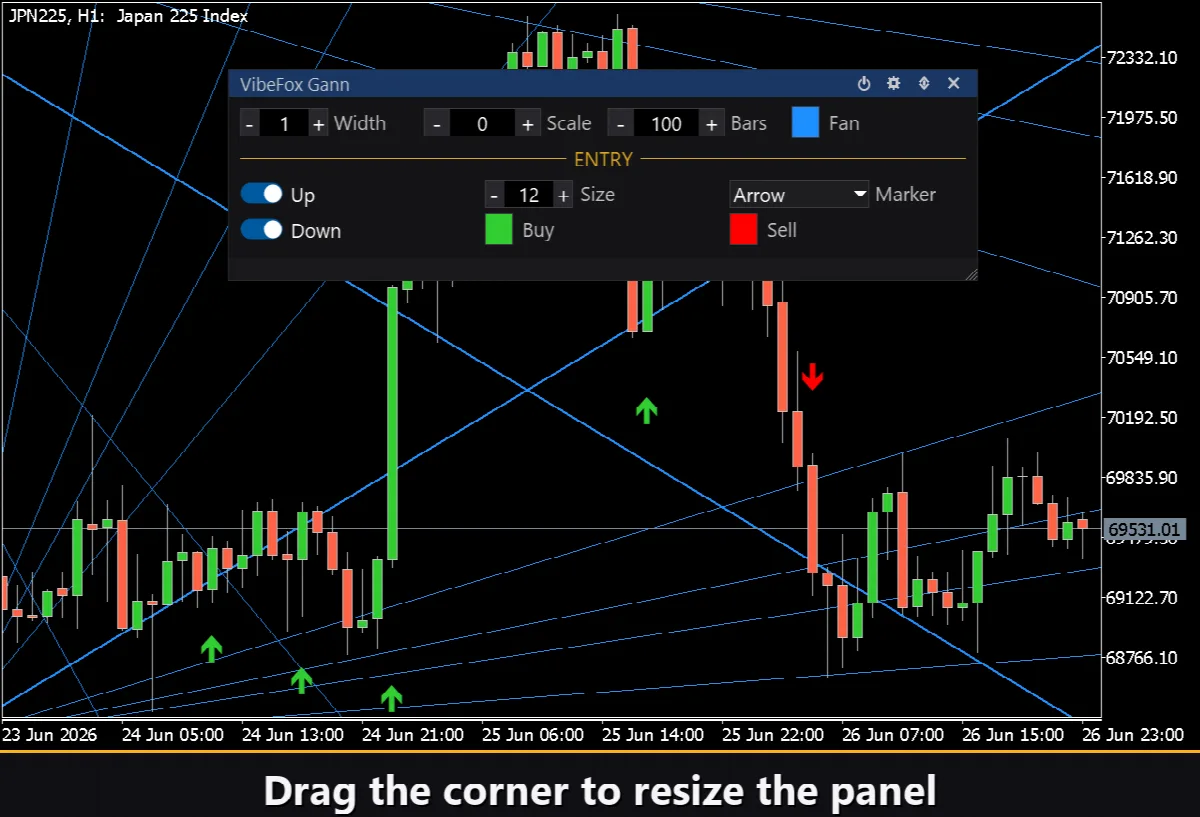
Einstieg — Up (1x1-Kreuzung nach oben)
Der obere Fächer ist am Swing-Tief verankert, und seine 1x1 steigt nach rechts an. Wenn ein Balken wieder über der 1x1 des oberen Fächers schließt, nachdem er darunter lag, wird unter dem Balken eine BUY-Markierung gesetzt — der Kurs hat die Gleichgewichtslinie zurückerobert und das Momentum dreht nach oben.
Einstieg — Down (1x1-Kreuzung nach unten)
Der untere Fächer ist am Swing-Hoch verankert, und seine 1x1 fällt nach rechts ab. Wenn ein Balken wieder unter der 1x1 des unteren Fächers schließt, nachdem er darüber lag, erscheint über dem Balken eine SELL-Markierung — der Kurs hat die Gleichgewichtslinie verloren und das Momentum dreht nach unten.
Kauf- und Verkaufsmarkierungen werden über die Farbeinstellungen Buy und Sell getrennt eingefärbt, sodass die Richtung sofort ablesbar ist. Der Marker-Wähler schaltet das Symbol zwischen einem einfachen Kreuz (+), gefüllten Dreiecken oder Pfeilen mit Schweif um, während das Bedienelement Size die Markierung in Pixeln (6 bis 40) skaliert, um zu jeder Chartdichte zu passen.
Volle visuelle Kontrolle
Die Fächerfarbe wird mit der Farbauswahl Fan festgelegt und die Stärke mit Width von 1 bis 5 Pixeln (der 1x1-Strahl wird ein Pixel dicker gezeichnet, damit er hervorsticht). Die Fächerlinien und beide Einstiegsmarkierungen unterstützen jeweils eine Transparenzeinstellung (0-100%) im Farbauswahl-Popup, sodass Sie sie sanft in den Charthintergrund einbetten können. Markierungen im Kurschart werden unabhängig in Größe und Farbe eingestellt, sodass Einstiege vor jedem Hintergrund klar hervortreten.
Interaktives Panel im Chart
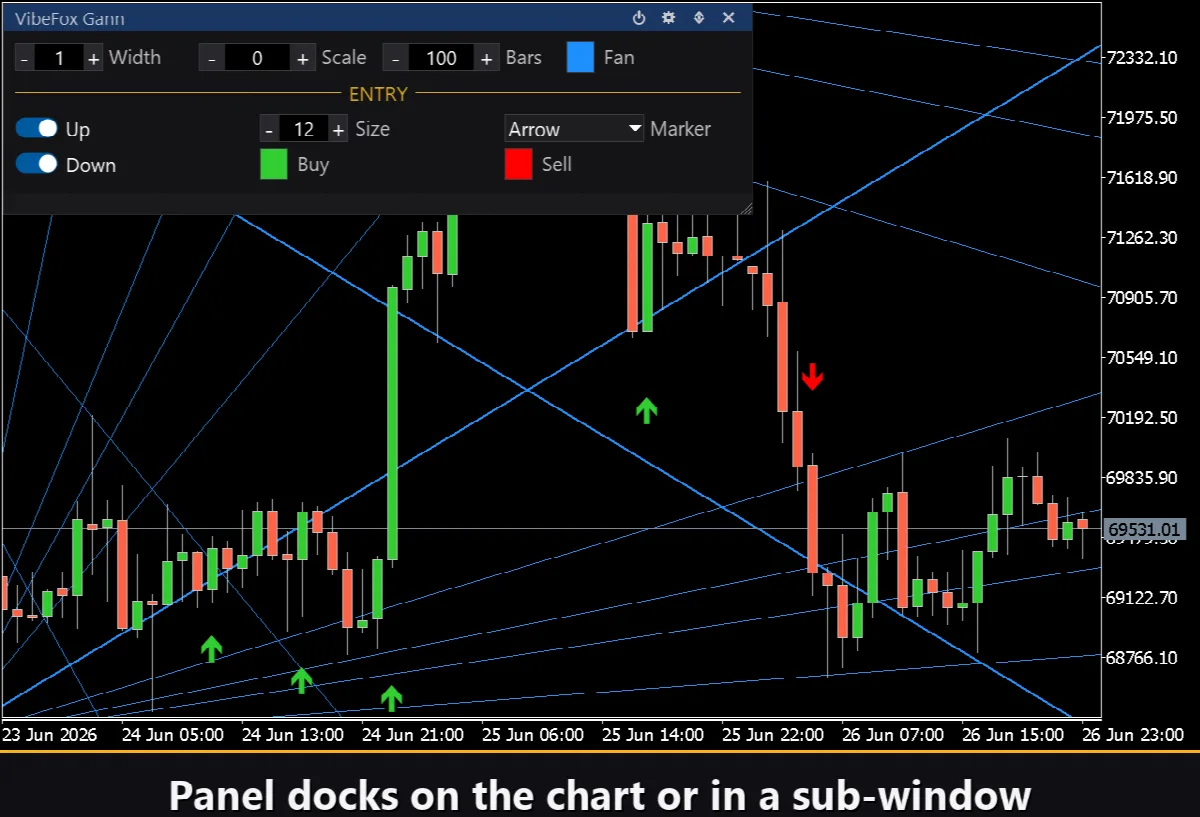
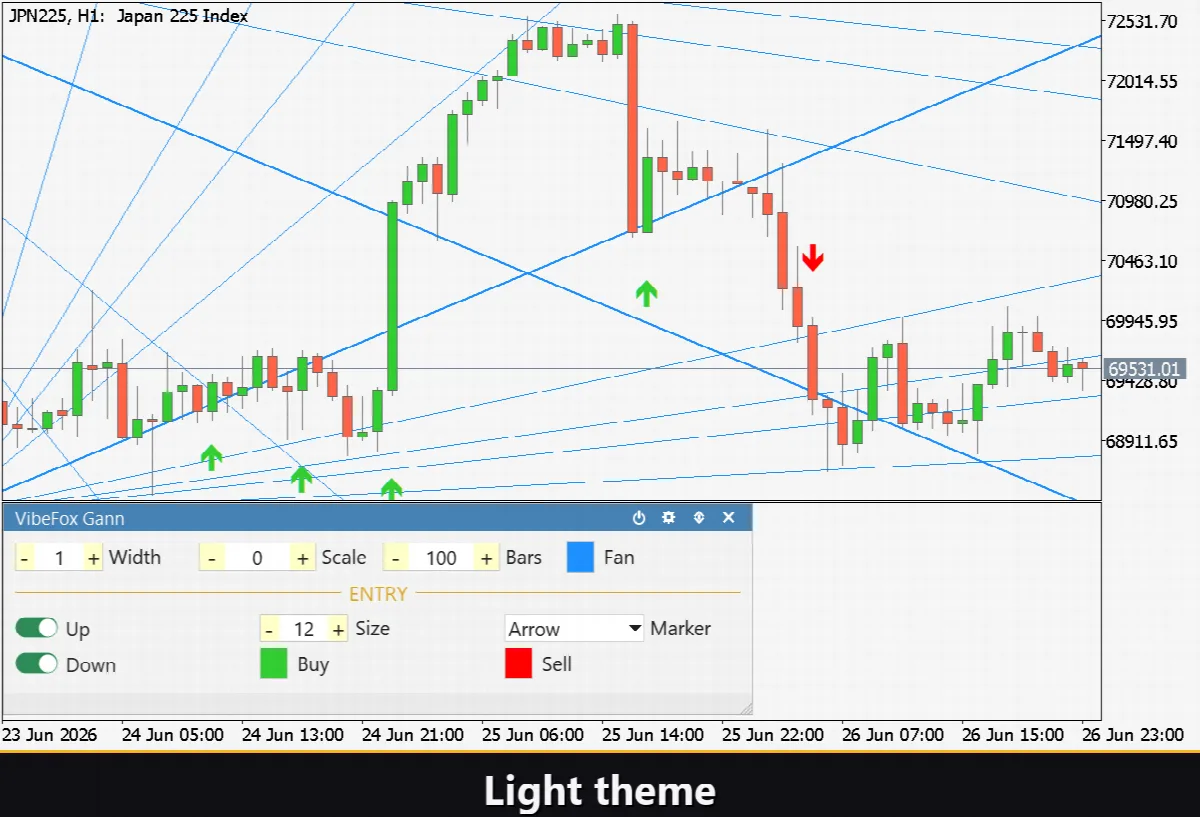
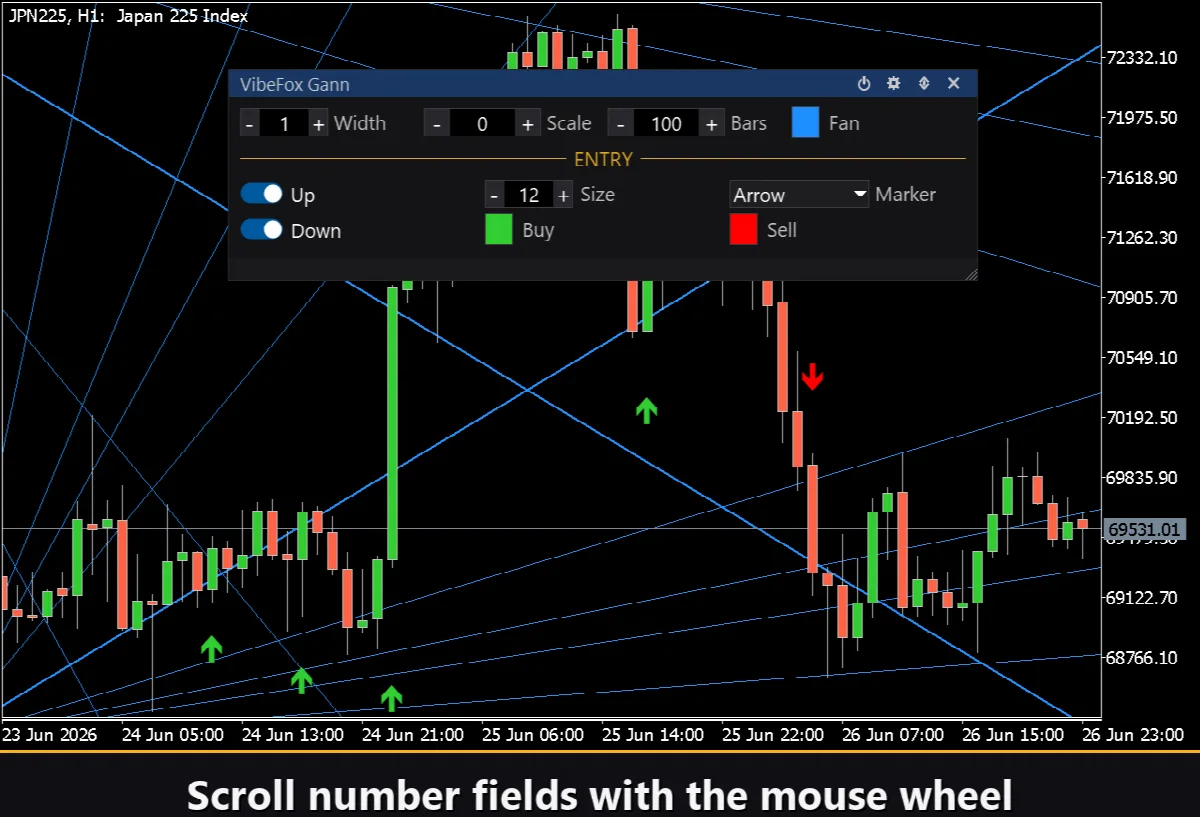
Die gesamte Oberfläche ist ein flüssiges, Canvas-basiertes Panel, gebaut für schnelle Maussteuerung. Die Gann-Parameter sind in ordentliche Zeilen gefasst, und der Einstiegsblock ist durch seine eigene goldene ENTRY-Überschrift abgesetzt, damit Signaleinstellungen nicht mit Fächereinstellungen vermischt werden. Die Panel-Kopfzeile beherbergt die Steuerungssymbole.
Power — schaltet das Zeichnen der Einstiegsmarkierungen ein und aus, ohne den Indikator vom Chart zu entfernen.
Settings (Zahnrad) — öffnet und schließt den Einstellungsbereich.
Updown (Pfeile) — verschiebt das Panel zwischen seinem Unterfenster und dem Hauptchart.
Close (Kreuz) — schließt den Indikator.
Größenveränderbar — ziehen Sie an der unteren rechten Ecke, um das Panel zu skalieren.
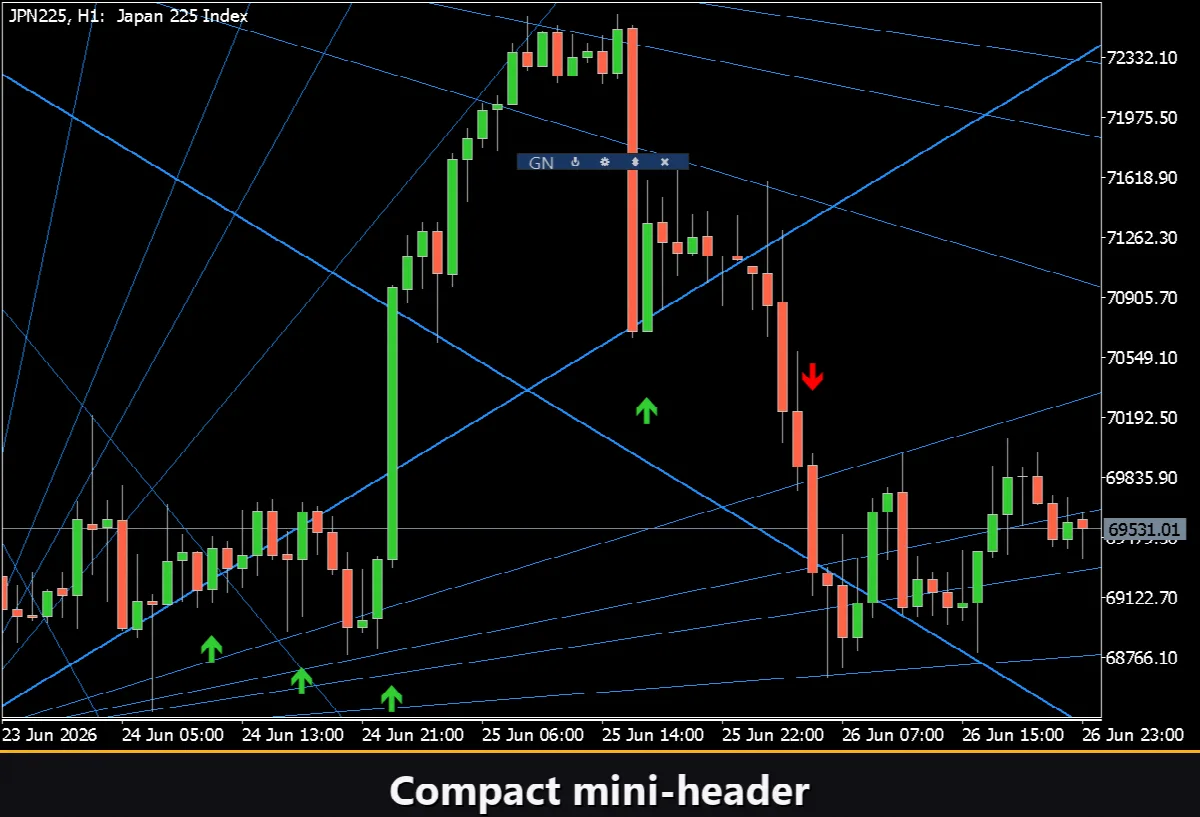
Einklappbar — ein Doppelklick auf die Kopfzeile klappt das Panel zu einem kompakten Streifen zusammen.
Mausrad — fahren Sie über ein beliebiges Zahlenfeld (Width, Scale, Bars, Size) und scrollen Sie das Rad, um den Wert ohne Tastatur zu ändern.
Einstellungen und Personalisierung
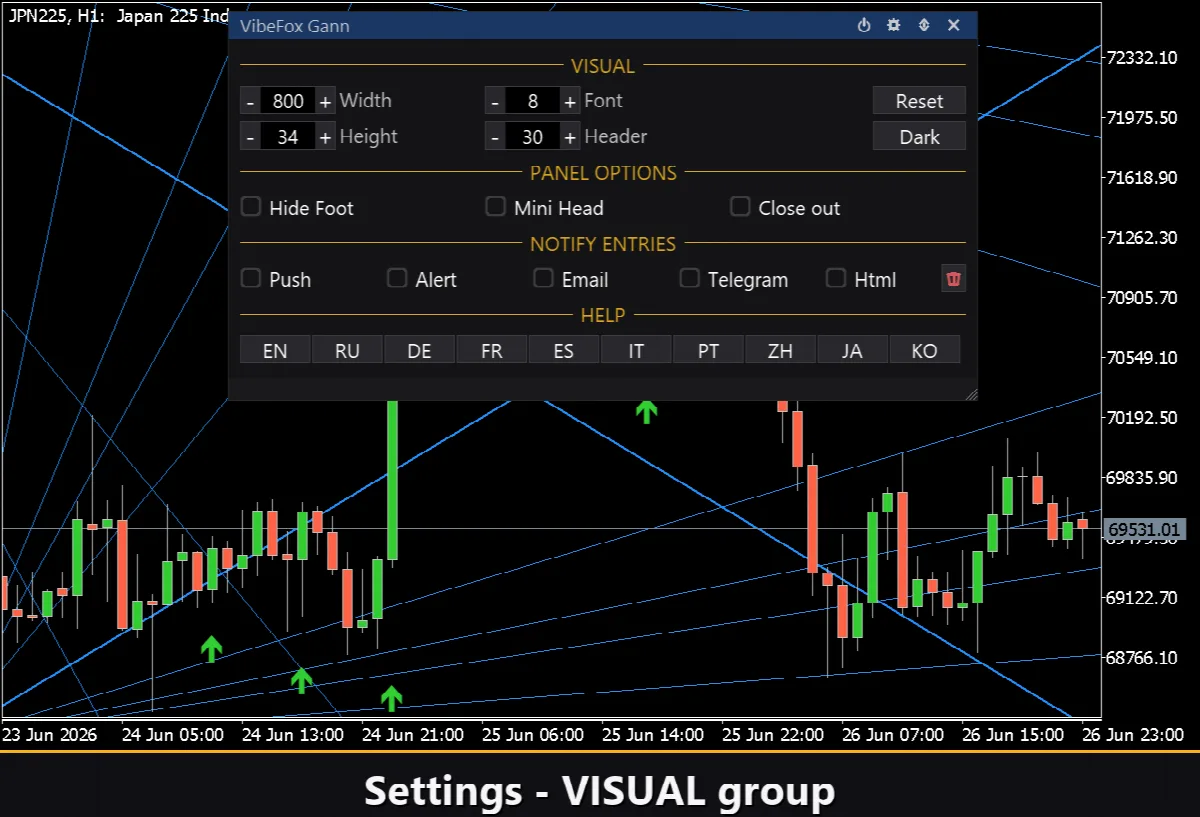
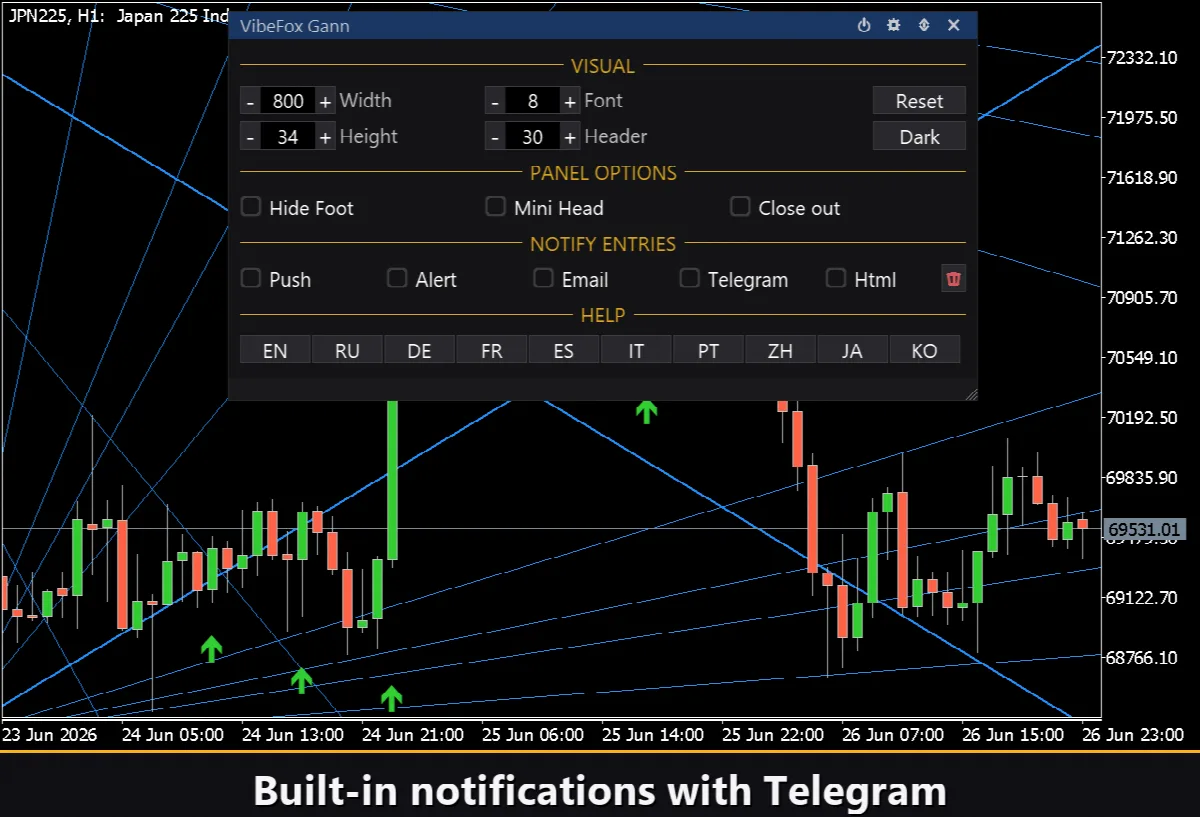
Die Schaltfläche Settings öffnet einen Bereich, in dem das Panel an Ihren Arbeitsbereich angepasst wird: ein helles, dunkles oder automatisches Theme, eine einstellbare Panelbreite, Kopfzeilengröße, Zeilenhöhe und Schriftgröße. Zusätzliche Feinheiten lassen Sie die untere Leiste über Hide Footer ausblenden, die Kopfzeile beim Einklappen mit Mini Header verkleinern und das Panel bei einem Klick außerhalb automatisch einklappen. Fast jeder Parameter ändert sich live direkt im Panel — die Eingabefelder im Inputs-Tab legen nur die Startwerte fest. Sie können auch mehrere unabhängige Kopien auf einem Chart laufen lassen, indem Sie jeder eine eindeutige Instance geben, um verschiedene Gann-Einstellungen nebeneinander zu vergleichen.
Einstiegsbenachrichtigungen
Sie müssen nicht am Chart sitzen und auf ein Signal warten. Jeder Einstieg kann über mehrere Benachrichtigungskanäle gesendet werden, die unabhängig direkt im Panel aktiviert werden.
Alert — eine Pop-up-Nachricht innerhalb des Terminals.
Push — eine mobile Benachrichtigung an die MetaTrader-App auf Ihrem Telefon.
Email — eine E-Mail, die über die Mail-Einstellungen des Terminals versendet wird.
Telegram — der Signaltext zusammen mit einem Chart-Screenshot, direkt in Ihren Telegram-Chat gesendet.
Aktivieren Sie nur die Kanäle, die Sie brauchen, und Sie werden in dem Moment benachrichtigt, in dem ein neuer Einstieg auf dem Symbol und Zeitrahmen erscheint, mit dem Sie arbeiten.
Visuelle Historie (HTML-Bericht)
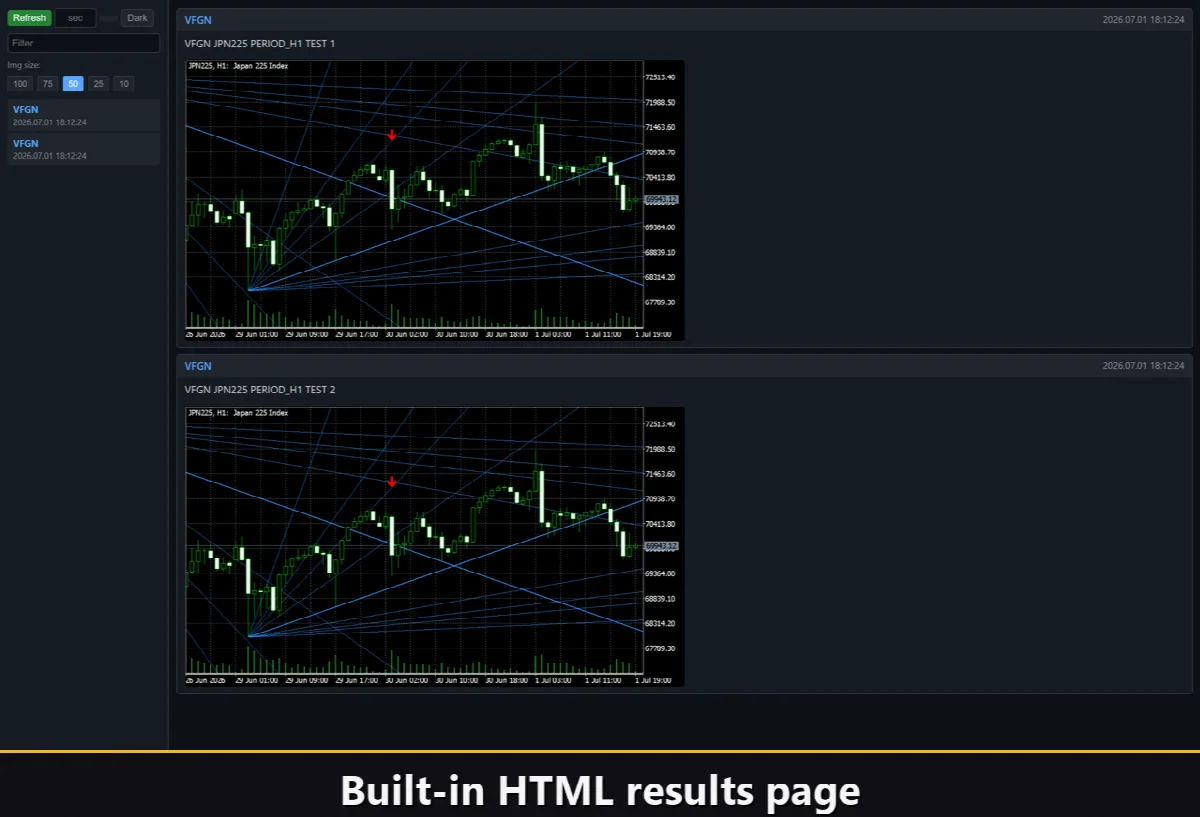
Aktivieren Sie den Kanal Html, und jedes Einstiegssignal wird zusammen mit einem Screenshot des Charts im Moment der Auslösung in einem HTML-Bericht gespeichert. Der Bericht wird im Files-Ordner des Terminals abgelegt, im Verzeichnis VibeFox_Gann (MQL5/Files/VibeFox_Gann/result.html), und öffnet sich in jedem Browser — Sie erhalten ein visuelles Protokoll aller vom Indikator gefundenen Einstiege. Eine Papierkorb-Schaltfläche löscht den Bericht und seine Screenshots mit einem Klick, wann immer Sie neu beginnen möchten.
Telegram-Benachrichtigungen
Signale können auch direkt in Ihren Telegram-Chat geliefert werden — der Signaltext zusammen mit einem Screenshot des Charts im Moment der Erkennung. Schalten Sie den Kanal Telegram ein und geben Sie Ihren Bot-Token und Ihre Chat-ID in den Eingaben ein.
Die Zustellung läuft über den HTML-Bericht: Jedes neue Signal wird in den Bericht geschrieben, und der Bericht — im Browser geöffnet — leitet es selbstständig an Ihren Telegram-Chat weiter. Aus diesem Grund hält das Aktivieren von Telegram automatisch den Html-Bericht eingeschaltet, und die beiden Kanäle arbeiten zusammen.
Integrierte mehrsprachige Hilfe
Eine vollständige Hilfeseite ist in das Panel eingebaut, verfügbar in mehreren Sprachen, sodass jedes Bedienelement genau dort erklärt wird, wo Sie es verwenden.