

VibeFox TTM Squeeze MT5
VibeFox TTM Squeeze est un indicateur TTM Squeeze en temps réel pour MetaTrader 5. Il identifie les périodes où le marché se comprime dans une fourchette étroite, puis mesure le momentum qui s'accumule sous la surface, afin que vous puissiez agir à l'instant même où le marché se libère. La logique classique du squeeze et l'histogramme de momentum vivent dans une sous-fenêtre distincte, tandis que les marqueurs d'entrée se posent directement sur le graphique des prix et que toutes les commandes sont réunies dans un unique panneau interactif moderne.
VibeFox TTM Squeeze — compression du squeeze, momentum et points d'entrée
VibeFox TTM Squeeze est un indicateur TTM Squeeze en temps réel pour MetaTrader 5. Il identifie les périodes où le marché se comprime dans une fourchette étroite, puis mesure le momentum qui s'accumule sous la surface, afin que vous puissiez agir à l'instant même où le marché se libère. La logique classique du squeeze et l'histogramme de momentum vivent dans une sous-fenêtre distincte, tandis que les marqueurs d'entrée se posent directement sur le graphique des prix et que toutes les commandes sont réunies dans un unique panneau interactif moderne.
Ce que mesure l'indicateur
L'idée centrale est une comparaison entre deux enveloppes de volatilité qui se dilatent et se contractent à des vitesses différentes. Les Bollinger Bands réagissent vite à la volatilité : lorsqu'elles se resserrent à l'intérieur du Keltner Channel, le marché est entré dans un squeeze — une période de fourchette comprimée où l'énergie s'accumule avant un mouvement directionnel. Dès que les Bollinger Bands s'élargissent de nouveau hors du Keltner Channel, le squeeze est relâché et un mouvement est probablement en cours.
L'histogramme de momentum quantifie cette énergie. Il est construit à partir d'une régression linéaire de l'écart du prix par rapport à la ligne médiane, de sorte qu'il montre non seulement si le momentum est positif ou négatif, mais aussi s'il accélère ou s'estompe. Des barres vertes montantes au-dessus de zéro signifient que le momentum haussier grandit ; des barres vertes descendantes signifient qu'il faiblit. Les barres rouges sous zéro fonctionnent de la même façon du côté baissier. La ligne zéro est tracée en référence pointillée, afin que la direction d'un croisement soit toujours visible d'un coup d'œil.
Points du squeeze
Une rangée de points colorés se trouve sur la ligne zéro et montre l'état actuel du squeeze barre par barre. Les points gris signifient que le marché est dans un squeeze normal. Les points rouges signalent un squeeze plus serré au niveau standard. Les points orange marquent l'état de squeeze le plus serré, lorsque les Bollinger Bands sont au maximum de leur compression à l'intérieur du Keltner Channel. Un point vert signifie qu'aucun squeeze n'est actif — les bandes se sont élargies hors du canal.
Squeeze Pro : trois niveaux
Lorsque Pro Mode est activé, l'indicateur évalue trois niveaux de squeeze distincts simultanément à l'aide de différents multiplicateurs du Keltner Channel — large, normal et étroit. La couleur de chaque point reflète alors lequel des trois niveaux est actif à ce moment, donnant une image plus riche du degré de compression du marché à tout instant. En mode standard, seul le multiplicateur de base est utilisé et les points affichent un état de squeeze plus simple, activé ou désactivé.
Points d'entrée
Deux signaux d'entrée indépendants sont disponibles. Chacun a son propre interrupteur sur le panneau, et les deux peuvent être actifs en même temps.
Squeeze Fired
Le signal principal se déclenche au moment où un squeeze se relâche — c'est-à-dire sur la première barre où les Bollinger Bands repassent hors du Keltner Channel après une période de compression. La direction de l'entrée se lit sur l'histogramme de momentum à cette barre : une valeur de momentum positive produit un marqueur BUY, une valeur négative produit un marqueur SELL. Cela capte le moment précis où la fourchette comprimée cède la place à un mouvement directionnel.
Momentum Shift
Le second signal se déclenche lorsque l'histogramme de momentum croise la ligne zéro. Un croisement de bas en haut génère un marqueur BUY ; un croisement de haut en bas génère un marqueur SELL. C'est utile comme signal de momentum autonome ou comme confirmation après le déclenchement d'un squeeze.
Les deux signaux placent des marqueurs en flèche directement sur le graphique des prix. Les couleurs Buy et Sell se règlent individuellement dans le panneau, et la commande Size met le marqueur à l'échelle de 1 à 5 pour s'adapter à n'importe quelle densité de graphique.
Contrôle visuel complet
Les couleurs des barres de l'histogramme racontent une histoire à quatre faces d'un coup d'œil : vert vif pour positif et montant, vert foncé pour positif et descendant, rouge vif pour négatif et descendant, rouge foncé pour négatif et montant. Cela vous permet de voir aussitôt si le momentum accélère vers un mouvement ou s'il commence à s'estomper. Les points du squeeze sous l'histogramme donnent l'état de compression de chaque barre historique sans encombrer le graphique des prix.
Panneau interactif sur le graphique
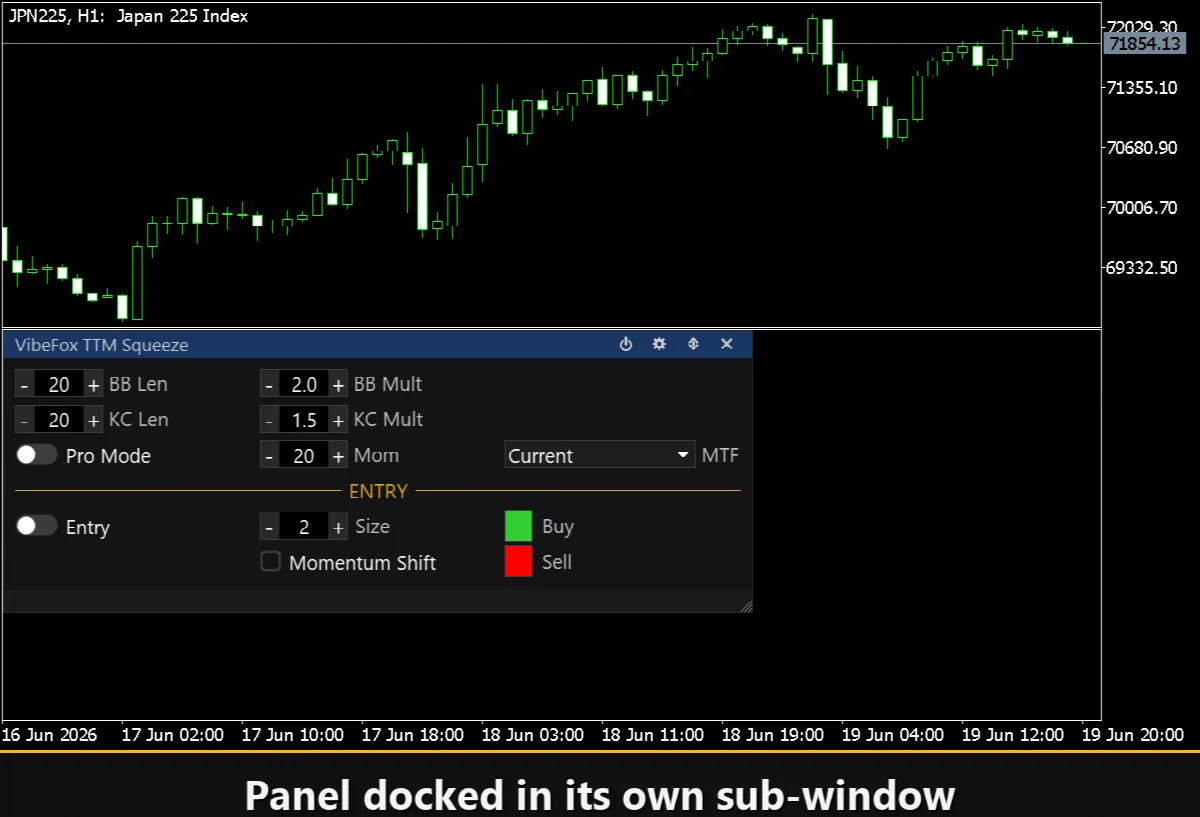
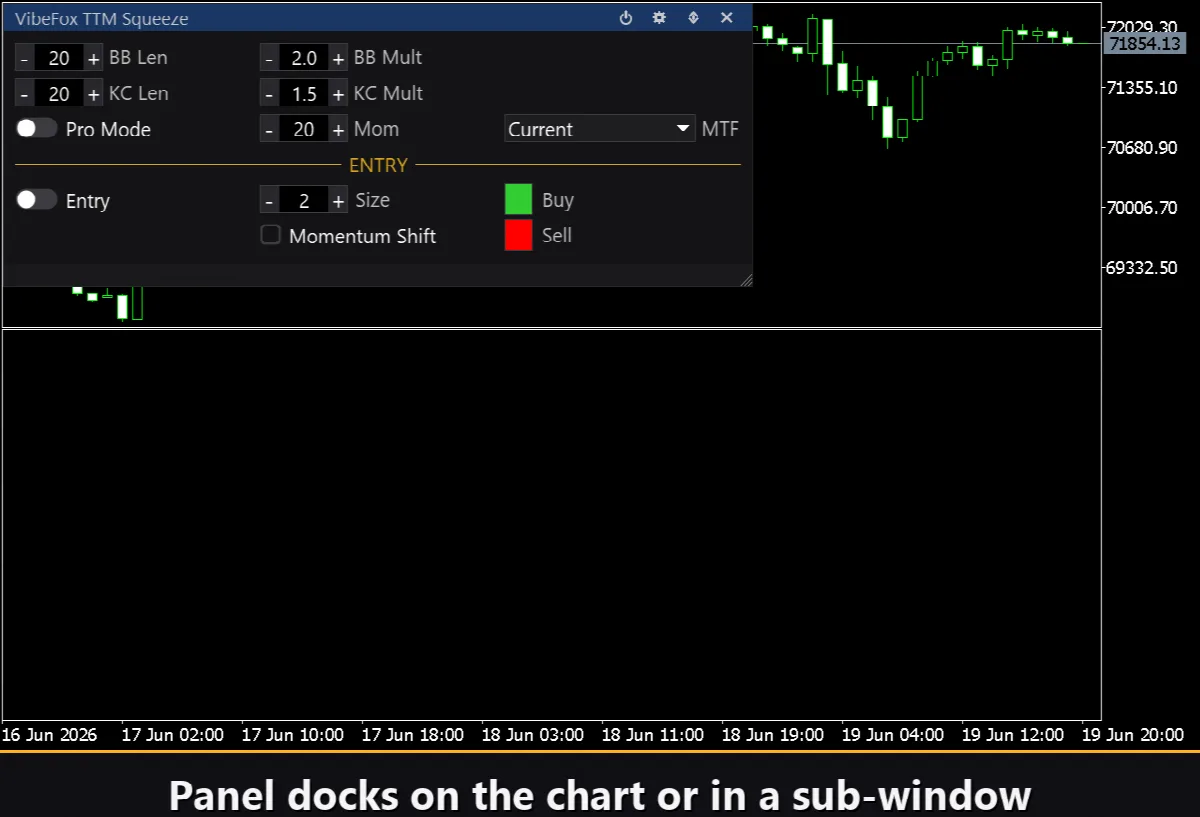
Toute l'interface est un panneau fluide basé sur canvas, conçu pour un contrôle rapide à la souris. Les paramètres du squeeze, les réglages de Pro et les commandes d'entrée sont disposés en rangées soignées à trois colonnes, le bloc d'entrée étant mis à part sous un en-tête doré ENTRY, afin que les réglages de signal ne se mêlent jamais aux réglages de calcul. L'en-tête du panneau contient les icônes de commande.
Power — active et désactive l'histogramme, les points et les marqueurs d'entrée sans retirer l'indicateur du graphique.
Settings (gear) — ouvre et ferme la section des réglages.
Updown (arrows) — déplace le panneau entre la sous-fenêtre distincte et le graphique principal.
Close (cross) — ferme l'indicateur.
Resizable — tirez sur le coin inférieur droit pour mettre le panneau à l'échelle.
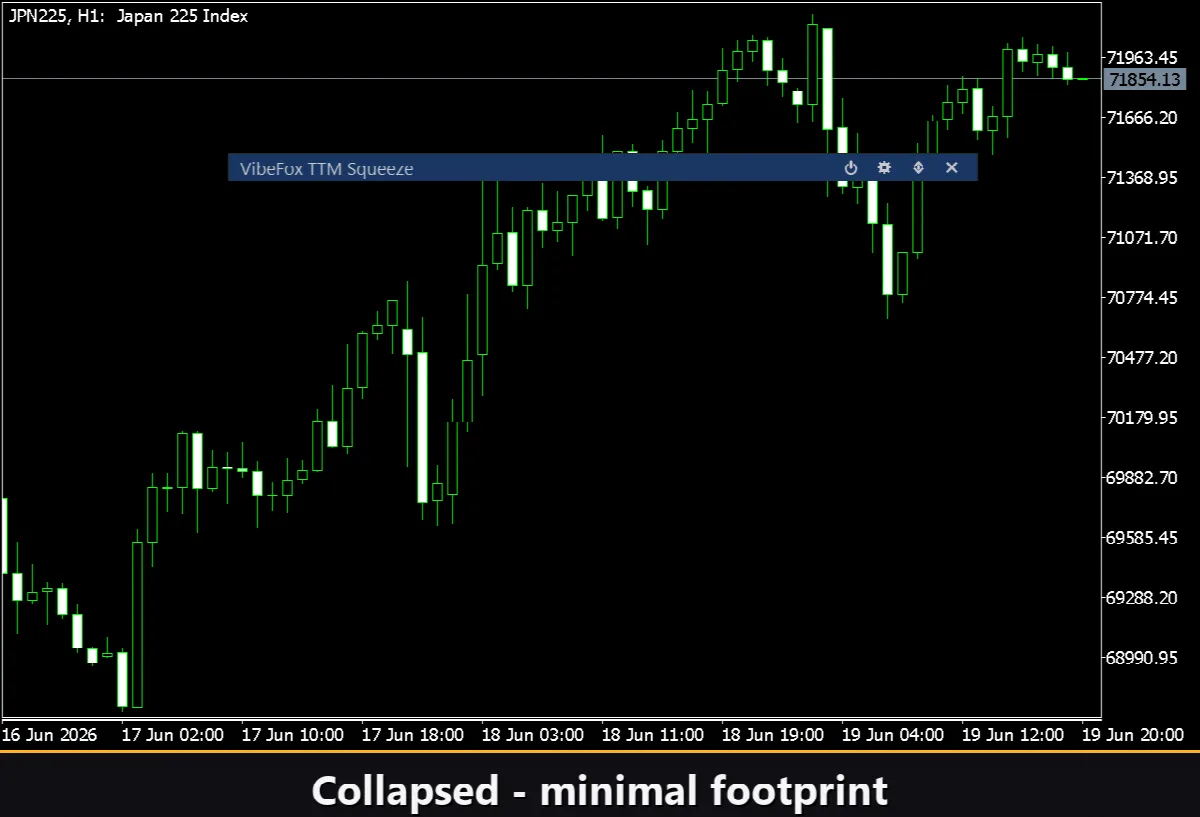
Collapsible — un double-clic sur l'en-tête replie le panneau en une bande compacte.
Mouse wheel — survolez n'importe quel champ numérique et faites tourner la molette pour changer la valeur sans ouvrir le clavier.
Réglages et personnalisation
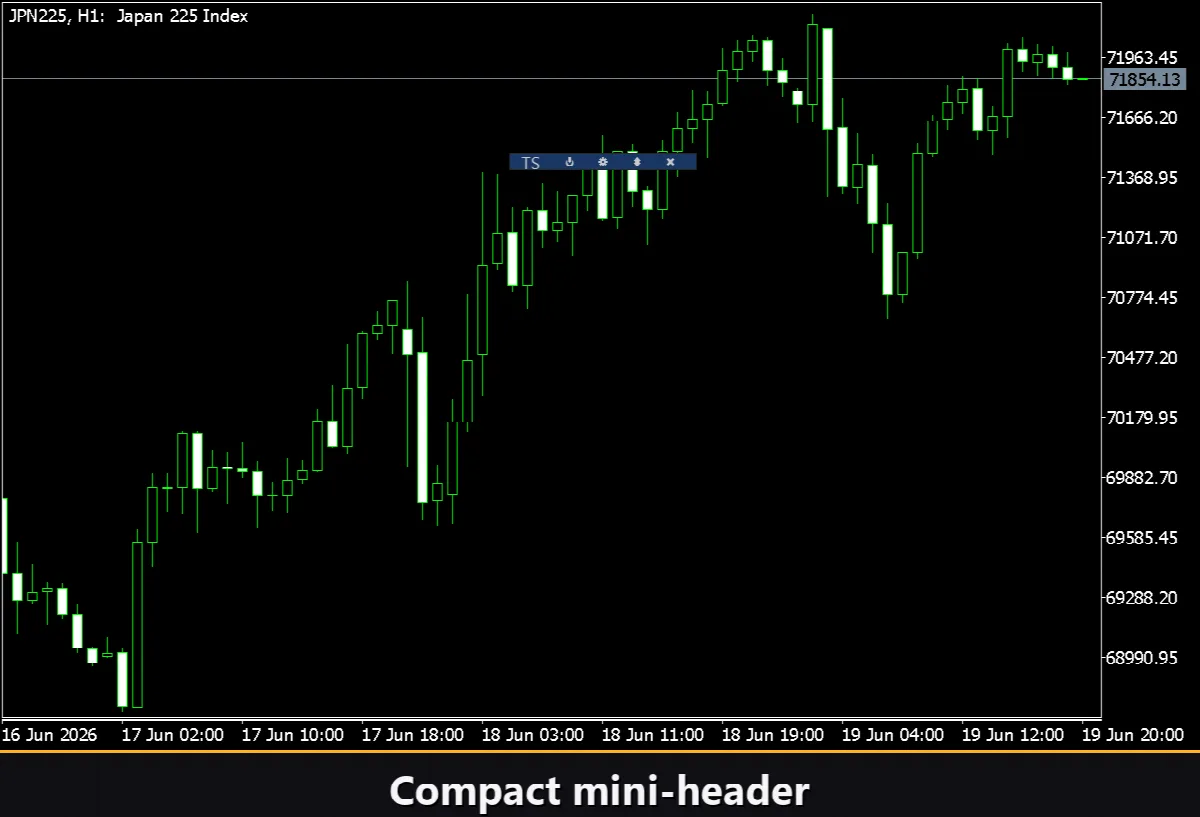
Le bouton Settings ouvre une section où le panneau s'adapte à votre espace de travail : un Theme clair, sombre ou automatique, une largeur de panneau ajustable, la taille de l'en-tête, la hauteur de rangée et la taille de police. Des touches supplémentaires vous permettent de masquer la barre inférieure via Hide Footer, de réduire l'en-tête au repli avec Mini Header et de fermer automatiquement le panneau lors d'un clic en dehors. Presque tous les paramètres changent en direct sur le panneau — l'onglet Inputs ne fixe que les valeurs de départ. Vous pouvez aussi lancer plusieurs copies indépendantes sur un même graphique en donnant à chacune un numéro d'Instance unique.
Notifications d'entrée
Vous n'avez pas besoin de surveiller le graphique pour saisir un signal. Chaque entrée peut être envoyée par plusieurs canaux de notification activés indépendamment directement sur le panneau.
Alert — un message contextuel à l'intérieur du terminal.
Push — une notification mobile vers l'application MetaTrader sur votre téléphone.
Email — un courriel envoyé via les réglages de messagerie du terminal.
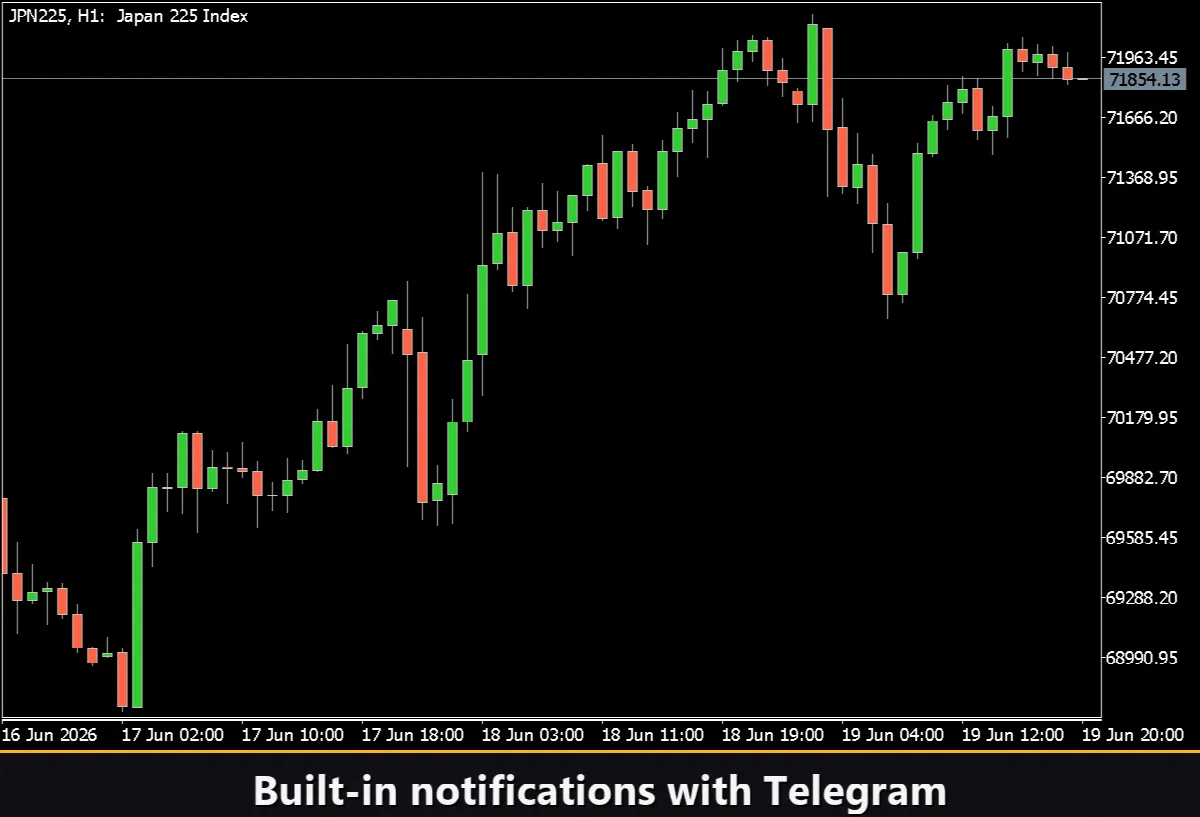
Telegram — le texte de l'alerte avec une capture du graphique, envoyés directement dans votre chat Telegram.
N'activez que les canaux dont vous avez besoin, et vous serez notifié dès qu'un nouveau signal d'entrée apparaît sur le symbole et l'unité de temps que vous surveillez.
Historique visuel (HTML report)
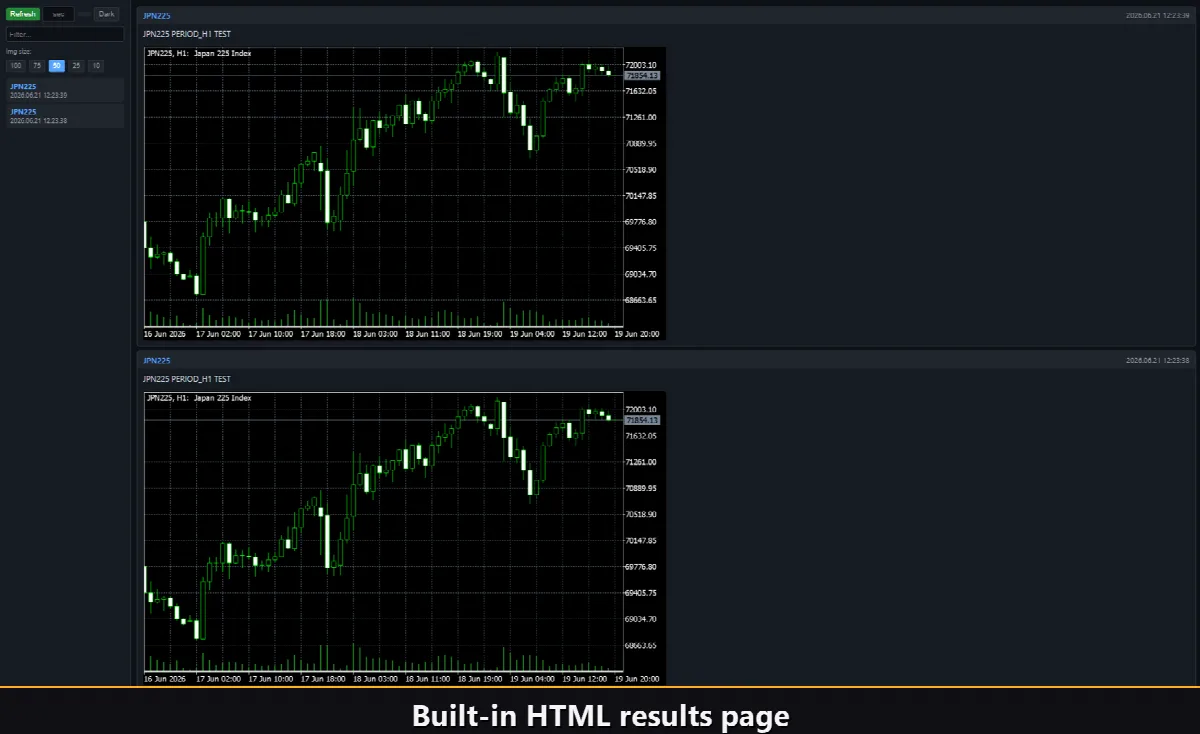
Activez le canal Html et chaque signal d'entrée est enregistré dans un rapport HTML avec une capture du graphique au moment de son déclenchement. Le rapport est stocké dans le dossier Files du terminal, sous VibeFox_TTMSqueeze, et s'ouvre dans n'importe quel navigateur — vous obtenez un journal visuel de chaque signal trouvé par l'indicateur. Un bouton corbeille en un clic efface le rapport et ses captures dès que vous voulez repartir à zéro.
Les signaux peuvent aussi être livrés directement dans votre chat Telegram — le texte de l'alerte avec une capture du graphique. Activez le canal Telegram et saisissez votre token de bot et votre chat id dans les inputs. La livraison s'appuie sur le rapport HTML : le rapport ouvert dans un navigateur transmet le signal à Telegram de lui-même. Pour cette raison, l'activation de Telegram maintient automatiquement le rapport Html activé.
Aide multilingue intégrée
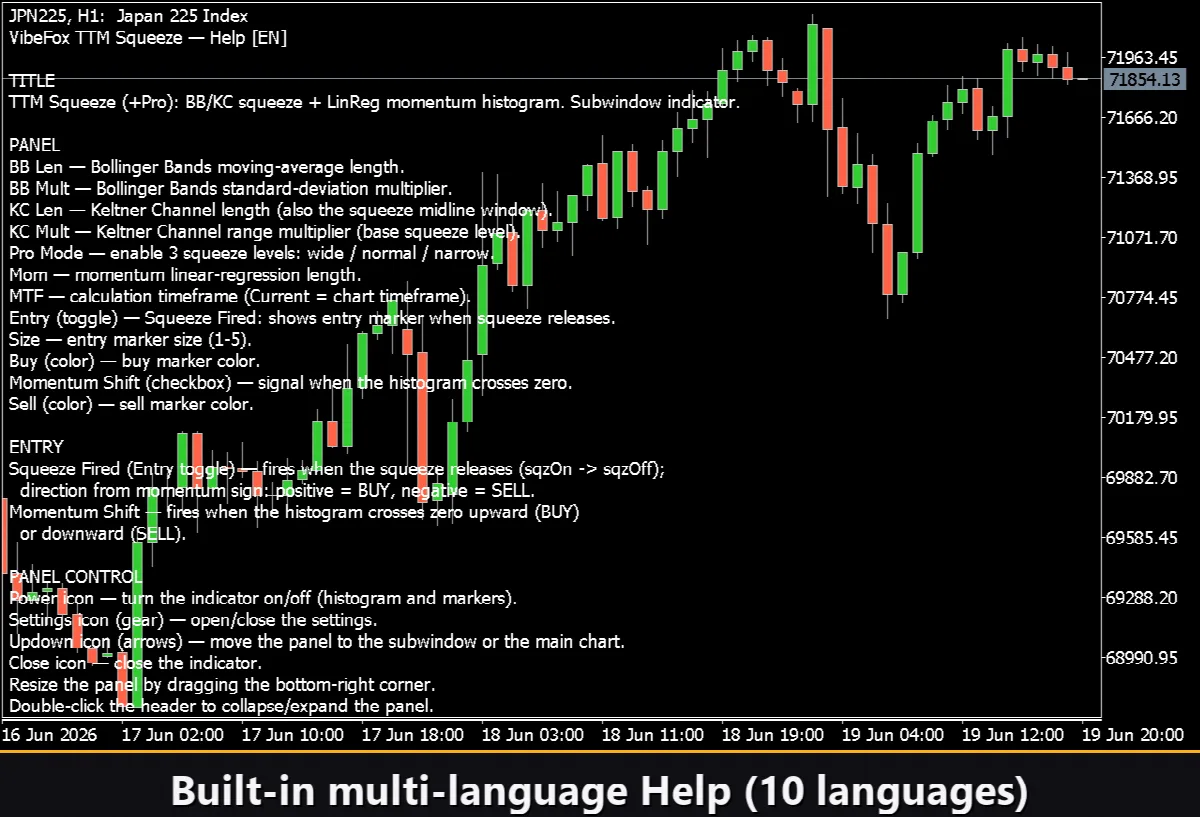
Une page d'aide complète est intégrée au panneau, disponible en 10 languages, afin que chaque commande soit expliquée là où vous l'utilisez.