

VibeFox TTM Squeeze MT5
VibeFox TTM Squeeze es un indicador TTM Squeeze en tiempo real para MetaTrader 5. Identifica los periodos en los que el mercado se comprime en un rango estrecho y luego mide el momentum que se acumula bajo la superficie, para que puedas actuar en el instante en que el mercado se libera. La lógica clásica del squeeze y el histograma de momentum viven en una subventana aparte, mientras que los marcadores de entrada aterrizan directamente sobre el gráfico de precios y todos los controles se reúnen en un único panel interactivo moderno.
VibeFox TTM Squeeze — compresión del squeeze, momentum y puntos de entrada
VibeFox TTM Squeeze es un indicador TTM Squeeze en tiempo real para MetaTrader 5. Identifica los periodos en los que el mercado se comprime en un rango estrecho y luego mide el momentum que se acumula bajo la superficie, para que puedas actuar en el instante en que el mercado se libera. La lógica clásica del squeeze y el histograma de momentum viven en una subventana aparte, mientras que los marcadores de entrada aterrizan directamente sobre el gráfico de precios y todos los controles se reúnen en un único panel interactivo moderno.
Qué mide el indicador
La idea central es una comparación entre dos envolventes de volatilidad que se expanden y se contraen a velocidades distintas. Las Bollinger Bands reaccionan con rapidez a la volatilidad: cuando se estrechan dentro del Keltner Channel, el mercado ha entrado en un squeeze — un periodo de rango comprimido en el que se acumula energía antes de un movimiento direccional. En el momento en que las Bollinger Bands vuelven a ensancharse fuera del Keltner Channel, el squeeze se libera y es probable que ya haya un movimiento en marcha.
El histograma de momentum cuantifica esa energía. Se construye a partir de una regresión lineal del desplazamiento del precio respecto a la línea media, de modo que muestra no solo si el momentum es positivo o negativo, sino también si se está acelerando o desvaneciendo. Las barras verdes crecientes por encima de cero significan que el momentum alcista aumenta; las barras verdes decrecientes significan que se debilita. Las barras rojas por debajo de cero funcionan igual en el lado bajista. La línea cero se dibuja como referencia discontinua, de modo que la dirección de un cruce siempre es visible de un vistazo.
Puntos del squeeze
Una fila de puntos de colores se sitúa sobre la línea cero y muestra el estado actual del squeeze barra a barra. Los puntos grises significan que el mercado está en un squeeze normal. Los puntos rojos señalan un squeeze más ajustado en el nivel estándar. Los puntos naranjas marcan el estado de squeeze más ajustado, cuando las Bollinger Bands están en su máxima compresión dentro del Keltner Channel. Un punto verde significa que no hay ningún squeeze activo — las bandas se han expandido fuera del canal.
Squeeze Pro: tres niveles
Cuando Pro Mode está activado, el indicador evalúa tres niveles de squeeze por separado y de forma simultánea usando distintos multiplicadores del Keltner Channel — ancho, normal y estrecho. El color de cada punto refleja entonces cuál de los tres niveles está activo en ese momento, dando una imagen más rica de cuán comprimido está el mercado en cada instante. En el modo estándar solo se usa el multiplicador base y los puntos muestran un estado de squeeze más simple, activado o desactivado.
Puntos de entrada
Hay disponibles dos señales de entrada independientes. Cada una tiene su propio interruptor en el panel y ambas pueden estar activas a la vez.
Squeeze Fired
La señal principal se dispara en el momento en que un squeeze se libera — es decir, en la primera barra en que las Bollinger Bands vuelven a salir fuera del Keltner Channel tras un periodo de compresión. La dirección de la entrada se lee del histograma de momentum en esa barra: un valor de momentum positivo produce un marcador BUY, un valor negativo produce un marcador SELL. Esto capta el momento exacto en que el rango comprimido da paso a un movimiento direccional.
Momentum Shift
La segunda señal se dispara cuando el histograma de momentum cruza la línea cero. Un cruce de abajo hacia arriba genera un marcador BUY; un cruce de arriba hacia abajo genera un marcador SELL. Resulta útil como señal de momentum independiente o como confirmación después de que se dispara un squeeze.
Ambas señales colocan marcadores de flecha directamente sobre el gráfico de precios. Los colores Buy y Sell se configuran de forma individual en el panel, y el control Size escala el marcador de 1 a 5 para adaptarse a cualquier densidad de gráfico.
Control visual completo
Los colores de las barras del histograma cuentan una historia de cuatro caras de un vistazo: verde brillante para positivo y creciente, verde oscuro para positivo y decreciente, rojo brillante para negativo y decreciente, rojo oscuro para negativo y creciente. Esto te permite ver al instante si el momentum se acelera hacia un movimiento o si empieza a desvanecerse. Los puntos del squeeze bajo el histograma dan el estado de compresión de cada barra histórica sin recargar el gráfico de precios.
Panel interactivo en el gráfico
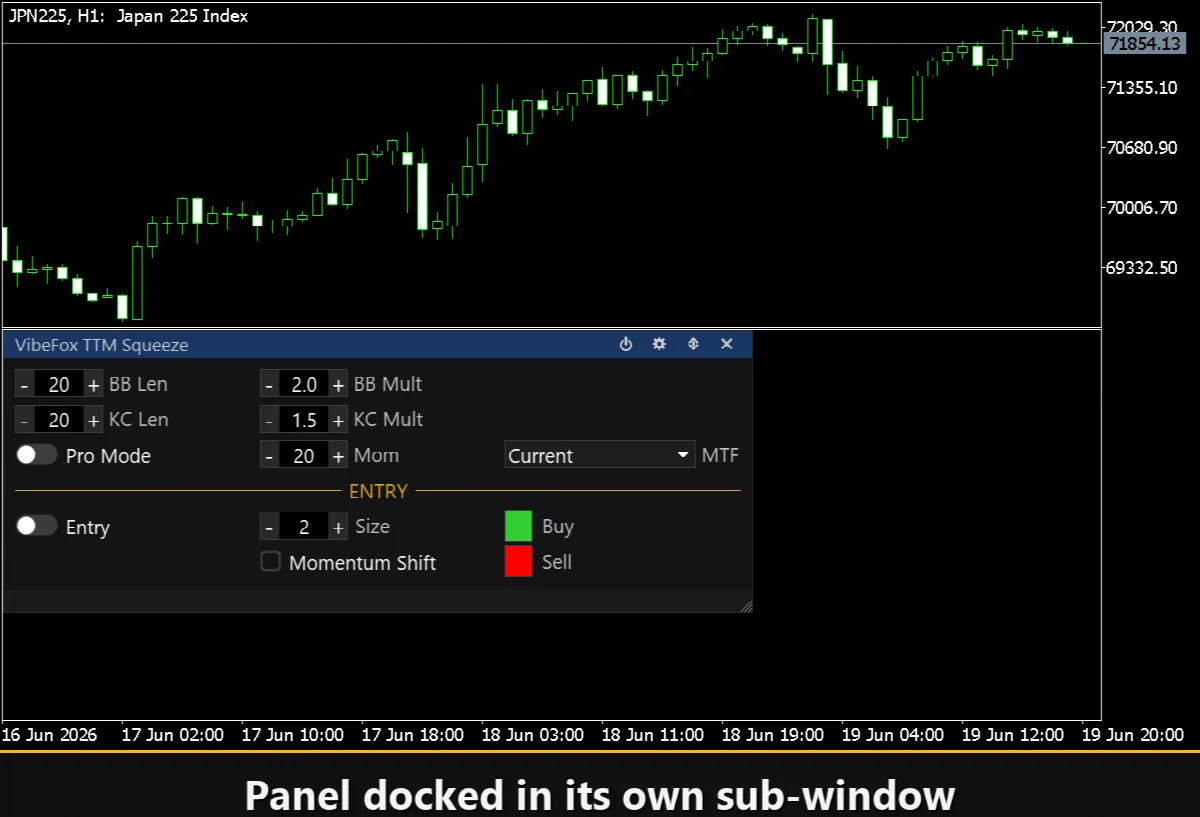
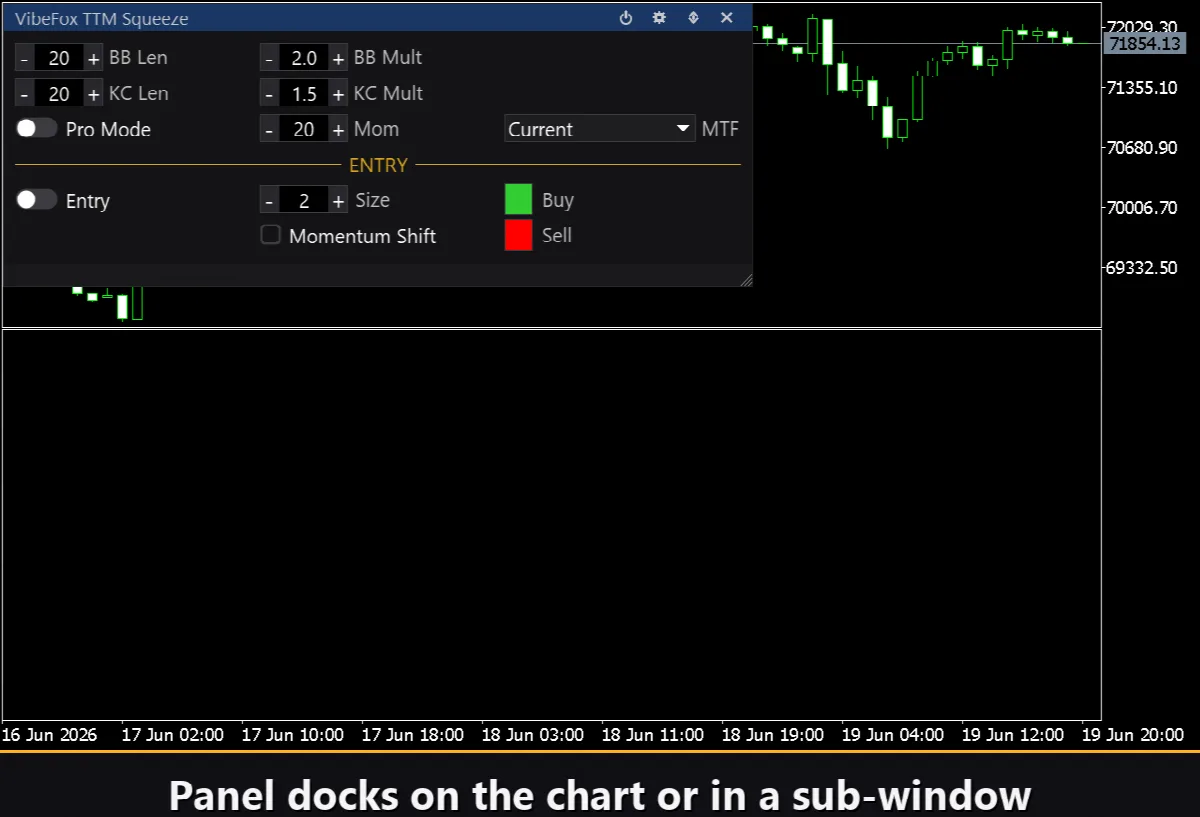
Toda la interfaz es un panel fluido basado en canvas, creado para un control rápido con el ratón. Los parámetros del squeeze, los ajustes de Pro y los controles de entrada se disponen en ordenadas filas de tres columnas, con el bloque de entrada apartado bajo un encabezado dorado ENTRY, de modo que los ajustes de señal nunca se mezclan con los ajustes de cálculo. El encabezado del panel alberga los iconos de control.
Power — activa y desactiva el histograma, los puntos y los marcadores de entrada sin retirar el indicador del gráfico.
Settings (gear) — abre y cierra la sección de ajustes.
Updown (arrows) — mueve el panel entre la subventana aparte y el gráfico principal.
Close (cross) — cierra el indicador.
Resizable — arrastra la esquina inferior derecha para escalar el panel.
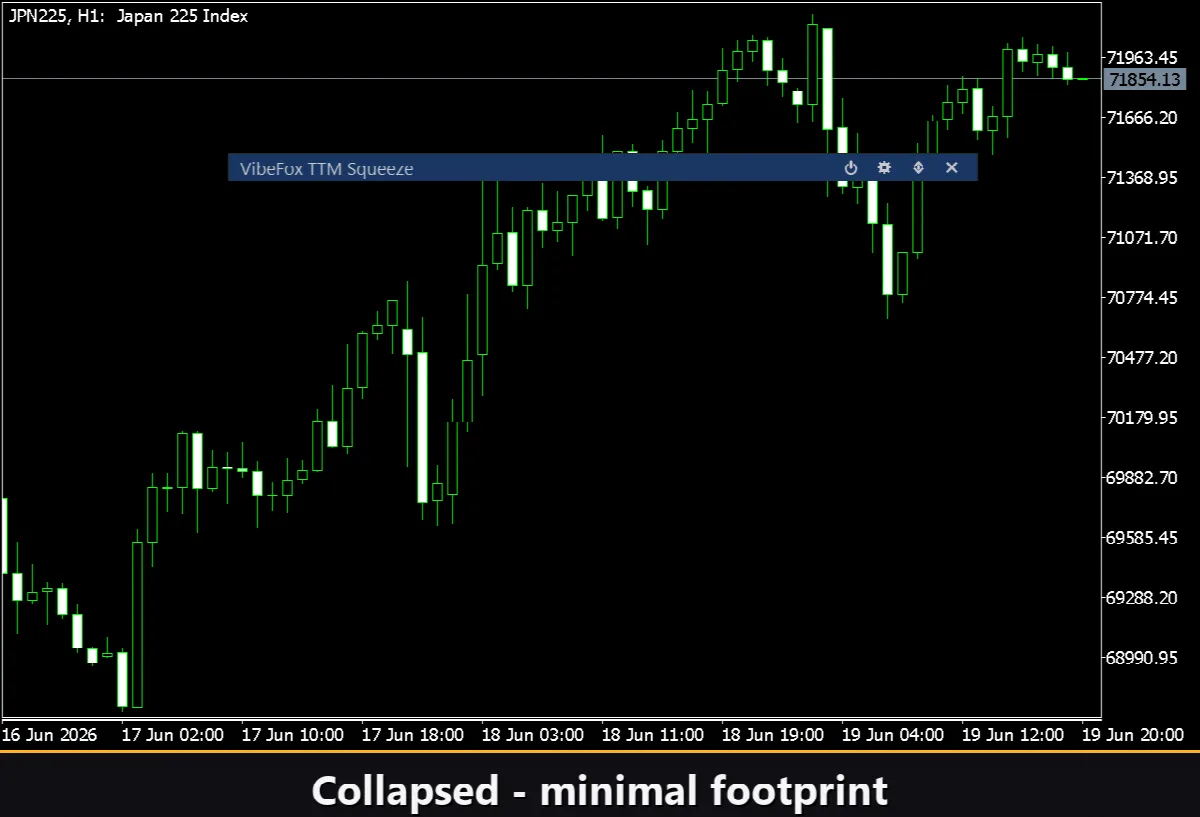
Collapsible — un doble clic en el encabezado pliega el panel en una franja compacta.
Mouse wheel — pasa el cursor sobre cualquier campo numérico y gira la rueda para cambiar el valor sin abrir el teclado.
Ajustes y personalización
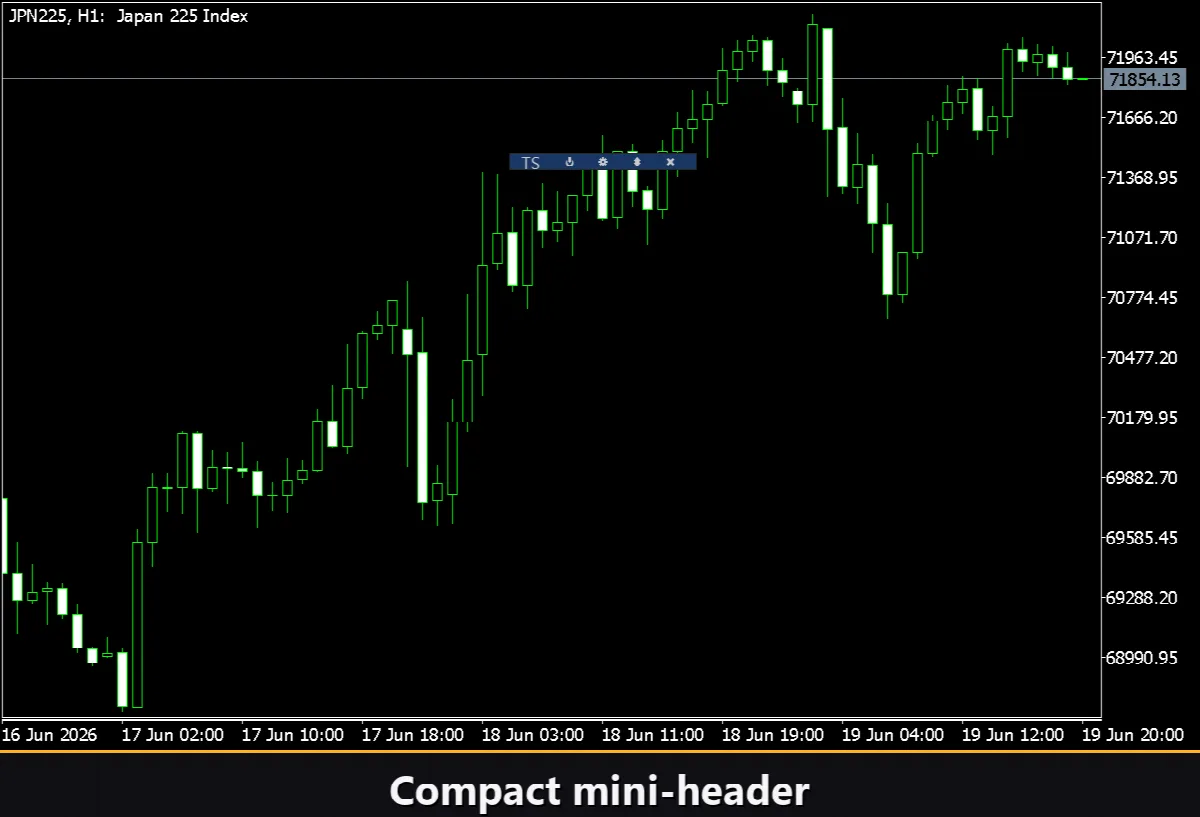
El botón Settings abre una sección donde el panel se ajusta a tu espacio de trabajo: un Theme claro, oscuro o automático, un ancho de panel ajustable, el tamaño del encabezado, la altura de fila y el tamaño de fuente. Detalles adicionales te permiten ocultar la barra inferior con Hide Footer, encoger el encabezado al plegar con Mini Header y cerrar automáticamente el panel al hacer clic fuera de él. Casi todos los parámetros cambian en vivo directamente en el panel — la pestaña Inputs solo fija los valores iniciales. También puedes ejecutar varias copias independientes en un mismo gráfico dándole a cada una un número de Instance único.
Notificaciones de entrada
No necesitas vigilar el gráfico para captar una señal. Cada entrada puede enviarse a través de varios canales de notificación que se habilitan de forma independiente directamente en el panel.
Alert — un mensaje emergente dentro del terminal.
Push — una notificación móvil a la app de MetaTrader en tu teléfono.
Email — un correo enviado a través de los ajustes de correo del terminal.
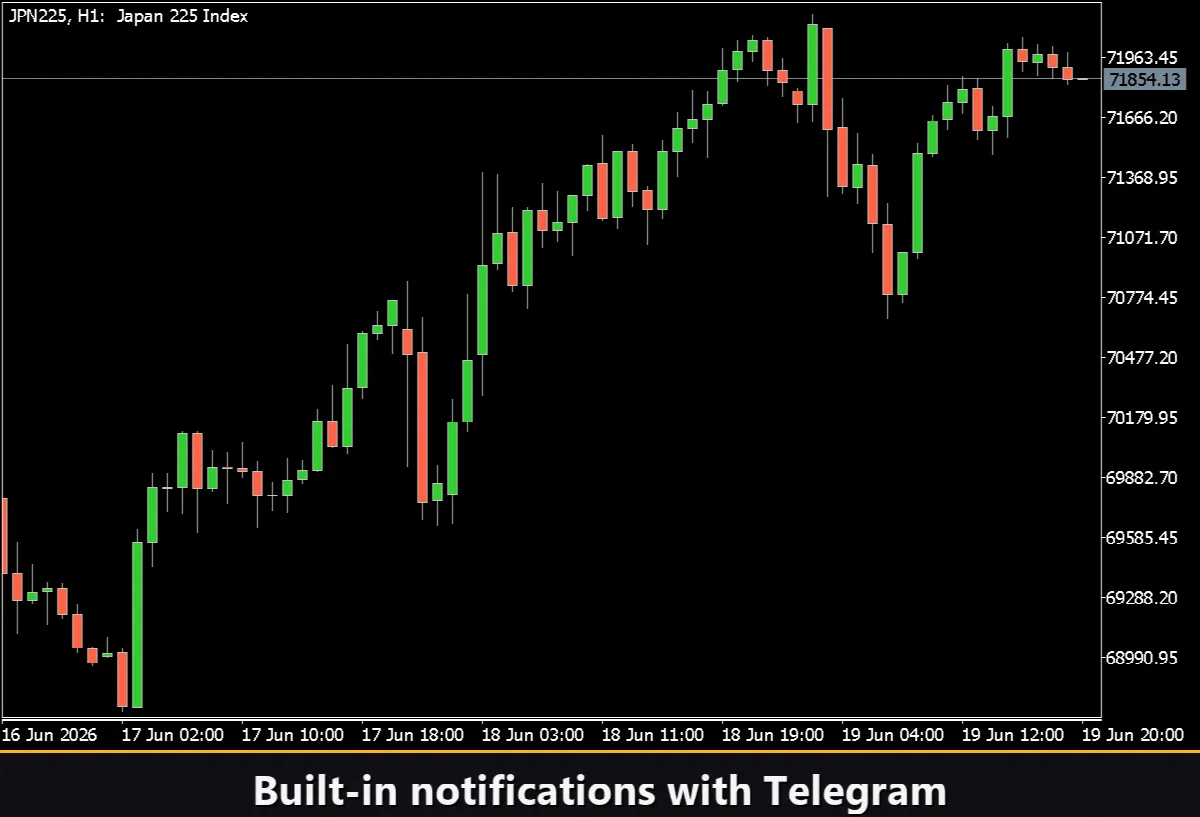
Telegram — el texto de la alerta junto con una captura del gráfico, enviado directamente a tu chat de Telegram.
Habilita solo los canales que necesites y se te notificará en el momento en que aparezca una nueva señal de entrada en el símbolo y el marco temporal que estés observando.
Historial visual (HTML report)
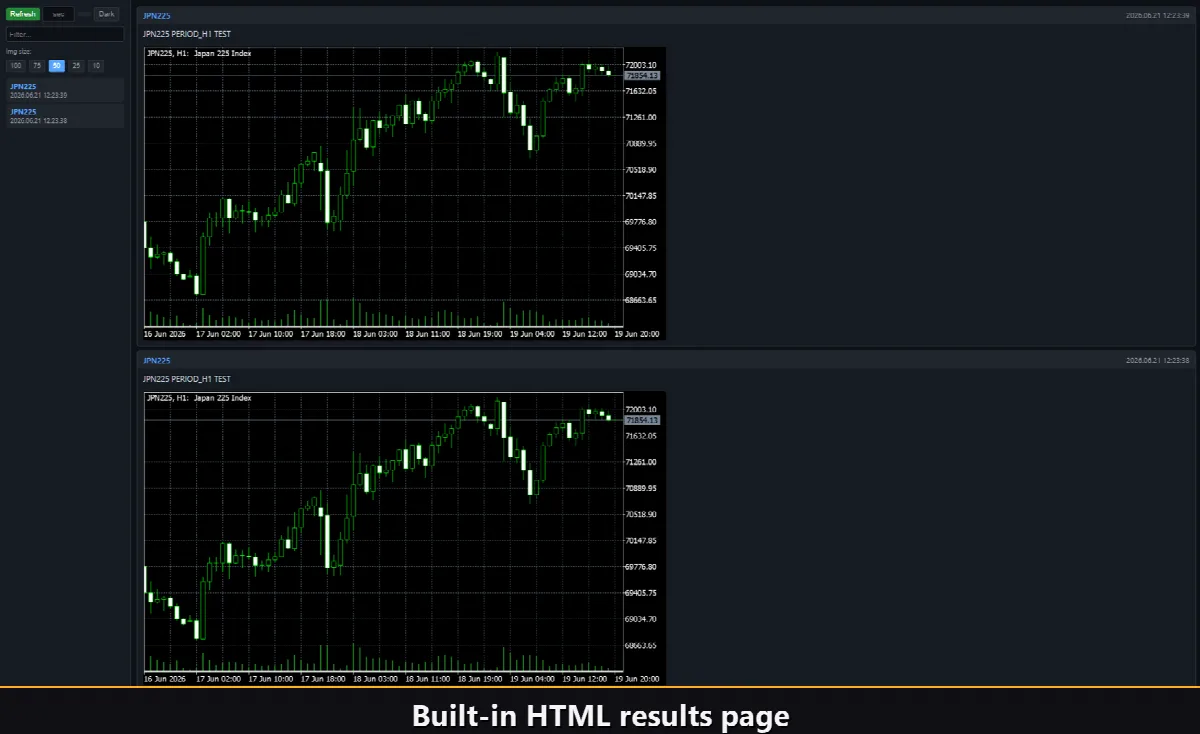
Habilita el canal Html y cada señal de entrada se guarda en un informe HTML junto con una captura del gráfico en el momento en que se disparó. El informe se almacena en la carpeta Files del terminal, bajo VibeFox_TTMSqueeze, y se abre en cualquier navegador — obtienes un registro visual de cada señal que encontró el indicador. Un botón de papelera de un solo clic borra el informe y sus capturas siempre que quieras empezar de nuevo.
Las señales también pueden entregarse directamente a tu chat de Telegram — el texto de la alerta junto con una captura del gráfico. Activa el canal Telegram e introduce tu token de bot y tu chat id en los inputs. La entrega se apoya en el informe HTML: el informe abierto en un navegador reenvía la señal a Telegram por sí solo. Por esta razón, activar Telegram mantiene automáticamente el informe Html activado.
Ayuda multilingüe integrada
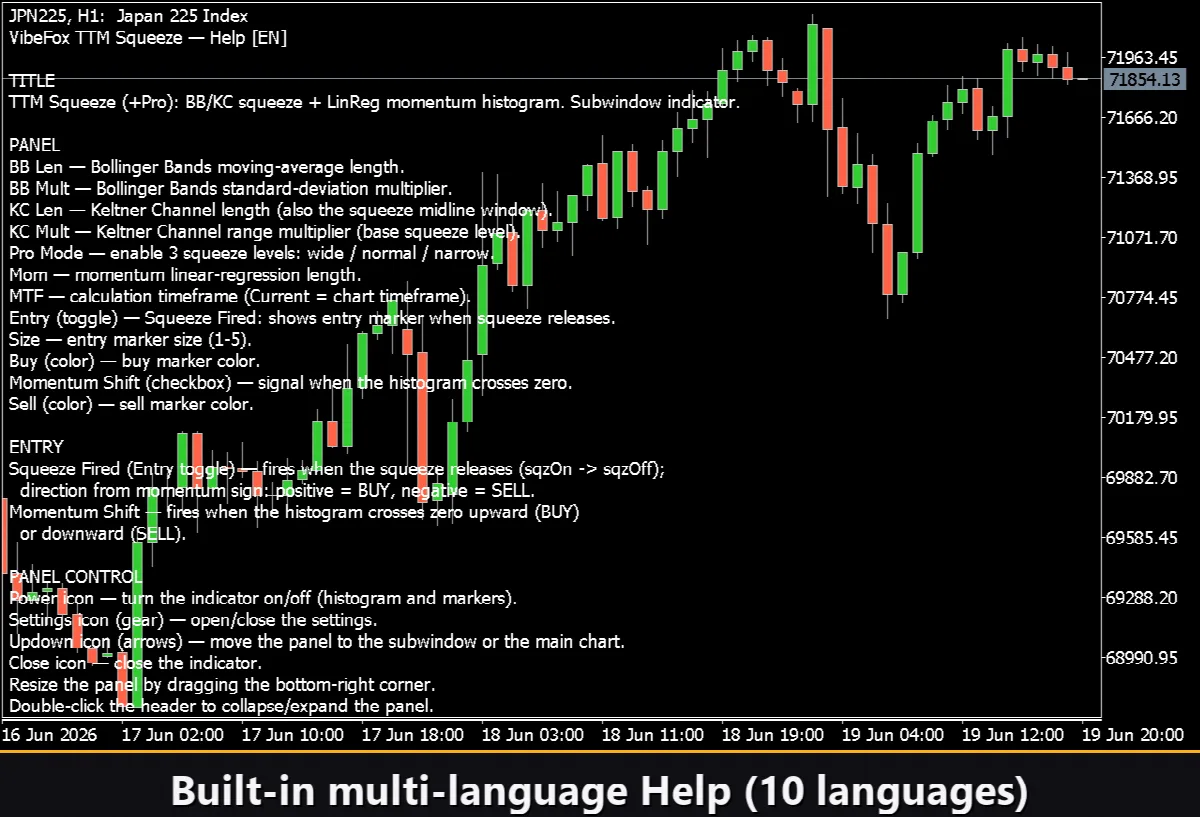
Una página de ayuda completa está integrada en el panel, disponible en 10 languages, de modo que cada control se explica justo donde lo usas.