
VibeFox Triple Screen MT5
VibeFox Triple Screen est un indicateur multi-unités de temps en temps réel pour MetaTrader 5, fondé sur le système de trading classique Triple Screen d'Alexander Elder. Il lit la tendance sur une unité de temps supérieure, attend un repli du Stochastique sur votre unité de temps de travail et marque le moment précis d'entrée directement sur le graphique des prix. Chaque commande est réunie dans un panneau interactif moderne unique : ainsi, au lieu de changer de graphique et de douter de la tendance, vous voyez le biais de l'unité de temps supérieure et le déclencheur d'entrée au moment exact où ils s'alignent.
VibeFox Triple Screen — le système des trois écrans d'Elder avec points d'entrée automatiques
VibeFox Triple Screen est un indicateur multi-unités de temps en temps réel pour MetaTrader 5, fondé sur le système de trading classique Triple Screen d'Alexander Elder. Il lit la tendance sur une unité de temps supérieure, attend un repli du Stochastique sur votre unité de temps de travail et marque le moment précis d'entrée directement sur le graphique des prix. Chaque commande est réunie dans un panneau interactif moderne unique : ainsi, au lieu de changer de graphique et de douter de la tendance, vous voyez le biais de l'unité de temps supérieure et le déclencheur d'entrée au moment exact où ils s'alignent.
Comment fonctionne l'indicateur
La méthode Triple Screen filtre le marché à travers trois « écrans » indépendants, chacun répondant à une question différente. Une position n'est prise que lorsque les trois s'accordent, ce qui vous fait trader dans le sens de la tendance majeure plutôt que contre elle.
Écran 1 — la Marée (Tide). La tendance est mesurée sur une higher timeframe à l'aide de la pente de l'histogramme MACD. Lorsque le MACD de l'unité de temps supérieure monte, la marée est haussière et seules les configurations longues sont autorisées ; lorsqu'il baisse, la marée est baissière et seules les configurations courtes sont autorisées. L'unité de temps supérieure se choisit dans le panneau, ou se laisse sur Auto, où elle est réglée automatiquement un cran au-dessus de l'unité de temps du graphique.
Écran 2 — la Vague (Wave). Sur votre unité de temps actuelle (de travail), l'indicateur surveille l'oscillateur Stochastique à la recherche d'un repli à contre-tendance. Dans une marée haussière, il attend que le Stochastique plonge dans la zone oversold — une décote au sein d'une tendance haussière. Dans une marée baissière, il attend la zone overbought — une prime au sein d'une tendance baissière.
Écran 3 — l'Ondulation (Ripple). Le déclencheur d'entrée est le croisement des lignes %K et %D du Stochastique dans le sens de la marée. Cela cale l'entrée sur la barre exacte où le repli se termine et où le prix se retourne dans le sens de la tendance.
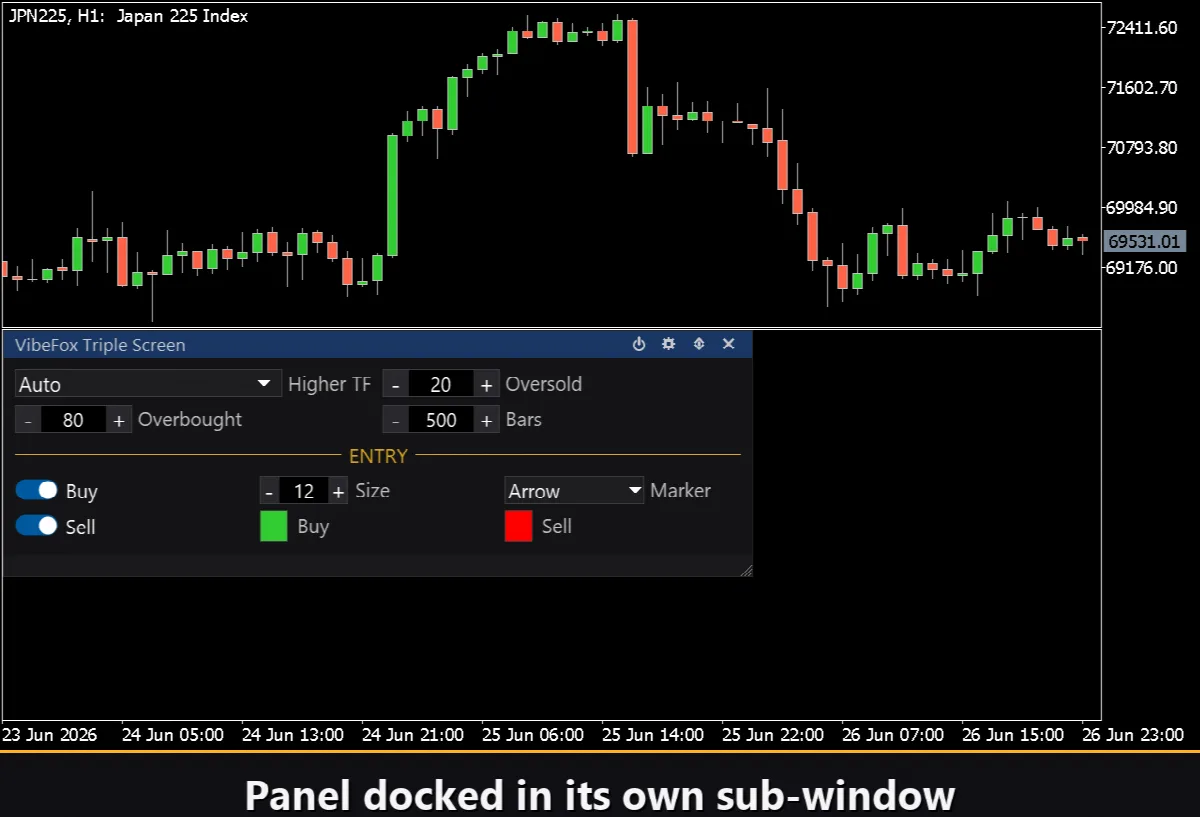
Les flèches d'entrée sont tracées directement sur le graphique des prix, tandis que l'indicateur lui-même vit dans sa propre sous-fenêtre, où se trouve le panneau de contrôle. Le réglage Bars limite la quantité d'historique traitée — mettez-le à 0 pour balayer toutes les barres disponibles, ou utilisez une valeur plus faible pour des redessins plus rapides sur les graphiques chargés.
Points d'entrée
La principale valeur de VibeFox Triple Screen réside dans ses points d'entrée automatiques : l'indicateur suit lui-même les trois écrans et place une flèche claire directement sur le graphique des prix au moment où ils s'alignent. Deux directions de signal indépendantes sont disponibles, chacune avec son propre interrupteur.
Entrée — configuration Buy (long)
Une flèche BUY est placée sous la barre lorsque la marée de l'unité de temps supérieure est haussière, que le Stochastique a atteint la zone oversold, et que %K croise ensuite au-dessus de %D. Autrement dit : la tendance majeure est haussière, le prix s'est replié dans une décote, et le momentum vient de repartir à la hausse — une entrée longue suivant la tendance, comme dans les manuels.
Entrée — configuration Sell (short)
Une flèche SELL est placée au-dessus de la barre lorsque la marée de l'unité de temps supérieure est baissière, que le Stochastique a atteint la zone overbought, et que %K croise ensuite en dessous de %D. La tendance majeure est baissière, le prix a rebondi dans une prime, et le momentum vient de repartir à la baisse — une entrée courte suivant la tendance.
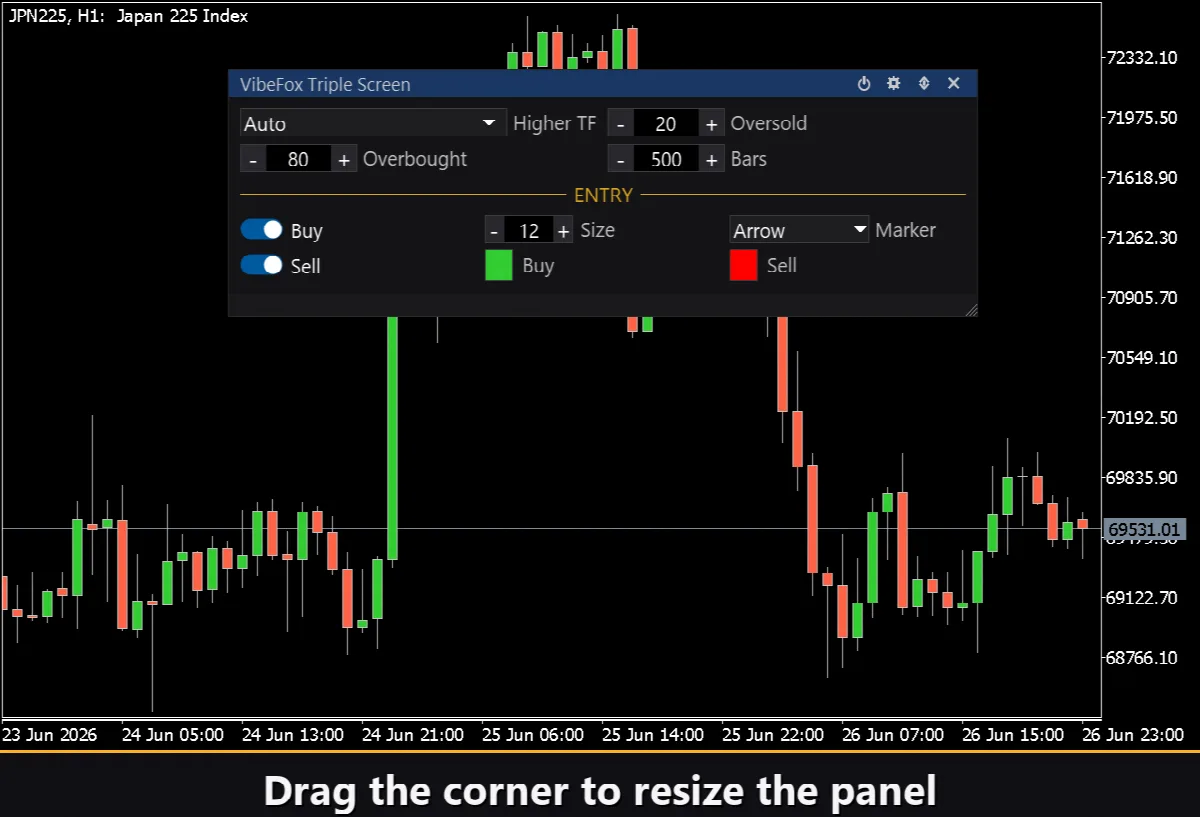
Les flèches d'achat et de vente sont colorées séparément avec les réglages Buy Color et Sell Color, de sorte que la direction se lit instantanément. Le sélecteur Marker change le glyphe entre une simple croix (+), des triangles pleins ou des flèches à queue, tandis que la commande Size redimensionne le marqueur en pixels (6 à 40) pour s'adapter à n'importe quelle densité de graphique.
Contrôle visuel complet
Les deux marqueurs d'entrée prennent en charge un réglage de transparence (0-100%) dans la fenêtre contextuelle du sélecteur de couleur, ce qui vous permet de les fondre doucement dans l'arrière-plan du graphique ou de les faire ressortir avec force. Les niveaux oversold et overbought, l'unité de temps supérieure et les périodes MACD / Stochastique sont tous réglables, ce qui vous permet d'adapter le système des unités de temps rapides du scalping au swing trading lent.
Panneau interactif sur le graphique
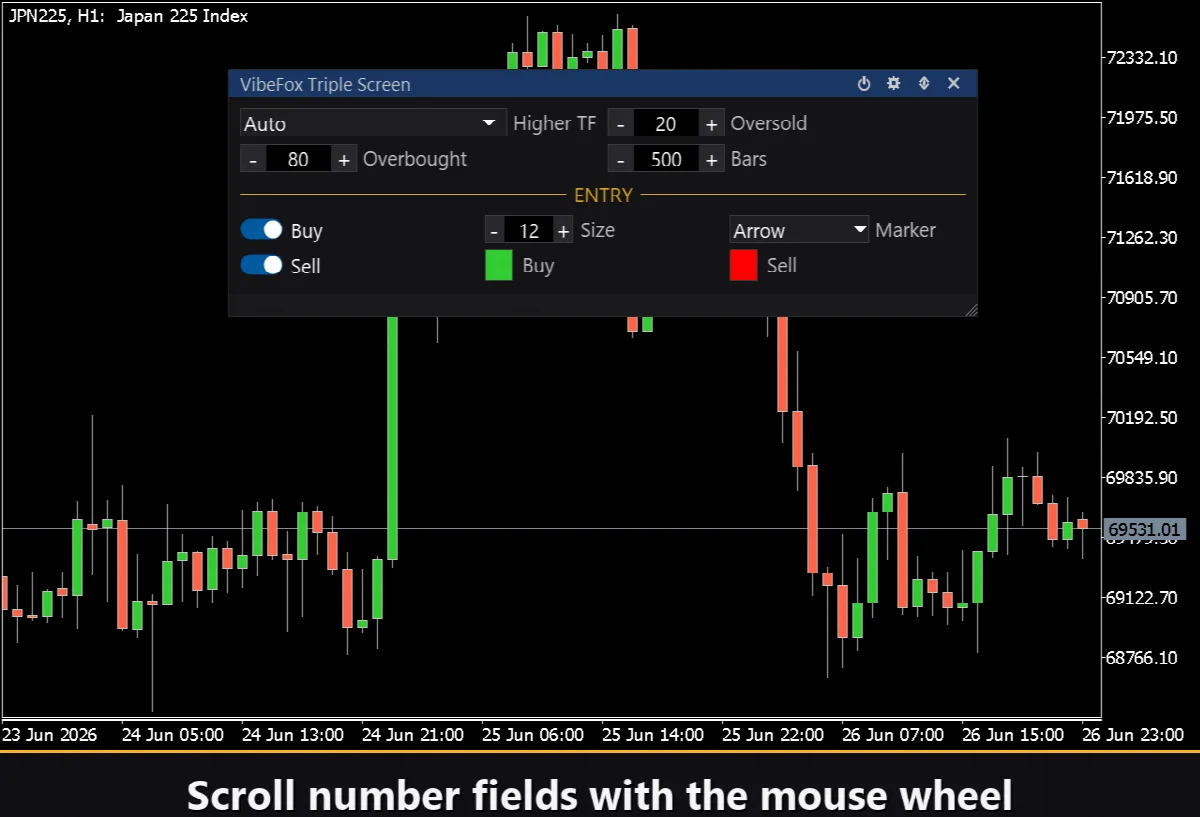
Toute l'interface est un panneau fluide basé sur canvas, conçu pour un contrôle rapide à la souris. Les paramètres essentiels du Triple Screen sont réunis en rangées ordonnées, et le bloc d'entrée est mis à part avec son propre titre doré ENTRY, afin que les réglages de signaux ne se mélangent pas avec les écrans. L'en-tête du panneau contient les icônes de commande.
Power — active et désactive le tracé des marqueurs d'entrée sans retirer l'indicateur du graphique.
Settings (gear) — ouvre et ferme la section des réglages.
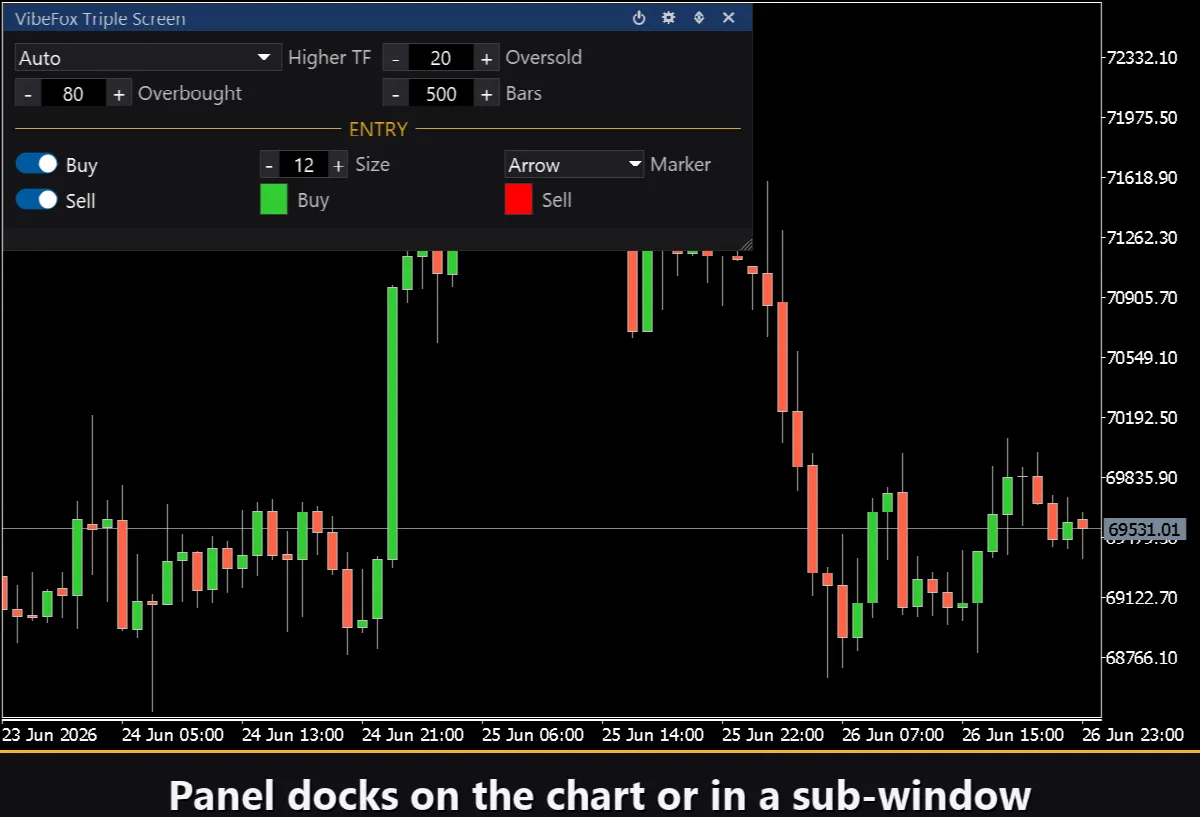
Updown (arrows) — déplace le panneau entre sa sous-fenêtre et le graphique principal.
Close (cross) — ferme l'indicateur.
Resizable — faites glisser le coin inférieur droit pour redimensionner le panneau.
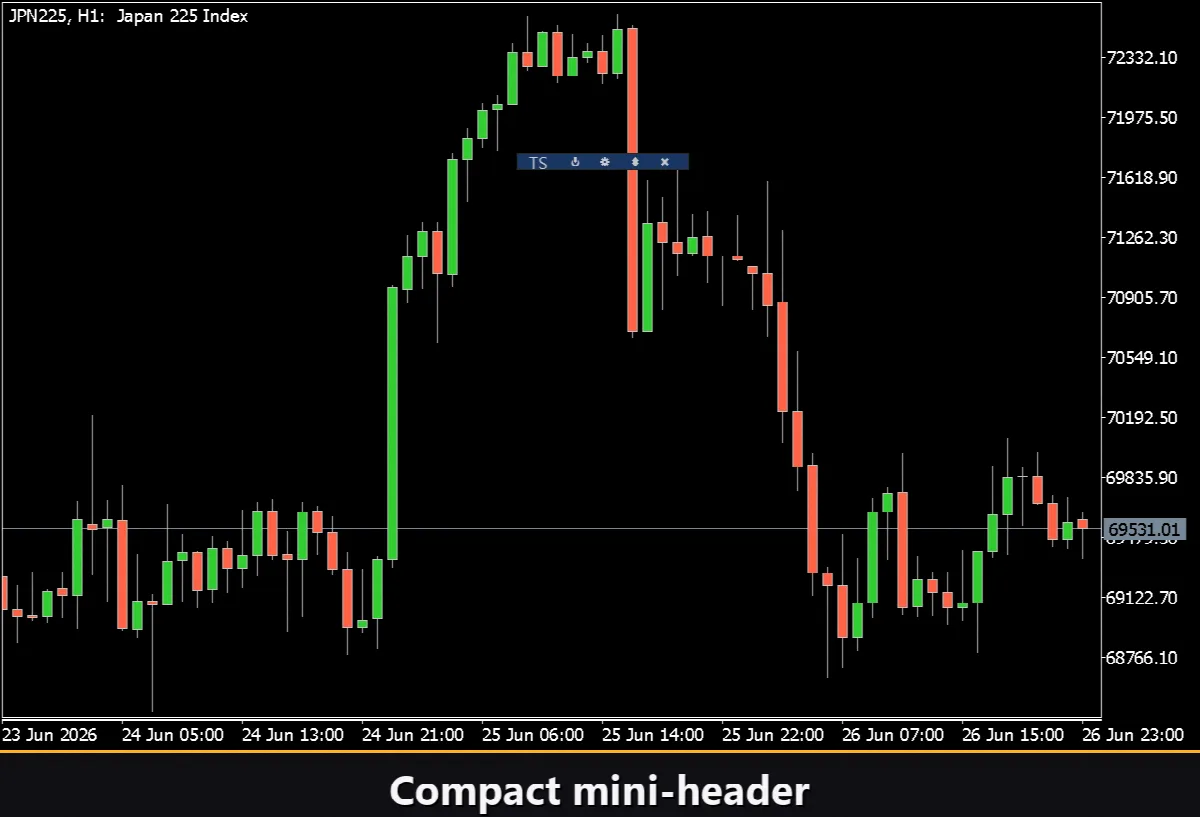
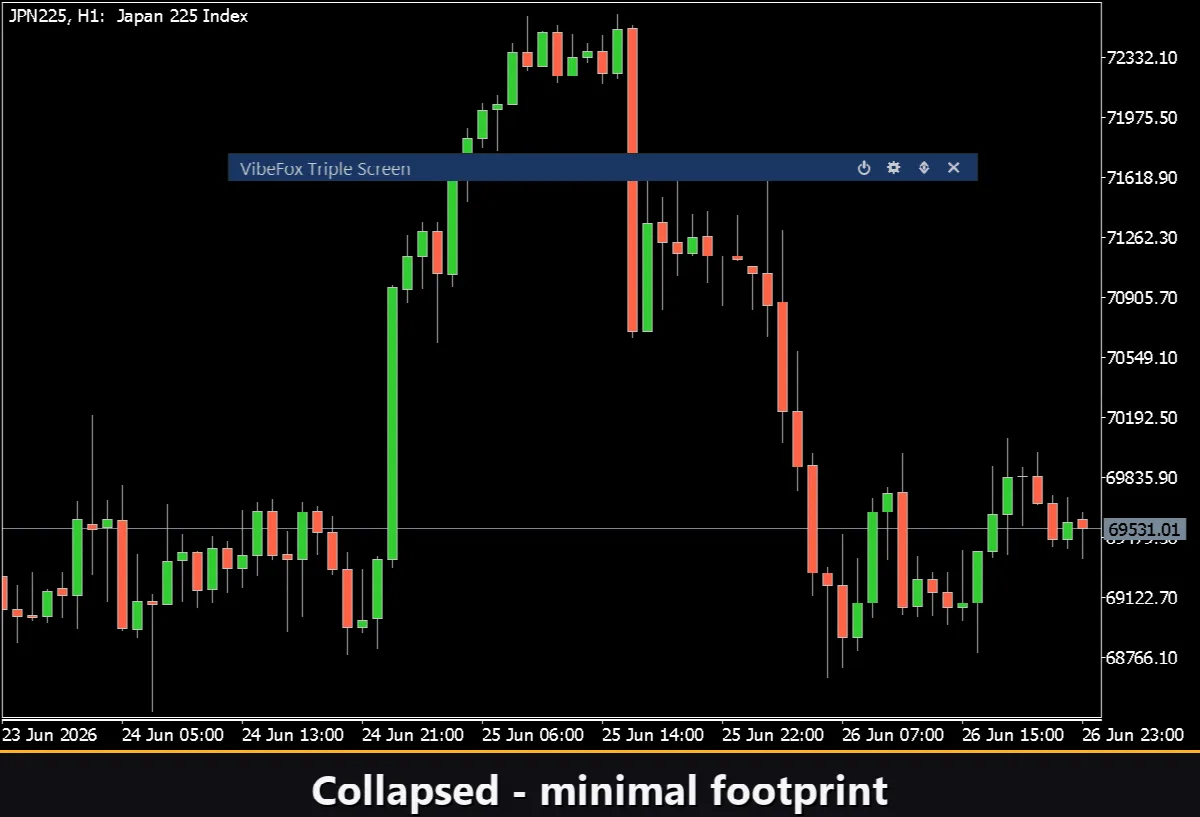
Collapsible — un double clic sur l'en-tête replie le panneau en une bande compacte.
Mouse wheel — survolez n'importe quel champ numérique et faites défiler la molette pour modifier la valeur sans ouvrir le clavier.
Le panneau lui-même expose en direct les commandes les plus utilisées : la liste déroulante Higher TF, les niveaux Oversold et Overbought, les Bars d'historique, les interrupteurs Buy et Sell, la Size du marqueur et le style Marker, ainsi que les couleurs Buy / Sell avec transparence.
Réglages et personnalisation
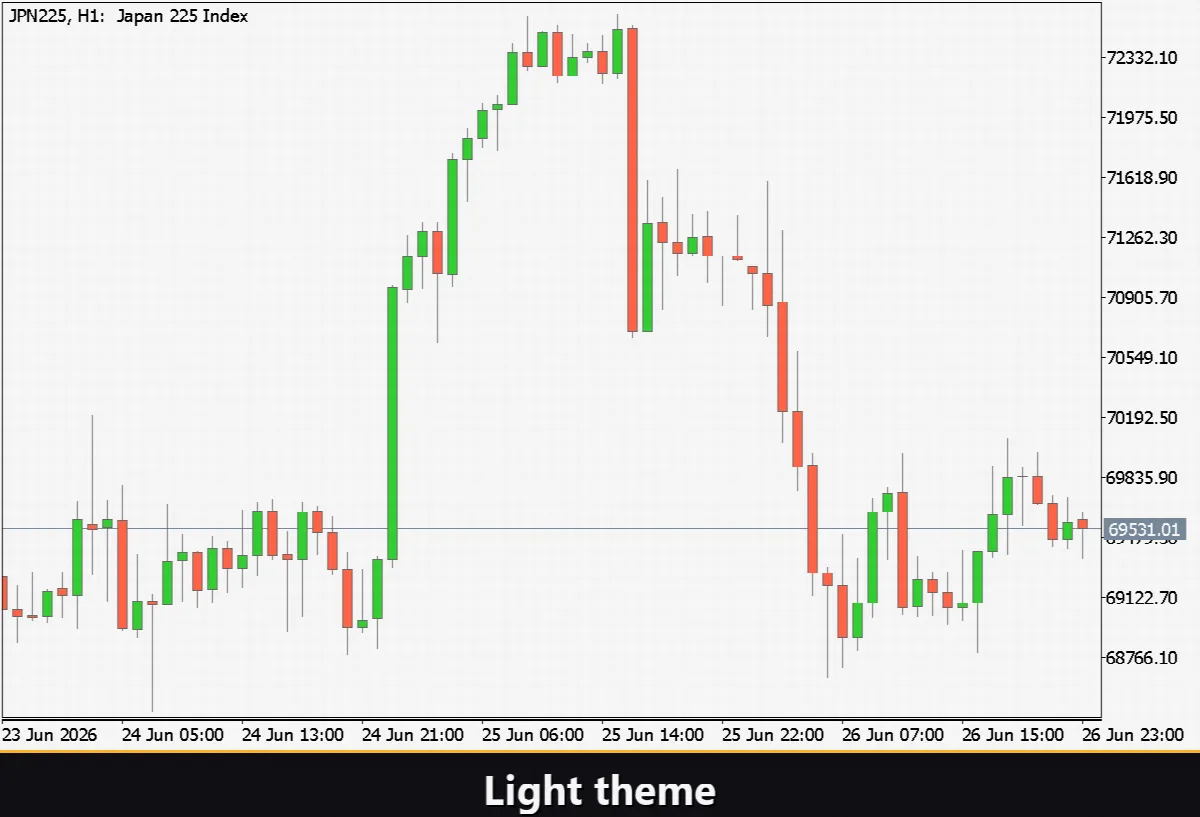
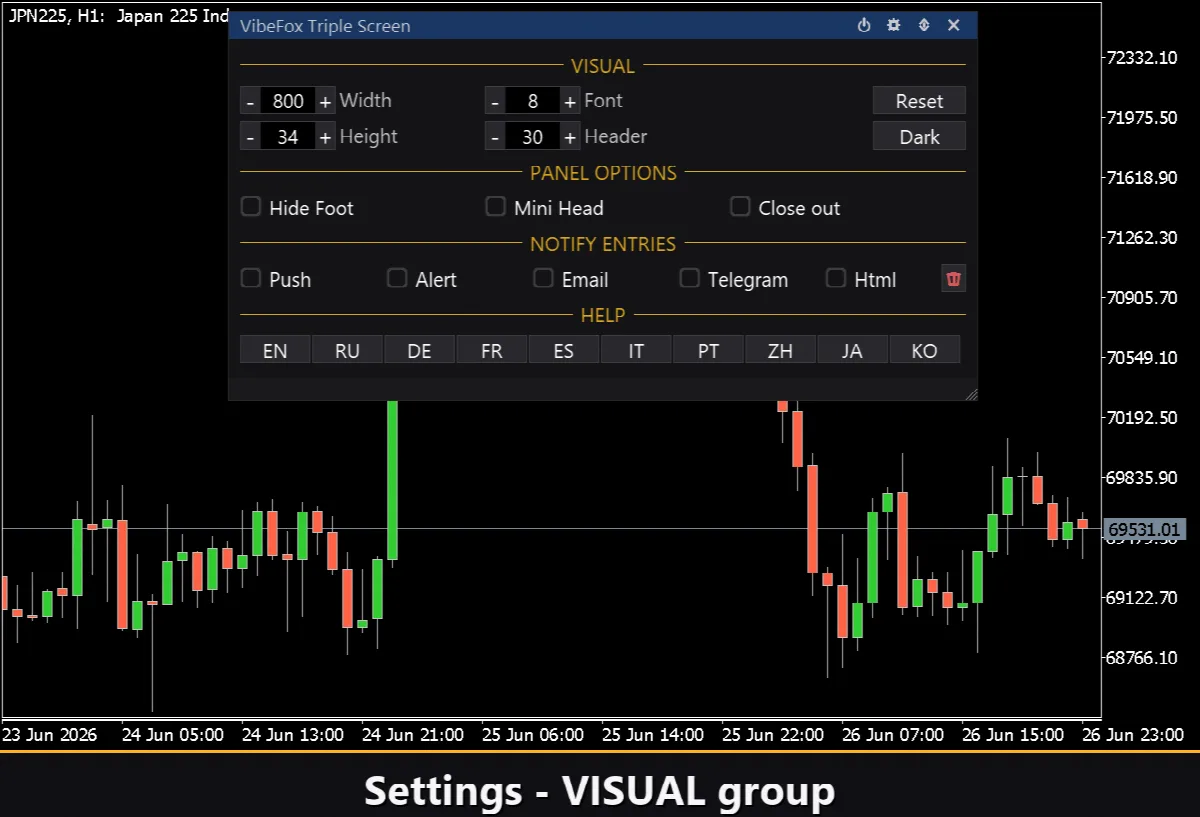
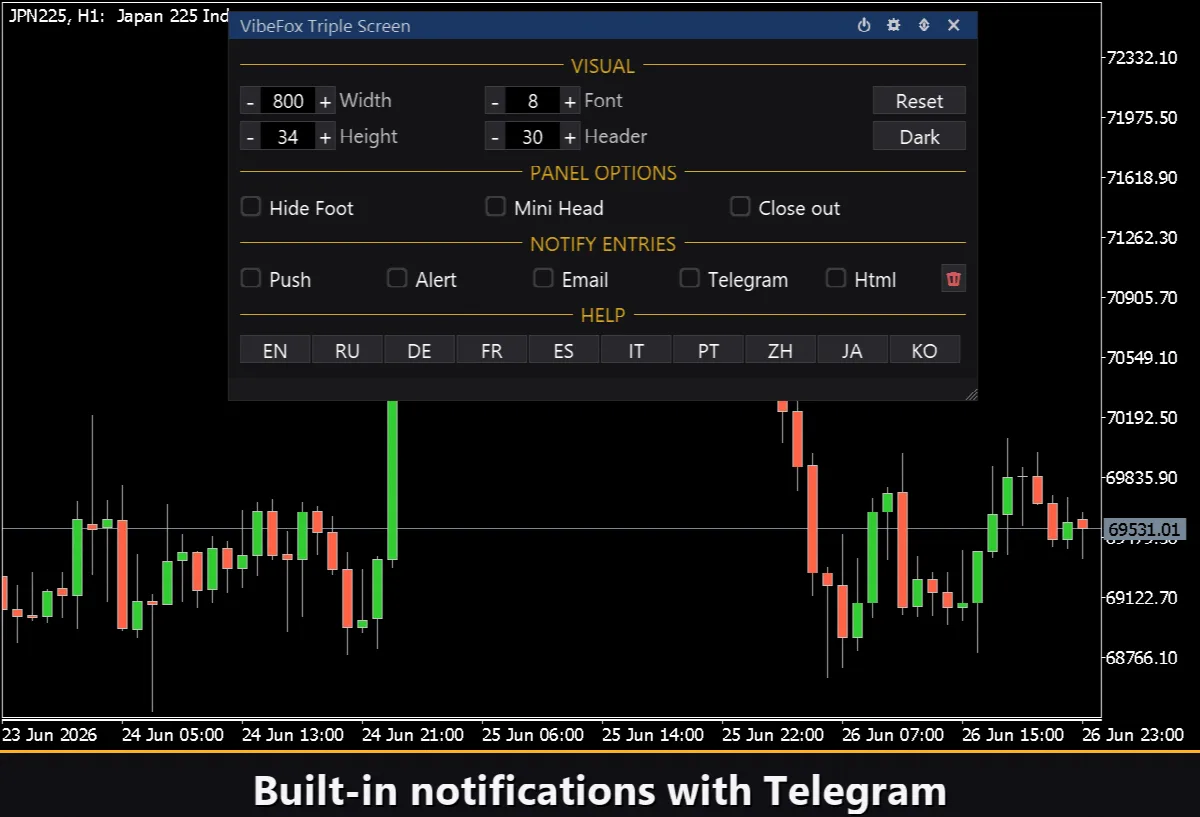
Le bouton Settings ouvre une section où le panneau s'adapte à votre espace de travail : un Theme clair, sombre ou automatique, une largeur de panneau ajustable, une taille d'en-tête, une hauteur de rangée et une taille de police. Des touches supplémentaires vous permettent de masquer la barre inférieure via Hide Footer, de réduire l'en-tête une fois replié avec Mini Header, et de replier automatiquement le panneau lors d'un clic à l'extérieur. Presque tous les paramètres changent en direct sur le panneau — les champs de saisie de l'onglet Inputs ne font que définir les valeurs de départ. Vous pouvez aussi exécuter plusieurs copies indépendantes sur un même graphique en donnant à chacune une Instance unique, afin de comparer côte à côte différents réglages du Triple Screen.
Notifications d'entrée
Vous n'avez pas besoin de rester assis à surveiller le graphique en attendant un signal. Chaque entrée peut être envoyée via plusieurs canaux de notification activés indépendamment directement sur le panneau.
Alert — un message contextuel à l'intérieur du terminal.
Push — une notification mobile vers l'application MetaTrader sur votre téléphone.
Email — une lettre envoyée via les paramètres de messagerie du terminal.
Telegram — le texte de l'alerte accompagné d'une capture d'écran du graphique, envoyé directement dans votre chat Telegram.
Activez uniquement les canaux dont vous avez besoin, et vous serez averti dès qu'une nouvelle entrée apparaît sur le symbole et l'unité de temps sur lesquels vous travaillez.
Historique visuel (rapport HTML)
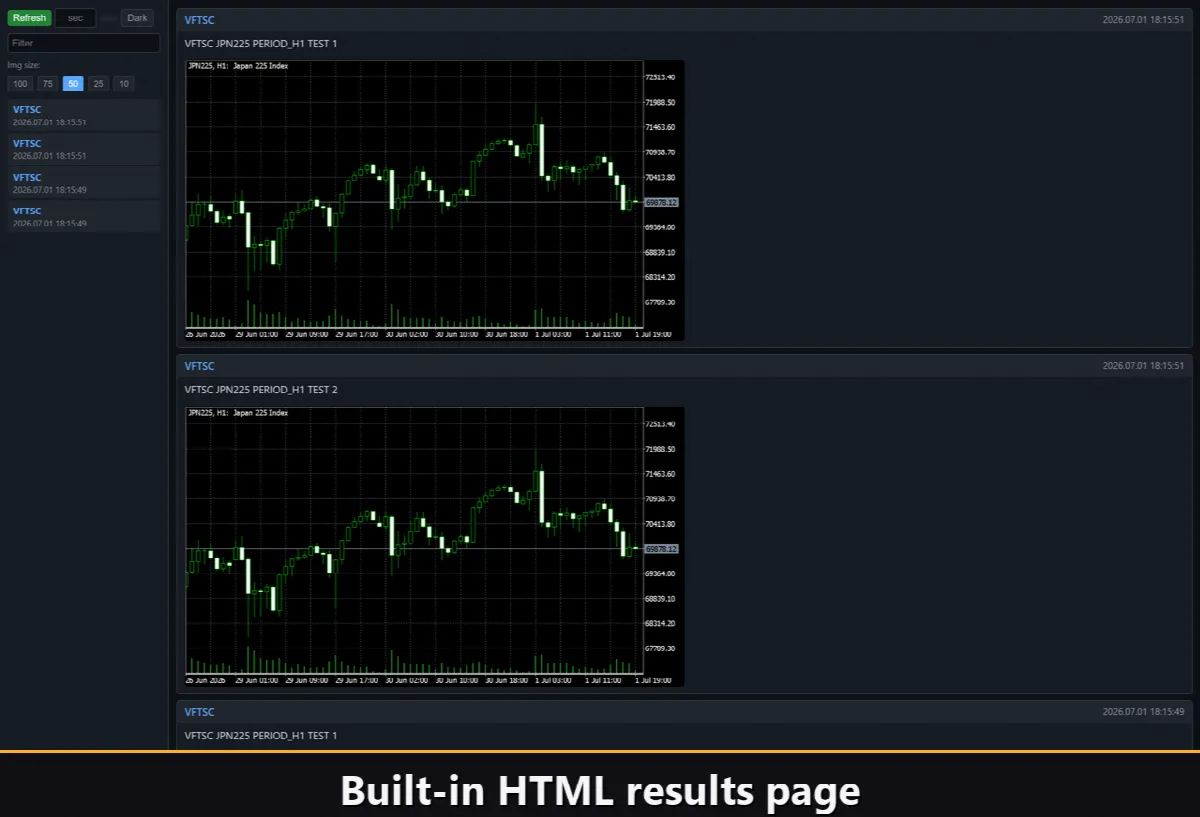
Activez le canal Html, et chaque signal d'entrée est enregistré dans un rapport HTML accompagné d'une capture d'écran du graphique au moment où il s'est déclenché. Le rapport est stocké dans le dossier Files du terminal, dans le répertoire VibeFox_Triple_Screen (MQL5/Files/VibeFox_Triple_Screen/result.html), et s'ouvre dans n'importe quel navigateur — vous obtenez un journal visuel de toutes les entrées trouvées par l'indicateur. Un bouton corbeille en un clic efface le rapport et ses captures d'écran chaque fois que vous voulez repartir de zéro.
Alertes Telegram
Les signaux peuvent aussi être livrés directement dans votre chat Telegram — le texte de l'alerte accompagné d'une capture d'écran du graphique au moment de la détection. Activez le canal Telegram et saisissez votre jeton de bot et votre identifiant de chat dans les entrées.
La livraison s'appuie sur le rapport HTML : chaque nouveau signal est inscrit dans le rapport, et le rapport — ouvert dans un navigateur — le transmet de lui-même à votre chat Telegram. Pour cette raison, l'activation de Telegram maintient automatiquement le rapport Html activé, et les deux canaux fonctionnent ensemble.
Aide multilingue intégrée
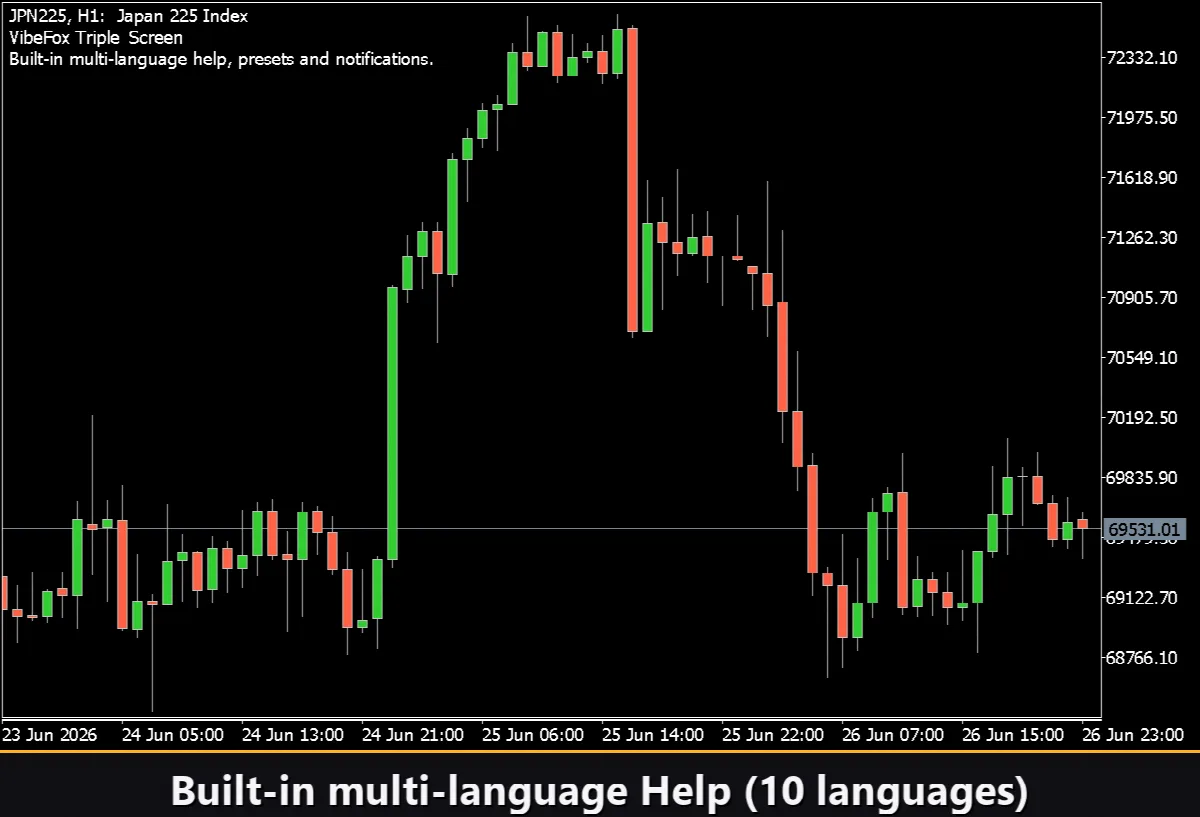
Une page d'aide complète est intégrée au panneau, disponible en plusieurs langues, de sorte que chaque commande est expliquée là où vous l'utilisez.