
VibeFox Triple Screen MT5
VibeFox Triple Screen es un indicador multitemporal en tiempo real para MetaTrader 5, construido sobre el clásico sistema de trading Triple Screen de Alexander Elder. Lee la tendencia en una temporalidad superior, espera un retroceso del Estocástico en su temporalidad de trabajo y marca el momento exacto de entrada directamente en el gráfico de precios. Cada control está reunido en un único panel interactivo moderno, de modo que en lugar de cambiar de gráfico y dudar de la tendencia, usted ve el sesgo de la temporalidad superior y el disparador de entrada justo en el momento en que se alinean.
VibeFox Triple Screen — el sistema de las tres pantallas de Elder con puntos de entrada automáticos
VibeFox Triple Screen es un indicador multitemporal en tiempo real para MetaTrader 5, construido sobre el clásico sistema de trading Triple Screen de Alexander Elder. Lee la tendencia en una temporalidad superior, espera un retroceso del Estocástico en su temporalidad de trabajo y marca el momento exacto de entrada directamente en el gráfico de precios. Cada control está reunido en un único panel interactivo moderno, de modo que en lugar de cambiar de gráfico y dudar de la tendencia, usted ve el sesgo de la temporalidad superior y el disparador de entrada justo en el momento en que se alinean.
Cómo funciona el indicador
El método Triple Screen filtra el mercado a través de tres «pantallas» independientes, cada una respondiendo a una pregunta distinta. Solo se toma una operación cuando las tres coinciden, lo que le mantiene operando a favor de la tendencia mayor en lugar de contra ella.
Pantalla 1 — la Marea (Tide). La tendencia se mide en una higher timeframe usando la pendiente del histograma MACD. Cuando el MACD de la temporalidad superior sube, la marea es alcista y solo se permiten configuraciones largas; cuando baja, la marea es bajista y solo se permiten configuraciones cortas. La temporalidad superior se elige en el panel, o se deja en Auto, donde se establece automáticamente un escalón por encima de la temporalidad del gráfico.
Pantalla 2 — la Ola (Wave). En su temporalidad actual (de trabajo) el indicador vigila el oscilador Estocástico en busca de un retroceso contra la tendencia. En una marea alcista espera a que el Estocástico caiga en la zona de oversold — un descuento dentro de una tendencia alcista. En una marea bajista espera la zona de overbought — una prima dentro de una tendencia bajista.
Pantalla 3 — la Onda (Ripple). El disparador de entrada es el cruce de las líneas %K y %D del Estocástico en la dirección de la marea. Esto ajusta la entrada a la barra exacta en la que termina el retroceso y el precio gira de nuevo con la tendencia.
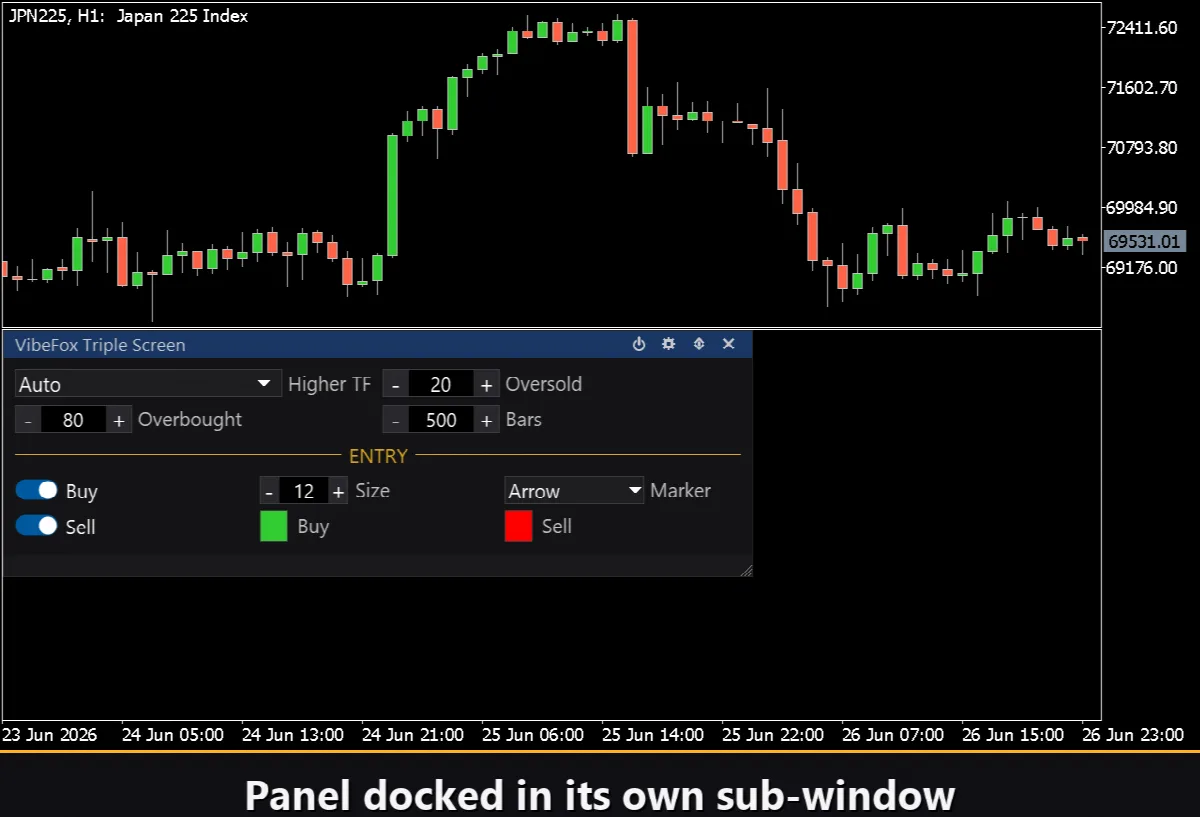
Las flechas de entrada se dibujan directamente sobre el gráfico de precios, mientras que el propio indicador vive en su propia subventana, donde se sitúa el panel de control. El ajuste Bars limita cuánto historial se procesa — póngalo en 0 para escanear todas las barras disponibles, o use un valor menor para redibujados más rápidos en gráficos pesados.
Puntos de entrada
El principal valor de VibeFox Triple Screen son sus puntos de entrada automáticos: el indicador rastrea las tres pantallas por sí mismo y coloca una flecha clara directamente en el gráfico de precios en el momento en que se alinean. Hay dos direcciones de señal independientes disponibles, cada una con su propio interruptor.
Entrada — configuración Buy (largo)
Se coloca una flecha BUY debajo de la barra cuando la marea de la temporalidad superior es alcista, el Estocástico ha alcanzado la zona oversold y %K cruza luego por encima de %D. En otras palabras: la tendencia mayor es alcista, el precio retrocedió hacia un descuento, y el momentum acaba de girar al alza de nuevo — una entrada larga a favor de la tendencia de manual.
Entrada — configuración Sell (corto)
Se coloca una flecha SELL encima de la barra cuando la marea de la temporalidad superior es bajista, el Estocástico ha alcanzado la zona overbought y %K cruza luego por debajo de %D. La tendencia mayor es bajista, el precio rebotó hacia una prima, y el momentum acaba de girar a la baja de nuevo — una entrada corta a favor de la tendencia.
Las flechas de compra y venta se colorean por separado con los ajustes Buy Color y Sell Color, de modo que la dirección se lee al instante. El selector Marker cambia el glifo entre una cruz simple (+), triángulos rellenos o flechas con cola, mientras que el control Size escala el marcador en píxeles (6 a 40) para adaptarse a cualquier densidad de gráfico.
Control visual completo
Ambos marcadores de entrada admiten un ajuste de transparencia (0-100%) en la ventana emergente del selector de color, de modo que puede fundirlos suavemente con el fondo del gráfico o hacer que destaquen con fuerza. Los niveles oversold y overbought, la temporalidad superior y los periodos MACD / Estocástico son todos ajustables, lo que le permite adaptar el sistema desde temporalidades rápidas de scalping hasta el swing trading lento.
Panel interactivo en el gráfico
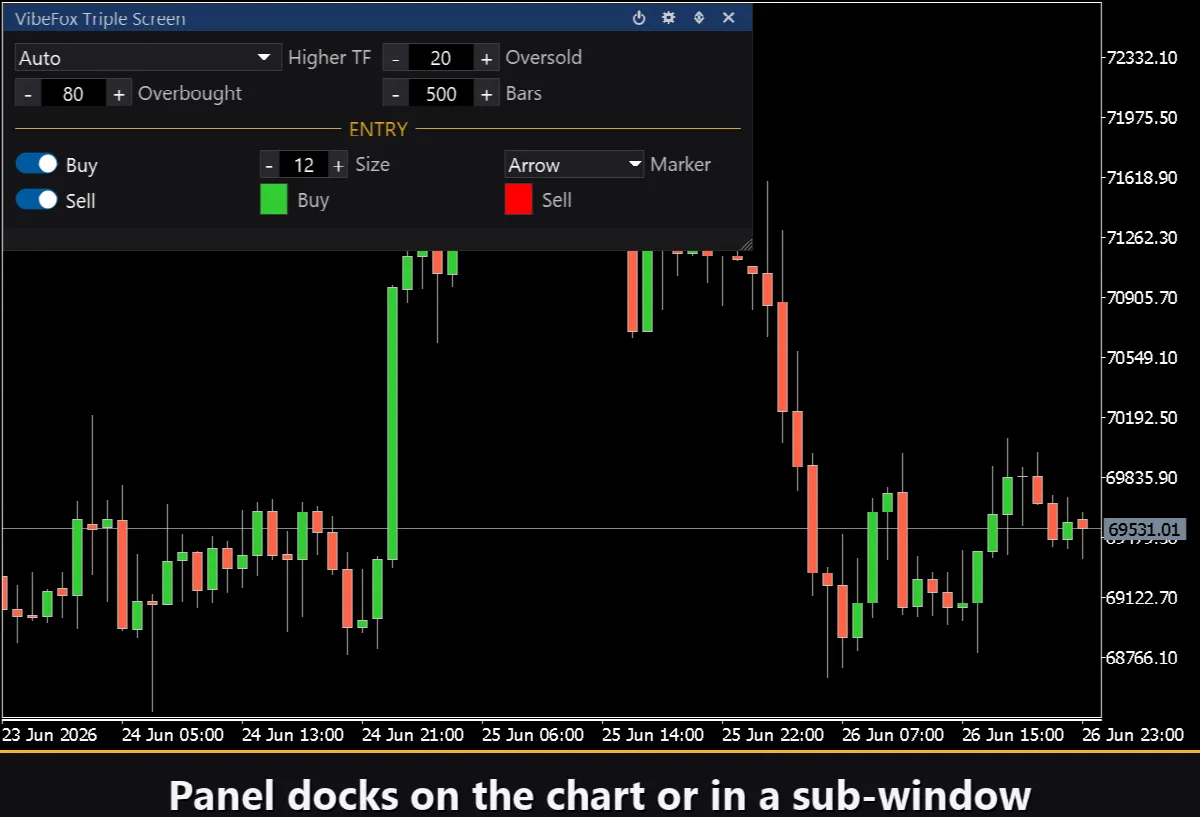
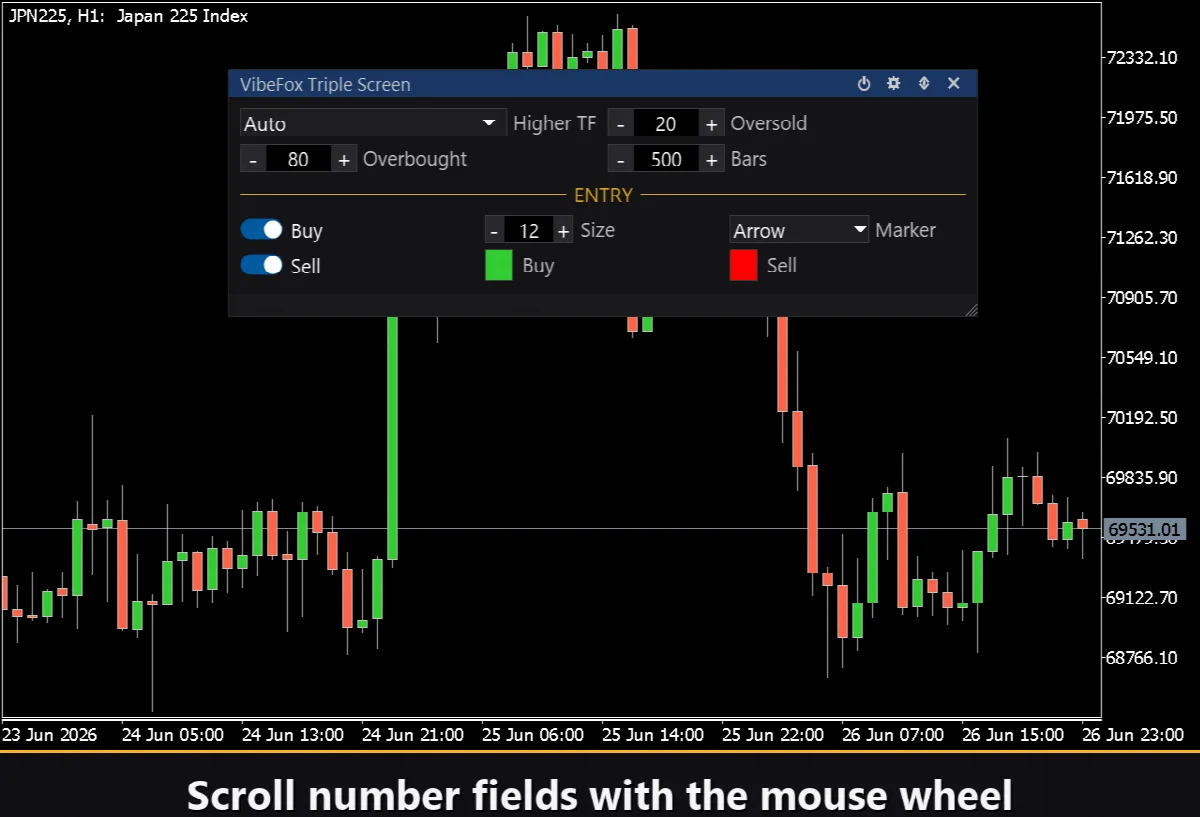
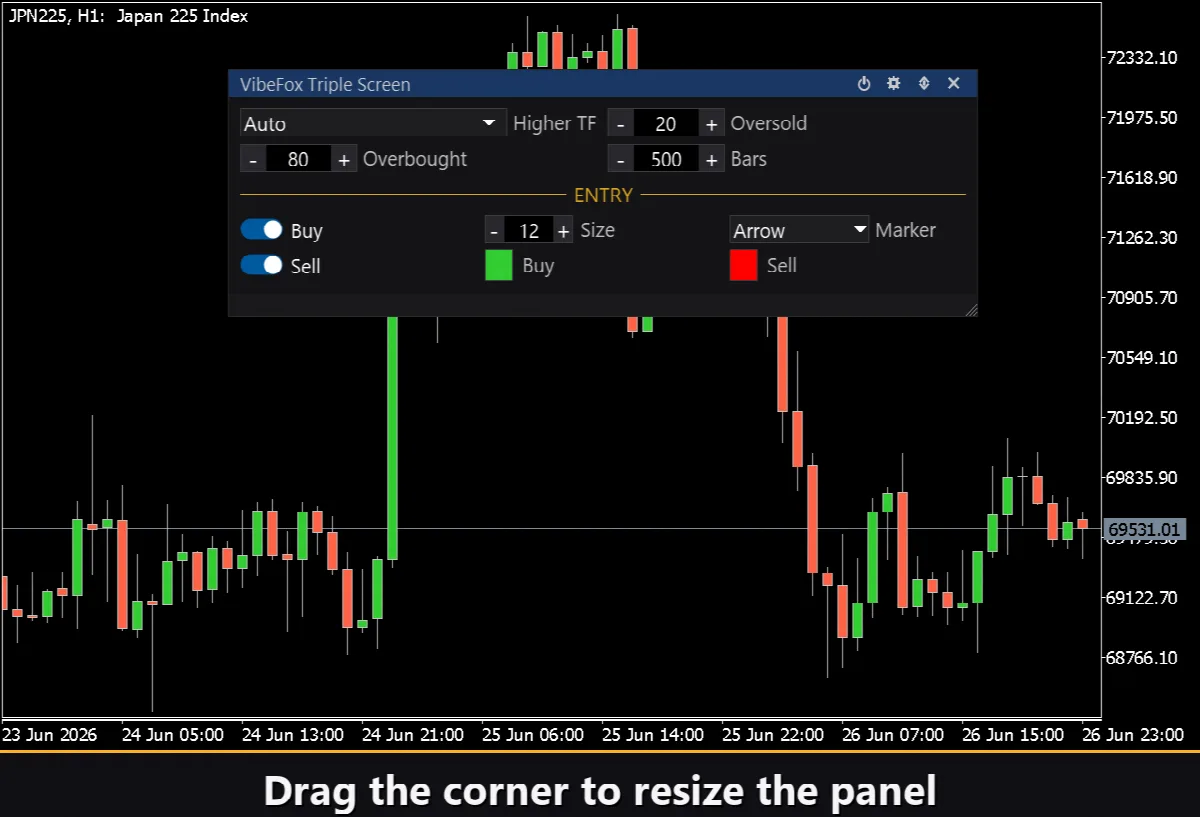
Toda la interfaz es un panel fluido basado en canvas, creado para un control rápido con el ratón. Los parámetros centrales del Triple Screen están reunidos en filas ordenadas, y el bloque de entrada se separa con su propio encabezado dorado ENTRY, de modo que los ajustes de señal no se mezclen con las pantallas. El encabezado del panel contiene los iconos de control.
Power — activa y desactiva el dibujo de los marcadores de entrada sin quitar el indicador del gráfico.
Settings (gear) — abre y cierra la sección de ajustes.
Updown (arrows) — mueve el panel entre su subventana y el gráfico principal.
Close (cross) — cierra el indicador.
Resizable — arrastre la esquina inferior derecha para escalar el panel.
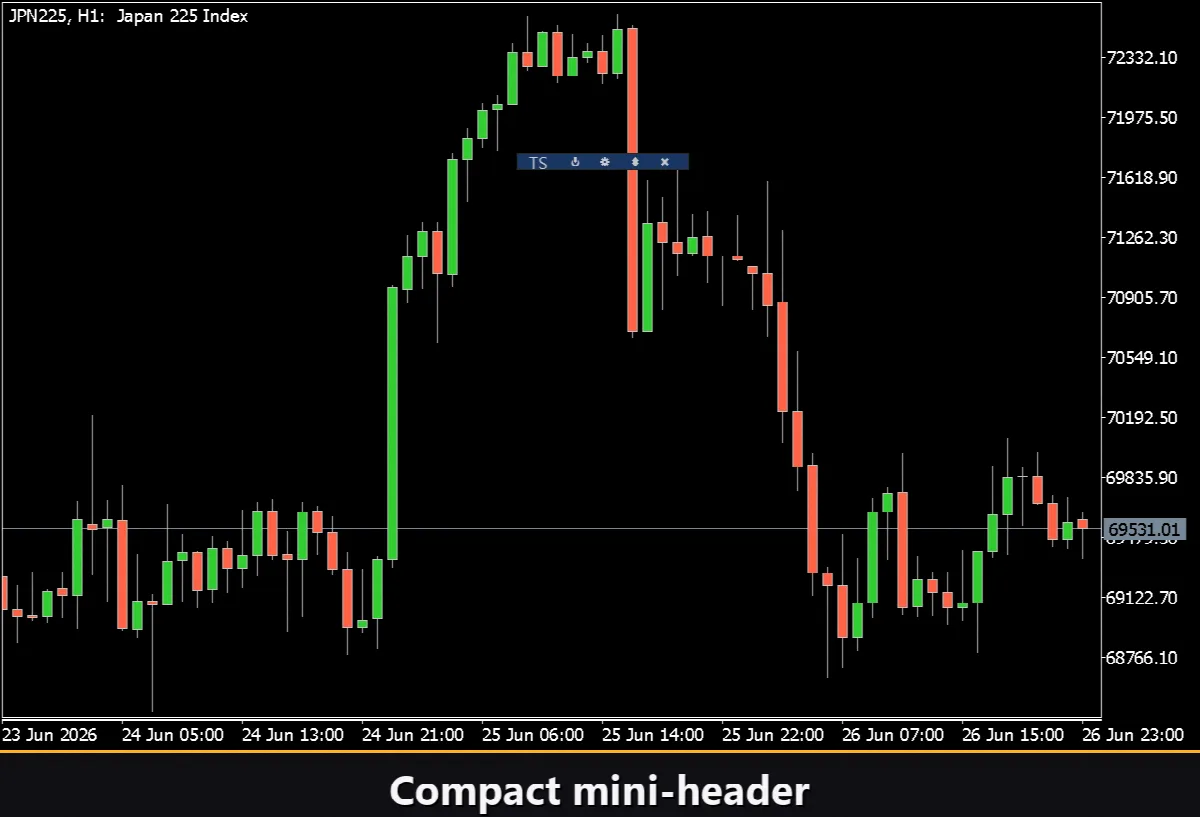
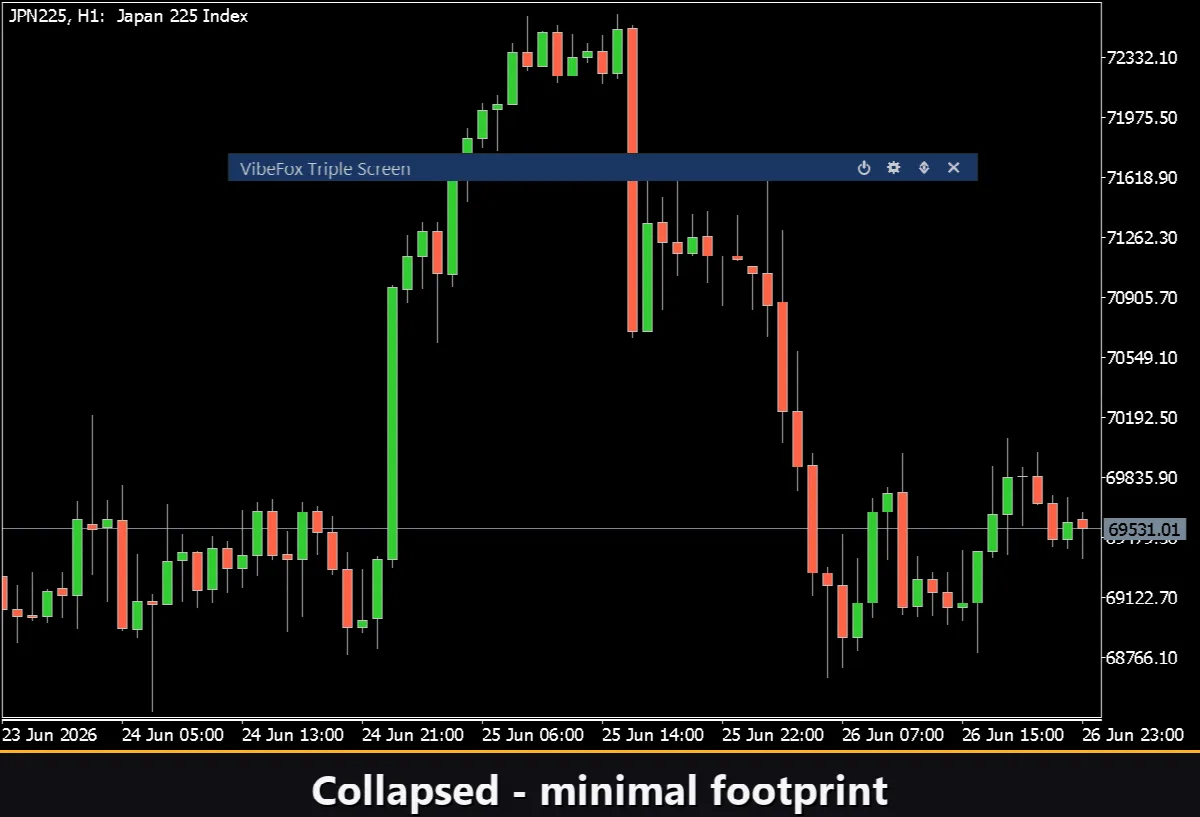
Collapsible — un doble clic en el encabezado pliega el panel en una franja compacta.
Mouse wheel — pase el cursor sobre cualquier campo numérico y desplace la rueda para cambiar el valor sin abrir el teclado.
El propio panel expone en vivo los controles más usados: el cuadro combinado Higher TF, los niveles Oversold y Overbought, las Bars de historial, los interruptores Buy y Sell, la Size del marcador y el estilo Marker, y los colores Buy / Sell con transparencia.
Ajustes y personalización
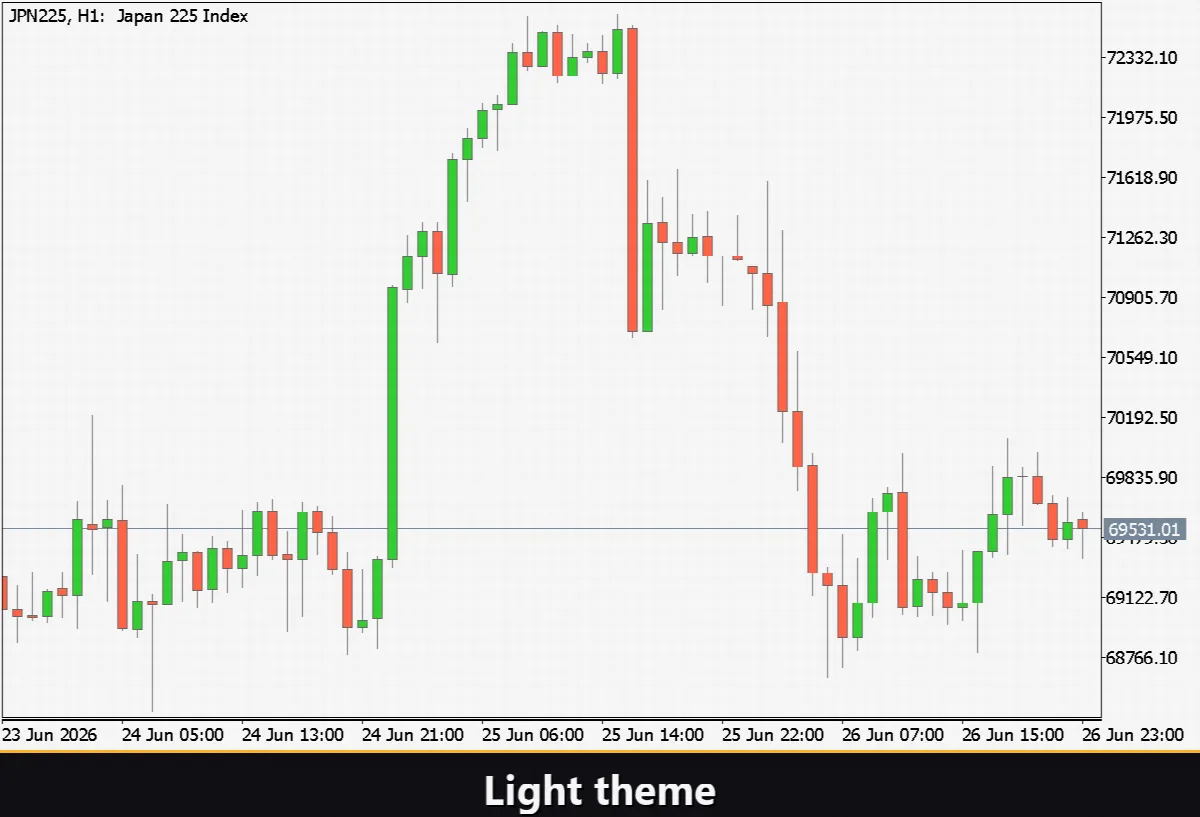
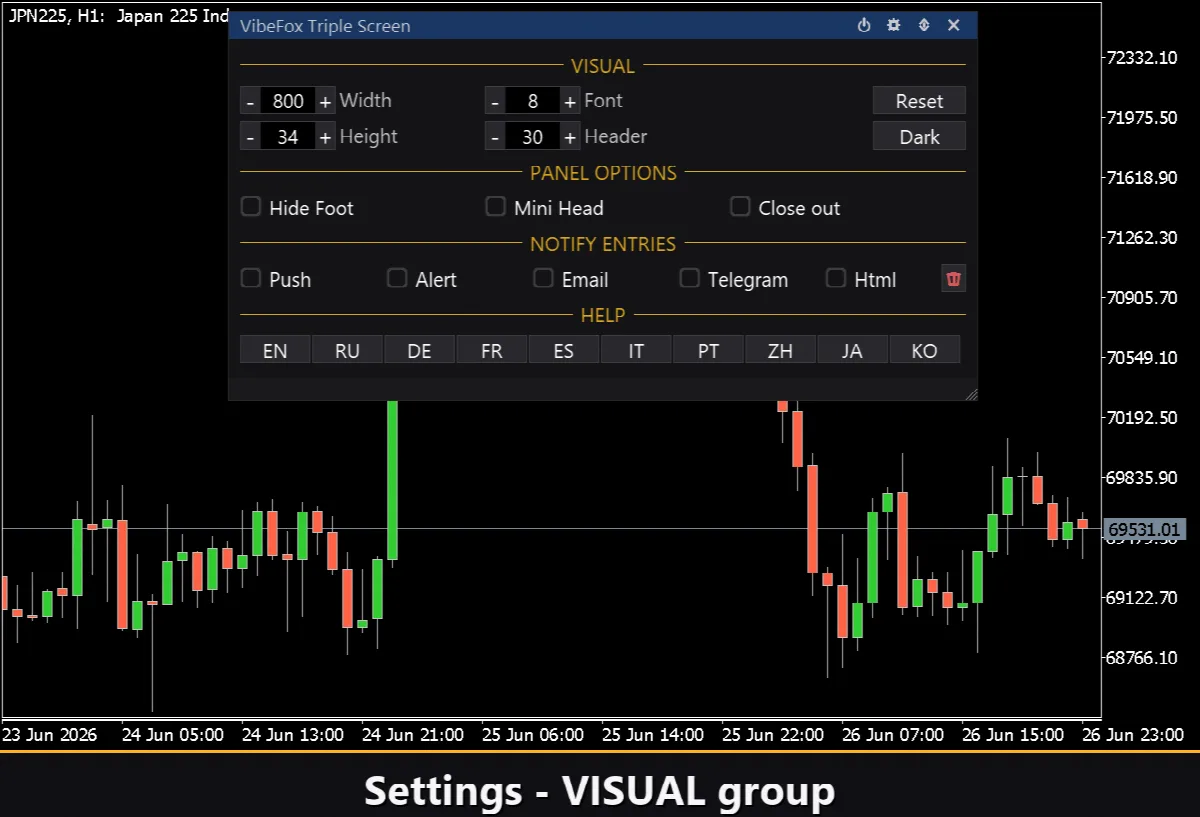
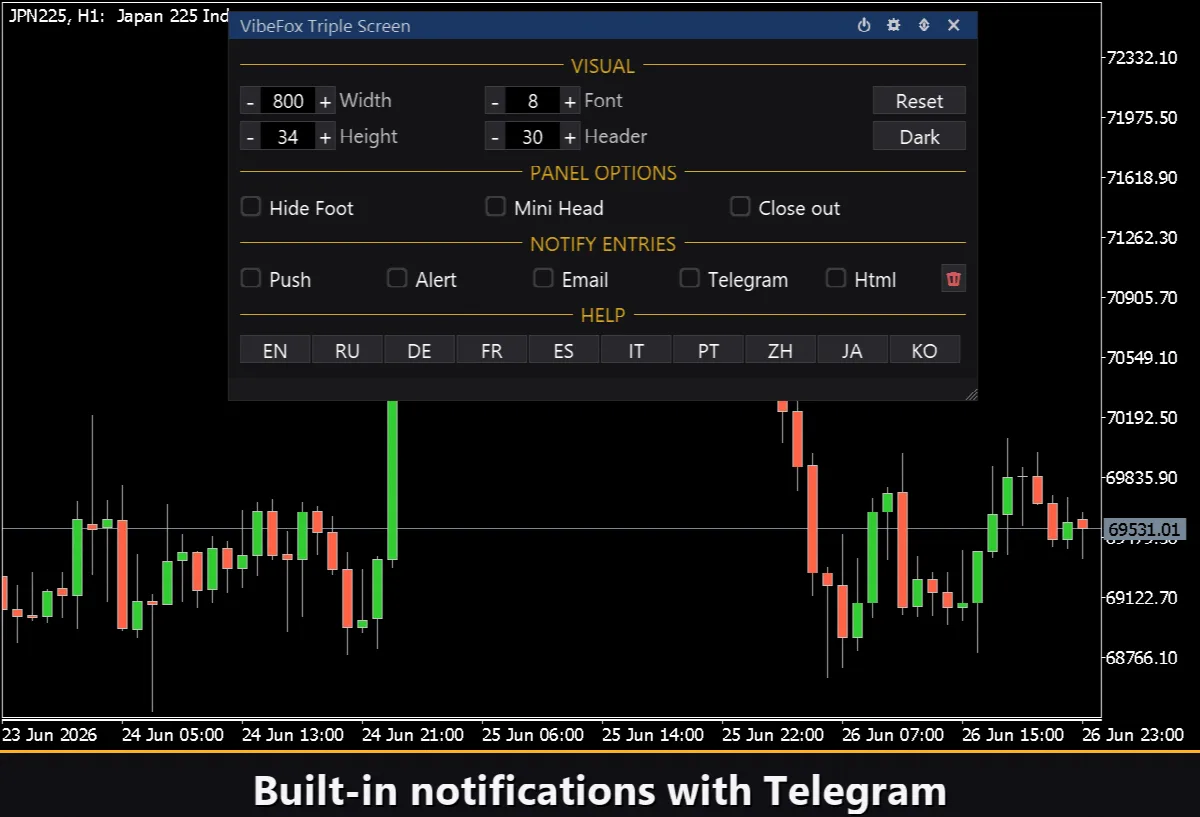
El botón Settings abre una sección donde el panel se adapta a su espacio de trabajo: un Theme claro, oscuro o automático, un ancho de panel ajustable, tamaño de encabezado, altura de fila y tamaño de fuente. Toques adicionales le permiten ocultar la barra inferior mediante Hide Footer, encoger el encabezado al plegar con Mini Header, y plegar automáticamente el panel al hacer clic fuera de él. Casi todos los parámetros cambian en vivo directamente en el panel — los campos de entrada de la pestaña Inputs solo establecen los valores iniciales. También puede ejecutar varias copias independientes en un mismo gráfico dando a cada una una Instance única, para comparar distintos ajustes del Triple Screen uno al lado del otro.
Notificaciones de entrada
No necesita quedarse vigilando el gráfico a la espera de una señal. Cada entrada puede enviarse a través de varios canales de notificación que se activan de forma independiente directamente en el panel.
Alert — un mensaje emergente dentro del terminal.
Push — una notificación móvil a la aplicación MetaTrader en su teléfono.
Email — una carta enviada a través de los ajustes de correo del terminal.
Telegram — el texto de la alerta junto con una captura de pantalla del gráfico, enviado directamente a su chat de Telegram.
Active solo los canales que necesite, y se le notificará en el momento en que aparezca una nueva entrada en el símbolo y la temporalidad con los que está trabajando.
Historial visual (informe HTML)
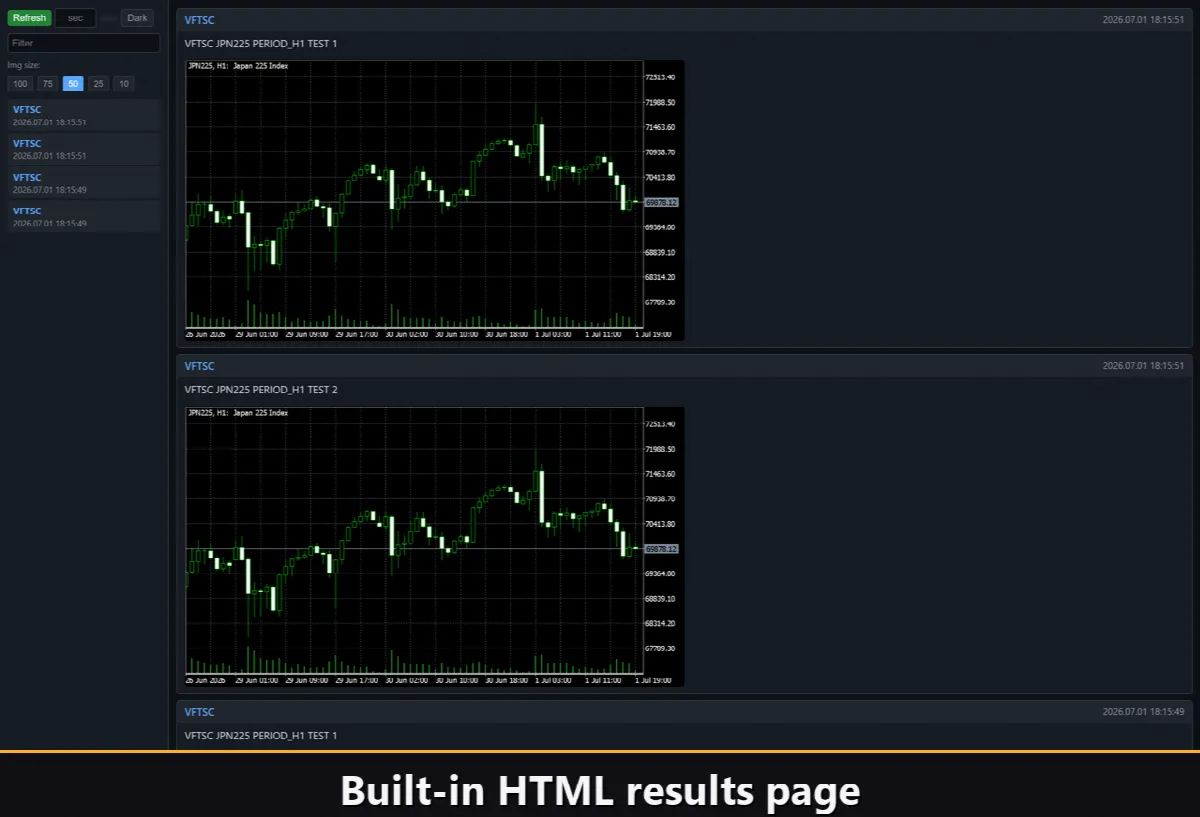
Active el canal Html, y cada señal de entrada se guarda en un informe HTML junto con una captura de pantalla del gráfico en el momento en que se disparó. El informe se almacena en la carpeta Files del terminal, en el directorio VibeFox_Triple_Screen (MQL5/Files/VibeFox_Triple_Screen/result.html), y se abre en cualquier navegador — obtiene un registro visual de todas las entradas que el indicador encontró. Un botón de papelera de un clic borra el informe y sus capturas de pantalla siempre que quiera empezar de nuevo.
Alertas de Telegram
Las señales también pueden entregarse directamente a su chat de Telegram — el texto de la alerta junto con una captura de pantalla del gráfico en el momento de la detección. Active el canal Telegram e introduzca su token de bot y su id de chat en las entradas.
La entrega se apoya en el informe HTML: cada nueva señal se escribe en el informe, y el informe — abierto en un navegador — la reenvía por sí mismo a su chat de Telegram. Por esta razón, activar Telegram mantiene automáticamente activado el informe Html, y los dos canales funcionan juntos.
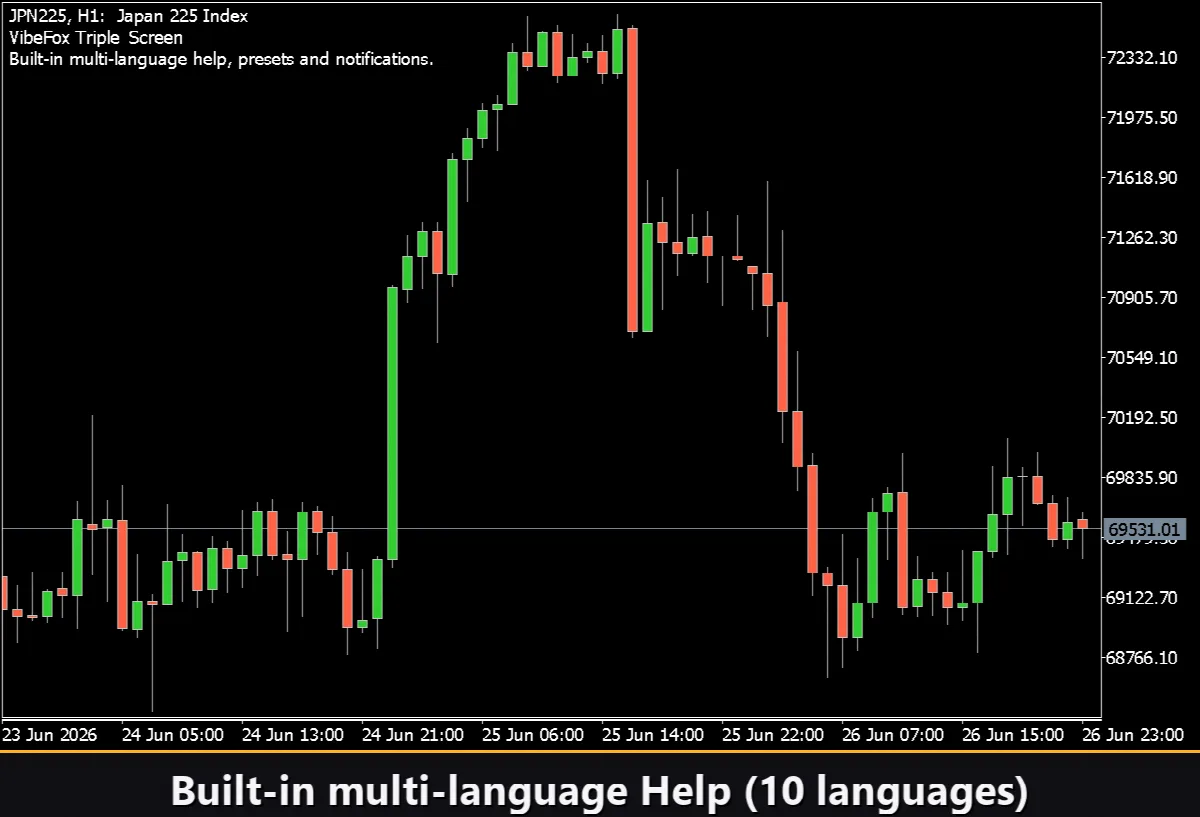
Ayuda multilingüe integrada
Una página de ayuda completa está integrada en el panel, disponible en varios idiomas, de modo que cada control se explica justo donde lo usa.