
VibeFox Supertrend MT5
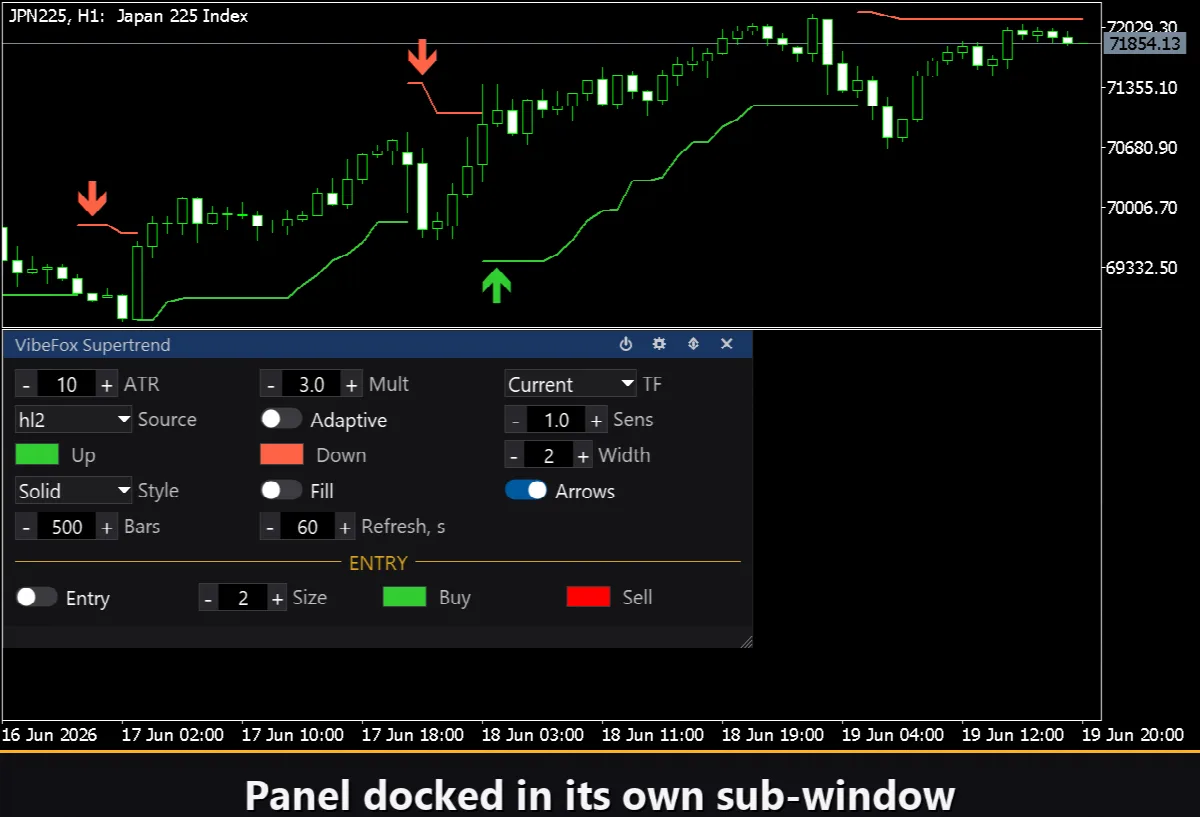
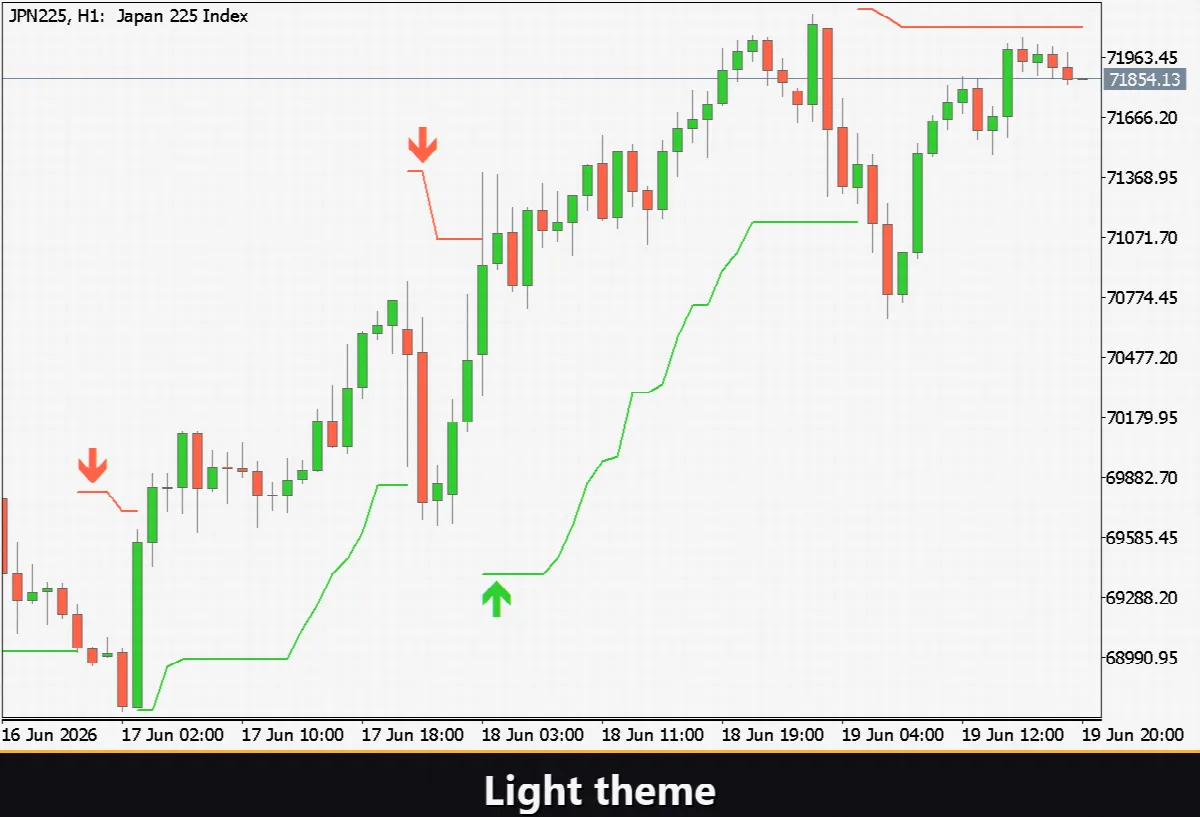
VibeFox Supertrend est un indicateur overlay en temps réel pour MetaTrader 5. Il trace une unique ligne dynamique directement sur le graphique des prix : la ligne passe sous les barres en tendance haussière et au-dessus d'elles en tendance baissière, ne changeant de côté que lorsque la tendance s'inverse réellement. Des bandes basées sur l'ATR déterminent à quelle distance du prix se situe la ligne, de sorte que l'indicateur s'élargit naturellement sur les marchés volatils et se resserre lorsque le marché se calme. Un multiplicateur adaptatif optionnel (Kaufman Efficiency Ratio) resserre encore la bande en conditions de tendance et l'élargit dans les marchés agités, réduisant les bascules erronées. Toutes les commandes sont rassemblées dans un panneau canvas moderne et interactif.
VibeFox Supertrend — bandes de tendance ATR dynamiques avec multiplicateur adaptatif et signaux d'entrée
VibeFox Supertrend est un indicateur overlay en temps réel pour MetaTrader 5. Il trace une unique ligne dynamique directement sur le graphique des prix : la ligne passe sous les barres en tendance haussière et au-dessus d'elles en tendance baissière, ne changeant de côté que lorsque la tendance s'inverse réellement. Des bandes basées sur l'ATR déterminent à quelle distance du prix se situe la ligne, de sorte que l'indicateur s'élargit naturellement sur les marchés volatils et se resserre lorsque le marché se calme. Un multiplicateur adaptatif optionnel (Kaufman Efficiency Ratio) resserre encore la bande en conditions de tendance et l'élargit dans les marchés agités, réduisant les bascules erronées. Toutes les commandes sont rassemblées dans un panneau canvas moderne et interactif.
Ce que mesure Supertrend
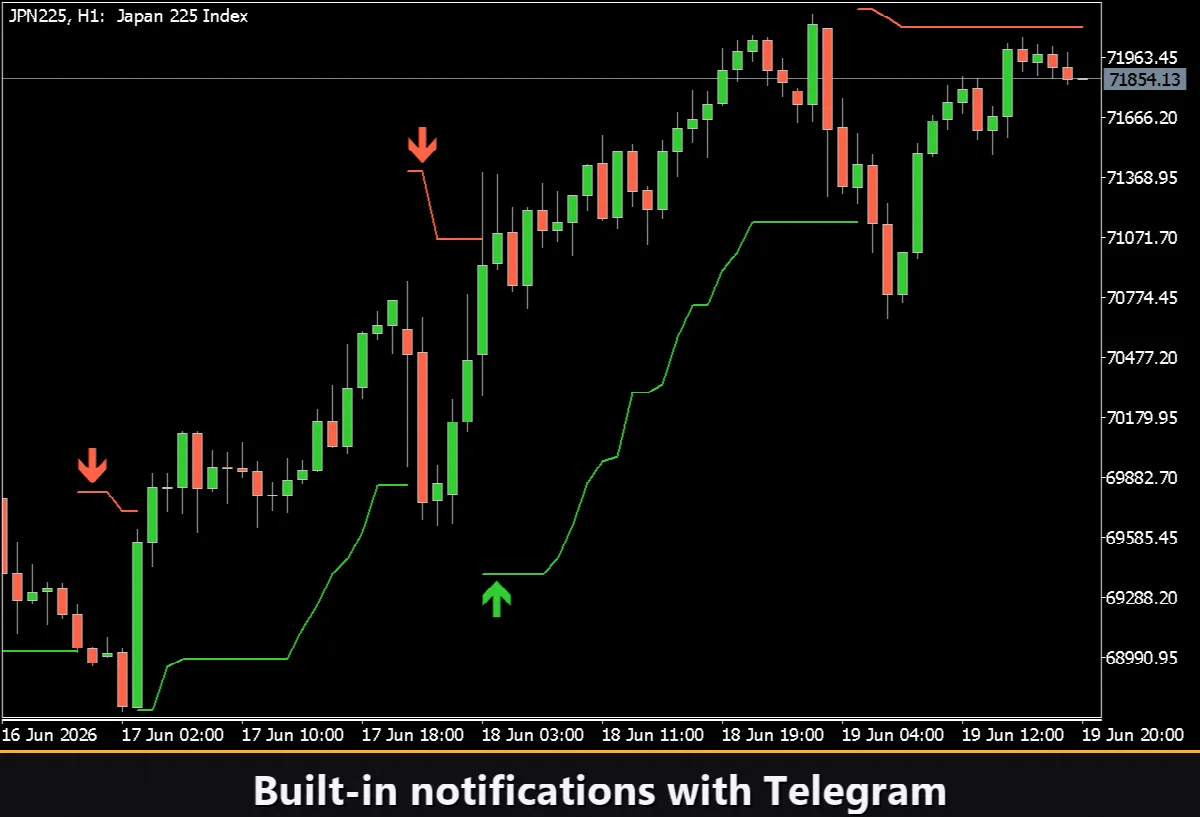
L'indicateur suit une seule chose : la direction de la tendance dominante et à quelle distance du prix se situe la bande dynamique. À chaque barre, la bande est calculée à partir de l'Average True Range multiplié par un facteur configurable, puis ancrée au point médian de la barre (hl2 par défaut, ou Close). La règle est simple : tant que le prix de clôture reste du bon côté de la bande, la tendance tient. Au moment où le prix clôture en traversant la bande de l'autre côté, la tendance bascule, la ligne saute du côté opposé et change de couleur.
La lecture du graphique est instantanée. Une ligne verte sous les bougies signifie que le marché est en tendance haussière et que la ligne agit comme un stop suiveur dynamique. Une ligne rouge au-dessus des bougies signifie que le marché est en tendance baissière. Au moment où la ligne change de côté, une bascule s'est produite — et c'est le point d'entrée.
Multiplicateur adaptatif
Lorsque Adaptive est activé, le multiplicateur de l'ATR n'est plus fixe. Il s'échelonne avec le Kaufman Efficiency Ratio : dans un marché propre et directionnel, l'ER est élevé et la bande se resserre, gardant la ligne proche du prix et capturant davantage de la tendance. Dans un marché agité et latéral, l'ER est faible et le multiplicateur augmente, éloignant la ligne du prix et filtrant le bruit. Le paramètre Sens (Sensitivity) contrôle l'intensité avec laquelle l'ER décale le multiplicateur — une valeur de 0 désactive entièrement l'ajustement, tandis que 3 applique le décalage maximal.
Prise en charge multi-unités de temps
La commande TF sélectionne l'unité de temps sur laquelle l'ATR et le Supertrend sont calculés. La régler sur autre chose que Current fait calculer l'indicateur sur une unité de temps supérieure tout en traçant sur le graphique actuel — utile pour confirmer la direction de la tendance dominante sans changer de graphique.
Points d'entrée
VibeFox Supertrend marque le moment précis où une tendance change de direction, plaçant une flèche colorée sur le graphique des prix afin que l'entrée soit visible d'un coup d'œil.
Trend Flip
Le seul type d'entrée est le Trend Flip : il se déclenche à la barre où la ligne Supertrend change de côté. Lorsque la ligne bascule du rouge (au-dessus du prix) au vert (sous le prix), un marqueur BUY est placé. Lorsqu'elle bascule du vert au rouge, un marqueur SELL est placé. Activez la bascule avec l'interrupteur Entry. La couleur et la taille du marqueur se règlent séparément avec Buy, Sell et Size.
Contrôle visuel complet
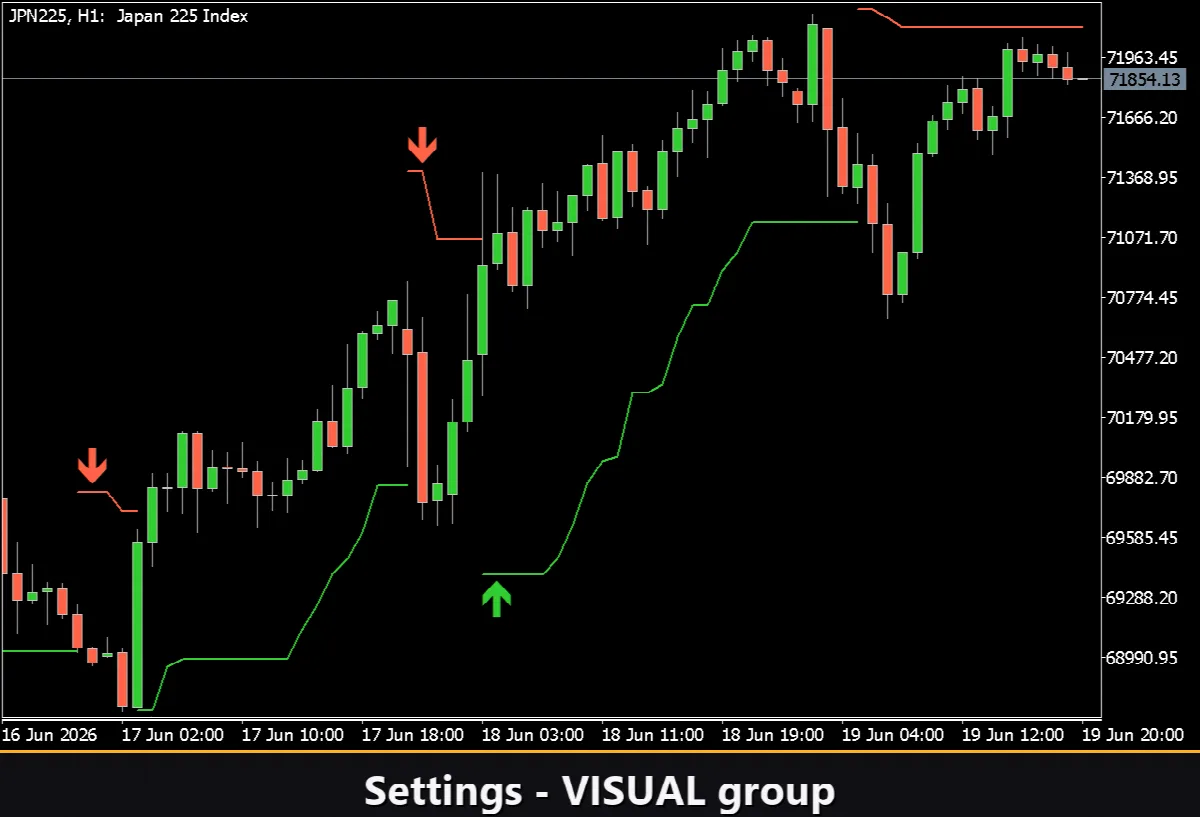
Chaque aspect de la ligne de tendance est réglable. Les couleurs pour les états de tendance haussière et baissière se règlent indépendamment avec leurs propres curseurs de transparence — vous pouvez rendre un côté discret et mettre l'autre en valeur. La commande Width ajuste l'épaisseur de la ligne, et Style choisit entre Solid, Dash, Dot et des variantes composées. Activer Fill ombre la zone entre la ligne de tendance et le prix, ce qui fait ressortir encore plus l'état actuel de la tendance. La petite option de bascule Arrows trace une minuscule flèche directionnelle à chaque point de retournement, indépendamment du signal d'entrée complet.
Panneau interactif sur le graphique
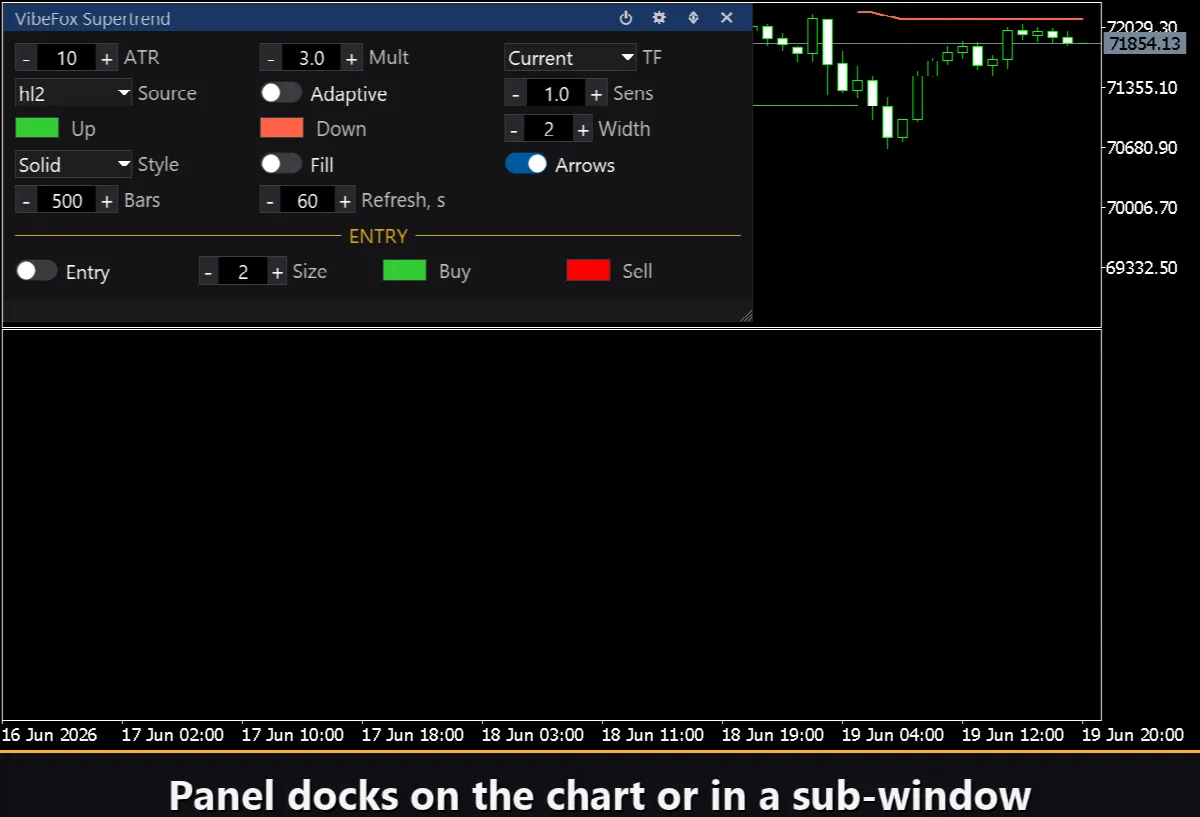
Toute l'interface est un panneau fluide basé sur canvas, conçu pour un contrôle rapide à la souris. Tous les paramètres sont disposés en rangées compactes et le bloc d'entrée est séparé par son propre en-tête doré ENTRY. L'en-tête du panneau contient les icônes de commande.
Power — active et désactive le tracé de la ligne de tendance et de tous les signaux sans retirer l'indicateur du graphique.
Settings (gear) — ouvre et ferme la section Settings.
Updown (arrows) — déplace le panneau entre une sous-fenêtre séparée et le graphique principal.
Close (cross) — ferme l'indicateur.
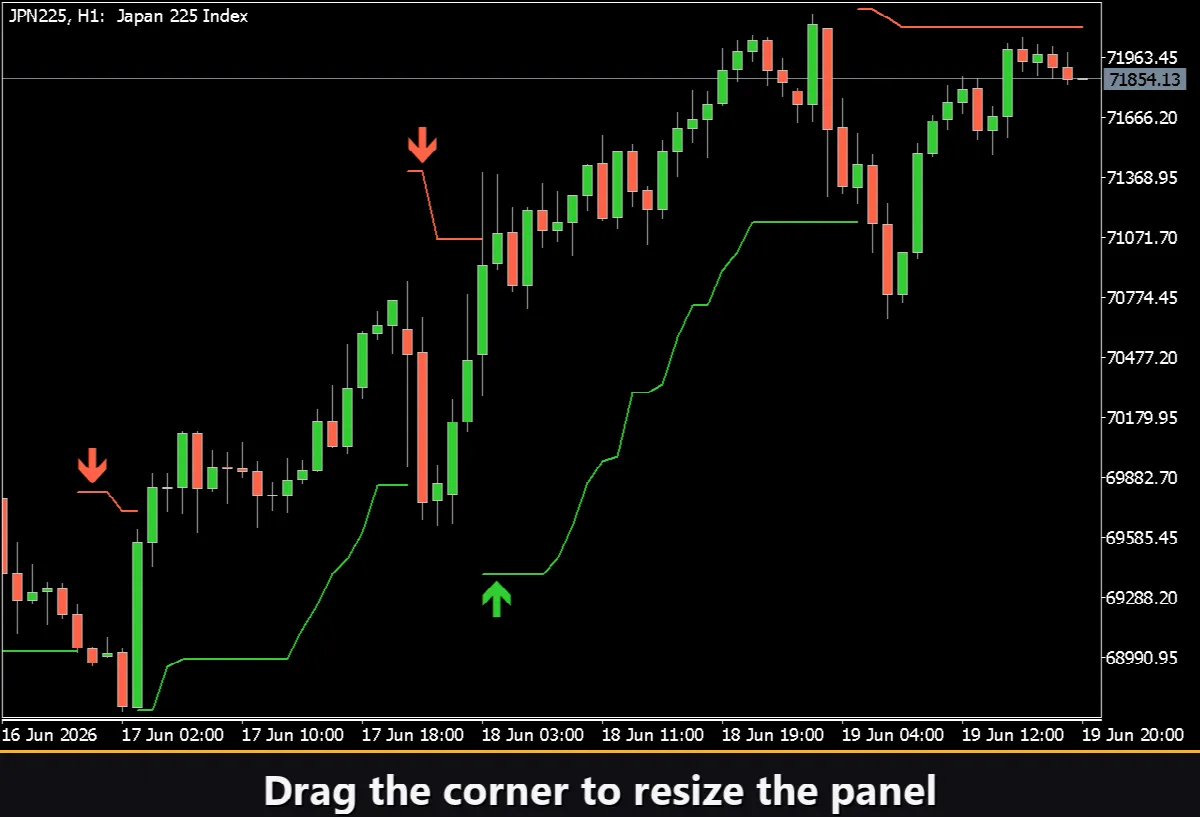
Resizable — faites glisser le coin inférieur droit pour redimensionner le panneau à toute largeur ou hauteur.
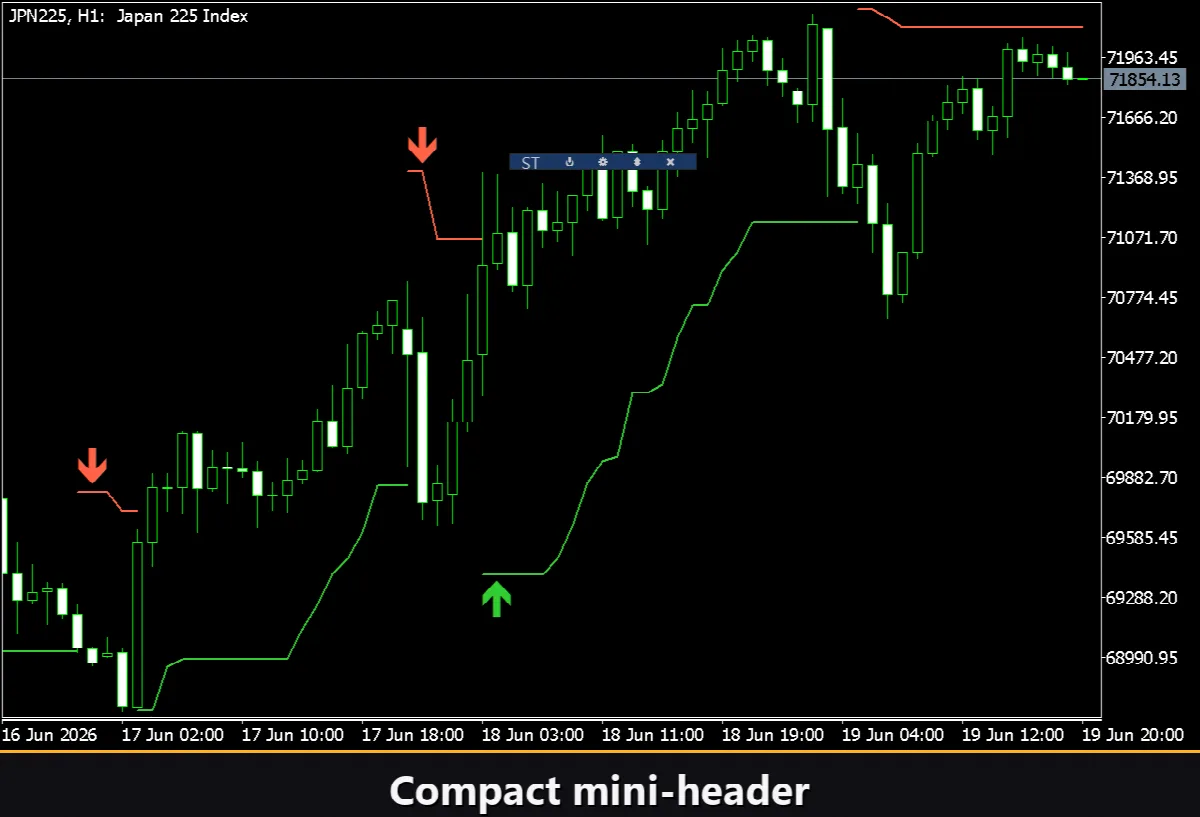
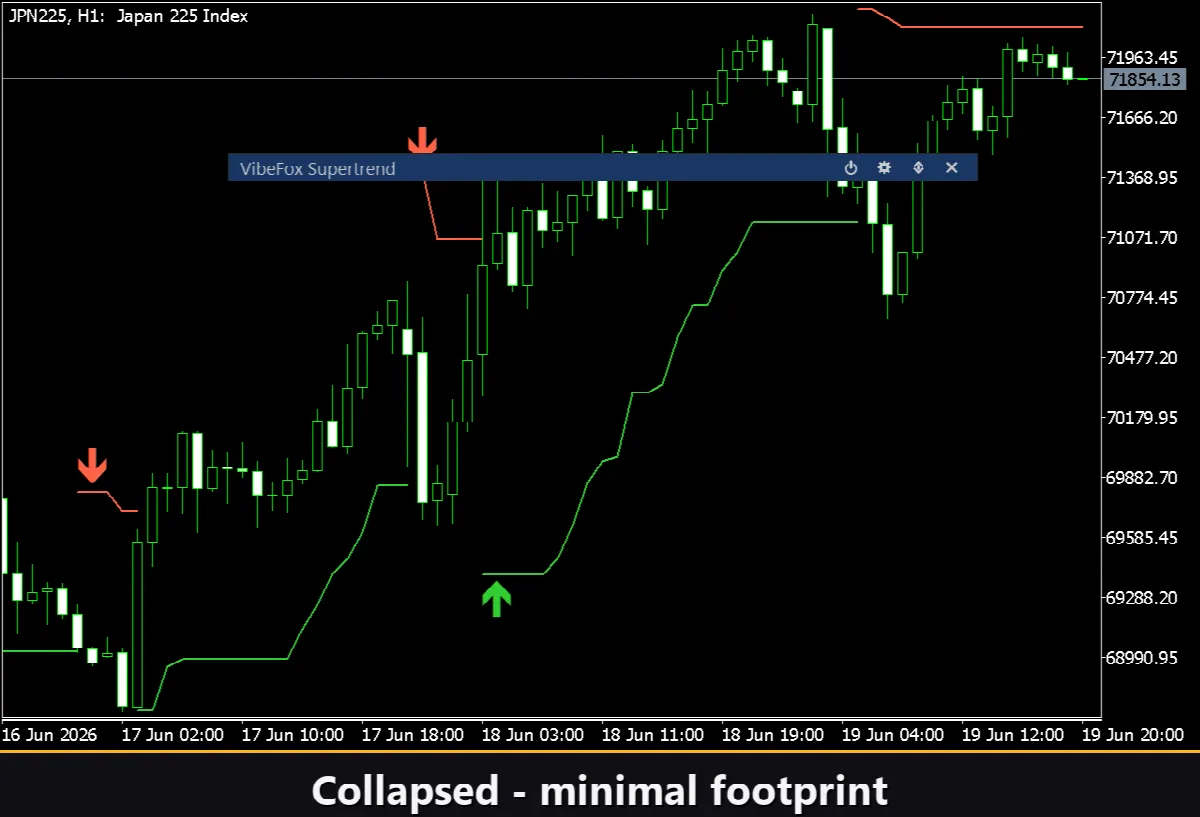
Collapsible — un double-clic sur l'en-tête replie le panneau en une bande compacte ; l'option mini-header garde une petite étiquette visible une fois replié.
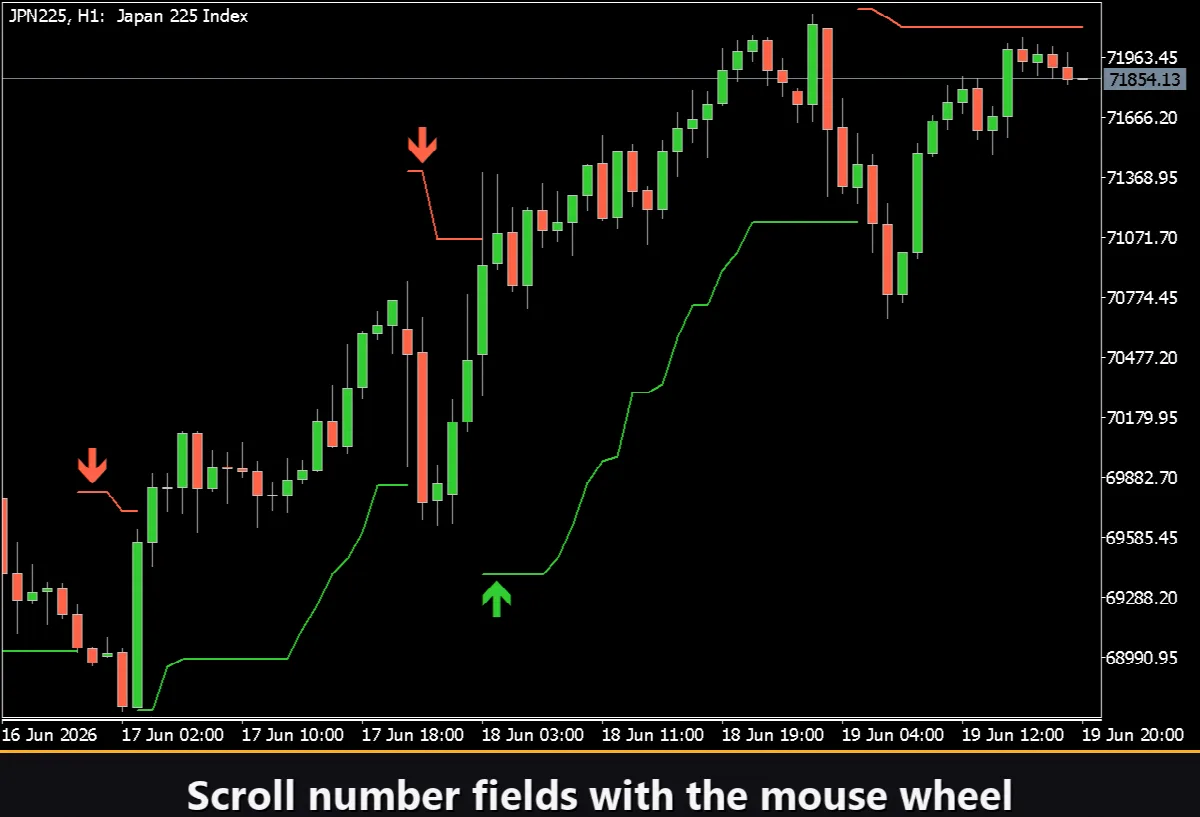
Mouse wheel — survolez n'importe quel champ numérique et faites défiler la molette pour changer la valeur sans ouvrir le clavier.
Réglages et personnalisation
Le bouton Settings ouvre une section où le panneau s'adapte à l'espace de travail : un Theme clair, sombre ou automatique, une Width de panneau réglable, une taille de Header, une hauteur de Row et une taille de Font. Hide Footer supprime la barre d'état en bas. Mini Header affiche une étiquette compacte lorsque le panneau est replié. Close outside replie automatiquement le panneau lors d'un clic n'importe où en dehors de lui. Presque tous les paramètres changent aussi en direct sur le panneau — les champs de saisie de l'onglet Inputs ne fixent que les valeurs de départ. Exécuter plusieurs copies indépendantes sur un graphique est possible en donnant à chacune un numéro d'Instance unique.
Notifications d'entrée
Chaque Trend Flip peut être livré via plusieurs canaux de notification activés indépendamment directement sur le panneau.
Alert — un message contextuel à l'intérieur du terminal.
Push — une notification mobile vers l'application MetaTrader sur votre téléphone.
Email — une lettre envoyée via les paramètres de messagerie du terminal.
Telegram — le texte de l'alerte accompagné d'une capture d'écran du graphique, envoyés directement dans votre chat Telegram.
Activez uniquement les canaux dont vous avez besoin et vous serez notifié au moment où une nouvelle bascule apparaît sur le symbole et l'unité de temps avec lesquels vous travaillez.
Historique visuel (HTML report)
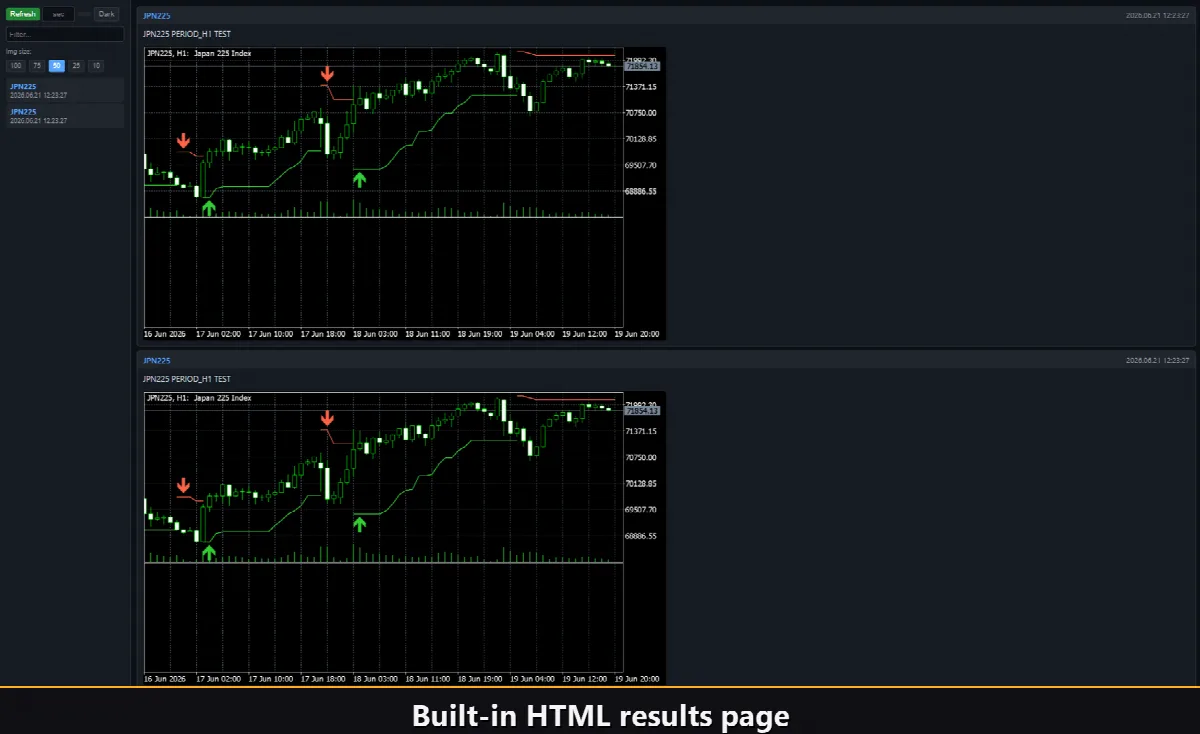
Activez le canal Html et chaque Trend Flip est enregistré dans un HTML report avec une capture d'écran du graphique au moment du déclenchement. Le rapport est stocké dans le dossier Files du terminal sous le répertoire VibeFox_Supertrend et s'ouvre dans n'importe quel navigateur — vous obtenez un journal visuel de toutes les bascules que l'indicateur a trouvées. Un bouton corbeille en un clic sur le panneau efface le rapport et ses captures d'écran chaque fois que vous voulez repartir de zéro.
Pour trouver le rapport : ouvrez MetaTrader 5, allez dans Fichier → Ouvrir le dossier de données, puis naviguez vers MQL5/Files/VibeFox_Supertrend/result.html. Ouvrez le fichier dans n'importe quel navigateur. Pour l'effacer, cliquez sur l'icône corbeille à côté de la case Html sur le panneau.
Aide multilingue intégrée
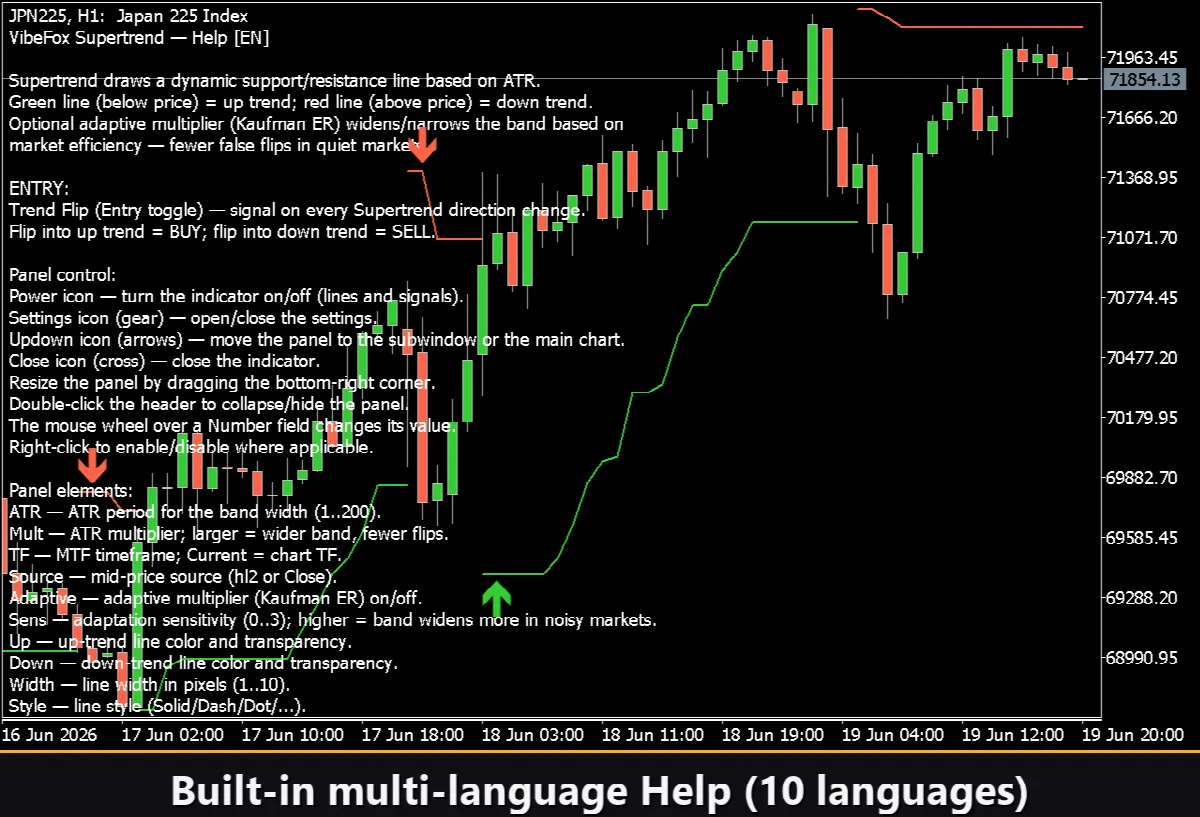
Une page d'aide complète est intégrée au panneau, disponible en 10 languages, de sorte que chaque commande est expliquée là où vous l'utilisez. Cliquez sur un bouton de langue dans la section Settings pour afficher le texte d'aide sur le graphique.