
VibeFox Supertrend MT5
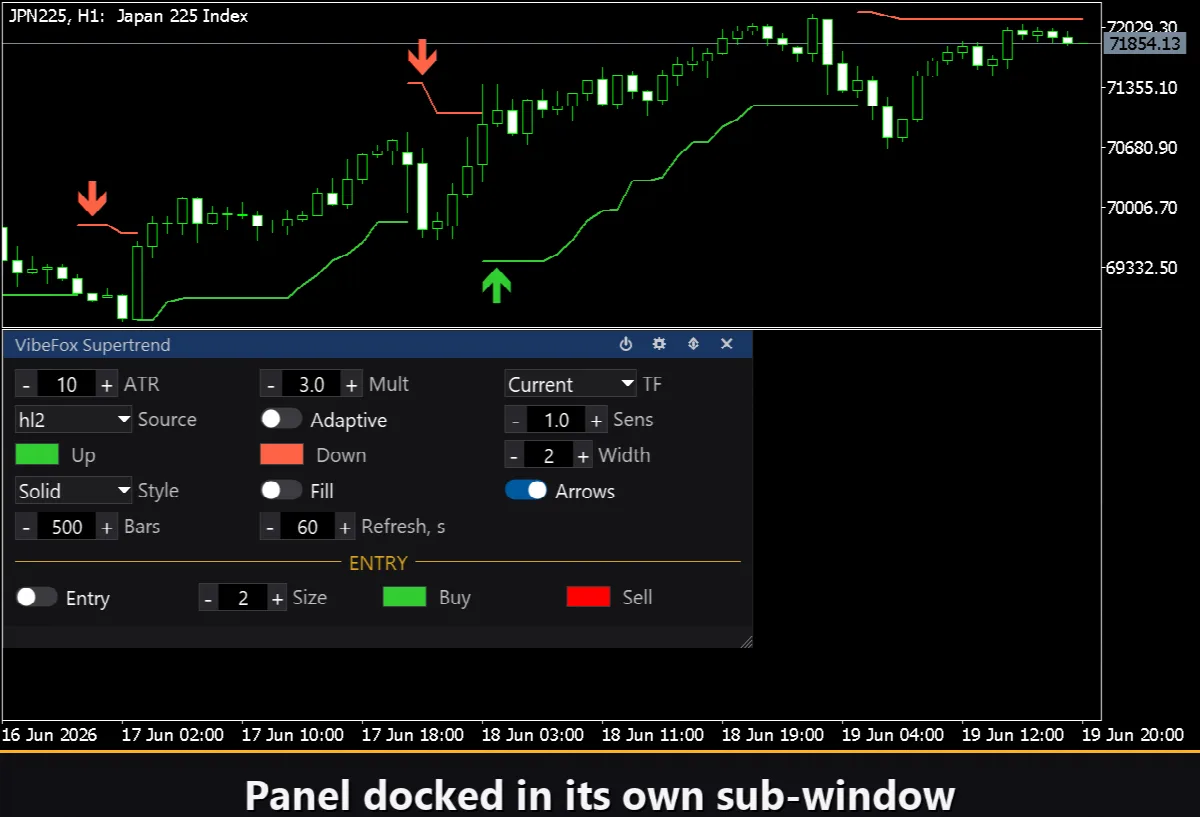
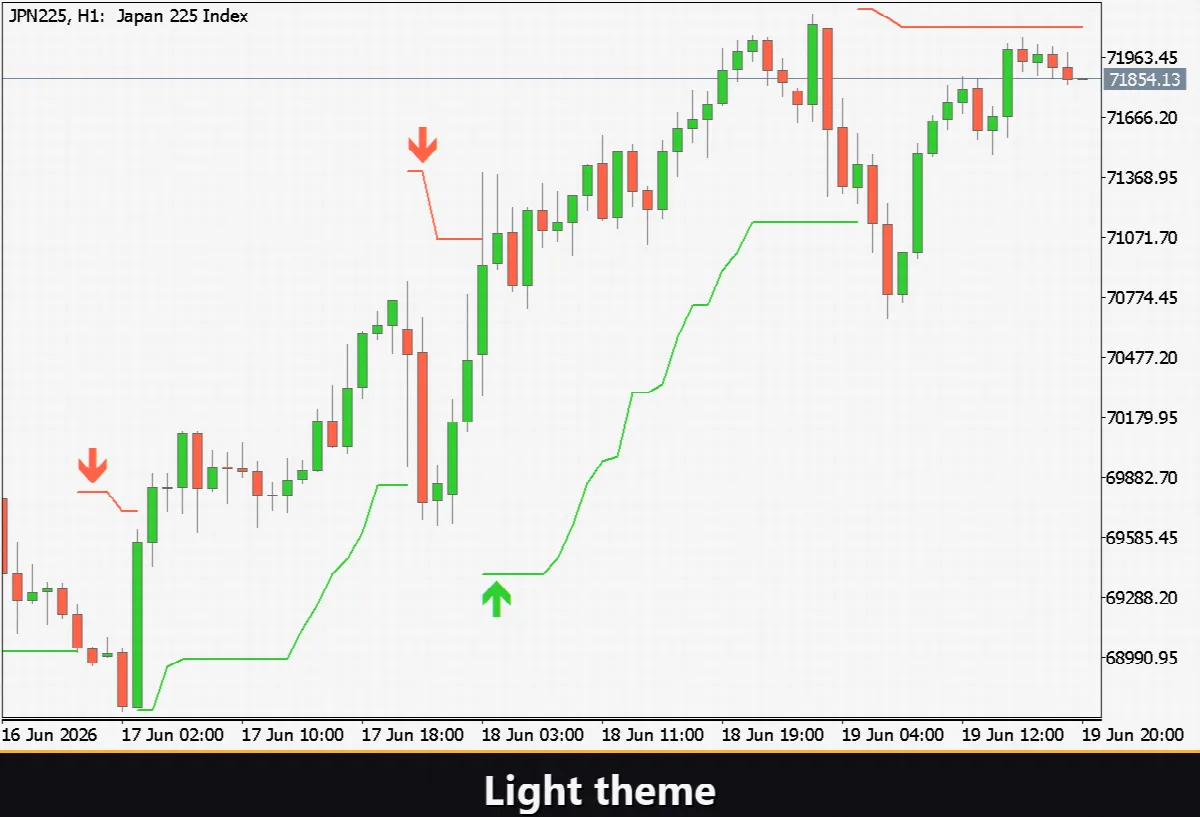
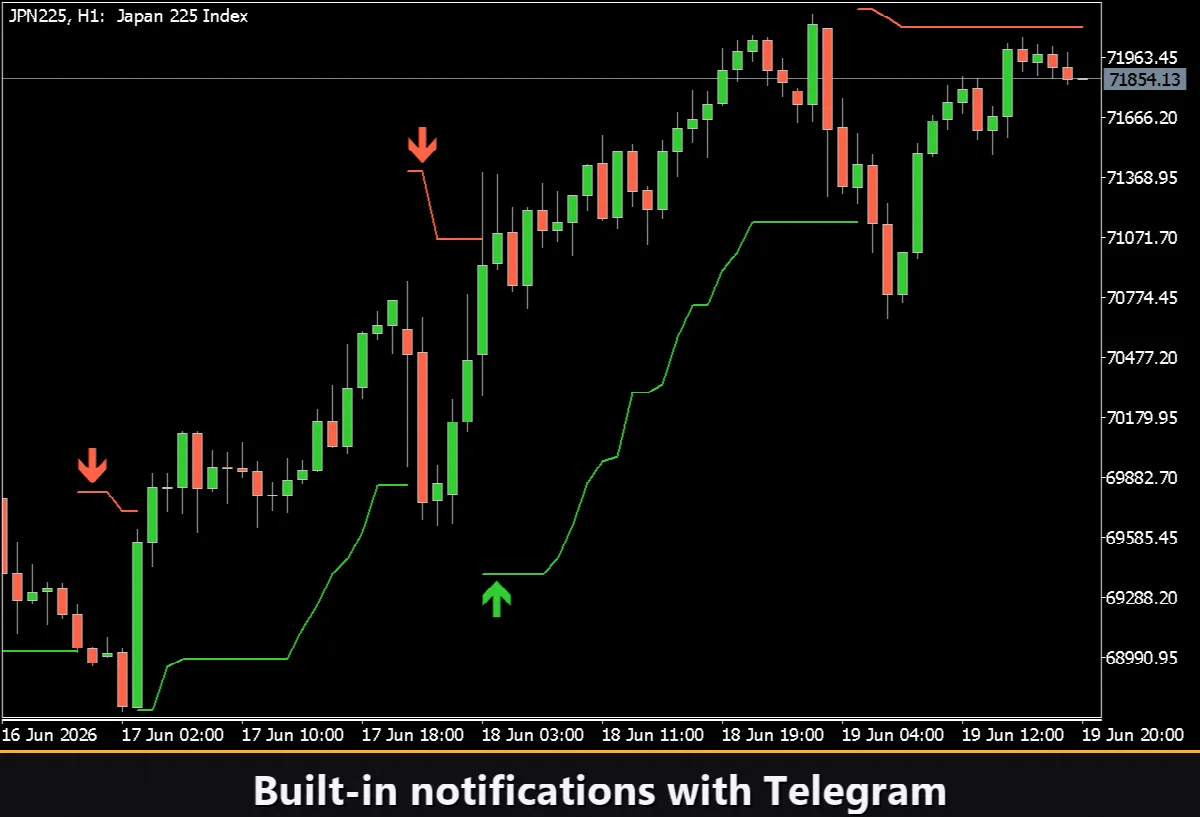
VibeFox Supertrend は、MetaTrader 5 向けのリアルタイムオーバーレイインジケーターです。価格チャート上に直接、単一の動的な線を描きます:上昇トレンドではバーの下を、下降トレンドではバーの上を走り、トレンドが本当に反転したときだけ位置を切り替えます。ATR ベースのバンドが線が価格からどれだけ離れて位置するかを決めるため、インジケーターはボラティリティの高い市場では自然に広がり、市場が落ち着くと狭まります。任意の適応型乗数(Kaufman Efficiency Ratio)は、トレンド状態ではバンドをさらに狭め、もみ合い状態では広げて、誤った反転を減らします。すべてのコントロールは1つのモダンなインタラクティブ canvas パネルにまとめられています。
VibeFox Supertrend — 適応型乗数とエントリーシグナルを備えた動的 ATR トレンドバンド
VibeFox Supertrend は、MetaTrader 5 向けのリアルタイムオーバーレイインジケーターです。価格チャート上に直接、単一の動的な線を描きます:上昇トレンドではバーの下を、下降トレンドではバーの上を走り、トレンドが本当に反転したときだけ位置を切り替えます。ATR ベースのバンドが線が価格からどれだけ離れて位置するかを決めるため、インジケーターはボラティリティの高い市場では自然に広がり、市場が落ち着くと狭まります。任意の適応型乗数(Kaufman Efficiency Ratio)は、トレンド状態ではバンドをさらに狭め、もみ合い状態では広げて、誤った反転を減らします。すべてのコントロールは1つのモダンなインタラクティブ canvas パネルにまとめられています。
Supertrend が測定するもの
このインジケーターは1つのことを追跡します:支配的なトレンドの方向と、動的バンドが価格からどれだけ離れて位置するか。各バーでバンドは Average True Range に設定可能な係数を掛けて計算され、その後バーの中点(デフォルトでは hl2、または Close)に固定されます。ルールは単純です:終値がバンドの正しい側に留まっている限り、トレンドは維持されます。価格が反対側からバンドを抜けて引けた瞬間、トレンドは反転し、線は反対側へ飛んで色を変えます。
チャートの読み取りは瞬時です。ローソク足の下の緑の線は市場が上昇トレンドにあり、線が動的なトレーリングストップとして機能していることを意味します。ローソク足の上の赤い線は市場が下降トレンドにあることを意味します。線が位置を切り替えた瞬間に反転が起きており——それがエントリーポイントです。
適応型乗数
Adaptive がオンのとき、ATR 乗数はもはや固定ではありません。それは Kaufman Efficiency Ratio に応じて変化します:きれいで方向性のある市場では ER が高く、バンドが狭まり、線を価格に近く保ってトレンドのより多くを捉えます。もみ合いの横ばい市場では ER が低く、乗数が大きくなり、線を価格からさらに離してノイズを除外します。Sens(Sensitivity)パラメーターは、ER が乗数をどれだけ強く動かすかを制御します——0 の値は調整を完全に無効にし、3 は最大の変化を適用します。
マルチタイムフレーム対応
TF コントロールは、ATR と Supertrend が計算される時間枠を選択します。Current 以外のものに設定すると、インジケーターは現在のチャートに描画しながらより高い時間枠で計算します——チャートを切り替えずに支配的なトレンド方向を確認するのに役立ちます。
エントリーポイント
VibeFox Supertrend はトレンドが方向を変える正確な瞬間を記し、価格チャート上に色付きの矢印を置いて、エントリーが一目で見えるようにします。
Trend Flip
唯一のエントリータイプは Trend Flip です:Supertrend の線が位置を切り替えるバーで発火します。線が赤(価格の上)から緑(価格の下)へ反転すると、BUY マーカーが置かれます。緑から赤へ反転すると、SELL マーカーが置かれます。Entry トグルで反転を有効にします。マーカーの色とサイズは Buy、Sell、Size で個別に設定します。
完全なビジュアル制御
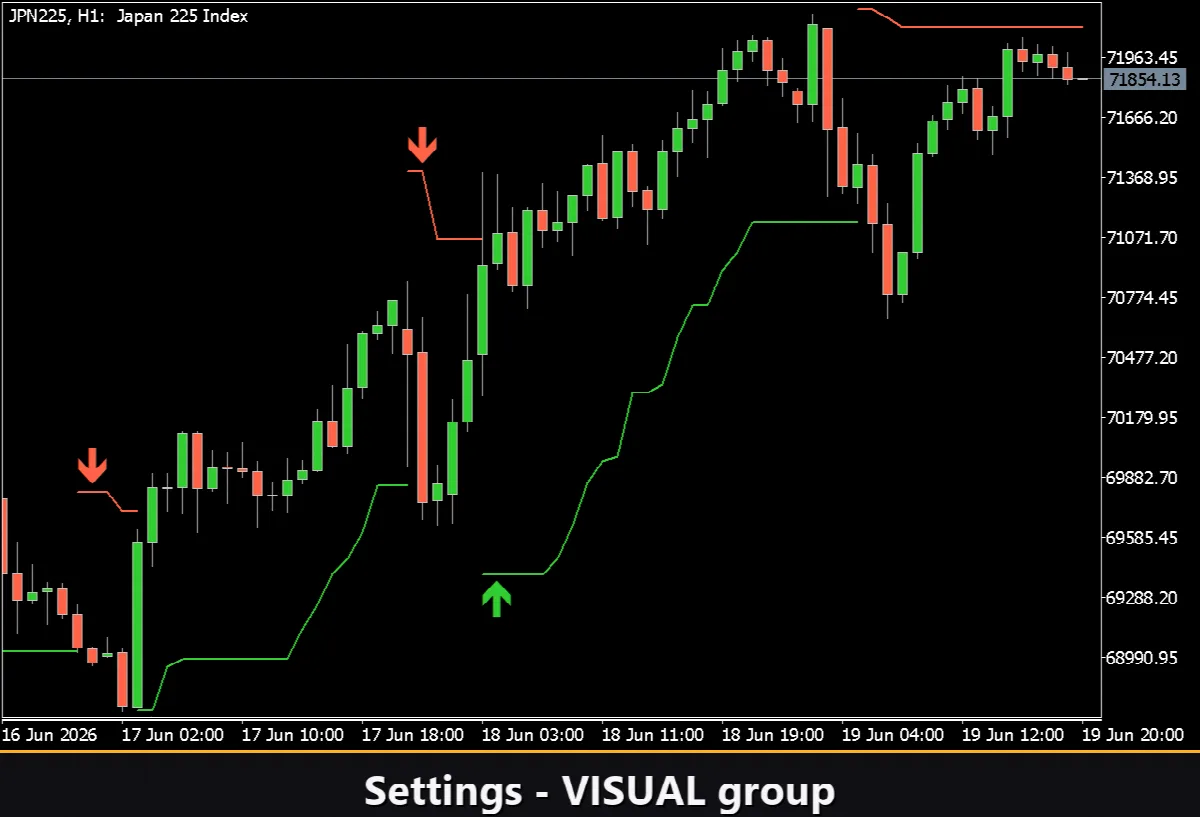
トレンド線のあらゆる側面が調整可能です。上昇トレンドと下降トレンドの状態の色は、それぞれ独自の透明度スライダーで個別に設定されます——一方の側を控えめにし、もう一方を強調できます。Width コントロールは線の太さを調整し、Style は Solid、Dash、Dot および複合バリアントから選びます。Fill を有効にするとトレンド線と価格の間の領域が陰影付けされ、現在のトレンド状態がさらに際立ちます。小さな反転 Arrows オプションは、完全なエントリーシグナルとは独立して、すべての反転ポイントに小さな方向矢印を描きます。
チャート上のインタラクティブパネル
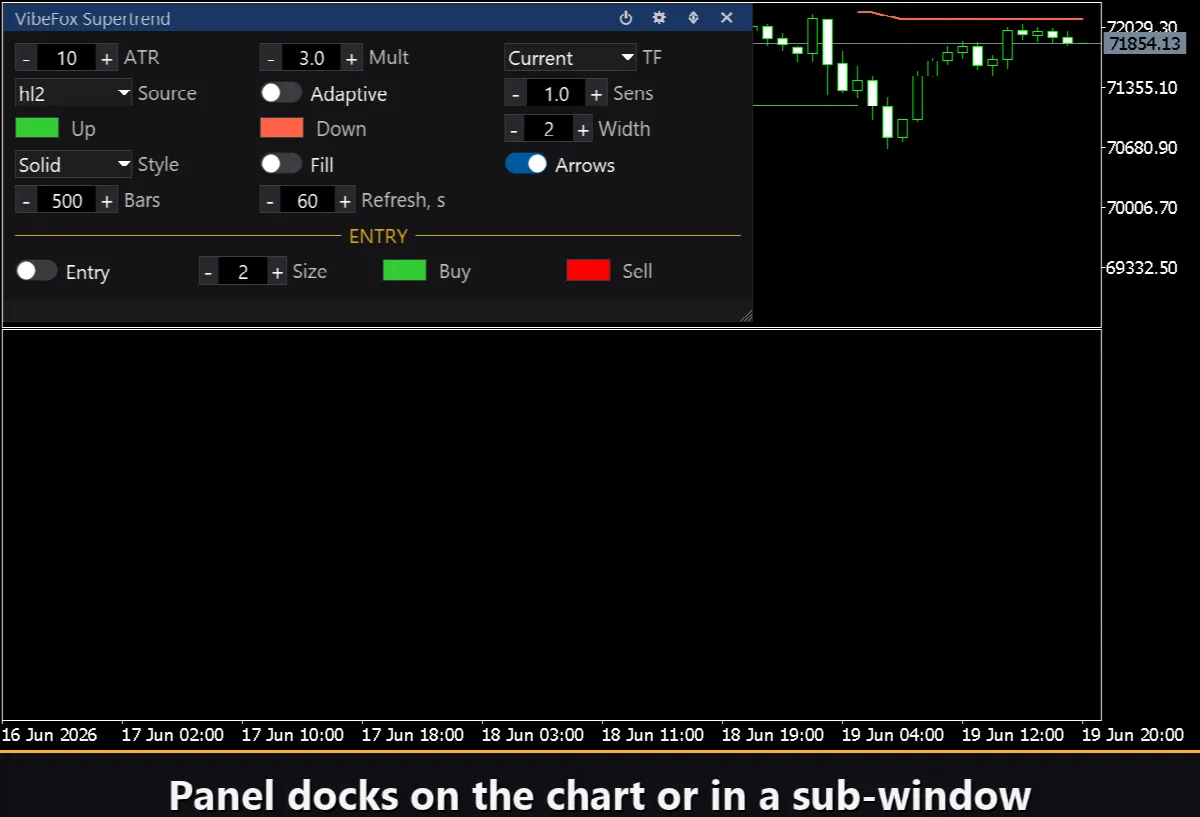
インターフェース全体が、高速なマウス制御のために構築された滑らかな canvas ベースのパネルです。すべてのパラメーターがコンパクトな行に配置され、エントリーブロックは独自の金色の ENTRY 見出しで切り分けられています。パネルヘッダーには制御アイコンがあります。
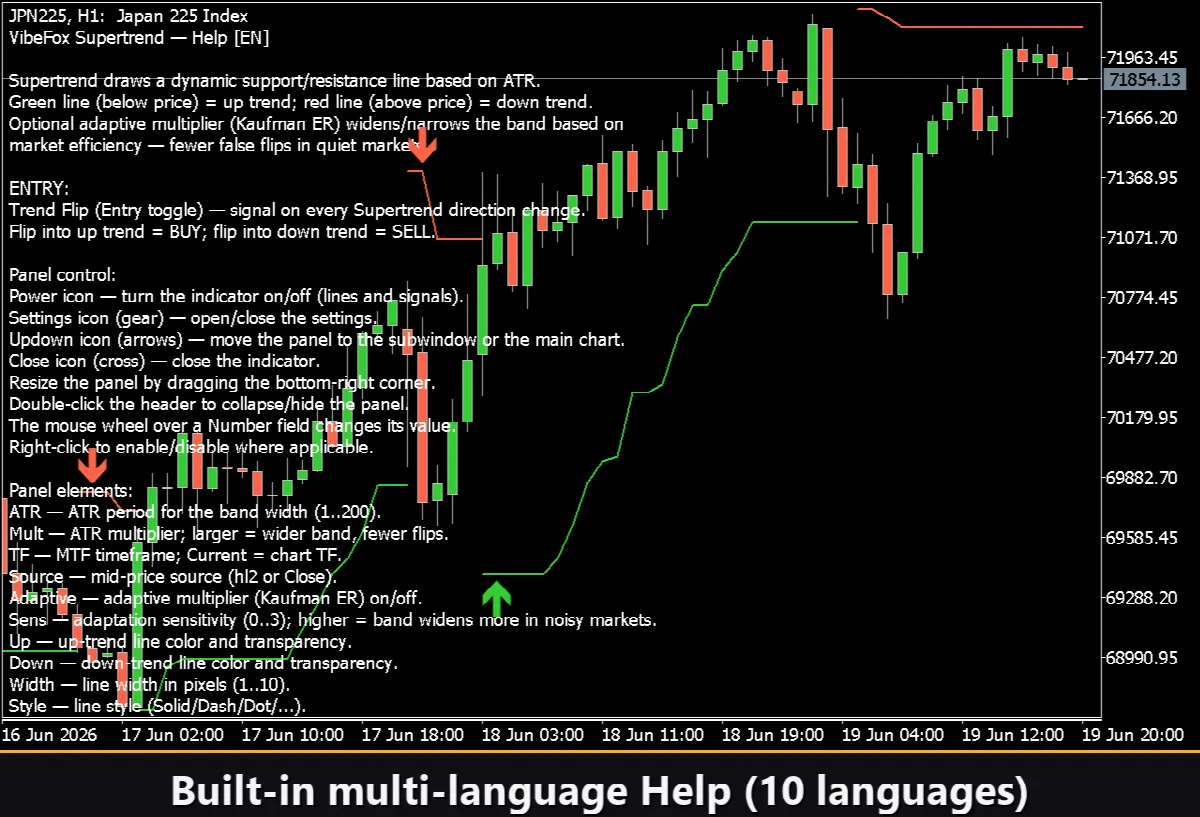
Power — インジケーターをチャートから削除せずに、トレンド線とすべてのシグナルの描画をオン・オフします。
Settings (gear) — Settings セクションを開閉します。
Updown (arrows) — パネルを独立したサブウィンドウとメインチャートの間で移動します。
Close (cross) — インジケーターを閉じます。
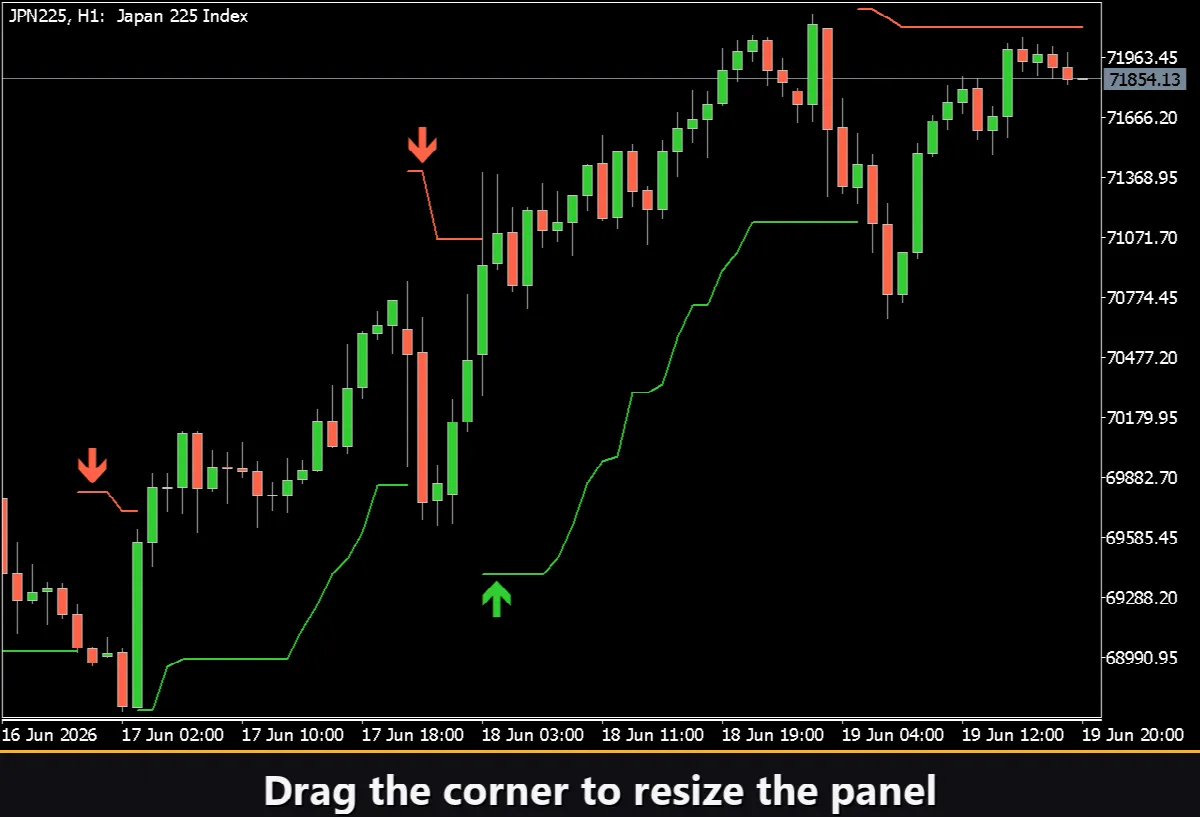
Resizable — 右下隅をドラッグしてパネルを任意の幅または高さに拡大縮小します。
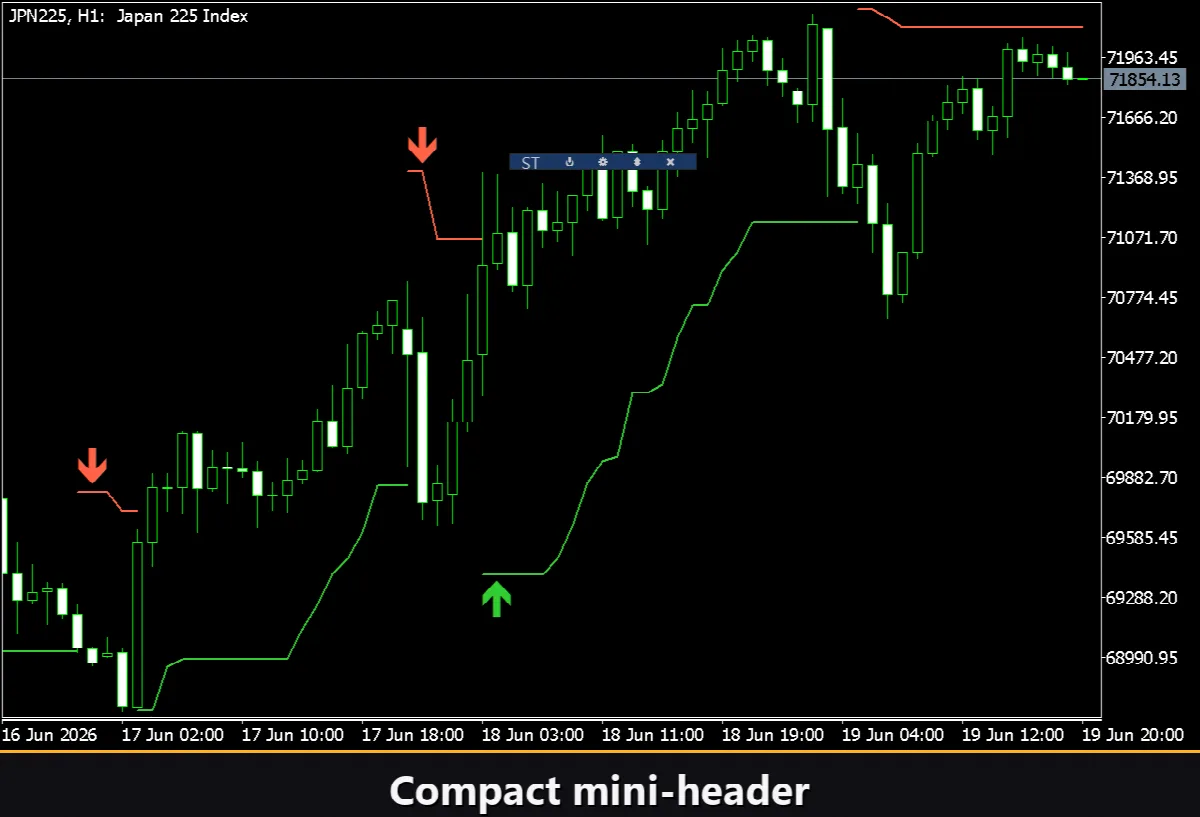
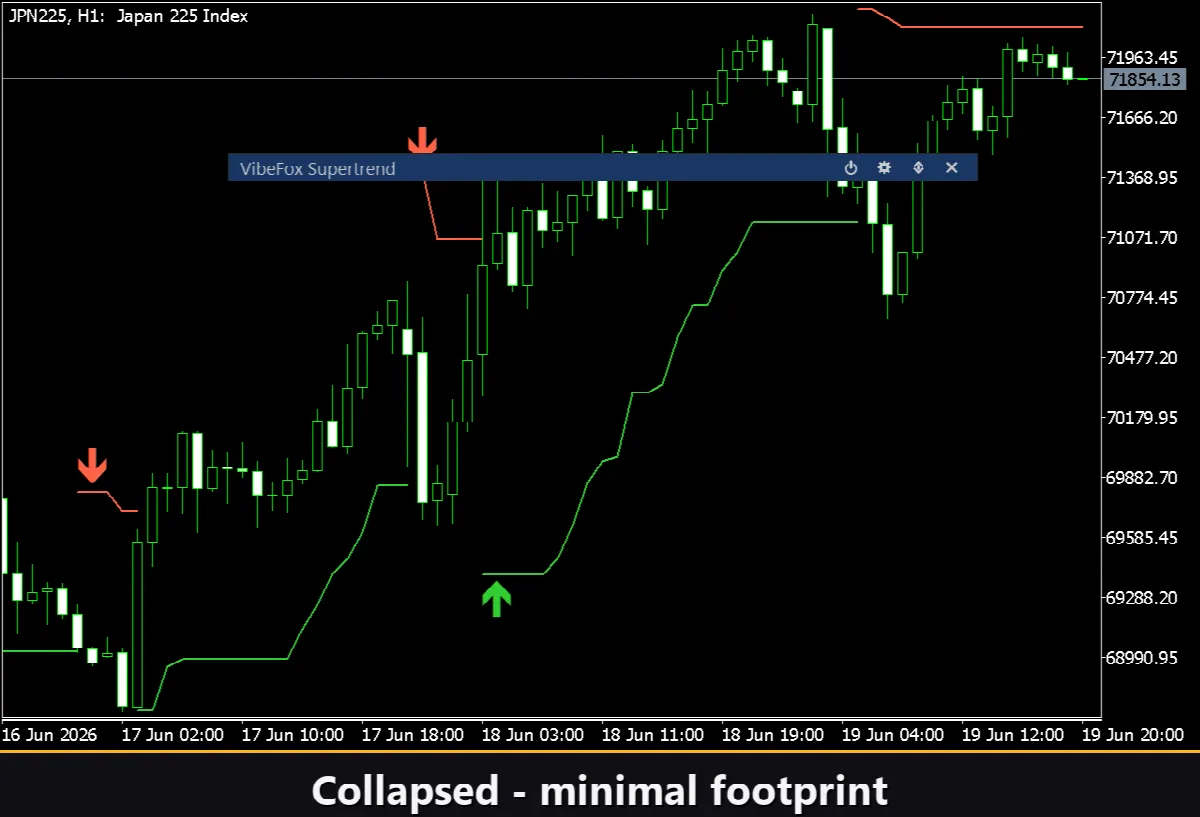
Collapsible — ヘッダーをダブルクリックするとパネルがコンパクトなストリップに折りたたまれ、ミニヘッダーオプションは折りたたまれているときに小さなラベルを表示したままにします。
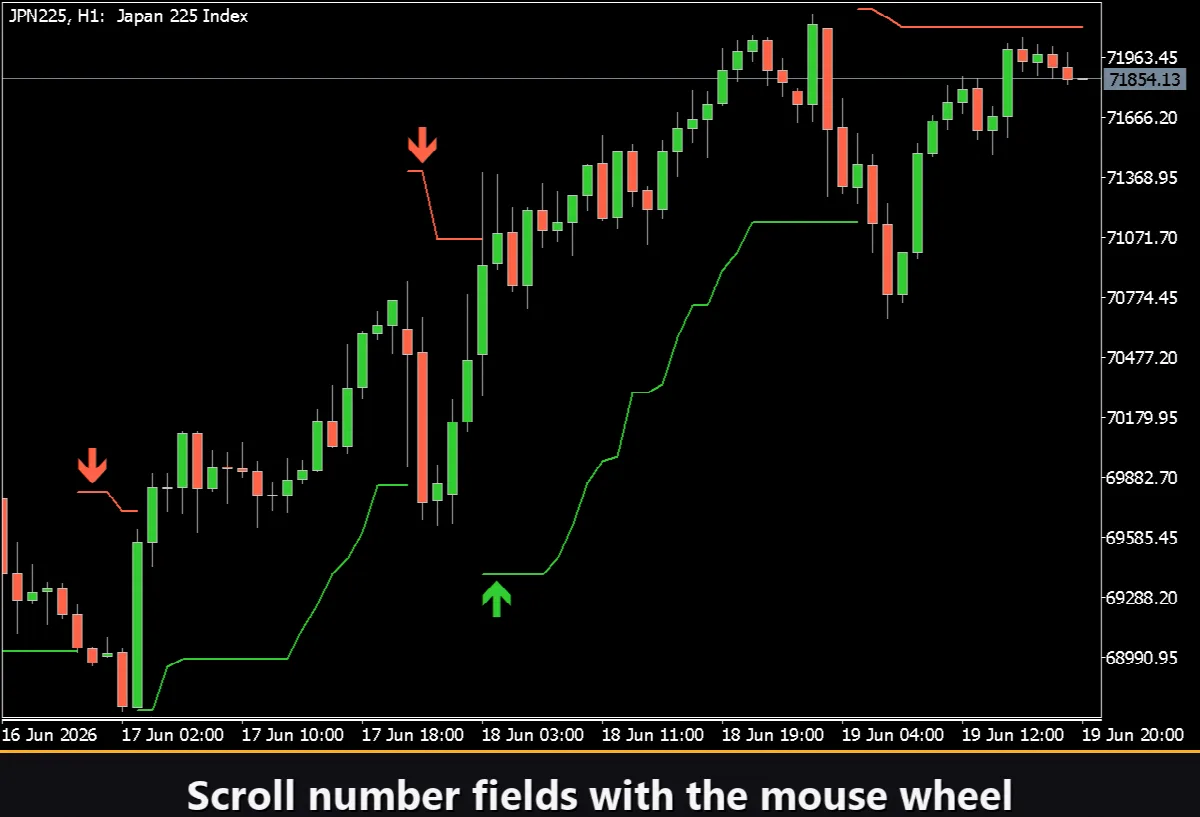
Mouse wheel — 任意の数値フィールドにカーソルを合わせてホイールをスクロールすると、キーボードを開かずに値を変更できます。
設定とパーソナライズ
Settings ボタンは、パネルが作業環境に合わせられるセクションを開きます:ライト、ダーク、または自動の Theme、調整可能なパネルの Width、Header サイズ、Row の高さ、Font サイズ。Hide Footer は下部のステータスバーを取り除きます。Mini Header はパネルが折りたたまれているときにコンパクトなラベルを表示します。Close outside はパネルの外側のどこかをクリックすると自動的にパネルを折りたたみます。ほぼすべてのパラメーターはパネル上で直接ライブに変更することもできます——Inputs タブの入力フィールドは開始値を設定するだけです。各コピーに固有の Instance 番号を与えることで、1つのチャート上で複数の独立したコピーを実行できます。
エントリー通知
各 Trend Flip は、パネル上で個別に有効化される複数の通知チャネルを通じて配信できます。
Alert — ターミナル内のポップアップメッセージ。
Push — スマートフォン上の MetaTrader アプリへのモバイル通知。
Email — ターミナルのメール設定を通じて送信される手紙。
Telegram — アラートテキストとチャートのスクリーンショットをまとめて、あなたの Telegram チャットに直接送信します。
必要なチャネルだけを有効にすれば、作業中の銘柄と時間枠で新しい反転が現れた瞬間に通知を受け取れます。
ビジュアル履歴 (HTML report)
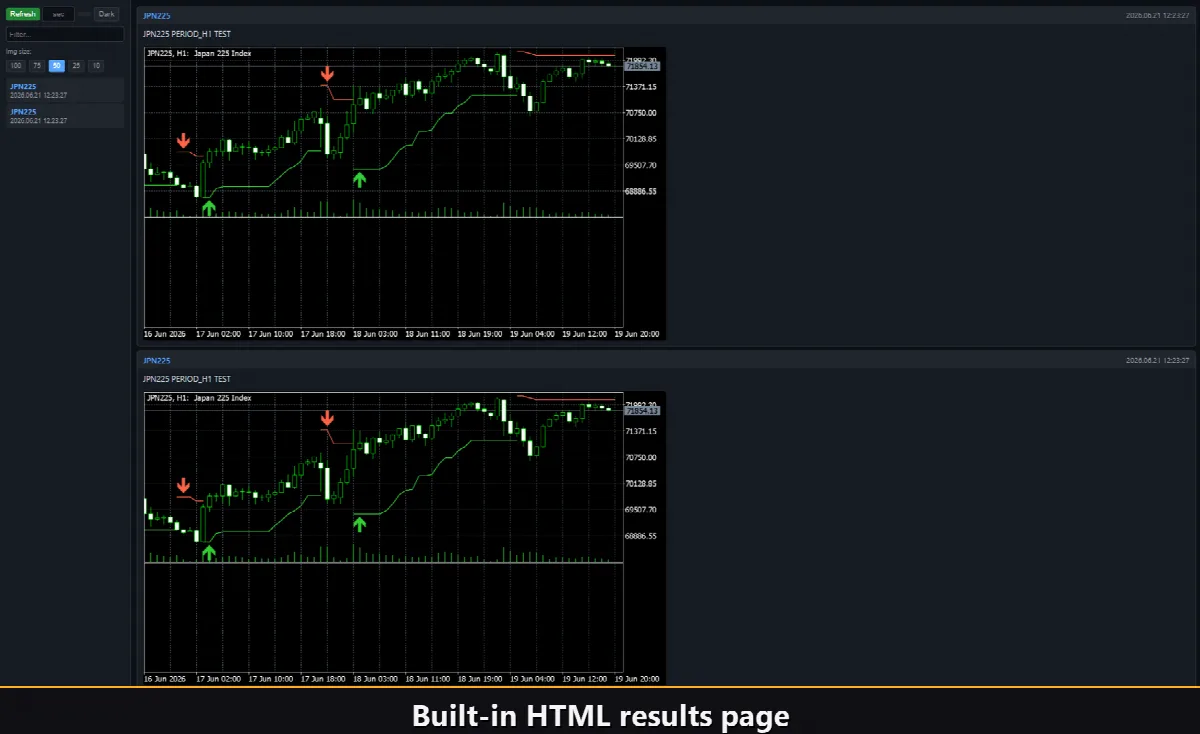
Html チャネルを有効にすると、すべての Trend Flip が発火した瞬間のチャートのスクリーンショットとともに HTML レポートに保存されます。レポートはターミナルの Files フォルダー内の VibeFox_Supertrend ディレクトリに保存され、どのブラウザーでも開けます——インジケーターが見つけたすべての反転のビジュアルログが得られます。パネル上のワンクリックのゴミ箱ボタンは、やり直したいときにいつでもレポートとそのスクリーンショットを消去します。
レポートを見つけるには:MetaTrader 5 を開き、File → Open Data Folder に進み、次に MQL5/Files/VibeFox_Supertrend/result.html まで移動します。任意のブラウザーでファイルを開きます。消去するには、パネル上の Html チェックボックスの隣にあるゴミ箱アイコンをクリックします。
内蔵の多言語ヘルプ
完全なヘルプページがパネルに内蔵されており、10 languages で利用できるため、各コントロールはまさにそれを使う場所で説明されます。Settings セクション内の言語ボタンをクリックすると、ヘルプテキストがチャート上に表示されます。