
VibeFox Sessions MT5
Bienvenue VibeFox Sessions — indicateur des sessions de trading de New York, Londres et Tokyo pour MetaTrader 5. Les trois sessions simultanément sur un seul graphique, couleurs personnalisables avec transparence, gestion flexible des heures d'ouverture et de fermeture directement depuis le panneau. Prend en charge les notifications via Push, Alert, Email et Telegram. Convertit automatiquement l'UTC en heure du courtier, affiche l'heure locale et l'heure du serveur. Les réglages sont conservés entre les lancements, et plusieurs copies avec des paramètres différents peuvent être exécutées sur un même graphique.
VibeFox Sessions — Zones de Sessions de Trading pour MetaTrader 5
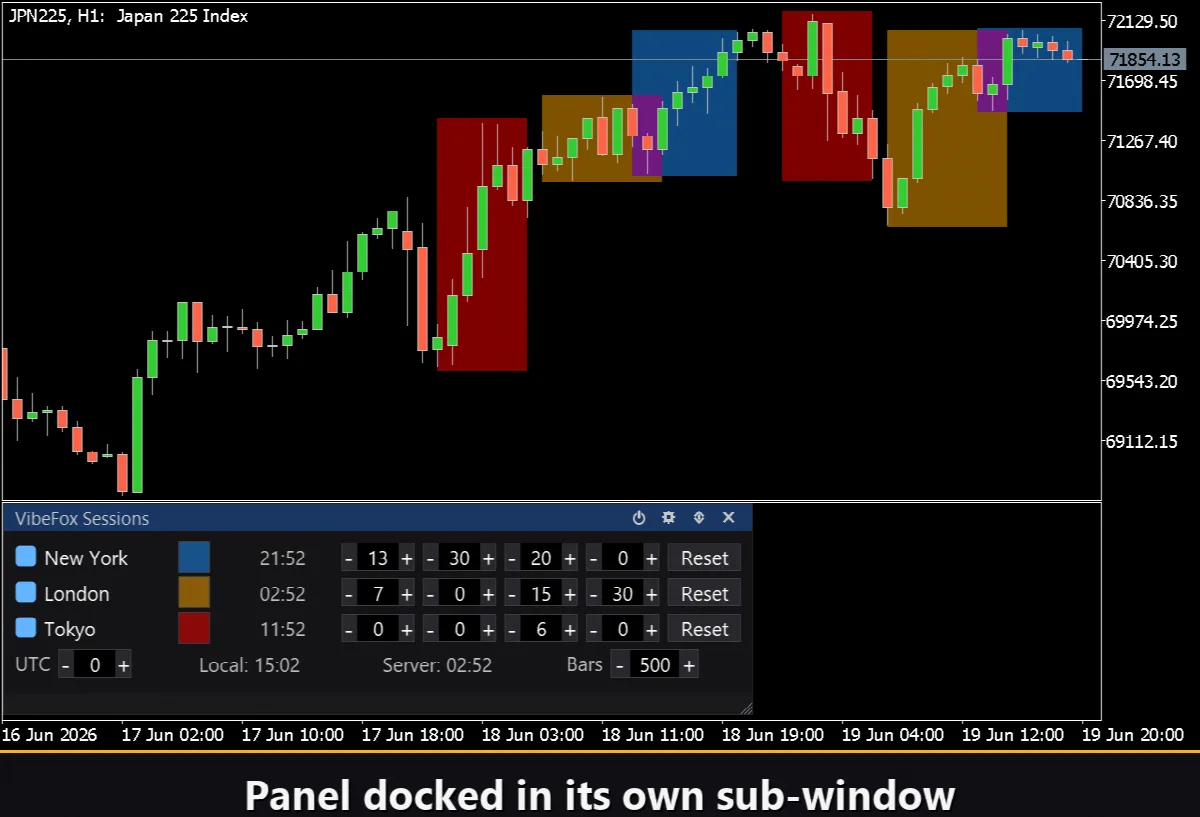
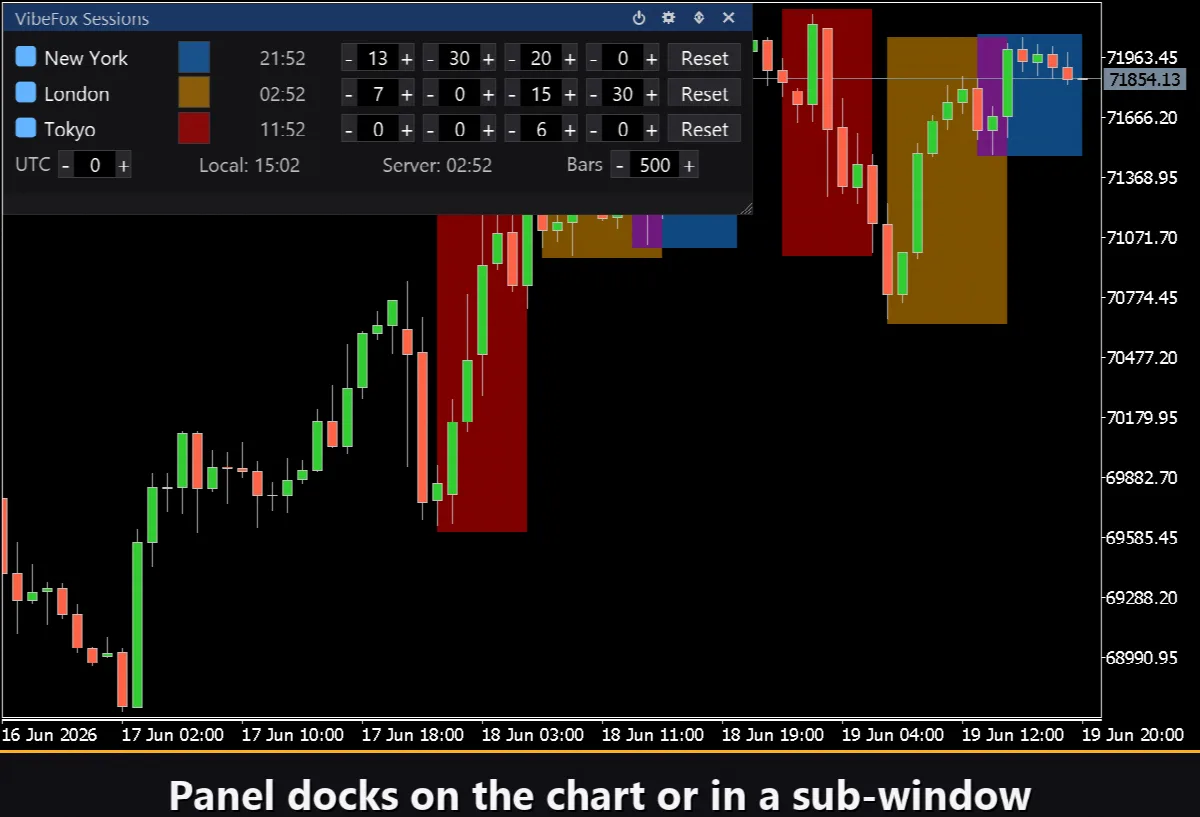
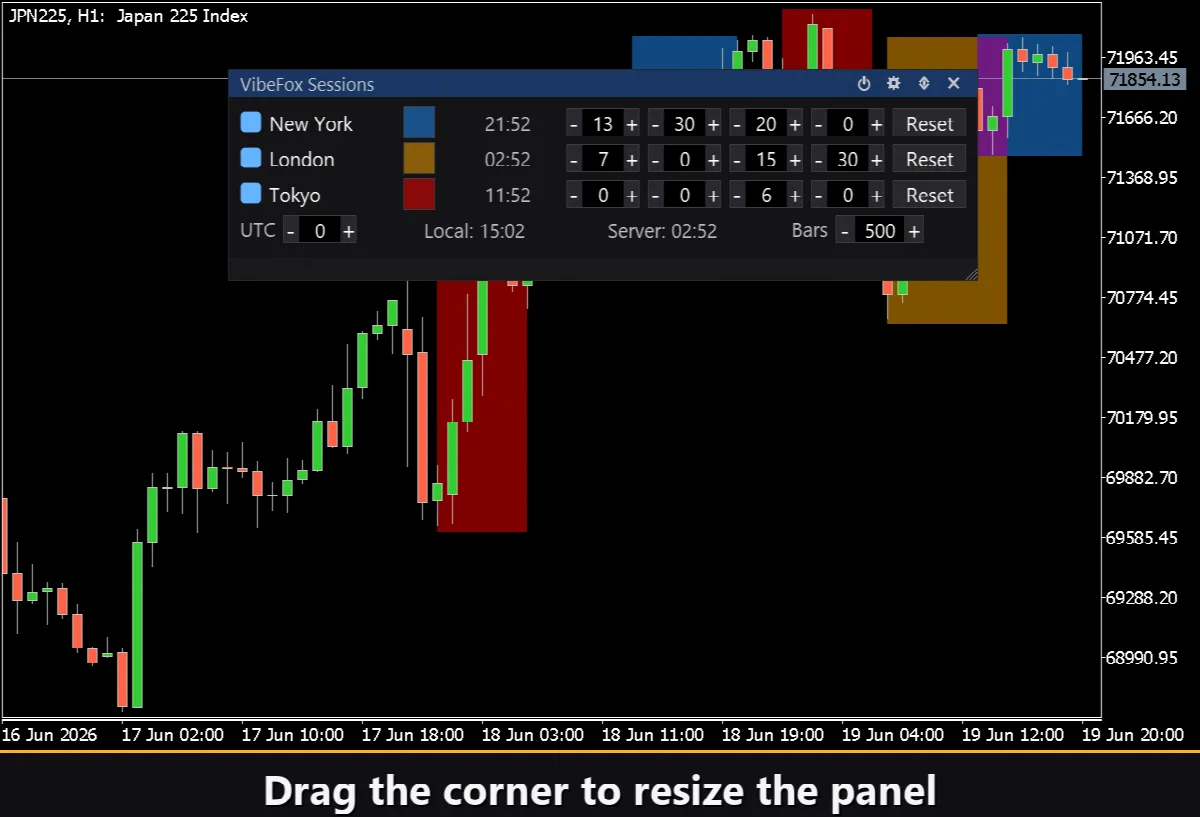
VibeFox Sessions dessine les trois principales sessions de trading Forex — US (New York), Europe (Londres) et Asie (Tokyo) — directement sur votre graphique sous forme de zones colorées et nettes. Au lieu de deviner quand la liquidité arrive, vous voyez exactement quand chaque marché est actif, où les sessions se chevauchent et comment le prix se comporte à l'intérieur de chaque fenêtre de trading. Tout est contrôlé depuis un panneau moderne, piloté à la souris, qui réside directement sur le graphique.
Trois Sessions Majeures sur le Graphique
L'indicateur ombre les heures actives de chaque session sous forme de zone verticale derrière le prix, de sorte que le rythme de la journée de trading devienne visible en un coup d'œil.
Session US (New York) — la fenêtre de trading américaine.
Session Europe (Londres) — la fenêtre de trading européenne et la partie la plus liquide de la journée.
Session Asie (Tokyo) — la fenêtre de trading asiatique qui ouvre la journée.
Comme chaque session est dessinée indépendamment, les points où deux sessions se déroulent en même temps — comme le chevauchement de Londres et New York — ressortent immédiatement sous forme de zones superposées, vous aidant à vous concentrer sur les heures où le marché est le plus actif.
Horaires de Session Entièrement Configurables
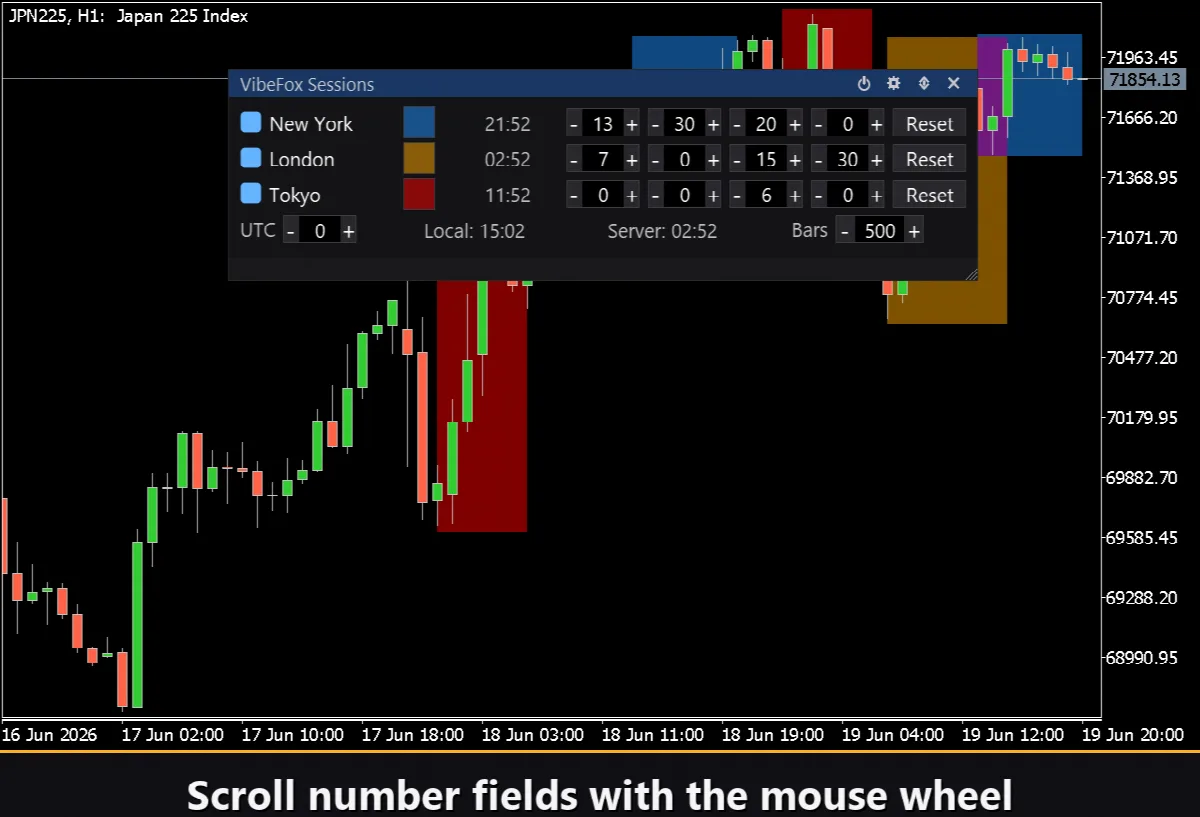
Chaque session conserve ses propres réglages indépendants, modifiés directement dans la ligne du panneau.
Show on chart active ou désactive chaque zone de session individuellement, afin que vous n'affichiez que les fenêtres qui comptent pour vous.
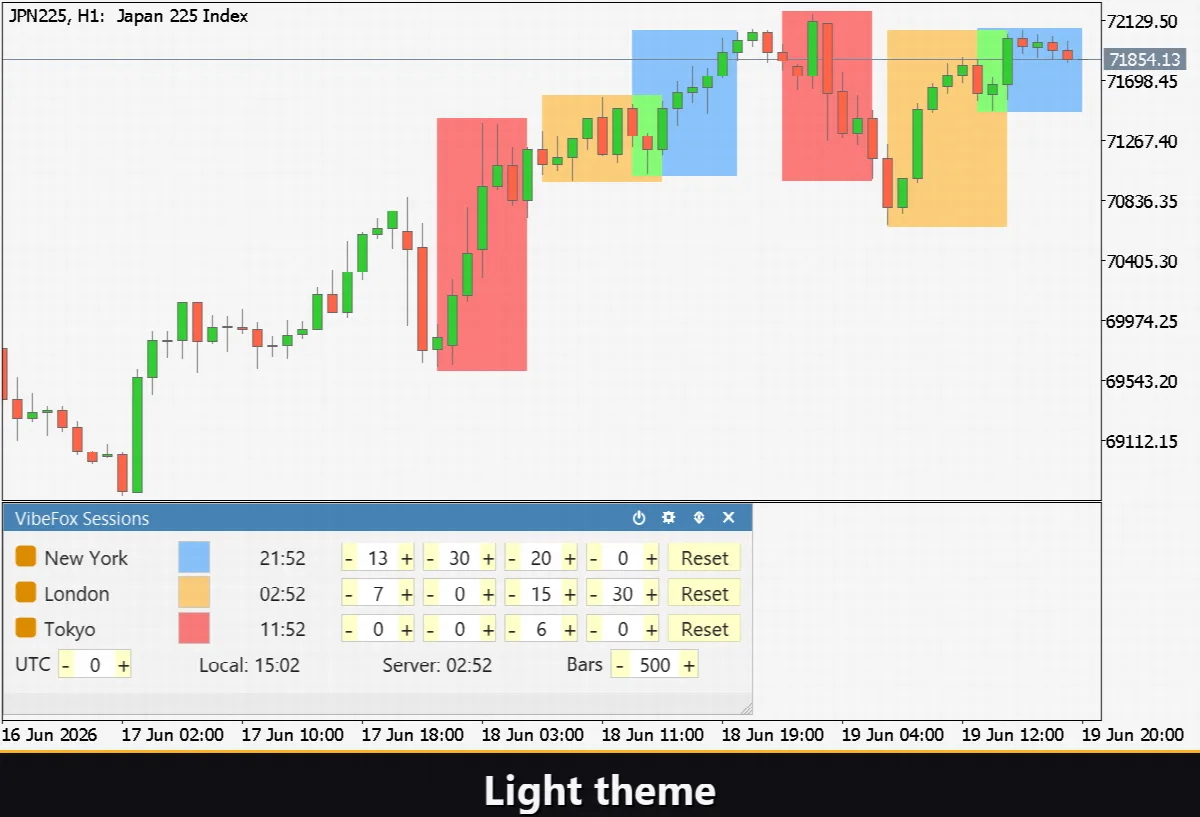
Zone color and transparency vous permettent de donner à chaque session une couleur personnelle et de régler l'intensité avec laquelle elle teinte le graphique, tout en gardant le prix parfaitement lisible.
Open and Close time — vous définissez les Open H/M et Close H/M précises pour chaque session en heures et minutes (UTC), adaptant les zones à toute définition de marché que vous préférez.
Reset rétablit n'importe quelle session à ses horaires d'ouverture et de fermeture par défaut en un seul clic.
Conscience du Temps Intégrée
Les sessions de trading n'ont de sens que lorsque les horloges sont alignées, c'est pourquoi le panneau garde le temps au premier plan.
Chaque ligne de session affiche la current city time de son marché, afin que vous sachiez instantanément si New York, Londres ou Tokyo est ouvert en ce moment.
Un Broker-to-UTC offset aligne l'horloge du serveur de votre courtier sur UTC, ce qui est la clé qui fait que les zones de session se placent sur les bonnes barres quel que soit le courtier que vous utilisez.
Le pied de page affiche également l'heure Local de votre ordinateur et l'heure du Server du courtier côte à côte, plus une valeur Bars qui définit jusqu'à quelle profondeur de l'historique les zones de session sont calculées et dessinées.
Notifications de Début de Session
VibeFox Sessions peut vous alerter au moment où une session de trading commence, afin que vous ne manquiez jamais l'ouverture de la fenêtre que vous tradez.
Les notifications sont délivrées via plusieurs canaux que vous activez indépendamment.
Alert — message contextuel à l'intérieur du terminal.
Push — notification mobile vers l'application MetaTrader 5 sur votre téléphone.
Email — message envoyé via les paramètres de messagerie du terminal.
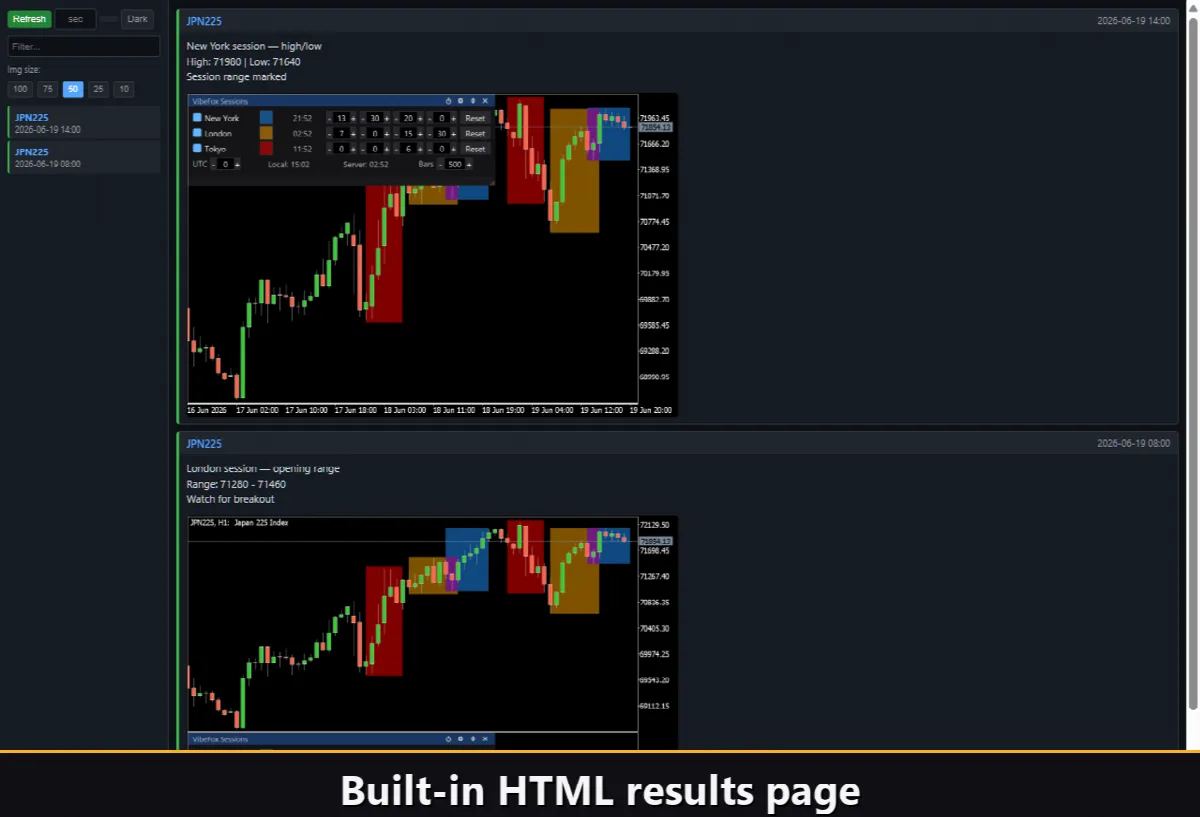
Html — chaque événement de début de session est enregistré dans un rapport HTML avec une capture d'écran du graphique, ouvert dans n'importe quel navigateur.
Telegram — le texte de l'alerte accompagné d'une capture d'écran du graphique, envoyé directement dans votre chat Telegram.
Alertes Telegram
Les signaux de début de session peuvent également être envoyés directement dans votre chat Telegram — le texte de l'alerte accompagné d'une capture d'écran du graphique au moment du début de la session. Activez le canal Telegram et saisissez votre token de bot et votre identifiant de chat dans les paramètres.
La livraison repose sur le rapport HTML : chaque nouvel événement est enregistré dans le rapport, et le rapport — ouvert dans un navigateur — le transmet automatiquement à votre chat Telegram. C'est pourquoi l'activation de Telegram maintient automatiquement le rapport Html actif, et les deux canaux fonctionnent ensemble.
Panneau Interactif sur le Graphique
Toute l'interface est un panneau fluide basé sur canvas, conçu pour un contrôle rapide piloté à la souris.
Power icon — active ou désactive le dessin des sessions sans supprimer l'indicateur.
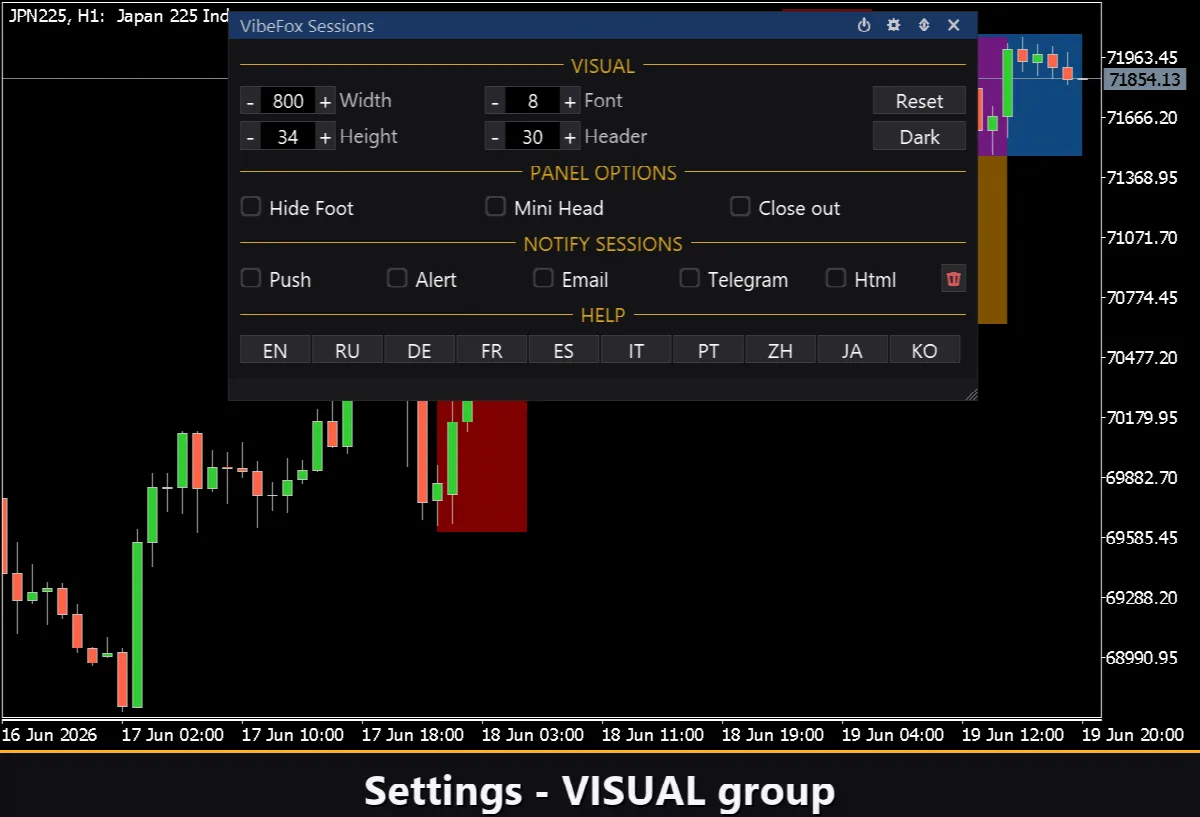
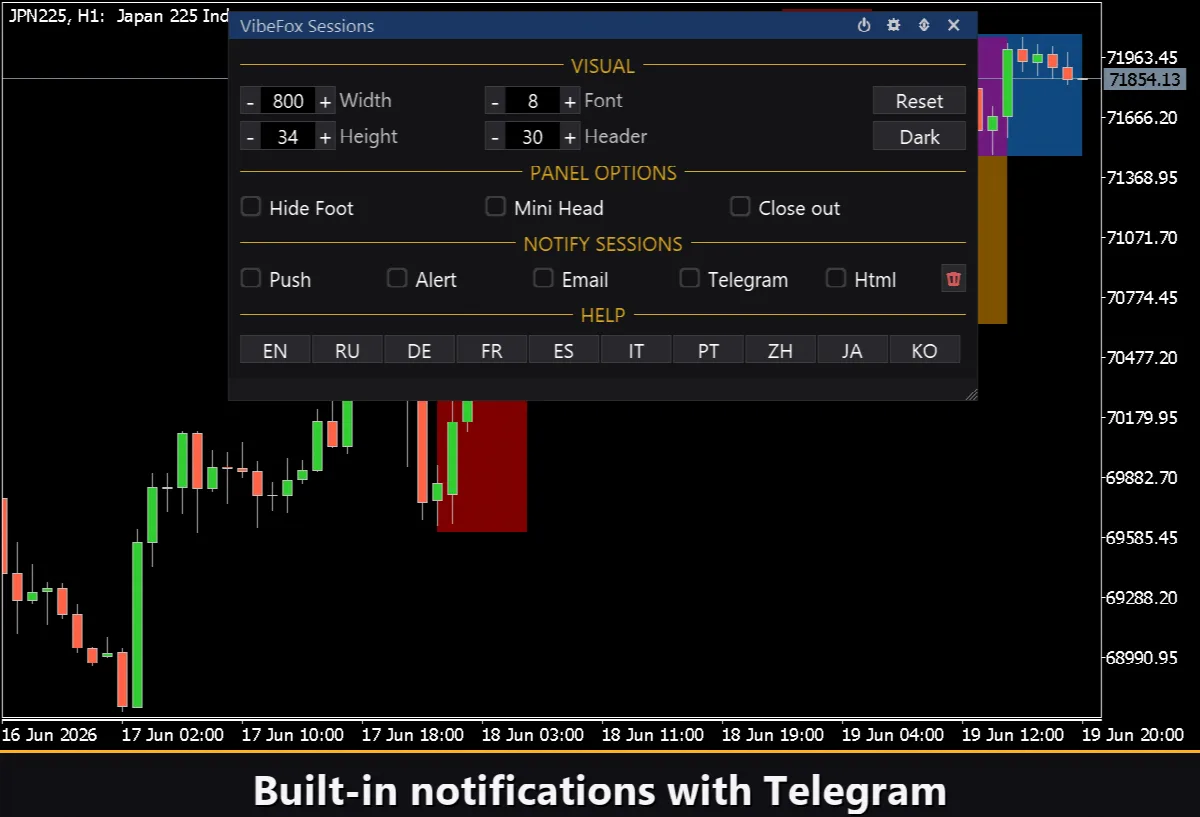
Settings icon — ouvre ou ferme la section des réglages directement dans le panneau.
Subwindow icon — déplace le panneau entre une sous-fenêtre séparée et le graphique principal.
Resizable — faites glisser le coin inférieur droit pour mettre le panneau à n'importe quelle taille.
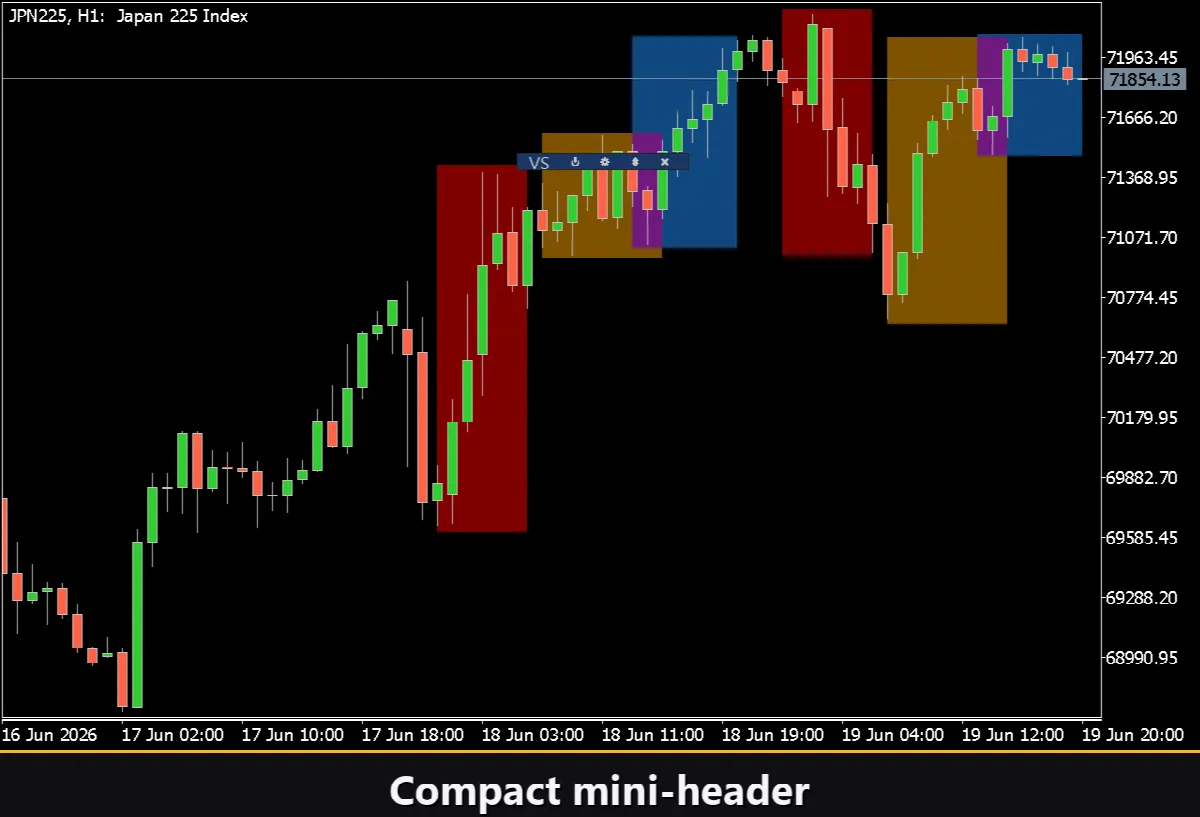
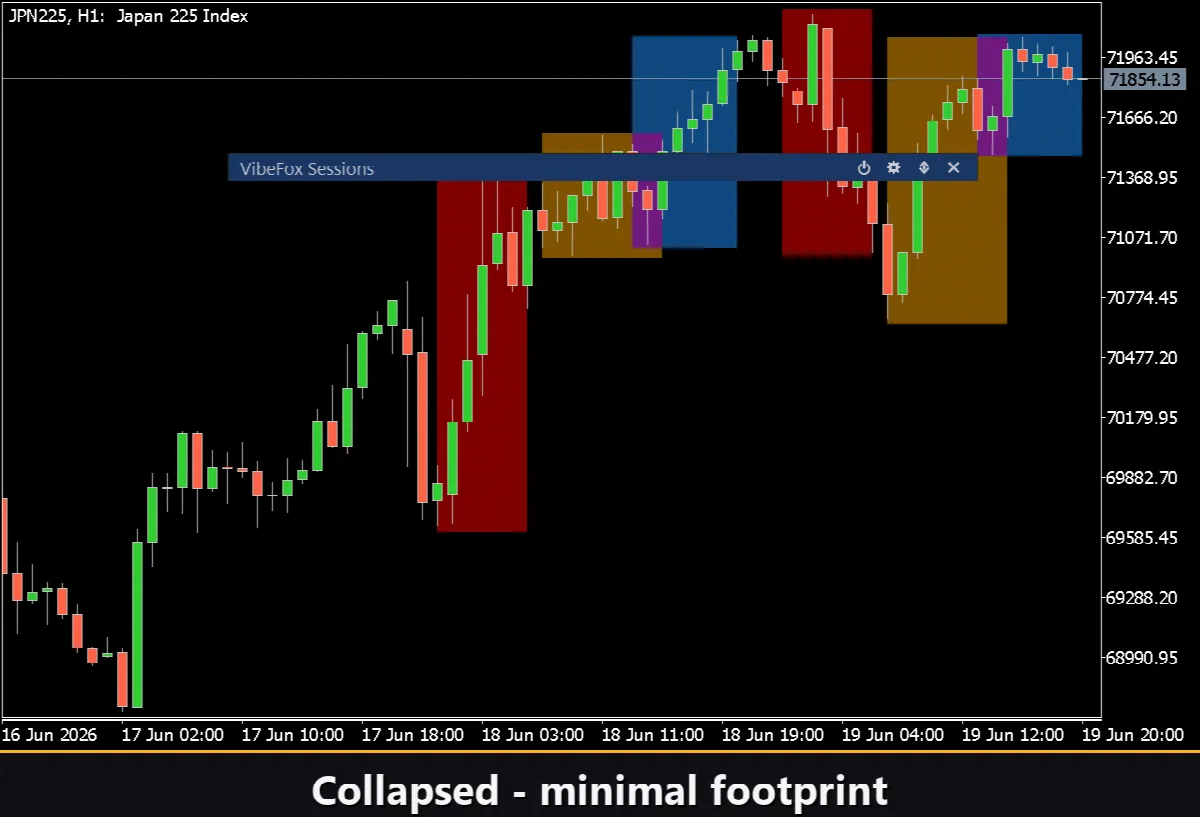
Collapsible — double-cliquez sur l'en-tête pour replier le panneau en une barre compacte.
Mouse wheel — survolez n'importe quel champ numérique et faites défiler pour changer sa valeur rapidement.
Personnalisation
Vous adaptez l'apparence et le comportement du panneau à votre espace de travail.
Choisissez un Theme clair, sombre ou automatique, et affinez la Width du panneau, la taille du Header, la hauteur de Row et la taille de Font pour qu'il convienne à votre écran. Des options telles que Hide footer, Mini header au repliement et Close outside vous permettent de rationaliser la mise en page exactement comme vous le souhaitez.
En utilisant un numéro d'Instance unique, vous pouvez exécuter plusieurs copies indépendantes sur le même graphique, par exemple pour comparer différentes définitions de session en même temps.
Aide Multilingue Intégrée
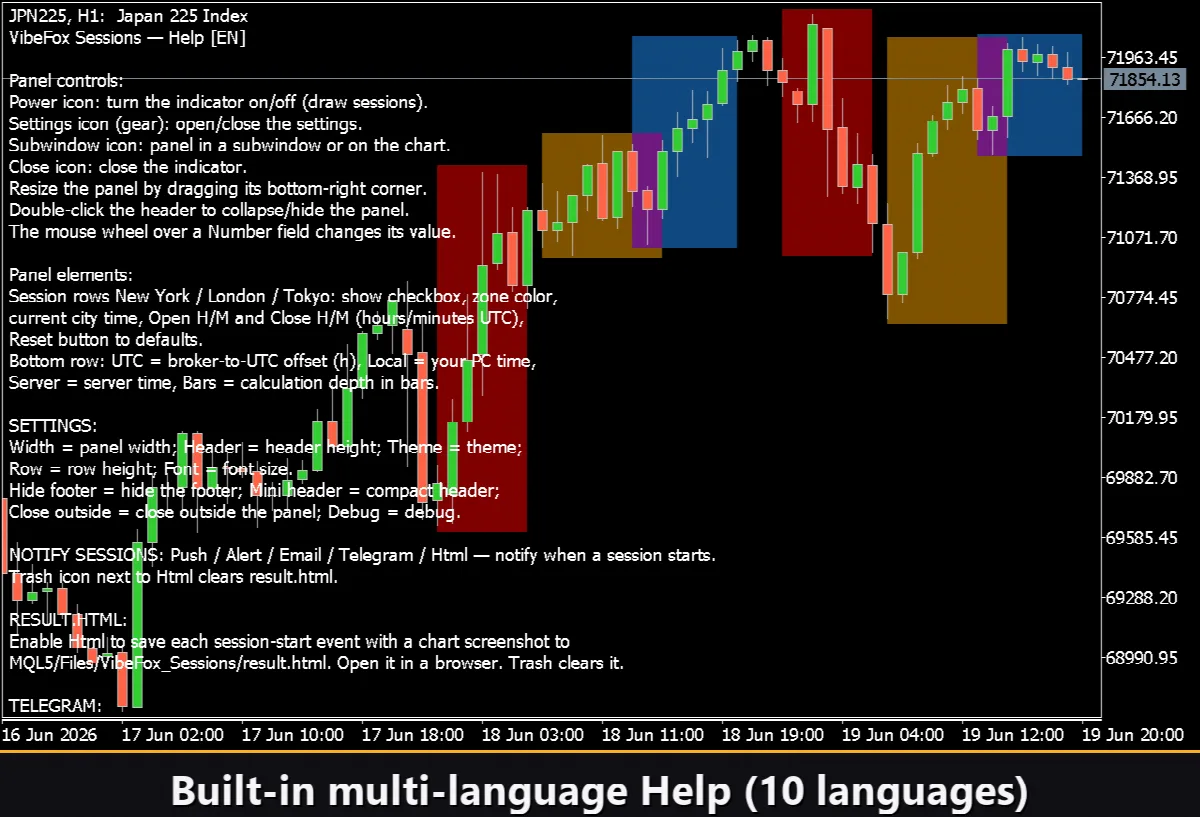
Une page d'aide complète est intégrée au panneau et disponible en plusieurs langues, de sorte que chaque commande et chaque champ soit expliqué là où vous l'utilisez.