

VibeFox Auto Channel MT5
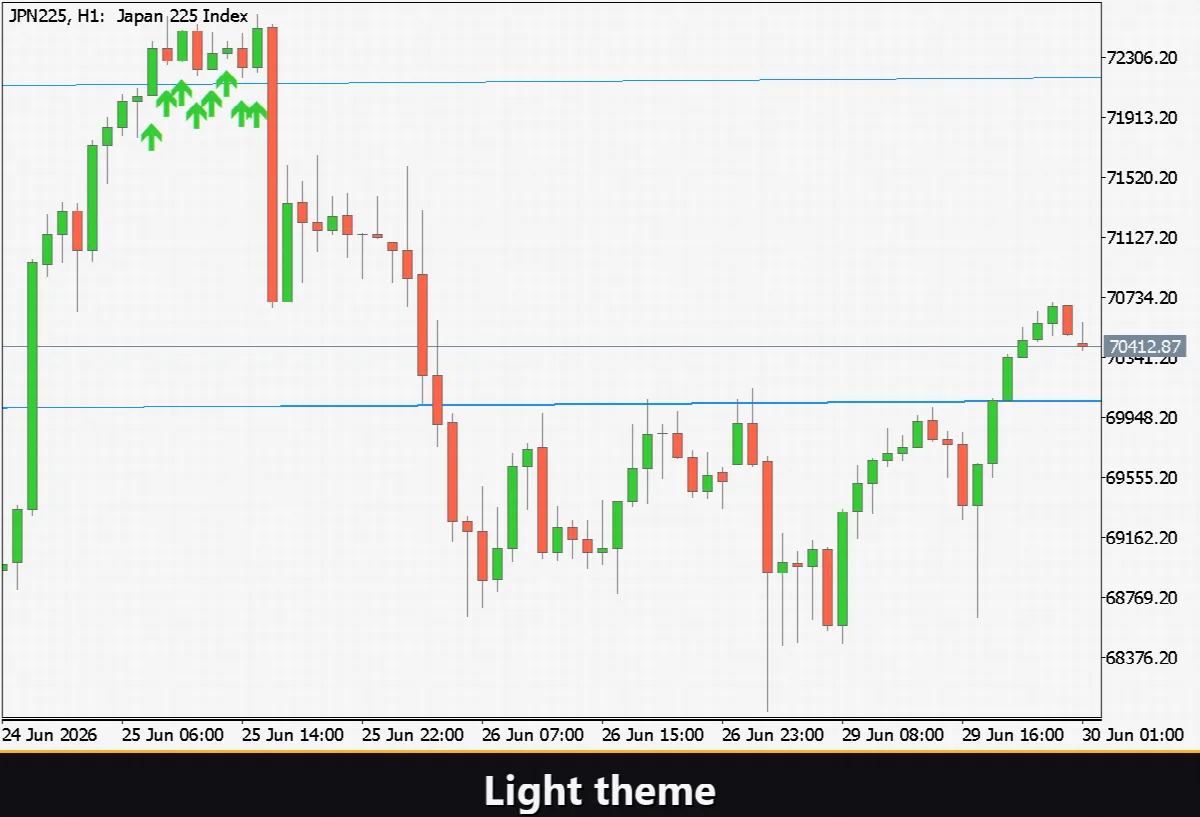
VibeFox Auto Channel es un indicador de canal en tiempo real para MetaTrader 5. Ajusta un canal de regresión lineal a la acción del precio más reciente, dibuja la línea central junto con los bordes superior e inferior, marca el momento en que aparece una señal de entrada por rebote o por ruptura directamente en el gráfico de precios y reúne todos los controles en un panel interactivo moderno. En lugar de trazar canales de tendencia a mano, ve el canal estadístico y el punto de entrada en el preciso instante en que se forman.
VibeFox Auto Channel — canal de regresión lineal automático con puntos de entrada por rebote y por ruptura
VibeFox Auto Channel es un indicador de canal en tiempo real para MetaTrader 5. Ajusta un canal de regresión lineal a la acción del precio más reciente, dibuja la línea central junto con los bordes superior e inferior, marca el momento en que aparece una señal de entrada por rebote o por ruptura directamente en el gráfico de precios y reúne todos los controles en un panel interactivo moderno. En lugar de trazar canales de tendencia a mano, ve el canal estadístico y el punto de entrada en el preciso instante en que se forman.
Cómo funciona el indicador
El indicador construye un canal de regresión lineal sobre una ventana deslizante de las últimas Lookback barras. La línea central es la regresión por mínimos cuadrados del precio de cierre frente al índice de barra — la línea recta que mejor se ajusta a la tendencia reciente. Los bordes del canal corren paralelos a la línea central, desplazados por encima y por debajo de ella en una semianchura que mide cuánto se aleja típicamente el precio de la tendencia.
La semianchura se controla mediante dos ajustes. Deviation es el multiplicador que escala el ancho del canal, y Mode decide cómo se mide el ancho base. En el modo StdDev la semianchura es Deviation por la desviación estándar de los residuos (las distancias de cada cierre respecto a la línea de regresión), de modo que el canal respira con la volatilidad. En el modo MaxDev la semianchura se fija en la mayor desviación individual de la ventana, de modo que los bordes envuelven toda la oscilación del precio. Tres rayos — central, superior e inferior — se extienden hacia la derecha desde el inicio de la ventana y se recalculan en cada nueva barra, de modo que el canal siempre sigue la tendencia actual.
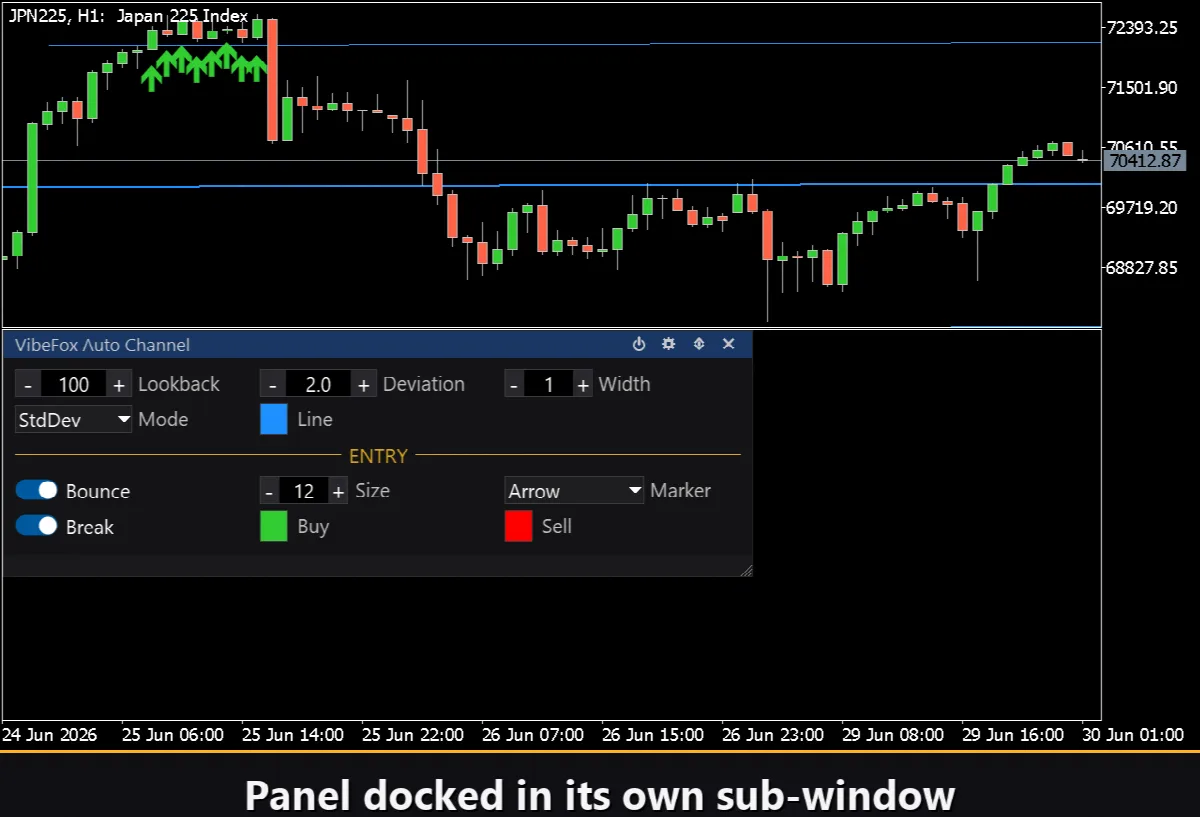
El canal se dibuja directamente en el gráfico de precios como objetos de rayos, mientras que el indicador en sí reside en su propia subventana, donde se ubica el panel de control.
Puntos de entrada
El principal valor de VibeFox Auto Channel son sus puntos de entrada automáticos: el indicador rastrea las condiciones por sí mismo y coloca un marcador claro directamente en el gráfico de precios. Hay dos tipos de señal independientes disponibles, cada uno con su propio interruptor.
Entrada — Bounce
La señal de rebote opera el canal como un rango. Cuando el precio toca el borde inferior y la barra cierra de vuelta dentro del canal, se coloca un marcador BUY — el movimiento bajista fue rechazado en el soporte. Cuando el precio toca el borde superior y cierra de vuelta dentro, aparece un marcador SELL — el movimiento alcista fue rechazado en la resistencia. Esta es la señal de reversión a la media: desvanece los extremos y apunta a la línea central.
Entrada — Break
La señal de ruptura opera el momentum. Un cierre más allá del borde superior coloca un marcador BUY — el precio rompe el canal al alza. Un cierre más allá del borde inferior coloca un marcador SELL — el precio rompe a la baja. Esta es la señal de continuación: reacciona cuando el mercado abandona el canal estadístico en lugar de respetarlo.
Los marcadores de compra y venta se colorean por separado con los ajustes Buy Color y Sell Color, de modo que la dirección se lee al instante. El selector Marker cambia el glifo entre una cruz simple (+), triángulos rellenos o flechas con cola, mientras que el control Size escala el marcador en píxeles (6 a 40) para adaptarse a cualquier densidad de gráfico.
Control visual completo
El color de la línea del canal se establece con Channel Line Color y el grosor con Channel Line Width de 1 a 5 píxeles. La línea y ambos marcadores de entrada admiten cada uno un ajuste de transparencia (0-100 %) en la ventana emergente del selector de color, para que pueda fundirlos suavemente con el fondo del gráfico. Los marcadores en el gráfico de precios se dimensionan y colorean de forma independiente, de modo que las entradas destacan con claridad sobre cualquier fondo.
Panel interactivo en el gráfico
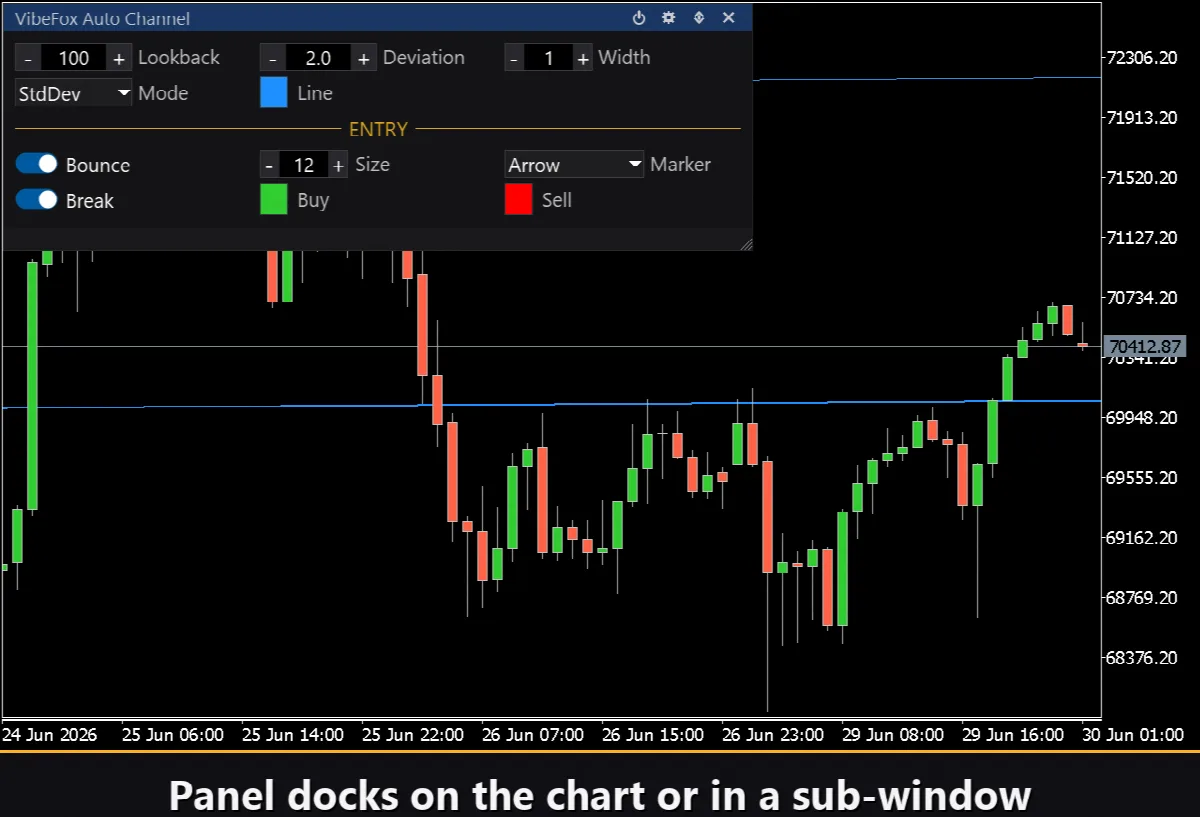
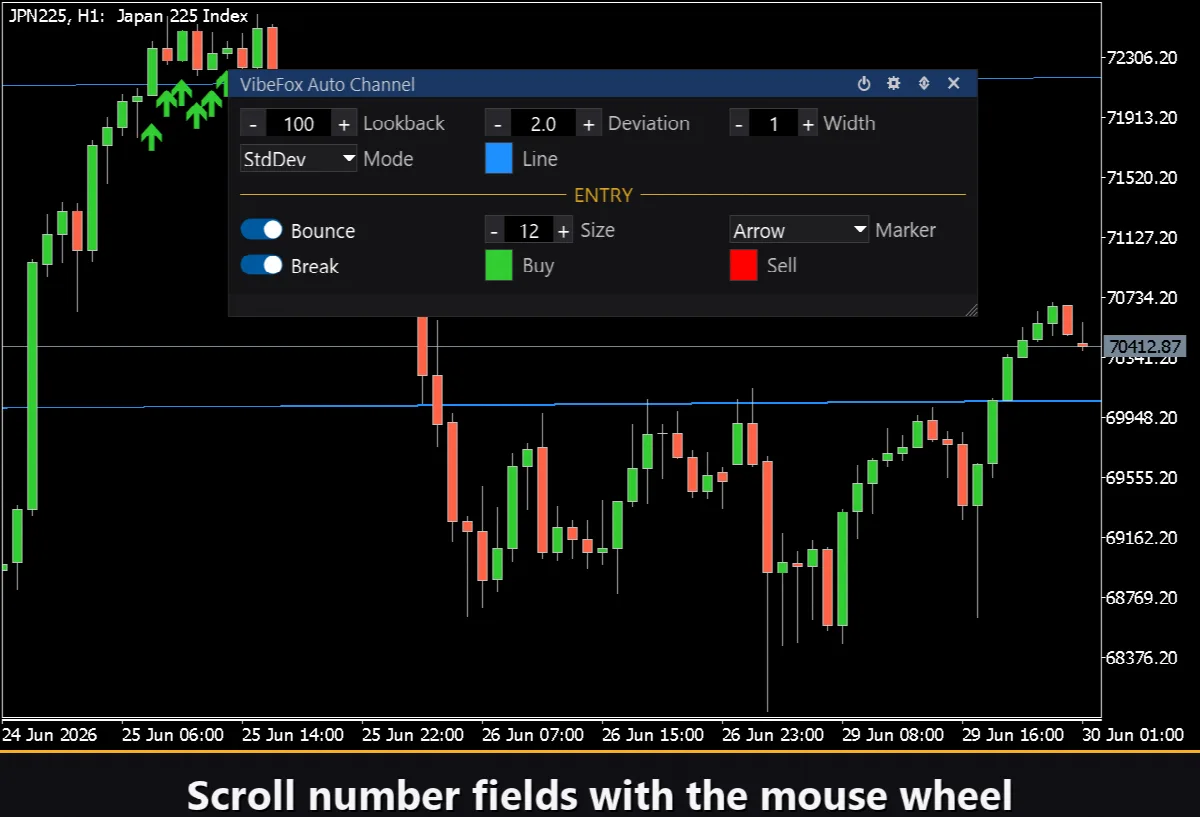
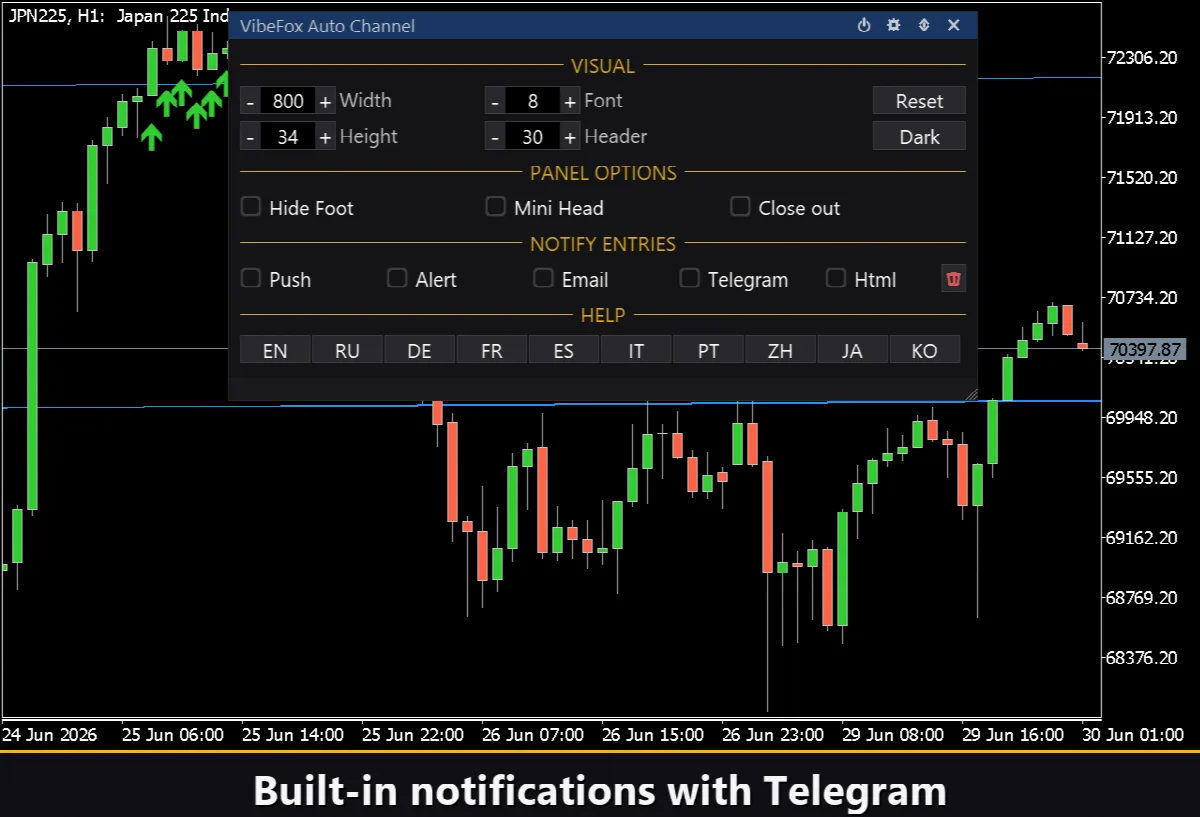
Toda la interfaz es un panel fluido basado en canvas, diseñado para un control rápido con el ratón. Los parámetros del canal se agrupan en filas ordenadas, y el bloque de entrada se separa con su propio título dorado ENTRY, para que los ajustes de señal no se mezclen con los ajustes de línea. La cabecera del panel contiene los iconos de control.
Power — activa y desactiva el dibujo de los marcadores de entrada sin quitar el indicador del gráfico (el canal en sí permanece dibujado).
Settings (engranaje) — abre y cierra la sección de ajustes.
Updown (flechas) — mueve el panel entre su subventana y el gráfico principal.
Close (cruz) — cierra el indicador.
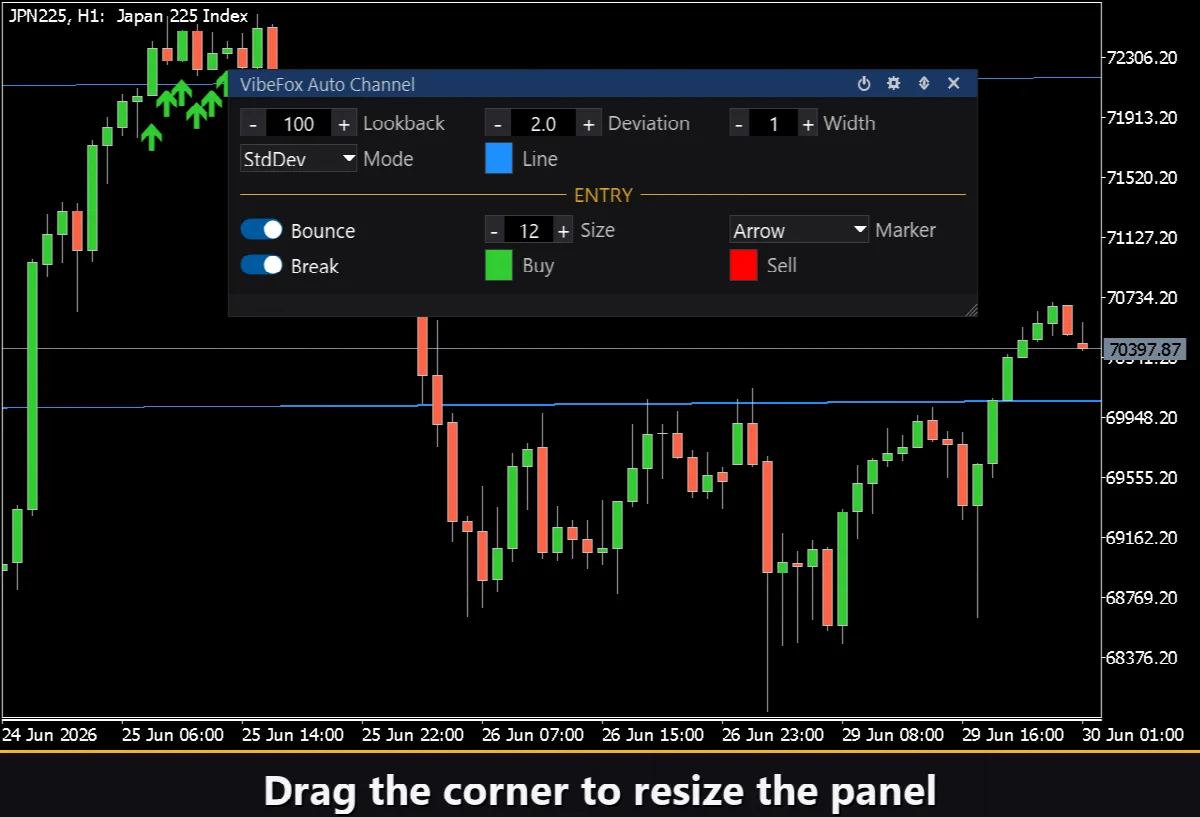
Resizable — arrastre la esquina inferior derecha para escalar el panel.
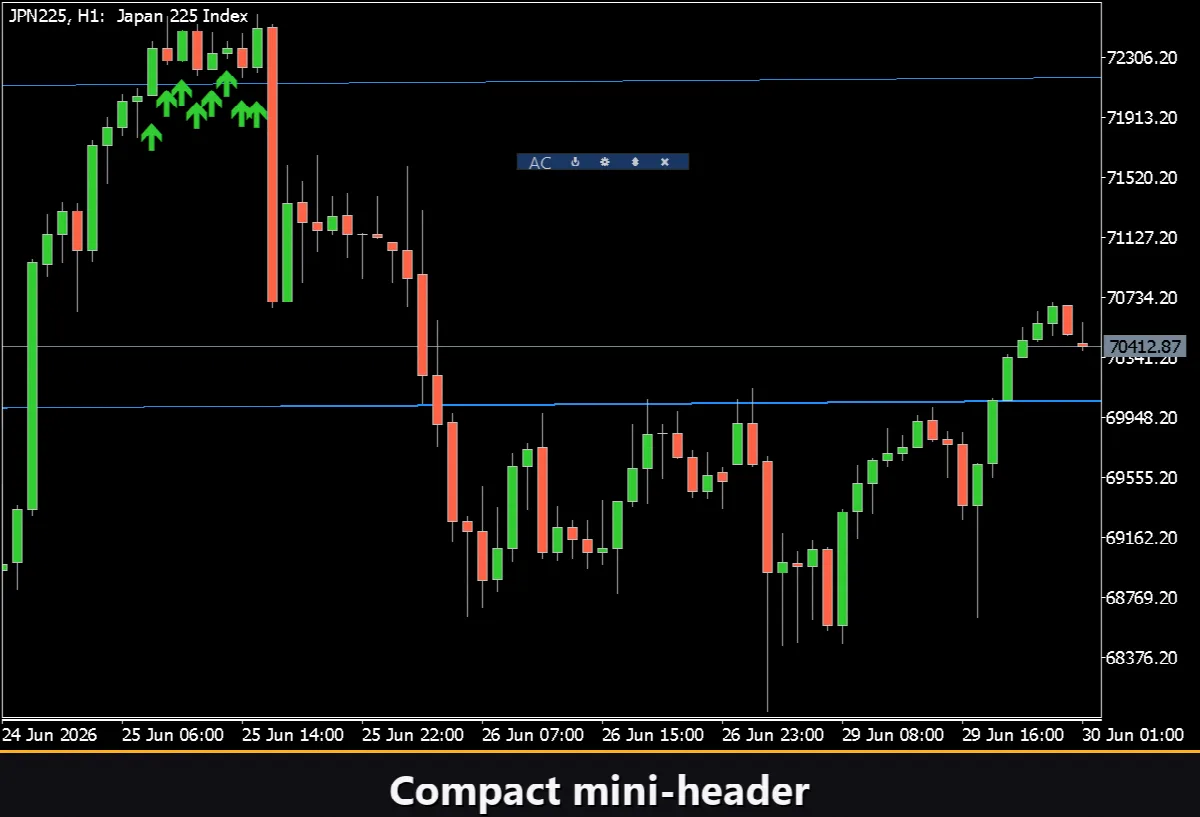
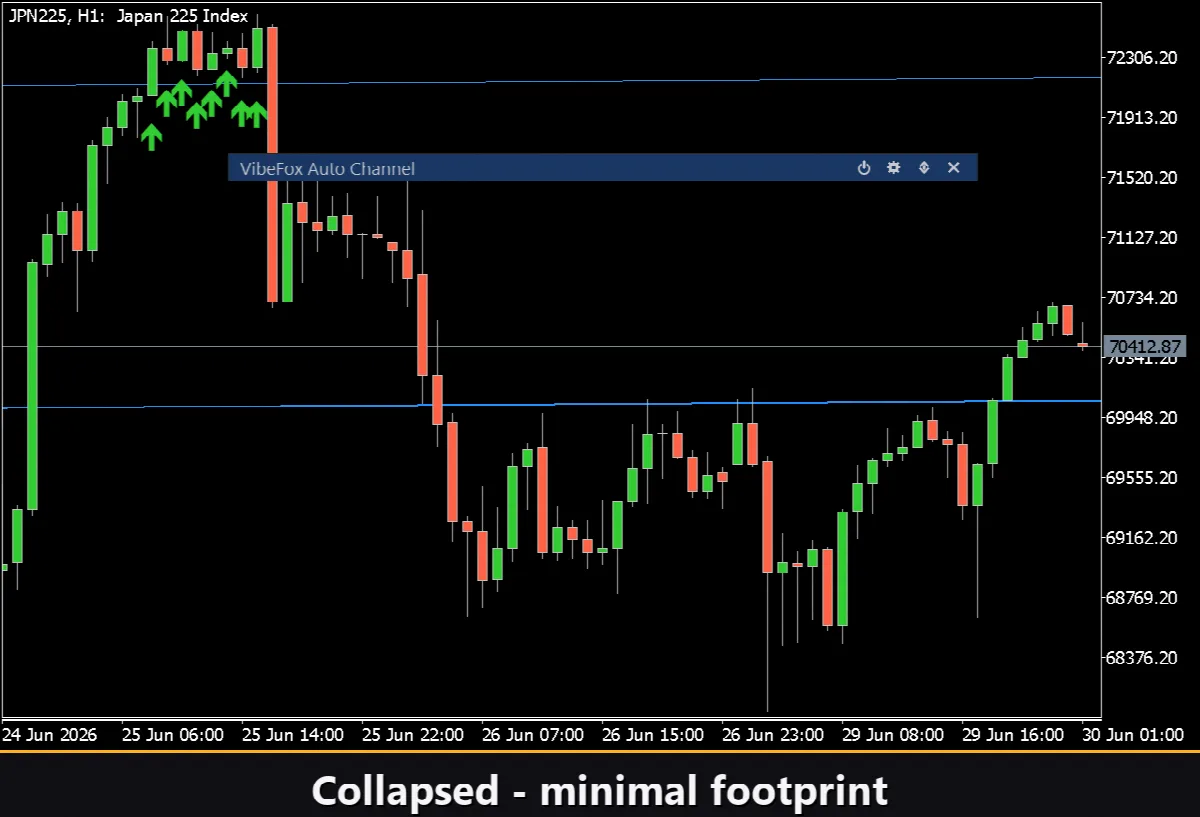
Collapsible — un doble clic en la cabecera colapsa el panel en una franja compacta.
Mouse wheel — pase el cursor sobre cualquier campo numérico y desplace la rueda para cambiar el valor sin abrir el teclado.
Ajustes y personalización
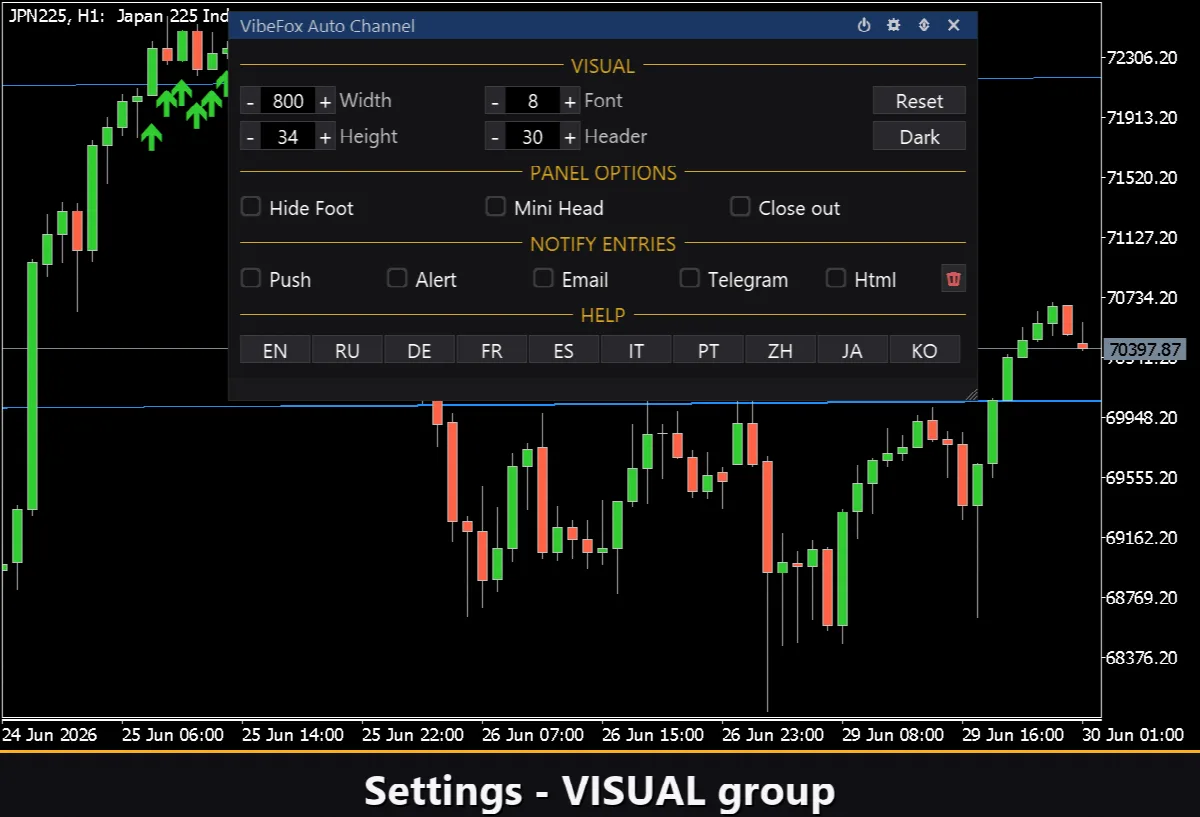
El botón Settings abre una sección donde el panel se adapta a su espacio de trabajo: un Theme claro, oscuro o automático, un ancho de panel ajustable, tamaño de cabecera, altura de fila y tamaño de fuente. Detalles adicionales permiten ocultar la barra inferior con Hide Footer, encoger la cabecera al colapsar con Mini Header y colapsar automáticamente el panel al hacer clic fuera de él. Casi todos los parámetros cambian en vivo directamente en el panel — los campos de entrada de la pestaña Inputs solo establecen los valores iniciales. También puede ejecutar varias copias independientes en un mismo gráfico asignando a cada una una Instance única, para comparar diferentes ajustes de canal en paralelo.
Notificaciones de entrada
No necesita quedarse vigilando el gráfico a la espera de una señal. Cada entrada puede enviarse a través de varios canales de notificación que se activan de forma independiente directamente en el panel.
Alert — un mensaje emergente dentro del terminal.
Push — una notificación móvil a la aplicación MetaTrader en su teléfono.
Email — una carta enviada a través de la configuración de correo del terminal.
Telegram — el texto de la alerta junto con una captura de pantalla del gráfico, enviado directamente a su chat de Telegram.
Active solo los canales que necesite, y se le notificará en el momento en que aparezca una nueva entrada en el símbolo y la temporalidad con los que esté trabajando.
Historial visual (informe HTML)
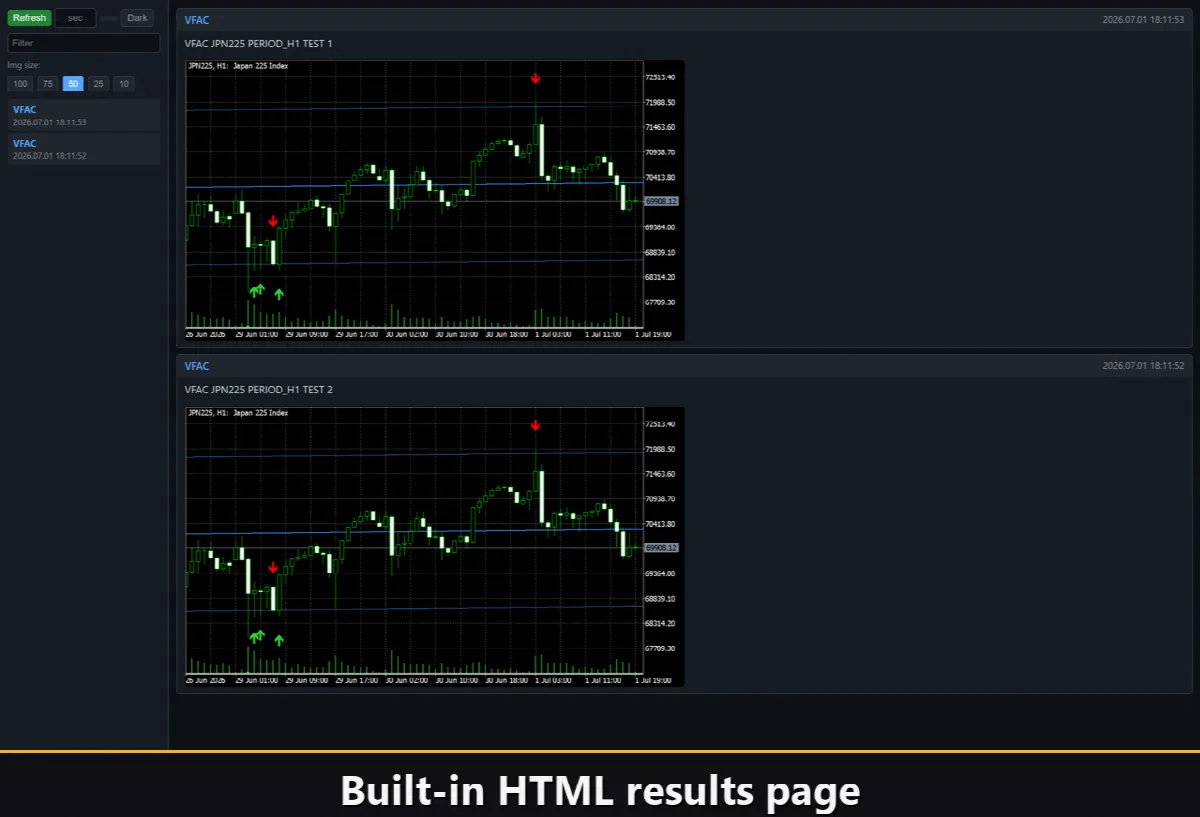
Active el canal Html, y cada señal de entrada se guarda en un informe HTML junto con una captura de pantalla del gráfico en el momento en que se disparó. El informe se almacena en la carpeta Files del terminal, en el directorio VibeFox_Auto_Channel (MQL5/Files/VibeFox_Auto_Channel/result.html), y se abre en cualquier navegador — obtiene un registro visual de todas las entradas que encontró el indicador. Un botón de papelera de un solo clic borra el informe y sus capturas de pantalla cuando desee empezar de nuevo.
Alertas de Telegram
Las señales también pueden entregarse directamente en su chat de Telegram — el texto de la alerta junto con una captura de pantalla del gráfico en el momento de la detección. Active el canal Telegram e introduzca su token de bot y su id de chat en los inputs.
La entrega se apoya en el informe HTML: cada nueva señal se escribe en el informe, y el informe — abierto en un navegador — la reenvía por sí mismo a su chat de Telegram. Por esta razón, activar Telegram mantiene automáticamente activado el informe Html, y los dos canales funcionan juntos.
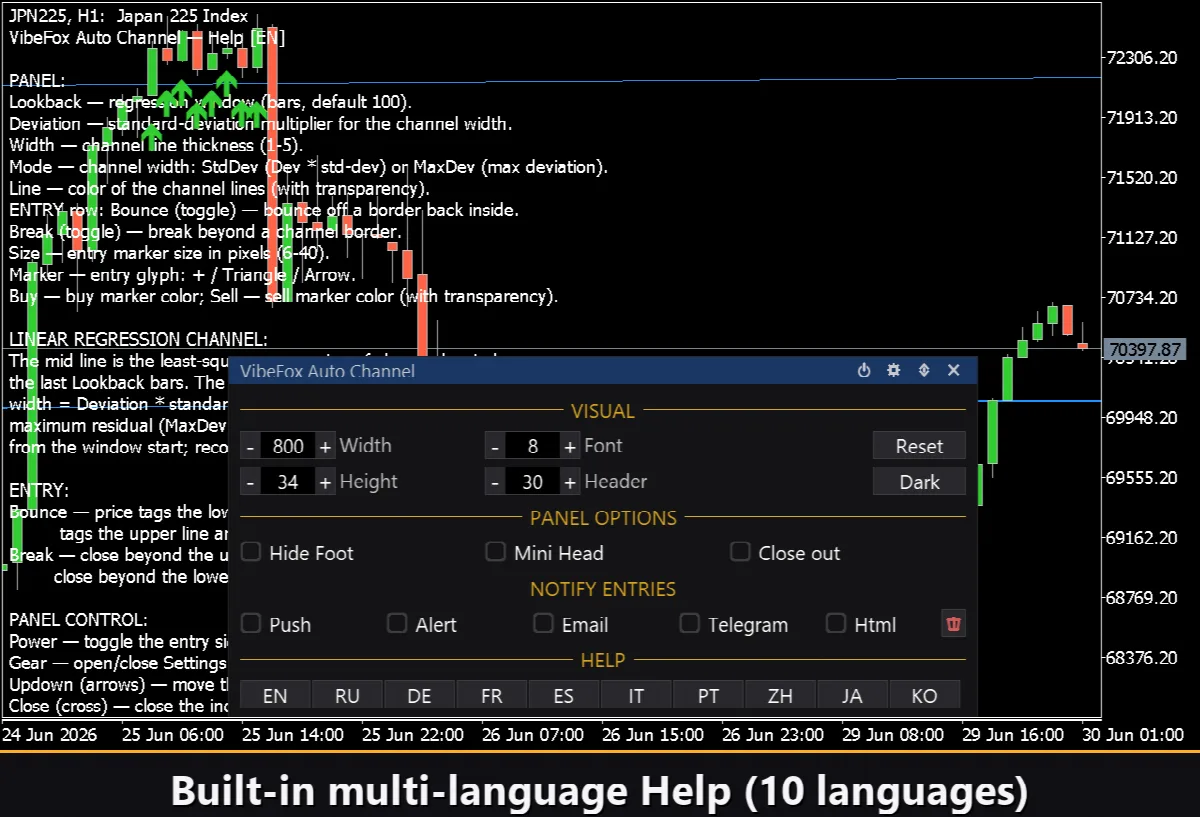
Ayuda multilingüe integrada
Una página de ayuda completa está integrada en el panel, disponible en varios idiomas, de modo que cada control se explica justo donde lo utiliza.