

VibeFox Auto Channel MT5
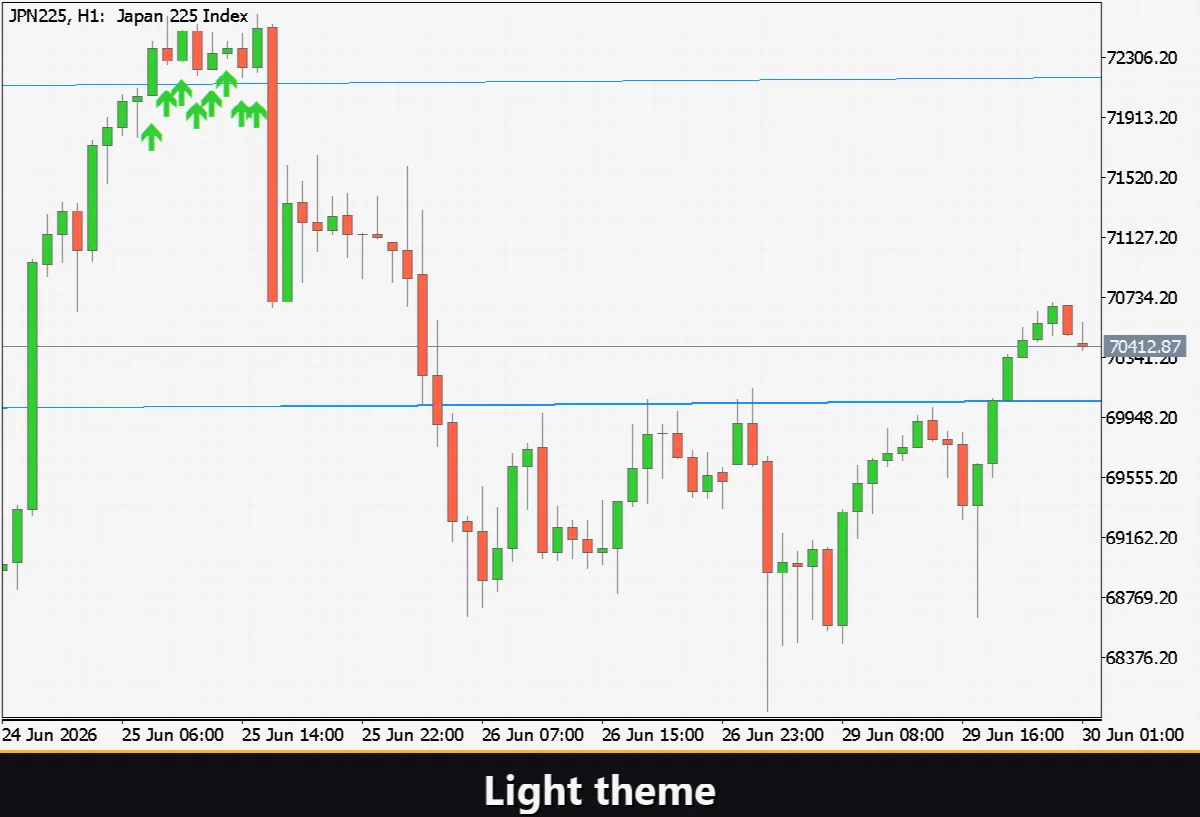
VibeFox Auto Channel は MetaTrader 5 向けのリアルタイムなチャネルインジケーターです。直近の値動きに線形回帰チャネルをフィットさせ、中心線を上下のボーダーとともに描き、反発またはブレイクアウトのエントリーシグナルが発生した瞬間を価格チャート上に直接マークし、すべての操作を一つのモダンでインタラクティブなパネルにまとめます。手作業でトレンドチャネルを引く代わりに、統計的なチャネルとエントリーポイントが形成されるその瞬間に確認できます。
VibeFox Auto Channel — 反発とブレイクアウトのエントリーポイントを備えた自動線形回帰チャネル
VibeFox Auto Channel は MetaTrader 5 向けのリアルタイムなチャネルインジケーターです。直近の値動きに線形回帰チャネルをフィットさせ、中心線を上下のボーダーとともに描き、反発またはブレイクアウトのエントリーシグナルが発生した瞬間を価格チャート上に直接マークし、すべての操作を一つのモダンでインタラクティブなパネルにまとめます。手作業でトレンドチャネルを引く代わりに、統計的なチャネルとエントリーポイントが形成されるその瞬間に確認できます。
インジケーターの仕組み
このインジケーターは、直近 Lookback 本のバーのスライディングウィンドウ上に線形回帰チャネルを構築します。中心線は、終値をバーインデックスに対して最小二乗法で回帰したもの — 直近のトレンドに最もよくフィットする直線です。チャネルのボーダーは中心線に平行に走り、価格が通常どれだけトレンドから離れるかを測った半幅の分だけ上下にオフセットされます。
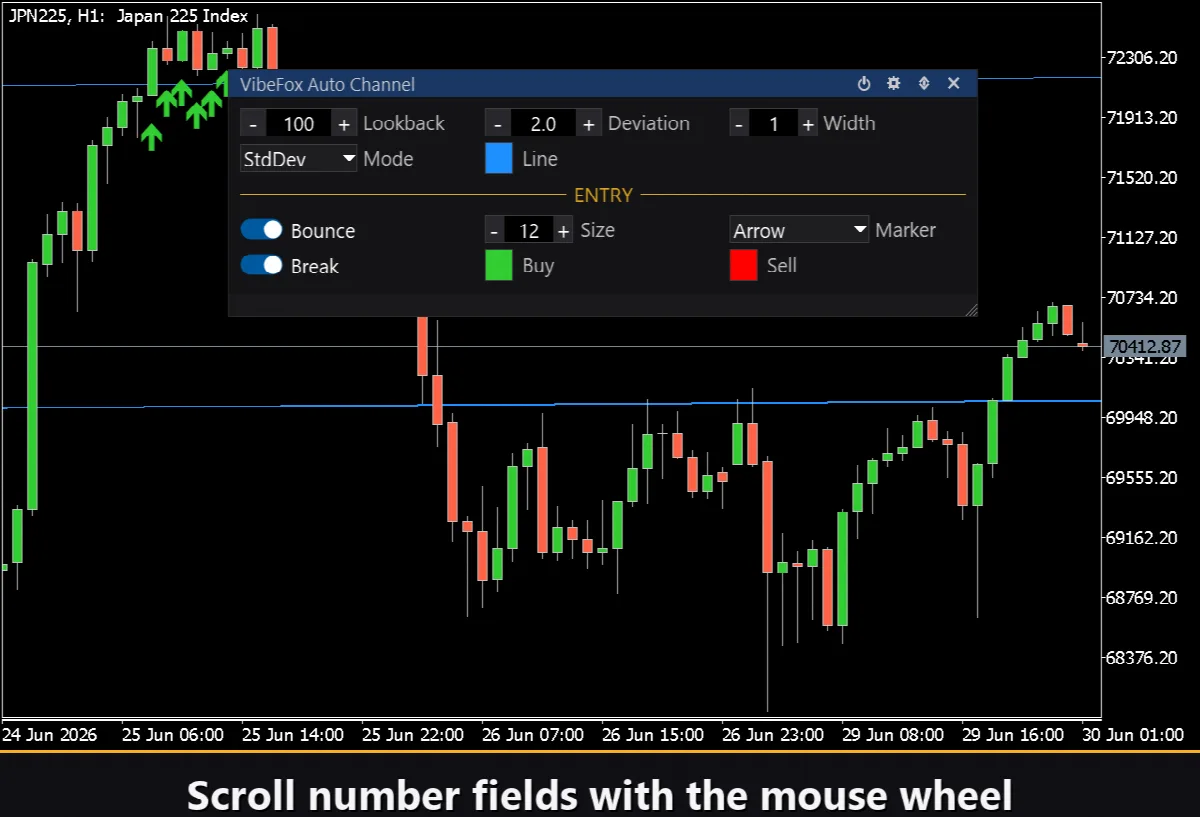
半幅は2つの設定で制御されます。Deviation はチャネル幅をスケールする乗数で、Mode は基準となる幅をどう測るかを決めます。StdDev モードでは、半幅は Deviation に残差(各終値の回帰線からの距離)の標準偏差を掛けたものになるため、チャネルはボラティリティとともに伸縮します。MaxDev モードでは、半幅はウィンドウ内で最大となる単一の偏差に設定されるため、ボーダーが値動きの振れ幅全体を包み込みます。3本のレイ — 中心、上、下 — がウィンドウの開始点から右へ伸び、新しいバーごとに再計算されるため、チャネルは常に現在のトレンドを追跡します。
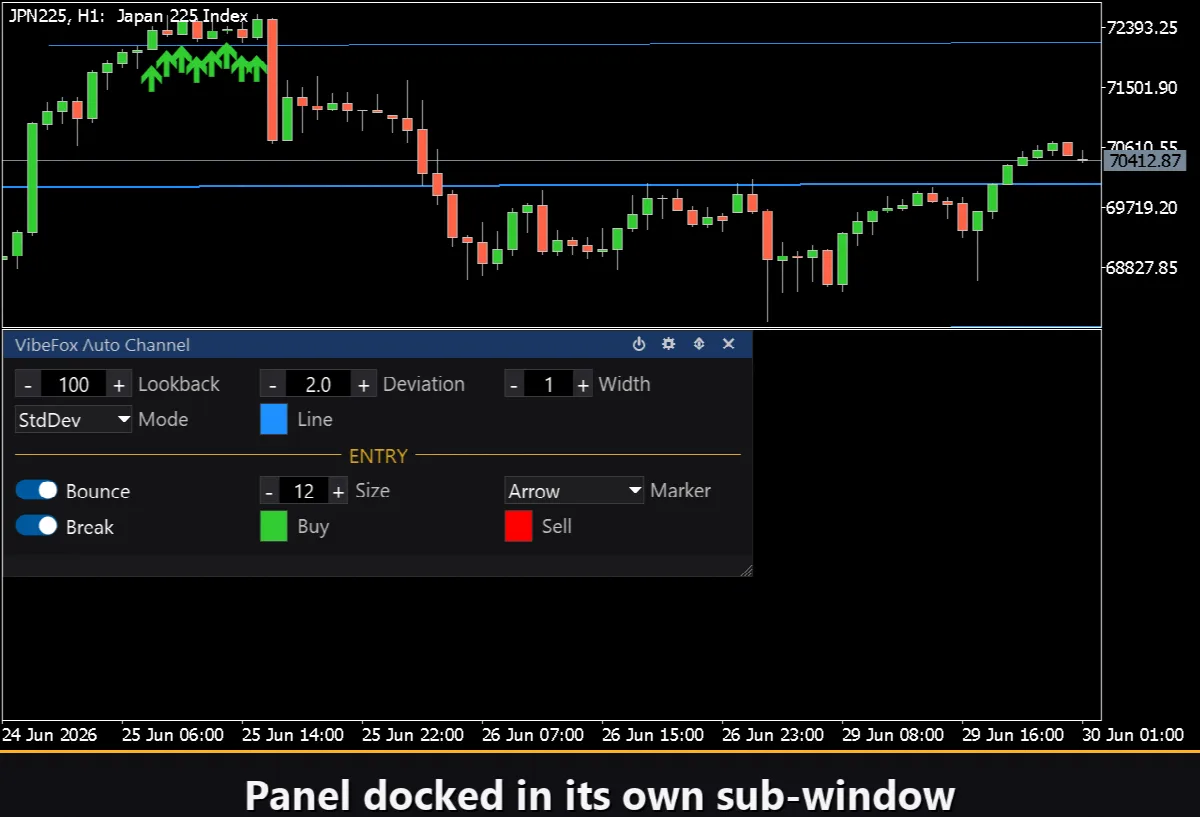
チャネルは価格チャート上にレイオブジェクトとして直接描かれ、インジケーター本体はコントロールパネルが配置される独自のサブウィンドウに存在します。
エントリーポイント
VibeFox Auto Channel の主な価値は自動エントリーポイントにあります。インジケーターが条件を自ら追跡し、価格チャート上に明確なマーカーを配置します。それぞれ独自のトグルを持つ、2つの独立したシグナルタイプが利用できます。
エントリー — Bounce
反発シグナルはチャネルをレンジとして取引します。価格が下側ボーダーにタッチし、バーがチャネル内に戻って終値を付けると BUY マーカーが配置されます — 下落の動きがサポートで拒否されました。価格が上側ボーダーにタッチし、チャネル内に戻って終値を付けると SELL マーカーが現れます — 上昇の動きがレジスタンスで拒否されました。これは平均回帰シグナルです。極端値を逆張りし、中心線を狙います。
エントリー — Break
ブレイクシグナルはモメンタムを取引します。上側ボーダーを超えた終値で BUY マーカーが配置されます — 価格がチャネルを上方向にブレイクアウトしています。下側ボーダーを超えた終値で SELL マーカーが配置されます — 価格が下方向にブレイクダウンしています。これは継続シグナルです。相場が統計的なチャネルを尊重するのではなく、そこを離れたときに反応します。
買いと売りのマーカーは Buy Color と Sell Color の設定で別々に色付けされるため、方向が一目で読み取れます。Marker セレクターはグリフを単純なクロス(+)、塗りつぶし三角形、または尾付きの矢印に切り替え、Size コントロールはマーカーをピクセル単位(6〜40)でスケールし、あらゆるチャート密度に合わせます。
完全なビジュアル制御
チャネルラインの色は Channel Line Color で、太さは Channel Line Width で1〜5ピクセルに設定します。ラインと両方のエントリーマーカーは、それぞれカラーピッカーのポップアップで透明度設定(0〜100%)をサポートしているため、チャートの背景に柔らかく溶け込ませることができます。価格チャート上のマーカーはサイズと色を独立して設定でき、どんな背景でもエントリーがはっきりと際立ちます。
チャート上のインタラクティブパネル
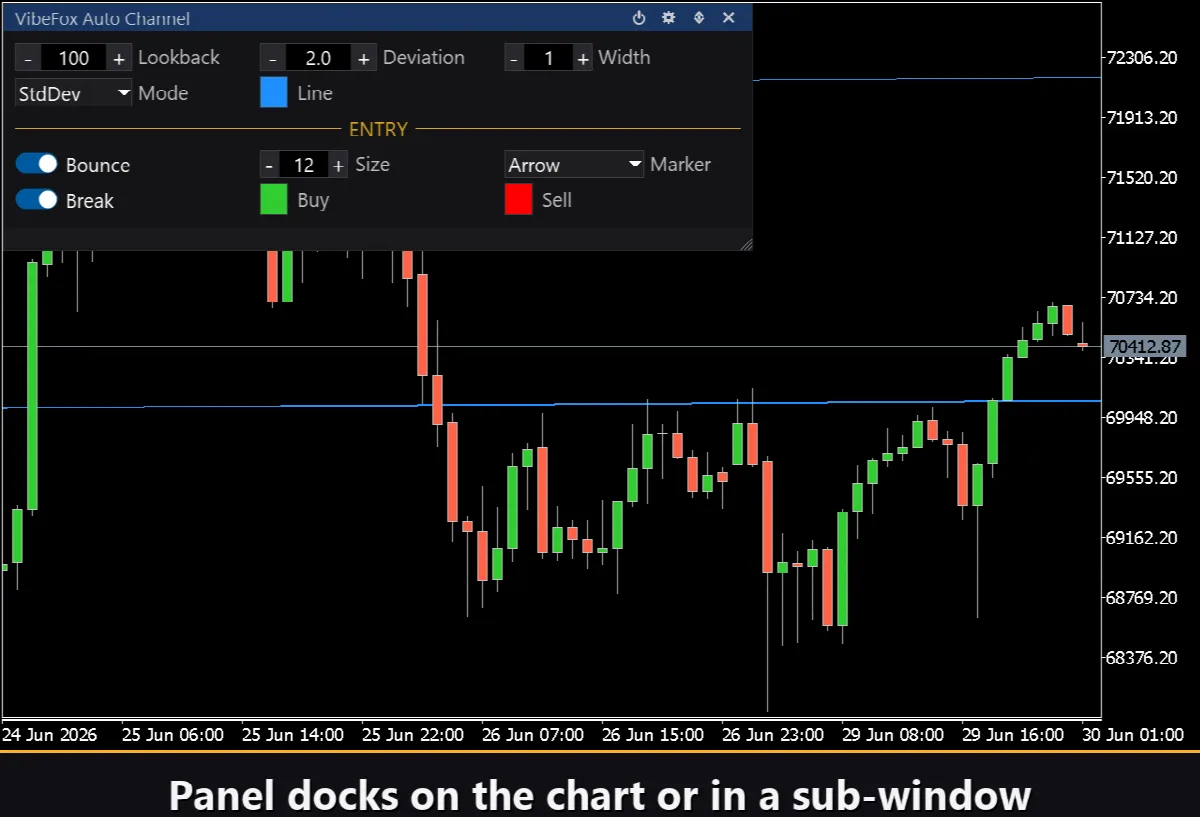
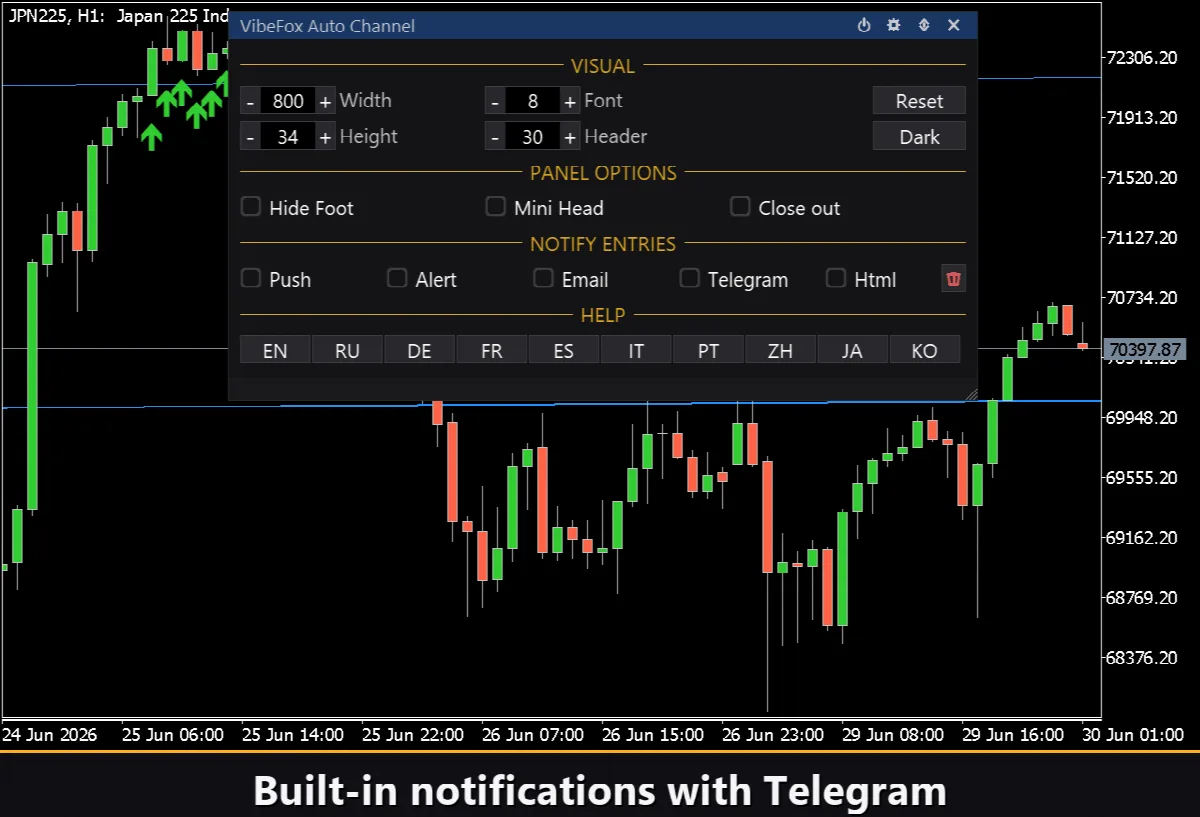
インターフェース全体は、素早いマウス操作のために作られたなめらかなキャンバスベースのパネルです。チャネルパラメータは整然とした行にまとめられ、エントリーブロックは独自のゴールド色の ENTRY 見出しで区切られているため、シグナル設定とライン設定が混ざることはありません。パネルのヘッダーには操作アイコンが配置されています。
Power — インジケーターをチャートから取り外すことなく、エントリーマーカーの描画をオン・オフします(チャネル自体は描かれたままです)。
Settings (gear) — 設定セクションを開閉します。
Updown (arrows) — パネルをサブウィンドウとメインチャートの間で移動します。
Close (cross) — インジケーターを閉じます。
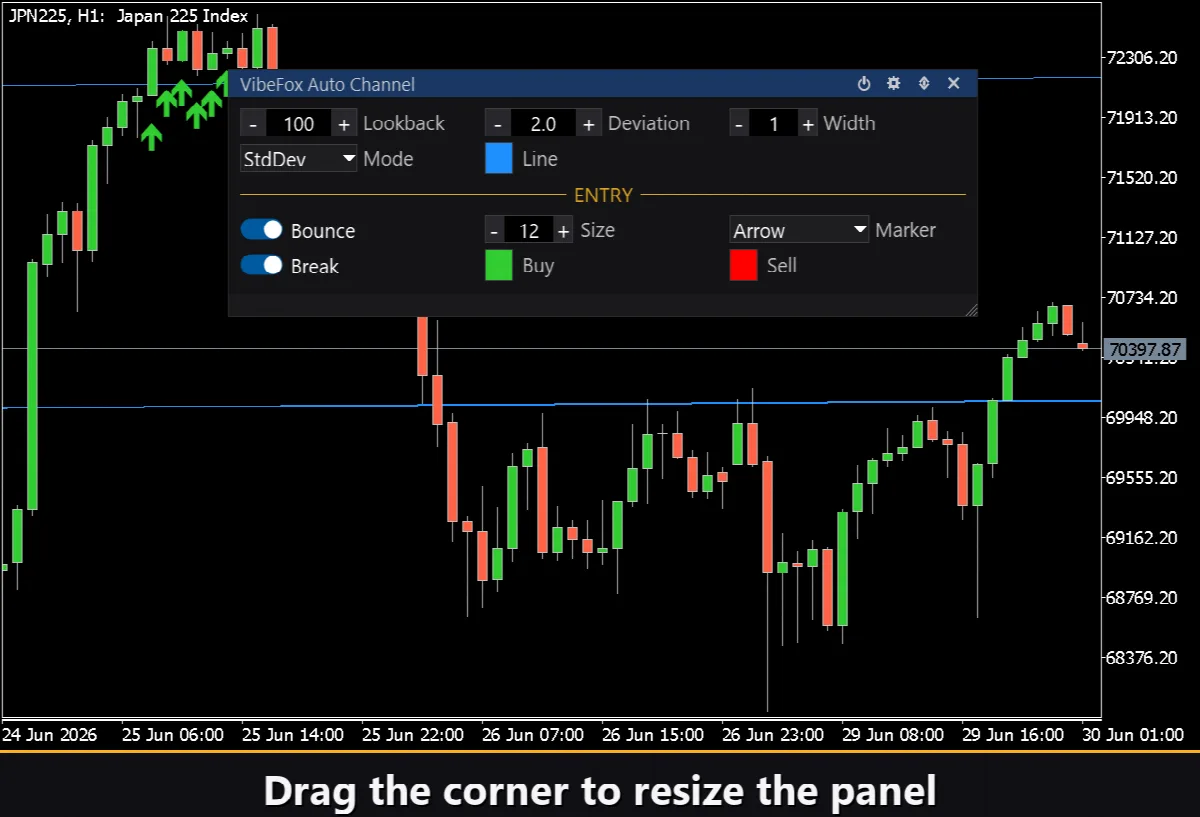
Resizable — 右下の角をドラッグしてパネルをスケールします。
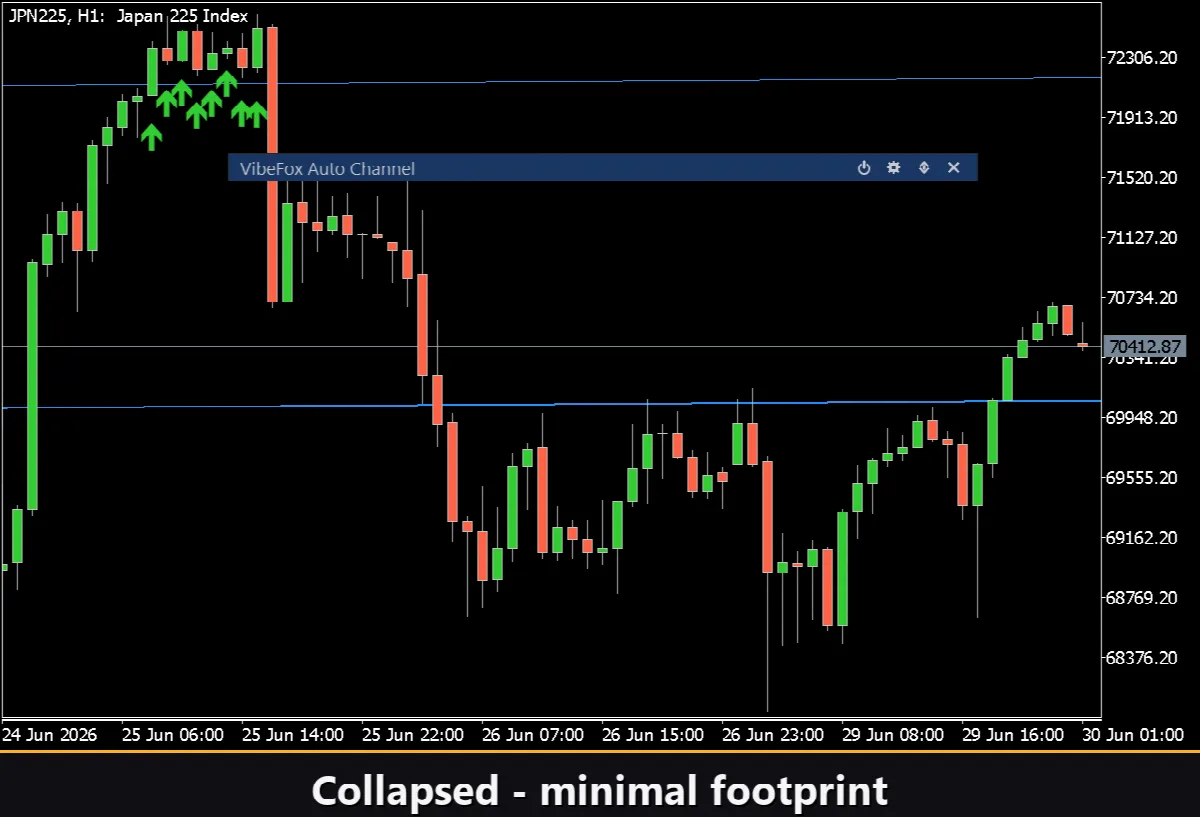
Collapsible — ヘッダーをダブルクリックするとパネルがコンパクトなストリップに折りたたまれます。
Mouse wheel — 任意の数値フィールドにカーソルを合わせてホイールをスクロールすると、キーボードを開かずに値を変更できます。
設定とパーソナライズ
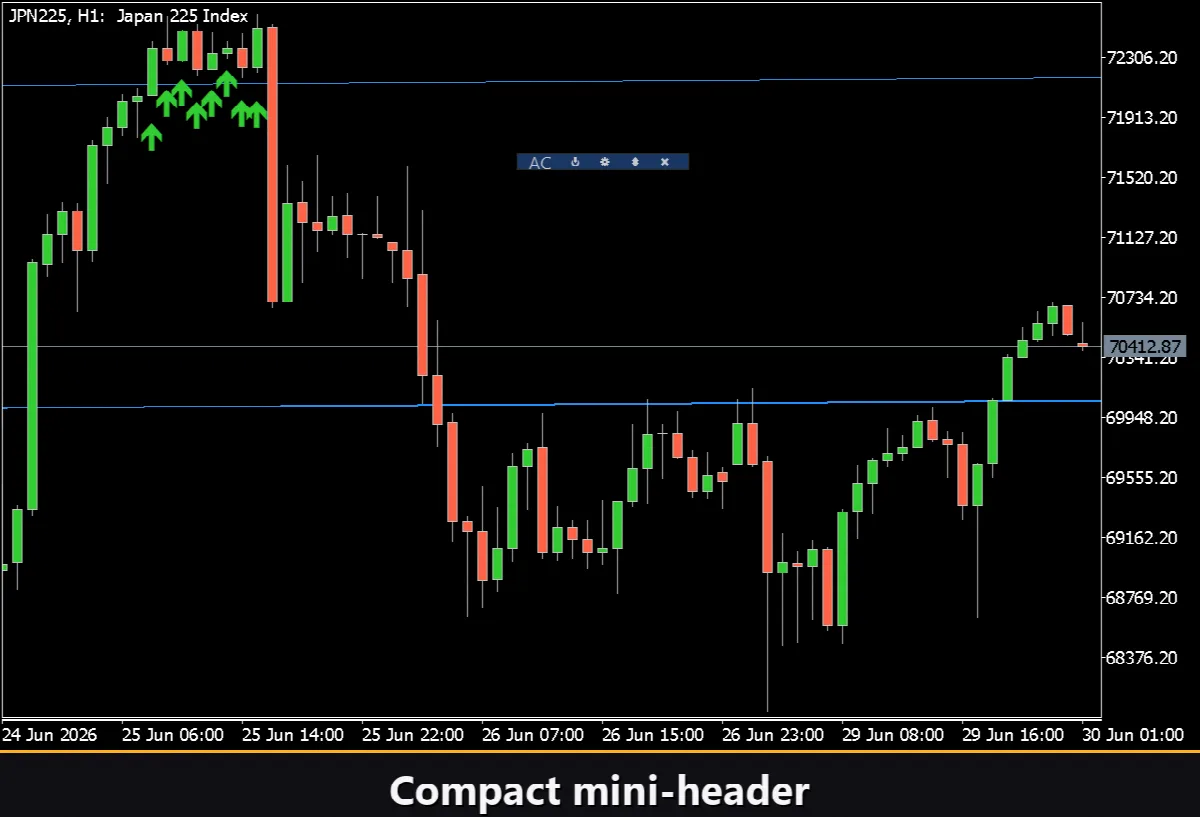
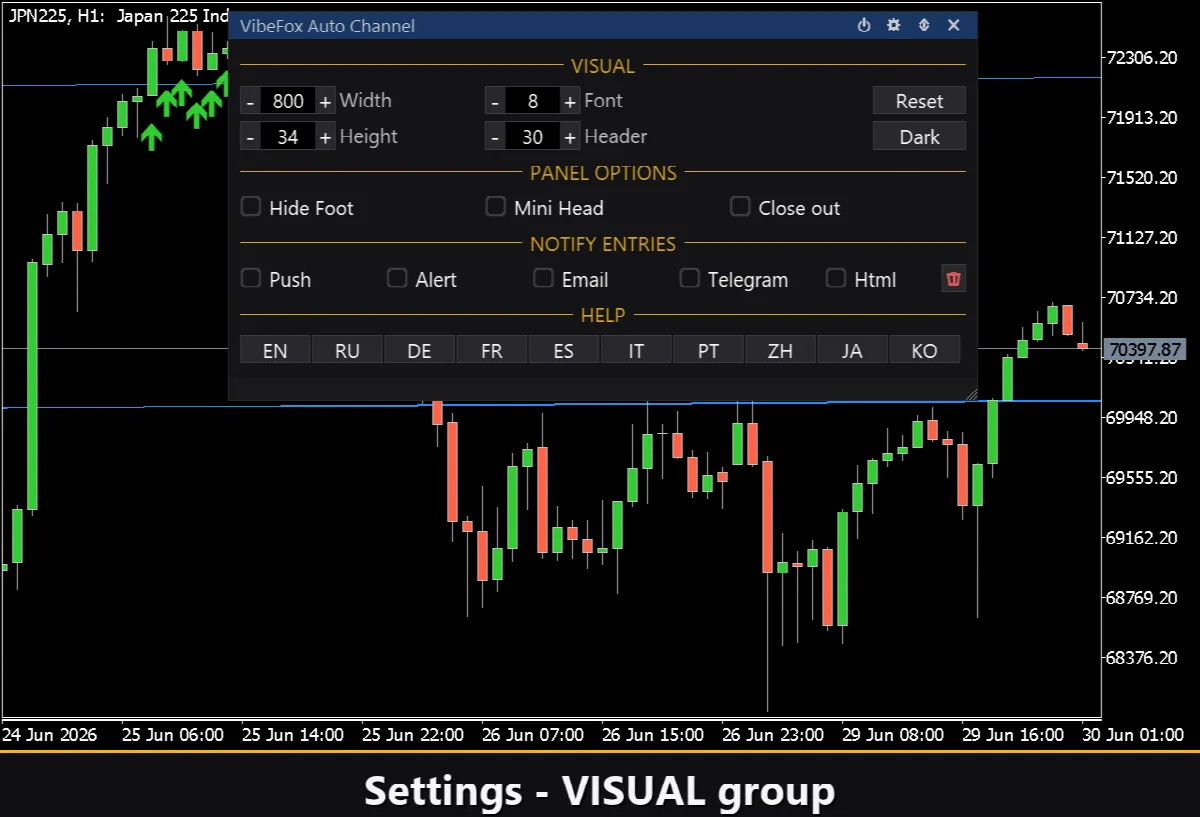
Settings ボタンはパネルをワークスペースに合わせるセクションを開きます。ライト、ダーク、または自動の Theme、調整可能なパネル幅、ヘッダーサイズ、行の高さ、フォントサイズ。追加の工夫として、Hide Footer で下部バーを隠し、Mini Header で折りたたみ時にヘッダーを縮小し、外側をクリックすると自動的にパネルを折りたためます。ほぼすべてのパラメータはパネル上でライブに変化します — Inputs タブの入力フィールドは開始値を設定するだけです。各コピーに固有の Instance を与えることで、1つのチャート上で複数の独立したコピーを実行し、異なるチャネル設定を並べて比較することもできます。
エントリー通知
シグナルを待ちながらチャートを見張り続ける必要はありません。各エントリーは、パネル上で個別に有効化できる複数の通知チャンネルを通じて送信できます。
Alert — ターミナル内のポップアップメッセージ。
Push — お使いのスマートフォンの MetaTrader アプリへのモバイル通知。
Email — ターミナルのメール設定を通じて送信される手紙。
Telegram — アラートテキストとチャートのスクリーンショットを、お使いの Telegram チャットに直接送信。
必要なチャンネルだけを有効にすれば、作業しているシンボルと時間軸に新しいエントリーが現れた瞬間に通知を受け取れます。
ビジュアル履歴(HTML レポート)
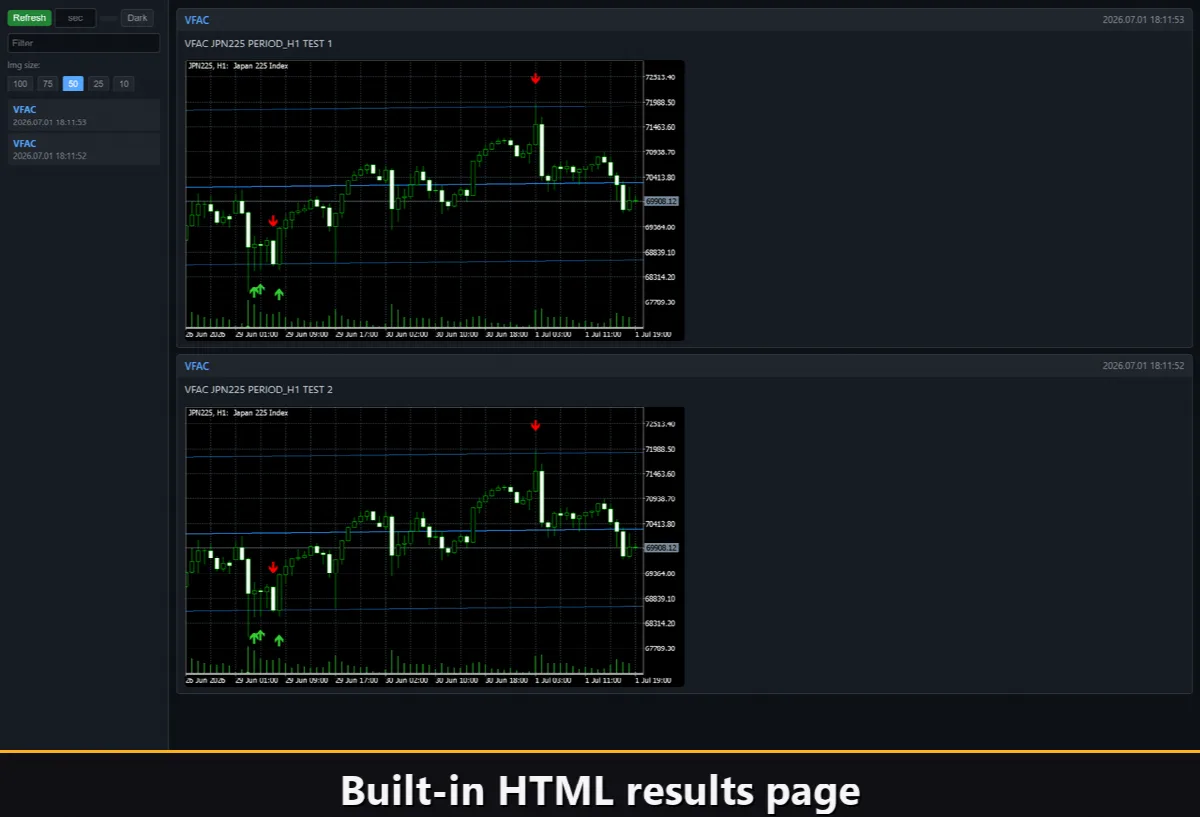
Html チャンネルを有効にすると、すべてのエントリーシグナルが、発火した瞬間のチャートのスクリーンショットとともに HTML レポートに保存されます。レポートはターミナルの Files フォルダ内、VibeFox_Auto_Channel ディレクトリ(MQL5/Files/VibeFox_Auto_Channel/result.html)に保存され、任意のブラウザで開けます — インジケーターが見つけたすべてのエントリーのビジュアルログが得られます。ワンクリックのゴミ箱ボタンで、やり直したいときにいつでもレポートとそのスクリーンショットを消去できます。
Telegram アラート
シグナルはお使いの Telegram チャットに直接配信することもできます — アラートテキストと、検出された瞬間のチャートのスクリーンショットを一緒に。Telegram チャンネルをオンにして、入力欄にボットトークンとチャット ID を入力してください。
配信は HTML レポートに乗って行われます。新しいシグナルはレポートに書き込まれ、ブラウザで開かれたレポートが自動的にそれをあなたの Telegram チャットに転送します。このため、Telegram を有効にすると自動的に Html レポートがオンのまま保たれ、2つのチャンネルが連携して動作します。
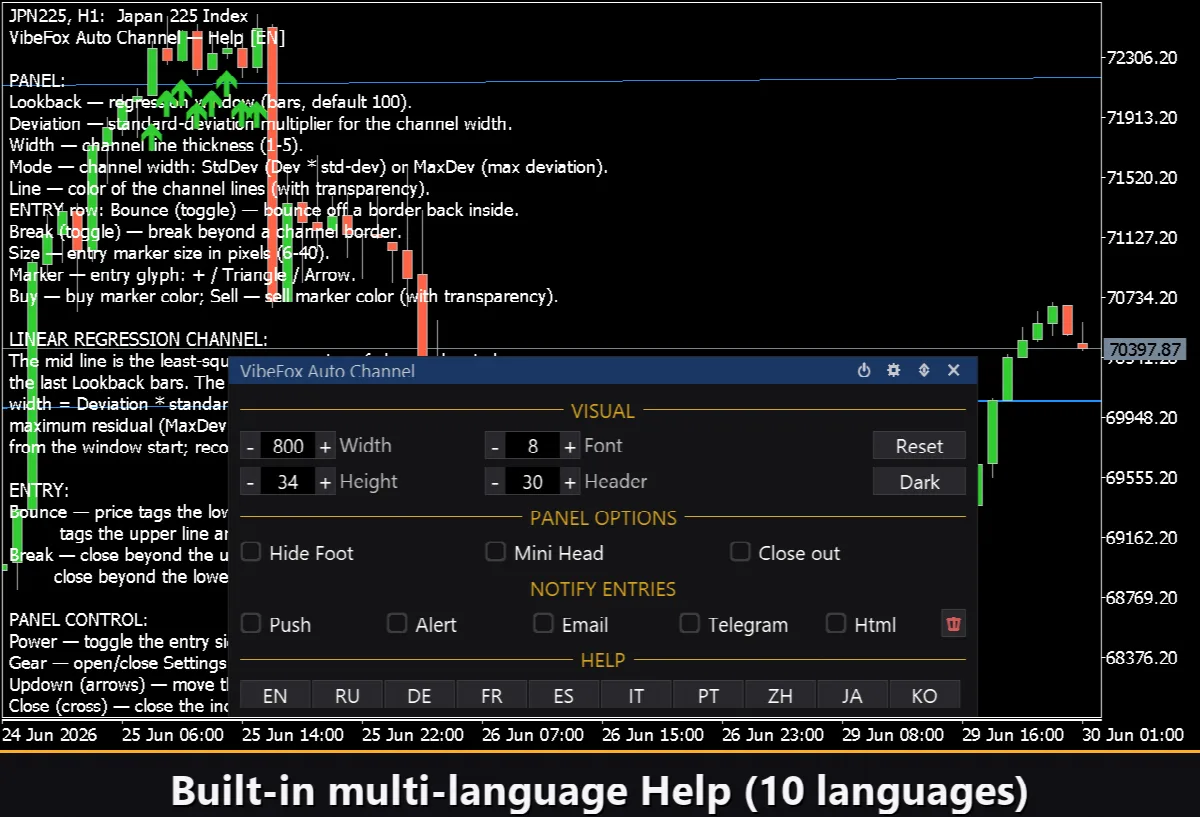
組み込みの多言語ヘルプ
完全なヘルプページがパネルに組み込まれており、複数の言語で利用できるため、すべての操作がそれを使う場所で説明されます。