

VibeFox Fractals MT5
VibeFox Fractals هو مؤشر فراكتلات بيل ويليامز في الوقت الفعلي لمنصة MetaTrader 5. يضع علامة على كل قمة وقاع محلي على مخطط السعر، ويحوّل أحدث فراكتل مؤكد إلى مستوى جاهز لإشارة الاختراق، ويجمع كل أدوات التحكم في لوحة تفاعلية حديثة واحدة. فبدلاً من البحث يدوياً عن الانعكاسات وحفظ آخر قمة وقاع مهمين في ذهنك، ترى بنية السوق على الفور ولحظة اختراق السعر لحدوده.
VibeFox Fractals — فراكتلات بيل ويليامز ودخولات اختراق الفراكتل
VibeFox Fractals هو مؤشر فراكتلات بيل ويليامز في الوقت الفعلي لمنصة MetaTrader 5. يضع علامة على كل قمة وقاع محلي على مخطط السعر، ويحوّل أحدث فراكتل مؤكد إلى مستوى جاهز لإشارة الاختراق، ويجمع كل أدوات التحكم في لوحة تفاعلية حديثة واحدة. فبدلاً من البحث يدوياً عن الانعكاسات وحفظ آخر قمة وقاع مهمين في ذهنك، ترى بنية السوق على الفور ولحظة اختراق السعر لحدوده.
ما تُظهره الفراكتلات
الفراكتل هو نمط الانعكاس الكلاسيكي لبيل ويليامز. يتشكّل Up Fractal على شمعة يكون أعلى سعر لها أعلى من أعلى أسعار الشموع المجاورة على يمينها ويسارها — أي قمة محلية. ويتشكّل Down Fractal على شمعة يكون أدنى سعر لها أدنى من أدنى أسعار الشموع المجاورة — أي قاع محلي. يستخدم المؤشر طريقة الحساب القياسية في MetaTrader، حيث يحتاج الفراكتل إلى شمعتين على كل جانب لتأكيده: فلا يُعتبر مكتملاً إلا بعد إغلاق الشمعتين على يمينه.
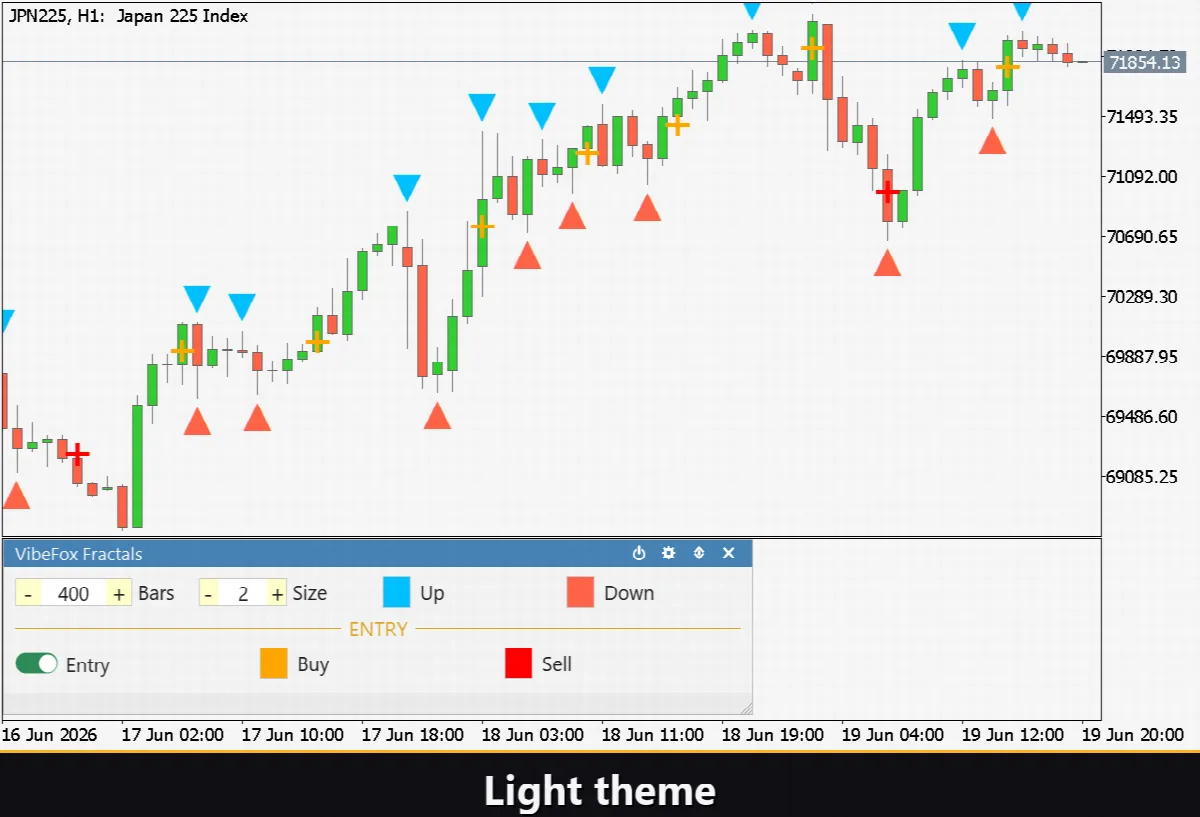
على المخطط يُقرأ هذا بلمحة واحدة: علامات Up Fractal تقع فوق الشمعة، وعلامات Down Fractal تقع تحتها. وهكذا ترى السلسلة الكاملة من القمم والقيعان التي تبني بنية السوق، وتكتشف على الفور موقع أحدث المستويات الرئيسية.
نقاط الدخول — اختراق الفراكتل
القيمة الرئيسية في VibeFox Fractals هي دخولات الاختراق التلقائية. يتتبّع المؤشر باستمرار أحدث فراكتل مؤكد ويضع علامة سهم واضحة مباشرة على مخطط السعر في اللحظة التي يخترق فيها سعر الإغلاق ذلك المستوى.
المنطق بسيط وواضح: إذا اخترق سعر الإغلاق آخر Up Fractal صعوداً، تُوضع علامة BUY؛ وإذا اخترق سعر الإغلاق آخر Down Fractal هبوطاً، تُوضع علامة SELL. وبمجرد إطلاق الإشارة، يُعامل المستوى على أنه مستهلك — وينتظر المؤشر تشكّل فراكتل جديد قبل البحث عن اختراق آخر في الاتجاه نفسه. تُكتشف الإشارات على الشموع المغلقة فقط: تُستبعد الشمعة الأخيرة التي ما زالت تتشكّل، لذا لا تُعاد رسم الأسهم أبداً بعد وقوع الحدث.
تُدار كتلة الدخول بأكملها بواسطة مفتاح Entry واحد — وهذا المفتاح هو شرط الدخول نفسه. تُلوَّن علامات الشراء والبيع بشكل منفصل عبر Buy وSell، بحيث يُقرأ الاتجاه على الفور.
تحكم بصري كامل
يتكيّف المظهر مع ذوقك. تُضبط ألوان الفراكتلات الصاعدة والهابطة بشكل منفصل — Up Fractal وDown Fractal — ولكلٍّ منهما شريط شفافية خاص به، لجعل العلامات أكثر بروزاً أو على العكس أكثر نعومة وخفوتاً. تُلوَّن أسهم إشارة الدخول عبر Buy وSell، مع التحكم في الشفافية أيضاً.
يتحكم عنصر Marker Size المشترك في قياس كل العلامات على المخطط من 1 إلى 5 — فهو يؤثر في الفراكتلات وأسهم الإشارة في آنٍ واحد، لذا فهو إعداد واحد للكثافة البصرية وليس جزءاً من كتلة الدخول. يحدّد المعامل Bars عدد الشموع التاريخية التي يُحلَّلها: فكلما زاد العدد، زاد عمق رسم الفراكتلات والإشارات في الماضي.
لوحة تفاعلية على المخطط
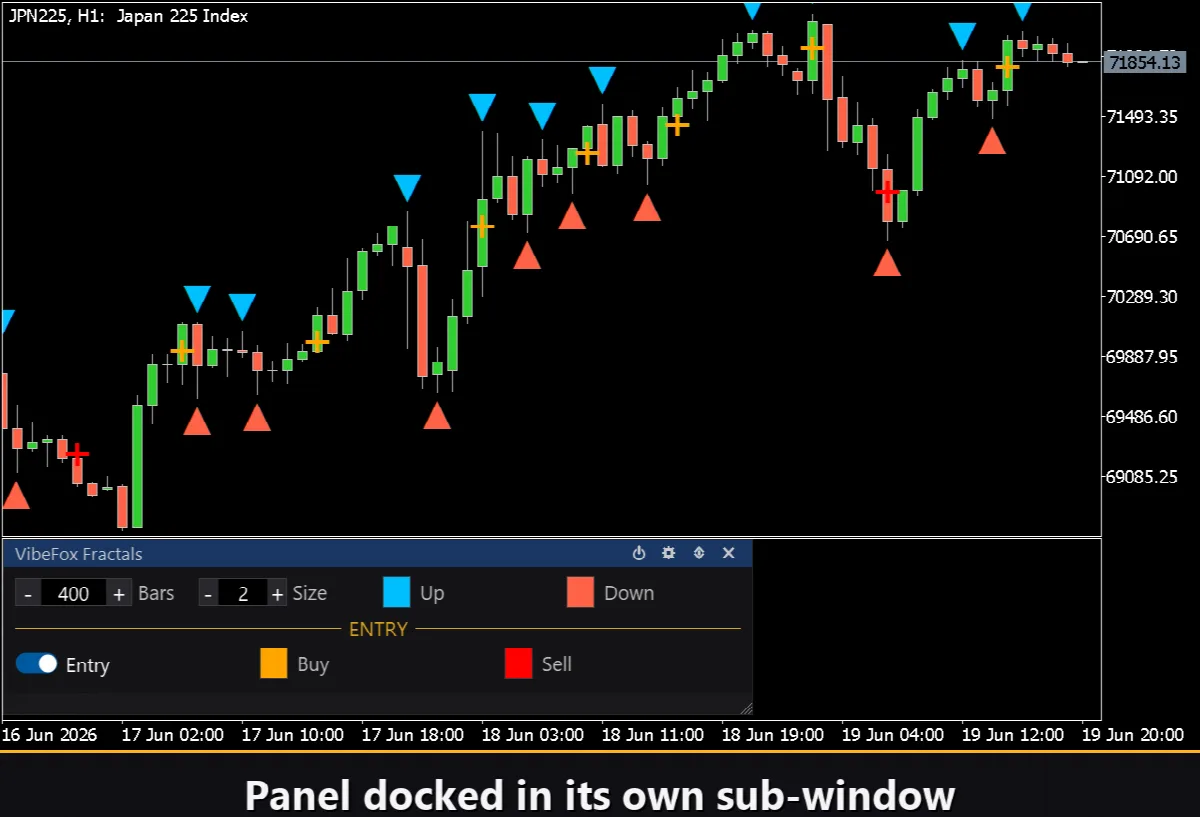
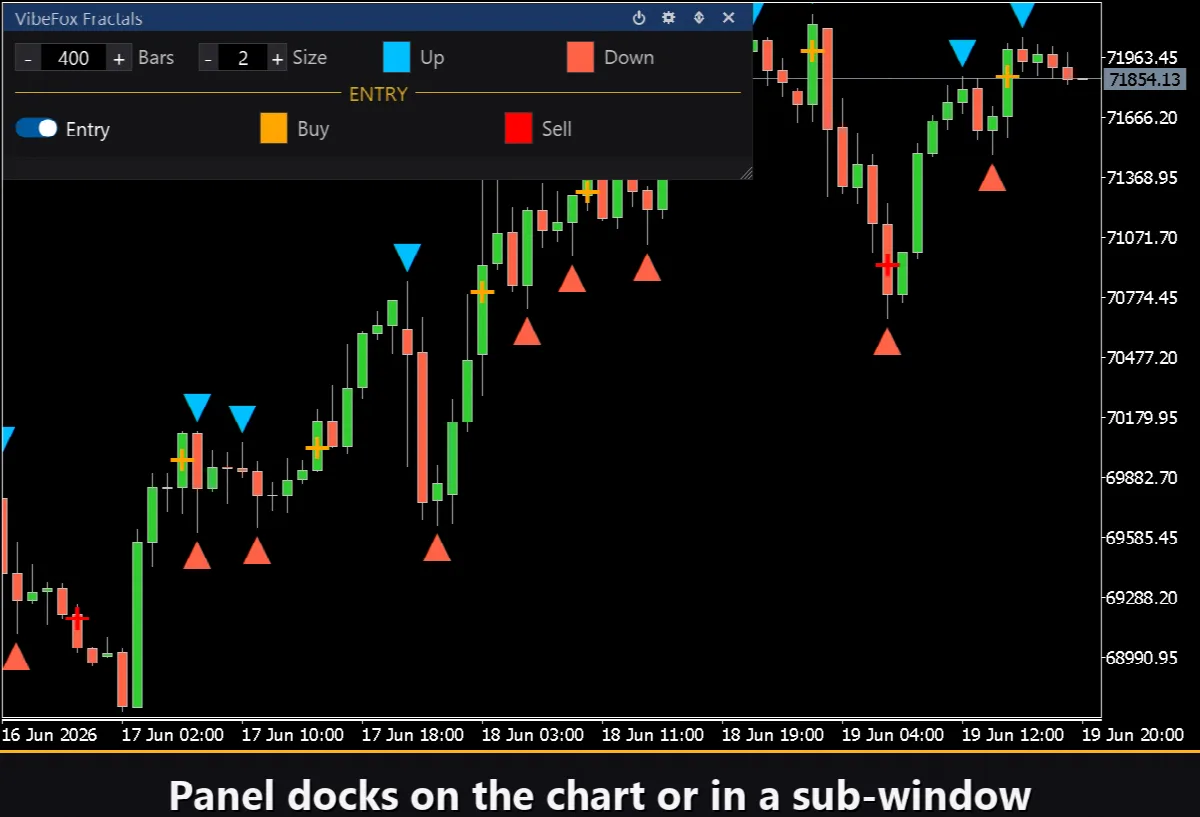
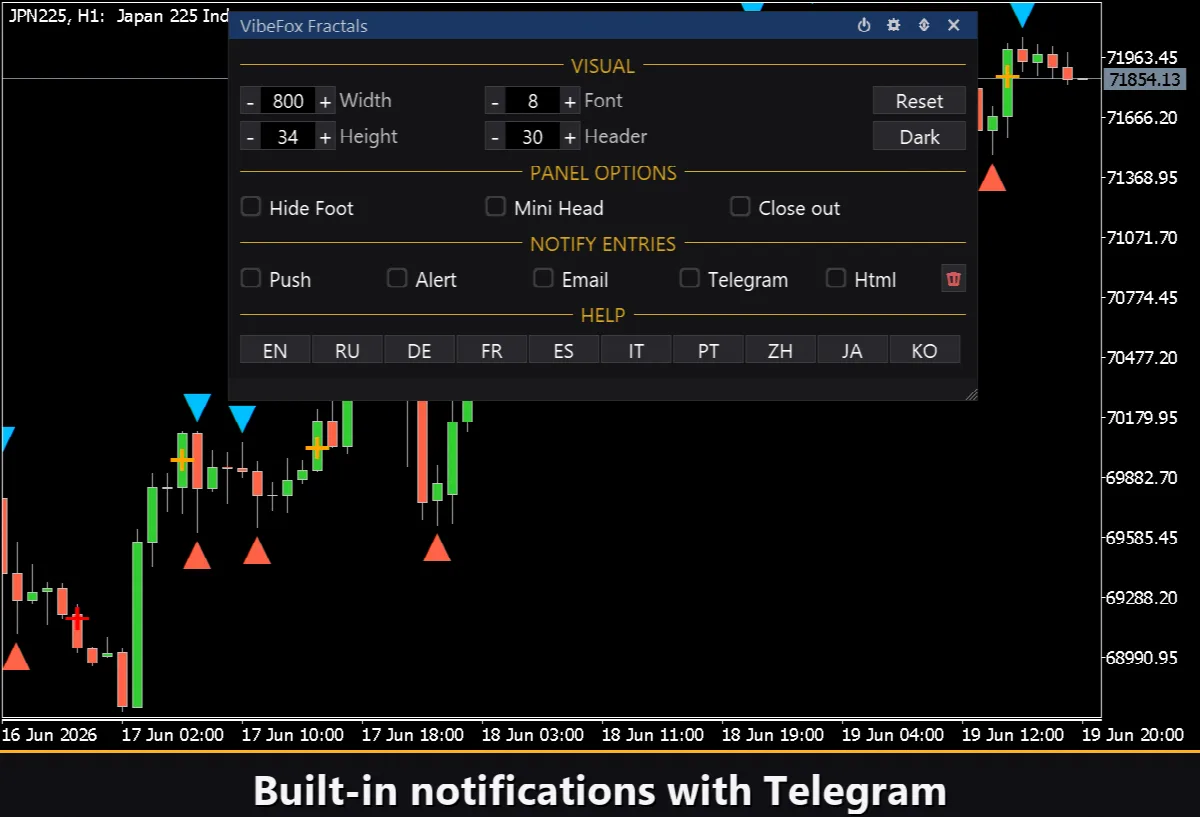
الواجهة بأكملها لوحة سلسة قائمة على اللوحة الرسومية (canvas) مصمّمة للتحكم السريع بالماوس. تُرتَّب كل المعاملات في صفوف أنيقة من ثلاثة أعمدة، وتُميَّز كتلة الدخول بعنوان ذهبي منفصل ENTRY، حتى لا تختلط إعدادات الإشارة بإعدادات الفراكتل. ويحمل رأس اللوحة أيقونات التحكم.
Power — يشغّل ويوقف رسم الفراكتلات والإشارات دون إزالة المؤشر من المخطط.
Settings (gear) — يفتح ويغلق قسم الإعدادات.
Updown (arrows) — ينقل اللوحة بين نافذة فرعية منفصلة والمخطط الرئيسي.
Close (cross) — يغلق المؤشر.
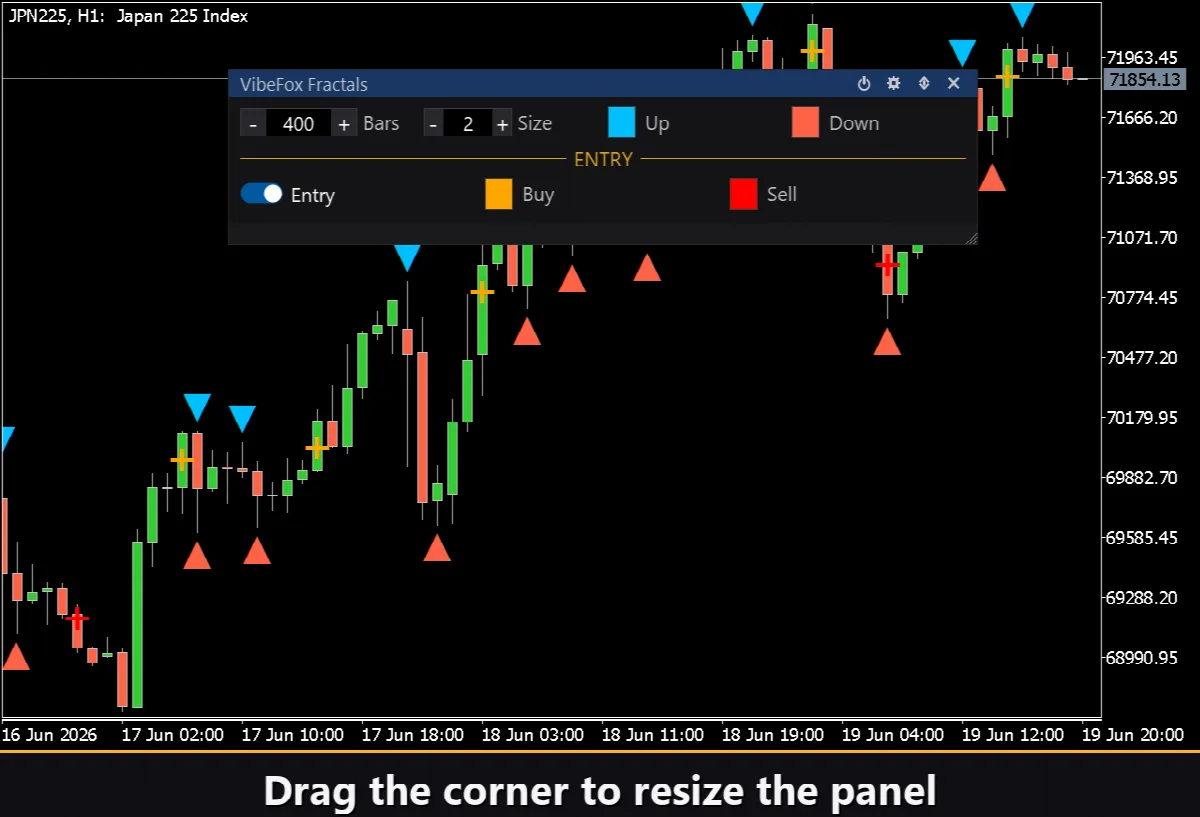
Resizable — اسحب الزاوية السفلية اليمنى لتغيير حجم اللوحة.
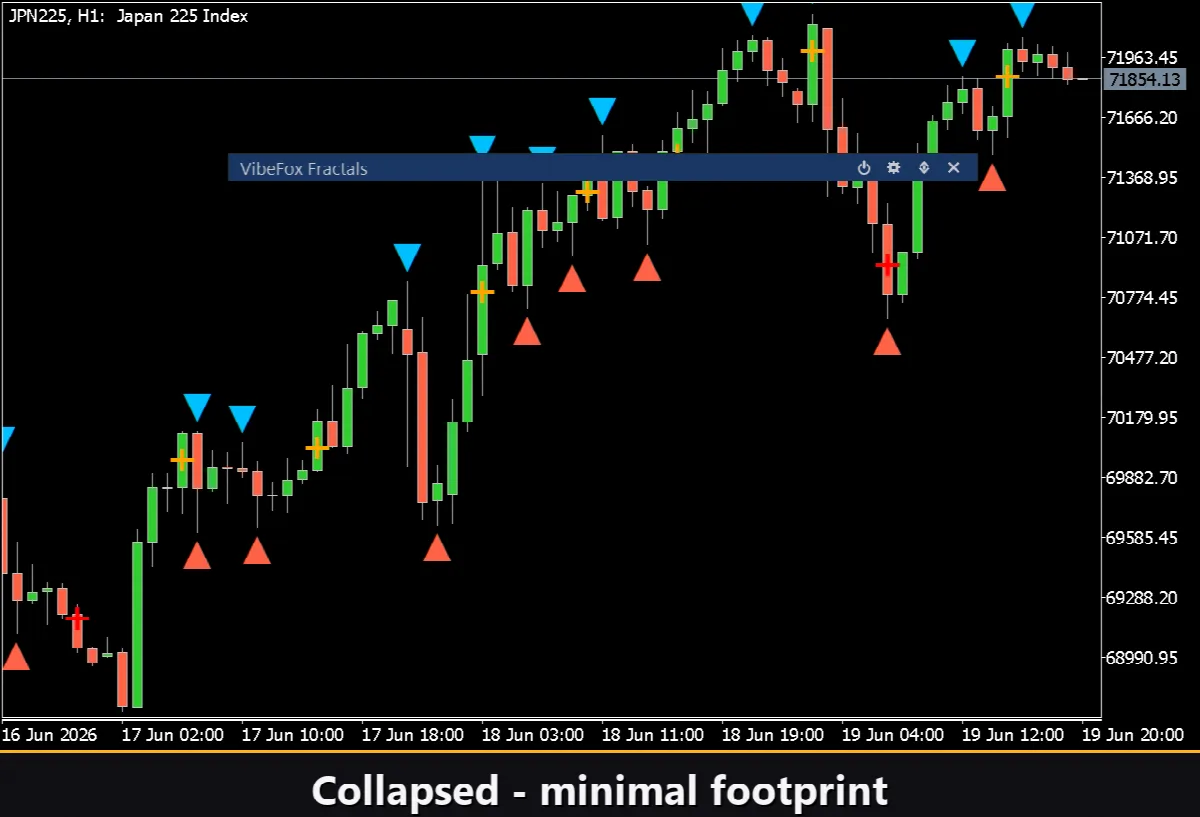
Collapsible — انقر نقراً مزدوجاً على Header لطيّ اللوحة إلى شريط مدمج.
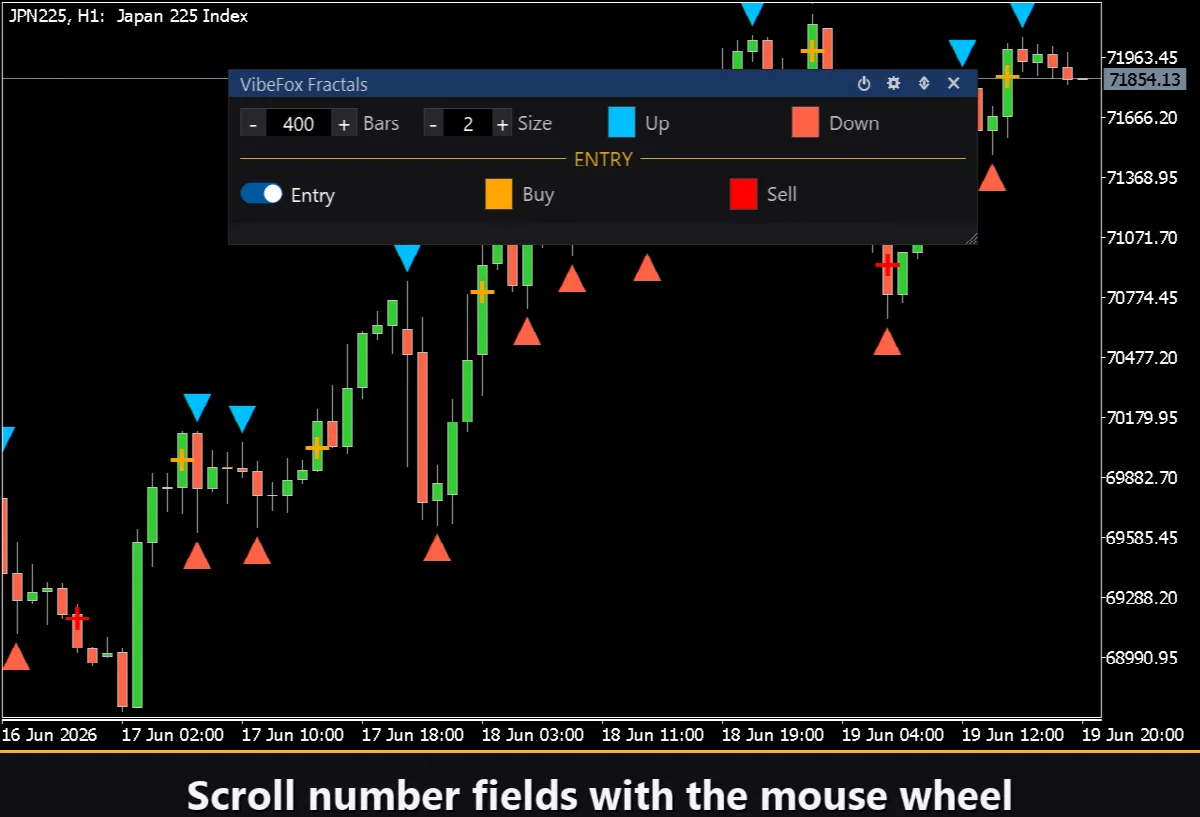
Mouse wheel — مرّر المؤشر فوق أي حقل Number وحرّك العجلة لتغيير القيمة دون فتح لوحة المفاتيح.
الإعدادات والتخصيص
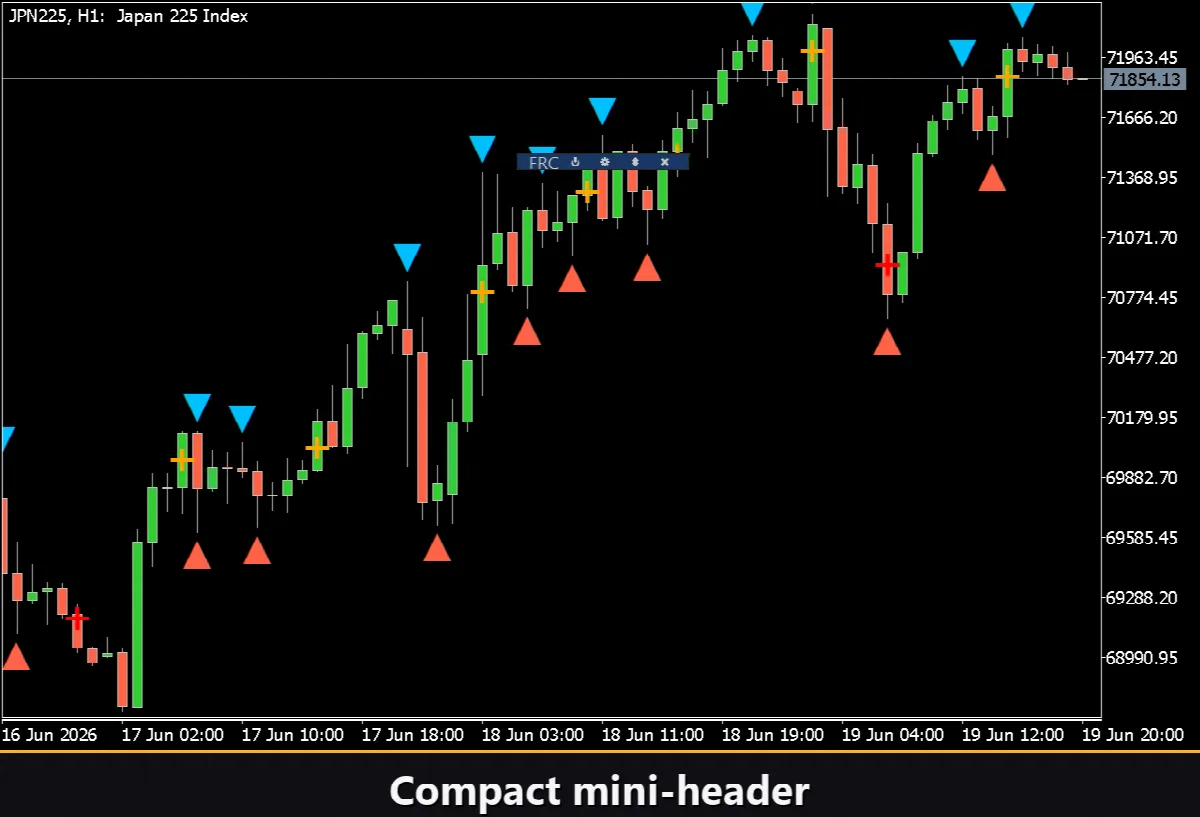
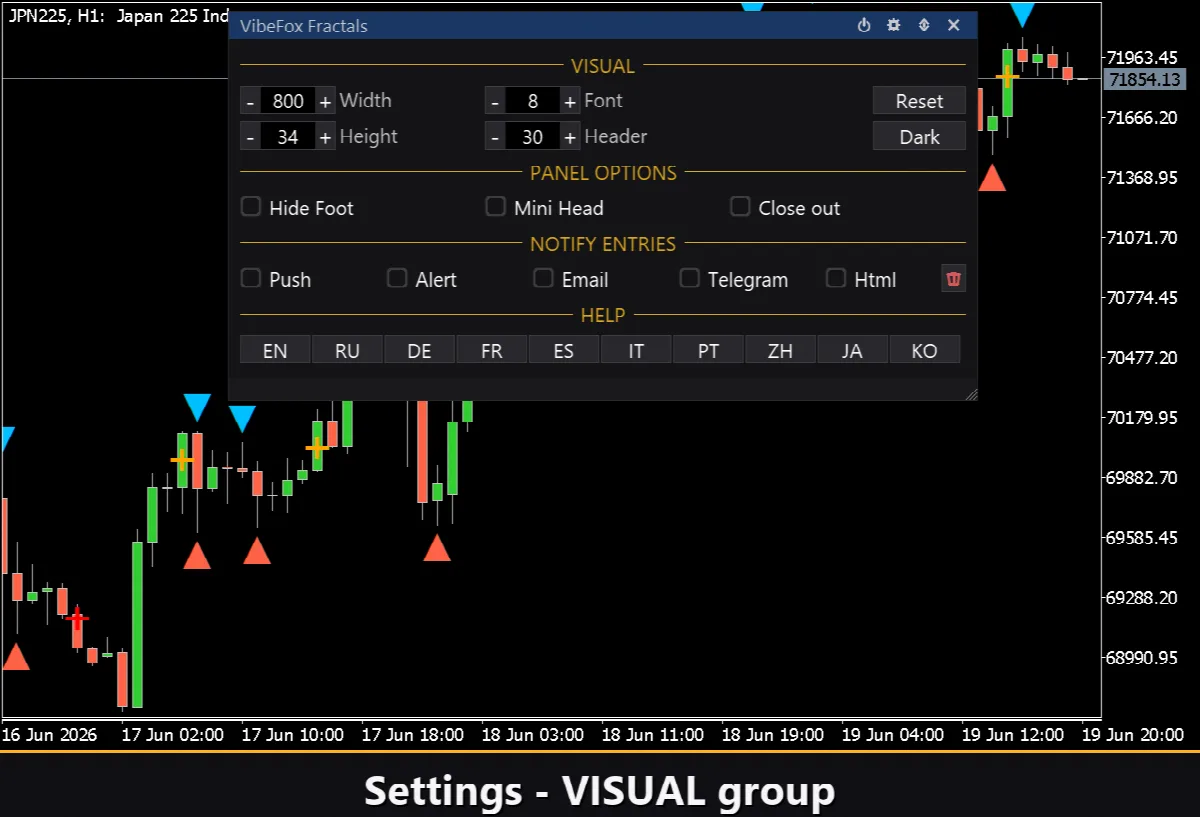
يفتح زر Settings قسماً تتلاءم فيه اللوحة مع مساحة عملك: سمة Theme فاتحة أو داكنة أو تلقائية، وعرض لوحة قابل للتعديل، وحجم Header، وارتفاع Row، وحجم Font. وتتيح لمسات إضافية إخفاء الشريط السفلي عبر Hide Footer، وتصغير الرأس عند الطي بواسطة Mini Header، وطيّ اللوحة تلقائياً عند النقر خارجها. يمكن تغيير كل معامل تقريباً مباشرةً وفي الوقت الفعلي على اللوحة — أما حقول الإدخال في تبويب Inputs فتضبط القيم الأولية فقط. ويمكنك أيضاً تشغيل عدة نسخ مستقلة على مخطط واحد بمنح كل منها Instance فريداً.
إشعارات الدخول
لا داعي للجلوس ومراقبة المخطط بانتظار الاختراق. يمكن إرسال كل دخول عبر عدة قنوات إشعارات، تُفعَّل كلٌّ منها على حدة مباشرةً على اللوحة، في مجموعة NOTIFY ENTRIES.
Alert — رسالة منبثقة داخل المنصة.
Push — إشعار محمول إلى تطبيق MetaTrader على هاتفك.
Email — رسالة تُرسَل عبر إعدادات البريد في المنصة.
Telegram — يُرسَل نص التنبيه مع لقطة شاشة للمخطط مباشرةً إلى محادثة Telegram الخاصة بك.
فعّل القنوات التي تحتاجها فقط، وستُخطَر في اللحظة التي يظهر فيها دخول جديد على الرمز والإطار الزمني اللذين تعمل عليهما. تُرسَل الإشعارات فقط للإشارات الظاهرة فعلاً على المخطط.
السجل البصري (تقرير HTML)
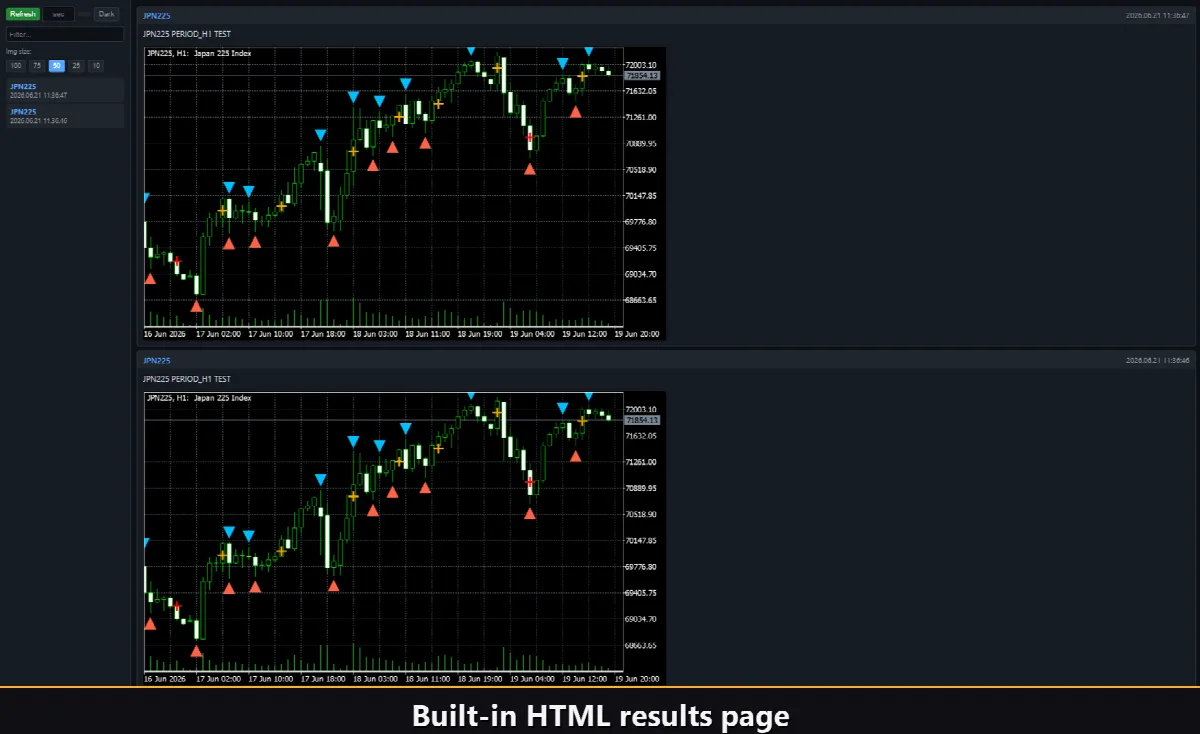
فعّل قناة Html وسيُحفَظ كل إشارة دخول في تقرير HTML مع لقطة شاشة للمخطط في لحظة إطلاقها. يقع التقرير في مجلد Files الخاص بالمنصة، داخل مجلد VibeFox_Fractals (ملف result.html)، ويُفتح في أي متصفّح — وهو سجل بصري لكل اختراق وجده المؤشر. وتمحو أيقونة سلة المهملات التقرير ولقطاته بنقرة واحدة كلما أردت البدء من جديد.
تنبيهات Telegram
يمكن أيضاً إرسال الإشارات مباشرةً إلى محادثة Telegram الخاصة بك — نص التنبيه مع لقطة شاشة للمخطط في لحظة الاكتشاف. شغّل قناة Telegram وأدخل رمز البوت ومعرّف المحادثة في حقول الإدخال.
تعتمد عملية الإرسال على تقرير Html: تُكتَب كل إشارة جديدة في التقرير، والتقرير — المفتوح في المتصفح — يعيد توجيهها تلقائياً إلى محادثة Telegram الخاصة بك. ولهذا السبب، يُبقي تفعيل Telegram تقرير Html نشطاً تلقائياً، ويعمل القناتان معاً.
المساعدة المدمجة متعددة اللغات
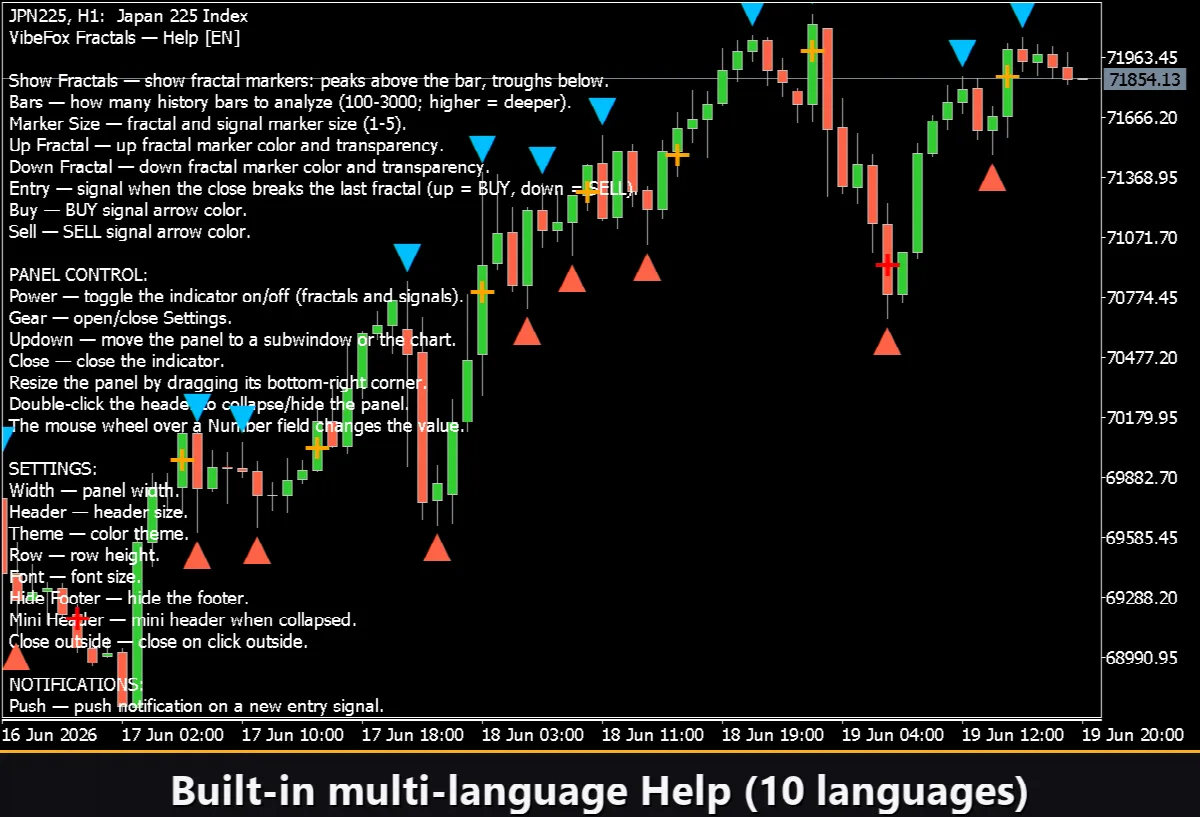
صفحة مساعدة كاملة مدمجة في اللوحة، متوفرة بـ 10 languages، بحيث يُشرح كل عنصر تحكم في المكان نفسه الذي تستخدمه فيه.