
VibeFox QQE Mod MT5
VibeFox QQE Mod — реалізація осцилятора QQE Mod для MetaTrader 5 (оригінальний автор — Mihkel00). Індикатор відображає кольорову гістограму та сигнальну лінію в окремому підвікні, позначає точки входу безпосередньо на ціновому графіку та збирає всі елементи керування в компактну інтерактивну панель. Замість звичайного RSI ви бачите, чи імпульс знаходиться вище або нижче нейтральної зони, чи розширився канал Боллінджера, і точно де спрацювали сигнали перетину порогу та сигнальної лінії — все одразу, не залишаючи графік.
VibeFox QQE Mod — згладжений RSI-осцилятор з гістограмою та сигнальною лінією
VibeFox QQE Mod — реалізація осцилятора QQE Mod для MetaTrader 5 (оригінальний автор — Mihkel00). Індикатор відображає кольорову гістограму та сигнальну лінію в окремому підвікні, позначає точки входу безпосередньо на ціновому графіку та збирає всі елементи керування в компактну інтерактивну панель. Замість звичайного RSI ви бачите, чи імпульс знаходиться вище або нижче нейтральної зони, чи розширився канал Боллінджера, і точно де спрацювали сигнали перетину порогу та сигнальної лінії — все одразу, не залишаючи графік.
Що вимірює QQE Mod
Індикатор починає з RSI за Уайлдером, згладжує його EMA, потім застосовує до цього згладженого RSI техніку QQE (Qualitative Quantitative Estimation) з трейлінг-стопом. Результат — гістограма QQE Hist, що осцилює навколо нуля. Якщо гістограма вище смуги позитивного порогу — спостерігається бичачий імпульс; нижче смуги від'ємного порогу — ведмежий; між смугами знаходиться нейтральна зона, де надійних сигналів немає.
Лінія QQE Signal — швидка ATR-трейлінг-лінія сирого згладженого RSI, зміщена до нуля — малюється поверх гістограми золотим кольором. Перетини гістограми з цією сигнальною лінією — один із двох типів сигналів, які відстежує індикатор.
Смуги Боллінджера на гістограмі
Стовпці гістограми забарвлюються за положенням RSI-50 відносно смуг Боллінджера, розрахованих по ньому. Якщо значення RSI вище верхньої смуги — стовпець синій (бичаче розширення); нижче нижньої смуги — червоний (ведмеже розширення); всередині смуг — нейтрально-сірий. Цей шар кольору дозволяє з першого погляду зрозуміти, чи вийшов поточний імпульс за межі свого нещодавнього діапазону — суть концепції QQE Mod від Mihkel00.
Порогові смуги
Дві пунктирні горизонтальні лінії на рівні +Threshold і -Threshold позначають нейтральну зону. Параметр Threshold Level задає їхню відстань від нуля. Стовпець гістограми, що перетинає +Threshold вгору, трактується як потенційна покупка; перетин -Threshold вниз — як потенційний продаж. Зменшення порогу дає більше перетинів; збільшення фільтрує шум у флеті.
Точки входу
Індикатор пропонує два незалежних типи сигналів, кожен із яких виробляє стрілочні маркери на ціновому графіку. Обидва типи можуть бути активні одночасно або вимкнені окремо.
Сигнал Threshold Cross
Спрацьовує, коли гістограма перетинає +Threshold вгору (маркер BUY) або -Threshold вниз (маркер SELL). Це класичний вхід за QQE Mod: імпульс вийшов з нейтральної зони в чіткому напрямку.
Сигнал Line Cross
Спрацьовує, коли гістограма перетинає лінію QQE Signal вгору (маркер BUY) або вниз (маркер SELL). Це більш швидкий і чутливий сигнал — він реагує, щойно гістограма змінює напрямок відносно трейлінг-лінії, навіть усередині нейтральної зони.
Обидва типи сигналів використовують спільні налаштування розміру та кольору маркерів. Маркери покупки та продажу забарвлюються окремо, тому напрямок читається миттєво при будь-якій щільності графіку.
Інтерактивна панель на графіку
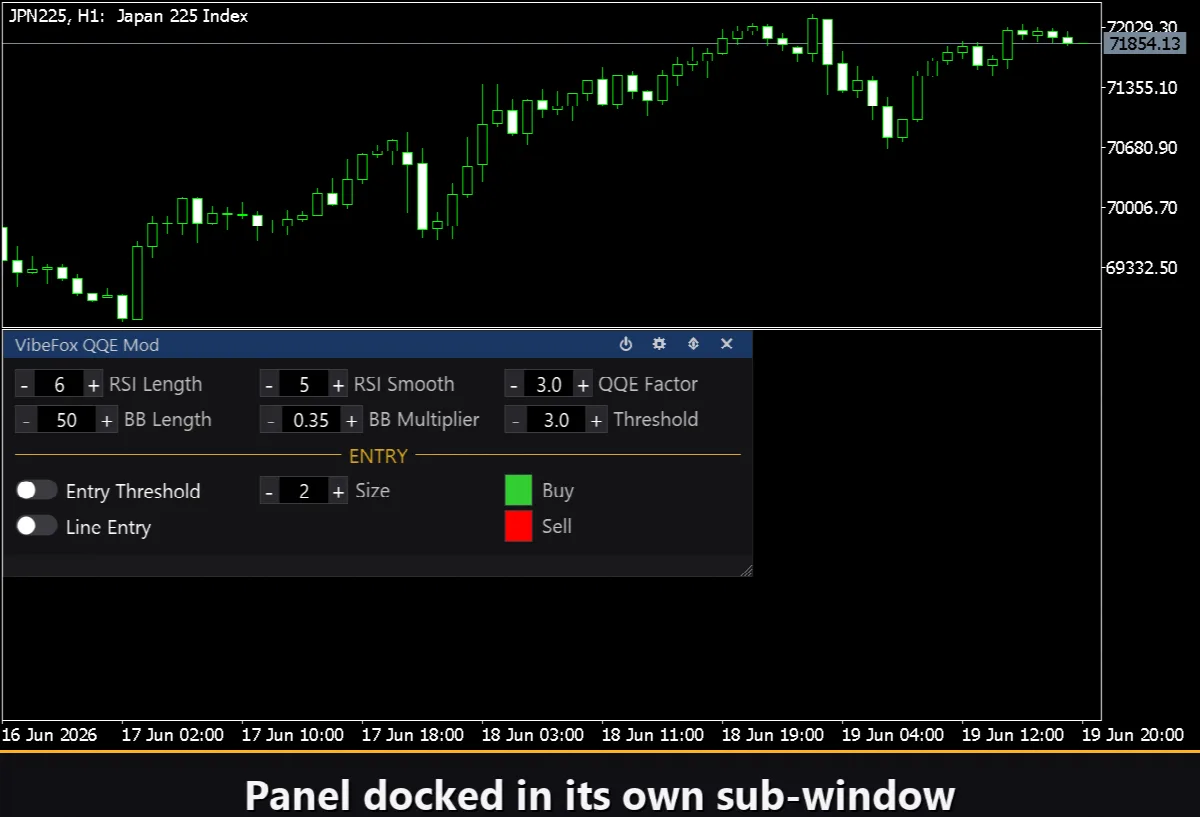
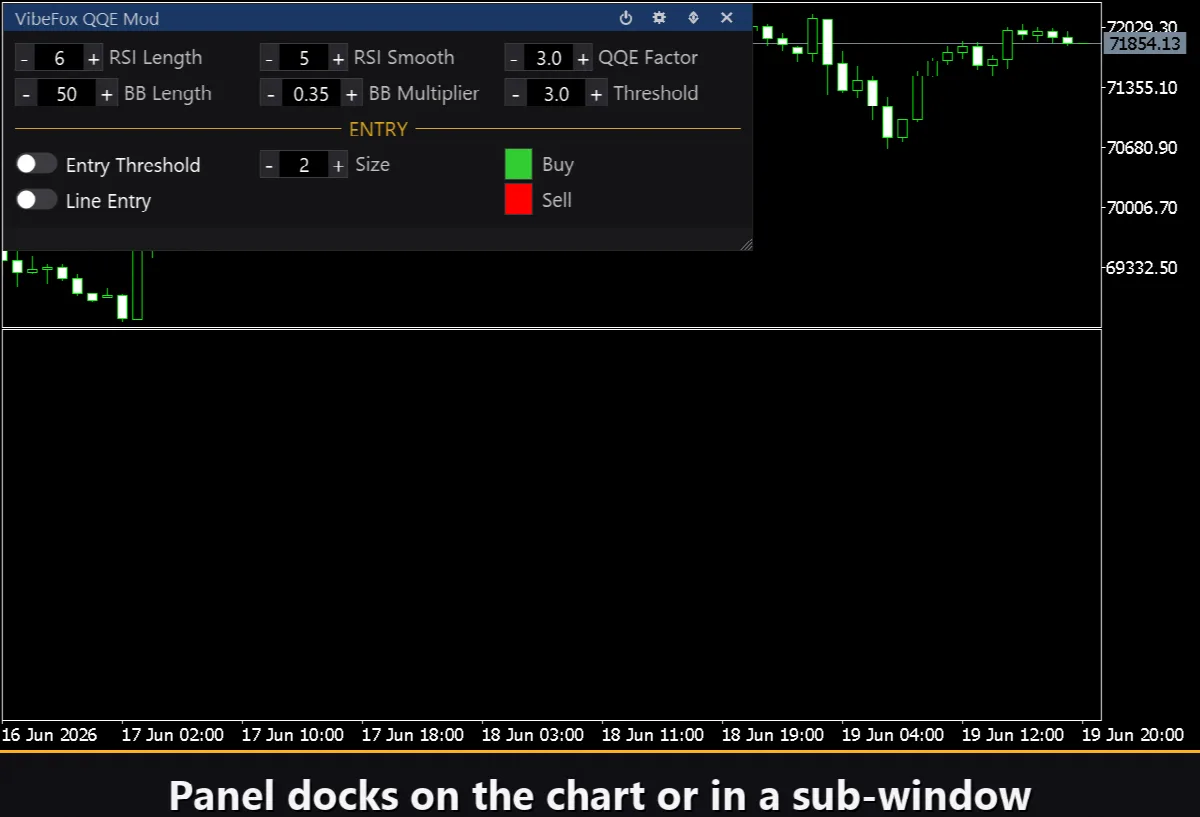
Весь інтерфейс — плавна canvas-панель, створена для швидкого керування мишею. Параметри QQE, налаштування смуг Боллінджера та керування входами розміщені в компактних трьохколонкових рядах; блок входів виділено золотим заголовком ENTRY. У рядку заголовка панелі розміщено іконки керування.
Power — вмикає та вимикає малювання графіків і сигналів без видалення індикатора з графіку.
Settings (шестерня) — відкриває і закриває панель налаштувань.
Updown (стрілки) — переміщує панель між підвікном і основним графіком.
Close (хрестик) — закриває індикатор.
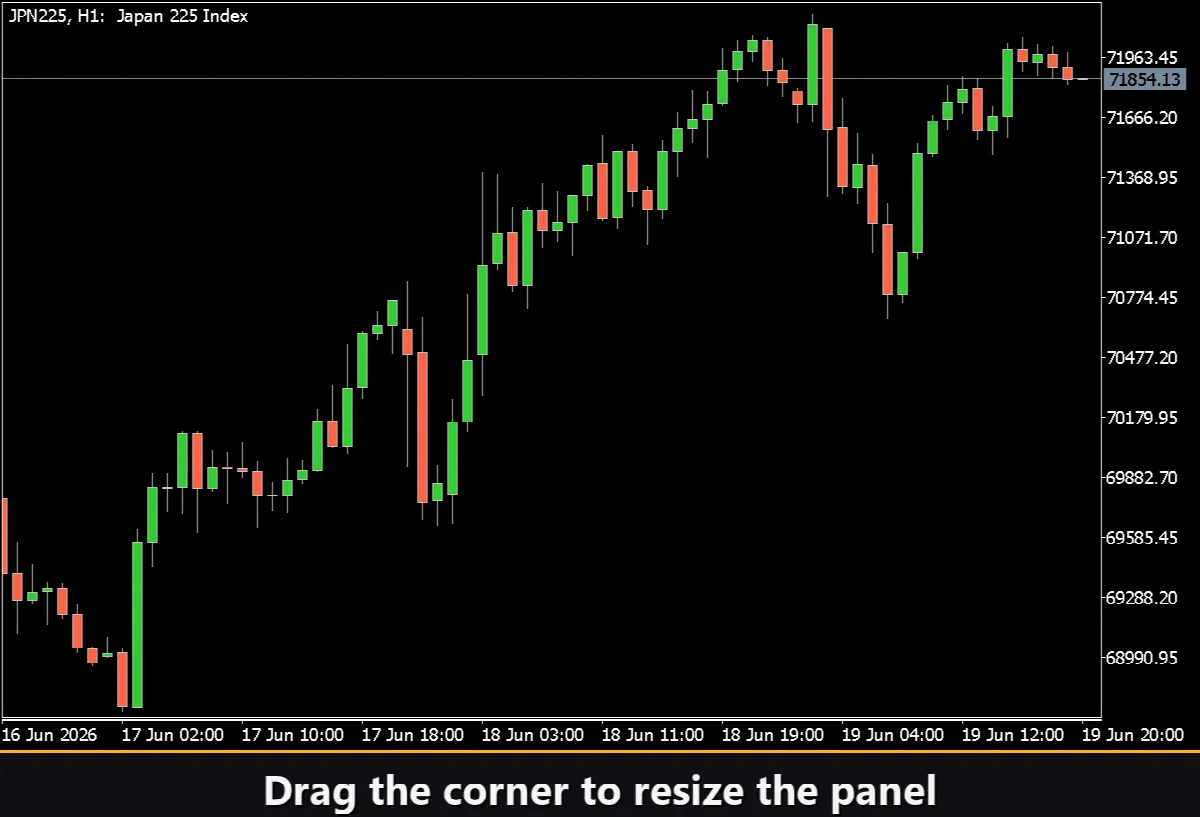
Resizable — перетягніть правий нижній кут, щоб змінити розмір панелі.
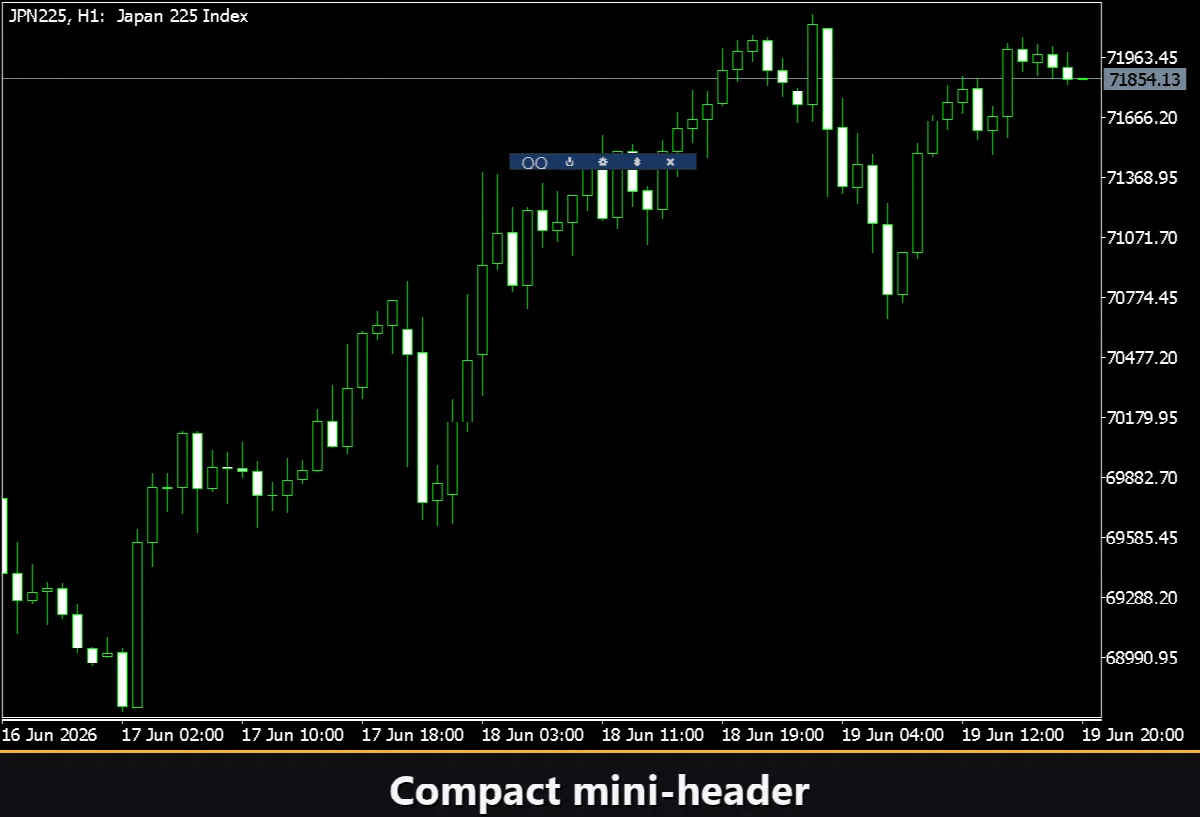
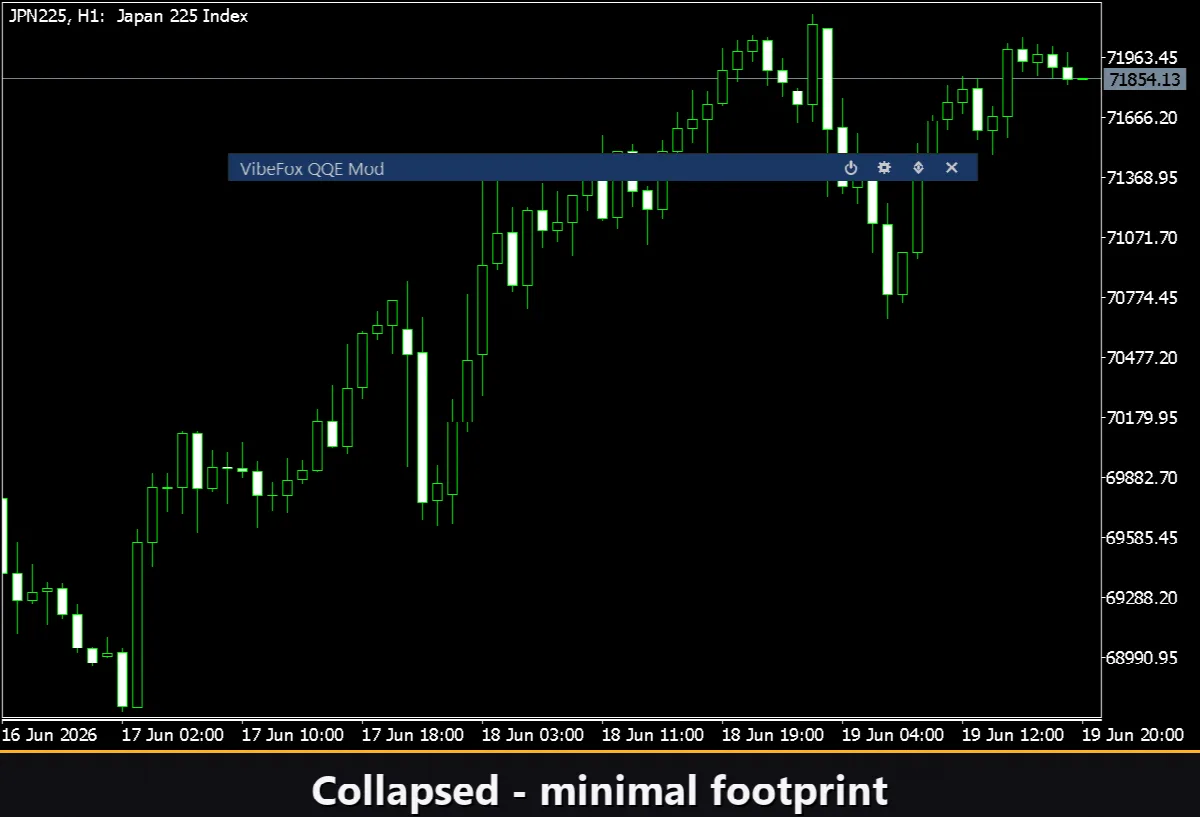
Collapsible — подвійний клік по заголовку згортає панель у компактну смужку.
Колесо миші — наведіть курсор на числове поле і прокрутіть колесо, щоб змінити значення без клавіатури.
Налаштування та персоналізація
Кнопка Settings відкриває розділ, де панель підлаштовується під ваше робоче місце: світла, темна або автоматична Theme, регульована ширина панелі, розмір заголовка, висота рядків і розмір шрифту. Додаткові опції дозволяють приховати нижній рядок із Hide Footer, зменшити шапку при згортанні з Mini Header і автоматично згортати панель при кліку поза нею. Майже кожен параметр можна змінити безпосередньо на панелі — поля на вкладці Inputs задають лише початкові значення. Також можна запустити декілька незалежних копій на одному графіку, присвоївши кожній унікальний Instance.
Сповіщення про входи
Не обов'язково сидіти і стежити за графіком в очікуванні сигналу. Кожен вхід можна надсилати кількома каналами сповіщень, що вмикаються незалежно безпосередньо на панелі, у групі NOTIFY ENTRIES.
Alert — спливаюче повідомлення всередині термінала.
Push — мобільне сповіщення в додаток MetaTrader на телефоні.
Email — лист через налаштування пошти термінала.
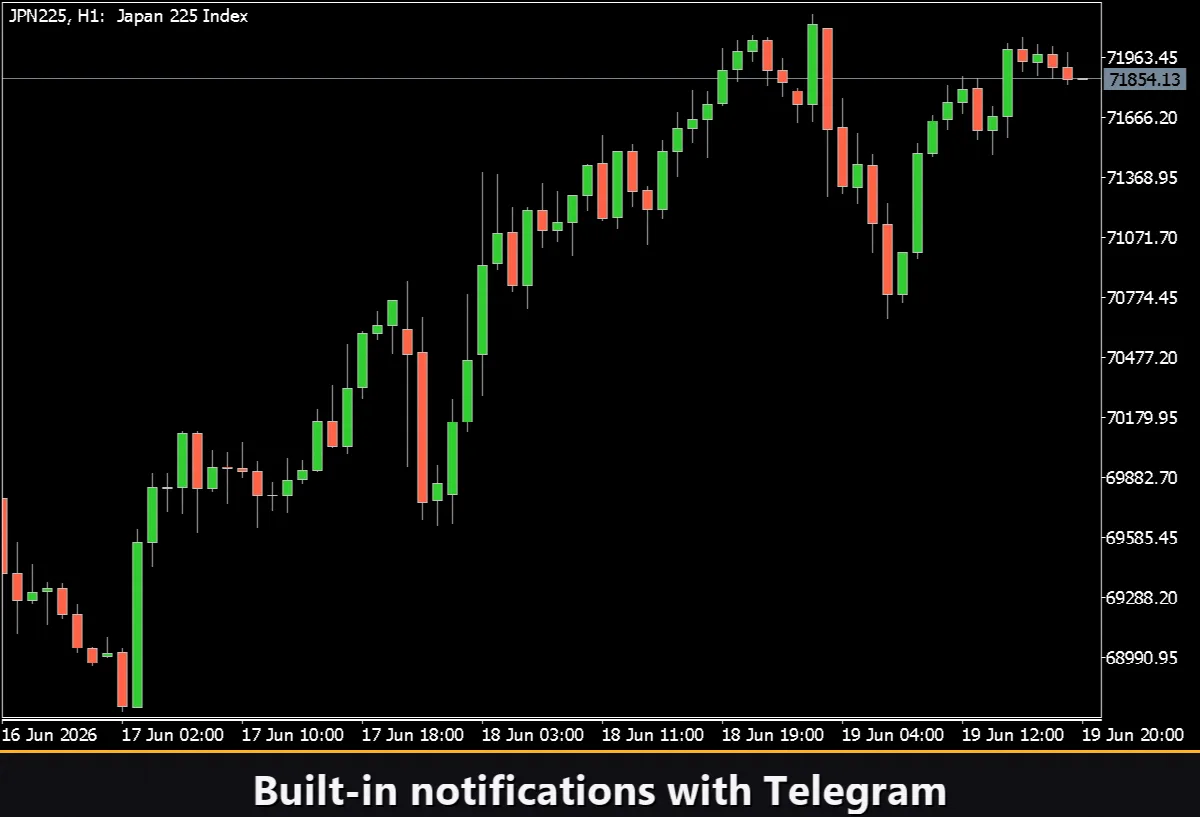
Telegram — текст сигналу та знімок екрана графіку, надіслані прямо у ваш Telegram-чат.
Вмикайте лише потрібні канали — і ви отримаєте сповіщення в момент появи нового входу на обраному інструменті та таймфреймі.
Візуальна історія (HTML-звіт)
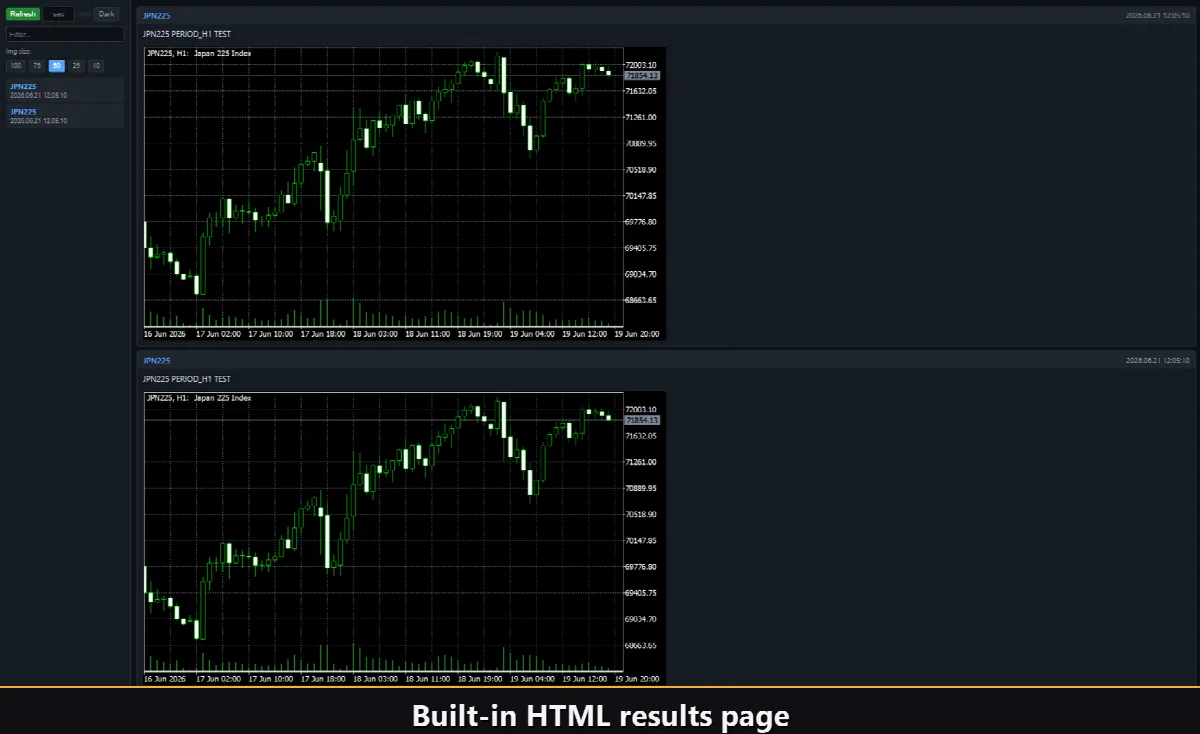
Увімкніть канал Html — кожен сигнал входу зберігатиметься в HTML-звіт разом зі знімком екрана графіку в момент спрацювання. Звіт зберігається в папці Files термінала, у директорії VibeFox_QQEMod (файл result.html), і відкривається у будь-якому браузері — візуальний журнал усіх сигналів QQE Mod. Кнопка з кошиком очищає звіт і папку зі знімками одним кліком.
Telegram Alerts
Сигнали можна отримувати прямо в чат Telegram — текст сигналу разом зі знімком екрана графіку в момент виявлення. Увімкніть канал Telegram і введіть токен бота та chat id у поля введення.
Доставка працює через HTML-звіт: кожен новий сигнал записується у звіт, а звіт, відкритий у браузері, самостійно пересилає його у ваш Telegram-чат. З цієї причини увімкнення Telegram автоматично утримує Html-звіт увімкненим; обидва канали працюють спільно.
Вбудована багатомовна довідка
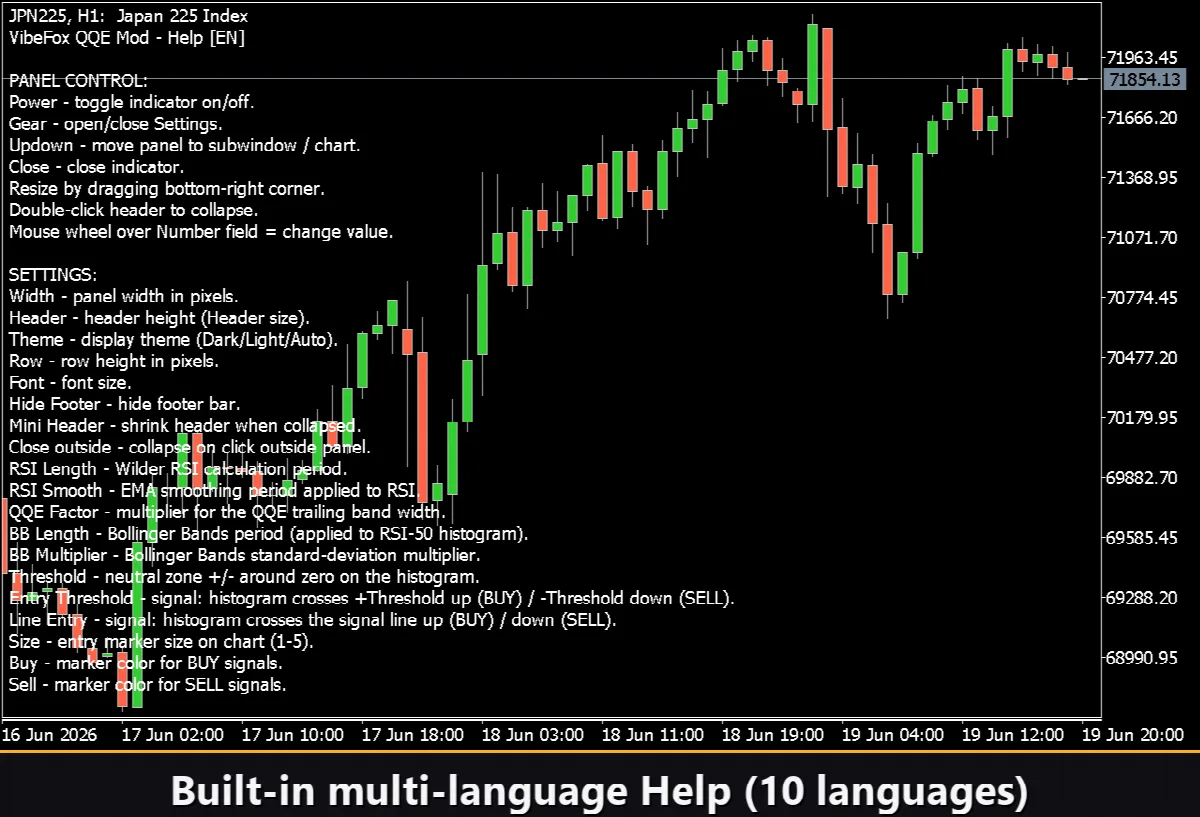
У панель вбудована повна сторінка довідки на 10 мовах — кожен елемент керування пояснено прямо там, де ви його використовуєте.