
VibeFox QQE Mod MT5
VibeFox QQE Mod ist eine MetaTrader 5-Implementierung des QQE Mod-Oszillators (ursprünglich von Mihkel00). Er zeigt ein farbcodiertes Histogramm und eine Signallinie in einem separaten Unterfenster, markiert Einstiegssignale direkt auf dem Preischart und fasst alle Bedienelemente in einem kompakten, interaktiven Panel zusammen. Statt eines einfachen RSI sehen Sie, ob der Impuls über oder unter der neutralen Zone liegt, ob die Bollinger-Band-Kompression aufgelöst wurde und genau wo Schwellenwert- und Linienkrenz-Signale ausgelöst wurden — alles auf einen Blick, ohne den Chart zu verlassen.
VibeFox QQE Mod — geglätteter RSI-Oszillator mit Histogramm und Signallinie
VibeFox QQE Mod ist eine MetaTrader 5-Implementierung des QQE Mod-Oszillators (ursprünglich von Mihkel00). Er zeigt ein farbcodiertes Histogramm und eine Signallinie in einem separaten Unterfenster, markiert Einstiegssignale direkt auf dem Preischart und fasst alle Bedienelemente in einem kompakten, interaktiven Panel zusammen. Statt eines einfachen RSI sehen Sie, ob der Impuls über oder unter der neutralen Zone liegt, ob die Bollinger-Band-Kompression aufgelöst wurde und genau wo Schwellenwert- und Linienkrenz-Signale ausgelöst wurden — alles auf einen Blick, ohne den Chart zu verlassen.
Was QQE Mod misst
Der Indikator startet mit dem RSI nach Wilder, glättet ihn mit einer EMA und wendet anschließend die QQE-Technik (Qualitative Quantitative Estimation) mit Trailing-Stop auf diesen geglätteten RSI an. Das Ergebnis ist das Histogramm QQE Hist, das um die Nulllinie oszilliert. Liegt das Histogramm über dem positiven Schwellenwertband, deutet das auf bullishen Impuls hin; liegt es unter dem negativen Band, auf bärischen; zwischen den Bändern befindet sich die neutrale Zone, in der kein zuverlässiges Signal ausgelöst wird.
Die Linie QQE Signal — die schnelle ATR-Trailing-Linie des rohen geglätteten RSI, auf Null verschoben — wird als goldene Linie über dem Histogramm gezeichnet. Kreuzungen zwischen dem Histogramm und dieser Signallinie sind einer der zwei Signaltypen, die der Indikator beobachtet.
Bollinger-Bänder auf dem Histogramm
Die Histogrammbalken werden nach der Position von RSI-50 relativ zu den darüber berechneten Bollinger-Bändern eingefärbt. Liegt der RSI-Wert über dem oberen Band, wird der Balken blau (bullishe Expansion); liegt er unter dem unteren Band, wird er rot (bärische Expansion); innerhalb der Bänder bleibt er neutral grau. Diese Farbschicht zeigt auf einen Blick, ob der aktuelle Impuls aus seiner jüngsten Bandbreite ausgebrochen ist — das Kernkonzept des QQE Mod von Mihkel00.
Schwellenwertbänder
Zwei gestrichelte horizontale Linien bei +Threshold und -Threshold markieren die neutrale Zone. Der Parameter Threshold Level legt ihren Abstand von Null fest. Ein Histogrammbalken, der +Threshold nach oben kreuzt, gilt als potenzieller Kauf; einer, der -Threshold nach unten kreuzt, als potenzieller Verkauf. Ein kleinerer Schwellenwert erzeugt mehr Kreuzungen; ein größerer filtert das Rauschen in einem Seitwärtsmarkt heraus.
Einstiegspunkte
Der Indikator bietet zwei unabhängige Signaltypen, die jeweils Pfeilmarkierungen auf dem Preischart erzeugen. Beide Typen können gleichzeitig aktiv oder einzeln deaktiviert sein.
Threshold Cross-Signal
Löst aus, wenn das Histogramm +Threshold nach oben kreuzt (BUY-Markierung) oder -Threshold nach unten (SELL-Markierung). Dies ist der klassische QQE Mod-Einstieg: Der Impuls hat die neutrale Zone in eine klare Richtung verlassen.
Line Cross-Signal
Löst aus, wenn das Histogramm die Linie QQE Signal nach oben kreuzt (BUY-Markierung) oder nach unten (SELL-Markierung). Dies ist ein schnelleres, empfindlicheres Signal — es reagiert, sobald das Histogramm seine Richtung relativ zur Trailing-Signallinie ändert, sogar innerhalb der neutralen Zone.
Beide Signaltypen nutzen dieselben Einstellungen für Markergröße und -farbe. Kauf- und Verkaufsmarkierungen sind separat eingefärbt, sodass die Richtung bei jeder Chartdichte sofort erkennbar ist.
Interaktives On-Chart-Panel
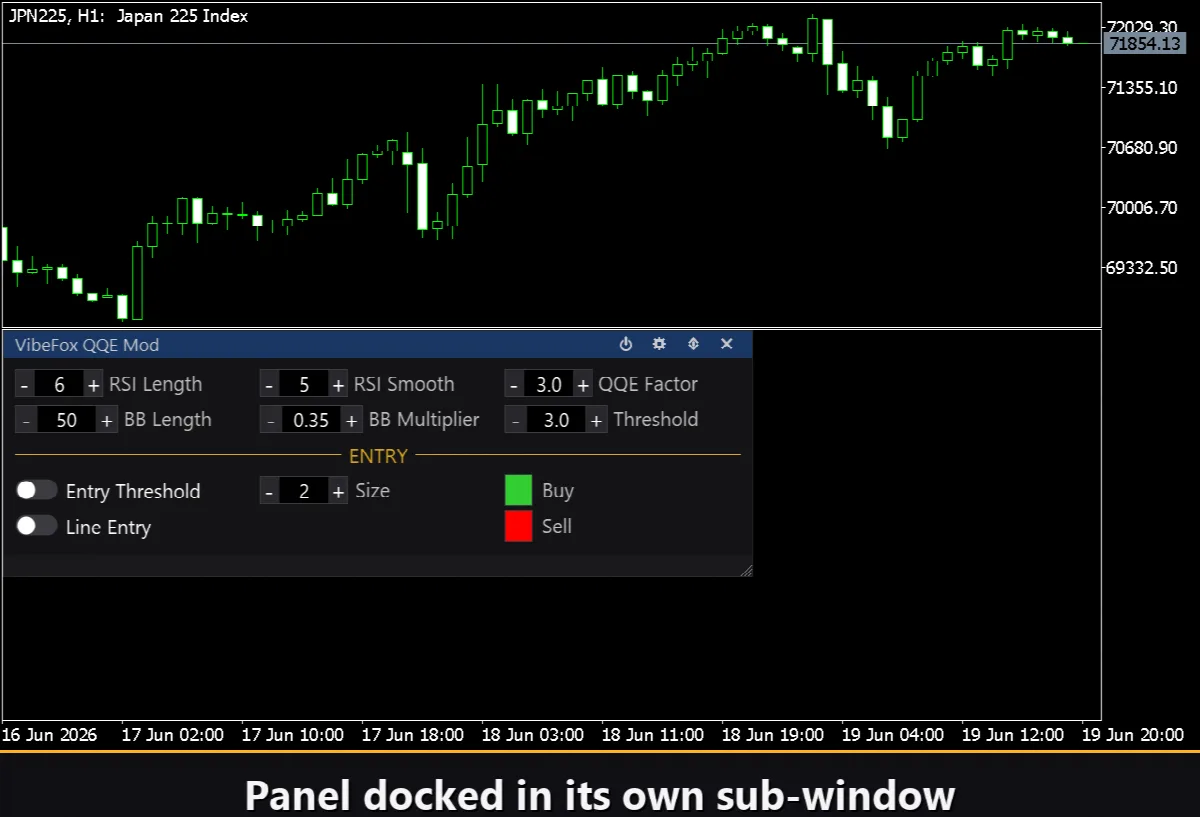
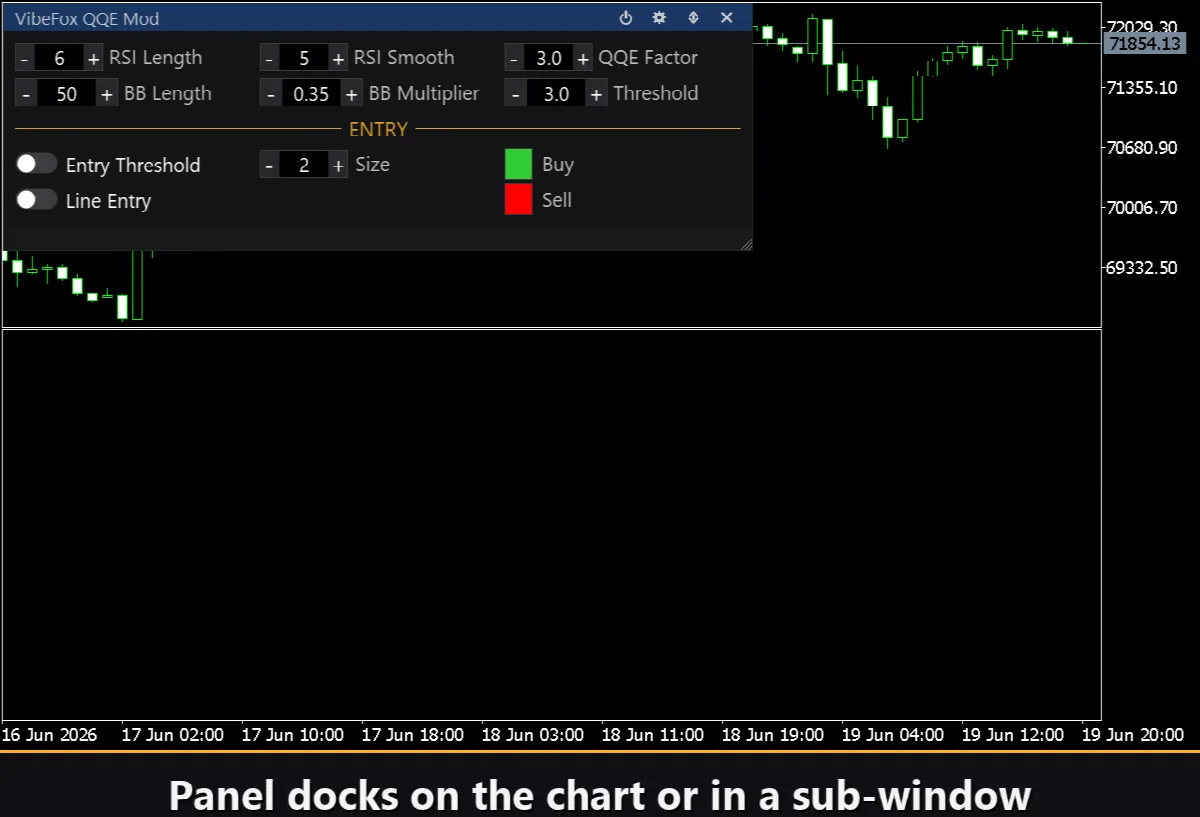
Die gesamte Oberfläche ist ein flüssiges, canvas-basiertes Panel für schnelle Maussteuerung. QQE-Parameter, Bollinger-Band-Einstellungen und Einstiegssteuerungen sind in kompakten dreispaltigen Reihen angeordnet, der Einstiegsblock durch einen goldenen ENTRY-Header abgesetzt. In der Panel-Titelzeile befinden sich die Steuerungssymbole.
Power — schaltet die Zeichnung von Plots und Signalen ein und aus, ohne den Indikator vom Chart zu entfernen.
Settings (Zahnrad) — öffnet und schließt das Einstellungspanel.
Updown (Pfeile) — verschiebt das Panel zwischen Unterfenster und Hauptchart.
Close (Kreuz) — schließt den Indikator.
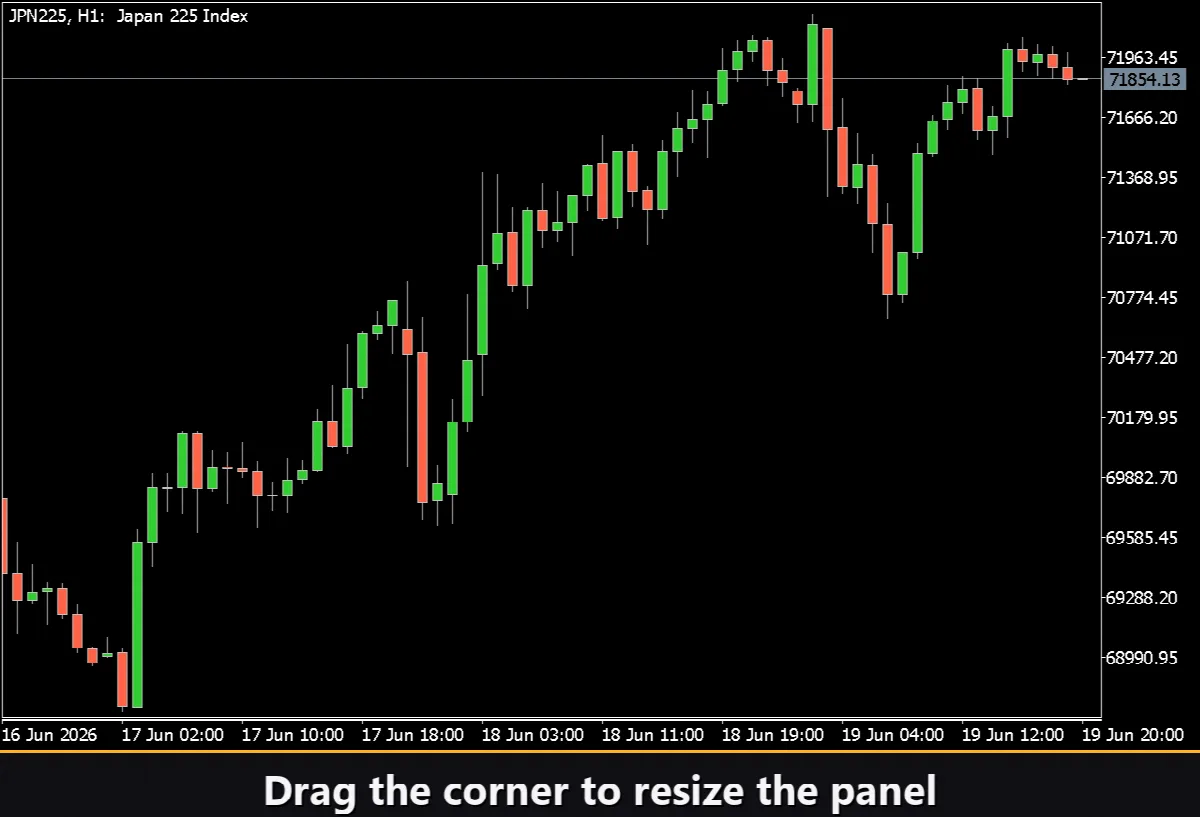
Skalierbar — ziehen Sie die untere rechte Ecke, um das Panel zu skalieren.
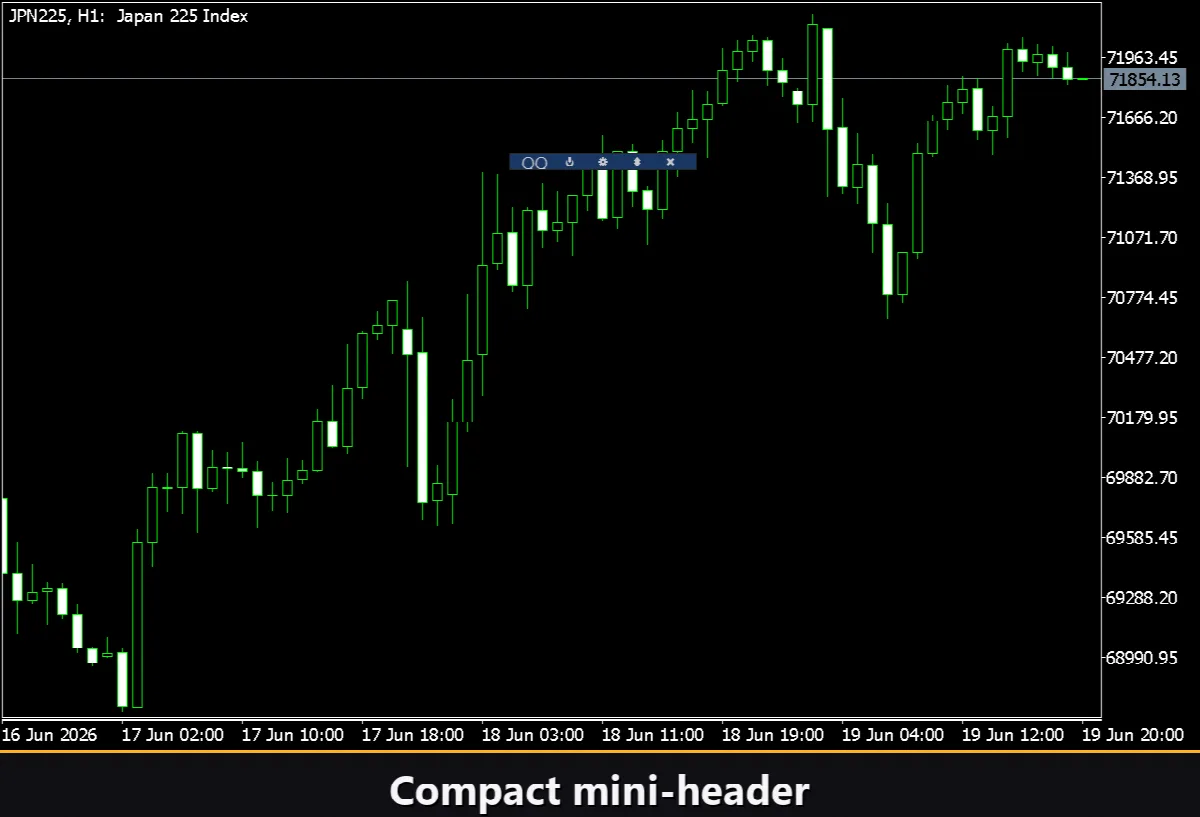
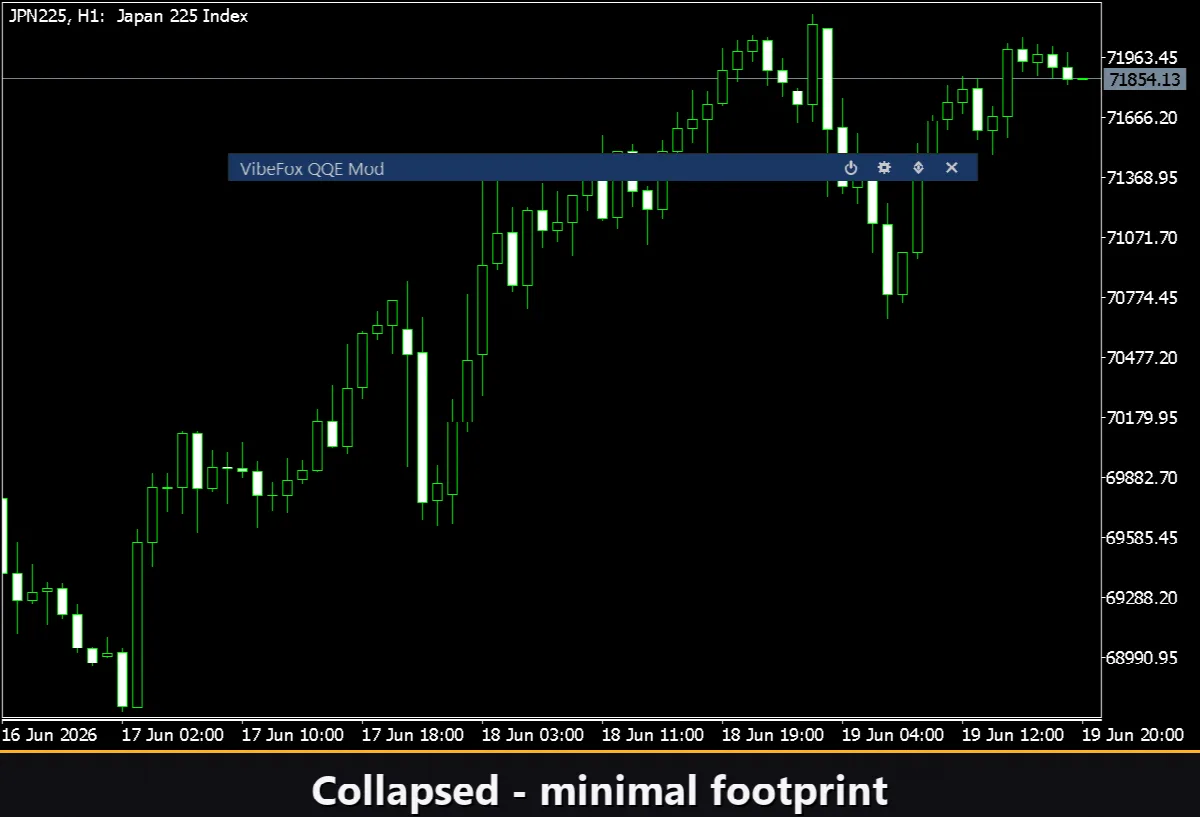
Einklappbar — Doppelklick auf den Header klappt das Panel zu einem kompakten Streifen ein.
Mausrad — über einem Zahlenfeld das Rad drehen, um den Wert ohne Tastatur zu ändern.
Einstellungen und Personalisierung
Die Schaltfläche Settings öffnet einen Abschnitt, in dem das Panel an Ihren Arbeitsbereich angepasst wird: helles, dunkles oder automatisches Theme, einstellbare Panelbreite, Header-Größe, Zeilenhöhe und Schriftgröße. Zusätzliche Optionen erlauben das Ausblenden der Fußzeile mit Hide Footer, das Verkleinern der Titelzeile beim Einklappen mit Mini Header und das automatische Einklappen bei einem Klick außerhalb. Fast jeder Parameter kann direkt im Panel geändert werden — die Eingabefelder auf der Inputs-Registerkarte legen nur die Startwerte fest. Sie können auch mehrere unabhängige Kopien auf einem Chart betreiben, indem Sie jeder ein eigenes Instance zuweisen.
Einstiegsbenachrichtigungen
Sie müssen nicht auf den Chart starren und auf ein Signal warten. Jeder Einstieg kann über mehrere Benachrichtigungskanäle gesendet werden, die unabhängig voneinander direkt im Panel in der Gruppe NOTIFY ENTRIES aktiviert werden.
Alert — eine Popup-Nachricht innerhalb des Terminals.
Push — eine mobile Benachrichtigung an die MetaTrader-App auf Ihrem Telefon.
Email — eine E-Mail über die Mail-Einstellungen des Terminals.
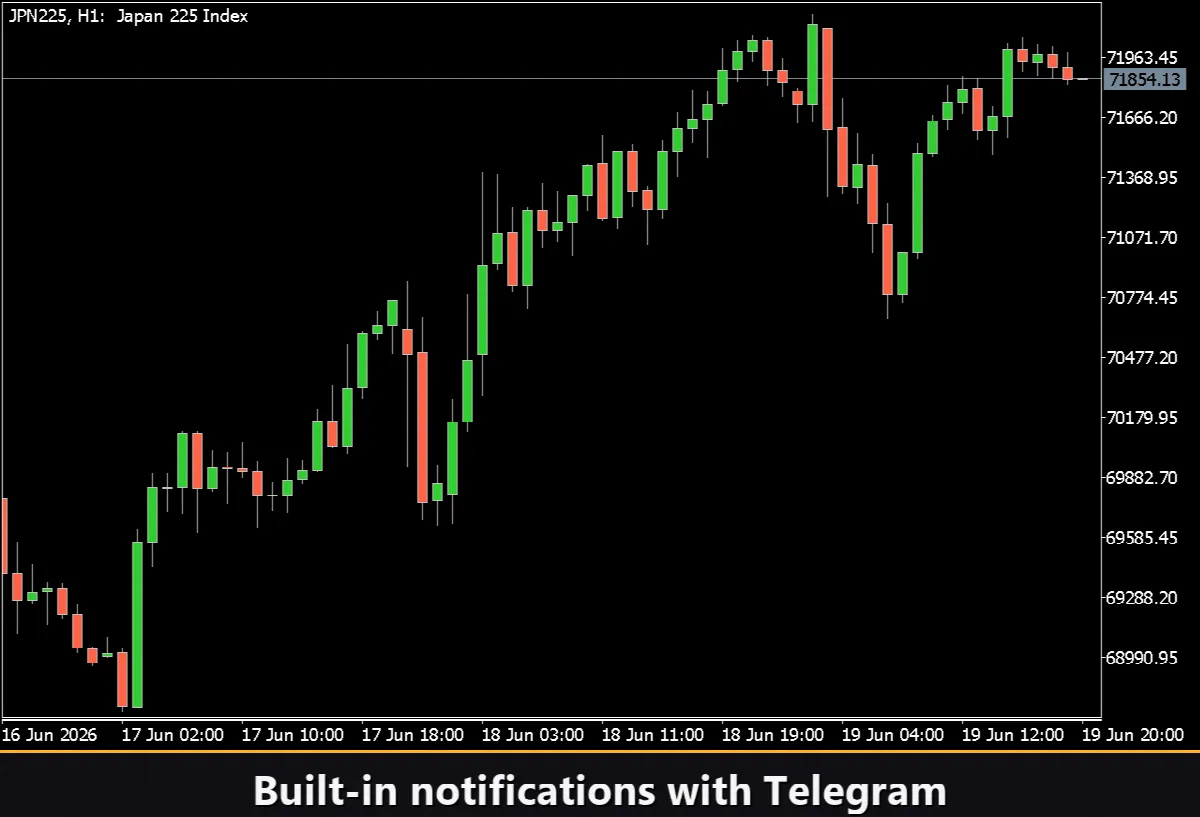
Telegram — der Signaltext zusammen mit einem Chart-Screenshot, direkt an Ihren Telegram-Chat gesendet.
Aktivieren Sie nur die benötigten Kanäle, und Sie werden sofort benachrichtigt, sobald ein neuer Einstieg auf dem gewählten Symbol und Zeitrahmen erscheint.
Visuelle Historie (HTML-Bericht)
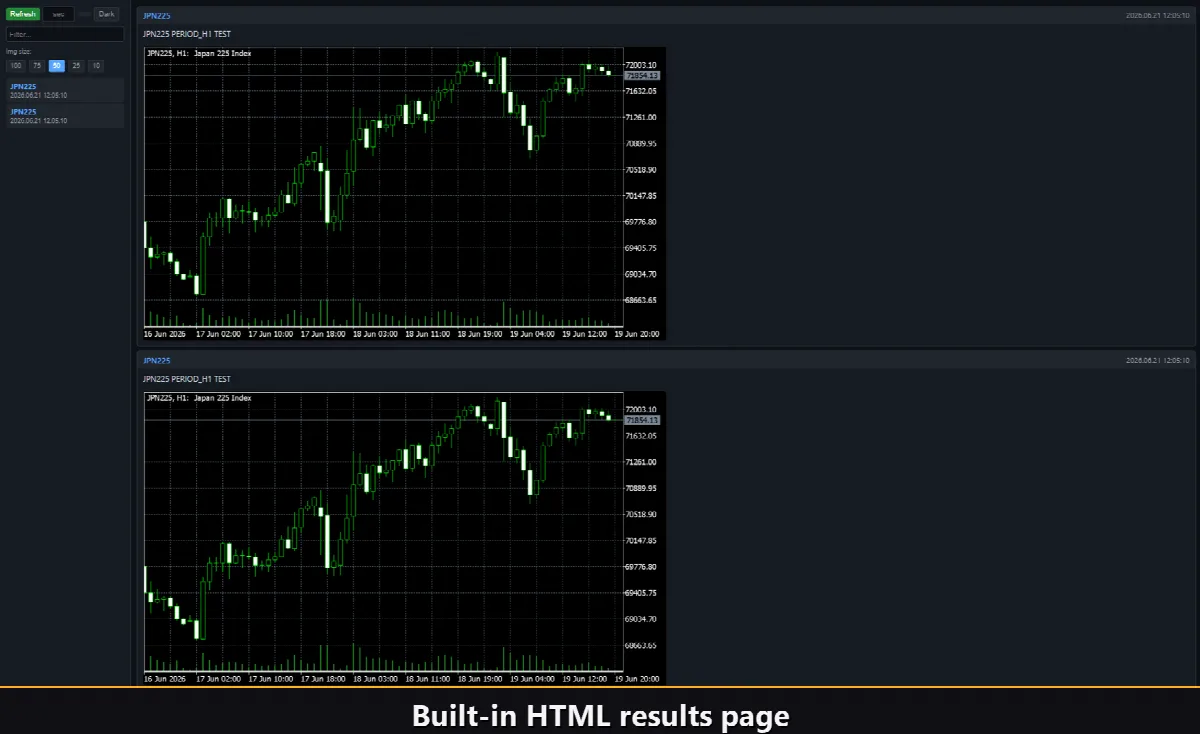
Aktivieren Sie den Kanal Html, und jedes Einstiegssignal wird in einem HTML-Bericht zusammen mit einem Chart-Screenshot zum Zeitpunkt des Auslösens gespeichert. Der Bericht liegt im Files-Ordner des Terminals, im Verzeichnis VibeFox_QQEMod (Datei result.html), und öffnet sich in jedem Browser — ein visuelles Protokoll jedes QQE Mod-Signals. Das Papierkorbsymbol löscht den Bericht und seine Screenshots mit einem Klick.
Telegram Alerts
Signale können auch direkt an Ihren Telegram-Chat geliefert werden — der Signaltext zusammen mit einem Screenshot des Charts zum Erkennungszeitpunkt. Aktivieren Sie den Kanal Telegram und geben Sie Ihr Bot-Token und Ihre Chat-ID in die Eingabefelder ein.
Die Zustellung läuft über den HTML-Bericht: Jedes neue Signal wird in den Bericht geschrieben, und der im Browser geöffnete Bericht leitet es selbstständig an Ihren Telegram-Chat weiter. Daher hält die Aktivierung von Telegram automatisch den Html-Bericht aktiv — beide Kanäle arbeiten zusammen.
Integrierte mehrsprachige Hilfe
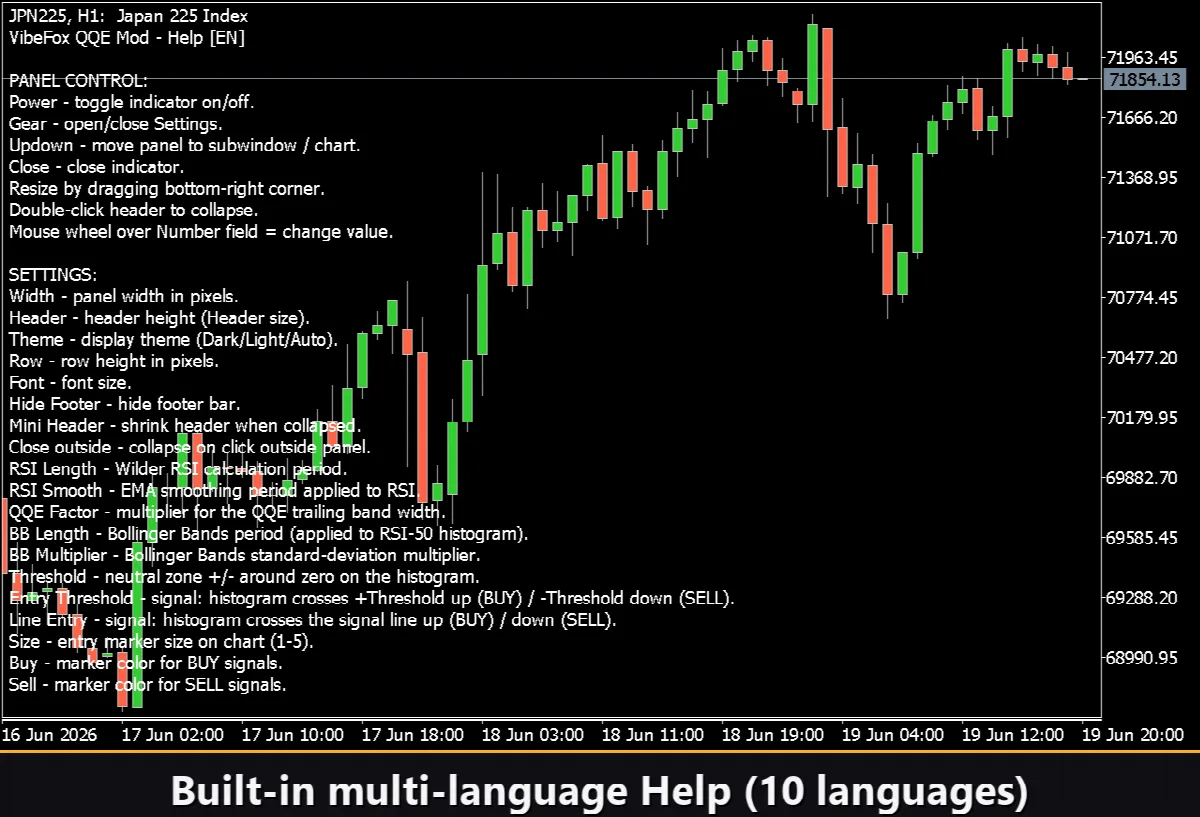
Das Panel verfügt über eine vollständige Hilfeseite in 10 Sprachen, sodass jedes Bedienelement genau dort erklärt wird, wo Sie es verwenden.