

VibeFox MACD MT5
VibeFox MACD — це повнофункціональний індикатор Moving Average Convergence/Divergence для MetaTrader 5. Він будує класичне тріо — лінію MACD, сигнальну лінію та гістограму — в окремому підвікні, позначає кожен вхід стрілочним маркером безпосередньо на ціновому графіку та збирає все управління в одну плавну canvas-панель. Ви бачите повну картину імпульсу, його напрямку та точок розвороту в момент їхнього формування — без ручного порівняння ліній та підрахунку барів.
VibeFox MACD — імпульс, перетини та точки входу в одній панелі
VibeFox MACD — це повнофункціональний індикатор Moving Average Convergence/Divergence для MetaTrader 5. Він будує класичне тріо — лінію MACD, сигнальну лінію та гістограму — в окремому підвікні, позначає кожен вхід стрілочним маркером безпосередньо на ціновому графіку та збирає все управління в одну плавну canvas-панель. Ви бачите повну картину імпульсу, його напрямку та точок розвороту в момент їхнього формування — без ручного порівняння ліній та підрахунку барів.
Що вимірює MACD і як він побудований
MACD — це відстань між двома експоненціальними ковзними середніми, розрахованими на одній ціновій серії. Швидка EMA (стандартний період 12) швидко реагує на рухи ціни; повільна EMA (стандартний період 26) поглинає короткострокові шуми. Їхня різниця — це лінія MACD: коли вона піднімається вище нуля, покупці набирають швидкість; коли опускається нижче нуля — ініціативу тримають продавці. Сигнальна лінія — SMA самого MACD (стандартний період 9) — додатково згладжує MACD та створює еталон для оцінки перетинів. Гістограма — це відстань між MACD і Signal на кожному барі, і за нею можна з першого погляду визначити, чи прискорюється імпульс, чи згасає ще до повного перетину ліній. Пунктирна нульова лінія автоматично відображається в підвікні як візуальний орієнтир.
Точки входу
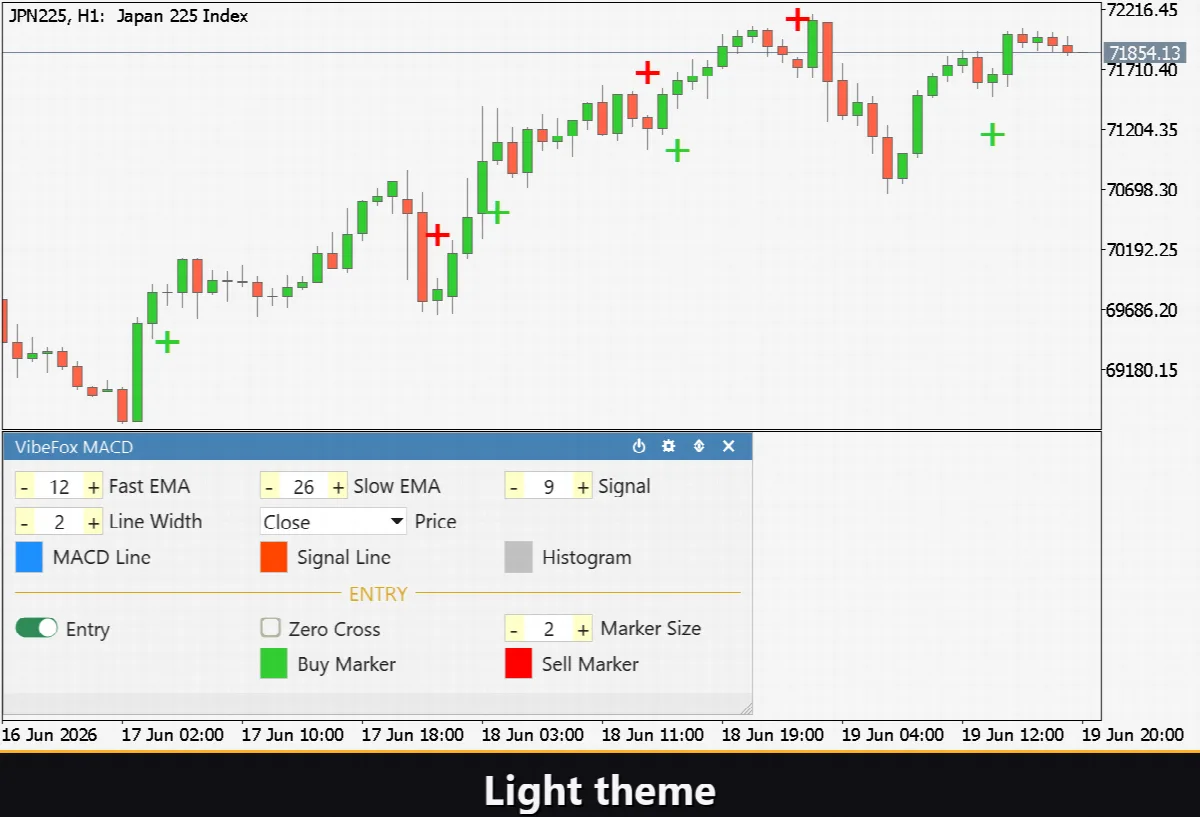
VibeFox MACD автоматично виявляє перетини та розміщує чітко забарвлену стрілку на ціновому графіку на тому барі, де сформувався сигнал. Два незалежні типи входу можна вмикати та вимикати в будь-який момент.
Entry — перетин Signal (MACD x Signal)
Основний вхід спрацьовує, коли лінія MACD перетинає сигнальну лінію. Перетин знизу вгору дає стрілку BUY; зверху вниз — стрілку SELL. Цей класичний кросс фіксує зміни імпульсу завчасно — часто задовго до того, як перетин нульової лінії підтвердить тренд.
Zero Cross — перетин нуля (MACD x 0)
Другий вхід спрацьовує, коли лінія MACD перетинає нульовий рівень. Пробій вгору сигналізує, що швидка EMA обігнала повільну — покупці структурно домінують — і ставиться стрілка BUY. Пробій вниз робить протилежне і ставить стрілку SELL. Перетини нульової лінії відбуваються повільніше, ніж сигнальні кроси, але несуть більш вагоме підтвердження напрямку тренду.
Обидва типи можна використовувати одночасно. Кольори стрілок купівлі та продажу налаштовуються незалежно через Buy Marker Color і Sell Marker Color, а Marker Size масштабує стрілки від 1 до 5 під будь-яку щільність графіку.
Повний візуальний контроль
Кожен елемент підвікна налаштовується незалежно. У MACD Line Color і Signal Line Color є окремий повзунок прозорості. Histogram Color та його прозорість працюють так само. Єдиний регулятор Line Width (від 1 до 5 пікселів) змінює товщину ліній MACD та Signal одночасно. Селектор Applied Price дозволяє обчислювати MACD по Close, Open, High, Low, Median, Typical або Weighted.
Інтерактивна панель на графіку
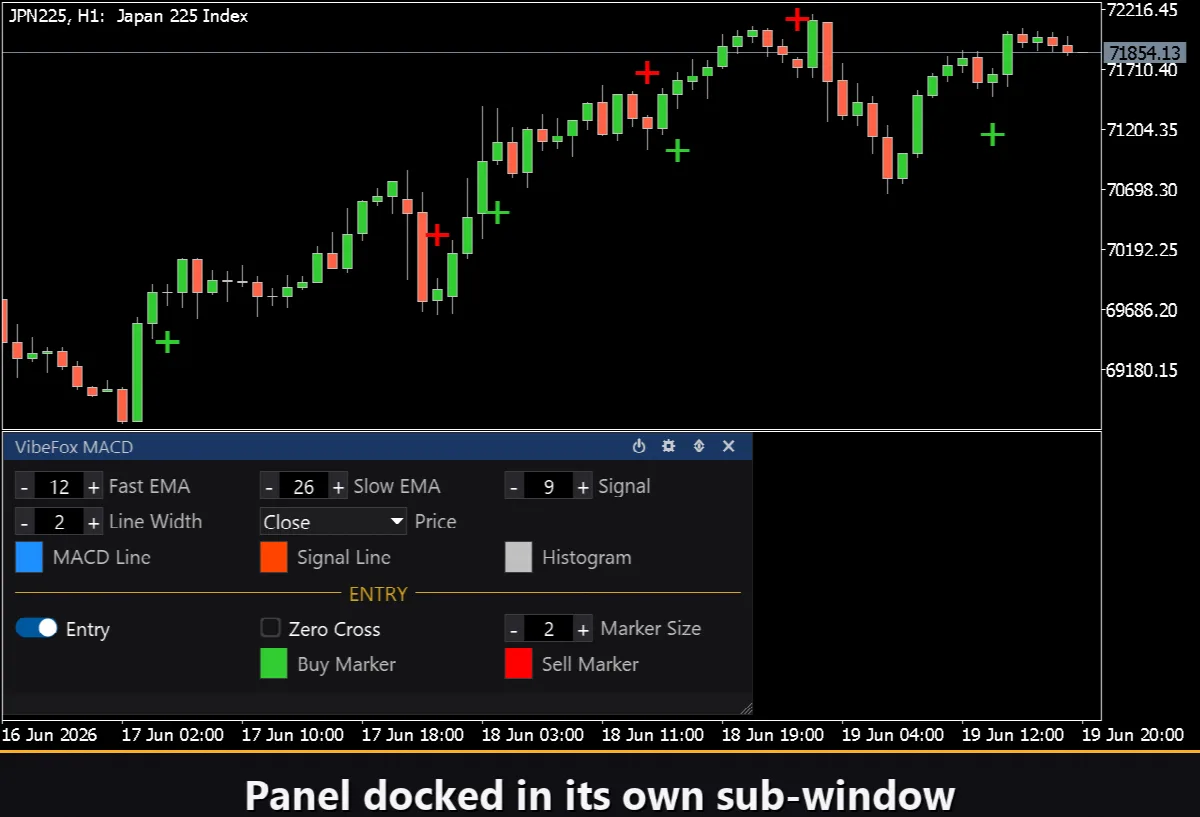
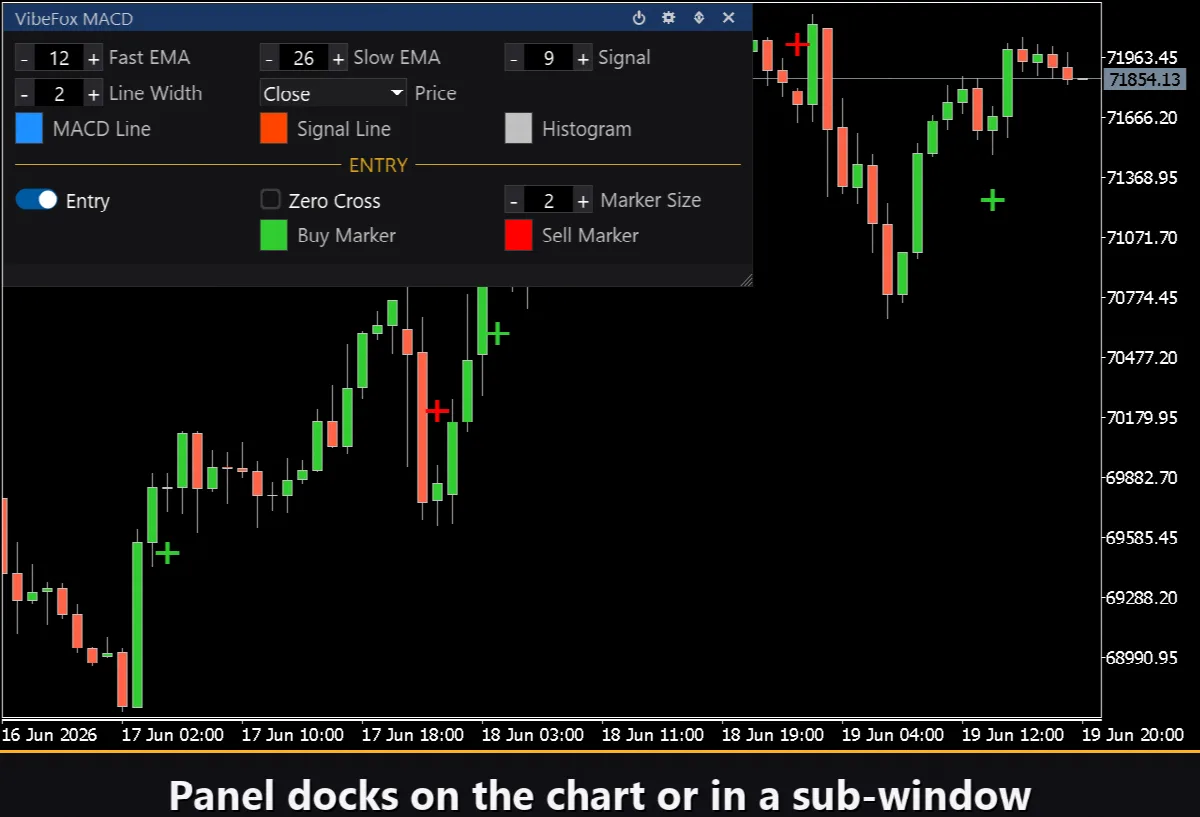
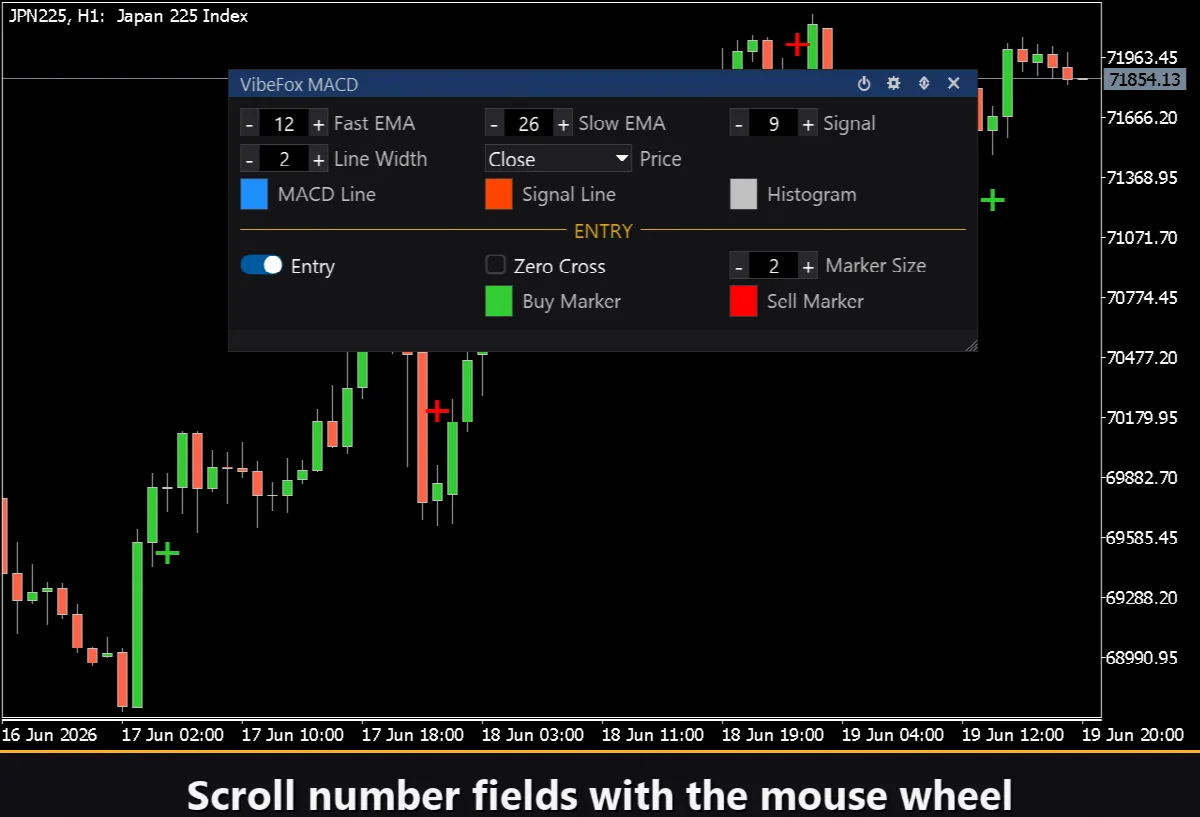
Весь інтерфейс знаходиться в плавній canvas-панелі, розрахованій на швидке управління мишею. Параметри згруповані в акуратні рядки в три колонки, а блок входів виділений окремим золотим заголовком. Іконки управління розміщені в заголовку панелі.
Power — вмикає та вимикає відображення ліній і маркерів входу, не видаляючи індикатор з графіку.
Settings (шестерня) — відкриває та закриває панель налаштувань.
Updown (стрілки) — переміщує панель між підвікном та основним графіком.
Close (хрестик) — видаляє індикатор з графіку.
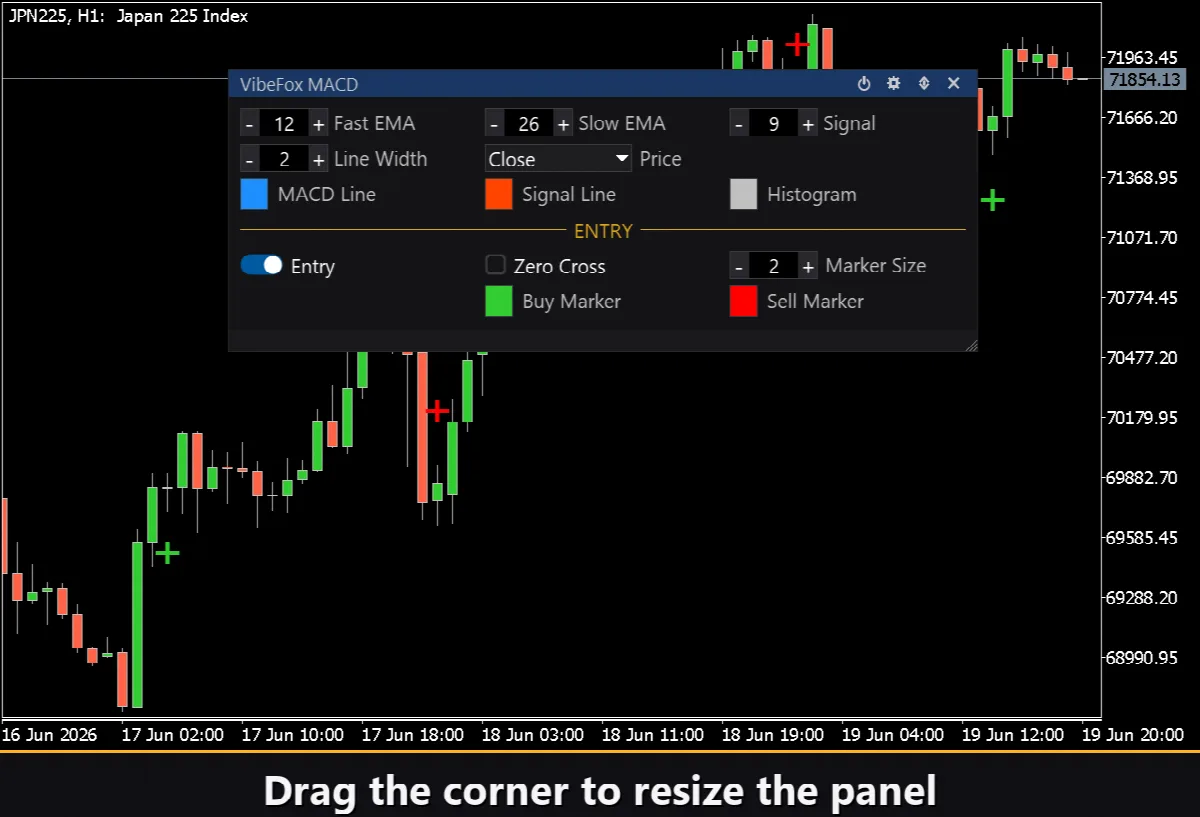
Resizable — перетягніть нижній правий кут, щоб змінити розмір панелі.
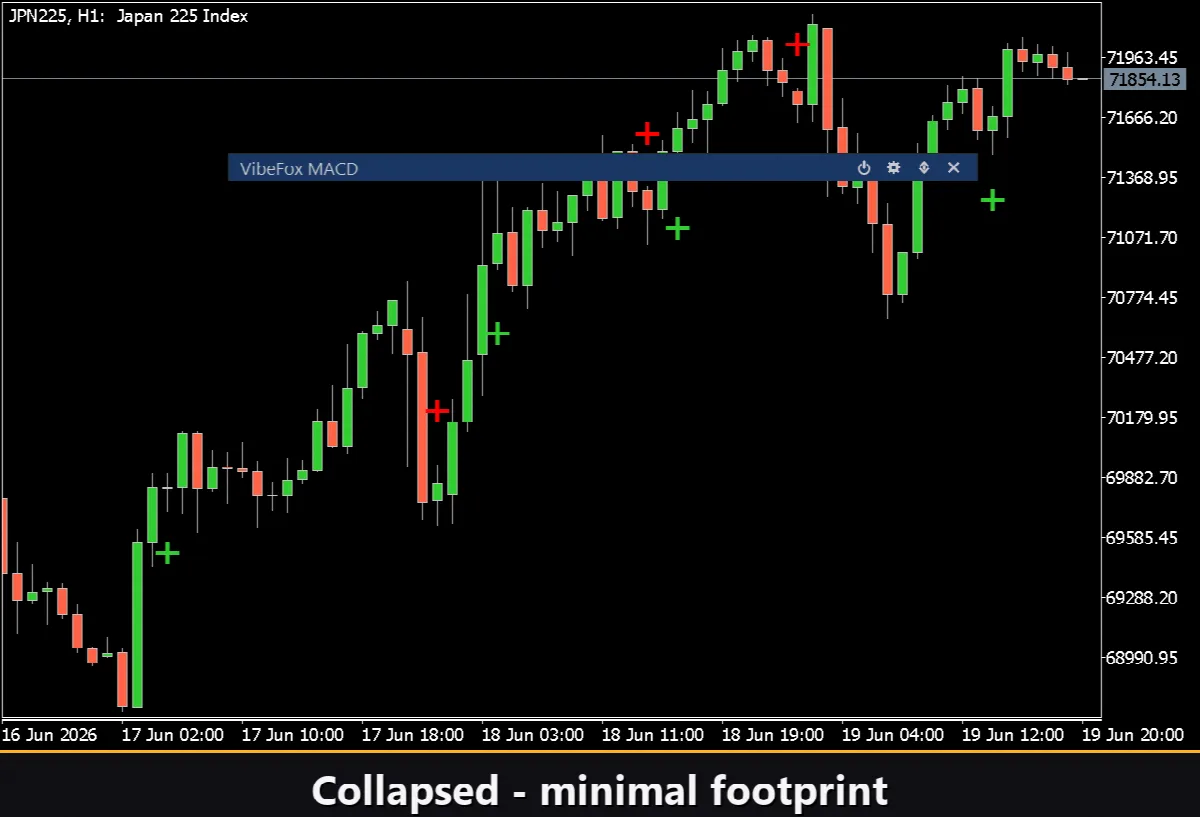
Collapsible — подвійний клік по заголовку згортає панель у компактну смугу.
Mouse wheel — наведіть курсор на будь-яке числове поле та прокрутіть колесо, щоб змінити значення без клавіатури.
Settings та персоналізація
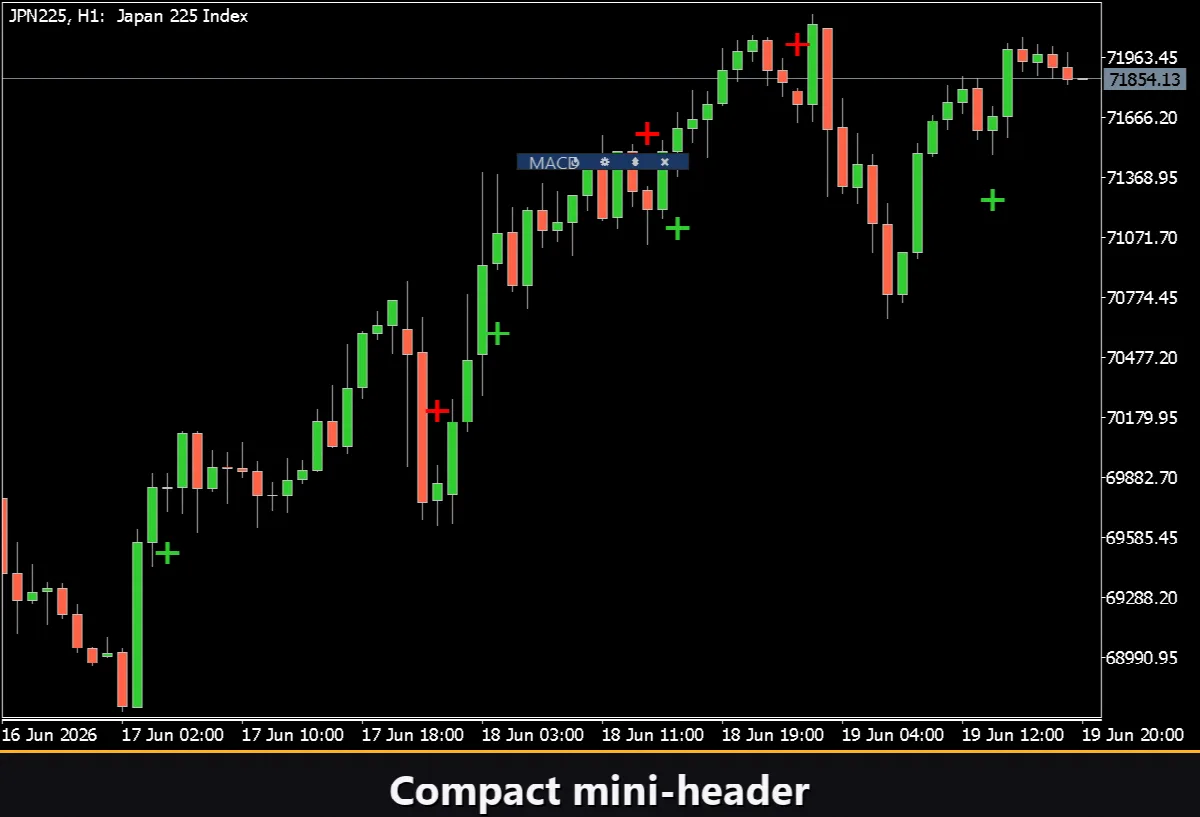
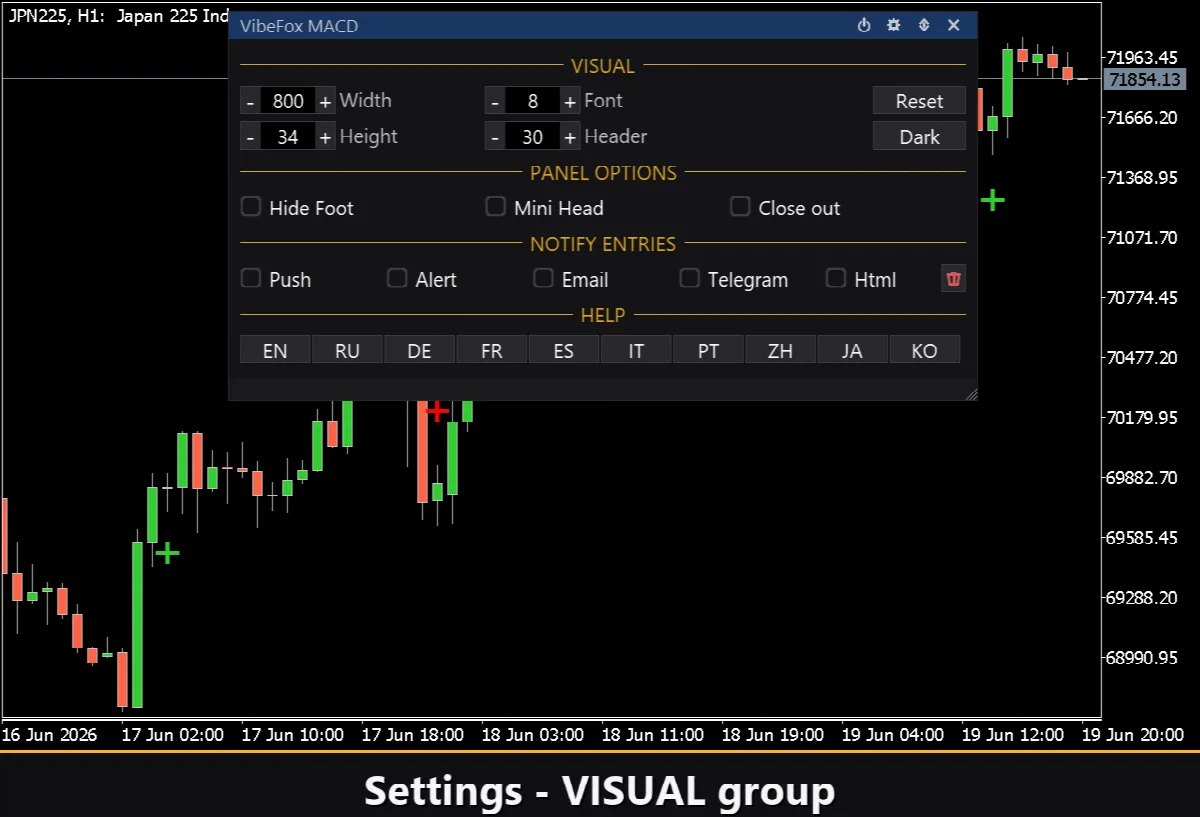
Кнопка Settings відкриває розділ, де панель підлаштовується під робочий простір: світла, темна або автоматична Theme, що адаптується до фону графіку; регульована ширина панелі, розмір заголовка, висота рядка та розмір шрифту. Hide Footer приховує нижню смугу, Mini Header показує компактний заголовок у згорнутому вигляді, Close on click outside автоматично згортає панель при кліку поза нею. Майже всі параметри можна змінювати наживо прямо на панелі. Можна запускати кілька незалежних копій на одному графіку, присвоївши кожній унікальний номер Instance. Panel Start Window визначає, де відкриється панель при запуску: в підвікні або на основному графіку.
Сповіщення про входи
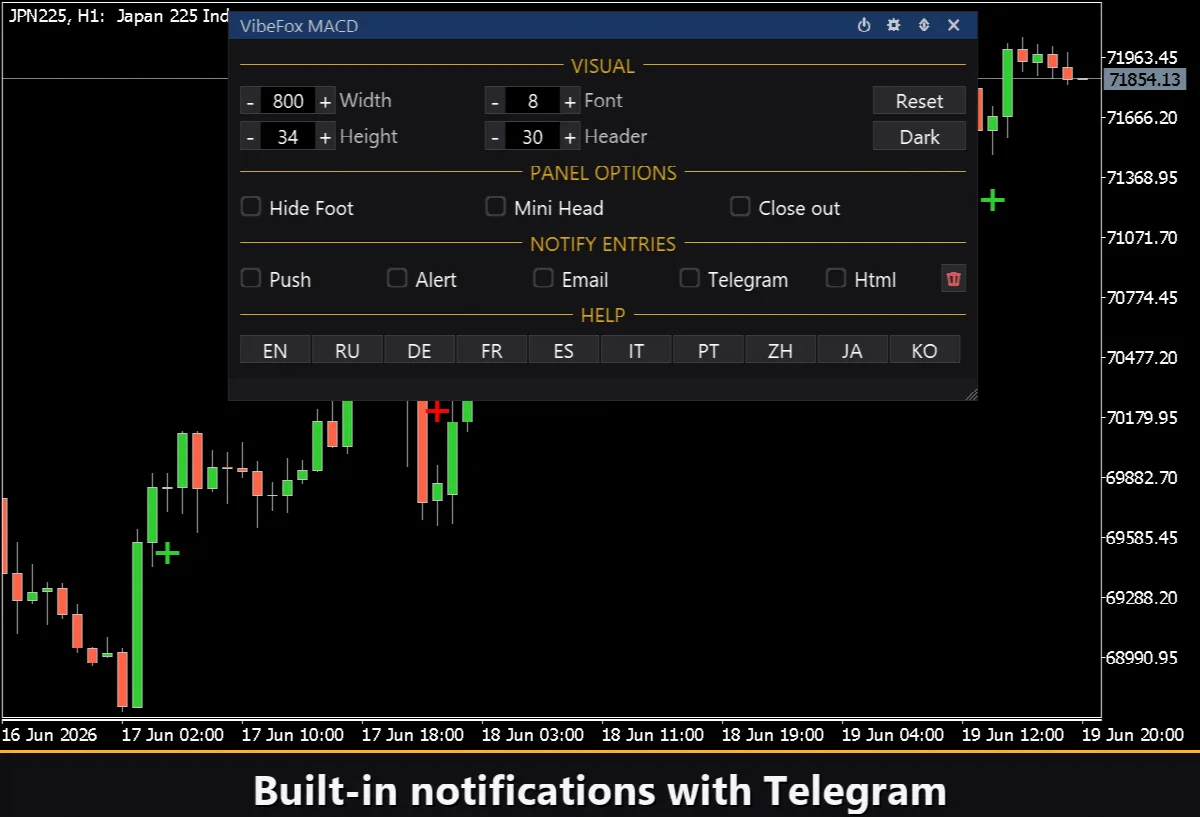
Вам не потрібно стежити за графіком, чекаючи сигналу. Кожен вхід можна надсилати по кількох каналах сповіщень, що вмикаються незалежно прямо в панелі.
Alert — спливаюче повідомлення всередині терміналу.
Push — мобільне сповіщення в додаток MetaTrader на вашому телефоні.
Email — лист, надісланий через поштові налаштування терміналу.
Telegram — текст сигналу разом зі скріншотом графіку, надісланий прямо у ваш чат Telegram.
Візуальна історія (Html-звіт)
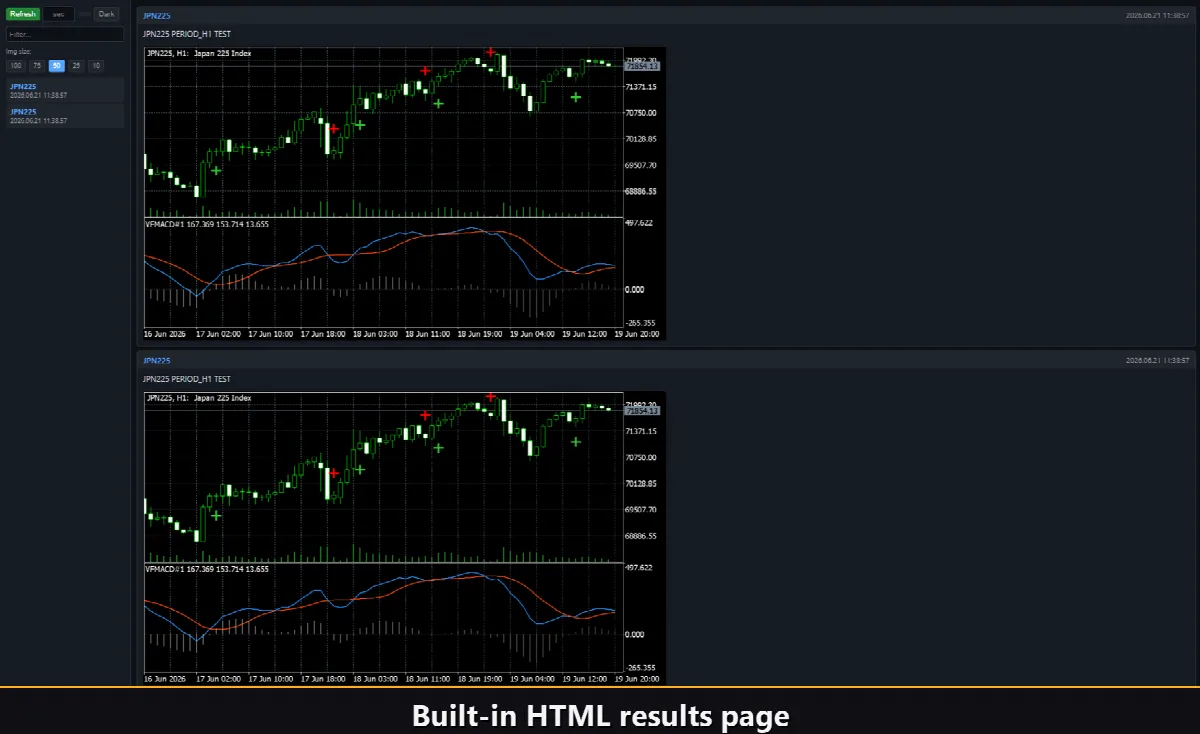
Увімкніть канал Html — кожен сигнал входу зберігається в HTML-звіт разом зі скріншотом графіку в момент спрацювання. Звіт зберігається в папці Files терміналу, в каталозі VibeFox_MACD, і відкривається в будь-якому браузері. Кнопка кошика в панелі одним кліком очищає звіт та його скріншоти.
Сповіщення через Telegram
Сигнали також можна доставляти безпосередньо у ваш чат Telegram — текст сповіщення разом зі скріншотом графіку в момент виявлення. Увімкніть канал Telegram та вкажіть токен бота й ідентифікатор чату в параметрах.
Доставка відбувається через HTML-звіт: кожен новий сигнал записується у звіт, а звіт, відкритий у браузері, самостійно пересилає його у ваш Telegram-чат. Тому увімкнення Telegram автоматично зберігає звіт Html активним — обидва канали працюють разом.
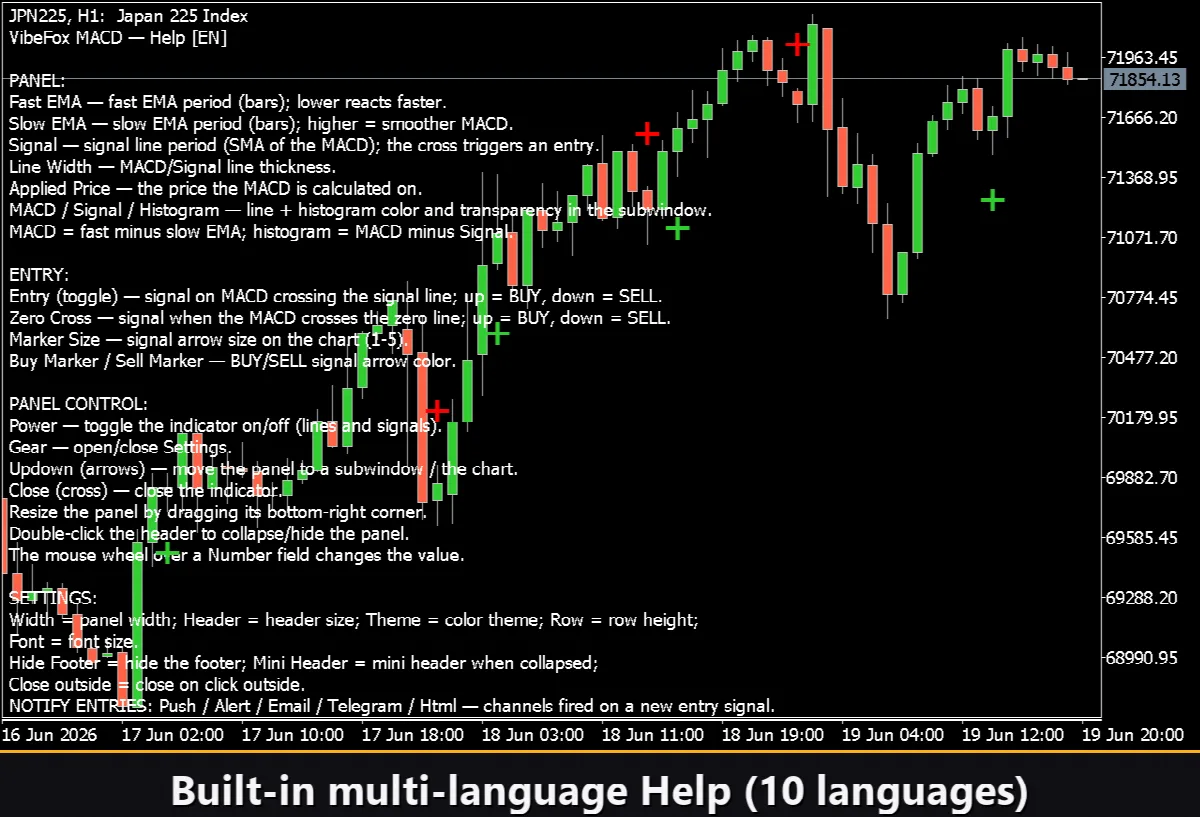
Вбудована багатомовна довідка
У панель вбудована повна сторінка довідки, доступна на 10 languages — кожен елемент управління пояснюється прямо там, де ви його використовуєте.